AIを使うPCに合わせたCPU選びの実践ポイント
Core UltraとRyzen、実際に使いやすいのはどっち?
会社で長く働いてきた中で、パソコン選びに何度も悩まされました。
振り返ると、その都度「もっと早く決めていれば余計な時間を使わずに済んだのに」と感じる場面がいくつもあります。
そんな私が同僚や部下にアドバイスをするとしたら、今はCore Ultraが最も無難で、そして安心して勧められる選択肢だと考えています。
なぜなら、生成AIを実際の業務に組み込みたいのであれば即戦力になり、余計なストレスを減らしてくれるからです。
自分の目で見て、手で触ってみて、初めて体感できる性能差というものがあります。
机上のスペック表だけではわからないんです。
ああ、この違いか、と。
特にそれを実感したのは、複数の業務を同時並行で進めていたときです。
オフィスソフトを操作しながらチャットAIで考えを整理し、同時に資料を修正する。
その一連の流れが、驚くほど淀みなく動くんですよ。
以前なら変換が詰まったり、カーソルが突然止まったりして、地味にストレスが溜まっていました。
小さなひっかかりが積もり積もって集中力を削ぐ。
それが続くと一日の終わりにどっと疲れる。
けれどCore Ultraを使ってみると、そうしたフラストレーションが一気に解消される。
滑らかに流れる時間が、こんなに気持ちを楽にしてくれるのかと少し驚きました。
安心感が増す。
この「安心感」が何よりも大きいと感じたんです。
AI専用の処理ユニットがCPUやGPUの負荷を肩代わりしてくれるおかげで、全体がバタつかない。
私は会議直前に「資料修正」と「アイデア補完」を同時に走らせたことがあるのですが、その時に感じたのは頼れる相棒の存在感でした。
まさに支えられているという実感。
こういう小さな信頼が積み上がると、仕事に向かう姿勢まで落ち着いてきます。
もちろん、Ryzenにも強みはあるのです。
私自身、かつて毎週のように動画編集や大規模データの分析に追われていた時期にRyzen機を使っていましたが、その処理速度には本当に救われました。
演算の途中で止まることがなく、安心して回せるのです。
やはり「大規模データ処理」「クリエイティブ系の高負荷作業」なら、Ryzenが一歩リードしていると信じています。
ただしAI活用の領域だけは話が違ってくる。
現行のRyzenモデルにはAI専用ユニットがほとんど搭載されていません。
システム担当が導入判断を下す時、これは大きな悩みどころになるはずです。
端末単体でAI処理を担えるかどうか。
これは現場で仕事をしていると、想像以上に大きな要件になります。
だから今はCore Ultraが優位。
現場で安心して提案できるのは、やはりこちらです。
でも未来はわかりません。
AMDは近年存在感を急速に高めていますし、AIユニットを積極的に採用する動きも見えてきました。
数年後、Ryzenが新しいアプローチでAI処理を統合してくれば、その時こそ再び選択の余地が広がるでしょう。
正直、その未来を考えるとワクワクします。
この手の進化に立ち会えるのは、働き続けてきた世代にとってちょっとした楽しみでもあるんです。
とはいえ現状の選び方は明確です。
同僚や後輩から「どちらを買ったらいいですか」と聞かれれば、私はこう言います。
AIを毎日のように使う前提ならCore Ultraが一番堅実。
ですがもし生成AIはあくまで補助で、主体は動画制作や数値処理のような負荷の高い業務ならRyzenを選んだほうが納得できますよと。
私自身が気づいたことがあります。
それは「一台ですべてを満たすことは無理だ」ということ。
AIで発想を広げたいのか、それとも重作業の処理速度を重視したいのか。
不思議なほど判断が楽になります。
迷いが晴れる瞬間は心地いい。
今の私は、生成AIをとことん使って業務を楽にしたいという考えが軸になっています。
そのためCore Ultraを迷わず選びます。
多少価格が高くても、効率化で元は取れると思っていますし、なにより作業中に静かに寄り添ってくれる動じない相棒の存在がありがたいんです。
パソコンが期待通りに動いてくれるだけで、人間のストレスは想像以上に軽くなる。
だからこそ日常的に使うツール選びは大切なのだと強く感じています。
ただし楽しみにしている未来もあります。
もし数年後、Ryzenが生成AIまでフルにこなせる製品を発表したのなら、その時はまた私も真剣に乗り換えを考えるでしょう。
AIもPCも進化し続けています。
その変化の中を歩みながら、どう仕事が変わっていくかを体感できることが、大人になった今でも面白くて仕方ない。
NPU搭載CPUで体感できるAI処理の違い
NPUを搭載したCPUは、正直に言ってしまえばビジネスパーソンにとって必須だと私は思います。
私がそう確信するのは、ここ数年、自分の業務に生成AIを組み込んできた体験が背景にあるからです。
以前ならAIを業務で使うと、ちょっとした処理でもいちいち時間を食って、正直ストレスしか残らなかったのですが、NPUが支えてくれる環境に変えてから、仕事の流れ方そのものが根本的に違ってきました。
資料作成のスピード感や、外出先でAIに頼るときの安心感、そして不意の不具合に怯えなくてもいいという余裕。
そのすべてに直結しているのは、CPUにNPUが搭載されているかどうかだったと実感しています。
私が典型的に感じているのは資料作成の場面です。
プレゼン資料を作るとき、アイデアを広げながらデザインや言葉をまとめる作業って、どうしても集中力を削られるものなんですよね。
昔なら、途中で「うーん、ちょっと待たされるな」と思っている間に思考が止まってしまうこともしょっちゅうでした。
画像生成でも要約でも、こちらが考えるリズムに合わせてすぐ結果が出るんです。
この「すぐ」という感覚が想像以上に大きい。
ストレスの減り方が段違いなんですよ。
今は手が止まらず、自然にアイデアを形にできるから、効率も成果物の質も劇的に変わります。
正直、業務効率化なんて言葉で括ると堅苦しく感じますが、私にとっては単純なんです。
「思いついたことをその場で試せる」ことが、仕事のスピードも結果も決めてしまう。
だからこそ、次に新しいPCを買うタイミングが来たとしたら、迷わずNPU搭載モデルを選ぶと心に決めています。
迷いなしです。
さらに強調したいのはクラウドとの関係です。
大半の人がAIと聞くと「つながっていないと何もできない」と思うかもしれません。
NPUが前提設計に組み込まれていることで、重い処理もローカルで完結できる。
外出中に不安定な通信回線に振り回されなくて済むのは、本当にありがたいんです。
会議中に資料を補足しようとAIを動かした瞬間、通信が途切れて固まる。
そんな冷や汗をかいた経験が過去に何度もありました。
でもNPU搭載ならその不安はぐっと減ります。
正直、あの「まあ大丈夫でしょ」と思える余裕が持てるだけで、仕事のやりやすさが変わるんですよ。
精神的な支え。
安心感。
加えて大事なのはバッテリーです。
かつてはAIを少し動かすとバッテリーが見る見る減り、出張先では残り時間を気にして計算しながら作業せざるを得ませんでした。
時計ばかり見ていた日々が蘇ります。
でもNPUが処理を肩代わりすると、CPUやGPUが過剰に熱を持って消耗しない。
結果として電池の持ちが大幅に改善されたのを実感しています。
外出先で「よし、まだまだ使えるな」と思える余裕は何よりの恩恵です。
ただ、NPUの価値は flashy な機能だけじゃないんです。
Excelでのデータ整理や会議の議事録まとめといった地味な作業も、NPUがあると劇的に変わるんですよね。
これまでは「面倒だな」と後回しにしていた作業が、一瞬で終わってしまう。
するとぽっかり時間が浮く。
その時間を戦略を練ることや人と丁寧に向き合うことに回せるのは大きいです。
効率化という言葉以上に、働き方そのものに余裕が生まれると思います。
特に衝撃を受けた体験は、以前海外メーカーの試作機を触らせてもらったときでした。
その機械にはNPUがしっかり入っていて、オフラインでも翻訳AIがスムーズに動く。
「おお、これは本物だ」と声が出てしまったのを覚えています。
そのうえ通信環境を意識しなくてもパフォーマンスが安定するので、いちばんシビアなプレゼンの場面で強みを発揮する。
結局どういうことかと言えば、AIを積極的に日常業務に生かしたい人にとって、次のPC選びはシンプルだということなんです。
NPU搭載。
待ち時間に悩むことなく、思考のリズムに合わせてすぐアウトプットを形にできる。
そしてセキュリティや電池持ちといった従来の弱点まで強化される。
これほど合理的な選択はないと感じます。
だから私は強く言います。
NPUは単なる追加機能でも、ハイテク好きのための贅沢なオプションでもない。
今後の働き方を支える必須要素に近い。
未来を支える投資です。
NPU搭載CPUを選べば、きっと後悔しない。
改めてそう断言したいんです。
そして最後に、自分自身への戒めも込めて言います。
効率を求めるだけじゃない。
安心を持って働くこと。
それを日常に取り戻したいのなら、私は次の買い替えの際には迷わないでしょう。
NPU搭載CPUで決まりです。
最新CPU性能一覧
| 型番 | コア数 | スレッド数 | 定格クロック | 最大クロック | Cineスコア Multi |
Cineスコア Single |
公式 URL |
価格com URL |
|---|---|---|---|---|---|---|---|---|
| Core Ultra 9 285K | 24 | 24 | 3.20GHz | 5.70GHz | 42729 | 2460 | 公式 | 価格 |
| Ryzen 9 9950X | 16 | 32 | 4.30GHz | 5.70GHz | 42485 | 2264 | 公式 | 価格 |
| Ryzen 9 9950X3D | 16 | 32 | 4.30GHz | 5.70GHz | 41523 | 2255 | 公式 | 価格 |
| Core i9-14900K | 24 | 32 | 3.20GHz | 6.00GHz | 40822 | 2353 | 公式 | 価格 |
| Ryzen 9 7950X | 16 | 32 | 4.50GHz | 5.70GHz | 38309 | 2074 | 公式 | 価格 |
| Ryzen 9 7950X3D | 16 | 32 | 4.20GHz | 5.70GHz | 38233 | 2045 | 公式 | 価格 |
| Core Ultra 7 265K | 20 | 20 | 3.30GHz | 5.50GHz | 37008 | 2351 | 公式 | 価格 |
| Core Ultra 7 265KF | 20 | 20 | 3.30GHz | 5.50GHz | 37008 | 2351 | 公式 | 価格 |
| Core Ultra 9 285 | 24 | 24 | 2.50GHz | 5.60GHz | 35391 | 2193 | 公式 | 価格 |
| Core i7-14700K | 20 | 28 | 3.40GHz | 5.60GHz | 35251 | 2230 | 公式 | 価格 |
| Core i9-14900 | 24 | 32 | 2.00GHz | 5.80GHz | 33515 | 2204 | 公式 | 価格 |
| Ryzen 9 9900X | 12 | 24 | 4.40GHz | 5.60GHz | 32663 | 2233 | 公式 | 価格 |
| Core i7-14700 | 20 | 28 | 2.10GHz | 5.40GHz | 32298 | 2098 | 公式 | 価格 |
| Ryzen 9 9900X3D | 12 | 24 | 4.40GHz | 5.50GHz | 32188 | 2189 | 公式 | 価格 |
| Ryzen 9 7900X | 12 | 24 | 4.70GHz | 5.60GHz | 29042 | 2036 | 公式 | 価格 |
| Core Ultra 7 265 | 20 | 20 | 2.40GHz | 5.30GHz | 28333 | 2152 | 公式 | 価格 |
| Core Ultra 7 265F | 20 | 20 | 2.40GHz | 5.30GHz | 28333 | 2152 | 公式 | 価格 |
| Core Ultra 5 245K | 14 | 14 | 3.60GHz | 5.20GHz | 25265 | 0 | 公式 | 価格 |
| Core Ultra 5 245KF | 14 | 14 | 3.60GHz | 5.20GHz | 25265 | 2171 | 公式 | 価格 |
| Ryzen 7 9700X | 8 | 16 | 3.80GHz | 5.50GHz | 22918 | 2208 | 公式 | 価格 |
| Ryzen 7 9800X3D | 8 | 16 | 4.70GHz | 5.40GHz | 22906 | 2088 | 公式 | 価格 |
| Core Ultra 5 235 | 14 | 14 | 3.40GHz | 5.00GHz | 20703 | 1856 | 公式 | 価格 |
| Ryzen 7 7700 | 8 | 16 | 3.80GHz | 5.30GHz | 19364 | 1934 | 公式 | 価格 |
| Ryzen 7 7800X3D | 8 | 16 | 4.50GHz | 5.40GHz | 17602 | 1812 | 公式 | 価格 |
| Core i5-14400 | 10 | 16 | 2.50GHz | 4.70GHz | 15929 | 1774 | 公式 | 価格 |
| Ryzen 5 7600X | 6 | 12 | 4.70GHz | 5.30GHz | 15177 | 1978 | 公式 | 価格 |
動画編集や3D制作で効いてくるコア数とクロック数の考え方
動画編集や3D制作を本気でやろうとするなら、CPUの「コア数」と「クロック数」の両方を軽視できないと私は考えています。
どちらか一方だけを重視してしまうと、意外な場面で処理が詰まり、そのたびに気持ちが削がれてしまう。
どんなに高価な機材を揃えても、それが十分な結果や安定感につながらないのなら本末転倒です。
特にビジネスの現場で扱う場合、効率性と納期の遵守は外せない条件。
だからこそCPU選びは「ちょっとした贅沢」ではなく、日常の生産性を左右する大切な投資判断になるのです。
私が特に痛感したのは、多コアCPUの力でした。
動画のエンコードや3Dレンダリングは、同時並行で走る作業が多く、単純にコアが増えた分だけ大きな差を生みます。
昔は「クロック数が高ければそれで十分だろう」と思っていましたが、処理を滞りなく流し込むという観点から見れば、多コアの恩恵は想像以上に大きいのです。
処理を細かく分散させることで、全体としての流れがぐっと軽くなる瞬間に出会うと、思わず唸ってしまいますね。
かつて8コアから12コアの環境に替えたときの衝撃はいまでも忘れていません。
「どうせ倍にしたって効果は限定的だろう」と半信半疑でした。
ところが、実際にはレンダリング時間が目に見えて半分以下に減り、納品直前に作業が間に合わないかもしれないというヒヤヒヤ感が一気に遠ざかったのです。
機材に投資するというのは、スピードだけでなく自分の心に余裕を取り戻すことでもあるのだと。
安心感がこんなにも大きいものかと、しみじみ感じた経験です。
もっとも、クロック数を軽視するわけにはいきません。
シングルスレッド性能が効くタスクは確実に存在します。
動画編集ソフトでカットを入れるときの軽さや、プレビュー画面がサッと動くかどうか、あるいはAI補助ツールを即座に呼び出せるかどうか、これらは地味ながら日々の作業効率を大きく左右します。
繰り返し操作する場面で「ワンテンポ待たされる」感覚が続くと、人の集中は本当に削れてしまう。
だからこそ多コアと高クロック、その両方をにらんだ選択が重要なんです。
ここ数年のハイエンドCPUはまさにその両方を高い次元で実現しています。
PコアとEコアの組み合わせは、たとえるなら現場のチームプレー。
重い処理をどっしり受け止める頼れる存在と、軽快に小回りを利かせるサポート役が自然に役割分担している。
その切り替えが実に巧みで、スムーズさに初めて触れたときは「これはすごい」と思わず声が出ました。
作業を続けていてもリズムが途切れない。
これが本当に大事なことなんです。
以前は小さな遅延にイラつき、思考がスパッと切れてしまうことがありました。
しかし高性能CPUに替えてからは集中が途切れにくくなり、長時間作業でも驚くほどストレスが減りました。
集中力の持続は作業の質そのものにつながる。
結局、成果物のクオリティだけじゃなく、自分のメンタルに直結するんですよ。
加えて、CPU単体ではなく周辺環境の重要性も無視できません。
どんなに優れたCPUでも、電源が貧弱だったり冷却が足りなかったりすれば、性能を発揮できないまま不安定になるものです。
実際に私は締め切り直前、冷却不足でレンダリング途中に作業が落ちてしまうという冷や汗ものの体験をしました。
あのときの胃の締め付けられるような感覚は今でも嫌な記憶です。
それ以来、CPU性能に見合った冷却システムと安定した電源の確保は欠かせない備えだと肝に銘じています。
多コアの強みに頼りつつもクロック数の高さで作業の心地よさを守り、さらに周囲の環境を整えることで初めて性能が全力で発揮される。
本気で制作業務に取り組むなら、この三位一体の視点が要になるのです。
正直、多少の予算を上乗せしてでも「8コア以上でクロックの高いCPU」を備えるのが最適解だと私は考えます。
もちろん用途や予算は人それぞれ。
趣味レベルで軽い編集をするくらいなら、ここまで揃える必要はないでしょう。
ただ、納期に追われる現場で責任を果たす立場に立つなら、環境を整えることは自分自身への義務でもあります。
迷っているなら、ありきたりに見えるCPUへの投資こそが、実は自分の時間と余裕を守ってくれる最善策だと声を大にして伝えたい。
そう断言します。
AI用途のPCで欠かせないグラフィック性能の見極め
RTX50シリーズとRadeon RX90シリーズを比べて見える強み
RTX50シリーズとRadeon RX90シリーズを比べると、結局はそれぞれの得意分野が違う、というのが私なりの結論です。
RTX50は生成AIを活用してアイデアをどんどん形にしていく場面で抜群に活きる。
一方でRadeon RX90は、膨大な動画編集や重い描画処理の現場で真価を発揮する。
だから「どちらが上か下か」ではなく、自分がどんな働き方やプロジェクトに向き合っているか。
RTX50を触ってまず実感するのは、AI関連の処理スピードです。
Stable Diffusionをローカルで動かしてテストしたとき、生成されるフレームの速さが体感レベルで違って、正直驚かされました。
操作をしていても違和感なくテンポが維持できるおかげで、思いついた発想をその場でサッと試せる。
集中が切れないから、仕事が楽しくなってくるんです。
以前、RX7900で短編動画を作ったことがありましたが、レンダリング中の停止やフリーズがほぼなかったんです。
その安定感に私は驚きました。
映像編集って、ハードの不調が即ストレスにつながる。
経験者なら、「そうそう」とうなずいてくれると思う。
RTX50シリーズでもう一つ大きな魅力なのがDLSSの進化です。
シミュレーションや高解像度作業をかなり滑らかに回せるようになっていて、しかも省電力性の向上でバッテリー駆動時間が伸びている。
作業スピードを加速させるその力は、単なる数値では測れない。
仕事の流れそのものを変えてしまうものです。
逆にRX90が示す底力にも印象深い場面があります。
オープンワールド系のゲームに最適化パッチが当たったとき、パフォーマンスが劇的に改善した出来事を今でも覚えています。
正直、ただのゲーム性能向上にとどまらないなと思いました。
ドライバの改善一つで制作現場やCG処理にまで波及する可能性がある。
未来を感じさせる変化でした。
こういう柔軟性の高さもまた、Radeonの価値なんだと思う。
性能比較というと数字に縛られがちですが、私の場合は常に「どんな時に一番頼れるか」で考えています。
RTX50は思いつきを即アウトプットする武器。
RX90は粘り強く作品を磨く伴走者。
とてもシンプルな違いですが、そこにこそ選択の軸がある。
私の実感です。
用途によって使い分けができれば申し分ない。
でも現実は厳しい。
予算や環境の制約があるから、一つを選ばなくてはいけない。
そのとき私が拠り所にするのは「どんな時間を過ごしたいか」という問いです。
休日の昼下がりにじっくり映像を練り込みたいのか。
その姿をリアルに思い描くと、自ずと答えが見えてくるんです。
迷う気持ちは当然あります。
私も新品が出るたびにワクワクするし、物欲と必要性の狭間でよく悩む。
でもそういう時こそ、自分の感覚を信じたほうがいい。
性能の数字やレビューじゃなく、自分がどう感じるかに耳を澄ませるべきです。
使いながら楽しいか、安心できるか。
その感情こそが、最終的に満足できる選択につながるんです。
RTX50かRX90か。
この問いは一見すると究極の二択のように見えますが、答えは一人ひとり違う。
私の場合は、仕事の特性もあり「テンポよくAIを扱いたい」と思ってRTX50を選びました。
けれど私の知人は「信頼できる安定感」に重きを置いてRX90を推しました。
答えは使う人の働き方や人生観そのものから生まれるんです。
比べること自体が、自分自身の今と未来に向き合う作業なんだと私は感じています。
スペックの裏側にこそ、自分の生き方や働き方のヒントが隠れている。
そんなふうに思うんです。
時間の価値。
仕事の流れ。
この二つに照らし合わせて選択をすれば、結果的にどちらを選んでも後悔はしないと思います。
そういう姿勢が、これからの働き方にはますます大切になるんじゃないでしょうか。
AI処理やデザイン作業で押さえておくべきGPUのチェックポイント
私自身、これまで何度も機材の入れ替えを経験しましたが、そこで学んだのは「カタログに並んでいる数字を追いかけるだけではダメだ」ということです。
数字が示す性能も大事ですが、それ以上に実際の仕事場での使い勝手や安定感こそが結果を左右します。
最も分かりやすい違いが出るのはVRAMです。
8GBではもう足りないと感じる作業が増えてきており、16GB以上あると余裕を持った作業環境が確保できます。
私は一度、納期が迫る中でソフトが止まってしまい、冷や汗をかいた経験があります。
その苦い記憶が「VRAMには投資するべきだ」と私に強く教えてくれました。
数字だけ見ると細かい仕様の違いに思えるのですが、実際にAI画像生成などを回すと処理時間にダイレクトに跳ね返ってきます。
当然、待ち時間が減る分だけ仕事の流れがスムーズになり、集中力も切れません。
机に向かって「いま何分待ってるんだろう」と時計を気にすることが減ったのは大きな収穫です。
この差は体験しないと分からないかもしれませんが、一度慣れるともう戻れません。
ただし、性能を引き出すには冷却性能も重要です。
私はRTX4080を試した時に、冷却が甘くてクロックが大きく落ちるという事態に遭遇しました。
突然処理が遅くなり、「あれ?なんで急にこんな重いんだ?」と首をかしげたのですが、原因は過熱による性能抑制でした。
AI学習のように何時間も連続稼働させる場合、熱は本当に致命的です。
結局、そのカードは信頼できず買い替えるしかありませんでした。
悔しい出費でしたが、冷却の重要性を体で学んだ出来事でもあります。
さらに見逃せないのがTensorコアの有無です。
正直に言うと、最初は「本当に効くのかな」と思っていました。
ですが実際にAI処理を試すと、専用ユニットの差が処理時間にも消費電力にも表れ、結果的に作業効率を大きく後押ししてくれました。
AI関連の演算は通常のグラフィック処理とは性質が異なるため、この要素があるかどうかで体感スピードがまったく変わります。
これは数字だけでは伝わらない、本質的な違いです。
そしてもう一つ、意識せずにいると痛い目を見るのが消費電力です。
電源ユニットに余裕がなければ、PCが正常に起動しなかったり突然落ちるという恐ろしい結果になる。
このリスクを私は一度経験しました。
納期目前の大事な局面で、突如PCがダウン。
あの時の冷や汗と焦りは忘れられません。
結局、電源ユニットを買い替え、電力供給を安定させてようやく安心して作業ができる環境を取り戻しました。
電源を甘く見てはいけない。
仕事で使うなら絶対に。
私が実際に導入したのはRTX4090でした。
生成AIの検証目的で導入したのですが、思った以上に効果が幅広く、3DデザインやAdobe系ツールの処理速度が飛躍的に向上したのです。
時間に追われる現場で、作業が止まらず滑らかに進む安心感は計り知れません。
それは単なる便利さを超えて、精神面の余裕にもつながりました。
「もっと早く導入すれば良かった」と心から感じました。
では、最終的にGPUを選ぶときに外せない条件は何か。
私の答えはシンプルです。
AI処理向けのTensorコアが搭載されていること。
そして長時間の処理でも安定稼働できる冷却性能。
あわせて、十分な電源ユニットを確保しておくこと。
この条件をクリアすれば、余計な不安に悩まされることなく作業に集中できると思います。
GPUは単なる部品ではなく、未来の働き方に直結する「投資」なのです。
快適さ。
信頼感。
最終的に「多少高くても安心を優先したい」と思うのは、40代になった私にとって自然な感覚です。
もう、安かろう悪かろうに振り回される余裕なんてないからです。
GPUは無機質な部品のはずなのに、現場で支えてくれる相棒のような存在になる。
だからこそ、妥協せずに選びたいと私は心から思います。
それがGPU選びなのだと断言できます。
最新グラフィックボード(VGA)性能一覧
| GPU型番 | VRAM | 3DMarkスコア TimeSpy |
3DMarkスコア FireStrike |
TGP | 公式 URL |
価格com URL |
|---|---|---|---|---|---|---|
| GeForce RTX 5090 | 32GB | 48314 | 101680 | 575W | 公式 | 価格 |
| GeForce RTX 5080 | 16GB | 31902 | 77878 | 360W | 公式 | 価格 |
| Radeon RX 9070 XT | 16GB | 29919 | 66594 | 304W | 公式 | 価格 |
| Radeon RX 7900 XTX | 24GB | 29842 | 73242 | 355W | 公式 | 価格 |
| GeForce RTX 5070 Ti | 16GB | 26953 | 68757 | 300W | 公式 | 価格 |
| Radeon RX 9070 | 16GB | 26301 | 60089 | 220W | 公式 | 価格 |
| GeForce RTX 5070 | 12GB | 21780 | 56659 | 250W | 公式 | 価格 |
| Radeon RX 7800 XT | 16GB | 19765 | 50357 | 263W | 公式 | 価格 |
| Radeon RX 9060 XT 16GB | 16GB | 16432 | 39274 | 145W | 公式 | 価格 |
| GeForce RTX 5060 Ti 16GB | 16GB | 15870 | 38104 | 180W | 公式 | 価格 |
| GeForce RTX 5060 Ti 8GB | 8GB | 15734 | 37882 | 180W | 公式 | 価格 |
| Arc B580 | 12GB | 14526 | 34833 | 190W | 公式 | 価格 |
| Arc B570 | 10GB | 13637 | 30782 | 150W | 公式 | 価格 |
| GeForce RTX 5060 | 8GB | 13101 | 32280 | 145W | 公式 | 価格 |
| Radeon RX 7600 | 8GB | 10738 | 31663 | 165W | 公式 | 価格 |
| GeForce RTX 4060 | 8GB | 10569 | 28514 | 115W | 公式 | 価格 |
ゲーミングPC おすすめモデル4選
パソコンショップSEVEN ZEFT Z57R
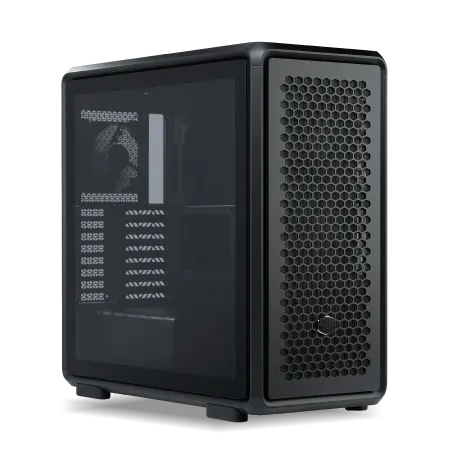
| 【ZEFT Z57R スペック】 | |
| CPU | Intel Core Ultra5 245KF 14コア/14スレッド 5.20GHz(ブースト)/4.20GHz(ベース) |
| グラフィックボード | GeForce RTX5060Ti 16GB (VRAM:16GB) |
| メモリ | 32GB DDR5 (32GB x1枚 クルーシャル製) |
| ストレージ | SSD 1TB (m.2 nVMe READ/WRITE:7250Gbps/6900Gbps WD製) |
| ケース | CoolerMaster MasterFrame 600 Black |
| CPUクーラー | 空冷 DeepCool製 空冷CPUクーラー AK400 |
| マザーボード | intel B860 チップセット ASRock製 B860M Pro RS WiFi |
| 電源ユニット | 650W 80Plus BRONZE認証 電源ユニット (COUGAR製) |
| 無線LAN | Wi-Fi 6E (IEEE802.11ax/11ad/11ac/11n/11a/11g/11b) |
| BlueTooth | BlueTooth 5 |
| OS | Microsoft Windows 11 Home |
パソコンショップSEVEN ZEFT R63L
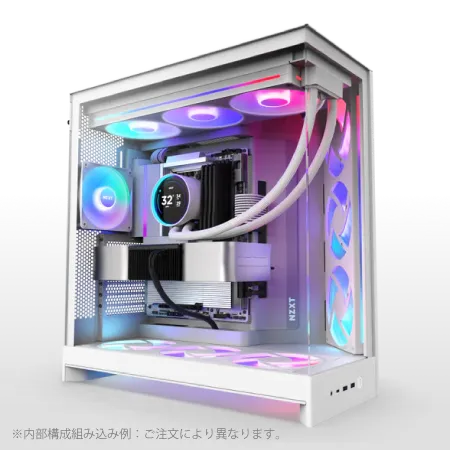
| 【ZEFT R63L スペック】 | |
| CPU | AMD Ryzen7 9700X 8コア/16スレッド 5.50GHz(ブースト)/3.80GHz(ベース) |
| グラフィックボード | Radeon RX 9070XT (VRAM:16GB) |
| メモリ | 64GB DDR5 (32GB x2枚 クルーシャル製) |
| ストレージ | SSD 2TB (m.2 nVMe READ/WRITE:7250Gbps/6900Gbps WD製) SSD SSD 2TB (m.2 nVMe READ/WRITE:7250Gbps/6900Gbps WD製) |
| ケース | NZXT H9 FLOW RGB ホワイト |
| CPUクーラー | 水冷 360mmラジエータ CoolerMaster製 水冷CPUクーラー ML 360 Core II White |
| マザーボード | AMD X870 チップセット GIGABYTE製 X870M AORUS ELITE WIFI7 ICE |
| 電源ユニット | 850W 80Plus GOLD認証 電源ユニット (Silverstone製) |
| 無線LAN | Wi-Fi 6E (IEEE802.11ax/11ad/11ac/11n/11a/11g/11b) |
| BlueTooth | BlueTooth 5 |
| OS | Microsoft Windows 11 Home |
パソコンショップSEVEN ZEFT R60GC

| 【ZEFT R60GC スペック】 | |
| CPU | AMD Ryzen7 9800X3D 8コア/16スレッド 5.20GHz(ブースト)/4.70GHz(ベース) |
| グラフィックボード | GeForce RTX5050 (VRAM:8GB) |
| メモリ | 16GB DDR5 (16GB x1枚 クルーシャル製) |
| ストレージ | SSD 1TB (m.2 nVMe READ/WRITE:7250Gbps/6900Gbps WD製) |
| ケース | Thermaltake S100 TG |
| CPUクーラー | 空冷 DeepCool製 空冷CPUクーラー AK400 |
| マザーボード | AMD B850 チップセット ASRock製 B850M-X WiFi R2.0 |
| 電源ユニット | 650W 80Plus BRONZE認証 電源ユニット (COUGAR製) |
| 無線LAN | Wi-Fi 6E (IEEE802.11ax/11ad/11ac/11n/11a/11g/11b) |
| BlueTooth | BlueTooth 5 |
| OS | Microsoft Windows 11 Home |
パソコンショップSEVEN ZEFT Z59J

| 【ZEFT Z59J スペック】 | |
| CPU | Intel Core Ultra7 265K 20コア/20スレッド 5.50GHz(ブースト)/3.90GHz(ベース) |
| グラフィックボード | GeForce RTX5070Ti (VRAM:16GB) |
| メモリ | 64GB DDR5 (32GB x2枚 クルーシャル製) |
| ストレージ | SSD 1TB (m.2 nVMe READ/WRITE:7250Gbps/6900Gbps WD製) |
| ケース | Corsair FRAME 4000D RS ARGB Black |
| CPUクーラー | 水冷 360mmラジエータ Corsair製 水冷CPUクーラー NAUTILUS 360 RS ARGB Black |
| マザーボード | intel B860 チップセット ASRock製 B860M Pro RS WiFi |
| 電源ユニット | 1000W 80Plus GOLD認証 電源ユニット (Corsair製) |
| 無線LAN | Wi-Fi 6E (IEEE802.11ax/11ad/11ac/11n/11a/11g/11b) |
| BlueTooth | BlueTooth 5 |
| OS | Microsoft Windows 11 Home |
パソコンショップSEVEN ZEFT Z54ATC

| 【ZEFT Z54ATC スペック】 | |
| CPU | Intel Core Ultra7 265KF 20コア/20スレッド 5.50GHz(ブースト)/3.90GHz(ベース) |
| グラフィックボード | Radeon RX 7800XT (VRAM:16GB) |
| メモリ | 16GB DDR5 (16GB x1枚 Micron製) |
| ストレージ | SSD 1TB (m.2 nVMe READ/WRITE:7250Gbps/6900Gbps WD製) |
| ケース | Thermaltake Versa H26 |
| CPUクーラー | 水冷 240mmラジエータ CoolerMaster製 水冷CPUクーラー ML 240 Core II Black |
| マザーボード | intel B860 チップセット ASRock製 B860M Pro RS WiFi |
| 電源ユニット | 750W 80Plus GOLD認証 電源ユニット (Silverstone製) |
| 無線LAN | Wi-Fi 6E (IEEE802.11ax/11ad/11ac/11n/11a/11g/11b) |
| BlueTooth | BlueTooth 5 |
| 光学式ドライブ | DVDスーパーマルチドライブ (内蔵) |
| OS | Microsoft Windows 11 Home |
予算別に考えるおすすめGPUの選び方
性能の良し悪しの話ではなく、待たされることが日々のリズムを大きく狂わせるんです。
どれだけ立派なモデルを動かしても、結果が出るまで延々と待っていると気持ちが削がれてしまいます。
生産性の話をしているというより、働く人の集中や勢いを守るための話なんだと思います。
私が初めて導入したGPUはRTX4060でした。
当時は「まずは安く始めて、動けばそれでいい」という気持ちだったんですが、ちょっと複雑な生成モデルを試すと結果が返ってくるまで時間がかかりすぎて、イライラが募るばかりでした。
処理時間の間に机の周りを行ったり来たりして、気づけば集中が切れてしまうことも多かったです。
その後、覚悟を決めてRTX4090に買い替えたときの衝撃は、今でも鮮烈に覚えています。
処理が一瞬で終わり、メモリにも余裕があって、もう「待つ」という感覚自体が消えたんです。
大袈裟ではなく、仕事全体のスタイルが変わった気がしました。
正直、背中を押されたような爽快感がありましたね。
これこそが投資の効果かと胸を張って言いたくなりました。
ただ当然ながら、全員が最上位モデルを選ぶ必要はありません。
社内資料のための画像生成や軽めの検証作業なら、20万円前後のGPUで十分に役立ちますし、RTX4060 Tiくらいの性能でもかなり快適に動作します。
実際、私の同僚にはミドルクラスの機種を使って安定して成果を出している人がいて、「これで十分だよ」と笑っていました。
適材適所とはまさにこういうことです。
一方で、商業利用で本格的に使うとなると事情は変わります。
毎日数百枚単位の生成を求められる案件では、処理速度の差がそのまま納期と信頼性を左右します。
納期を守れるかどうかは企業にとって命綱そのものです。
だから私はRTX4080やRTX4090はただの贅沢品ではなく、業務を成立させるための必要な投資だと感じています。
時間を守れることが信用を守ることなんです。
では、実際にどの価格帯を選ぶのが現実的なのか。
私自身の経験を言うなら、エントリーモデルは避けるべきだと思います。
確かに価格は優しいですが、実務で使うには結局非力で、やがて買い替えを考えることになってしまう。
それならば初めからミドルレンジ以上でスタートしたほうが後々楽です。
気持ち的にも安心できますし、効率も落とさずに済みます。
特に面白いのは「時間の感覚」が変化していくことです。
待ち時間が短くなるだけで、ストレスが大きく軽減され、アイデアの流れが止まらなくなるんです。
毎日の仕事を心地よく進められるかどうか、それこそが鍵です。
私は今、仕事用のGPUを選ぶ基準を「待てるかどうか」に絞っています。
待ち時間は敵です。
集中を奪い、生産性を削ぐ。
だから多少の出費は覚悟してでも待たずに進められる環境を整えるべきだと断言します。
その選択は心理的な安心にもつながり、結果として成果のスピードも上がると実感しているからです。
どう動きたいか、どうストレスなく働きたいか、その意思を反映する選択です。
性能表とにらめっこするのも大事ですが、最後は自分自身の仕事のリズムに寄り添えるかどうかで決めるべきではないでしょうか。
私が最後に伝えたいのは、自分に合ったGPUを選ぶことで「安心して仕事に向き合える環境」が整うということです。
これは数字で測ることのできない価値です。
私たちが結局欲しているのは、確かな成果と共に心の余裕だと思います。
これ以上の投資効果はないと私は心から信じています。
信頼できる道具。
そうした環境の積み重ねが、毎日の仕事を大きく変えてくれるんです。
AI処理を支えるメモリとストレージの現実的な選び方
DDR5メモリは32GBと64GBのどちらが扱いやすい?
もちろん「誰にでも必要」と断言するつもりはありません。
けれども、生成AIを本気で活用する仕事やプロジェクトに取り組む人であれば、必ずや64GBの恩恵を感じられるだろうと、自分の体験を通じて確信しています。
最初は私も32GBで十分だと思っていました。
事実、ブラウザでChatGPTやCopilotを使う程度なら32GB環境でも問題はほとんどなく、テキスト生成や軽い分析なら一度も不便を感じませんでした。
オフィスで同僚が簡単にAIを活用する場面ではむしろ32GBで十分ですし、その安心感は私自身も何度も実感してきました。
しかし、問題は一歩踏み込んだ使い方を始めたときに一気に表面化します。
特にStable Diffusionを本格的に試したとき、32GB環境では何度も処理が途中で途切れました。
キャッシュに逃がされるたびにSSDが悲鳴を上げ、気づけば応答不能になる。
あの冷や汗をかく瞬間、正直もう二度と味わいたくないと思ったのです。
作業が止まると流れが切れ、集中力は一気に崩れますからね。
64GBに増設した後、その世界は大きく変わりました。
「この処理は最後まで走り切るだろうか」と不安になることがなくなり、途中でPCが固まることもありません。
仕事を中断せずに続けられるというだけで、どれほど気持ちが楽になるか。
効率が上がるのはもちろんですが、それ以上に安心して取り組めることの価値が身に沁みました。
良いところばかりではありません。
熱。
現実的な課題は避けられません。
DDR5の64GB構成はまだ高価ですし、特に高クロックのモジュールは発熱問題が無視できません。
私のPCも夏場には少し不安定になり、やむなく専用のヒートシンクを導入する羽目になりました。
余計な出費と手間がのしかかってくる。
それもまた現実です。
生成AIの進化は想像を超える速さで進んでおり、数カ月ごとに新しい機能や可能性が広がっています。
画像生成から動画生成、その次は複数モデルの同時稼働――こうした進展を前にすれば、32GB環境で踏ん張れる時間は残念ながら長くはないでしょう。
私が動画生成を試みたときに痛感しましたが、処理が途中で崩れるあのストレスはもう過去に戻ってまで味わいたいものではありません。
だからこそ私は、自分が「先を見越しておくことの大切さ」をはっきり学びました。
もし今から新しいPCを整えるのであれば、最初から64GBを視野に入れるべきだと強く思います。
先行投資といえばそれまでですが、数年にわたって快適に働き続けられるかどうかを決める大きな分岐点になるのです。
生成AIだけでなく、動画編集や3Dレンダリングといったツールを扱う可能性のある方ならなおさらです。
正直に言えば、「容量不足の壁」に突き当たる瞬間の苛立ちは、言葉にしがたいものがありました。
私も何度もその壁にぶつかっています。
ようやく作業が乗ってきたときに処理が止まる。
いったん途切れた集中を戻すのがいかに困難か、同じような経験をされた方なら理解してもらえると思います。
だからこそ私は64GBへの投資をまっすぐに勧めたい。
価格以上の価値がそこにあるからです。
もちろん、すべての人にとって必要な投資ではないということも強調しておきます。
実際、私は社内の一般業務で使うPCを32GBにとどめており、一度も困ったことはありません。
ただ、その用途の範囲を超えた瞬間に32GBは足かせになり得るのです。
このことに気づくまでに、私は随分と試行錯誤を重ねました。
多くの検証をしてきて、やっとシンプルな答えにたどりついたのです。
生成AIを核に据えるなら64GB。
補助利用なら32GB。
明確な境界線。
だから私の考えはこうです。
もしそこまでの活用が想定されていないなら、無理してメモリを増やす必要はない。
シンプルにこれでいいはずです。
64GB環境を触ったときに得られる余裕。
その快適さを一度体で知ってしまうと、もう後戻りはできませんよ。
私はそう実感しました。
信頼性。
この二つが仕事の集中力を守り、効率を伸ばし、そして何より「やる気を削がれない」状況を生み出してくれるのです。
PCIe Gen5 SSDの速度は普段使いでどこまで意味があるか
PCIe Gen5 SSDが普段の業務でどの程度意味を持つのかを考えると、率直に言えば多くの人にとっては必要以上の性能だと感じています。
数字だけを見ると確かに「すごい」と感じるのですが、毎日の仕事でその恩恵をフルに感じる場面はほとんどありません。
メール対応や資料作成、ウェブでの情報収集など、いわゆるオフィスワークをするときには体感差が薄く、むしろ肩透かしのような印象です。
ではなぜGen5が存在し、評価されるのか。
それは一部の特定の用途でこそ真価を発揮するからです。
結局のところ、SSDの世代差は作業環境との相性次第なのです。
私自身が身をもって体験したのは、膨大なデータを一度に処理するときです。
生成AIで連続的に画像を作成したり、動画の書き出しを繰り返すケースでは、SSDの転送速度が目に見える違いを生みます。
データの読み込みが数秒短縮される程度に思えても、その小さな積み重ねが作業のリズムを変えていきます。
待つ時間が減るたびに、気持ちが軽くなる。
そういう積み重ねこそ現場の心理に大きな効果を与えるのです。
例えば動画編集での出来事が忘れられません。
作業が中断されると集中の糸も途切れるのです。
しかしGen5を導入すると、同じ作業でも流れるように進む。
驚くほどスムーズで、心の苛立ちが消えていきました。
そのとき私は、単なる性能差ではなく「精神的な快適さ」こそが価値だと感じたのです。
一方で、冷静に整理すると必ずしも全員がGen5を求める必要はありません。
普段の仕事がメール中心であったり、Excelを開いてある程度の計算をする程度であれば、正直なところGen4で十分。
むしろ真っ先に投資するならメモリの増設やCPU性能の強化です。
アプリを立ち上げるスピードや同時処理の滑らかさは、ストレージの世代差よりもCPUとメモリによる影響がはるかに大きいのです。
ただ、将来的な視点も忘れてはいけません。
最近のAIツールの進化は猛烈なスピードで進み、気付けば一週間後に新しい機能がリリースされている。
中にはI/Oの負荷を一気に跳ね上げるようなアップデートもあります。
新しい機能を試すのが好きな私にとって、それを楽しむことに足を引っ張られたくないという気持ちが芽生えます。
だからGen5を選んだのは、ある意味リスクヘッジでもあります。
先を読んで手を打っておくことで、環境の変化に対応する余裕を持ちたいと思ったからです。
感覚的な話をすると、クラウドゲームをしていてちょっとした遅延が気になり、集中できなくなることがありますよね。
SSDの世代差というのも、それに似ているのです。
Gen4 SSDでは大量データを扱うときに微妙な遅延を感じ、「ああ、ここで速度が足りない」と意識させられます。
それが精神的に嫌だった。
だからGen5に変えて、遅延を極力感じさせない動作に変わったときには「ようやく本来の環境になった」と胸をなでおろしました。
しかしここまでの話をしていても、落ち着いて自分の仕事環境を見直せば「Gen4で十分」という答えに行き着く人は少なくないでしょう。
私も日常の事務作業でそのことを実感します。
結局のところ、私たちがどんな作業を中心に行っているかで必要な性能は変わります。
SSDそのものを拡張しても得られる効果が限定的なら、それは投資としての優先度が低い。
だからこそ、最後の手段としてSSDの世代を上げる、という意識が重要なのです。
ただしAIを業務に深く組み込もうと思うなら話は別です。
AIによるモデルの学習や大量データの扱いに携わる人にとっては、Gen5が欠かせない存在になってきました。
何十GBものデータを読み込み、生成し直す作業のループのなかで、わずかな遅延が思考の流れを遮る。
その瞬間の苛立ちは経験した人にしか分からないでしょう。
だからAIを本気で活用したい人には、Gen5こそが安心感を与えてくれる武器になるのです。
答えはAIや大容量データをどの程度扱うかに尽きます。
軽い補助的な利用ならGen4でも問題はない。
けれどもAIを事業の軸に据え、生成や分析を日常業務の一部とするなら、Gen5は必要不可欠な投資だと思います。
そこを誤解すると、お金だけを浪費して効率を得られないという結果になりかねません。
自分の未来の仕事の形、取り組みたい内容をイメージすること。
それがSSD世代を決める最も現実的な方法だと私は考えています。
SSD規格一覧
| ストレージ規格 | 最大速度MBs | 接続方法 | URL_価格 |
|---|---|---|---|
| SSD nVMe Gen5 | 16000 | m.2 SSDスロット | 価格 |
| SSD nVMe Gen4 | 8000 | m.2 SSDスロット | 価格 |
| SSD nVMe Gen3 | 4000 | m.2 SSDスロット | 価格 |
| SSD SATA3 | 600 | SATAケーブル | 価格 |
| HDD SATA3 | 200 | SATAケーブル | 価格 |
クリエイティブ作業にちょうどいいストレージ容量の目安
中でもストレージ容量の不足がどれほど大きな妨げになるかは、身をもって味わった苦い経験の一つです。
最初は512GBのSSDでやりくりしていましたが、作業のたびに「また容量が足りないのか」と頭を抱えることが多く、そのたびにデータ整理で時間を失いました。
無駄に感じる作業に追われることで創作の集中力が削がれ、いつも肝心な場面で思考が途切れてしまったのです。
あるとき思い切って2TBのSSDに替えたのですが、その瞬間から日常がガラリと変わりました。
作業空間が一気に広がったような心地よさに、思わず「これだよ、欲しかったのは」と声が出てしまったほどです。
余計な容量の心配をせずにアイデアを試せることが、これほど精神を軽くしてくれるとは思っていませんでした。
安心感があるからこそ、新しい挑戦を臆せず積み重ねられる。
AIを使った制作は想像以上にファイルを消費します。
Stable Diffusionのような画像生成を繰り返すと膨大な中間ファイルが積み上がり、さらにモデルのカスタマイズまで加われば容量の消耗は止まりません。
もし毎回「残り容量は大丈夫か」と心配していたら、本来注ぐべきエネルギーは確実にそがれてしまいます。
これは机の例えによく似ています。
狭い机で窮屈に作業していると、ちょっとした資料の出し入れすら手間になり、やる気も萎えてしまう。
広い机なら多少散らかっても作業はスムーズに進みます。
ストレージも同じことです。
高速なSSDの恩恵も大きいと再確認しました。
読み込みや書き込みのスピードが速ければ、次にやりたいことへすぐ手を伸ばせます。
「まだかよ」と待つ時間が多いと、思っている以上に小さな苛立ちが積み重なり、やがて大きなモチベーションの低下に直結していきます。
年齢を重ねて時間の大切さを痛感するようになると、そうした小さなストレスは無視できない現実として響いてきます。
ゲームをダウンロードする場合を考えてみても、1本で100GBを超えるのが珍しくない時代になりました。
そこに動画編集のデータや制作用の素材が乗っかれば、500GBなどあっという間です。
1080pの数本を書き出しただけで残り容量が心もとなくなり、作業の設計すら制約されることがあります。
だからこそ「1TBは最低条件でしかない」と私は思います。
本当にストレスフリーで進めたいのなら、2TBは必須条件。
これは誇張ではなく私の実感です。
容量を1TBから2TBへ増やした私自身の体験は、今思い返しても象徴的です。
余裕のある状態になった瞬間から、試行錯誤が楽しくなるし、失敗しても「まあ次で調整すればいい」と構えられる。
創作における心の余裕を与えてくれるのは意外にもストレージ容量だったのです。
精神的なゆとり。
技術の進歩ももちろん無視できません。
最近使ったWDのGen4 SSDは驚くほど速く、一度体感すると古い規格に戻ることなど考えられません。
ただし高速であるがゆえに発熱も気になるポイントでした。
多少の課題があるとはいえ、この速さに魅力を感じるのは間違いありません。
一方でSATA接続のSSDは、今のクリエイティブ作業には正直力不足に映ります。
せっかくAIや動画編集へ挑戦するなら、迷わず最新世代のSSDを選んだ方が良いと私は思います。
これぐらいあればパフォーマンスと余裕を両立でき、さらにバックアップを外付けHDDやクラウドに置いておけば安全性も担保できます。
制作に集中する場を整えるためには、このくらいの構成が安定感を生むと経験から感じています。
2TB以上を備えて、初めて「これなら安心して突き進める」と胸を張って言える。
環境の不備で足を引っ張られるくらいなら、最初から余裕を確保するのが賢明です。
容量はただの数字ではなく、クリエイティブを支える土台そのもの。
だからこそ投資する価値があるのです。
机の広さと同じ、と改めて感じます。
狭い机では思考も狭くなる。
広々とした机なら作業も心も解放され、自然と前に進みたくなる。
ストレージというと地味に聞こえるかもしれませんが、そのシンプルな余白が結果として創作の質を大きく左右するのだと思います。
AI用途のPCで作業環境を快適にする冷却とケース選び
長時間の作業に向くのは空冷か水冷か
性能はもちろんですが、何より安心できる作業環境を安定して得られる点が、最終的に仕事の成果にも直結すると痛感しているからです。
CPUやGPUは本気を出すと驚くほどの熱を吐き出します。
数時間に及ぶAIの処理を走らせていると、冷却が追いつかずにクロックダウンが発生し、思い通りの速度が出ない状況に直面することがあるのです。
あれほど心を乱される瞬間はありません。
空冷の魅力ももちろん理解しています。
仕組みがシンプルなので管理が簡単で、故障時に部品交換が容易ですし、コストも抑えられる。
確かに手軽さという点ではメリットが多い方式です。
しかし、私の実感では、ハイエンドのGPUを何枚も積んだPCを空冷だけで完璧に冷やすのは現実的に難しい。
ファンを強化したり筐体内の気流を必死に工夫したりしても、最後には熱が溜まってどうにもならない場面が訪れます。
私は過去にその限界を痛いほど味わいました。
思い出すのは、深夜に一人でAIの学習タスクを続けていたときのことです。
30分もすればファンが全力で回りだし、デスク周りの空気がじんわりと熱を帯びて、息苦しいような感覚に襲われる。
ギュイーンという音が背後から鳴りやまず、耳も心も削られていく。
こんな環境じゃ集中できるはずがない。
あのときの苛立ちは今でも忘れられません。
それでも仕事は待ってくれない。
仕方なく作業を続けるものの、徐々にパフォーマンスは落ちていく一方で、心の中では「もう無理かもしれない」と何度もつぶやいていました。
そして思い切ったのです。
水冷への乗り換えを。
最初は正直に言って迷いました。
設置の煩雑さや価格の高さを思えば、誰だって躊躇します。
ですが導入してみればその効果は鮮烈でした。
冷却性能が格段に優れているのはもちろんのこと、ファンが生む高音のノイズが消えたことで夜遅くの作業も苦にならない。
静けさがこれほど生産性に直結するのかと心底驚きました。
水冷環境になってからの私は、以前よりずっと自由に考えを巡らせることができるようになりました。
その確信があるからこそ、思考を中断される不安もなくなり、目の前の仕事に没頭できる。
自由を取り戻す感覚でした。
もちろん水冷にデメリットがないわけではありません。
それでも、私自身はこれまで一度も深刻な不具合に出会ったことがありません。
むしろ空冷時代に味わった不安や焦燥感が一掃されたことを考えれば、その価値は計り知れません。
今なお快調に動いている環境を見るたびに、あの判断は正しかったと思うのです。
静かさ。
冷たさ。
この二つを同時に得られることが、私が水冷を推すもっとも大きな理由です。
例えば、提出期限が迫る資料を仕上げるときや、夜の静かな時間に頭を整理したいとき。
余計な音と熱が存在しないだけで、どれほど集中力が持続するか。
以前の私では考えられなかったほどの快適さを、今は当たり前に享受しています。
その結果、仕事のスピードも質も目に見えて向上したと実感しているのです。
ただ、全員に一律で「水冷が正解だ」と言うつもりもありません。
小規模なシステムなら工夫した空冷でも十分に対応できます。
近年のハイエンド空冷ファンは非常に優秀ですし、負荷が軽い処理であれば無理に水冷へ移行する必要もないでしょう。
とはいえ、数十時間単位でAIモデルを動かし続け、機械にかかる負荷が極端に大きいケースでは、やはり水冷が優位に立つと私は確信しています。
実際の現場で使い続けてきた経験から言える現実です。
水冷の導入は確かに投資です。
最初にコストや労力が必要ですが、その後の安定した作業環境は成果として十分に回収できる。
時間を浪費せずに頭脳労働へ集中できるという事実は、単にパソコン一台の問題にとどまらず、チーム全体、ひいてはプロジェクトそのものの推進にも関わってきます。
だからこそ、私ははっきりと「水冷を選んでよかった」と言えるのです。
空冷にもちゃんと活躍の場はある。
ただ私にとっては、もはや水冷が「なくてはならない存在」になってしまった。
ゆるぎない結論として、今の私には迷う余地はありません。
ゲーミングPC おすすめモデル4選
パソコンショップSEVEN ZEFT Z58Q

| 【ZEFT Z58Q スペック】 | |
| CPU | Intel Core Ultra5 235 14コア/14スレッド 5.00GHz(ブースト)/3.40GHz(ベース) |
| グラフィックボード | GeForce RTX5060Ti 16GB (VRAM:16GB) |
| メモリ | 16GB DDR5 (16GB x1枚 クルーシャル製) |
| ストレージ | SSD 1TB (m.2 nVMe READ/WRITE:5000Gbps/3900Gbps KIOXIA製) |
| ケース | LianLi A3-mATX-WD Black |
| CPUクーラー | 水冷 240mmラジエータ CoolerMaster製 水冷CPUクーラー ML 240 Core II Black |
| マザーボード | intel B860 チップセット ASRock製 B860M Pro RS WiFi |
| 電源ユニット | 650W 80Plus BRONZE認証 電源ユニット (COUGAR製) |
| 無線LAN | Wi-Fi 6E (IEEE802.11ax/11ad/11ac/11n/11a/11g/11b) |
| BlueTooth | BlueTooth 5 |
| OS | Microsoft Windows 11 Home |
パソコンショップSEVEN ZEFT Z57E
| 【ZEFT Z57E スペック】 | |
| CPU | Intel Core Ultra7 265F 20コア/20スレッド 5.30GHz(ブースト)/2.40GHz(ベース) |
| グラフィックボード | GeForce RTX5060Ti 16GB (VRAM:16GB) |
| メモリ | 64GB DDR5 (32GB x2枚 クルーシャル製) |
| ストレージ | SSD 1TB (m.2 nVMe READ/WRITE:7250Gbps/6900Gbps WD製) |
| ケース | Thermaltake Versa H26 |
| マザーボード | intel B860 チップセット ASRock製 B860M Pro RS WiFi |
| 電源ユニット | 650W 80Plus BRONZE認証 電源ユニット (COUGAR製) |
| 無線LAN | Wi-Fi 6E (IEEE802.11ax/11ad/11ac/11n/11a/11g/11b) |
| BlueTooth | BlueTooth 5 |
| OS | Microsoft Windows 11 Home |
パソコンショップSEVEN ZEFT R63W
| 【ZEFT R63W スペック】 | |
| CPU | AMD Ryzen7 9800X3D 8コア/16スレッド 5.20GHz(ブースト)/4.70GHz(ベース) |
| グラフィックボード | GeForce RTX5070Ti (VRAM:16GB) |
| メモリ | 32GB DDR5 (16GB x2枚 クルーシャル製) |
| ストレージ | SSD 1TB (m.2 nVMe READ/WRITE:7250Gbps/6900Gbps WD製) |
| ケース | CoolerMaster MasterFrame 600 Black |
| CPUクーラー | 空冷 DeepCool製 空冷CPUクーラー AK400 |
| マザーボード | AMD B850 チップセット GIGABYTE製 B850 AORUS ELITE WIFI7 |
| 電源ユニット | 850W 80Plus GOLD認証 電源ユニット (CWT製) |
| 無線LAN | Wi-Fi 6E (IEEE802.11ax/11ad/11ac/11n/11a/11g/11b) |
| BlueTooth | BlueTooth 5 |
| OS | Microsoft Windows 11 Home |
パソコンショップSEVEN ZEFT Z55J
| 【ZEFT Z55J スペック】 | |
| CPU | Intel Core Ultra5 235 14コア/14スレッド 5.00GHz(ブースト)/3.40GHz(ベース) |
| グラフィックボード | GeForce RTX4060Ti (VRAM:8GB) |
| メモリ | 32GB DDR5 (16GB x2枚 Micron製) |
| ストレージ | SSD 1TB (m.2 nVMe READ/WRITE:7250Gbps/6900Gbps WD製) |
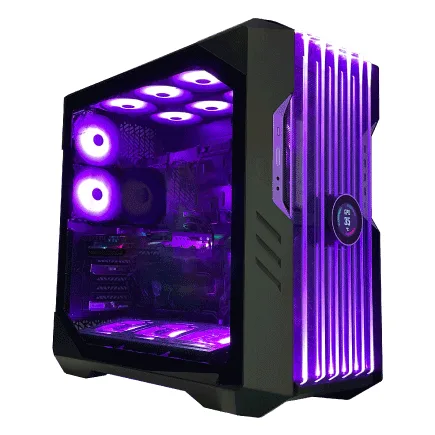
| ケース | CoolerMaster HAF 700 EVO 特別仕様 |
| マザーボード | intel B860 チップセット ASRock製 B860M Pro RS WiFi |
| 電源ユニット | 650W 80Plus BRONZE認証 電源ユニット (COUGAR製) |
| 無線LAN | Wi-Fi 6E (IEEE802.11ax/11ad/11ac/11n/11a/11g/11b) |
| BlueTooth | BlueTooth 5 |
| 光学式ドライブ | DVDスーパーマルチドライブ (外付け) |
| OS | Microsoft Windows 11 Home |
静音性を重視するときのケース選びのポイント
なぜなら、小さなノイズが心に負担をかけるからです。
パソコンのファンやHDDから漏れる音というのは、普段は聞き流せても集中したいときほど意外に耳に残りやすいものです。
静かに仕上げたい資料を夜に作っていると、かすかな「サァー」という風の音ですら気持ちに引っかかり、集中を妨げることがあります。
あの小さな雑音が繰り返し神経を削っていく。
昔の私は冷却性能を重視してフロントが全面メッシュのケースを使っていました。
GPUのファンはしっかり冷やしてくれるのに、その分、部屋の中には絶えず風切り音が漂っていました。
夜の静けさの中でその音と付き合うのは正直なところ辛くて、作業が終わるころには気持ちまで疲弊していたんです。
音が柔らいだだけで、作業時間が驚くほど心地よくなったのを今でも鮮明に覚えています。
ケース選びをしてみると、防音材の有無だけでは安心できません。
パネルの厚みや振動の受け止め方こそが大事なんです。
鋼板の厚いケースは揺れに強く、振動の伝達を防いでくれます。
さらに電源やHDDを固定するマウント部分にゴム製の防振材が組み込まれていれば、小さな共鳴音までしっかり抑えられる。
その違いは数値で表されなくても実使用ではっきり現れます。
カタログに「静音仕様」と書いてあるのに全然静かじゃない、なんていう失望は、この辺を軽視したときに必ず起きるんですよね。
ただ、静音ケースにも弱点はあります。
真冬に暖房の入った部屋で作業をしていると、あっという間に温度計が警告を出し、慌てたことがありました。
防音性能を取りに行ってパーツ寿命を縮めるなんて、本末転倒です。
快適性は結局人生に直結します。
最近のケース設計はその点で進化していて、吸気経路に工夫を凝らしているモデルが目立ちます。
例えば吸気口の前にルーバーを付け、音は遮って空気だけを取り込む構造が増えました。
姿勢を正すのと同じくらい、環境から受ける微細な影響は積み重なります。
静かなケースは、使う人の気持ちまで変えてくれるんです。
私は最初「光って派手だな」と少し引いていたんですが、実際に試してみたら意外にも静音性が高い。
最新の流体軸受けファンは、従来のモデルに比べて格段にノイズを抑えてくれるうえ、回転数を細かくコントロールできます。
デザインが派手でも中身は至って実用的。
そのギャップに正直驚きました。
遊び心を取り入れながらも、確実に実務にも耐えられる性能は、これからのスタンダードになるかもしれません。
在宅勤務が増えた今、小さなノイズへの感度はますます強くなりました。
昼間なら気にならなくても、夜静まり返った時に「ブーン」という音に意識を持っていかれる。
その積み重ねは業務効率に確実に影響します。
だから私は防音材、厚手のスチール、振動処理、ファンコントロール、これらを必ず揃えるようにしているんです。
これが揃えばようやく本物の意味で静音環境を得られる。
そう実感しています。
音が減ると、不思議なことに心が落ち着くんです。
イライラが少なくなる。
毎日の小さなストレスを一つずつ消していくことが、結果的に仕事の成果やモチベーションにつながるんだと気づきました。
冷却と静音、この二つを両立させるには、吸気ルートに工夫があり、防音パネルが備わっていて、振動を抑える厚いパネルを持ったケースを選ぶ。
そして静音ファンを組み合わせる。
このセットアップ以外には現実的な答えがないと思います。
つまり、我慢して安易な選択を重ねるよりも、最初から投資する方が結局は得なんです。
私はそのことを、失敗を繰り返して学びました。
「安いケースで十分だろう」と思って選んだ結果、ノイズに悩まされ作業効率は落ち、結局買い替えとなる。
二度手間ですね。
だから今ではケース選びを真剣に時間をかけて行うようになりました。
安心できる空間。
私の考えははっきりしています。
静音と冷却を両立したケースを選び、自分の作業環境を育てていく。
それこそが長いキャリアを陰で支えてくれる土台になるのです。
強い信頼を持てる道具。
デザイン性と実用性を両立できるケースの選び方
AI用途のPCケースを選ぶとき、私が本当に大事だと思っているのは、冷却性能と静音性、さらに部屋にずっと置いて違和感がないデザインです。
性能や外見をそれぞれ別々に考えるのではなく、その全部が揃ってこそ仕事にも生活にも馴染んでくれると実感しています。
どれか一つでも欠けると毎日の作業効率や集中力が下がり、気分まで揺さぶられてしまうのです。
例えば、せっかく高性能のGPUを積んでいても、熱がこもってしまったら本来の力が引き出せない。
冷却設計を軽く見ることは絶対にできないとその時に心底思いました。
フロントからリア、そこから上部のトップへと空気が無理なく流れるように設計されているかどうか。
これがしっかり考えられていれば、GPUやSSDの温度は安定して、結果的に作業時の安心感につながります。
ガラスパネルで見た目を重視しただけのケースも多くて、外側は美しいのに実際は中が蒸し風呂状態になるなんてこともあります。
怖い話ですが、その状態では部品の寿命まで縮めることにもなりかねません。
だから私は冷却こそが最優先の軸だと決めています。
ただ、私も一本気に冷却ばかりを求めてきたわけではありません。
見た目というのは、結局毎日目にするものであって、そこが快適に感じられないと、心が落ち着かないものなんです。
派手に光るゲーミングケースは、最初こそかっこいいのですが、会議中の背景でチカチカと点滅していると気が散ってしまって話どころではない。
それで私はある時から、落ち着きのあるシンプルなケースに切り替えました。
家具のように部屋に馴染んで、長く使っても目に優しい。
具体的に導入したケースでは、フロントメッシュがかなり優秀でした。
RTX4080クラスを動かしても冷却がしっかり効き、ファンの回転音はほとんど気にならないレベル。
Zoomでの会議中に相手から「雑音がうるさい」と言われたことは一度もなく、静かに仕事ができるというありがたさを初めて実感しました。
また、ケーブルマネジメントも使う側の心を考えて作られていました。
裏配線用にしっかりとしたスペースが確保されていて、作業後にケーブルが机の周りに散らからない。
それを眺めて「よし、綺麗だ」と思える瞬間が少し誇らしくもありました。
こういう細かな満足感は実際に触ってこそ分かります。
ほっとした気持ち。
最近の傾向を見ていると、角を丸めて柔らかさを出したケースが増えています。
これは単にデザイン的な工夫ではなく、生活の中に自然に溶け込むことを考えてのスタイルなんだと思います。
そうしたケースは冷却に全力を振ったモデルと比べて性能面で一歩劣る場合もありますが、それでも「部屋に置いていて疲れない」という点で替えがたい価値があります。
正直なところ、昔の私は冷却一辺倒でした。
でも、今はそんな考え方はしません。
機能と外観の調和が最も大切だと感じています。
毎日目にして触れる物だからこそ、心の支えになるものを持ちたいのです。
例えば、強力な吸排気を備えたフロントメッシュ型でありながら、リビングや仕事部屋にそっと馴染むデザイン。
これこそ理想的な答えです。
そして堅牢さや使い続ける安心感まで含めて考えると、最終的には生活全体を底上げする価値が生まれる。
私はそのことを信じて疑いません。
まあ、本音を言うと。
昔はケースなんてどれも同じだと思っていました。
仕事中に温度計を確認し続けて、「また上がった、どうするんだ」とやきもきしていた頃がありました。
ファンがうるさく暴れだすと「ほんとにもう頼むから静かにしてくれ!」と声に出してしまったこともあったんです。
美しさと冷却、その両方を満たした上で、心から「これは安心だ」と思えるケースを持ちたいのです。
こうしたケースに出会えたとき、初めて心から満足できると言えます。
だから私が行き着いた答えはごくシンプルです。
冷却をしっかり確保しつつ、日常にすっと溶け込む美しさを持ち、さらに静かに私に寄り添ってくれるケース。
それがあって初めてAI用途の重い作業を快適にこなせるし、毎日の仕事に自信を持って取り組める。
そして今もそのケースの横で、仕事や趣味に向かいながら「やっぱりこれを選んで正解だった」と噛み締めています。
安心と納得。
AI対応PCを買うときによくある疑問まとめ
AI用途ではBTOと自作、どちらが現実的におすすめか
なぜかと言えば、トラブルを防ぐ安心感、メーカー保証という後ろ盾、そして納期の早さが揃っているからです。
表面的には当たり前のことのように見えても、実際に業務が動き出してからの影響を考えると、その重要性は身に沁みます。
私はこれまで何度かパソコンを選ぶ場面がありましたが、やはり安心して仕事に集中できる環境は何物にも代えがたい。
そう感じています。
自作のパソコンには夢があります。
私自身、20代の頃は週末の大半を秋葉原に通ってはパーツ選びに没頭し、段ボールに散らばる基盤やケーブルを前に「これでうまく動くだろうか」とワクワクしたものです。
ただ、現実は理想どおりにはいきませんでした。
過去にはCUDAのドライバとOSの相性問題にぶつかり、調整に何日も費やした結果、せっかくの連休が潰れてしまった経験があります。
家族の予定も台無しになり、妻と子どもに嫌な思いをさせてしまった。
悔しさよりも虚しさが残った記憶があります。
仕事の現場でそのリスクを持ち込むとなると話は別です。
取引先と約束したプレゼンの直前にパソコンが動かなくなったらどうでしょう。
特にAIを用いた画像生成や自然言語モデルの検証は、時間に追われる状況で回すことが多い。
そのとき、数日も設定調整に割いている余裕はありません。
信頼できない環境に人生を振り回される感覚、これは本当に辛いですね。
昨年、私は思い切ってBTOのワークステーションを導入しました。
あまりにスムーズにセットアップが終わり、逆に肩透かしを食らったほどです。
電源に余裕がある安心感、ファンの音も気にならない静けさ。
会議室でパソコンを動かしながらも、まったく存在を主張してこない。
これが地味ながら大きな価値だと後になって気づきました。
私にとっては、まるで仕事のリズムを壊さない頼れる相棒のような存在でした。
正直、もっと早く導入しておくべきだったと後悔したくらいです。
それでも、自作には確かに勝つ瞬間があります。
例えば、新しいGPUが登場した直後。
BTOメーカーがその構成を取り込むのは数か月先になるのが普通です。
その間、手元で試せるかどうかが業務の差に直結する場合もあります。
実際に私は、この春の最新GPUをどうしても試したくて、自作に踏み切りました。
そのときは夜中に久々の高揚感を味わい、童心に戻ったような気分になりました。
自作の柔軟さはやはり唯一無二です。
しかし、冷静に振り返れば、必要なのは常に安定でした。
AIを自社の業務に組み込む以上、システムが確実に動くこと自体が最も重要な条件です。
どれだけ高性能でも、不具合で予定どおり出力できなければ意味がありません。
私はクライアントワークを何件も管理していますが、特に期限を守ることの重みを考えると、余計なトラブル対応はまさしく無駄でしかないのです。
だからBTOを選ぶ合理性は揺るがない。
痛感しましたよ、本当に。
結局のところ、AI業務における最適化は「性能」ではなく「安心」です。
余計な不安を持たない環境を用意することこそが、最大の生産性向上につながる。
性能の夢は趣味の世界で追いかけても遅くはありません。
けれど、納期や信頼が最優先されるビジネスの現場においては、迷う必要がないほどBTOが優れていると私は思います。
自作の満足には大いに価値がある。
けれどそれは、私にとっては週末に腰を据えて楽しむ趣味の延長線上にあるものであって、業務では割り切って取り入れない方が良い。
そう腹を括れるようになったのは、40代になってからの気づきです。
昔なら突っ走っていたところを、経験が冷静さをもたらしてくれたのだと思います。
早さより安定。
効率こそ成果。
最終的に私がすすめるのは、業務利用を考える人にはBTO、そして新技術を検証する責任やスピードを最優先せざるを得ない人には自作。
この二択に尽きます。
PC選びに万能の正解は存在しませんが、現場で信頼を勝ち取るためには、この割り切りがどうしても必要なのです。
私は自作を全否定はしません。
むしろ趣味としては大歓迎です。
それが私自身の実感であり、経験に裏打ちされた答えだからです。
長く使えるPCにするために部品選びで気をつけたいこと
ここを軽んじると、処理の安定性も拡張性も中途半端になり、必ず後から悩まされることになります。
私は何度もそうした場面を見てきましたし、自分自身が痛い思いをしたこともあります。
とくに高性能なアプリや生成AIを扱う状況がこれから増えていくことを考えれば、なおさら慎重に選ばなければいけないと思うのです。
妥協は禁物ですね。
過去の話をすると、私自身がまだ経験の浅い頃に「電源なんてどれも同じだろう」と軽く考えて格安のユニットを選んだことがありました。
そのときは確かに最初は普通に動いてくれたんです。
けれども数日、数週間と使い続け負荷をかけるようになると、突然ファンが耳障りなほど大きな音を立てるようになり、さらにシステムが不安定になるという状況に直面しました。
慌てて買い替えられる時期ならまだいいですが、仕事の繁忙期に突如としてトラブルに見舞われたことで、本当に焦りましたし心底うんざりしました。
結局、シーズン半ばに750Wのゴールド認証電源へ交換するはめに。
あの徒労感は今も忘れられません。
余計な出費。
身に染みました。
GPUも似たような教訓があります。
多くの人が「フルHDで十分だろう」と考えて安めのGPUを選びがちですが、生成AIをローカルで動かすとその考えがあっけなく吹き飛びます。
VRAM不足で突然処理が止まり、マシン全体が固まったように感じる瞬間。
そのときの焦りは仕事中なら冷や汗ものです。
私はそこで痛感しました。
最低でも12GB、できれば16GBは必須です。
数字だけを見れば贅沢に思えるかもしれませんが、実際に困った体験をしてからでは遅いわけです。
GPUは表からは分かりにくいですが、裏で大きく効いてくる存在です。
ほんと、見えないのに重い。
メモリについても語らざるを得ません。
16GBなら最初は動いてくれるし、日常的な作業なら軽快に思えるでしょう。
けれど生成AIのツールや仮想環境を組み合わせて使うとあっさり不足します。
タスクが中断されれば気持ちも途切れますし、仕事なら周囲への影響も出る。
私も何度か作業が止まり、思わず深いため息をついたことがあります。
だから私は今後は最初から32GBを積むと決めました。
余裕があることがストレスを減らします。
ストレージに関しては分かりやすいです。
NVMe SSDしか考えられません。
しかし重要なのは速度よりも耐久性です。
AI関連の処理だと書き込みが頻繁に発生し、気づかないうちに寿命を縮めていくのです。
私の知人はコスト優先で安価なSSDを選んだ結果、半年足らずで完全に故障してしまい、大事なデータを失ったうえに復旧費用までかさんだという苦い経験をしていました。
これを聞いたとき、正直ゾッとしました。
だから私は必ずTBWを確認します。
少し高くても耐久性を優先です。
将来の安心感に比べたら、差額なんて些細なものですから。
マザーボードは趣味や相性の部分もありますが、私はここ数年でMSIを好んで選ぶようになりました。
きっかけは偶然でしたが、組み上げてみると冷却設計や拡張性が意外なほど考えられていて、安定性にも驚かされました。
派手さはないですが、長期的な安心感が何より大事です。
40代になり、性能よりも「腰を据えて長く信頼できるか」という視点が強くなったのは、きっと人生経験との重なりなのでしょう。
多少地味でも落ち着いて使えるものがいいんです。
こうした経験から導き出した私の答えはシンプルです。
GPUは余裕のあるモデルにする。
メモリは32GBを用意し、SSDは耐久性で選ぶ。
これが生成AIを真剣に扱うなら必要不可欠な選択肢です。
今後のソフトウェアの進化や重い処理にも十分耐えられる構成であれば、いちいち慌てる必要はありません。
逆に最初の選択を誤れば、常に「なぜあの時」と後悔しながら使うことになります。
それは避けたい。
パソコン選びは単なる趣味の延長ではなく、仕事の効率にも直結します。
私にとってはもう一つの商売道具であり、妥協すればその影響がダイレクトに日常に返ってくる。
だからこそ慎重に、かつ思い切って決断すべきです。
あのころの私のように「そのうち何とかなるだろう」と甘く見た結果、時間もお金も無駄にした経験は、できれば誰にもしてほしくありません。
今これを読んでいるあなたには、同じ轍を踏まずに済んでほしいと願っています。
結局のところ、未来の安心を得るには現在の投資を惜しまないことです。
これはパソコンに限らず、ビジネス全般にも言えることだと思います。
先を見据え、土台をしっかり組む。
そうすれば困難な状況が訪れても慌てずに対応できる。
道具は裏切りません。
問題は選ぶ側の姿勢です。
将来を任せる相棒を選ぶ気持ちでパソコンと向き合えば、日々の働き方が確実に楽になるのです。
ゲーミングPC おすすめモデル5選
パソコンショップSEVEN ZEFT Z56X

| 【ZEFT Z56X スペック】 | |
| CPU | Intel Core i5 14400F 10コア/16スレッド 4.70GHz(ブースト)/2.50GHz(ベース) |
| グラフィックボード | GeForce RTX5060Ti 16GB (VRAM:16GB) |
| メモリ | 16GB DDR5 (16GB x1枚 クルーシャル製) |
| ストレージ | SSD 1TB (m.2 nVMe READ/WRITE:7250Gbps/6900Gbps WD製) |
| ケース | Thermaltake S200 TG ARGB Plus ブラック |
| マザーボード | intel B760 チップセット ASRock製 B760M Pro RS WiFi |
| 電源ユニット | 750W 80Plus GOLD認証 電源ユニット (Silverstone製) |
| 無線LAN | Wi-Fi 6E (IEEE802.11ax/11ad/11ac/11n/11a/11g/11b) |
| BlueTooth | BlueTooth 5 |
| OS | Microsoft Windows 11 Home |
パソコンショップSEVEN ZEFT R60YO

| 【ZEFT R60YO スペック】 | |
| CPU | AMD Ryzen7 7700 8コア/16スレッド 5.30GHz(ブースト)/3.80GHz(ベース) |
| グラフィックボード | GeForce RTX5060Ti 16GB (VRAM:16GB) |
| メモリ | 32GB DDR5 (32GB x1枚 クルーシャル製) |
| ストレージ | SSD 1TB (m.2 nVMe READ/WRITE:7250Gbps/6900Gbps WD製) |
| ケース | Thermaltake S200 TG ARGB Plus ホワイト |
| マザーボード | AMD B850 チップセット ASRock製 B850M-X WiFi R2.0 |
| 電源ユニット | 750W 80Plus GOLD認証 電源ユニット (Silverstone製) |
| 無線LAN | Wi-Fi 6E (IEEE802.11ax/11ad/11ac/11n/11a/11g/11b) |
| BlueTooth | BlueTooth 5 |
| OS | Microsoft Windows 11 Home |
パソコンショップSEVEN ZEFT Z56V

| 【ZEFT Z56V スペック】 | |
| CPU | Intel Core i7 14700F 20コア/28スレッド 5.30GHz(ブースト)/2.10GHz(ベース) |
| グラフィックボード | GeForce RTX5060Ti 16GB (VRAM:16GB) |
| メモリ | 16GB DDR5 (16GB x1枚 クルーシャル製) |
| ストレージ | SSD 1TB (m.2 nVMe READ/WRITE:7250Gbps/6900Gbps WD製) |
| ケース | ASUS Prime AP201 Tempered Glass ホワイト |
| マザーボード | intel B760 チップセット ASRock製 B760M Pro RS WiFi |
| 電源ユニット | 650W 80Plus BRONZE認証 電源ユニット (COUGAR製) |
| 無線LAN | Wi-Fi 6E (IEEE802.11ax/11ad/11ac/11n/11a/11g/11b) |
| BlueTooth | BlueTooth 5 |
| OS | Microsoft Windows 11 Home |
パソコンショップSEVEN EFFA G06A
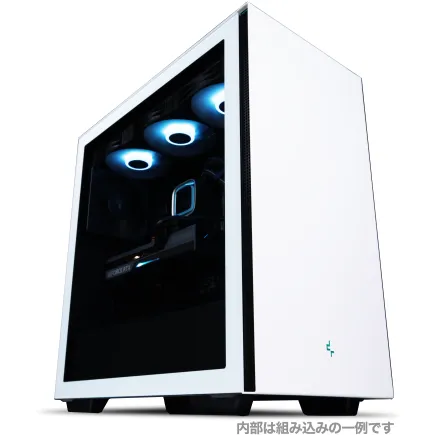
| 【EFFA G06A スペック】 | |
| CPU | AMD Ryzen9 9900X 12コア/24スレッド 5.60GHz(ブースト)/4.40GHz(ベース) |
| グラフィックボード | GeForce RTX4060Ti (VRAM:8GB) |
| メモリ | 16GB DDR5 (16GB x1枚 Micron製) |
| ストレージ | SSD 1TB (m.2 nVMe READ/WRITE:7250Gbps/6900Gbps WD製) |
| ケース | DeepCool CH510 ホワイト |
| CPUクーラー | 空冷 DeepCool製 空冷CPUクーラー AK400 DIGITAL WH |
| マザーボード | AMD X870 チップセット GIGABYTE製 X870M AORUS ELITE WIFI7 ICE |
| 電源ユニット | 650W 80Plus BRONZE認証 電源ユニット (COUGAR製) |
| 無線LAN | Wi-Fi 6E (IEEE802.11ax/11ad/11ac/11n/11a/11g/11b) |
| BlueTooth | BlueTooth 5 |
| 光学式ドライブ | DVDスーパーマルチドライブ (外付け) |
| OS | Microsoft Windows 11 Home |
コストを抑えつつ将来に備えられる構成は可能か
パソコンを新しく組むときに最終的な満足度を左右するのは、やはりCPUとメモリだと私は感じています。
派手なスペック表に目を奪われそうになりますが、何年も仕事で使うことを考えると、安定して動く環境を優先するほうが後悔が少ないのです。
結局のところ、GPUよりもまずCPUとメモリを少し余裕持って投資することが、長期的に見れば最もコストと安心感のバランスが取れる選択だと思います。
私自身、生成AIを業務利用で取り入れた際、最上位GPUを買うべきかと悩みました。
正直に言えば、新しいRTXシリーズの数字や性能には心がぐらっと揺さぶられたんです。
けれども冷静に考え直し、CPUは最新世代の中上位モデルを選び、メモリを64GB積み、GPUはコストを抑えてミドルレンジ品にしました。
その結果、導入後は驚くほど安定して動きました。
文章生成ツールを立ち上げながら別ソフトでスライドを作成しても処理落ちがない。
ストレスが一気に減ったんです。
心底ほっとしましたよ。
「無理をしてGPUに投資しなくて本当に良かった」とつくづく思いました。
投資の順番は重要です。
私の経験則としては、CPUとメモリが最優先で、次がストレージ。
ここで順番を間違えると、せっかくのパワーが生かせなくなります。
けれどAI推論や動画レンダリングを走らせると、途端に待ち時間が増えてストレスの原因になった。
思い切ってPCIe Gen4対応のSSDに換装したら、起動やデータ読み込みが見違えるほど速くなって、「これだよ、これ!」と声が出てしまいました。
本当に快適です。
とはいえGPUを疎かにすると痛い目に合います。
特に画像生成や3D描画などをやるとき、VRAMが少ないとあっという間につまずきます。
私は一度VRAM12GB未満のカードで動かしたときに動作が止まり、頭を抱えてしまいました。
一方で、最上位モデルを買ったとしても数年で新しい世代に取って代わられる。
だから結局オーバースペック投資になってしまう。
うーん、これが現実のジレンマですね。
最近はCPU側にAI専用のアクセラレーション機能を組み込みはじめたニュースもよく見かけます。
それを見て私は「GPU一強の時代は終わりつつあるな」と強く直感しました。
ほんの数年前まではGPUがなければ動かなかった処理が、これからはCPUだけでも十分こなせるようになりそうです。
技術の進化があまりに速く、この先を読み違えると無駄な投資をしてしまう。
だからこそ、今は派手にGPUへ傾くよりも冷静に構成を考えるタイミングなんだと思っています。
経験上、堅実さは安心料に直結します。
CPUは中上位を押さえ、メモリは64GBを想定しておく。
GPUは作業を滞りなく進められる水準を意識する一方で、SSDは迷わず高速タイプにしておく。
最初こそ大きな派手さは感じられないかもしれませんが、日々業務で使うとなれば、この堅牢さこそが確かな違いとなって表れるのです。
実際、業務環境に身を置いていると、数字で表現されるカタログスペックよりも、体感の方が重要だと強く思います。
毎日の起動がスムーズで、複数ソフトを同時に開いたときに不安がない。
そんな当たり前に見える部分が生産性の決め手になる。
派手なベンチマークに惹かれた気持ちは今でも覚えていますが、現場に立つと「本当に求めているのは落ち着いた動作の積み重ねなんだ」と痛感しました。
これが実感ってやつです。
私はもう一度選ぶとしても同じ道を選びます。
GPUに過剰な投資をせず、CPUとメモリに重きを置く。
そして全体を支えるストレージをきちんとしたものにする。
3年、5年というスパンで見れば、これほど安心できる構築は他にないと確信しています。
むしろ最近の技術潮流を見れば、GPU偏重の考えはますます薄れていくはずですから、派手に走らない選び方こそ正解だと思うのです。
安心が残る。
だから私は今日も同じ考えに行き着きます。
無理な投資に走らず、安定を優先する。
長く信頼できる環境を自分で用意する。
それこそが、40代を過ぎて現場で結果を出そうとする人間にとっての、確かな答えではないでしょうか。
持続する安心。
そして最後に言えるのは、派手ではなくとも静かに自分を支え続けてくれるマシンこそが、実務において最も信頼できる相棒だということ。