
用途ごとに考える CPU選びで失敗しないコツ
Core UltraとRyzenの違いを実際の使い方から解説
本格的に生成AIをローカル環境で動かしたいのであればRyzenに軍配が上がります。
一方で、日常業務の延長としてAIを違和感なく取り入れたいならCore Ultraで十分満足できるのです。
Core Ultraの魅力のひとつは電力効率とNPUの存在です。
私も出張中にカフェでノートPCを開いて資料を整えながら、裏でTeams会議をし、そのさらに裏側で自動翻訳を常時走らせたことがあります。
「なるほど、これはモバイル利用を徹底的に見据えた調整なんだな」と実感しましたね。
処理スピードの絶対値では目を見張るほどではありませんが、あらゆる動作が安定していて安心できます。
出張や外回りが多い私のような人間にとって、この安定感はちょっとした精神的余裕に変わるのです。
一方でRyzenの力強さも忘れられません。
あるとき、どうしてもローカルで大規模言語モデルを試す必要があって、Ryzen 9を搭載したノートPCを持ち込んで実験しました。
GPUをフルに使わずとも4Bクラスのモデルが動いた瞬間に「これだ」と声に出しそうになりました。
負荷をかけ続けると筐体の熱が心配になるものですが、基準内で安定して冷却され続ける挙動には正直惚れ惚れしました。
研究用途や開発案件を真剣に進めていきたい立場からすると、ワークステーションに近い信頼感をノートで得られるのは圧倒的な強みです。
あの安心感は忘れられない。
ただCore Ultraを選んで良かったと思う場面も当然数多くあります。
例えば日中に急ぎの資料を作成しているとき、ちょっとChatGPTで言い回しを洗練し、その横でブラウザを開きつつオンライン会議に参加する、といった「同時進行的な業務」のときです。
Ryzenだと余裕があっても、ファン音が大きくなったり、消費電力が気になったりすることがあります。
その点、Core Ultraは日常使いにする上でほとんど違和感を感じません。
パソコンが生活のリズムに自然と寄り添ってくれる、そういう感覚です。
使用感がきれいに分かれるんですよ。
生成AIをがっつり動かすならRyzen。
これは揺るぎません。
長時間にわたって膨大なテキストを一気に吐き出すようなタスクで力強さを発揮してくれると、「これぞ本物だ」と思わせられます。
逆に「日頃の業務に軽くAIを混ぜて、効率を上げる」くらいに収めるなら、Core Ultraの効率性能がとても快適です。
この違いはクルマに例えるとよく分かります。
Ryzenは高出力のEVのようで、一気に踏み込むと圧倒的な加速を見せてくれる。
それに対してCore Ultraは日常を着実に走り切るハイブリッド車のような存在。
速さだけを追っていないが、常に程よい効率を保ち続けて安心感があるのです。
どちらを好むかはドライバー次第。
そして私はその両方の良さを受け取っています。
もし「どちらを選ぶべきか」と聞かれたら、私ははっきりとこう答えます。
業務の中でAIを軽やかに取り入れたいならCore Ultra。
ビジネスユースとして現実的で、発熱や電力消費に悩まずに済みます。
それこそが判断基準になります。
私は「どんな場面でAIを利用し、何を優先したいのか」という問いに立ち返りました。
パワーを得る代わりに環境面のコストを払うのか、あるいは効率的で控えめながら長く寄り添う相棒に安心を覚えるのか。
最終的には生き方、働き方の選択に通じると思っています。
平日はCore Ultraで軽快に業務を回し、週末に腰を落ち着けて生成AIをしっかり触るときはRyzenを使う。
この組み合わせが一番自然だと感じています。
その事実が、今の技術の奥行きを物語っているのではないでしょうか。
つまり、私にとって鍵は「どう使い分けるか」です。
Ryzenの頼もしさを求める瞬間と、Core Ultraの軽やかさで済ませたい瞬間。
その両方を持つ贅沢をどう楽しむかが問われている気がします。
そして私はその選択を迷うのではなく、むしろ前向きに楽しんでいるのです。
そして、自分の仕事や生活のリズムに合った選択ができる時代にいること。
AI処理を意識するなら狙い目のコスパCPU
AIを活用する環境を整えるときに大切なのは、冷静に費用と効果のバランスを見極めることだと、私は身をもって実感しました。
高価なハイエンドCPUを選びたくなる気持ちは確かにあります。
だからCPUは、システム全体の流れを妨げない程度の実力さえあれば十分で、それ以上に投資するのは、効率を考えるとどうしても割高になってしまうのです。
冷めた言い方をすれば、性能の高さよりも費用対効果こそが最も重要な判断基準と言わざるを得ません。
私自身の話になりますが、ローカル環境で生成AIを使おうと準備を進めたとき、最初に目に入ったのはやはり「最高峰のCPU」でした。
正直言うと、一度は気持ちが揺れましたし、どうせなら最強スペックで固めたいな、なんて野心もありました。
けれど電卓を叩いた結果、現実が目の前に突きつけられたのです。
値段と性能差の折り合いがどうしても合わない。
心の中で妙な葛藤がありました。
無理して見栄を張るのか、それとも実用を取るのか。
最終的には、業務効率を優先しようと腹をくくりました。
冷静に言えば当たり前の判断ですが、その時はなかなか勇気が要ったものです。
導入してみれば答えは明白でした。
最新のミドルレンジCPUは、決して侮れない性能を備えているのです。
ウェブブラウジングやオフィス業務はもちろん、動画の軽いエンコードや複数アプリの同時利用でも十分余裕を感じました。
これなら、仕事中のストレスが格段に減ります。
毎日PCを道具として使う者にとって、こうした小さな快適さが積み重なることが、どれほど大切か皆さんにも伝わるのではないでしょうか。
高額なCPUを買って、その力を活かす機会がほとんどないというのは、なんとも虚しい話ですしね。
最近話題に上ることが増えたNPU、いわゆるAI補助用のチップについても触れておきたいと思います。
スマートフォンでは当たり前になってきましたが、PC環境でこれを気にする必要があるのかどうか。
しかし今まさに快適な業務環境を整える、という観点からすれば、NPUをCPU選びの第一条件にするべきではないと感じています。
今の時点ではまだ必須ではない。
むしろ、現実的なCPUを的確に選ぶほうが合理的です。
私が最終的に選んだのは、あるメーカーの12コアCPUでした。
価格的には中堅のポジションで、導入当初はそこまで大きな期待を抱いていたわけではありません。
しかし実際に使ってみると驚きました。
生成AIの動作は意外なほどスムーズで、音声認識も動画編集も滞らず、日々の業務を支えてくれているのです。
その瞬間、「ああ、数字じゃなくて体感なんだな」としみじみ思いました。
重要なのはベンチマークのグラフではなく、自分の業務の現場でどれだけ役立つか。
それが真実です。
正直、安心しました。
道具がきちんと期待通りに動いてくれるというのは、想像以上に心強いものです。
自分の作業の流れを邪魔することなく、自然にサポートしてくれるCPUがそばにあることは、精神的な余裕にもつながります。
余った予算をGPUやメモリの拡充に回せた結果、システム全体のバランスも整いました。
考えてみれば、AI関連の作業においてボトルネックになるのは多くの場合GPUです。
だからこそCPUだけを必要以上に高性能にしても、結局は宝の持ち腐れになってしまう。
私の実体験として、これは声を大にして伝えたい部分です。
結局のところ、CPUの選び方はどうすべきか。
私の答えは明快です。
AIを活用したいのなら、ハイエンドCPUは不要です。
ある程度余裕のある最新世代のミドルレンジCPUを選び、その浮いた予算をGPUやメモリに振り分けるべきです。
それこそが全体最適であり、最も後悔しない方法です。
もちろん「せっかくだから一番良いものを」と思う人がいるのも理解できます。
でも私の率直な実感を言わせてもらえば、身の丈に合った判断こそが満足度につながる。
これが実際に試してみた人間の本音です。
さらに強調したいのは、「納得感」です。
私は今、自分で選んだCPUによって、道具に振り回されることなく仕事を進められています。
これはただの性能差以上に大きな収穫でした。
少しずつ積み重なった快適さが、想像以上に大きな違いを生むからです。
毎日の作業が軽快になると、生活のリズムや気持ちの余裕まで変わってしまう。
そのくらい、環境の影響は大きいのです。
良いPC環境が心まで整えてくれるというのは、大げさに聞こえるかもしれませんが本当のことです。
だからこそ言わせてください。
派手なスペック競争に惑わされるより、冷静に自分の用途と予算を見つめるほうが賢明です。
以上が、私の体験から導き出した答えです。
最新CPU性能一覧
| 型番 | コア数 | スレッド数 | 定格クロック | 最大クロック | Cineスコア Multi |
Cineスコア Single |
公式 URL |
価格com URL |
|---|---|---|---|---|---|---|---|---|
| Core Ultra 9 285K | 24 | 24 | 3.20GHz | 5.70GHz | 42729 | 2460 | 公式 | 価格 |
| Ryzen 9 9950X | 16 | 32 | 4.30GHz | 5.70GHz | 42485 | 2264 | 公式 | 価格 |
| Ryzen 9 9950X3D | 16 | 32 | 4.30GHz | 5.70GHz | 41523 | 2255 | 公式 | 価格 |
| Core i9-14900K | 24 | 32 | 3.20GHz | 6.00GHz | 40822 | 2353 | 公式 | 価格 |
| Ryzen 9 7950X | 16 | 32 | 4.50GHz | 5.70GHz | 38309 | 2074 | 公式 | 価格 |
| Ryzen 9 7950X3D | 16 | 32 | 4.20GHz | 5.70GHz | 38233 | 2045 | 公式 | 価格 |
| Core Ultra 7 265K | 20 | 20 | 3.30GHz | 5.50GHz | 37008 | 2351 | 公式 | 価格 |
| Core Ultra 7 265KF | 20 | 20 | 3.30GHz | 5.50GHz | 37008 | 2351 | 公式 | 価格 |
| Core Ultra 9 285 | 24 | 24 | 2.50GHz | 5.60GHz | 35391 | 2193 | 公式 | 価格 |
| Core i7-14700K | 20 | 28 | 3.40GHz | 5.60GHz | 35251 | 2230 | 公式 | 価格 |
| Core i9-14900 | 24 | 32 | 2.00GHz | 5.80GHz | 33515 | 2204 | 公式 | 価格 |
| Ryzen 9 9900X | 12 | 24 | 4.40GHz | 5.60GHz | 32663 | 2233 | 公式 | 価格 |
| Core i7-14700 | 20 | 28 | 2.10GHz | 5.40GHz | 32298 | 2098 | 公式 | 価格 |
| Ryzen 9 9900X3D | 12 | 24 | 4.40GHz | 5.50GHz | 32188 | 2189 | 公式 | 価格 |
| Ryzen 9 7900X | 12 | 24 | 4.70GHz | 5.60GHz | 29042 | 2036 | 公式 | 価格 |
| Core Ultra 7 265 | 20 | 20 | 2.40GHz | 5.30GHz | 28333 | 2152 | 公式 | 価格 |
| Core Ultra 7 265F | 20 | 20 | 2.40GHz | 5.30GHz | 28333 | 2152 | 公式 | 価格 |
| Core Ultra 5 245K | 14 | 14 | 3.60GHz | 5.20GHz | 25265 | 0 | 公式 | 価格 |
| Core Ultra 5 245KF | 14 | 14 | 3.60GHz | 5.20GHz | 25265 | 2171 | 公式 | 価格 |
| Ryzen 7 9700X | 8 | 16 | 3.80GHz | 5.50GHz | 22918 | 2208 | 公式 | 価格 |
| Ryzen 7 9800X3D | 8 | 16 | 4.70GHz | 5.40GHz | 22906 | 2088 | 公式 | 価格 |
| Core Ultra 5 235 | 14 | 14 | 3.40GHz | 5.00GHz | 20703 | 1856 | 公式 | 価格 |
| Ryzen 7 7700 | 8 | 16 | 3.80GHz | 5.30GHz | 19364 | 1934 | 公式 | 価格 |
| Ryzen 7 7800X3D | 8 | 16 | 4.50GHz | 5.40GHz | 17602 | 1812 | 公式 | 価格 |
| Core i5-14400 | 10 | 16 | 2.50GHz | 4.70GHz | 15929 | 1774 | 公式 | 価格 |
| Ryzen 5 7600X | 6 | 12 | 4.70GHz | 5.30GHz | 15177 | 1978 | 公式 | 価格 |
初心者がやりがちなCPU選びの落とし穴
AI用途を本気で考えるなら、CPUを軽んじてはいけない。
GPUが豪華でも、CPUが鈍ければ結局性能を発揮できない。
そう感じた経験が何度もあります。
以前、生成AIアプリの試作機をつくった時のことです。
勢い込んで最新世代のGPUを奮発しましたが、CPUについては予算の制約でワンランク落としたモデルを選んでしまいました。
その結果、学習データの読み込みが予想以上に遅く、処理が途中で止まったように重く感じられる。
ところがCPUを上位モデルに換装した瞬間、空気が変わった。
処理が途切れず、GPUもようやく本領発揮。
こういう時は「CPUがここまで差を生むか」と、本気で驚かされます。
AIに慣れていない人ほど「大事なのはGPUだろう」と思い込みます。
確かに動画編集やゲームならGPU頼みでも実感できますが、生成AIではまるで事情が違います。
裏方でCPUがデータの前処理をこなし、複雑なタスクを整理してくれている。
特に複数アプリを起動しながらAIを動かすとなれば、シングルスレッドもマルチスレッドも満遍なく力を出せるCPUが不可欠です。
CPUが弱ければGPUが遊んでしまう。
そんな矛盾した歯がゆさを、私は何度も体験しました。
スマホを使っているときも似ています。
最近の高性能チップはGPUだけでなくCPU強化がしっかりなされています。
普段何気なく使っているチャットの自動応答やリアルタイム翻訳、この裏方もCPUの粘りで支えられています。
同じ理屈でAIシステムにおいてCPUは脇役ではなく、表には出ないけれど土台を支える大黒柱なんです。
なくてはならない存在。
私は数年前、とある企業向けの上位CPUを試したことがあり、そのときは直感的に「これしかない」と思いました。
正直、発熱や電力消費は大きく、調整が必要で手間もかかりました。
しかし冷却や管理さえ工夫すれば、応答速度も安定感も段違い。
そのときの感覚は今でも残っています。
CPUを軽んじるのは無謀だ、と胸に刻んだ瞬間でした。
かつての私もGPU信仰に近い思い込みを持っていました。
でも実際に自分で組んだシステムに失敗して、時間を無駄にして、何度もストレスを溜めて、そこではじめて見えた現実があります。
CPU軽視は安物買いの銭失い。
しかもその代償は意外と大きい。
そうやって身に沁みたからこそ、人には強く伝えたいのです。
GPUに全振りせず、CPUにも十分な投資を割く。
結果としてGPUがフルパワーを出せるようになり、全体が調和します。
結局ボトルネックになるのはCPU軽視。
CPU選びで判断を間違えると、どれだけGPUに投資しても大きな成果は望めません。
予算プランはバランス第一。
安心できる。
心にそう思えた時、システムを作ることは仕事に近い感覚になります。
やみくもにオーバースペックを追う必要はありませんが、CPUを軽視せずGPUとの調和を意識するだけで、長期的に安定したコストパフォーマンスを得られるのです。
無理をせず、それでいて堂々とした性能が出る。
その安堵は、日常の仕事の効率とも無関係ではないと感じます。
これからAI活用がますます加速していくのは間違いありません。
そのなかでCPUを裏方だと見くびっていると、どこかで必ずつまずきます。
たとえるなら会社組織と同じ。
表に立って成果を誇るのは営業やプロジェクトリーダーに見えるかもしれませんが、それを日々支える管理部門や事務方がいなければ組織はすぐに崩れる。
CPUとはまさにそういう存在です。
最後に、私の率直な思いを伝えます。
CPUを軽く見る考え方は必ず後で後悔する。
AIを導入しようとする方に、私はその一点を強く言いたいのです。
後悔しないための GPU選び実践的チェックポイント
AI処理で使うならRTXとRadeonどちらを意識すべきか
PCで生成AIを使う環境を考えるなら、現時点ではやはりRTXシリーズを選ぶのが一番安全だと私は思います。
これは単なる好みではなく、実際にCUDAやTensorRTといったNVIDIA独自の仕組みが整っていることで、処理の安定性や速度が圧倒的に違ってくるからです。
AIモデルを扱うときには環境の整備状況が成果物のクオリティや仕事の効率を左右します。
結局のところ「ちゃんと動いてくれるか」がすべてなんですよね。
もちろんRadeonにも魅力はあります。
FP32演算性能の高さは確かな武器で、場合によってはStable Diffusionの処理速度でRTXに並ぶ、あるいは上回ることすらありました。
そこは素直にすごいと感じました。
ただ、いざ本格的に使おうと思うと、すぐに必要なライブラリやドライバが見つからないことがあって、それが作業の妨げになるんです。
この一手間が業務中だと本当に大きなストレスになります。
趣味で試す分には面白いかもしれません。
でも仕事で本気で成果を出さなければならない状況で、わざわざ選びたいかと言われると、答えは悩ましいところです。
私は実際にRTX 4070とRadeon RX 7900 XTをそれぞれ試してみたのですが、違いは明確でした。
RTXの場合は長時間走らせても安定していて、エラーがほとんど出ません。
精神的にとても楽でした。
ただしライブラリの更新や互換性問題で動作が止まることが少なくなく、実際にそのたびに手を止められてしまいました。
現場ではちょっとした作業の中断でも痛手になります。
だからこそ「任せて大丈夫だ」という安心感を強く求めてしまうのです。
ただ、RTXが完全無欠かというとそうではありません。
価格が年々上がっているのは本当に悩みどころです。
過剰なモデルを選んでしまうと投資額に見合う使い方ができず、結局は持て余してしまう。
私が意識して選ぶのはミドルからミドルハイのクラスです。
60番台後半から70番台がちょうど良く、性能と価格の折り合いが取れる範囲です。
80番台以上は確かにスペックはすごいのですが、価格も消費電力も冷却環境の負担も跳ね上がります。
大げさに言えば「機材に振り回される生活」になってしまう。
そんな状況は避けたいので、私は必要十分を重視します。
無駄な出費は嫌なんです。
一方で未来への希望もあります。
最近ではオープンソースのAI関連ソフト、たとえばPyTorchやHugging Faceの周辺でRadeon対応の最適化が少しずつ進んでいます。
半年から1年もすれば今より実用的に動かせる環境になる可能性はあるでしょう。
発展途上とはいえこれが進めばユーザーの選択肢が増えることになりますし、競争が活発になるのは歓迎すべきことだと思います。
とはいえ「今すぐ業務に組み込みたい」と考えたとき、現状最も安心して使えるのはやはりNVIDIA環境の方です。
私は普段から業務で余計な時間を浪費したくないという思いが強くあります。
AI実験環境に求めるのは遊びの感覚ではなく再現性と安定性です。
この視点から見ると、現時点で信頼できるのは間違いなくRTX環境だと感じています。
将来的にRadeonが進化して課題を解決してくれるのならぜひ使いたいですが、今日の時点でどちらを選ぶかと問われたら、私はRTXを選ばざるを得ないでしょう。
現場で本当に頼れるかどうか。
これが最終的に判断の軸になります。
Radeonは将来性を見込んだ投資だと考えるなら面白い選択肢です。
しかし今すぐ主戦力にするならハードルはまだ高いです。
仕事に直結する環境として揃えるならRTXを選ぶべきだと私自身は断言できます。
経験の中で得た実感からくる判断です。
頼れる相棒。
確かな実績。
そしてそれが今の私の選択の理由です。
コストを抑えつつ狙える現行のおすすめGPU
私はこれまでいくつものGPUを試してきましたが、その中で一番ストレスなく使えたのがRTX4060Ti 16GBでした。
性能と価格の釣り合いが取れているのはもちろんですが、何よりも大きな違いを生むのはVRAMの余裕です。
昔、私はRTX4060 12GBを使ってStable Diffusionを試していました。
しかし、バッチ数を少し増やすだけですぐ落ちる。
徹夜明けの疲労と、消えてしまった時間。
その苦い記憶は二度と味わいたくありません。
私はこのカードを趣味にも仕事にも使っています。
映像生成や文章処理の推論を回しても途中で止まらない。
高解像度に挑戦できる余裕。
VRAMが余分に積まれていることは決して贅沢じゃない。
未来の自分の時間を守るためへの投資なんです。
もちろん、用途次第ではさらに上の選択もあり得ます。
動画編集や3Dレンダリングを組み合わせて行う人にとっては、RTX4070シリーズが持つ余力が決して無駄にはなりません。
価格は確かに上がりますが、そこで得られるスピード感は作業効率を大きく変えます。
だからこそ、普段の作業がどんな内容かを見つめ直すことが大切なんですね。
私は4070を試したときに、生成だけでなくUIのレスポンス全体が速くなった印象をはっきりと感じました。
単なる数字の比較では言い表せない快適さ。
この気持ちは、実際に触れてこそ理解できるものです。
生成AIの広がりはここ数年で一気に進みましたが、その勢いは今後さらに拡大していくでしょう。
未来を安心して迎えたい。
そういう気持ちに応えてくれるのが4070シリーズです。
ただ、私は一つだけ長年の願いを持っています。
省電力でVRAMをしっかり載せた廉価モデル。
誰もが気軽にAIを動かせる機材があれば、生成AIは特別な人の道具ではなく、文字通り日常の中で当たり前に使える存在になるはずです。
その未来を期待してやみません。
そして忘れてならないのは「安さの落とし穴」です。
特に中古市場でGPUを探すのは強い警告をしたいところです。
私は一度、中古のGPUを購入し、数か月で故障しました。
当時は新品より少し安く済んだから得をした気でいたのに、結果的には膨大な時間を失ったのです。
不可解なエラーで作業が中断され、夜中に冷や汗をかく。
あの恐怖は体験した人しかわかりません。
だから私はもう二度と中古には戻る気がありません。
多少値段が高くとも、新品にこそ支払う価値がある。
保証があり、安心して長く使える。
それが結局、一番コスパが良いんです。
夜中にGPUのエラーとにらめっこをするくらいなら、最初から安心を買いますよ。
だから今、私が胸を張ってすすめる選択は二つしかありません。
もしAIを動かしたいけど予算をなるべく抑えたいなら4060Ti 16GBです。
一方で、動画や3Dまで見据えて幅広く担わせたいなら4070シリーズ。
現実的に市場で手が届く中で、最も合理的なカードはこの二つに尽きます。
余計な迷いは不要です。
私にとってGPU選びは単なる機材選びではありませんでした。
それは「未来の自分への投資」だったのです。
何万円かの差を惜しむのか、それともストレスのない未来を選ぶのか。
その判断で、夜中にパソコンの前で絶望する自分か、安心して結果を楽しむ自分か、分かれ道が待っています。
40代になってようやく、その重みをリアルに実感するようになりました。
「安物買いの銭失い」という言葉を軽く見てはいけない。
本当に痛感しましたから。
GPU選びに絶対の正解はありません。
人それぞれ使い方が違う以上、唯一の答えなんてないんです。
ただ、今の時点で安心しておすすめできるのは4060Ti 16GBか4070。
それ以上を求めようとすると混乱するだけです。
だから選ぶときは覚悟を決めてほしい。
未来の自分の笑顔を想像して、後悔しない選択をしてください。
安心感。
最新グラフィックボード(VGA)性能一覧
| GPU型番 | VRAM | 3DMarkスコア TimeSpy |
3DMarkスコア FireStrike |
TGP | 公式 URL |
価格com URL |
|---|---|---|---|---|---|---|
| GeForce RTX 5090 | 32GB | 48314 | 101680 | 575W | 公式 | 価格 |
| GeForce RTX 5080 | 16GB | 31902 | 77878 | 360W | 公式 | 価格 |
| Radeon RX 9070 XT | 16GB | 29919 | 66594 | 304W | 公式 | 価格 |
| Radeon RX 7900 XTX | 24GB | 29842 | 73242 | 355W | 公式 | 価格 |
| GeForce RTX 5070 Ti | 16GB | 26953 | 68757 | 300W | 公式 | 価格 |
| Radeon RX 9070 | 16GB | 26301 | 60089 | 220W | 公式 | 価格 |
| GeForce RTX 5070 | 12GB | 21780 | 56659 | 250W | 公式 | 価格 |
| Radeon RX 7800 XT | 16GB | 19765 | 50357 | 263W | 公式 | 価格 |
| Radeon RX 9060 XT 16GB | 16GB | 16432 | 39274 | 145W | 公式 | 価格 |
| GeForce RTX 5060 Ti 16GB | 16GB | 15870 | 38104 | 180W | 公式 | 価格 |
| GeForce RTX 5060 Ti 8GB | 8GB | 15734 | 37882 | 180W | 公式 | 価格 |
| Arc B580 | 12GB | 14526 | 34833 | 190W | 公式 | 価格 |
| Arc B570 | 10GB | 13637 | 30782 | 150W | 公式 | 価格 |
| GeForce RTX 5060 | 8GB | 13101 | 32280 | 145W | 公式 | 価格 |
| Radeon RX 7600 | 8GB | 10738 | 31663 | 165W | 公式 | 価格 |
| GeForce RTX 4060 | 8GB | 10569 | 28514 | 115W | 公式 | 価格 |
ゲーミングPC おすすめモデル5選
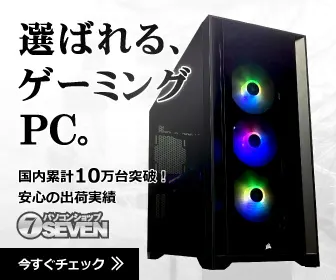
パソコンショップSEVEN ZEFT Z59G

| 【ZEFT Z59G スペック】 | |
| CPU | Intel Core Ultra5 245KF 14コア/14スレッド 5.20GHz(ブースト)/4.20GHz(ベース) |
| グラフィックボード | GeForce RTX5060 (VRAM:8GB) |
| メモリ | 16GB DDR5 (16GB x1枚 クルーシャル製) |
| ストレージ | SSD 1TB (m.2 nVMe READ/WRITE:7250Gbps/6900Gbps WD製) |
| ケース | Corsair FRAME 4000D RS ARGB Black |
| CPUクーラー | 空冷 DeepCool製 空冷CPUクーラー AK400 |
| マザーボード | intel B860 チップセット ASRock製 B860M Pro RS WiFi |
| 電源ユニット | 650W 80Plus BRONZE認証 電源ユニット (COUGAR製) |
| 無線LAN | Wi-Fi 6E (IEEE802.11ax/11ad/11ac/11n/11a/11g/11b) |
| BlueTooth | BlueTooth 5 |
| OS | Microsoft Windows 11 Home |
パソコンショップSEVEN ZEFT Z58Q

| 【ZEFT Z58Q スペック】 | |
| CPU | Intel Core Ultra5 235 14コア/14スレッド 5.00GHz(ブースト)/3.40GHz(ベース) |
| グラフィックボード | GeForce RTX5060Ti 16GB (VRAM:16GB) |
| メモリ | 16GB DDR5 (16GB x1枚 クルーシャル製) |
| ストレージ | SSD 1TB (m.2 nVMe READ/WRITE:5000Gbps/3900Gbps KIOXIA製) |
| ケース | LianLi A3-mATX-WD Black |
| CPUクーラー | 水冷 240mmラジエータ CoolerMaster製 水冷CPUクーラー ML 240 Core II Black |
| マザーボード | intel B860 チップセット ASRock製 B860M Pro RS WiFi |
| 電源ユニット | 650W 80Plus BRONZE認証 電源ユニット (COUGAR製) |
| 無線LAN | Wi-Fi 6E (IEEE802.11ax/11ad/11ac/11n/11a/11g/11b) |
| BlueTooth | BlueTooth 5 |
| OS | Microsoft Windows 11 Home |
パソコンショップSEVEN ZEFT Z55IG

| 【ZEFT Z55IG スペック】 | |
| CPU | Intel Core Ultra7 265F 20コア/20スレッド 5.30GHz(ブースト)/2.40GHz(ベース) |
| グラフィックボード | GeForce RTX5070 (VRAM:12GB) |
| メモリ | 32GB DDR5 (32GB x1枚 クルーシャル製) |
| ストレージ | SSD 1TB (m.2 nVMe READ/WRITE:7250Gbps/6900Gbps WD製) |
| ケース | ASUS Prime AP201 Tempered Glass ホワイト |
| マザーボード | intel B860 チップセット ASRock製 B860M Pro RS WiFi |
| 電源ユニット | 850W 80Plus GOLD認証 電源ユニット (Silverstone製) |
| 無線LAN | Wi-Fi 6E (IEEE802.11ax/11ad/11ac/11n/11a/11g/11b) |
| BlueTooth | BlueTooth 5 |
| OS | Microsoft Windows 11 Home |
パソコンショップSEVEN ZEFT Z54B

| 【ZEFT Z54B スペック】 | |
| CPU | Intel Core Ultra5 245KF 14コア/14スレッド 5.20GHz(ブースト)/4.20GHz(ベース) |
| グラフィックボード | GeForce RTX4060 (VRAM:8GB) |
| メモリ | 16GB DDR5 (16GB x1枚 Micron製) |
| ストレージ | SSD 1TB (m.2 nVMe READ/WRITE:7250Gbps/6900Gbps WD製) |
| ケース | Antec P20C ブラック |
| CPUクーラー | 空冷 DeepCool製 空冷CPUクーラー AK400 |
| マザーボード | intel B860 チップセット ASRock製 B860M Pro RS WiFi |
| 電源ユニット | 650W 80Plus BRONZE認証 電源ユニット (COUGAR製) |
| 無線LAN | Wi-Fi 6E (IEEE802.11ax/11ad/11ac/11n/11a/11g/11b) |
| BlueTooth | BlueTooth 5 |
| 光学式ドライブ | DVDスーパーマルチドライブ (外付け) |
| OS | Microsoft Windows 11 Home |
画像生成や動画編集に必要なグラフィックメモリ容量
私の経験から言い切れるのは「16GB以上を積んだGPUを選ぶべきだ」ということです。
これを妥協すると、結局あとから買い直す羽目になり、費用も時間も二重にかかってしまいます。
これは単なる数値の話ではなく、毎日の作業の快適さや自分の気持ちの余裕に直結するので、軽く見過ごせないのです。
なぜメモリがそこまで重要なのか。
理由は単純で、生成AIの仕組みは想像以上に巨大で、出力解像度を少し上げただけでもVRAMを猛烈に消費していきます。
演算性能がいくら高くても、メモリ不足になるとプレビュー画面は固まり、頭の中で膨らんでいたアイデアが一気にしぼんでしまうのです。
あの虚脱感は、何度味わってもきついですよ。
私はかつて8GBのGPUで生成AIに挑戦したことがあります。
練り込んだ構図や計算したライティング設定が一瞬で消えた時、モニターの前で思わず「もう勘弁してくれよ」とつぶやいたのを今でも覚えています。
虚しさだけが残りました。
そこから12GBのGPUに替えたとき、作業感覚がガラリと変わりました。
プレビューが以前より安定し、レンダリングの待ち時間も短くなったのです。
徹夜で粘っていた処理が、気づけば数十分で終わってしまう。
ただ、最近は12GBでも物足りない状況が増えてきています。
特に動画生成系では複数フレーム処理が標準化し、VRAMの消費は加速していますから。
実際、少し前に発表された動画生成AIの推奨スペックを覗いたとき「24GB必要」と書かれているのを見て、思わず笑ってしまったんです。
「そんなにいるのかよ」と。
でも、現実的にその方向に業界全体が動いているのも強く感じます。
だからこそ、私の正直な感覚ではいま一番バランスが取れているのは16GBなのです。
特にRTX40世代の16GBクラスは性能と価格が両立していて、画像生成と動画編集をどちらもやりたい人には妥当な選択肢と言えるでしょう。
もちろん24GBを積めば快適さは圧倒的に増します。
私自身も最初はコストに尻込みしましたが、16GB以上を選んだ判断は今でも正解だったと確信しています。
あの時もし妥協していたら、結局追加の出費が避けられなかったでしょうから。
思うんです。
だからこそ最初からある程度は投資すべきなのだと強く感じています。
AIで画像生成をするだけなら、12GBでもある程度は楽しめると思います。
でも動画編集まで含んだ瞬間、16GBという壁にぶつかるようになるのです。
更に数年先のことを考えると、16GB以上を備える選択が無難でしょう。
そしてAIを本業の柱に据える決断をしたなら、24GBに挑戦するのも有力な判断材料になります。
私自身、16GB環境にしてから日々の小さな苛立ちが減り、仕事中に「今日は気持ちよく進むな」と思えることが増えました。
その結果、成果物の完成度も上がり、作業そのものを心底楽しめるようになったのです。
これは数値では測れない価値です。
心の余裕というやつです。
だから最後に伝えたいことは一つ。
メモリをケチると必ず遠回りさせられるということです。
最初はコストを浮かせた気分になりますが、その負債は必ず作業効率の低下や追加投資という形で返ってきます。
私は嫌というほど味わいました。
その後悔を他の人に繰り返してほしくありません。
GPUを選ぶときには、未来の自分がどんな環境で挑戦しているのかを想像してほしいのです。
数年後に「あのときちゃんと投資しておけばよかった」と悔やむのか、それとも「思い切ってよかった」と笑えるのか。
そこが運命の分かれ道になると、私は本気で思います。
安心感がある。
信頼できる相棒になる。
その二つは数字やスペック表には書けません。
日々机に向かい、汗をかきながら仕事と向き合っている中で自然と感じ取る大切なものなのです。
だからこそ、この一歩の決断には、思っている以上の価値が宿るのだと私は信じています。
快適に使うための メモリとストレージ構成の考え方
AI処理に向けて現実的なメモリ容量の目安
AIをローカル環境で動かすときに必要なメモリについて、私はこれまで何度も悩んできました。
試行錯誤を重ねたうえで出した結論は「32GBでは不足する局面が多い、64GBならば大半の作業で安心して使える」というものです。
この判断は机上の理屈ではなく、実体験に基づく感覚的な確信でもあります。
数字が並ぶだけではただのスペック比較ですが、実際の仕事に直結してくると「足りているかどうか」の差は想像以上に大きく響きます。
ところが調子に乗ってブラウザで調べ物をしながら資料を編集し、さらに画像加工ソフトを並行して起動した瞬間に、マシン全体の呼吸が止まったように重くなったんです。
カーソルは遅れ、作業は一時停止。
あの時の冷や汗は今でも覚えています。
「ああ、やっぱりメモリが足りないんだな」と心の中で苦笑しながらも、仕事の流れを止めてしまった自分に苛立ちも覚えました。
それから64GBに増設したところ、まるで別世界でした。
画像生成を複数同時に走らせても余裕がある感覚。
これまで感じていた小さなギクシャク感が全て消えたのです。
肩の力が抜けるような安心感で、「ああ、ようやくストレスのない環境を手に入れた」と実感できた瞬間でした。
ただし、誤解もあります。
多くの方が「GPUさえ強ければすべて解決」と考えがちですが、実際にはシステムメモリの余裕が人知れず大きな差を生むのです。
画像生成ではキャッシュ目的で数GB単位のメモリが一時的に吸い取られることが珍しくなく、その積み重ねで処理速度の低下につながります。
つまり、演算の速さを支えるのはGPUだけではなく、GPUとシステムメモリの両輪による相互作用なのだと私は強く感じています。
もちろん私も欲を出して、128GBまで増設してみたこともあります。
しかし結論から言えばやりすぎでした。
正直に言うと、稼働率は低く「使われないメモリ」として眠っている時間が多かったんです。
結果的に「どうせならそのお金を高速ストレージに回しておけばよかった」と後悔しました。
必要以上の装備は、時に自己満足以上の意味を持たないのだと痛感しましたね。
だからこそ、私は今でも「64GBで十分」という位置づけを推しています。
実務というのは華やかさではなく、いかに無駄な待ち時間を減らして仕事を流れるように進められるかに尽きると考えています。
その意味で、64GBは投資と実益のバランスが極めて良い、実務的な答えです。
クラウド環境と比べると、違いはさらに鮮明になります。
私が過去にクラウドAIを並行して試していたとき、処理結果が返ってくるまでに待たされることが度々ありました。
混雑や遅延の影響を避けられないため、レスポンスは安定せず仕事のリズムを崩します。
ローカルの64GB環境ならそうした順番待ちから解放され、電気代や発熱という現実的なデメリットを考慮しても、全体のメリットが上回ると感じています。
仕事で一番嫌なのは、作業を中断させられる瞬間です。
効率が落ちるだけでなく、精神的に削られるんです。
私は今、安定して動き続ける環境こそが最大の価値を生むと確信しています。
快適かどうかの差は、結局は仕事の成果そのものにつながるのだとわかったからです。
そう思えたのは、度重なる試行錯誤の中で痛みを味わった経験があったからでしょう。
要するに、AI処理のためにメモリを整えるなら32GBは最低限、64GBであれば安心して長時間仕事に没頭できます。
派手さはなくても確実に日々を支えてくれる土台。
それが64GBのメモリ環境です。
未来を考えると、生成AIを今後の業務の一部に取り込んでいきたい方にとって、この選択はおそらく後悔しない投資になります。
むしろ「なぜもっと早く導入しなかったんだろう」と振り返ることになるはずです。
私自身がそうでしたから。
快適さを味わってみると、その重みが自然とわかります。
安定した仕事環境があるということ。
その積み重ねが毎日の仕事に前向きな力をくれるのです。
だから私はこれからも64GBを基盤にして、自分の働き方を続けていこうと決めています。
安定した環境があってこそ、挑戦する気持ちも湧き上がってくる。
仕事を支えるのは結局、自分自身が安心して走れる環境にほかなりません。
Gen4 SSDとGen5 SSDの速度差と体感コスパ
AI向けのPC環境を整えるときに、今もっとも現実的で納得感のある選択肢はGen4 SSDだと私は思っています。
Gen5 SSDの数字上の速さは確かに華やかで、10GB/sを超える数値を見ると誰しも心が揺れるものです。
ただ実際に生成AIを動かしてみれば、その恩恵を実感できる場面は驚くほど少ない。
数字としては見栄えがしますが、AI処理で一番時間を食うのはGPUやメモリであってSSDではないんですね。
画像生成や自然言語の出力で「重いな」と感じるとき、大抵その裏側ではGPUが息を切らして働いている。
SSDをGen5に変えたところで、その時間がいきなり半分になるわけではありません。
広告や新製品の派手な触れ込みを目にすると気持ちが揺れるのは人情ですが、冷静に見ればSSDがボトルネックになるシーンはまだ多くないのです。
私も少し期待を込めてGen5 SSDを導入してみたことがあります。
普段使っている自作機に取りつけて、学習用のデータをコピーしたりアプリを実行したり試してみました。
確かに大きなコピー作業では「お、ちょっと速いな」と思える場面もありました。
でも生成AIを活用する日常作業、例えば文章生成や簡単な画像生成などでは、体感できる違いは正直ほとんどなかった。
これには拍子抜けしましたし、「速さは数字で実感は薄い」という矛盾を抱えたまま使い続けるのはなんだか虚しかったんです。
そして気になったのは速度よりも発熱でした。
Gen5 SSDは本当に熱を持ちやすく、気をつけないとケース内の温度自体がぐっと上がってしまう。
そのせいでGPUまで冷却効率が落ちてしまい「何をしているんだろう」と苦笑いしたことを覚えています。
熱問題。
追加の大型ヒートシンクを取り付けてようやく落ち着きましたが、そのための時間や費用を考えると「この労力、正直GPUに投資したほうがよかったな」とため息交じりに思ってしまいました。
40代という年齢もあるのでしょうが、どうしても余計な工夫が多発する機材は面倒が勝ってしまうんです。
趣味として試行錯誤を楽しめるなら価値はあると思いますが、限られた時間で成果を出す立場になると、安定して動く機材の安心感こそ大事になるのです。
信頼できる道具はそれだけで前に進む力になってくれますから。
ただ未来を考えると、Gen5 SSDが本領を発揮する時代が来るのも確かだと私は見ています。
AIの学習に扱うデータ量は今後さらに増え、数TB規模のデータを当たり前のようにやり取りする時代に突入する可能性があります。
分散処理やオンプレミスでの学習を日常的に行う組織にとっては、ストレージ速度がボトルネックになるのは避けられないでしょう。
そうなればGen5 SSDの速さも確実に生きてきます。
そのときは冷却や電源を含めたシステム全体の設計が極めて重要になり、SSDは単なる記録装置でなくパフォーマンスの鍵を握る要素に変わる。
だからGen5の出番は未来には確実に訪れるだろうと、そう思っています。
しかし「今」という視点で話を戻すなら、私たちにとって最適解はやはりGen4 SSDです。
価格がこなれてきており、2TBや4TBを選んでも懐が大きく痛まない。
しかも発熱管理も難しくなく、シンプルに安定して運用できる。
AIを扱う環境においてこれは大きな安心材料です。
派手な数値に心を奪われず、確実に成果を出せる環境を整える判断こそ、現場で求められる冷静さだと感じています。
安定感。
しかしGPUやメモリが力を発揮するためには、その足場となるストレージがきちんと働いてくれなければ意味がありません。
SSDには過度な速さではなく、しっかりと安定して黙々と支える力を求めたい。
私はこれを仕事を通じて実感してきましたし、派手さより地味な信頼性こそが長い目で見て効いてくると、身をもって学んできました。
ですから最終的に言えるのはただひとつです。
AI用のPCを今構築するなら「Gen4 SSDを選びつつ、GPUとメモリへの投資を優先する」。
シンプルですが、この構成が確かな成果をもたらす唯一の道筋だと確信しています。
結局のところ、自分の時間や仕事の成果を預ける道具には、確かに数字で測れる速さよりも、毎日使って安心できる安定性をこそ求めたい。
私はそうやって選んできましたし、その判断が間違いではなかったと今も感じています。
シンプルに言えば、現実に根ざした選択こそが強い。
SSD規格一覧
| ストレージ規格 | 最大速度MBs | 接続方法 | URL_価格 |
|---|---|---|---|
| SSD nVMe Gen5 | 16000 | m.2 SSDスロット | 価格 |
| SSD nVMe Gen4 | 8000 | m.2 SSDスロット | 価格 |
| SSD nVMe Gen3 | 4000 | m.2 SSDスロット | 価格 |
| SSD SATA3 | 600 | SATAケーブル | 価格 |
| HDD SATA3 | 200 | SATAケーブル | 価格 |




データ保存用ストレージでSSDを選ぶ理由
仕事の効率を阻む要因はいろいろありますが、中でも「待たされる時間」は本当に堪えます。
資料を呼び出そうとしたときに数十秒も反応が返ってこないと、ただイライラするだけでなく頭の中で組み立てていた流れが途切れてしまい、そのあとの作業全体に暗い影を落とすのです。
経験上、この時間的なロスは数字以上に心身へダメージを与えてきます。
だからこそ、今の時代のスタンダードは間違いなくSSDだと考えています。
一方でSSDなら、必要なデータが即座に手元に広がる。
大げさではなく、息をするようにサッと立ち上がるんです。
この十数秒の差が積み重なると、集中の質まで違ってきます。
延着する電車をホームでじっと待つ心境に似ていて、小さな苛立ちが積み重なる怖さを実感します。
効率を超えた快適さ、これがSSDの魅力なんですよ。
ここからは実際の体験談です。
私は去年、業務用PCのストレージをNVMe Gen4対応SSDに換装しました。
その瞬間から、文章生成モデルの展開速度が体感で倍以上に跳ね上がりました。
作業開始を待たされず、「やっとこれで自分のペースに機械が追いついた」と心から思えましたね。
それ以前は、外付けHDDに仕方なくモデルファイルを逃がして運用していましたが、今ではHDDはバックアップ専用へ。
普段の仕事であの冷たい機械音を耳にすることは完全になくなりました。
おかげで精神的なストレスも軽減され、不意に訪れる不安や焦りから解放されたんです。
この安心感は本当に大きい。
数字では測れない価値があります。
もちろん、SSDに不安を抱く人も多いでしょう。
かつての私もそうでした。
寿命や書き込み耐性の心配、突然の故障リスクを気にして「結局HDDの方がいいのでは」と思ったこともあります。
ですが今のSSDはTBWの数値も大幅に改善され、しかもメーカー保証の期間はHDDより短いことはありません。
現実的に長期運用を安心して見込める位置まで来ているんです。
昔HDDがクラッシュして大事なデータを一気に失ったときの絶望は、今も胸に焼きついています。
だからこそSSDの堅牢性を使って実感したとき、想像以上に心強かった。
以前持っていた不安はただの思い込みに過ぎなかったと痛感しました。
私が強調したいのは、AIを活用するならストレージは絶対に妥協するなということです。
CPUやGPUに予算を割いても、データ呼び出しが遅ければ全体の流れは滞ってしまう。
本末転倒です。
「保存用だからHDDで十分ですよ」と言う声もよく耳にしますし、昔の私も同じ考えでした。
AI時代という文脈で考えるなら、SSDに投資することこそが仕事の質を左右する重要な分岐点になるんだと確信しています。
実際に普段の業務を振り返ってみれば、わずかな時間短縮こそが集中を持続させる大きな要素になるのだと分かります。
予定していた作業をテンポよく進められれば疲労も先延ばしでき、その分だけ最後の仕上げや新しいアイデアへの挑戦にエネルギーを回せる。
逆に小さな停滞が蓄積すると一日が重たくなり、成果の質まで変わってしまう。
この違いは数分や数秒の積み重ねから生まれてきます。
だから、SSDという選択は業務効率化の話に留まらず、自分の仕事のスタイルそのものを変えるきっかけになるんです。
道具選びに慎重を欠いて「もっと早く切り替えておけばよかった」と悔いる経験は、私も痛いほど味わってきました。
パソコン周りの投資を後回しにして仕事の効率を落としていた過去を思い返すと、今の環境にたどり着くまでにどれだけの時間を失ったのかと考えてしまいます。
しかし今回は違いました。
これは単なる技術進歩の恩恵ではなく、自分の時間を取り戻すという意味がある。
もう以前の環境には戻りたくない。
そう強く思います。
AIの導入を考えるすべての人へ。
まずは保存用ストレージをSSDに切り替えることから始めてください。
やってみればわかります、世界がぐっと軽やかになりますよ。
安定した動作を支える 冷却とPCケース選びの考え方
空冷と水冷の選び方を実使用目線で整理
生成AIによる処理を安定的に走らせたいのであれば、やはり水冷を選んだほうが無難です。
私自身が実際に試してみて思ったのは、理屈やレビューをいくら頭で理解していても、自分の作業環境で体験してみないと分からないことが多すぎる、という事実でした。
空冷もきちんと動きますが、CPUに長時間負荷をかけ続けるとどうしても温度が上がり、ファンが強く回ってしまう。
そのときに響く「うなり」に近い音は、数字で示される性能差よりずっと心に残ります。
集中力をそがれるあの感じ、仕事終わりの深夜にひとりでパソコンの前に座っていると、なおさら重苦しく感じるのです。
疲労感に追い打ちをかける騒音。
私が最初に空冷を導入したときは、正直こんなに音が気になるとは思っていませんでした。
大型のクーラーを買えば大丈夫だろうと気楽に構えていましたが、いざ毎日フルロードでAIの学習を回すようになると「ごぉー」という継続音が耳に残り続けたのです。
だんだんイライラしてきて、作業の質も落ちていきました。
しまったな、と机に肘をつきながらため息をついたことを覚えています。
その反動で導入した簡易水冷は、まるで別世界でした。
初めて電源を入れた瞬間、静けさの中でCPU温度がスッと下がっていくのを見たときは、思わず画面に見入ってしまいました。
「今までの時間は何だったんだ」と思ったほどです。
夜中に一人でキーボードを叩いていても静かなまま。
周りを気にせず自分のペースで集中できる安心感に包まれました。
これは想像以上の恩恵でした。
静寂がここまで仕事の効率を左右するとは。
もちろん、水冷にも大変さはあります。
取り付けは一筋縄ではいきませんでした。
さらに心のどこかでポンプの寿命が気になるのです。
その点、空冷の気楽さは確かに捨てがたいと思います。
取り付けもシンプルで、基本的にほったらかしていて問題が起きにくい。
そこには確かな魅力があると感じます。
ただ、AIの学習や画像生成のように長時間処理を回すと差ははっきり出ます。
私が三日連続で生成を走らせたとき、空冷ではCPU温度が80度を超えて、気づけば処理がガクッと落ちていきました。
水冷だと温度は60度台で安定し、そのまま最後まで走り切ってくれたのです。
「ここまで違うとは」と心底驚きました。
音に関しても同じように感じました。
空冷の低音域のうなりは、背後からずっと追いかけてくるようにまとわりついてきます。
静かに回っている感覚があり、安心感に包まれます。
例えるなら、お気に入りの椅子に座っている感覚に近いです。
多少高額でも毎日体を支えてくれる椅子が疲労を減らすのと同じで、静かな冷却環境は日々の蓄積疲労を軽減してくれる。
近年の水冷は進化しており、ラジエーターも薄くなり効率が上がり、昔のように「大げさで面倒」という印象はかなり減りました。
以前は「ポンプの音が耳につく」といわれがちでしたが、その弱点もずいぶん改善されています。
この変化の早さを見ていると、自動車の急速充電器が一気に普及して、実用性が跳ね上がったあの瞬間に似た感覚を思い出します。
技術の進化を目の前で実感する喜び。
そして頼もしさ。
とはいえ、誰にでも水冷を勧めるつもりはありません。
ゲームを少し遊んだり、動画を軽く編集する程度であれば空冷で十分です。
低コストで設置が簡単、そして長期間の信頼性もあります。
知人も静かめの小型空冷を愛用していますが、日常の開発作業には全く困っていません。
要するに用途とスタイルの問題なのです。
私は40代になり、機材との向き合い方も変わりました。
若い頃は性能数値にばかり目がいって、少しでも速いCPUやGPUを追い求めました。
ですが今は「穏やかに、長く付き合えるもの」を大切にしています。
多少性能が落ちても、そのぶん信頼性が高く静かであれば、日常のストレスが減る。
安心感を優先。
まとめると、長時間のAI処理を走らせるのであれば水冷のほうが確実に安定しておすすめです。
一方で短時間の利用やライトユーザーなら空冷で十分。
どちらが正しいのではなく、自分の作業スタイルや設置環境、性格に合ったものを選ぶのが最も失敗しない方法だと私は思います。
私の場合は、水冷を導入したことで集中度が上がり、作業全体のテンポが良くなりました。
AIの生成結果だけでなく、自分の心の落ち着きにもつながったのです。
静かな環境で自分を支えてくれる冷却装置がある。
たったそれだけのことが、驚くほどの安心をもたらしてくれるのです。
私が実際に感じたことを伝えるのが、これから選ぼうと悩んでいる人にとっての一つの手がかりになればと思います。
ゲーミングPC おすすめモデル5選
パソコンショップSEVEN EFFA G09A
| 【EFFA G09A スペック】 | |
| CPU | Intel Core Ultra7 265KF 20コア/20スレッド 5.50GHz(ブースト)/3.90GHz(ベース) |
| グラフィックボード | GeForce RTX5060Ti 16GB (VRAM:16GB) |
| メモリ | 32GB DDR5 (32GB x1枚 クルーシャル製) |
| ストレージ | SSD 1TB (m.2 nVMe READ/WRITE:7250Gbps/6900Gbps WD製) |
| ケース | Antec P20C ブラック |
| CPUクーラー | 空冷 DeepCool製 空冷CPUクーラー AK400 |
| マザーボード | intel B860 チップセット ASRock製 B860M Pro RS WiFi |
| 電源ユニット | 750W 80Plus GOLD認証 電源ユニット (Silverstone製) |
| 無線LAN | Wi-Fi 6E (IEEE802.11ax/11ad/11ac/11n/11a/11g/11b) |
| BlueTooth | BlueTooth 5 |
| OS | Microsoft Windows 11 Home |
パソコンショップSEVEN ZEFT Z58Z

| 【ZEFT Z58Z スペック】 | |
| CPU | Intel Core Ultra9 285K 24コア/24スレッド 5.70GHz(ブースト)/3.70GHz(ベース) |
| グラフィックボード | GeForce RTX5060Ti 16GB (VRAM:16GB) |
| メモリ | 32GB DDR5 (32GB x1枚 クルーシャル製) |
| ストレージ | SSD 1TB (m.2 nVMe READ/WRITE:5000Gbps/3900Gbps KIOXIA製) |
| ケース | Okinos Mirage 4 ARGB Black |
| CPUクーラー | 水冷 240mmラジエータ CoolerMaster製 水冷CPUクーラー ML 240 Core II Black |
| マザーボード | intel B860 チップセット ASRock製 B860M Pro RS WiFi |
| 電源ユニット | 650W 80Plus BRONZE認証 電源ユニット (COUGAR製) |
| 無線LAN | Wi-Fi 6E (IEEE802.11ax/11ad/11ac/11n/11a/11g/11b) |
| BlueTooth | BlueTooth 5 |
| OS | Microsoft Windows 11 Home |
パソコンショップSEVEN ZEFT Z55XK

| 【ZEFT Z55XK スペック】 | |
| CPU | Intel Core Ultra9 285K 24コア/24スレッド 5.70GHz(ブースト)/3.70GHz(ベース) |
| グラフィックボード | GeForce RTX5050 (VRAM:8GB) |
| メモリ | 16GB DDR5 (16GB x1枚 クルーシャル製) |
| ストレージ | SSD 2TB (m.2 nVMe READ/WRITE:7250Gbps/6900Gbps WD製) |
| ケース | Thermaltake S100 TG |
| CPUクーラー | 空冷 サイズ製 空冷CPUクーラー SCYTHE() MUGEN6 BLACK EDITION |
| マザーボード | intel B860 チップセット ASRock製 B860M Pro RS WiFi |
| 電源ユニット | 650W 80Plus BRONZE認証 電源ユニット (COUGAR製) |
| 無線LAN | Wi-Fi 6E (IEEE802.11ax/11ad/11ac/11n/11a/11g/11b) |
| BlueTooth | BlueTooth 5 |
| OS | Microsoft Windows 11 Pro |
パソコンショップSEVEN ZEFT Z55WQ

| 【ZEFT Z55WQ スペック】 | |
| CPU | Intel Core Ultra7 265KF 20コア/20スレッド 5.50GHz(ブースト)/3.90GHz(ベース) |
| グラフィックボード | GeForce RTX5070Ti (VRAM:16GB) |
| メモリ | 32GB DDR5 (16GB x2枚 クルーシャル製) |
| ストレージ | SSD 2TB (m.2 nVMe READ/WRITE:7250Gbps/6900Gbps WD製) |
| ケース | Thermaltake S200 TG ARGB Plus ホワイト |
| CPUクーラー | 空冷 サイズ製 空冷CPUクーラー SCYTHE() MUGEN6 BLACK EDITION |
| マザーボード | intel B860 チップセット ASRock製 B860M Pro RS WiFi |
| 電源ユニット | 850W 80Plus GOLD認証 電源ユニット (Silverstone製) |
| 無線LAN | Wi-Fi 6E (IEEE802.11ax/11ad/11ac/11n/11a/11g/11b) |
| BlueTooth | BlueTooth 5 |
| OS | Microsoft Windows 11 Home |
パソコンショップSEVEN ZEFT Z56B

| 【ZEFT Z56B スペック】 | |
| CPU | Intel Core Ultra5 235 14コア/14スレッド 5.00GHz(ブースト)/3.40GHz(ベース) |
| グラフィックボード | GeForce RTX5070 (VRAM:12GB) |
| メモリ | 32GB DDR5 (32GB x1枚 クルーシャル製) |
| ストレージ | SSD 1TB (m.2 nVMe READ/WRITE:7250Gbps/6900Gbps WD製) |
| ケース | Antec P10 FLUX |
| マザーボード | intel B860 チップセット ASRock製 B860M Pro RS WiFi |
| 電源ユニット | 750W 80Plus GOLD認証 電源ユニット (Silverstone製) |
| 無線LAN | Wi-Fi 6E (IEEE802.11ax/11ad/11ac/11n/11a/11g/11b) |
| BlueTooth | BlueTooth 5 |
| 光学式ドライブ | DVDスーパーマルチドライブ (内蔵) |
| OS | Microsoft Windows 11 Home |
静音性と冷却性能のバランスを取るケース選び
静音性を優先してケースを選んでしまうと、つい「とにかく密閉されていて静かなら良い」と思いがちですが、私の経験からするとそれでは不十分です。
AIの処理を本気で長時間走らせると、CPUもGPUも一気に熱を持ってしまい、いくら防音性が強固でも性能は急降下します。
その現実を私は嫌というほど味わいました。
どちらか一方をおろそかにしてはいけないんです。
特に家族がいる環境で夜遅くまで作業する時、甲高いファンの音がリビングに響いてしまうと「また機械の音うるさいな」と家族の視線が痛い。
作業に集中したいのに、家庭の空気がピリッとする。
地味ですが、そのストレスは想像以上に重くのしかかります。
だから私は「静かさを犠牲にしない」という原則を大切にしてきました。
うるさいPCなんて、もう触りたくもないんです。
最近触ったケースで深く印象に残ったのが、Fractalの製品でした。
最初は正直「どうせ似たり寄ったりだろう」と軽く見ていたのですが、組み上げて電源を入れた瞬間、耳に入るノイズの質がまったく違うことに気づきました。
フロントがメッシュで冷却性能をきちんと確保しつつ、内部のサイドパネルには防振材が貼られていて、高周波の耳障りなファンノイズが抑えられている。
GPUを回しても騒音が暴れることはなく、温度も安定している。
想定以上の快適さに、気づけば笑ってしまいました。
「なんだこれ、めちゃくちゃ静かじゃないか」と。
一部の静音ケースは、単純にファンを低速で抑えて静かにしているものもあります。
しかしそんな表面的な静けさは、夏場や高負荷環境ではすぐに崩れ去るんです。
気温が上がり、GPUやCPUが本気を出すと、結局ファンが全力で回ってしまう。
その時の音はかえって耳障りです。
しかも、熱によるパフォーマンス低下や部品寿命の短縮に直結する。
「これは怖いな」と実感した瞬間から、私はケース選びでまず冷却を意識することを徹底するようになりました。
昨年、新しい検証用マシンを自作した時には、フロントに大型ファンを3基搭載し、背面も上部も余裕をもたせた構成にしました。
しかも不思議と耳障りな高音のファンノイズは聞こえず、深夜に静かな部屋で作業しても集中力が削がれない。
深夜の静けさに包まれながら、自然と「やっと落ち着いて作業できるな」と声に出してしまったほどです。
あの瞬間の安堵感は、今でも忘れられません。
静音と冷却を両立させるには、通気や空気の流れを正しく設計したケースが不可欠です。
通気口の位置や広さ、ファンの径や配置、防音材の厚さや貼り方、それらの要素が組み合わさって全体のバランスが整う。
どれかひとつが欠けると全体が台無しになります。
LEDで派手に光ったり、側面をガラス窓にしたケースを選びたい気持ちも若い頃はありました。
でも仕事でAIを回すとなれば見た目よりも熱設計です。
派手さに頼るより冷却性能に賭けたほうが、結局は生産性に直結します。
地味でも合理的な判断をする。
その大切さを実感しました。
私なりに言い切ってしまうと「大型メッシュフロントと最低限の防音材、それを備えたケースこそが最適解」だと思っています。
これ以上でもこれ以下でもない。
静かなのに冷えている これが理想形なんです。
静かな職場がどれほどありがたいか。
安心感があります。
同じ時間作業をしても、余計な雑音に邪魔されないだけで心の疲れが軽い。
その満足感を数字で表すことはできない。
実際に体験して初めて「やっぱりこれが正しい選択だった」と心から納得する類のものです。
「冷却のためにメッシュ構造を選びつつ、必要な個所だけ防音材で抑えられているケースにしておけ」と。
技術的な細かいことに興味がなくても、このポイントさえ押さえておけば失敗はしません。
熱暴走に苦しまされず、静けさを保ちつつ安心して使える。
ケース選びは地味でありながら、実際の快適さを大きく左右する要の部分です。
私は強くそう信じています。
発熱対策でAI処理を安定させるための工夫
長時間にわたり生成AIを動かすと、GPUへ大きな負荷がかかり、温度が上がることによって処理性能が落ちてしまうからです。
高額なパーツを揃えても、冷却を軽んじれば快適な環境にはなりません。
そしてそこから学んだのは、やはり冷却とエアフローの設計が安定動作の要だということなんです。
冷却の効果を最も体感できるのは、内部の空気の流れを整えることでした。
ケースの前から空気を取り込み、後ろや上から排気する。
軽視すると目に見えて性能が損なわれる。
この事実にはため息が出ましたね。
せっかくのGPUが台無しなんですから。
印象に残っているのは、RTX4080を搭載したときのことでした。
ケースのフロントパネルが樹脂製のパンチングだった時には温度がこもり、処理速度が明らかに落ちてくる。
正直「ああ、ケースひとつでここまで違うのか」と驚愕しましたよ。
単なるパーツ交換ではなく、快適さへの投資そのものでした。
一方で水冷クーラーに頼れば万全だろうと考える人も多いと思いますが、それも落とし穴があります。
私も240mmのラジエーターを前面に取り付けたら吸気が制限され、内部が熱を持ってしまいました。
せっかくの投資が逆効果になる瞬間。
苦い経験でした。
「パーツをどう冷やすか」「どの方向に空気を流すか」この基本を外さない限りは、ようやく安定したAI環境を得られるのだと肝に銘じました。
実のところ、最近のメーカー製ミドルタワーケースはかなり優秀です。
自作を長年やってきた私としては「もう少し遊び心があってもいいのに」と欲も出てきますが、多くの人にとっては十分信頼に足る存在だと思います。
正直なところ、ここまで進化したかと感心しました。
斬新なレイアウトや従来にない冷却構造のケースが出ると、途端に心がざわつきます。
技術の進化に自分も一歩踏み込んでいきたい。
そんな欲求ですね。
最終的に私が選んだ方法は、前面の吸気を妨げないメッシュ型のケースに、前後に質の良いファンを配置することでした。
この組み合わせで、私は数時間AI処理を回し続けても安定した性能を維持できています。
効率と安心感、その両方を手にできる構成でした。
冷却は軽んじられがちですが、実際には性能を最大限引き出す鍵です。
「多少熱くてもいけるだろう」などと甘く見て壊しそうになった経験を二度と忘れません。
パソコンは単なる道具ではなく、毎日の仕事を一緒に走ってくれる相棒です。
それを壊しかけたときの焦りと後悔。
本当に嫌な汗をかきました。
パソコンを長く安定させたいなら、冷却設計に真剣に向き合うこと。
私はもう強引な構成で失敗するのはごめんです。
だから今では、冷却を第一に考えることを当然の前提として受け入れるようになりました。
安心感。
静かな納得。
PCを買うなら 自作とBTOどちらが自分に合うか検証

自作とBTOそれぞれのメリット・デメリット
生成AIを本気で動かすPCを選ぼうと思ったら、最終的には自作かBTOかに分かれると感じています。
CPUやメモリも気になるのは確かですが、AI用途ではGPUの性能次第で体験が激変します。
だから私はまずGPUを決めてから、他の構成を考えるようにしています。
遠回りに見えて、これが一番安心できるやり方なんです。
自作の魅力はやっぱり自由度にあります。
例えば、将来のアップグレードを見越して電源容量に余裕を持たせることもできるし、冷却に力を入れるなら水冷を組んで静音性と安定感を狙うこともできる。
ストレージも自在に積めて、SSDを複数使ってRAIDを組んだ時なんかは「速いなぁ!」と声が出たものです。
その時の高揚感は、仕事での成果とはまた違った達成感で、本当に嬉しかった。
自作の醍醐味は、こういう体験にあると今でも思います。
私も過去にGPUをミドルレンジからハイエンドに置き換えたとき、電源の容量が足りなくて不安定になるというトラブルを経験しました。
再起動が何度も発生して、そのたびに冷や汗をかいたものです。
結局は電源を買い替えることになって、二度手間を食う結果になりました。
正直、そのときは参ったなとぼやきましたよ。
こういう壁も「楽しめる」人じゃないと、自作はなかなか難しい。
言い換えれば、トラブルを楽しめる余裕が試される遊びなんだと思います。
対してBTOは、まさに安心感が売りです。
メーカーが組み立てと動作確認を済ませているから、届いたその日から使える。
このスピード感に、私は何度も助けられました。
外観こそベーシックで内部の配線も無難ですが、安定して黙々と動いてくれる。
やっぱり安定性が命。
ただし不満もあります。
BTOでは手持ちパーツを流用できないことが多い。
私も一度、余っていたSSDを組み込みたかったのですが、内部構造的にも電源設計的にも無理で諦めたことがあります。
正直、もったいないなと残念に思いました。
「提供された箱の中で完結させるしかない」この制約をどう感じるかで、BTOへの評価は変わるでしょう。
窮屈さというものです。
その一方で、AI用途に絞ればやはりBTOの速攻性は光ります。
今の時代は画像生成や動画生成など、とにかく思いつきをすぐに形にしたい場面が多い。
実際、BTOメーカーの営業担当が「RTX40シリーズ搭載のモデルがよく売れています」と語っていて、その言葉に納得しました。
市場全体が、すでにAI活用を前提とした方向に流れているのを強く感じた瞬間でした。
私が思うのは、どちらが優れているかではなく「目的に応じて選ぶべき」だということです。
腰を据えてじっくり環境を育てたいなら自作しかない。
長期的に拡張性を考えられるのは大きな武器です。
一方で、スピードを優先するならBTOの方が向いています。
AIの進化は恐ろしいほど早く、数か月先にはまた新しいGPUやフレームワークが出てきます。
その変化に柔軟に対応するためには、導入速度は武器になります。
迷っている暇はないという切迫感さえある。
ですから私はこう考えています。
失敗も楽しめる人は自作で、リスクを避けて成果を早く欲しい人はBTO。
それが一番現実的な線引きだと思うんです。
両方とも間違いではないし、どちらにも価値がある。
絶対的な答えは存在しません。
そして最後に一番大事なのは、自分自身の生活と向き合うことです。
予算、時間、趣味、仕事、それぞれの事情がありますよね。
そこに背を向けた選び方をすれば、必ず後で後悔します。
私は自分の生活と要望を率直に考えてから選ぶようにしています。
腹をくくって決める。
これが一番後悔しないやり方です。
だからPC選びは、単なるスペックの比較以上に「自分自身との対話」なんだと実感しています。
迷うこと。
選ぶこと。
これが40代のビジネスパーソンとしての私の本音です。
予算ごとに考える具体的な構成例
性能と価格の釣り合いがしっかり取れていて、仕事でも不自由を感じません。
最初は半信半疑だっただけに、安心感が大きかったのをよく覚えています。
こういう驚きがあると、不思議と気持ちも前に進むんですよね。
そして15万円台の構成では、はっきりとした力強さを実感できる領域に入ります。
私が推したいのはRTX 4070 Tiです。
4060との違いは数字だけでなく、実際の体感レベルで大きく違ってきます。
一度触れたことがあるのですが、「あぁ、これは本当に頼れる」と思わず口にしたほどです。
BTOで提供されるモデルは電源や冷却設計もAI用途に対応していることが多く、仕事で徹夜して処理を回し続けるようなときでも、不安を覚えずに済むのがとても助かるのです。
夜中にパソコンが唸り声を上げて壊れるのではと心配しなくていい。
これだけで業務効率や気持ちの軽さが全く違うのです。
静かな安心感。
さらに20万円を超えてくると、選択肢の幅が一気に広がってきます。
私が強くおすすめしたいのはRTX 4080です。
このクラスのGPUはただの画像生成にとどまらず、大規模言語モデルを処理しながら、その裏で別の生成タスクを同時に動かせる余裕を持っています。
ここでポイントとなるのはVRAMの多さです。
AIモデルが年々大きくなっていく状況を考えると、メモリに余裕があることは作業を続ける上で絶対に欠かせません。
実際に使ってみると「この余裕さえあれば、当面は困らない」と心底思えるのです。
長時間の処理をしていても落ち着いて任せられる、その安心感は何ごとにも代えがたいものでした。
以前、あるBTOのPCを導入したときのことです。
ケース内部のエアフローが悪く、GPUの温度が常に80度を超え、いつクラッシュしてもおかしくない状態でした。
正直なところ、その時は集中して作業ができずストレスばかりが溜まりました。
結局、自分でパーツを一つひとつ吟味し、自作に踏み切ることになったのですが、この経験が「性能の数値だけに頼る選び方では不十分だ」という教訓を与えてくれました。
数字の裏には必ず実際の使い勝手がある。
ここまでの経験を踏まえれば、答えは明確になります。
価格帯ごとに選ぶべきGPUは10万円台ならRTX 4060、15万円台ならRTX 4070 Ti、20万円台ではRTX 4080、これが現状で最も納得感のあるラインだと私は考えています。
組み合わせをシンプルに揃えれば、それだけで余計な手間や不満を避けられるのです。
「AIをなるべくコストパフォーマンス良く使いたい」と思っているなら、このラインナップを基準に選べば大きな失敗はしないだろうと断言できます。
私は40代を迎えてから、パソコン選びを一つの投資と考えるようになりました。
若いころはカタログスペックに目を奪われがちでしたが、今となっては「本当に自分の仕事を支える一台かどうか」が判断の基準です。
机の上にあるパソコンは、ただの機械ではなく、私自身の時間と集中力を守る存在だと思うようになりました。
小さなトラブルや不安をなくすことで業務の効率が何倍にも変わってくる。
その意味では、パーツを選ぶ時間は未来の自分への投資そのものであり、手間を惜しまず納得できる選択をすべきだと心から感じます。
だからこそ私は、パソコン選びに妥協をしたくありません。
無駄な出費を避けたい気持ちはありますが、同時に「信頼できる道具を選ぶことが結局は一番の節約になる」と考えています。
結局のところ、自分の投資が自分の時間を守る。
だから今日もまた、次の一台について考え続けているのです。
ゲーミングPC おすすめモデル4選
パソコンショップSEVEN ZEFT Z57R
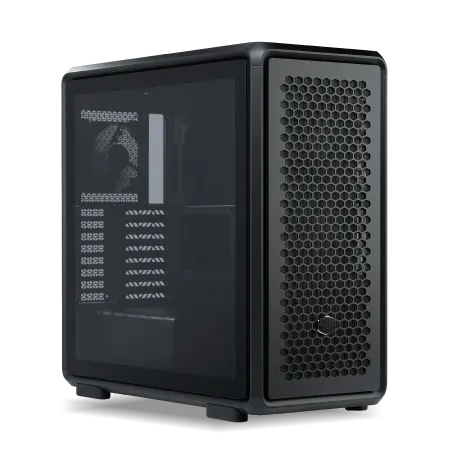
| 【ZEFT Z57R スペック】 | |
| CPU | Intel Core Ultra5 245KF 14コア/14スレッド 5.20GHz(ブースト)/4.20GHz(ベース) |
| グラフィックボード | GeForce RTX5060Ti 16GB (VRAM:16GB) |
| メモリ | 32GB DDR5 (32GB x1枚 クルーシャル製) |
| ストレージ | SSD 1TB (m.2 nVMe READ/WRITE:7250Gbps/6900Gbps WD製) |
| ケース | CoolerMaster MasterFrame 600 Black |
| CPUクーラー | 空冷 DeepCool製 空冷CPUクーラー AK400 |
| マザーボード | intel B860 チップセット ASRock製 B860M Pro RS WiFi |
| 電源ユニット | 650W 80Plus BRONZE認証 電源ユニット (COUGAR製) |
| 無線LAN | Wi-Fi 6E (IEEE802.11ax/11ad/11ac/11n/11a/11g/11b) |
| BlueTooth | BlueTooth 5 |
| OS | Microsoft Windows 11 Home |
パソコンショップSEVEN ZEFT R63L
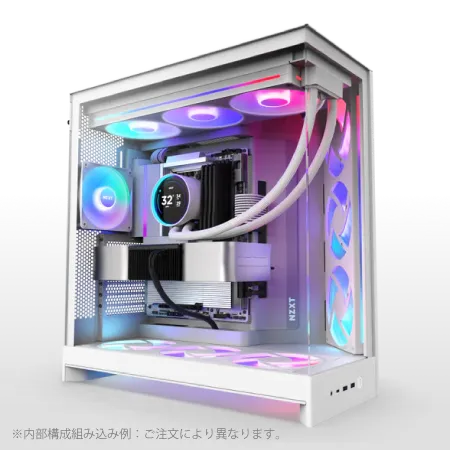
| 【ZEFT R63L スペック】 | |
| CPU | AMD Ryzen7 9700X 8コア/16スレッド 5.50GHz(ブースト)/3.80GHz(ベース) |
| グラフィックボード | Radeon RX 9070XT (VRAM:16GB) |
| メモリ | 64GB DDR5 (32GB x2枚 クルーシャル製) |
| ストレージ | SSD 2TB (m.2 nVMe READ/WRITE:7250Gbps/6900Gbps WD製) SSD SSD 2TB (m.2 nVMe READ/WRITE:7250Gbps/6900Gbps WD製) |
| ケース | NZXT H9 FLOW RGB ホワイト |
| CPUクーラー | 水冷 360mmラジエータ CoolerMaster製 水冷CPUクーラー ML 360 Core II White |
| マザーボード | AMD X870 チップセット GIGABYTE製 X870M AORUS ELITE WIFI7 ICE |
| 電源ユニット | 850W 80Plus GOLD認証 電源ユニット (Silverstone製) |
| 無線LAN | Wi-Fi 6E (IEEE802.11ax/11ad/11ac/11n/11a/11g/11b) |
| BlueTooth | BlueTooth 5 |
| OS | Microsoft Windows 11 Home |
パソコンショップSEVEN ZEFT R60GC
| 【ZEFT R60GC スペック】 | |
| CPU | AMD Ryzen7 9800X3D 8コア/16スレッド 5.20GHz(ブースト)/4.70GHz(ベース) |
| グラフィックボード | GeForce RTX5050 (VRAM:8GB) |
| メモリ | 16GB DDR5 (16GB x1枚 クルーシャル製) |
| ストレージ | SSD 1TB (m.2 nVMe READ/WRITE:7250Gbps/6900Gbps WD製) |
| ケース | Thermaltake S100 TG |
| CPUクーラー | 空冷 DeepCool製 空冷CPUクーラー AK400 |
| マザーボード | AMD B850 チップセット ASRock製 B850M-X WiFi R2.0 |
| 電源ユニット | 650W 80Plus BRONZE認証 電源ユニット (COUGAR製) |
| 無線LAN | Wi-Fi 6E (IEEE802.11ax/11ad/11ac/11n/11a/11g/11b) |
| BlueTooth | BlueTooth 5 |
| OS | Microsoft Windows 11 Home |
パソコンショップSEVEN ZEFT Z59J
| 【ZEFT Z59J スペック】 | |
| CPU | Intel Core Ultra7 265K 20コア/20スレッド 5.50GHz(ブースト)/3.90GHz(ベース) |
| グラフィックボード | GeForce RTX5070Ti (VRAM:16GB) |
| メモリ | 64GB DDR5 (32GB x2枚 クルーシャル製) |
| ストレージ | SSD 1TB (m.2 nVMe READ/WRITE:7250Gbps/6900Gbps WD製) |
| ケース | Corsair FRAME 4000D RS ARGB Black |
| CPUクーラー | 水冷 360mmラジエータ Corsair製 水冷CPUクーラー NAUTILUS 360 RS ARGB Black |
| マザーボード | intel B860 チップセット ASRock製 B860M Pro RS WiFi |
| 電源ユニット | 1000W 80Plus GOLD認証 電源ユニット (Corsair製) |
| 無線LAN | Wi-Fi 6E (IEEE802.11ax/11ad/11ac/11n/11a/11g/11b) |
| BlueTooth | BlueTooth 5 |
| OS | Microsoft Windows 11 Home |
パソコンショップSEVEN ZEFT Z54ATC

| 【ZEFT Z54ATC スペック】 | |
| CPU | Intel Core Ultra7 265KF 20コア/20スレッド 5.50GHz(ブースト)/3.90GHz(ベース) |
| グラフィックボード | Radeon RX 7800XT (VRAM:16GB) |
| メモリ | 16GB DDR5 (16GB x1枚 Micron製) |
| ストレージ | SSD 1TB (m.2 nVMe READ/WRITE:7250Gbps/6900Gbps WD製) |
| ケース | Thermaltake Versa H26 |
| CPUクーラー | 水冷 240mmラジエータ CoolerMaster製 水冷CPUクーラー ML 240 Core II Black |
| マザーボード | intel B860 チップセット ASRock製 B860M Pro RS WiFi |
| 電源ユニット | 750W 80Plus GOLD認証 電源ユニット (Silverstone製) |
| 無線LAN | Wi-Fi 6E (IEEE802.11ax/11ad/11ac/11n/11a/11g/11b) |
| BlueTooth | BlueTooth 5 |
| 光学式ドライブ | DVDスーパーマルチドライブ (内蔵) |
| OS | Microsoft Windows 11 Home |
長く使いたい人のための拡張性の見極め方
パソコンを長く安定して使いたいと考えるなら、私の答えははっきりしています。
最初から余裕を持った電源ユニットを選び、拡張性の高いマザーボードを備えること、これに尽きます。
ここを軽んじると必ず後悔する局面がやってくるのです。
私はそれを身に染みて経験しました。
今でも思い出します。
数年前に一台のBTOパソコンを購入しました。
当時は「これで十分だろう」と安堵していましたが、電源はわずか600W。
電源ユニットを交換する羽目になったとき、思った以上に手間と費用がかかり、自分の読みの甘さを恥じました。
心の中で「最初からもう少し出して750W以上買っとけばよかった」と唸ったことを今でも覚えています。
あの痛い経験以降、私は誰にでも電源は余裕を見ろ、と口酸っぱく語るようになりました。
拡張スロットも侮れません。
購入直後は「GPU一枚挿せれば十分だろう」と考えていたのですが、気が付けばキャプチャカードやサウンドカード、さらには仕事上AI用のアクセラレーターまで欲しくなる。
結局スロットが足りずに本体そのものを見直すことになれば、本当に無駄が多い。
だからこそ今の私はマザーボードを選ぶ際に必ずATXサイズを基準とし、将来性を確保するようにしています。
選択肢を残すこと。
それが結局もっとも現実的な保険になるのです。
この数年の技術の変化は本当に目まぐるしいです。
そのスピード感に振り回されると、あっという間に「もっと余裕を見ておけばよかった」と悔やむことになります。
だからこそ拡張性の確保は単なる気休めなどではなく、もはや必須条件だと私は考えています。
避けられない現実。
AI用途であれば必要性はさらに切実です。
例えば大規模モデルを動かすならGPUに16GB以上のメモリが不可欠で、これはすでに実務の場で明確に突き付けられている壁です。
ここで拡張の余地があればGPUを差し替えるだけで対応できる。
しかし余裕がない環境では本体一式のリプレイスしかなく、大きな投資を余儀なくされます。
その差は仕事のスピードにも直結し、遅れは取り戻せません。
現場ではこの違いが実に重いのです。
メモリについても同じです。
私は64GBまで載せられる設計を必ず条件に入れています。
OSもアプリケーションも年々重くなり、AI関連のフレームワークはいずれ巨大化します。
そのとき「これ以上増設できません」と突き付けられた瞬間、機材の寿命は半減すると私は痛い思いで学びました。
だからこそ備えておく。
備えておく自分が未来の自分を助けてくれるのです。
先回りの安心。
ここで忘れてはいけないのがコストの感覚です。
拡張性へ最初にある程度投資するのは、出費が多いように見えて実は最大の節約につながります。
電源やスロット、メモリに余裕を持たせておけば後年のアップグレードは部品交換だけで済むのです。
本体ごとの買い替えを避けられるので、長期的に見ればむしろ安上がりになります。
私はこの考え方に辿り着いてから、出費に対する気持ちも変わりました。
この二つをどう分けて考えるかが本当に大切なのだと痛感しています。
未来を完全に予想できる人などいません。
ですが「確実に想定外の変化が起きる」ことだけは、誰にでも言えます。
その現実を認めたうえで準備をしておけるかどうか、そこに差が出るのです。
ちょっとした余裕があるかないかで、同じパソコンでも寿命は倍以上違ってきます。
私はかつて自分の選択を悔やみ、作業の遅れに苛立ち、そのたびに「次は絶対に妥協しない」と胸に誓いました。
もう後戻りはしたくない。
だからこそ、私は声を大にして言いたいのです。
長く快適にAIを活用できるPCを持ちたいなら、最初にしっかりとした電源容量を備え、拡張性を確保したマザーボードを選んでください。
それが唯一の正解です。
その未来を繰り返すのはもうたくさん。
備えるなら、今です。
覚悟。
これが最後に残る言葉です。




よくある質問FAQ PC購入前に確認しておきたいこと
初めてでもBTOで安心して選べるのか
これは単なる宣伝ではなく、私自身の失敗と遠回りから学んだ核心です。
最初に使い方をきちんと伝えるだけで、ショップ側が過不足のない構成を提案してくれる。
これが本当に助かるんですよ。
特にGPUとメモリ、この二つさえ明確であれば大きな迷いはなくなります。
かつて悩んでいた自分に向かって「遠回りするな」と言いたいくらいです。
昔の私は既製品のPCで十分だと思っていました。
日常使いなら問題なかったからです。
けれども画像生成や動画編集を始めると、途端に力不足を実感しました。
「あと一歩届かない」というイライラ。
特にVRAMの不足は厄介で、処理が途中で止まることもしばしばありました。
そのたびに「ああ、いっそもっと上のモデルを買っておけば…」とため息。
思い返しても苦い。
そこで思いつきでグラフィックカードだけ後から入れ替えたのですが、ケースの大きさが合わず、電源容量も足りない。
結局、丸ごと本体ごと買い直すことに。
財布にも心にも痛かった。
本当にがっかりでしたね。
最初からBTOにしておけば、あんな回り道はしなかったのにと、今でも悔しくなります。
BTOの良さは「最初から整った構成が手に入ること」。
これに尽きます。
AI用途ならCPUやGPU、メモリ容量に定番パターンが存在していて、そこから選べば大きく外すことはありません。
それは想像以上にラクで、手探りの迷路から解放された感覚でした。
私にとって、安心材料になりましたね。
価格面でも柔軟です。
たとえば20万円前後でRTXシリーズのミドルクラスと32GBメモリを組み合わせれば、生成AIは余裕で動きます。
さらに少し上を選んでおけば、数年先まで不安なく使える。
結局は「どこまで快適さに投資するか」だけが判断基準になります。
だから私は思うのです。
迷って時間ばかり費やすより、さっさと決めた方が精神的に楽だと。
迷いは時間の浪費にすぎません。
届いたBTOパソコンを初めて電源に入れたときは、胸がスカッとしました。
初期設定は驚くほど簡単で、数分で準備完了。
すぐにStable Diffusionを動かしてみたら、想像以上にサクサクと処理が進む。
机の上で未来を手にしたような衝撃でした。
拍子抜けするくらいスムーズ。
驚きと感動が入り混じる瞬間でした。
一方で盲点だったのがストレージです。
AIモデルの読み込みや書き出しは意外とストレージ速度に左右されるので、ここを軽視するとGPUがどれだけ高性能でもボトルネックになります。
だから私は断言します。
最初からNVMe SSDを搭載するべきです。
ロード時間でイライラさせられるのは本当に無駄。
ここは絶対に妥協してはいけない。
最近ではショップのチャットサポートも利用しました。
「生成AIを自分で動かしたい」と率直に伝えただけで、すぐに最適な構成を提示してくれたのです。
そのスピード感には正直驚きました。
まるでイベント会場で新サービスの発表に立ち会った時の高揚感。
心配が一気に吹き飛びました。
振り返ると、あれこれ情報を漁って迷うより、まずBTOを手に入れて使いながら学んだ方が、結果的に効率的で安心できると気づきました。
無駄な買い替えに悩むより最初から環境を整える方が、心安らかに取り組めます。
これが私にとって強い教訓になりました。
余計な出費も時間も抑えるための選択です。
だから私は言い切ります。
生成AIを本気で動かしたいなら、GPUとメモリを基準にBTOを選ぶこと。
それだけで大きな失敗は避けられますし、投資の価値を実感できます。
安心感が違います。
私は次にパソコンを買うとしても、迷わずBTOを選びます。
それは過去の後悔を乗り越えられた安心があるからです。
ようやく気づきました。
何より大事なのは最初の選び方だと。
心からそう思います。
AI用途にノートPCを選ぶのは現実的か
理由は明確で、冷却力の不足、電力の限界、そしてGPUの性能的な弱さ。
この3つが揃うと、どれほど高性能をうたう最新機種でも結局は「物足りなさ」が先に立ってしまうからです。
以前、私も「もしかしたら最新モデルなら踏ん張れるのでは」と期待して試したことがありました。
しかし数時間ディープラーニングを回しただけで熱暴走が起きたり、処理が急激に鈍ってしまったのを前に、「これは長期利用には耐えられない」と強く実感しました。
期待していた分だけ落胆も大きかったのです。
気持ちばかりが前へ先走っても、機械はきっちり現実を突きつけてくるものですね。
ただ、その一方で光明がないわけではありません。
軽量なモデルを扱う場合や、テキスト生成やちょっとした画像生成程度なら、ノートPCでも実用に耐えるのです。
例えば出張先でStable Diffusionを回して、低解像度の画像が短時間で出来上がったことがありました。
その時は思わず「おっ、やるじゃないか」と小声でつぶやいてしまうくらい拍子抜けするほど滑らかでした。
しかし当然ながら、その状態が長く続くわけではありません。
高負荷が続けばバッテリーはみるみる減り、ファンの音は甲高く唸りを上げる。
静かなカフェで仕事をしたかったのに、周囲の視線を気にしてしまい、結局集中できなかったこともあります。
本格稼働にはやはり無理があると痛感した瞬間です。
最近では、ゲーミングノートの存在が少し状況を変え始めています。
さらに外付けGPUボックスと組み合わせれば、デスクトップに近い性能も引き出せるのです。
私もニュースで最新の外部GPU製品を目にすると、「やはりここにもAI需要を狙っているんだな」と思わざるを得ません。
ただ、そこでも問題になるのはやはり熱対策ですね。
どれだけ付属機器を追加しても、ノートPCという形状そのものが持っている制約は拭えない。
これはもう宿命のようなものです。
仕方がない。
冷静に振り返ると、ノートPCをAIに使う理由は結局「便利だから」なのだと思います。
机の場所を取らない。
外に持ち運べる。
そこは明確な強みです。
しかし高負荷の学習処理では、やはり限界の早さに突き当たる。
これを理解せずに盲目的に「一台で完結できる」と信じると、判断を見誤ります。
私が辿り着いた考え方は、一言で言えばデスクトップとノートの二刀流です。
大規模な学習処理はデスクトップに任せ、軽い推論や出先での生成はノートPCを担当させる。
私は自分の失敗から、ようやくそこに落ち着きました。
便利さと性能。
この矛盾する二つの要素をどう折り合い、どこで引き算するかが鍵です。
二刀流スタイルが、今の私の働き方と妙にしっくりきているのは事実です。
例えば職場ではデスクトップにフルパワーで学習させながら、自分は別の業務に集中する。
一方で出張や移動中に「少しだけ生成や推論を試したい」と思ったときにはノートを開けば良い。
この棲み分けができるだけで、精神的な苛立ちがずいぶん和らぎました。
道具との距離感がスムーズになり、いわゆる「無理をさせている」という気分が減ったのです。
それでも誤解しがちなのは「万能な一台がきっとある」と信じてしまう心理です。
実際には、そんなに都合の良い存在はない。
AI処理のように負荷が極端に高い領域ではなおさらです。
だからこそ、ある程度の割り切りが必要になります。
そしてノートPCを「いつでも即応できる便利な道具」と捉え直すことで、不思議なくらいストレスは減ります。
私自身も、この意識の転換によって日々の作業が驚くほど楽になりました。
やっぱり結局は人間が考え方を変えるしかないのです。
将来を見据えれば、AI用途を本格的に意識したノートPCが世に出る日は必ず来るでしょう。
現状はまだ過渡期ですが、より静かで軽量で、それでいて「そこそこ戦える」AI対応ノートが登場する可能性は高いと思っています。
しかしその時が来るまでは、現行のマシンに過大な期待をしないことが重要です。
弱点を直視し、強みを理解し、長所と短所を踏まえた運用をすること。
結局のところ、ユーザーの知恵と選び方次第で答えは変わる。
だから焦る必要はないし、むしろ適材適所で組み合わせる方が良いのです。
つまり、ノートPCをAI用途で選ぶ際の最も大切なポイントは、自分が求めるレベル感を明確に見極めること。
それ以上でも以下でもありません。
身の丈に合った使い方ができれば、不満は減り、作業効率は上がります。
一台で無理やり全部やろうとしてバランスを崩すよりも、役割分担を意識して最適な環境を作ること。
電源ユニットはどの容量を選ぶと安心か
パソコンの環境を安定させたいと心から思うなら、電源ユニットの容量を軽く考えてはいけないと私は痛感しています。
私自身の経験からはっきり言えるのは、750W前後、しかも80PLUS GOLD認証以上の製品を選ぶことが、コスト面と安定性の両立にもっとも適していたということです。
500W台では一見十分に見えても、CPUとGPUを本気で同時稼働させたときに容量不足を体感しましたし、1000Wを超えるような大型電源では価格が跳ね上がるだけでなく、むしろ効率の面で無駄が出ることがありました。
そのため、大きすぎず小さすぎず、ちょうど良い落ち着きどころとして750Wクラスを選ぶ発想が、消耗することなく長時間の利用に耐える現実的な判断だと思うのです。
私もかつて650Wの電源ユニットを選んでしまったことがありました。
当時は「このぐらいで十分だろう」と高を括っていたのですが、最新のGPUを利用して夜通し画像生成を走らせていた際、翌朝ふと確認すると突然システムが落ちていて作業が水の泡になっていたのです。
その時の落胆は忘れられませんし、正直、胸の奥にズシンと重みがのしかかりました。
あの一瞬でようやく、自分の選択を後悔しましたね。
電源はただの黒い箱に見えて、実はPC全体を支える土台なのだと心底わかった瞬間でした。
重要なのはピーク時の消費電力です。
特に画像生成やAI学習の処理では、GPUが一時的に常識を超える電力を要求する瞬間があり、その一瞬のために十分な余力を持った電源が存在するかどうかで、結果は天と地ほどの差になるのです。
もしそこを軽視してしまえば、パソコンが突如として落ちる。
つまり、数時間、時には十数時間の作業をすべて失ってしまうリスクを抱えることになります。
ゲームのベンチマークよりもはるかに負荷がきつい場面があることを実感すると、「少しぐらい大丈夫だろう」という軽い選択がどれほど危険かが分かります。
さらに私は冷却と静音性にもこだわっています。
最新のモデルには、低負荷時にはファンを完全に止める仕組みがあり、重い処理に入ったときだけ必要な分だけファンを回転させるものが増えてきました。
私が現在使っているオフィス用PCでも、AI処理を実行中にも関わらず、ほとんど音が気にならず、夜遅い作業でも静かに集中できるのです。
そのわずかな静音性の差が、結果として長時間の作業効率に大きく影響してくるのだから侮れません。
「静かな環境が欲しい」とつぶやきながら、電源を見直す自分がいる。
小さなことのように感じる部分が、実は大きな価値につながるのです。
一方で、ハイエンド電源の中には外観に美しさを強調したものも増えてきました。
初めてその洗練されたデザインを見たとき、私は「こんなに良いデザインをケースの中に隠すのはもったいない」と独り言を漏らしました。
しかし現実には、美観を意識しすぎると意外と組み立て作業で苦労します。
ケーブルが固くて取り回しに四苦八苦したときのことを今でも覚えています。
見た目は格好良くても、実務的な使いやすさを損ねてしまうようなら正直ストレスが溜まるだけです。
結局、私は実用性を最優先にするほうが、心穏やかに作業と長く向き合えると判断しました。
AIを活用するPCを組むなら、この条件を満たすモデルほど安心できる選択肢はないと断言できるのです。
容量に十分な余裕があるからこそ、大きな処理にも振り回されない。
さらに静音性や冷却の工夫が施されているから、長時間の作業でも心身が疲れにくい。
無理にハイエンドを選ばず、かといって容量を削って不安を抱えることもなく、そのちょうどいいバランスを取ったからこそ、私はようやく落ち着いたPC環境を築けました。
導入して以来、私の作業環境は格段に変わりました。
余計なトラブルに邪魔されることがなくなり、安心して任せられる安定感が生まれたのです。
日々の仕事に追われる私にとって、この安心は精神的な重しを取り除いてくれる大きな支えになっています。
夜に任せて処理を走らせ、翌朝「ああ、ちゃんと動いていたな」と確認できる安堵感。
これこそが目に見えない最大の価値です。
忘れてはいけないのは、電源が縁の下の力持ちであるということ。
華やかな性能を誇るCPUやGPUと違って、直接目立つことはありません。
だからこそ、軽く見られがちです。
しかし実際には、そこがぐらつけばすべての努力が無駄になってしまう。
40代になった今ようやく、私は部品一つに潜む大切さを理解しました。
社会人として積み上げてきた失敗の経験が、ようやくこうした実感をもたらしてくれたのだと思います。
だからこそ、これからPCを組もうとしている人、その中でもAI用途に挑戦する人には、ぜひ私の声を聞いてほしい。
電源だけは妥協しないでください。
私が失敗を経験したからこそ、自信をもってそう言えます。
それが750WクラスのGOLD認証電源です。
AIの作業を難なくこなし、静かさも保ちつつ、無駄なコストも背負わない。
中古パーツを組み合わせるのはコスパ的にどうか
中古パーツを活用してパソコンを組み立てることは、私の立場からすると「現実を見据えた選択」であると強く思います。
特にAIの用途を考えたとき、重要なのはGPUであり、ここをしっかり押さえればまず実用的な環境は整うのです。
ただ、新品でそろえるとなると予算が一気に跳ね上がり、とても気軽に踏み出せるものではありません。
だからこそ中古をうまく取り混ぜることが、コストをコントロールしながら実験的に導入を試せる現実的な手です。
もちろんこの方法は万能ではなく、期待通りにいかない残念な落とし穴も潜んでいます。
例えばCPUが古すぎたり、マザーボードが相性を引き出せなかったりする場合、せっかく投資したGPUの力を活かせず結果的に損をすることになってしまいます。
正直な話、これはかなり痛いです。
いや、本当に冷や汗ものでした。
私は過去にRTX40世代のGPUを中古で手に入れて組み込んだ経験があります。
そのときはChat系の軽いモデルを走らせる用途に十分で、「おいおい、これで意外といけるじゃないか」と驚きました。
思わず笑ってしまうくらいでした。
しかし、喜んだのは最初だけで、ほどなく現実的なトラブルが表に出ました。
ファンの劣化による轟音がオフィスに響き渡り、まるで小型掃除機を回しているかのような状況に……仕事中に集中が途切れ、「これはダメだ」と頭を抱える羽目になったのです。
さらに負荷をかけると突然電源が落ちるという恐ろしい問題まで発生しました。
結果として私は「冷却と電源の品質こそ中古にできない部分だな」と現実を学びました。
中古に頼れる部分と、譲ってはいけない部分がきちんと線引きされるのです。
GPUを中古活用する一番のメリットは、やはりコスト削減というわかりやすい点でしょう。
AIの推論に初めて挑む段階なら、試しに手を出す感覚で中古を選ぶのは理にかなっています。
重い投資ではなく、小さなきっかけを作れるメリット。
ただ一方で、「信頼性が不安」と感じるのは事実です。
だから私が辿り着いた答えは「GPUは中古でも良いが、電源とマザーボードは新品」。
これに尽きるんです。
堅実で安定性を確保できる冷静な選択。
思い返すと数年前、半導体不足でGPUの価格が大暴騰していた時期がありました。
SNSを眺めれば「なんで中古が新品より高いんだよ」という声で溢れ、私もその一人として苦笑いするしかなかったのです。
市場価格は株価と同じように乱高下し、まさに運頼みという状況だったことを鮮明に覚えています。
だからこそ中古市場に踏み込むときには、ある程度の運とリスクを前提に冷静さを保つことが不可欠です。
値段だけを見て飛びつかず、出品者や状態を丁寧にチェックすること。
ここに怠りがあると、必ず痛いしっぺ返しを食らう。
これ、本当に肝心な部分です。
手を抜いたら一発アウト。
さて、多くの人が一番知りたいのは「結局どこから中古を取り入れるべきなのか」だと思います。
私の意見はシンプルです。
GPUは中古で挑戦し、マザーボードと電源は必ず新品で固める。
この組み合わせなら安定感を守りつつコストを抑えられます。
相談を受けたときにも私は必ず「ここだけは譲るな」と繰り返し伝えます。
AI用途において決定的に重要なのはGPUなので、その部分だけ少しリスクを背負っても、土台を新品で固めれば充分に安全に使える。
ただしすべてを中古でそろえようとするのは危険で、特に実務の現場で使うなら確実に支障が出ます。
AIの開発や業務活用を考える人にとって、投資とリターンの最適な組み合わせを探す必要があるわけで、その意味でGPUを中古、基盤部分は新品という戦略は極めて理にかなっていると確信しています。
無理なく背伸びをする程度にリスクを取るのが大事。
だから私はここで強く言いたい。
中古を取り入れるならGPUだけにしてください。
パソコン選びというのは一つの正解があるものではなく、最終的には個々のリスク許容度と予算のバランス感覚で決まるもの。
しかし40代の立場として感じるのは、確実に成果に結び付く道をきちんと歩むことこそ、成熟した大人の選択であるということです。
買い物は単なる支出ではなく投資。
本業においても趣味においても、その姿勢を持つことで満足度は格段に変わると感じています。
やっぱり安心したいんです。
自分の判断を誇れる買い物でありたいんです。
新品と中古をうまく共存させる選択は、単なる節約術の範疇を超えて、自分自身の生き方にさえ直結してきます。
それこそが仕事にも私生活にも共通して通じる考えだと私は強く思っています。