
Unityでゲーム制作するなら押さえるべきPC要件

Unity開発に必要なスペックの考え方
Unityでゲーム制作を始めるなら、エディタの動作とビルド時間、そしてテストプレイの快適性を同時に満たすPCが必要です。
私自身、趣味でUnityを触り始めて数年が経ちますが、最初は「とりあえず動けばいい」と考えて安価なPCを選んでしまい、後悔した経験があります。
Unityエディタは見た目以上にリソースを消費しますし、ライティングのベイク処理やシェーダーのコンパイルでは想像以上に待たされてしまいますよね。
趣味開発者にとって重要なのは、CPUの処理能力とメモリ容量、そしてGPUの性能バランスです。
UnityエディタはCPUのマルチコア性能を活用してスクリプトのコンパイルやシーンのベイク処理を行いますから、コア数とクロック周波数の両方が高いモデルを選ぶ必要があります。
メモリは最低でも32GBを確保したいところで、大規模なプロジェクトや複数のアプリケーションを同時に開く場合は64GBあると安心です。
GeForce RTX 50シリーズやRadeon RX 90シリーズといった最新世代のグラフィックボードなら、レイトレーシングやAI支援機能も活用できて、制作の幅が広がることが分かっています。
2Dゲームと3Dゲームで変わる要求スペック
2Dゲーム制作と3Dゲーム制作では、必要なPC性能が大きく異なります。
2Dゲームの場合、スプライトの描画やアニメーション処理が中心になるため、GPU負荷は比較的軽めです。
それでもエディタの快適性を考えると、GeForce RTX 5060Ti以上のグラフィックボードは欲しいところ。
ポリゴンモデルのレンダリング、リアルタイムライティング、ポストプロセスエフェクトなど、GPU性能が直結する要素が増えるからです。
特にHDRPを使った高品質なビジュアル表現を目指すなら、GeForce RTX 5070Ti以上、できればRTX 5080クラスのグラフィックボードが理想的。
CPUもCore Ultra 9 285KやRyzen 9 9950X3Dといったハイエンドモデルを選ぶと、複雑なシーンでもストレスなく作業できます。
モバイルゲーム向けの軽量な3Dゲームを作るのか、それともPC向けのハイエンドなビジュアルを追求するのかで、選ぶべきスペックは変わってきます。
人気PCゲームタイトル一覧
| ゲームタイトル | 発売日 | 推奨スペック | 公式 URL |
Steam URL |
|---|---|---|---|---|
| Street Fighter 6 / ストリートファイター6 | 2023/06/02 | プロセッサー: Core i7 8700 / Ryzen 5 3600
グラフィック: RTX2070 / Radeon RX 5700XT メモリー: 16 GB RAM |
公式 | steam |
| Monster Hunter Wilds
/ モンスターハンターワイルズ |
2025/02/28 | プロセッサー:Core i5-11600K / Ryzen 5 3600X
グラフィック: GeForce RTX 2070/ RTX 4060 / Radeon RX 6700XT メモリー: 16 GB RAM |
公式 | steam |
| Apex Legends
/ エーペックスレジェンズ |
2020/11/05 | プロセッサー: Ryzen 5 / Core i5
グラフィック: Radeon R9 290/ GeForce GTX 970 メモリー: 8 GB RAM |
公式 | steam |
| ロマンシング サガ2
リベンジオブザセブン |
2024/10/25 | プロセッサー: Core i5-6400 / Ryzen 5 1400
グラフィック:GeForce GTX 1060 / Radeon RX 570 メモリ: 8 GB RAM |
公式 | steam |
| 黒神話:悟空 | 2024/08/20 | プロセッサー: Core i7-9700 / Ryzen 5 5500
グラフィック: GeForce RTX 2060 / Radeon RX 5700 XT / Arc A750 |
公式 | steam |
| メタファー:リファンタジオ | 2024/10/11 | プロセッサー: Core i5-7600 / Ryzen 5 2600
グラフィック:GeForce GTX 970 / Radeon RX 480 / Arc A380 メモリ: 8 GB RAM |
公式 | steam |
| Call of Duty: Black Ops 6 | 2024/10/25 | プロセッサー:Core i7-6700K / Ryzen 5 1600X
グラフィック: GeForce RTX 3060 / GTX 1080Ti / Radeon RX 6600XT メモリー: 12 GB RAM |
公式 | steam |
| ドラゴンボール Sparking! ZERO | 2024/10/11 | プロセッサー: Core i7-9700K / Ryzen 5 3600
グラフィック:GeForce RTX 2060 / Radeon RX Vega 64 メモリ: 16 GB RAM |
公式 | steam |
| ELDEN RING SHADOW OF THE ERDTREE | 2024/06/21 | プロセッサー: Core i7-8700K / Ryzen 5 3600X
グラフィック: GeForce GTX 1070 / RADEON RX VEGA 56 メモリー: 16 GB RAM |
公式 | steam |
| ファイナルファンタジーXIV
黄金のレガシー |
2024/07/02 | プロセッサー: Core i7-9700
グラフィック: GeForce RTX 2060 / Radeon RX 5600 XT メモリー: 16 GB RAM |
公式 | steam |
| Cities: Skylines II | 2023/10/25 | プロセッサー:Core i5-12600K / Ryzen 7 5800X
グラフィック: GeForce RTX 3080 | RadeonRX 6800 XT メモリー: 16 GB RAM |
公式 | steam |
| ドラゴンズドグマ 2 | 2024/03/21 | プロセッサー: Core i7-10700 / Ryzen 5 3600X
グラフィック GeForce RTX 2080 / Radeon RX 6700 メモリー: 16 GB |
公式 | steam |
| サイバーパンク2077:仮初めの自由 | 2023/09/26 | プロセッサー: Core i7-12700 / Ryzen 7 7800X3D
グラフィック: GeForce RTX 2060 SUPER / Radeon RX 5700 XT メモリー: 16 GB RAM |
公式 | steam |
| ホグワーツ・レガシー | 2023/02/11 | プロセッサー: Core i7-8700 / Ryzen 5 3600
グラフィック: GeForce 1080 Ti / Radeon RX 5700 XT メモリー: 16 GB RAM |
公式 | steam |
| TEKKEN 8 / 鉄拳8 | 2024/01/26 | プロセッサー: Core i7-7700K / Ryzen 5 2600
グラフィック: GeForce RTX 2070/ Radeon RX 5700 XT メモリー: 16 GB RAM |
公式 | steam |
| Palworld / パルワールド | 2024/01/19 | プロセッサー: Core i9-9900K
グラフィック: GeForce RTX 2070 メモリー: 32 GB RAM |
公式 | steam |
| オーバーウォッチ 2 | 2023/08/11 | プロセッサー:Core i7 / Ryzen 5
グラフィック: GeForce GTX 1060 / Radeon RX 6400 メモリー: 8 GB RAM |
公式 | steam |
| Monster Hunter RISE: Sunbreak
/ モンスターハンターライズ:サンブレイク |
2022/01/13 | プロセッサー:Core i5-4460 / AMD FX-8300
グラフィック: GeForce GTX 1060 / Radeon RX 570 メモリー: 8 GB RAM |
公式 | steam |
| BIOHAZARD RE:4 | 2023/03/24 | プロセッサー: Ryzen 5 3600 / Core i7 8700
グラフィック: Radeon RX 5700 / GeForce GTX 1070 メモリー: 16 GB RAM |
公式 | steam |
| デッドバイデイライト | 2016/06/15 | プロセッサー: Core i3 / AMD FX-8300
グラフィック: 4GB VRAM以上 メモリー: 8 GB RAM |
公式 | steam |
| Forza Horizon 5 | 2021/11/09 | プロセッサー: Core i5-8400 / Ryzen 5 1500X
グラフィック: GTX 1070 / Radeon RX 590 メモリー: 16 GB RAM |
公式 | steam |
エディタ動作とビルド時間の関係性
Unityエディタの動作速度とビルド時間は、開発効率に直結する重要な要素。
私の経験では、GeForce RTX 5070とRTX 5060Tiを比較したとき、複雑なシーンでのフレームレート差は約30%程度ありました。
ビルド時間に関しては、CPUの性能が支配的。
スクリプトのコンパイル、アセットのインポート、最終的なビルド処理、これらすべてがCPUのマルチスレッド性能に依存します。
Core Ultra 7 265KとCore Ultra 5 235Fでビルド時間を比較すると、中規模プロジェクトで約40%の時間短縮が見られたという報告もあります。
PCIe Gen.4 SSDなら十分ですが、Gen.5 SSDを選べば、大規模プロジェクトでのアセットインポート時間がさらに短縮されます。
CPUとGPUの最適な組み合わせ
Intel Core Ultraシリーズで選ぶなら
特にCore Ultra 7 265Kは、コストパフォーマンスに優れていて、趣味開発者にとって最もおすすめできるモデルといえます。
Lion Coveアーキテクチャによる高いシングルスレッド性能と、Skymontコアによる効率的なマルチスレッド処理の組み合わせは、Unityエディタの操作からビルド処理まで幅広くカバーしてくれます。
Core Ultra 9 285Kは、より本格的な3Dゲーム開発や、複数のプロジェクトを並行して進める方におすすめ。
私自身、Core Ultra 9 285Kを搭載したマシンでHDRPプロジェクトを扱っていますが、ライティングベイクの速度は以前使っていたミドルレンジCPUと比べて圧倒的に速くなりました。
NPUによるAI処理の強化も、将来的にUnityがAI機能を拡充していく流れを考えると、先行投資として悪くない選択です。
Core Ultra 5 235Fは、予算を抑えたい方や2Dゲーム中心の開発者に向いています。
ただし、3Dゲームで複雑なシーンを扱う場合や、大量のアセットをインポートする際には、やや力不足を感じる場面もあるかもしれません。
それでも基本的なUnity開発には充分ですし、後からGPUをアップグレードすることで全体的な性能向上も図れます。
グラフィックボードとの組み合わせでは、Core Ultra 7 265KにGeForce RTX 5070Tiを合わせるのが黄金比。
最新CPU性能一覧
| 型番 | コア数 | スレッド数 | 定格クロック | 最大クロック | Cineスコア Multi |
Cineスコア Single |
公式 URL |
価格com URL |
|---|---|---|---|---|---|---|---|---|
| Core Ultra 9 285K | 24 | 24 | 3.20GHz | 5.70GHz | 42729 | 2460 | 公式 | 価格 |
| Ryzen 9 9950X | 16 | 32 | 4.30GHz | 5.70GHz | 42485 | 2264 | 公式 | 価格 |
| Ryzen 9 9950X3D | 16 | 32 | 4.30GHz | 5.70GHz | 41523 | 2255 | 公式 | 価格 |
| Core i9-14900K | 24 | 32 | 3.20GHz | 6.00GHz | 40822 | 2353 | 公式 | 価格 |
| Ryzen 9 7950X | 16 | 32 | 4.50GHz | 5.70GHz | 38309 | 2074 | 公式 | 価格 |
| Ryzen 9 7950X3D | 16 | 32 | 4.20GHz | 5.70GHz | 38233 | 2045 | 公式 | 価格 |
| Core Ultra 7 265K | 20 | 20 | 3.30GHz | 5.50GHz | 37008 | 2351 | 公式 | 価格 |
| Core Ultra 7 265KF | 20 | 20 | 3.30GHz | 5.50GHz | 37008 | 2351 | 公式 | 価格 |
| Core Ultra 9 285 | 24 | 24 | 2.50GHz | 5.60GHz | 35391 | 2193 | 公式 | 価格 |
| Core i7-14700K | 20 | 28 | 3.40GHz | 5.60GHz | 35251 | 2230 | 公式 | 価格 |
| Core i9-14900 | 24 | 32 | 2.00GHz | 5.80GHz | 33515 | 2204 | 公式 | 価格 |
| Ryzen 9 9900X | 12 | 24 | 4.40GHz | 5.60GHz | 32663 | 2233 | 公式 | 価格 |
| Core i7-14700 | 20 | 28 | 2.10GHz | 5.40GHz | 32298 | 2098 | 公式 | 価格 |
| Ryzen 9 9900X3D | 12 | 24 | 4.40GHz | 5.50GHz | 32188 | 2189 | 公式 | 価格 |
| Ryzen 9 7900X | 12 | 24 | 4.70GHz | 5.60GHz | 29042 | 2036 | 公式 | 価格 |
| Core Ultra 7 265 | 20 | 20 | 2.40GHz | 5.30GHz | 28333 | 2152 | 公式 | 価格 |
| Core Ultra 7 265F | 20 | 20 | 2.40GHz | 5.30GHz | 28333 | 2152 | 公式 | 価格 |
| Core Ultra 5 245K | 14 | 14 | 3.60GHz | 5.20GHz | 25265 | 0 | 公式 | 価格 |
| Core Ultra 5 245KF | 14 | 14 | 3.60GHz | 5.20GHz | 25265 | 2171 | 公式 | 価格 |
| Ryzen 7 9700X | 8 | 16 | 3.80GHz | 5.50GHz | 22918 | 2208 | 公式 | 価格 |
| Ryzen 7 9800X3D | 8 | 16 | 4.70GHz | 5.40GHz | 22906 | 2088 | 公式 | 価格 |
| Core Ultra 5 235 | 14 | 14 | 3.40GHz | 5.00GHz | 20703 | 1856 | 公式 | 価格 |
| Ryzen 7 7700 | 8 | 16 | 3.80GHz | 5.30GHz | 19364 | 1934 | 公式 | 価格 |
| Ryzen 7 7800X3D | 8 | 16 | 4.50GHz | 5.40GHz | 17602 | 1812 | 公式 | 価格 |
| Core i5-14400 | 10 | 16 | 2.50GHz | 4.70GHz | 15929 | 1774 | 公式 | 価格 |
| Ryzen 5 7600X | 6 | 12 | 4.70GHz | 5.30GHz | 15177 | 1978 | 公式 | 価格 |
AMD Ryzen 9000シリーズの強み
特にRyzen 7 9800X3Dは、3D V-Cacheによる大容量キャッシュのおかげで、複雑な処理でもデータアクセスが高速化され、Unity開発において非常に快適な作業環境を提供してくれます。
コストパフォーマンスも優秀で、趣味開発者にとって最有力候補の一つ。
Ryzen 9 9950X3Dは、最高峰のマルチスレッド性能を求める方向け。
16コア32スレッドという圧倒的なコア数は、大規模プロジェクトのビルドや、複数のアプリケーションを同時に動かす場面で真価を発揮します。
BlenderやMayaといった3Dモデリングソフトと並行してUnityを使う場合、このクラスのCPUがあると作業効率が段違いに向上することが分かっています。
Ryzen 7 9700Xは、バランス型の選択肢として優秀です。
価格を抑えつつも、8コア16スレッドという十分なマルチスレッド性能を持っていますから、中規模までの3Dゲーム開発なら不満を感じることはありません。
Zen5アーキテクチャによる電力効率の良さも魅力で、発熱が抑えられているため、空冷CPUクーラーでも十分に冷却できます。
グラフィックボードとの組み合わせでは、Ryzen 7 9800X3DにRadeon RX 9070XTを合わせると、AMD同士の相性の良さを活かせます。
もちろんGeForce RTX 5070Tiとの組み合わせも問題なく、むしろNVIDIAのDLSS技術を活用したい場合はGeForceを選ぶのが賢明でしょう。
パソコン おすすめモデル4選
パソコンショップSEVEN ZEFT Z54QP

| 【ZEFT Z54QP スペック】 | |
| CPU | Intel Core Ultra7 265KF 20コア/20スレッド 5.50GHz(ブースト)/3.90GHz(ベース) |
| グラフィックボード | GeForce RTX5050 (VRAM:8GB) |
| メモリ | 16GB DDR5 (16GB x1枚 クルーシャル製) |
| ストレージ | SSD 1TB (m.2 nVMe READ/WRITE:7250Gbps/6900Gbps WD製) |
| ケース | Thermaltake Versa H26 |
| CPUクーラー | 空冷 DeepCool製 空冷CPUクーラー AK400 |
| マザーボード | intel B860 チップセット ASRock製 B860M Pro RS WiFi |
| 電源ユニット | 650W 80Plus BRONZE認証 電源ユニット (COUGAR製) |
| 無線LAN | Wi-Fi 6E (IEEE802.11ax/11ad/11ac/11n/11a/11g/11b) |
| BlueTooth | BlueTooth 5 |
| OS | Microsoft Windows 11 Home |
パソコンショップSEVEN ZEFT R63R

| 【ZEFT R63R スペック】 | |
| CPU | AMD Ryzen7 7700 8コア/16スレッド 5.30GHz(ブースト)/3.80GHz(ベース) |
| グラフィックボード | GeForce RTX5070 (VRAM:12GB) |
| メモリ | 16GB DDR5 (16GB x1枚 クルーシャル製) |
| ストレージ | SSD 1TB (m.2 nVMe READ/WRITE:7250Gbps/6900Gbps WD製) |
| ケース | Antec P10 FLUX |
| マザーボード | AMD B850 チップセット ASRock製 B850M-X WiFi R2.0 |
| 電源ユニット | 750W 80Plus GOLD認証 電源ユニット (Silverstone製) |
| 無線LAN | Wi-Fi 6E (IEEE802.11ax/11ad/11ac/11n/11a/11g/11b) |
| BlueTooth | BlueTooth 5 |
| OS | Microsoft Windows 11 Home |
パソコンショップSEVEN EFFA G09E
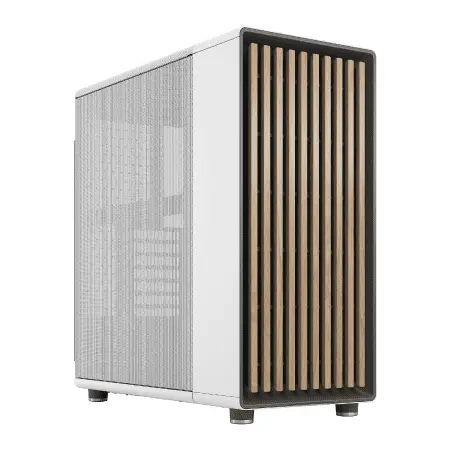
| 【EFFA G09E スペック】 | |
| CPU | AMD Ryzen9 9950X 16コア/32スレッド 5.70GHz(ブースト)/4.30GHz(ベース) |
| グラフィックボード | GeForce RTX5060 (VRAM:8GB) |
| メモリ | 64GB DDR5 (32GB x2枚 クルーシャル製) |
| ストレージ | SSD 2TB (m.2 nVMe READ/WRITE:7250Gbps/6900Gbps WD製) |
| ケース | Fractal North ホワイト |
| CPUクーラー | 水冷 240mmラジエータ CoolerMaster製 水冷CPUクーラー ML 240 Core II White |
| マザーボード | AMD B850 チップセット ASRock製 B850M-X WiFi R2.0 |
| 電源ユニット | 650W 80Plus BRONZE認証 電源ユニット (COUGAR製) |
| 無線LAN | Wi-Fi 6E (IEEE802.11ax/11ad/11ac/11n/11a/11g/11b) |
| BlueTooth | BlueTooth 5 |
| 光学式ドライブ | DVDスーパーマルチドライブ (外付け) |
| OS | Microsoft Windows 11 Home |
パソコンショップSEVEN ZEFT R60BR
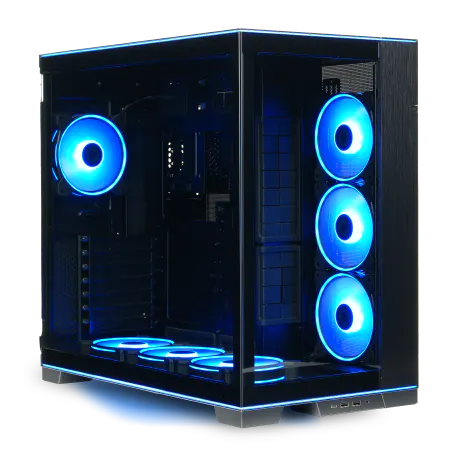
| 【ZEFT R60BR スペック】 | |
| CPU | AMD Ryzen7 9700X 8コア/16スレッド 5.50GHz(ブースト)/3.80GHz(ベース) |
| グラフィックボード | Radeon RX 7800XT (VRAM:16GB) |
| メモリ | 32GB DDR5 (16GB x2枚 Micron製) |
| ストレージ | SSD 1TB (m.2 nVMe READ/WRITE:7250Gbps/6900Gbps WD製) |
| ケース | LianLi O11D EVO RGB Black 特別仕様 |
| CPUクーラー | 空冷 サイズ製 空冷CPUクーラー SCYTHE() MUGEN6 BLACK EDITION |
| マザーボード | AMD B650 チップセット ASRock製 B650M Pro X3D WiFi |
| 電源ユニット | 850W 80Plus GOLD認証 電源ユニット (CWT製) |
| 無線LAN | Wi-Fi 6E (IEEE802.11ax/11ad/11ac/11n/11a/11g/11b) |
| BlueTooth | BlueTooth 5 |
| 光学式ドライブ | DVDスーパーマルチドライブ (外付け) |
| OS | Microsoft Windows 11 Home |
GeForce RTX 50シリーズの選び方
GeForce RTX 50シリーズは、Unity開発において最も推奨されるグラフィックボードです。
Blackwellアーキテクチャの採用により、レイトレーシング性能とAI性能が大幅に向上していて、URPやHDRPでのリアルタイムレンダリングが非常に快適になりました。
DLSS 4の対応も大きなポイントで、エディタ上でのプレビュー表示やテストプレイ時のフレームレートを劇的に改善してくれます。
趣味開発者に最もおすすめなのはGeForce RTX 5070Tiです。
性能と価格のバランスが絶妙で、3Dゲーム開発においても十分なパフォーマンスを発揮します。
GDDR7メモリによる高速なデータ転送は、大量のテクスチャを扱うシーンでも安定したフレームレートを維持してくれますし、レイトレーシングを使った高品質なライティング表現も実用的な速度で動作します。
予算に余裕があるなら、RTX 5080やRTX 5090も選択肢に入ります。
特にRTX 5090は、4K解像度でのゲーム開発や、映像制作も視野に入れている方には最適。
ただし、趣味開発の範囲であれば、RTX 5070TiやRTX 5070でも十分に満足できる性能を持っていますから、無理に最上位モデルを選ぶ必要はほとんどないでしょう。
軽量な3Dゲームなら問題なく対応できますが、HDRPを使った高品質なビジュアル表現を目指す場合は、やや力不足を感じるかもしれません。
最新グラフィックボード(VGA)性能一覧
| GPU型番 | VRAM | 3DMarkスコア TimeSpy |
3DMarkスコア FireStrike |
TGP | 公式 URL |
価格com URL |
|---|---|---|---|---|---|---|
| GeForce RTX 5090 | 32GB | 48314 | 101680 | 575W | 公式 | 価格 |
| GeForce RTX 5080 | 16GB | 31902 | 77878 | 360W | 公式 | 価格 |
| Radeon RX 9070 XT | 16GB | 29919 | 66594 | 304W | 公式 | 価格 |
| Radeon RX 7900 XTX | 24GB | 29842 | 73242 | 355W | 公式 | 価格 |
| GeForce RTX 5070 Ti | 16GB | 26953 | 68757 | 300W | 公式 | 価格 |
| Radeon RX 9070 | 16GB | 26301 | 60089 | 220W | 公式 | 価格 |
| GeForce RTX 5070 | 12GB | 21780 | 56659 | 250W | 公式 | 価格 |
| Radeon RX 7800 XT | 16GB | 19765 | 50357 | 263W | 公式 | 価格 |
| Radeon RX 9060 XT 16GB | 16GB | 16432 | 39274 | 145W | 公式 | 価格 |
| GeForce RTX 5060 Ti 16GB | 16GB | 15870 | 38104 | 180W | 公式 | 価格 |
| GeForce RTX 5060 Ti 8GB | 8GB | 15734 | 37882 | 180W | 公式 | 価格 |
| Arc B580 | 12GB | 14526 | 34833 | 190W | 公式 | 価格 |
| Arc B570 | 10GB | 13637 | 30782 | 150W | 公式 | 価格 |
| GeForce RTX 5060 | 8GB | 13101 | 32280 | 145W | 公式 | 価格 |
| Radeon RX 7600 | 8GB | 10738 | 31663 | 165W | 公式 | 価格 |
| GeForce RTX 4060 | 8GB | 10569 | 28514 | 115W | 公式 | 価格 |
Radeon RX 90シリーズという選択肢
Radeon RX 90シリーズは、コストパフォーマンスを重視する方にとって魅力的な選択肢です。
RDNA 4アーキテクチャによる効率的な設計と、FSR 4の機械学習ベースのアップスケーリング技術は、Unity開発においても十分に活用できます。
特にRadeon RX 9070XTは、価格帯を考えると非常に優秀な性能を持っていて、GeForce RTX 5070に匹敵するほどのパフォーマンスを発揮します。
ただし、Unity開発においてはNVIDIAのGeForceシリーズの方が最適化が進んでいる場面が多いのも事実です。
特にレイトレーシング性能やAI関連機能では、GeForce RTX 50シリーズに一歩譲る部分があります。
それでも「レイトレーシングはそこまで使わない」「コストを抑えて性能を確保したい」という方には、Radeon RX 9070XTやRX 9070は十分に検討する価値があります。
Radeon RX 9060XTは、エントリーモデルとして手頃な価格設定が魅力。
2Dゲーム開発や、軽量な3Dゲーム制作なら問題なく対応できます。
ただし、本格的な3Dゲーム開発を視野に入れているなら、最初からRX 9070XT以上を選んでおいた方が、後悔しない選択になるでしょう。
AMDのグラフィックボードを選ぶ際の注意点として、Unityの一部機能やサードパーティ製プラグインがNVIDIA GPU向けに最適化されている場合があることを覚えておく必要があります。
とはいえ、基本的なUnity開発においては、Radeon RX 90シリーズでも十分に快適な作業環境を構築できますから、予算と用途に応じて柔軟に選択すればいいというわけです。
メモリとストレージの適切な容量
Unity開発に必要なメモリ容量の目安
趣味開発者なら32GBが最低ライン、できれば64GBを確保したいところです。
私自身、最初は16GBで始めましたが、Unityエディタ、Visual Studio、Chromeでリファレンスを開いているだけでメモリ使用率が80%を超えてしまい、頻繁にスワップが発生して作業効率が著しく低下した経験があります。
32GBあれば、中規模までの3Dゲーム開発は快適にこなせます。
ただし、大量のアセットをインポートしたり、複数のシーンを同時に開いたりする場合は、32GBでもギリギリになる場面があります。
64GBになると、ほぼすべての作業で余裕を持って対応できます。
BlenderやPhotoshopといった重量級のアプリケーションを同時に起動しても、メモリ不足に悩まされることはありません。
特に、HDRPを使った高品質なビジュアル表現を追求する場合や、大規模なオープンワールドゲームを制作する場合は、64GBあると安心です。
メモリ規格はDDR5-5600が主流になっていて、DDR4を選ぶ理由はもうありません。
DDR5はDDR4と比べて帯域幅が大幅に向上していますから、大量のデータを扱うUnity開発において、体感できるレベルで性能差が出ます。




SSDの容量と速度の考え方
Unityプロジェクトは、Libraryフォルダやビルド出力で予想以上にストレージ容量を消費します。
小規模な2Dゲームでも数GB、中規模の3Dゲームなら数十GB、大規模プロジェクトになると100GBを超えることも珍しくありません。
システムドライブとして1TB、プロジェクト用として2TB以上のSSDを用意するのが理想的です。
PCIe Gen.4 SSDは、読込速度が7,000MB/s前後に達していて、Unity開発において十分な性能を持っています。
アセットのインポートやプロジェクトの読み込み、ビルド処理など、あらゆる場面で高速なストレージの恩恵を受けられます。
WD(WESTERN DIGITAL)、Crucial、キオクシアといった信頼性の高いメーカーから選ぶと、長期的に安心して使えます。
価格もGen.4と比べて高めですから、コストパフォーマンスを考えると、現時点ではGen.4 SSDを選ぶのが賢明でしょう。
ただし、将来的にGen.5が主流になることを見越して、マザーボードはGen.5対応のものを選んでおくと、後からアップグレードしやすくなります。
Unity開発では頻繁にディスクアクセスが発生しますから、HDDの遅さがボトルネックになって、作業効率が大幅に低下してしまいますよね。
デュアルストレージ構成のメリット
デュアルストレージ構成は、Unity開発において非常に効果的な選択です。
システムドライブとプロジェクトドライブを分けることで、OSやアプリケーションの動作とプロジェクトファイルのアクセスが競合せず、全体的なパフォーマンスが向上します。
私の環境では、1TB SSDにOSとUnityエディタ、Visual Studioなどのアプリケーションをインストールし、2TB SSDにすべてのUnityプロジェクトを保存しています。
この構成の利点は、プロジェクトの読み書きが頻繁に発生しても、システム全体の動作が重くならないこと。
特に大規模プロジェクトでアセットのインポートやビルド処理を行っている最中でも、ブラウザやその他のアプリケーションが快適に動作します。
また、システムドライブに問題が発生した場合でも、プロジェクトデータは別ドライブに保存されているため、データ損失のリスクを軽減できます。
容量の配分としては、システムドライブに1TB、プロジェクトドライブに2TB以上を確保するのが理想的。
複数のプロジェクトを並行して進める方や、大量のアセットを保管しておきたい方は、プロジェクトドライブを4TBにするのも良い選択です。
ただし、容量が大きくなるほど価格も上がりますから、予算と用途のバランスを考えて決めましょう。
BTOパソコンを選ぶ際は、デュアルストレージ構成をカスタマイズできるショップを選ぶと便利です。
完成品PCとBTOパソコンの選択基準
パソコン おすすめモデル4選
パソコンショップSEVEN ZEFT R62O

| 【ZEFT R62O スペック】 | |
| CPU | AMD Ryzen7 9800X3D 8コア/16スレッド 5.20GHz(ブースト)/4.70GHz(ベース) |
| グラフィックボード | Radeon RX 9070XT (VRAM:16GB) |
| メモリ | 32GB DDR5 (16GB x2枚 クルーシャル製) |
| ストレージ | SSD 1TB (m.2 nVMe READ/WRITE:7250Gbps/6900Gbps WD製) |
| ケース | Antec P20C ブラック |
| CPUクーラー | 空冷 DeepCool製 空冷CPUクーラー AK400 |
| マザーボード | AMD B850 チップセット ASRock製 B850M-X WiFi R2.0 |
| 電源ユニット | 850W 80Plus GOLD認証 電源ユニット (Silverstone製) |
| 無線LAN | Wi-Fi 6E (IEEE802.11ax/11ad/11ac/11n/11a/11g/11b) |
| BlueTooth | BlueTooth 5 |
| OS | Microsoft Windows 11 Home |
パソコンショップSEVEN ZEFT R62X

| 【ZEFT R62X スペック】 | |
| CPU | AMD Ryzen7 7700 8コア/16スレッド 5.30GHz(ブースト)/3.80GHz(ベース) |
| グラフィックボード | GeForce RTX5070 (VRAM:12GB) |
| メモリ | 32GB DDR5 (32GB x1枚 クルーシャル製) |
| ストレージ | SSD 1TB (m.2 nVMe READ/WRITE:7250Gbps/6900Gbps WD製) |
| ケース | Thermaltake S100 TG |
| マザーボード | AMD B850 チップセット ASRock製 B850M-X WiFi R2.0 |
| 電源ユニット | 750W 80Plus GOLD認証 電源ユニット (Silverstone製) |
| 無線LAN | Wi-Fi 6E (IEEE802.11ax/11ad/11ac/11n/11a/11g/11b) |
| BlueTooth | BlueTooth 5 |
| OS | Microsoft Windows 11 Home |
パソコンショップSEVEN ZEFT R60RK
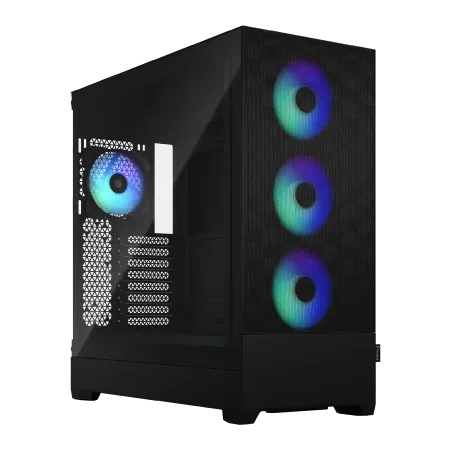
| 【ZEFT R60RK スペック】 | |
| CPU | AMD Ryzen7 9800X3D 8コア/16スレッド 5.20GHz(ブースト)/4.70GHz(ベース) |
| グラフィックボード | GeForce RTX5070Ti (VRAM:16GB) |
| メモリ | 32GB DDR5 (16GB x2枚 クルーシャル製) |
| ストレージ | SSD 2TB (m.2 nVMe READ/WRITE:7250Gbps/6900Gbps WD製) |
| ケース | Fractal Design Pop XL Air RGB TG |
| CPUクーラー | 水冷 240mmラジエータ CoolerMaster製 水冷CPUクーラー ML 240 Core II Black |
| マザーボード | AMD B850 チップセット MSI製 PRO B850M-A WIFI |
| 電源ユニット | 850W 80Plus GOLD認証 電源ユニット (CWT製) |
| 無線LAN | Wi-Fi 6E (IEEE802.11ax/11ad/11ac/11n/11a/11g/11b) |
| BlueTooth | BlueTooth 5 |
| 光学式ドライブ | DVDスーパーマルチドライブ (内蔵) |
| OS | Microsoft Windows 11 Home |
パソコンショップSEVEN ZEFT Z55EN

| 【ZEFT Z55EN スペック】 | |
| CPU | Intel Core i9 14900F 24コア/32スレッド 5.40GHz(ブースト)/2.00GHz(ベース) |
| グラフィックボード | GeForce RTX5070Ti (VRAM:16GB) |
| メモリ | 32GB DDR5 (16GB x2枚 Micron製) |
| ストレージ | SSD 2TB (m.2 nVMe READ/WRITE:7400Gbps/7000Gbps Crucial製) |
| ケース | Thermaltake S200 TG ARGB Plus ホワイト |
| CPUクーラー | 水冷 240mmラジエータ CoolerMaster製 水冷CPUクーラー ML 240 Core II Black |
| マザーボード | intel B760 チップセット ASRock製 B760M Pro RS WiFi |
| 電源ユニット | 850W 80Plus GOLD認証 電源ユニット (CWT製) |
| 無線LAN | Wi-Fi 6E (IEEE802.11ax/11ad/11ac/11n/11a/11g/11b) |
| BlueTooth | BlueTooth 5 |
| 光学式ドライブ | DVDスーパーマルチドライブ (外付け) |
| OS | Microsoft Windows 11 Home |
完成品PCのメリットとデメリット
箱から出して電源を入れれば、OSもプリインストールされていますし、必要なドライバも設定済み。
Unity開発を始めたいけれど、PCの組み立てや設定に時間をかけたくない方には最適な選択肢といえます。
ただし、完成品PCにはカスタマイズの自由度が低いというデメリットがあります。
メモリやストレージの容量、グラフィックボードのモデルなど、自分の用途に合わせて細かく調整することができません。
価格面でも、完成品PCはBTOパソコンや自作PCと比べて割高になる傾向があります。
メーカーのブランド料やサポート費用が上乗せされているためで、同じスペックでもBTOパソコンの方が1割から2割程度安く購入できることが多いです。
それでも「すぐに使いたい」「サポートが充実している方が安心」という方には、完成品PCも悪くない選択です。
特に、PCの知識に自信がない方や、トラブル対応に時間を取られたくない方にとっては、完成品PCの安心感は大きな価値があります。
BTOパソコンで自由にカスタマイズ
BTOパソコンは、Unity開発に最適なスペックを自分で組み立てられる柔軟性が魅力です。
CPUはCore Ultra 7 265K、グラフィックボードはGeForce RTX 5070Ti、メモリは32GB、ストレージは1TB+2TBのデュアル構成、といった具合に、必要なパーツを一つひとつ選んでいけます。
この自由度の高さは、趣味開発者にとって非常に重要なポイントです。
価格面でも、BTOパソコンは完成品PCと比べて有利。
同じスペックでも、BTOパソコンなら無駄なパーツを省いて、本当に必要な部分にコストを集中できます。
例えば、光学ドライブやカードリーダーといった使わない機能を削れば、その分をグラフィックボードやメモリのアップグレードに回せます。
コストパフォーマンスを最大化したいなら、BTOパソコンを選ばない手はありませんね。
カスタマイズの際に注意したいのは、各パーツの相性とバランスです。
高性能なCPUを選んでも、グラフィックボードが低性能だとGPU性能がボトルネックになりますし、逆もまた然り。
メモリやストレージも、用途に応じて適切な容量を選ぶ必要があります。
BTOパソコンショップの多くは、推奨構成やカスタマイズのアドバイスを提供していますから、初めての方でも安心して選べます。
急ぎでない限り、この待ち時間は許容範囲でしょう。
おすすめBTOショップの特徴比較
BTOパソコンショップは数多くありますが、Unity開発向けのPCを選ぶなら、パーツの選択肢が豊富で、カスタマイズの自由度が高いショップを選ぶべきです。
特に、CPUクーラーやケース、電源ユニットといった細かいパーツまで選べるショップは、長期的に使いやすいPCを構築できます。
人気のBTOショップとしては、マウスコンピューター、パソコン工房、ドスパラ、ツクモ、サイコムなどが挙げられます。
マウスコンピューターは、サポート体制が充実していて、初心者でも安心して購入できるのが強み。
パソコン工房は、店舗数が多く、実機を見てから購入できるメリットがあります。
ドスパラは、納期の速さが魅力で、カスタマイズ内容によっては数日で届くこともあります。
ツクモは、パーツの選択肢が豊富で、細かいカスタマイズにも対応してくれます。
特に、CPUクーラーやケースのメーカーを指定できるのは、こだわりたい方にとって大きなメリット。
サイコムは、高品質なパーツを使った本格的なカスタマイズが可能で、上級者向けのショップといえます。
価格はやや高めですが、その分、信頼性と性能は折り紙付きです。
各ショップの保証内容も確認しておきましょう。
基本的には1年保証が標準ですが、延長保証オプションを用意しているショップも多いです。
Unity開発用のPCは長時間稼働させることが多いですから、3年保証や5年保証を付けておくと、万が一のトラブル時にも安心です。
予算別おすすめ構成例
15万円以下のエントリー構成
CPUはCore Ultra 5 235FまたはRyzen 5 9600を選び、グラフィックボードはGeForce RTX 5060TiまたはRadeon RX 9060XTを搭載します。
メモリは32GB、ストレージは1TB SSDという構成で、基本的なUnity開発には十分対応できます。
この価格帯では、パーツ選びのバランスが重要。
CPUとGPUのどちらかに予算を偏らせすぎると、全体的な性能が伸び悩んでしまいます。
例えば、CPUをCore Ultra 7にアップグレードする代わりにGPUをRTX 5060にダウングレードすると、エディタ上でのプレビュー性能が低下してしまいますよね。
逆に、GPUをRTX 5070にアップグレードしてCPUをCore Ultra 3にすると、ビルド時間が長くなってしまいます。
ケースやCPUクーラーは、標準的なモデルで問題ありません。
ケースも、エアフローに優れたスタンダードなモデルを選べば、冷却面で困ることはないでしょう。
この構成で注意したいのは、将来的なアップグレードの余地を残しておくこと。
マザーボードも、メモリスロットが4つあるモデルを選んでおくと、後から64GBに増設しやすくなります。
| パーツ | 推奨モデル | 価格目安 |
|---|---|---|
| CPU | Core Ultra 5 235F / Ryzen 5 9600 | 3万円 |
| GPU | GeForce RTX 5060Ti / Radeon RX 9060XT | 5万円 |
| メモリ | DDR5-5600 32GB | 1.5万円 |
| ストレージ | PCIe Gen.4 SSD 1TB | 1.2万円 |
| マザーボード | B760 / B650 | 1.8万円 |
| 電源 | 600W 80PLUS Bronze | 0.8万円 |
| ケース | スタンダードATX | 0.7万円 |
| CPUクーラー | 空冷サイドフロー | 0.5万円 |
20万円前後のミドルレンジ構成
予算20万円前後なら、本格的な3Dゲーム開発にも対応できる構成が組めます。
CPUはCore Ultra 7 265KまたはRyzen 7 9700Xを選び、グラフィックボードはGeForce RTX 5070TiまたはRadeon RX 9070XTを搭載します。
メモリは32GB、ストレージは1TB+2TBのデュアル構成にすることで、快適な開発環境が整います。
この価格帯になると、パーツの選択肢が広がって、自分の用途に合わせた細かい調整が可能になります。
例えば、ビルド時間を最優先するならCPUをRyzen 7 9800X3Dにアップグレードするのも良い選択ですし、エディタ上でのプレビュー性能を重視するならGPUをRTX 5080にアップグレードするのもありです。
CPUクーラーは、空冷の高性能モデルか、簡易水冷を選ぶと良いでしょう。
ケースは、エアフローに優れたモデルや、デザイン性の高いモデルを選べます。
側面が強化ガラスになっているケースなら、内部のパーツが見えて所有感も高まりますし、RGBライティングを楽しむこともできます。
ピラーレスケースや木製パネルケースといった、デザイン性の高いモデルを選ぶのも、趣味開発者ならではの楽しみ方です。
| パーツ | 推奨モデル | 価格目安 |
|---|---|---|
| CPU | Core Ultra 7 265K / Ryzen 7 9700X | 5万円 |
| GPU | GeForce RTX 5070Ti / Radeon RX 9070XT | 8万円 |
| メモリ | DDR5-5600 32GB | 1.5万円 |
| ストレージ | PCIe Gen.4 SSD 1TB + 2TB | 2.5万円 |
| マザーボード | Z890 / X870 | 3万円 |
| 電源 | 750W 80PLUS Gold | 1.2万円 |
| ケース | 強化ガラスATX | 1.2万円 |
| CPUクーラー | 高性能空冷 / 簡易水冷 | 1万円 |




30万円以上のハイエンド構成
CPUはCore Ultra 9 285KまたはRyzen 9 9950X3Dを選び、グラフィックボードはGeForce RTX 5080またはRTX 5090を搭載します。
メモリは64GB、ストレージは2TB+4TBのデュアル構成にすることで、大規模プロジェクトでも余裕を持って対応できます。
この構成なら、HDRPを使った高品質なビジュアル表現も快適に制作できますし、複数のアプリケーションを同時に動かしても性能低下を感じることはありません。
BlenderやMayaで3Dモデルを作成しながら、Unityエディタでリアルタイムプレビューを確認し、同時にビルド処理を走らせる、といった高負荷な作業も問題なくこなせます。
CPUクーラーは、高性能な簡易水冷または本格水冷を選ぶと良いでしょう。
Core Ultra 9やRyzen 9は高負荷時の発熱が大きいため、冷却性能の高いクーラーが必要です。
DEEPCOOLやCorsairの360mm簡易水冷クーラーなら、静音性と冷却性能を両立できます。
NZXTやLian Liのピラーレスケースは、3面が強化ガラスになっていて、内部のパーツを美しく見せられます。
Fractal DesignやCorsairの木製パネルケースは、高級感があって、デスク周りの雰囲気を格上げしてくれます。
電源ユニットは、850W以上の80PLUS Platinumモデルを選ぶと安心です。
高効率な電源ユニットは、電気代の節約にもつながりますし、発熱も抑えられるため、システム全体の安定性向上にも寄与します。
| パーツ | 推奨モデル | 価格目安 |
|---|---|---|
| CPU | Core Ultra 9 285K / Ryzen 9 9950X3D | 8万円 |
| GPU | GeForce RTX 5080 / RTX 5090 | 15万円 |
| メモリ | DDR5-5600 64GB | 3万円 |
| ストレージ | PCIe Gen.4 SSD 2TB + 4TB | 5万円 |
| マザーボード | Z890 / X870E | 5万円 |
| 電源 | 850W 80PLUS Platinum | 2万円 |
| ケース | ピラーレス / 木製パネル | 2.5万円 |
| CPUクーラー | 360mm簡易水冷 | 2万円 |
パソコン おすすめモデル5選
パソコンショップSEVEN ZEFT R60HN

| 【ZEFT R60HN スペック】 | |
| CPU | AMD Ryzen9 9900X 12コア/24スレッド 5.60GHz(ブースト)/4.40GHz(ベース) |
| グラフィックボード | GeForce RTX5070 (VRAM:12GB) |
| メモリ | 16GB DDR5 (16GB x1枚 クルーシャル製) |
| ストレージ | SSD 1TB (m.2 nVMe READ/WRITE:7250Gbps/6900Gbps WD製) |
| ケース | ASUS Prime AP201 Tempered Glass ホワイト |
| CPUクーラー | 空冷 DeepCool製 空冷CPUクーラー AK400 DIGITAL WH |
| マザーボード | AMD X870 チップセット GIGABYTE製 X870M AORUS ELITE WIFI7 ICE |
| 電源ユニット | 750W 80Plus GOLD認証 電源ユニット (Silverstone製) |
| 無線LAN | Wi-Fi 6E (IEEE802.11ax/11ad/11ac/11n/11a/11g/11b) |
| BlueTooth | BlueTooth 5 |
| OS | Microsoft Windows 11 Home |
パソコンショップSEVEN ZEFT R61GN

| 【ZEFT R61GN スペック】 | |
| CPU | AMD Ryzen7 9800X3D 8コア/16スレッド 5.20GHz(ブースト)/4.70GHz(ベース) |
| グラフィックボード | GeForce RTX5070 (VRAM:12GB) |
| メモリ | 32GB DDR5 (16GB x2枚 クルーシャル製) |
| ストレージ | SSD 1TB (m.2 nVMe READ/WRITE:7250Gbps/6900Gbps WD製) |
| ケース | LianLi O11D EVO RGB Black |
| CPUクーラー | 水冷 360mmラジエータ CoolerMaster製 水冷CPUクーラー ML 360 Core II Black |
| マザーボード | AMD B850 チップセット MSI製 PRO B850M-A WIFI |
| 電源ユニット | 850W 80Plus GOLD認証 電源ユニット (CWT製) |
| 無線LAN | Wi-Fi 6E (IEEE802.11ax/11ad/11ac/11n/11a/11g/11b) |
| BlueTooth | BlueTooth 5 |
| OS | Microsoft Windows 11 Home |
パソコンショップSEVEN ZEFT R60IZ
| 【ZEFT R60IZ スペック】 | |
| CPU | AMD Ryzen5 9600 6コア/12スレッド 5.20GHz(ブースト)/3.80GHz(ベース) |
| グラフィックボード | GeForce RTX5060 (VRAM:8GB) |
| メモリ | 32GB DDR5 (32GB x1枚 クルーシャル製) |
| ストレージ | SSD 1TB (m.2 nVMe READ/WRITE:7250Gbps/6900Gbps WD製) |
| ケース | Antec P20C ブラック |
| マザーボード | AMD B850 チップセット GIGABYTE製 B850 AORUS ELITE WIFI7 |
| 電源ユニット | 650W 80Plus BRONZE認証 電源ユニット (COUGAR製) |
| 無線LAN | Wi-Fi 6E (IEEE802.11ax/11ad/11ac/11n/11a/11g/11b) |
| BlueTooth | BlueTooth 5 |
| OS | Microsoft Windows 11 Home |
パソコンショップSEVEN ZEFT Z54MZ
| 【ZEFT Z54MZ スペック】 | |
| CPU | Intel Core Ultra7 265KF 20コア/20スレッド 5.50GHz(ブースト)/3.90GHz(ベース) |
| グラフィックボード | GeForce RTX5070Ti (VRAM:16GB) |
| メモリ | 32GB DDR5 (16GB x2枚 クルーシャル製) |
| ストレージ | SSD 1TB (m.2 nVMe READ/WRITE:7250Gbps/6900Gbps WD製) |
| ケース | Antec P20C ブラック |
| CPUクーラー | 水冷 240mmラジエータ CoolerMaster製 水冷CPUクーラー ML 240 Core II Black |
| マザーボード | intel B860 チップセット ASRock製 B860M Pro RS WiFi |
| 電源ユニット | 850W 80Plus GOLD認証 電源ユニット (CWT製) |
| 無線LAN | Wi-Fi 6E (IEEE802.11ax/11ad/11ac/11n/11a/11g/11b) |
| BlueTooth | BlueTooth 5 |
| OS | Microsoft Windows 11 Home |
パソコンショップSEVEN ZEFT Z45QSA
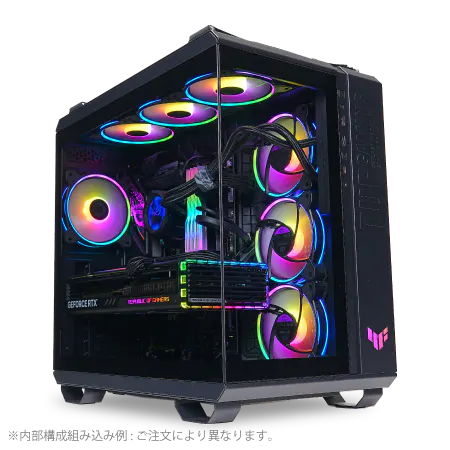
| 【ZEFT Z45QSA スペック】 | |
| CPU | Intel Core i9 14900KF 24コア/32スレッド 6.00GHz(ブースト)/3.20GHz(ベース) |
| グラフィックボード | Radeon RX 7900XTX (VRAM:24GB) |
| メモリ | 32GB DDR5 (16GB x2枚 Micron製) |
| ストレージ | SSD 2TB (m.2 nVMe READ/WRITE:7250Gbps/6900Gbps WD製) |
| ケース | ASUS TUF Gaming GT502 Black |
| CPUクーラー | 水冷 360mmラジエータ CoolerMaster製 水冷CPUクーラー ML 360 Core II Black |
| マザーボード | intel B760 チップセット ASRock製 B760M Pro RS WiFi |
| 電源ユニット | 1000W 80Plus GOLD認証 電源ユニット (アスロック製) |
| 無線LAN | Wi-Fi 6E (IEEE802.11ax/11ad/11ac/11n/11a/11g/11b) |
| BlueTooth | BlueTooth 5 |
| 光学式ドライブ | DVDスーパーマルチドライブ (外付け) |
| OS | Microsoft Windows 11 Home |
Unity開発で見落としがちな周辺機器
モニター選びの重要性
Unity開発において、モニターの選択は作業効率に直結する重要な要素です。
エディタのウィンドウ配置、コードエディタ、リファレンス資料、これらを同時に表示するには、十分な画面サイズと解像度が必要になります。
私の経験では、最低でも27インチのWQHD(2560×1440)モニターを使うことで、作業効率が大幅に向上しました。
デュアルモニター構成は、Unity開発において非常に効果的。
メインモニターにUnityエディタを表示し、サブモニターにVisual Studioやリファレンス資料を表示することで、ウィンドウの切り替え頻度が減って、集中力を維持しやすくなります。
特に、スクリプトを書きながらUnityエディタでリアルタイムに動作確認する場面では、デュアルモニターの恩恵を強く実感できます。
リフレッシュレートについては、ゲーム開発用途なら144Hz以上のモニターを選ぶと良いでしょう。
テストプレイ時の滑らかな映像表示は、ゲームの動きを正確に確認するために重要です。
ただし、エディタ作業だけなら60Hzでも問題ありませんから、予算に応じて選択すればいいというわけです。
色域についても注意が必要。
特に、HDRPを使った高品質なビジュアル表現を目指す場合は、色再現性の高いIPSパネルのモニターを選ぶことで、制作物の品質を正確に評価できます。
キーボードとマウスの選び方
Unity開発では、長時間のタイピングとマウス操作が避けられません。
キーボードは、打鍵感が良く、疲れにくいモデルを選ぶことが重要です。
メカニカルキーボードは、タイピングの正確性と快適性を両立できて、長時間のコーディング作業でも疲労を軽減してくれます。
特に、赤軸や茶軸といった静音性の高いスイッチを選ぶと、深夜の作業でも周囲に迷惑をかけずに済みます。
マウスは、精度の高いセンサーを搭載したゲーミングマウスがおすすめ。
Unity開発では、エディタ上での細かいオブジェクト配置やカメラ操作が頻繁に発生しますから、高精度なマウスがあると作業効率が向上します。
LogicoolやRazerといった定番メーカーのマウスなら、信頼性も高くて長期間使えます。
トラックボールマウスを使う方もいるのではないでしょうか。
手首の負担を軽減できるため、長時間の作業でも疲れにくいというメリットがあります。
ただし、Unity開発では細かいドラッグ操作が多いため、慣れるまでに時間がかかるかもしれません。
ショートカットキーを多用する方には、プログラマブルキーボードやマクロ機能付きマウスも便利。
よく使うコマンドやスクリプトのスニペットを登録しておけば、作業効率がさらに向上します。
音響環境の整備
Unity開発において、音響環境は意外と見落とされがちですが、ゲームのサウンド制作やテストプレイでは非常に重要な要素です。
ヘッドホンやスピーカーの選択によって、サウンドの品質を正確に評価できるかどうかが変わってきます。
私自身、最初は安価なヘッドホンを使っていましたが、音の定位や細かいニュアンスが分からず、サウンド制作で苦労した経験があります。
モニターヘッドホンは、フラットな音質特性を持っていて、サウンドを正確に評価できます。
ゲーム用のヘッドホンは低音が強調されていることが多いため、サウンド制作には向きません。
SONY MDR-CD900STやAudio-Technica ATH-M50xといった定番モニターヘッドホンなら、プロの現場でも使われている信頼性の高いモデルです。
スピーカーについては、ニアフィールドモニタースピーカーを選ぶと良いでしょう。
デスクトップに設置して、至近距離で音を聴くことで、細かい音の変化を正確に捉えられます。
YAMAHAのHSシリーズやJBLの305P MkIIといったモデルは、コストパフォーマンスに優れていて、趣味開発者にもおすすめです。
防音対策も考慮しておきましょう。
深夜の作業や集合住宅での開発では、音漏れが問題になることがあります。
吸音パネルを壁に設置するのも効果的ですが、本格的な防音対策は費用がかかるため、まずは簡易的な対策から始めるのが現実的です。
長期的な視点でのPC選び
将来のアップグレードを見据えた構成
Unity開発用PCを選ぶ際は、将来的なアップグレードの可能性を考慮することが重要です。
特に、マザーボードと電源ユニットは、将来のアップグレードを左右する重要なパーツ。
マザーボードは、メモリスロットが4つあるモデルを選んでおくと、後から64GBや128GBに増設しやすくなります。
また、M.2スロットが複数あるモデルなら、ストレージの増設も簡単です。
PCIe 5.0対応のマザーボードを選んでおけば、将来的に最新のグラフィックボードやSSDにアップグレードする際にも対応できます。
電源ユニットは、余裕を持った容量を選ぶことが大切。
現在のパーツ構成で必要な電力よりも200W程度多い容量の電源を選んでおけば、グラフィックボードをアップグレードする際にも電源を交換する必要がありません。
80PLUS GoldやPlatinum認証の高効率モデルを選ぶと、電気代の節約にもなりますし、発熱も抑えられます。
ケースも、拡張性の高いモデルを選ぶと良いでしょう。
3.5インチベイや2.5インチベイが複数あるケースなら、ストレージの増設が容易です。
また、大型のグラフィックボードや簡易水冷クーラーを搭載できるスペースがあるケースを選んでおくと、将来的なアップグレードの選択肢が広がります。
保証とサポート体制の確認
Unity開発用PCは、長時間稼働させることが多いため、保証とサポート体制の充実度は重要な選択基準です。
BTOパソコンの基本保証は1年が標準ですが、延長保証オプションを付けることで、3年や5年の長期保証を受けられます。
特に、ハイエンド構成のPCを購入する場合は、延長保証を付けておくと安心です。
保証内容も確認しておきましょう。
初期不良対応、修理対応、パーツ交換対応など、ショップによって保証範囲が異なります。
オンサイト保守サービスを提供しているショップなら、トラブル時に自宅まで来て修理してくれるため、PCを送る手間が省けます。
ただし、オンサイト保守は追加費用がかかることが多いため、予算と必要性を考えて判断しましょう。
サポート体制については、電話サポートやメールサポートの対応時間を確認しておくと良いでしょう。
平日のみのサポートか、土日祝日も対応しているか、24時間対応かなど、ショップによって大きく異なります。
趣味開発者の場合、平日は仕事で時間が取れないことも多いため、土日祝日もサポートを受けられるショップを選ぶと便利です。
ユーザーコミュニティやフォーラムが充実しているショップも、長期的に使いやすいです。
特に、Unity開発に特化したPCを扱っているショップなら、同じ用途のユーザーが多く、有益な情報を得やすいでしょう。
電気代とランニングコストの考慮
ハイエンド構成のPCは消費電力が大きく、1日8時間稼働させると、月間の電気代が数千円になることもあります。
電力効率の良いパーツを選ぶことで、ランニングコストを抑えられます。
CPUについては、Core Ultra 200シリーズやRyzen 9000シリーズといった最新世代のモデルは、旧世代と比べて電力効率が大幅に向上しています。
同じ性能でも消費電力が少ないため、長期的に見ると電気代の節約につながります。
特に、Ryzen 9000シリーズは、Zen5アーキテクチャによる高い電力効率が特徴で、ハイエンドモデルでも消費電力を抑えられます。
グラフィックボードも、最新世代のモデルは電力効率が向上しています。
GeForce RTX 50シリーズは、Blackwellアーキテクチャによる効率的な設計で、旧世代と比べて同じ性能でも消費電力が少なくなっています。
Radeon RX 90シリーズも、RDNA 4アーキテクチャによる電力効率の向上が図られていて、コストパフォーマンスだけでなく、ランニングコストの面でも優れた選択です。
電源ユニットの効率も重要。
80PLUS Gold以上の認証を受けた電源ユニットなら、変換効率が90%以上あるため、無駄な電力消費を抑えられます。
80PLUS Platinum認証なら、さらに高い変換効率を持っていて、長期的に見ると電気代の差が大きくなります。
実際の開発現場で感じたこと
趣味開発者が陥りやすい失敗
Unity開発を始めたばかりの趣味開発者が陥りやすい失敗として、スペック不足のPCで無理に作業を続けてしまうことが挙げられます。
私自身、最初は「とりあえず動けばいい」と考えて、メモリ16GB、グラフィックボードなしの構成で始めましたが、エディタの動作が重く、ビルド時間も長くて、モチベーションが下がってしまった経験があります。
もう一つの失敗は、過剰なスペックを求めてしまうこと。
「将来のことを考えて」と最高スペックのPCを購入しても、実際には使いこなせないことが多いです。
特に、趣味開発の範囲では、ミドルレンジの構成で十分に快適な作業環境を構築できますから、無理に高額なPCを購入する必要はほとんどないでしょう。
ストレージ容量の見積もりを誤るのも、よくある失敗です。
Unityプロジェクトは、予想以上に容量を消費しますから、最初から余裕を持った容量を確保しておくべきです。
私は最初、500GBのSSDで始めましたが、数ヶ月で容量不足になり、外付けHDDを追加する羽目になりました。
最初から1TB以上のSSDを選んでおけば、こうした手間は避けられたはずです。
周辺機器への投資を怠るのも、後悔しやすいポイント。
特に、モニターは一度購入すると長期間使うことになりますから、最初から良いものを選んでおくと、長期的に満足度が高くなります。
スペックと開発効率の関係性
スペックが高ければ高いほど、エディタの動作が快適になり、ビルド時間が短縮され、テストプレイもスムーズに行えます。
私の経験では、Core Ultra 7 265KとGeForce RTX 5070Tiの組み合わせが、趣味開発者にとって最もバランスの取れた構成だと感じています。
この構成なら、中規模までの3Dゲーム開発で不満を感じることはありませんし、HDRPを使った高品質なビジュアル表現も実用的な速度で動作します。
これ以上のスペックを求めても、体感できる差は限定的です。
小規模から中規模のプロジェクトなら、32GBで十分ですが、大規模プロジェクトや複数のアプリケーションを同時に使う場合は、64GBあると安心です。
私は現在64GBを使っていますが、複数のプロジェクトを開いたり、BlenderとUnityを同時に動かしたりする場面で、その恩恵を実感しています。
ただし、将来的にGen.5が主流になることを考えると、マザーボードはGen.5対応のものを選んでおくと良いです。
コミュニティから学んだ知見
Unity開発者のコミュニティに参加することで、多くの知見を得られました。
特に、PCスペックに関する情報交換は非常に有益で、自分では気づかなかった最適化のポイントや、パーツ選びのコツを学べます。
例えば、「メモリは32GBで十分だと思っていたけれど、大規模プロジェクトでは64GBあると快適」といった実体験に基づくアドバイスは、非常に参考になります。
コミュニティで頻繁に話題になるのが、グラフィックボードの選択です。
GeForce RTX 50シリーズとRadeon RX 90シリーズのどちらを選ぶべきか、という議論は尽きませんが、多くの開発者がGeForce RTX 50シリーズを推奨しています。
理由は、UnityがNVIDIA GPUに最適化されている部分が多く、レイトレーシングやAI関連機能でも優位性があるからです。
CPUについては、IntelとAMDの選択で意見が分かれます。
ビルド時間を最優先するならAMD Ryzen 9000シリーズ、特にX3Dモデルが有利だという意見が多いです。
一方で、エディタの動作やシングルスレッド性能を重視するなら、Intel Core Ultraシリーズが良いという意見もあります。
結局のところ、自分の開発スタイルに合わせて選ぶのが最善です。
BTOパソコンショップの選択についても、コミュニティの情報は役立ちます。
特に、トラブル時の対応については、コミュニティの評判を参考にすると、安心して購入できるショップを見つけやすくなります。
まとめ:結局どのPCを選ぶべきか
予算と用途で決める最終判断
Unity開発用PCを選ぶ際の最終判断は、予算と用途のバランスで決まります。
2Dゲームや軽量な3Dゲーム制作なら、予算15万円以下のエントリー構成で十分です。
Core Ultra 5 235FまたはRyzen 5 9600、GeForce RTX 5060TiまたはRadeon RX 9060XT、メモリ32GB、ストレージ1TBという構成で、基本的なUnity開発には問題なく対応できます。
本格的な3Dゲーム開発を目指すなら、予算20万円前後のミドルレンジ構成がおすすめ。
この価格帯が、趣味開発者にとって最もコストパフォーマンスに優れた選択といえます。
プロレベルの開発環境を求めるなら、予算30万円以上のハイエンド構成を検討しましょう。
Core Ultra 9 285KまたはRyzen 9 9950X3D、GeForce RTX 5080またはRTX 5090、メモリ64GB、ストレージ2TB+4TBという構成で、大規模プロジェクトでも余裕を持って対応できます。
ただし、趣味開発の範囲では、ここまでのスペックは必要ないことが多いため、本当に必要かどうかを慎重に判断すべきです。
マウスコンピューター、パソコン工房、ドスパラ、ツクモ、サイコムといった定番ショップなら、サポート体制も充実していて、安心して購入できます。
私が選ぶならこの構成
私が今からUnity開発用PCを購入するなら、予算20万円前後のミドルレンジ構成を選びます。
具体的には、CPUにRyzen 7 9800X3D、グラフィックボードにGeForce RTX 5070Ti、メモリ32GB、ストレージ1TB+2TBのデュアル構成です。
CPUにRyzen 7 9800X3Dを選ぶ理由は、3D V-Cacheによる大容量キャッシュが、Unity開発において非常に効果的だからです。
ビルド時間が短縮されるだけでなく、複雑なシーンでのエディタ動作も快適になります。
コストパフォーマンスも優秀で、趣味開発者にとって最有力候補の一つです。
グラフィックボードにGeForce RTX 5070Tiを選ぶ理由は、性能と価格のバランスが絶妙だからです。
HDRPを使った高品質なビジュアル表現も快適に制作できますし、レイトレーシングやDLSS 4といった最新技術も活用できます。
Radeon RX 9070XTも魅力的ですが、UnityがNVIDIA GPUに最適化されている部分が多いため、GeForceを選ぶ方が安心です。
メモリは32GBで十分ですが、将来的に64GBに増設できるよう、メモリスロットが4つあるマザーボードを選びます。
電源ユニットは750W 80PLUS Goldを選び、将来的なグラフィックボードのアップグレードにも対応できるようにします。
長く使えるPCを選ぶために
Unity開発用PCを長く使うためには、将来のアップグレードを見据えた構成が重要です。
マザーボードは、メモリスロットが4つあり、M.2スロットが複数あるモデルを選びましょう。
PCIe 5.0対応のマザーボードなら、将来的に最新のグラフィックボードやSSDにアップグレードする際にも対応できます。
電源ユニットは、余裕を持った容量を選ぶことが大切。
現在のパーツ構成で必要な電力よりも200W程度多い容量の電源を選んでおけば、グラフィックボードをアップグレードする際にも電源を交換する必要がありません。
80PLUS GoldやPlatinum認証の高効率モデルを選ぶと、電気代の節約にもなりますし、発熱も抑えられます。
ケースも、拡張性の高いモデルを選ぶと良いでしょう。
3.5インチベイや2.5インチベイが複数あるケースなら、ストレージの増設が容易です。
また、大型のグラフィックボードや簡易水冷クーラーを搭載できるスペースがあるケースを選んでおくと、将来的なアップグレードの選択肢が広がります。
保証とサポート体制も、長く使うためには重要な要素です。
延長保証オプションを付けることで、3年や5年の長期保証を受けられます。
特に、ハイエンド構成のPCを購入する場合は、延長保証を付けておくと安心です。
サポート体制が充実しているショップを選ぶことで、トラブル時にも迅速に対応してもらえます。
よくある質問
Unity開発にグラフィックボードは必須ですか
CPUの内蔵グラフィックスでもUnityエディタは起動しますが、3Dシーンのプレビューやテストプレイでは、まともに動作しません。
特に、URPやHDRPといった最新のレンダーパイプラインを使う場合、グラフィックボードがないと実用的な速度で動作しないため、開発効率が著しく低下してしまいますよね。
2Dゲーム開発でも、エディタの快適性を考えると、最低でもGeForce RTX 5060TiまたはRadeon RX 9060XT以上のグラフィックボードを搭載すべきです。
3Dゲーム開発なら、GeForce RTX 5070Ti以上を選ぶことで、快適な作業環境を構築できます。
グラフィックボードへの投資は、Unity開発において最も効果的なコストの使い方といえます。
メモリは16GBでも足りますか
Unity開発において、メモリ16GBは最低限のラインですが、快適な作業環境を求めるなら不足します。
Unityエディタだけで10GB前後のメモリを消費することがありますし、Visual StudioやChromeといった他のアプリケーションを同時に使うと、すぐにメモリ不足に陥ってしまいます。
スワップが頻繁に発生すると、作業効率が大幅に低下しますから、最低でも32GBは確保したいところ。
BlenderやPhotoshopといった重量級のアプリケーションを並行して使う場合、64GBでも余裕があるとは言えません。
BTOパソコンと自作PCどちらがおすすめですか
Unity開発用PCとして、BTOパソコンと自作PCのどちらを選ぶかは、PCの知識と時間的余裕によって変わります。
PCの組み立てに慣れていて、パーツ選びを楽しめる方なら、自作PCがおすすめ。
パーツを一つひとつ選べますから、完全に自分の用途に最適化された構成を組めますし、コストも抑えられます。
一方で、PCの知識に自信がない方や、組み立てや設定に時間をかけたくない方には、BTOパソコンがおすすめです。
カスタマイズの自由度は自作PCほど高くありませんが、必要なパーツを選んで注文すれば、組み立て済みの状態で届きます。
保証やサポートも充実していますから、トラブル時にも安心です。
趣味開発者の多くは、BTOパソコンを選んでいます。
理由は、組み立ての手間が省けることと、保証が付いていることです。
自作PCは、パーツの相性問題やトラブル時の対応を自分で行う必要がありますから、PCに詳しくない方には敷居が高いです。
BTOパソコンなら、そうした心配をせずに、すぐにUnity開発を始められます。
ノートPCでUnity開発はできますか
ノートPCでもUnity開発は可能ですが、デスクトップPCと比べると性能面で劣ります。
特に、グラフィックボードの性能差が大きく、ノートPC向けのGPUは、デスクトップ向けGPUと比べて性能が低いです。
また、冷却性能もデスクトップPCに劣るため、長時間の作業では熱によるパフォーマンス低下が発生しやすいです。
それでも、外出先でも開発したい方や、デスクスペースが限られている方には、ノートPCも選択肢に入ります。
ただし、本格的な3Dゲーム開発や、大規模プロジェクトを扱う場合は、デスクトップPCの方が圧倒的に有利です。
CPUクーラーは純正で十分ですか
純正クーラーは、最低限の冷却性能しか持っていませんから、高負荷時にはCPU温度が上昇し、ファンの回転数が上がって騒音が大きくなります。
Unity開発では、ビルド処理やライティングベイクで長時間高負荷が続くことがありますから、冷却性能の高いクーラーが必要です。
空冷CPUクーラーなら、DEEPCOOLやサイズ、Noctuaといったメーカーの高性能モデルがおすすめ。
これらのクーラーは、冷却性能と静音性を両立していて、Core Ultra 7やRyzen 7クラスのCPUでも十分に冷却できます。
価格も5,000円から10,000円程度と手頃ですから、コストパフォーマンスも優秀です。
水冷CPUクーラーは、冷却性能と静音性をさらに高めたい方におすすめ。
ただし、価格が10,000円から20,000円程度と高めですから、予算と必要性を考えて選びましょう。