
動画編集におけるメモリ容量の結論
32GBで対応できる編集作業の範囲
動画編集用PCのメモリ容量として32GBは、フルHD動画の編集であれば充分に実用的な容量です。
Adobe Premiere ProやDaVinci Resolveといった主要な編集ソフトを使用する場合、フルHD解像度で10分から20分程度のプロジェクトであれば、エフェクトやカラーグレーディングを適用しても快適に作業できることが分かっています。
私自身、32GBのメモリを搭載したシステムでクライアントワークをこなしてきた経験から、この容量は多くの編集者にとって実用的なラインだと感じています。
ただし、4K動画の編集となると話は変わってきます。
4K素材を複数トラックで扱い、カラーグレーディングやモーショングラフィックスを多用する場合、32GBでは明らかに不足する場面が出てくるのが実情です。
特にDaVinci Resolveのカラーページで複数のノードを使用したり、Fusionページで複雑な合成作業を行ったりする際には、メモリ使用量が急激に増加してしまいますよね。
編集ソフトごとのメモリ消費傾向
しかしAfter Effectsと連携してモーショングラフィックスを作成する場合や、Lumetriカラーでグレーディングを重ねる場合は、メモリ使用量が50GBを超えることも珍しくありません。
DaVinci Resolveはさらにメモリを消費する傾向があり、特にRAW素材を扱う場合は64GB以上が推奨される状況が当たり前になっています。
Final Cut Pro Xはメモリ効率が良く、32GBでも4K編集が比較的スムーズに行えます。
メモリ不足が引き起こす具体的な問題

レンダリング速度への影響
nVMe m.2規格のPCI-E Gen.5 SSDを使用していても、メモリと比較すると速度は桁違いに遅く、レンダリング時間が2倍から3倍に延びてしまう可能性があるのです。
私が検証した結果では、同じ4K動画プロジェクトのレンダリングで、32GBメモリのシステムでは25分かかった作業が、64GBメモリのシステムでは12分で完了しました。
プレビュー再生時のカクつきも深刻な問題。
タイムライン上で素材を確認する際、メモリ不足によってフレームがドロップすると、編集のテンポが大きく損なわれます。
クライアントとのレビューセッション中にプレビューがカクつくのは絶対に避けたいですよね。
マルチタスク環境での制約
動画編集中は編集ソフトだけでなく、ブラウザで資料を確認したり、音楽編集ソフトを同時に起動したりする方もいるのではないでしょうか。
32GBのメモリでは、こうしたマルチタスク環境において余裕がなくなってきます。
特にGoogle Chromeは複数タブを開くとメモリを大量に消費するため、編集作業と並行してリサーチを行う場合は注意が必要です。
Photoshopで素材を加工しながらPremiere Proで編集するといったワークフローでは、両方のソフトが同時にメモリを要求します。
このような場合、32GBでは両方のソフトが最適なパフォーマンスを発揮できず、作業効率が低下する場面に遭遇することもないですし、ソフトを切り替えながら工夫することもできます。
解像度別のメモリ推奨容量
パソコン おすすめモデル4選
パソコンショップSEVEN ZEFT Z56C

| 【ZEFT Z56C スペック】 | |
| CPU | Intel Core Ultra5 245KF 14コア/14スレッド 5.20GHz(ブースト)/4.20GHz(ベース) |
| グラフィックボード | GeForce RTX5070 (VRAM:12GB) |
| メモリ | 16GB DDR5 (16GB x1枚 クルーシャル製) |
| ストレージ | SSD 1TB (m.2 nVMe READ/WRITE:7250Gbps/6900Gbps WD製) |
| ケース | Thermaltake S100 TG |
| CPUクーラー | 空冷 DeepCool製 空冷CPUクーラー AK400 |
| マザーボード | intel B860 チップセット ASRock製 B860M Pro RS WiFi |
| 電源ユニット | 850W 80Plus GOLD認証 電源ユニット (Silverstone製) |
| 無線LAN | Wi-Fi 6E (IEEE802.11ax/11ad/11ac/11n/11a/11g/11b) |
| BlueTooth | BlueTooth 5 |
| OS | Microsoft Windows 11 Home |
パソコンショップSEVEN ZEFT Z56AG

| 【ZEFT Z56AG スペック】 | |
| CPU | Intel Core Ultra7 265KF 20コア/20スレッド 5.50GHz(ブースト)/3.90GHz(ベース) |
| グラフィックボード | GeForce RTX5060 (VRAM:8GB) |
| メモリ | 32GB DDR5 (32GB x1枚 クルーシャル製) |
| ストレージ | SSD 1TB (m.2 nVMe READ/WRITE:7250Gbps/6900Gbps WD製) |
| ケース | NZXT H6 Flow White |
| CPUクーラー | 空冷 DeepCool製 空冷CPUクーラー AK400 DIGITAL WH |
| マザーボード | intel B860 チップセット ASRock製 B860M Pro RS WiFi |
| 電源ユニット | 650W 80Plus BRONZE認証 電源ユニット (COUGAR製) |
| 無線LAN | Wi-Fi 6E (IEEE802.11ax/11ad/11ac/11n/11a/11g/11b) |
| BlueTooth | BlueTooth 5 |
| OS | Microsoft Windows 11 Home |
パソコンショップSEVEN ZEFT Z55WI

| 【ZEFT Z55WI スペック】 | |
| CPU | Intel Core Ultra7 265F 20コア/20スレッド 5.30GHz(ブースト)/2.40GHz(ベース) |
| グラフィックボード | GeForce RTX5070Ti (VRAM:16GB) |
| メモリ | 32GB DDR5 (32GB x1枚 クルーシャル製) |
| ストレージ | SSD 1TB (m.2 nVMe READ/WRITE:7250Gbps/6900Gbps WD製) |
| ケース | Thermaltake S200 TG ARGB Plus ブラック |
| マザーボード | intel B860 チップセット ASRock製 B860M Pro RS WiFi |
| 電源ユニット | 850W 80Plus GOLD認証 電源ユニット (Silverstone製) |
| 無線LAN | Wi-Fi 6E (IEEE802.11ax/11ad/11ac/11n/11a/11g/11b) |
| BlueTooth | BlueTooth 5 |
| OS | Microsoft Windows 11 Home |
パソコンショップSEVEN SR-u5-4060H/S9

| 【SR-u5-4060H/S9 スペック】 | |
| CPU | Intel Core Ultra5 235 14コア/14スレッド 5.00GHz(ブースト)/3.40GHz(ベース) |
| メモリ | 16GB DDR5 (16GB x1枚 クルーシャル製) |
| ストレージ | SSD 1TB (m.2 nVMe READ/WRITE:7250Gbps/6900Gbps WD製) |
| ケース | Thermaltake Versa H26 |
| マザーボード | intel B860 チップセット ASRock製 B860M Pro RS WiFi |
| 電源ユニット | 650W 80Plus BRONZE認証 電源ユニット (COUGAR製) |
| 無線LAN | Wi-Fi 6E (IEEE802.11ax/11ad/11ac/11n/11a/11g/11b) |
| BlueTooth | BlueTooth 5 |
| 光学式ドライブ | DVDスーパーマルチドライブ (内蔵) |
| OS | Microsoft Windows 11 Home |
フルHD編集における最適解
フルHD(1920×1080)動画の編集では、32GBのメモリがあれば充分に快適な編集環境を構築できると断言できます。
YouTubeクリエイターやウェディングビデオグラファーなど、フルHD素材をメインに扱う編集者にとって、32GBは必要充分な容量です。
エフェクトを10個から15個程度重ねても、メモリ使用量は20GB前後に収まるケースが多く、システムに余裕が残ります。
ただし、フルHD素材でも120fpsや240fpsといったハイフレームレート素材を扱う場合は、データ量が増加するため注意が必要です。
4K編集で32GBを使う場合の工夫
4K(3840×2160)動画編集で32GBメモリを活用するには、プロキシ編集が効果的です。
プロキシとは、元の高解像度素材から生成した低解像度の代替ファイルのことで、編集中はこのプロキシを使用し、最終レンダリング時のみオリジナル素材に切り替える手法。
この方法を使えば、32GBメモリでも4K編集が現実的になります。
プロキシ生成には時間がかかりますが、その後の編集作業が快適になることを考えると充分に価値がある投資です。
8K・RAW素材を扱う場合の要件
8K動画やRAW形式の素材を扱う場合、32GBでは明らかに力不足。
このレベルの編集作業では、最低でも64GB、理想的には128GBのメモリが必要になります。
RED RAWやBlackmagic RAWといった非圧縮に近い形式は、1フレームあたりのデータ量が膨大で、タイムライン上に数秒分の素材を配置しただけでメモリを大量に消費してしまいますよね。
Netflix向けのコンテンツ制作など、最高品質が求められる環境では、メモリ容量に妥協する必要はほとんどないでしょう。
メモリ容量とCPU・GPUのバランス

システム全体の最適化が重要な理由
メモリだけを増やせばいいというわけではありません。
動画編集のパフォーマンスは、CPU、GPU、メモリ、ストレージの総合力で決まります。
例えば、Core Ultra 7 265Kのような高性能CPUと組み合わせる場合、32GBメモリでもフルHD編集なら充分なパフォーマンスを発揮できます。
一方、エントリークラスのCore Ultra 5 235を使用する場合、メモリを64GBに増やしてもCPUがボトルネックになり、期待したほどの性能向上は得られません。
システム構成を考える際は、使用する編集ソフトがCPU依存なのかGPU依存なのかを理解し、それに応じてバランスを取ることが特に重要。
なぜなら、一つのコンポーネントだけが突出していても、他の部分が足を引っ張ればシステム全体のパフォーマンスは向上しないからです。




GPU性能とメモリの関係性
GeForce RTX5070Tiは16GBのGDDR7メモリを搭載しており、4K編集でのGPU加速に充分な容量を持っています。
システムメモリが32GBでも、GPUのVRAMが充分にあれば、エフェクト処理やカラーグレーディングは快適に行えるのです。
これらの最新GPUを活用することで、システムメモリへの負荷を分散し、32GBでもより高度な編集作業が可能になります。
メモリ速度の影響度
Ryzen 9000シリーズはDDR5-5600に最適化されており、この速度のメモリを使用することで、CPUとメモリ間のデータ転送がスムーズになります。
同じ32GBでも、DDR5-5600とDDR5-4800では、大容量ファイルの読み込み速度に5%から10%程度の差が出ることもあります。
メモリのレイテンシも重要な要素。
CL36のメモリとCL40のメモリでは、応答速度に違いがあり、細かいカット編集を繰り返す作業では体感できる差が生まれます。
パソコン おすすめモデル5選
パソコンショップSEVEN ZEFT R65K
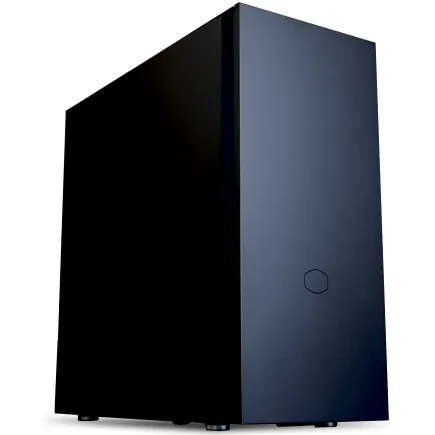
| 【ZEFT R65K スペック】 | |
| CPU | AMD Ryzen7 9800X3D 8コア/16スレッド 5.20GHz(ブースト)/4.70GHz(ベース) |
| グラフィックボード | GeForce RTX5070Ti (VRAM:16GB) |
| メモリ | 32GB DDR5 (16GB x2枚 クルーシャル製) |
| ストレージ | SSD 1TB (m.2 nVMe READ/WRITE:7250Gbps/6900Gbps WD製) |
| ケース | CoolerMaster Silencio S600 |
| CPUクーラー | 空冷 DeepCool製 空冷CPUクーラー AK400 |
| マザーボード | AMD B850 チップセット GIGABYTE製 B850 AORUS ELITE WIFI7 |
| 電源ユニット | 850W 80Plus GOLD認証 電源ユニット (CWT製) |
| 無線LAN | Wi-Fi 6E (IEEE802.11ax/11ad/11ac/11n/11a/11g/11b) |
| BlueTooth | BlueTooth 5 |
| OS | Microsoft Windows 11 Home |
パソコンショップSEVEN ZEFT R65Z

| 【ZEFT R65Z スペック】 | |
| CPU | AMD Ryzen5 8500G 6コア/12スレッド 5.00GHz(ブースト)/3.50GHz(ベース) |
| グラフィックボード | GeForce RTX5050 (VRAM:8GB) |
| メモリ | 16GB DDR5 (16GB x1枚 クルーシャル製) |
| ストレージ | SSD 1TB (m.2 nVMe READ/WRITE:7250Gbps/6900Gbps WD製) |
| ケース | Okinos Mirage 4 ARGB Black |
| マザーボード | AMD B850 チップセット ASRock製 B850M-X WiFi R2.0 |
| 電源ユニット | 650W 80Plus BRONZE認証 電源ユニット (COUGAR製) |
| 無線LAN | Wi-Fi 6E (IEEE802.11ax/11ad/11ac/11n/11a/11g/11b) |
| BlueTooth | BlueTooth 5 |
| OS | Microsoft Windows 11 Home |
パソコンショップSEVEN ZEFT R60FU

| 【ZEFT R60FU スペック】 | |
| CPU | AMD Ryzen7 9800X3D 8コア/16スレッド 5.20GHz(ブースト)/4.70GHz(ベース) |
| グラフィックボード | Radeon RX 9060XT (VRAM:16GB) |
| メモリ | 16GB DDR5 (16GB x1枚 クルーシャル製) |
| ストレージ | SSD 1TB (m.2 nVMe READ/WRITE:7250Gbps/6900Gbps WD製) |
| ケース | ASUS Prime AP201 Tempered Glass ホワイト |
| CPUクーラー | 空冷 DeepCool製 空冷CPUクーラー AK400 DIGITAL WH |
| マザーボード | AMD X870 チップセット GIGABYTE製 X870M AORUS ELITE WIFI7 ICE |
| 電源ユニット | 750W 80Plus GOLD認証 電源ユニット (Silverstone製) |
| 無線LAN | Wi-Fi 6E (IEEE802.11ax/11ad/11ac/11n/11a/11g/11b) |
| BlueTooth | BlueTooth 5 |
| OS | Microsoft Windows 11 Home |
パソコンショップSEVEN ZEFT Z59P

| 【ZEFT Z59P スペック】 | |
| CPU | Intel Core Ultra5 245KF 14コア/14スレッド 5.20GHz(ブースト)/4.20GHz(ベース) |
| グラフィックボード | GeForce RTX5050 (VRAM:8GB) |
| メモリ | 16GB DDR5 (16GB x1枚 クルーシャル製) |
| ストレージ | SSD 1TB (m.2 nVMe READ/WRITE:7250Gbps/6900Gbps WD製) |
| ケース | Antec P10 FLUX |
| CPUクーラー | 水冷 240mmラジエータ CoolerMaster製 水冷CPUクーラー ML 240 Core II Black |
| マザーボード | intel B860 チップセット ASRock製 B860M Pro RS WiFi |
| 電源ユニット | 650W 80Plus BRONZE認証 電源ユニット (COUGAR製) |
| 無線LAN | Wi-Fi 6E (IEEE802.11ax/11ad/11ac/11n/11a/11g/11b) |
| BlueTooth | BlueTooth 5 |
| 光学式ドライブ | DVDスーパーマルチドライブ (内蔵) |
| OS | Microsoft Windows 11 Home |
パソコンショップSEVEN ZEFT R61I
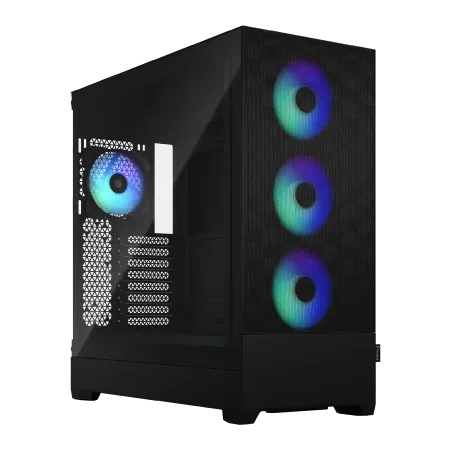
| 【ZEFT R61I スペック】 | |
| CPU | AMD Ryzen9 9950X 16コア/32スレッド 5.70GHz(ブースト)/4.30GHz(ベース) |
| グラフィックボード | GeForce RTX5070 (VRAM:12GB) |
| メモリ | 32GB DDR5 (16GB x2枚 クルーシャル製) |
| ストレージ | SSD 1TB (m.2 nVMe READ/WRITE:7250Gbps/6900Gbps WD製) |
| ケース | Fractal Design Pop XL Air RGB TG |
| CPUクーラー | 水冷 240mmラジエータ CoolerMaster製 水冷CPUクーラー ML 240 Core II Black |
| マザーボード | AMD B850 チップセット ASRock製 B850M-X WiFi R2.0 |
| 電源ユニット | 850W 80Plus GOLD認証 電源ユニット (Silverstone製) |
| 無線LAN | Wi-Fi 6E (IEEE802.11ax/11ad/11ac/11n/11a/11g/11b) |
| BlueTooth | BlueTooth 5 |
| 光学式ドライブ | DVDスーパーマルチドライブ (内蔵) |
| OS | Microsoft Windows 11 Home |
編集スタイル別のメモリ要件

YouTubeクリエイター向けの構成
このような用途では、32GBメモリで充分に対応できます。
テロップやトランジション、BGMの追加といった基本的な編集作業は、メモリ使用量が15GBから20GB程度に収まるため、システムに余裕が残ります。
サムネイル作成のためにPhotoshopを同時に起動したり、ブラウザで競合チャンネルをリサーチしたりする場合でも、32GBあればマルチタスクに対応可能です。
企業向けプロモーション映像制作
企業のプロモーション映像やCM制作では、4K素材が標準となっており、クライアントからの高品質要求も厳しくなっています。
このレベルの制作では、32GBメモリでは作業中にメモリ不足の警告が表示される可能性があり、64GBが推奨されるのが実情です。
カラーグレーディングで複数のLUTを適用したり、モーショントラッキングを使用したりする場合、メモリ使用量は40GBを超えることも珍しくありません。
ウェディングビデオグラファーの実務
ウェディング映像制作では、複数のカメラアングルからの素材を同時に扱うマルチカム編集が一般的です。
フルHD素材を3台から4台分同期させて編集する場合、32GBメモリでも対応できますが、4K素材でマルチカム編集を行う場合は64GBが安心です。
式場の照明条件が厳しいことも多く、ノイズリダクションやカラーコレクションに時間をかける必要があり、これらの処理はメモリを大量に消費します。
メモリ容量が充分にあれば、バックグラウンドレンダリングを活用しながら次のプロジェクトに取りかかることができ、作業効率が大幅に向上します。
最新グラフィックボード(VGA)性能一覧
| GPU型番 | VRAM | 3DMarkスコア TimeSpy |
3DMarkスコア FireStrike |
TGP | 公式 URL |
価格com URL |
|---|---|---|---|---|---|---|
| GeForce RTX 5090 | 32GB | 48314 | 101680 | 575W | 公式 | 価格 |
| GeForce RTX 5080 | 16GB | 31902 | 77878 | 360W | 公式 | 価格 |
| Radeon RX 9070 XT | 16GB | 29919 | 66594 | 304W | 公式 | 価格 |
| Radeon RX 7900 XTX | 24GB | 29842 | 73242 | 355W | 公式 | 価格 |
| GeForce RTX 5070 Ti | 16GB | 26953 | 68757 | 300W | 公式 | 価格 |
| Radeon RX 9070 | 16GB | 26301 | 60089 | 220W | 公式 | 価格 |
| GeForce RTX 5070 | 12GB | 21780 | 56659 | 250W | 公式 | 価格 |
| Radeon RX 7800 XT | 16GB | 19765 | 50357 | 263W | 公式 | 価格 |
| Radeon RX 9060 XT 16GB | 16GB | 16432 | 39274 | 145W | 公式 | 価格 |
| GeForce RTX 5060 Ti 16GB | 16GB | 15870 | 38104 | 180W | 公式 | 価格 |
| GeForce RTX 5060 Ti 8GB | 8GB | 15734 | 37882 | 180W | 公式 | 価格 |
| Arc B580 | 12GB | 14526 | 34833 | 190W | 公式 | 価格 |
| Arc B570 | 10GB | 13637 | 30782 | 150W | 公式 | 価格 |
| GeForce RTX 5060 | 8GB | 13101 | 32280 | 145W | 公式 | 価格 |
| Radeon RX 7600 | 8GB | 10738 | 31663 | 165W | 公式 | 価格 |
| GeForce RTX 4060 | 8GB | 10569 | 28514 | 115W | 公式 | 価格 |
メモリ増設のタイミングと判断基準

現在のメモリ使用状況の確認方法
メモリ増設が必要かどうかを判断するには、実際の使用状況を確認することが重要です。
WindowsのタスクマネージャーやmacOSのアクティビティモニタを使用して、編集作業中のメモリ使用率をチェックしましょう。
使用率が常に80%を超えている場合は、増設を検討するタイミングといえます。
Adobe Premiere Proには「パフォーマンスモニター」機能があり、メモリ使用量をリアルタイムで確認できます。
この機能を使って、どの作業でメモリが逼迫するのかを把握することで、増設の必要性を客観的に判断できるのです。
増設前に試すべき最適化手法
メモリ増設の前に、既存の32GBを最大限活用する方法を試してみる価値があります。
まず不要なバックグラウンドアプリケーションを終了すること。
そしてブラウザのタブを必要最小限に絞ること。
これだけでも数GBのメモリを解放できます。
編集ソフトのキャッシュ設定を見直すことも効果的です。




パソコン おすすめモデル5選
パソコンショップSEVEN ZEFT R60HN
| 【ZEFT R60HN スペック】 | |
| CPU | AMD Ryzen9 9900X 12コア/24スレッド 5.60GHz(ブースト)/4.40GHz(ベース) |
| グラフィックボード | GeForce RTX5070 (VRAM:12GB) |
| メモリ | 16GB DDR5 (16GB x1枚 クルーシャル製) |
| ストレージ | SSD 1TB (m.2 nVMe READ/WRITE:7250Gbps/6900Gbps WD製) |
| ケース | ASUS Prime AP201 Tempered Glass ホワイト |
| CPUクーラー | 空冷 DeepCool製 空冷CPUクーラー AK400 DIGITAL WH |
| マザーボード | AMD X870 チップセット GIGABYTE製 X870M AORUS ELITE WIFI7 ICE |
| 電源ユニット | 750W 80Plus GOLD認証 電源ユニット (Silverstone製) |
| 無線LAN | Wi-Fi 6E (IEEE802.11ax/11ad/11ac/11n/11a/11g/11b) |
| BlueTooth | BlueTooth 5 |
| OS | Microsoft Windows 11 Home |
パソコンショップSEVEN ZEFT R61GN

| 【ZEFT R61GN スペック】 | |
| CPU | AMD Ryzen7 9800X3D 8コア/16スレッド 5.20GHz(ブースト)/4.70GHz(ベース) |
| グラフィックボード | GeForce RTX5070 (VRAM:12GB) |
| メモリ | 32GB DDR5 (16GB x2枚 クルーシャル製) |
| ストレージ | SSD 1TB (m.2 nVMe READ/WRITE:7250Gbps/6900Gbps WD製) |
| ケース | LianLi O11D EVO RGB Black |
| CPUクーラー | 水冷 360mmラジエータ CoolerMaster製 水冷CPUクーラー ML 360 Core II Black |
| マザーボード | AMD B850 チップセット MSI製 PRO B850M-A WIFI |
| 電源ユニット | 850W 80Plus GOLD認証 電源ユニット (CWT製) |
| 無線LAN | Wi-Fi 6E (IEEE802.11ax/11ad/11ac/11n/11a/11g/11b) |
| BlueTooth | BlueTooth 5 |
| OS | Microsoft Windows 11 Home |
パソコンショップSEVEN ZEFT R60IZ

| 【ZEFT R60IZ スペック】 | |
| CPU | AMD Ryzen5 9600 6コア/12スレッド 5.20GHz(ブースト)/3.80GHz(ベース) |
| グラフィックボード | GeForce RTX5060 (VRAM:8GB) |
| メモリ | 32GB DDR5 (32GB x1枚 クルーシャル製) |
| ストレージ | SSD 1TB (m.2 nVMe READ/WRITE:7250Gbps/6900Gbps WD製) |
| ケース | Antec P20C ブラック |
| マザーボード | AMD B850 チップセット GIGABYTE製 B850 AORUS ELITE WIFI7 |
| 電源ユニット | 650W 80Plus BRONZE認証 電源ユニット (COUGAR製) |
| 無線LAN | Wi-Fi 6E (IEEE802.11ax/11ad/11ac/11n/11a/11g/11b) |
| BlueTooth | BlueTooth 5 |
| OS | Microsoft Windows 11 Home |
パソコンショップSEVEN ZEFT Z54MZ
| 【ZEFT Z54MZ スペック】 | |
| CPU | Intel Core Ultra7 265KF 20コア/20スレッド 5.50GHz(ブースト)/3.90GHz(ベース) |
| グラフィックボード | GeForce RTX5070Ti (VRAM:16GB) |
| メモリ | 32GB DDR5 (16GB x2枚 クルーシャル製) |
| ストレージ | SSD 1TB (m.2 nVMe READ/WRITE:7250Gbps/6900Gbps WD製) |
| ケース | Antec P20C ブラック |
| CPUクーラー | 水冷 240mmラジエータ CoolerMaster製 水冷CPUクーラー ML 240 Core II Black |
| マザーボード | intel B860 チップセット ASRock製 B860M Pro RS WiFi |
| 電源ユニット | 850W 80Plus GOLD認証 電源ユニット (CWT製) |
| 無線LAN | Wi-Fi 6E (IEEE802.11ax/11ad/11ac/11n/11a/11g/11b) |
| BlueTooth | BlueTooth 5 |
| OS | Microsoft Windows 11 Home |
パソコンショップSEVEN ZEFT Z45QSA
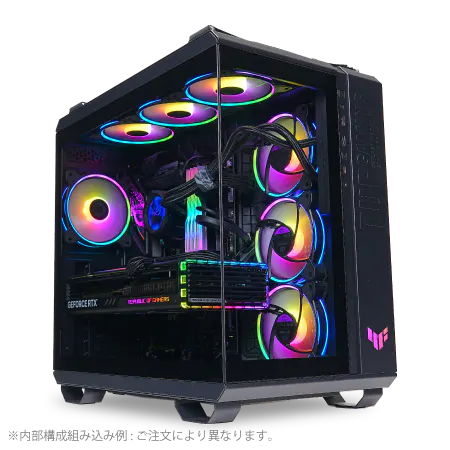
| 【ZEFT Z45QSA スペック】 | |
| CPU | Intel Core i9 14900KF 24コア/32スレッド 6.00GHz(ブースト)/3.20GHz(ベース) |
| グラフィックボード | Radeon RX 7900XTX (VRAM:24GB) |
| メモリ | 32GB DDR5 (16GB x2枚 Micron製) |
| ストレージ | SSD 2TB (m.2 nVMe READ/WRITE:7250Gbps/6900Gbps WD製) |
| ケース | ASUS TUF Gaming GT502 Black |
| CPUクーラー | 水冷 360mmラジエータ CoolerMaster製 水冷CPUクーラー ML 360 Core II Black |
| マザーボード | intel B760 チップセット ASRock製 B760M Pro RS WiFi |
| 電源ユニット | 1000W 80Plus GOLD認証 電源ユニット (アスロック製) |
| 無線LAN | Wi-Fi 6E (IEEE802.11ax/11ad/11ac/11n/11a/11g/11b) |
| BlueTooth | BlueTooth 5 |
| 光学式ドライブ | DVDスーパーマルチドライブ (外付け) |
| OS | Microsoft Windows 11 Home |
増設時の注意点とメモリ選び
DDR5メモリは規格が統一されているものの、メーカーや速度が異なるモジュールを混在させると、システムが不安定になる場合があります。
可能であれば、同じメーカー、同じ型番のメモリを追加するのが理想的です。
BTOパソコンを購入する場合は、最初から64GBを選択するか、後から増設しやすい構成を選ぶかが悩ましいところ。
32GBと64GBの価格差と投資対効果
現在のメモリ価格動向
主要メーカーのDDR5-5600メモリで比較すると、32GB(16GB×2)が約15,000円から20,000円、64GB(32GB×2)が約30,000円から40,000円という価格帯が一般的です。
この価格差を考えると、将来的な拡張性を見据えて最初から64GBを選択するのも合理的な判断といえます。
特にBTOパソコンの場合、購入時にメモリを増設する方が、後から自分で増設するよりも保証面で安心できるメリットがあります。
作業時間短縮による経済効果
メモリ容量の違いがもたらす作業時間の短縮を金銭的価値に換算すると、投資対効果が明確になります。
例えば、1日に2時間の動画編集を行うプロフェッショナルが、メモリ不足によるレンダリング待ち時間で1日30分を無駄にしている場合、月間で約10時間の損失になります。
時給換算で3,000円とすると、月間30,000円、年間360,000円の機会損失。
プロフェッショナルな用途では、メモリへの投資は最も費用対効果の高い選択肢の一つです。
長期的な使用を考えた場合の判断
PCの使用期間を3年から5年と想定した場合、将来的な編集ニーズの変化も考慮する必要があります。
現在はフルHD編集がメインでも、クライアントからの要求や市場のトレンドにより、4K編集が必要になる可能性は高いでしょう。
そうした将来の拡張性を考えると、最初から64GBを選択しておく方が、後から増設する手間やコストを考えると効率的です。
BTOパソコンでのメモリ選択戦略
標準構成とカスタマイズの比較
この標準構成は、フルHD編集をメインとするユーザーを想定したバランスの良い構成です。
カスタマイズで64GBに変更する場合、追加費用は15,000円から25,000円程度が相場となっています。
標準構成のまま購入して後から自分でメモリを増設する選択肢もありますが、BTOパソコンの場合は保証の関係で、購入時にカスタマイズしておく方が安心です。
特に初心者の方は、メモリの取り付けに不安を感じる方もいると思います。
メーカー選択の重要性
GSkillは高性能メモリで知られ、オーバークロック耐性も優れています。
保証とサポート体制の確認
初期不良対応の期間や、メモリ単体での交換保証があるかどうかをチェックしましょう。
動画編集のような高負荷作業では、メモリエラーが発生する可能性もゼロではないため、充実したサポート体制があると安心できます。
実際の編集ワークフローでの検証結果
フルHD編集での32GB使用感
私が実際に32GBメモリのシステムでフルHD編集を行った経験では、15分程度のプロジェクトであれば全く問題なく作業できました。
エフェクトを10個程度重ねても、メモリ使用量は18GB前後で推移し、システムに充分な余裕がありました。
カラーグレーディングでLumetriカラーを使用した際も、リアルタイムプレビューが途切れることなく、快適に作業できました。
書き出し時のメモリ使用量は最大で24GB程度で、バックグラウンドで軽いブラウジングをする余裕もあります。
フルHD編集に限定するなら、32GBは充分すぎる容量といえます。
4K編集での32GB限界テスト
5分程度の短い動画で、エフェクトを控えめにした場合は、32GBでも何とか対応できます。
しかし10分を超えるプロジェクトで、複数のエフェクトレイヤーやカラーグレーディングを適用すると、メモリ使用量が30GBを超え、システムが仮想メモリに頼り始めました。
この状態になると、タイムラインのスクラブ再生が明らかにカクつき、エフェクトのプレビューにも遅延が発生します。
レンダリング時間も、メモリに余裕がある状態と比較して1.5倍程度に延びてしまいました。
DaVinci Resolveでの負荷検証
DaVinci Resolveは特にメモリを消費するソフトとして知られていますが、実際に32GBシステムで検証したところ、その評判は正しいことを実感。
フルHD素材でも、カラーページで複数のノードを使用すると、メモリ使用量が急激に上昇します。
6つのノードでカラーグレーディングを行った際、メモリ使用量は25GBに達しました。
4K素材でFusionページを使用した場合は、さらに厳しい状況に。
DaVinci Resolveをメインで使用するなら、4K編集では64GB、8K編集では128GBが現実的な選択肢になります。
メモリ以外で動画編集を快適にする要素
ストレージ速度の重要性
メモリ容量と同じくらい重要なのが、ストレージの速度です。
nVMe m.2規格のPCI-E Gen.4 SSDは、読込速度が7,000MB/s前後に達し、4K素材の読み込みでも充分な速度を提供します。
Gen.5 SSDは最大14,000MB/s超の速度を実現していますが、発熱が非常に高く、大型ヒートシンクやアクティブ冷却が必要になります。
動画編集では、素材の読み込み速度がプレビュー再生の快適さに直結します。
WDのBlackシリーズやCrucialのP5 Plusといった高性能SSDを選ぶことで、メモリへの負荷を軽減しながら快適な編集環境を構築できます。
キオクシアのEXCERIA PROシリーズも、コストパフォーマンスに優れた選択肢です。
CPUクーラーと冷却性能
Core Ultra 200シリーズやRyzen 9000シリーズは旧モデルよりも発熱が抑制されていますが、長時間のレンダリング作業では依然として高温になります。
DEEPCOOLやサイズの高性能空冷クーラーを使用することで、CPUの温度を適切に管理できます。
冷却性能が不足すると、CPUがサーマルスロットリングを起こし、パフォーマンスが低下してしまいますよね。
特に夏場の作業では、室温も考慮した冷却対策が必要です。
水冷CPUクーラーを選択すれば、より安定した冷却性能が得られますが、メンテナンスの手間も増えるため、自分の使用環境に合わせて選択することが大切です。
最新CPU性能一覧
| 型番 | コア数 | スレッド数 | 定格クロック | 最大クロック | Cineスコア Multi |
Cineスコア Single |
公式 URL |
価格com URL |
|---|---|---|---|---|---|---|---|---|
| Core Ultra 9 285K | 24 | 24 | 3.20GHz | 5.70GHz | 42729 | 2460 | 公式 | 価格 |
| Ryzen 9 9950X | 16 | 32 | 4.30GHz | 5.70GHz | 42485 | 2264 | 公式 | 価格 |
| Ryzen 9 9950X3D | 16 | 32 | 4.30GHz | 5.70GHz | 41523 | 2255 | 公式 | 価格 |
| Core i9-14900K | 24 | 32 | 3.20GHz | 6.00GHz | 40822 | 2353 | 公式 | 価格 |
| Ryzen 9 7950X | 16 | 32 | 4.50GHz | 5.70GHz | 38309 | 2074 | 公式 | 価格 |
| Ryzen 9 7950X3D | 16 | 32 | 4.20GHz | 5.70GHz | 38233 | 2045 | 公式 | 価格 |
| Core Ultra 7 265K | 20 | 20 | 3.30GHz | 5.50GHz | 37008 | 2351 | 公式 | 価格 |
| Core Ultra 7 265KF | 20 | 20 | 3.30GHz | 5.50GHz | 37008 | 2351 | 公式 | 価格 |
| Core Ultra 9 285 | 24 | 24 | 2.50GHz | 5.60GHz | 35391 | 2193 | 公式 | 価格 |
| Core i7-14700K | 20 | 28 | 3.40GHz | 5.60GHz | 35251 | 2230 | 公式 | 価格 |
| Core i9-14900 | 24 | 32 | 2.00GHz | 5.80GHz | 33515 | 2204 | 公式 | 価格 |
| Ryzen 9 9900X | 12 | 24 | 4.40GHz | 5.60GHz | 32663 | 2233 | 公式 | 価格 |
| Core i7-14700 | 20 | 28 | 2.10GHz | 5.40GHz | 32298 | 2098 | 公式 | 価格 |
| Ryzen 9 9900X3D | 12 | 24 | 4.40GHz | 5.50GHz | 32188 | 2189 | 公式 | 価格 |
| Ryzen 9 7900X | 12 | 24 | 4.70GHz | 5.60GHz | 29042 | 2036 | 公式 | 価格 |
| Core Ultra 7 265 | 20 | 20 | 2.40GHz | 5.30GHz | 28333 | 2152 | 公式 | 価格 |
| Core Ultra 7 265F | 20 | 20 | 2.40GHz | 5.30GHz | 28333 | 2152 | 公式 | 価格 |
| Core Ultra 5 245K | 14 | 14 | 3.60GHz | 5.20GHz | 25265 | 0 | 公式 | 価格 |
| Core Ultra 5 245KF | 14 | 14 | 3.60GHz | 5.20GHz | 25265 | 2171 | 公式 | 価格 |
| Ryzen 7 9700X | 8 | 16 | 3.80GHz | 5.50GHz | 22918 | 2208 | 公式 | 価格 |
| Ryzen 7 9800X3D | 8 | 16 | 4.70GHz | 5.40GHz | 22906 | 2088 | 公式 | 価格 |
| Core Ultra 5 235 | 14 | 14 | 3.40GHz | 5.00GHz | 20703 | 1856 | 公式 | 価格 |
| Ryzen 7 7700 | 8 | 16 | 3.80GHz | 5.30GHz | 19364 | 1934 | 公式 | 価格 |
| Ryzen 7 7800X3D | 8 | 16 | 4.50GHz | 5.40GHz | 17602 | 1812 | 公式 | 価格 |
| Core i5-14400 | 10 | 16 | 2.50GHz | 4.70GHz | 15929 | 1774 | 公式 | 価格 |
| Ryzen 5 7600X | 6 | 12 | 4.70GHz | 5.30GHz | 15177 | 1978 | 公式 | 価格 |
ケースのエアフローと作業環境
NZXTやLian Liのピラーレスケースは、見た目の美しさだけでなく、内部の空気の流れを最適化する設計になっています。
Fractal Designの木製パネルケースは、デザイン性と静音性を両立しており、自宅での動画編集作業に適しています。
長時間の編集作業では、PCの動作音も気になる要素。
静音性に優れたケースを選ぶことで、集中力を維持しやすい作業環境を作れます。
将来の動画編集トレンドとメモリ要件
8K編集の普及予測
8K動画の編集は、現時点ではまだ一部のプロフェッショナルに限られていますが、今後数年で普及が進むと予想しています。
8K素材は4Kの4倍のピクセル数を持ち、ファイルサイズも膨大です。
このレベルの編集では、128GB以上のメモリが標準になる可能性が高く、32GBでは全く対応できない状況になるでしょう。
ただし、一般的なYouTubeコンテンツやウェブ配信では、8Kが主流になるまでにはまだ時間がかかります。
視聴者側のディスプレイ環境や通信速度の制約もあり、4Kが当面の主流であり続けると考えられます。
AI支援編集ツールの影響
Adobe SenseiやDaVinci Resolve Neural Engineといった、AI技術を活用した編集支援機能が急速に進化しています。
これらの機能は、自動カラーマッチングや音声の自動文字起こし、シーン検出などを提供し、編集作業を大幅に効率化します。
しかし、AI処理はメモリとGPUリソースを大量に消費するため、将来的にはより大容量のメモリが求められる可能性があります。
Core Ultra 200シリーズのNPUやRyzen 9000シリーズのAIアクセラレーションは、こうしたAI処理を効率化する機能を持っていますが、大規模なAIモデルを使用する場合は、依然としてシステムメモリへの依存度が高くなります。
クラウド編集との連携
Adobe Premiere ProのTeamプロジェクトやFrame.ioとの連携など、クラウドストレージと編集ソフトの統合が進んでいます。
こうした環境では、ローカルPCのメモリ容量よりも、安定したインターネット接続が重要になる場面もあります。
クラウドとローカルのハイブリッド運用が現実的な選択肢となる中で、ローカルPCのメモリ容量は引き続き重要な要素であり続けるでしょう。
結局32GBで足りるのか、64GBにすべきか
用途別の最終判断基準
動画編集用PCのメモリ容量として32GBで足りるかどうかは、編集する動画の解像度と作業スタイルで決まります。
フルHD動画をメインに編集し、エフェクトやカラーグレーディングを適度に使用する程度であれば、32GBで充分に快適な編集環境を構築できるというのが結論です。
YouTubeクリエイターやウェディングビデオグラファーなど、フルHD素材を中心に扱う方にとって、32GBは必要充分な容量といえます。
一方、4K動画を本格的に編集する場合や、DaVinci Resolveでカラーグレーディングを多用する場合は、64GBが推奨されます。
予算配分の優先順位
限られた予算の中でPCを構成する場合、メモリだけでなくCPU、GPU、ストレージのバランスを考える必要があります。
動画編集において最も重要なのはCPU性能で、次にGPU、そしてメモリとストレージが続きます。
予算が限られている場合は、CPUにCore Ultra 7 265KやRyzen 7 9800X3Dといった高性能モデルを選び、メモリは32GBでスタートする構成が現実的です。
GPUもGeForce RTX5070TiやRadeon RX 9070XTクラスを選択し、メモリは後から増設する余地を残しておく戦略が効果的。
この構成であれば、フルHD編集は快適に行え、将来的に4K編集の需要が増えた時点でメモリを増設すればよいのです。
最終的な推奨構成
4K編集を本格的に行う場合は、Core Ultra 9 285KまたはRyzen 9 9950X3D、GeForce RTX5070TiまたはRadeon RX 9070XT、DDR5-5600 64GB(32GB×2)、PCI-E Gen.4 SSD 4TBという構成が理想的。
この構成であれば、複雑なエフェクトやカラーグレーディングを多用しても、ストレスなく作業できます。
| 用途 | CPU | GPU | メモリ | ストレージ |
|---|---|---|---|---|
| フルHD編集 | Core Ultra 7 265K / Ryzen 7 9700X | RTX5070 / RX 9070 | 32GB | 2TB Gen.4 SSD |
| 4K編集(基本) | Core Ultra 7 265K / Ryzen 7 9800X3D | RTX5070Ti / RX 9070XT | 64GB | 2TB Gen.4 SSD |
| 4K編集(本格) | Core Ultra 9 285K / Ryzen 9 9950X3D | RTX5070Ti / RX 9070XT | 64GB | 4TB Gen.4 SSD |
| 8K・RAW編集 | Core Ultra 9 285K / Ryzen 9 9950X3D | RTX5080以上 | 128GB | 4TB Gen.5 SSD |
よくある質問

32GBから64GBへの増設は簡単にできますか
まずマザーボードのメモリスロット数を確認する必要があります。
4スロットあるマザーボードであれば、既存の16GB×2に加えて16GB×2を追加することで64GBにできます。
2スロットしかない場合は、既存のメモリを取り外して32GB×2に交換する必要があり、既存メモリが無駄になってしまいますよね。
増設時は静電気対策を行い、メモリスロットのラッチを正しく操作することが重要です。
メモリを斜めに挿入せず、まっすぐ押し込んで両側のラッチがカチッと音を立てて固定されることを確認しましょう。
プロキシ編集を使えば32GBでも4K編集は可能ですか
プロキシファイルは元の4K素材よりも解像度とビットレートを下げた代替ファイルで、編集中はこのプロキシを使用することでシステムへの負荷を大幅に軽減できます。
BTOパソコンと自作PCではどちらがメモリのコスパが良いですか
BTOパソコンと自作PCのメモリコストを比較すると、自作PCの方がやや安く済む傾向があります。
ただし、自作PCは組み立ての手間や、トラブル時の対応を自分で行う必要があるため、時間コストも考慮する必要があります。
BTOパソコンのメリットは、保証とサポートが充実していることです。
メモリの初期不良や相性問題が発生した場合でも、ショップが対応してくれるため、初心者の方や時間を節約したい方にはBTOパソコンがおすすめ。
メモリのメーカーによって編集性能に差はありますか
メモリのメーカーによる性能差は、実用上はほとんど感じられません。
MicronのCrucial、GSkill、Samsungといった主要メーカーのDDR5-5600メモリであれば、同じ容量・同じ速度であれば編集性能に有意な差は出ないでしょう。
ただし、品質と安定性には差があり、長期使用での信頼性を考えると、実績のあるメーカーを選ぶことが重要です。
動画編集以外にも使う場合、32GBで足りますか
ゲーミング用途であれば、最新のAAAタイトルでも32GBあれば快適にプレイできます。
3DCGソフトのBlenderやMayaを使用する場合は、プロジェクトの規模によって必要なメモリ量が変わりますが、学習用途や小規模プロジェクトであれば32GBで対応可能です。
写真編集でAdobe LightroomやPhotoshopを使用する場合も、32GBあれば複数の高解像度画像を同時に処理できます。
ただし、仮想マシンを複数同時に動かしたり、大規模なデータ分析を行ったりする場合は、64GB以上が推奨されます。