
ゲーミングPCの構成選びで失敗しないために
初心者が陥りがちな罠を知っておく
しかし実際には、プレイしたいゲームの要求スペックや予算、将来的な拡張性を考慮しなければ、無駄な出費や性能不足に悩まされることになります。
なぜ今この3つの構成なのか
特に最新のGeForce RTX 50シリーズやRadeon RX 90シリーズの登場により、グラフィックボードの選択肢が大きく変わりました。
CPUについてもCore Ultra 200シリーズとRyzen 9000シリーズという新世代が主流となり、従来とは異なる視点での構成が求められています。
これらの最新パーツを踏まえた上で、実際のゲームプレイにおける快適性とコストパフォーマンスを両立させた構成を提案していきます。
構成を決める前に押さえるべき基礎知識

グラフィックボードがゲーム性能を決定づける
ゲーミングPCにおいて最も重要なパーツはグラフィックボードです。
どれだけCPUが高性能でも、グラフィックボードの性能が低ければゲームは快適に動作しません。
現在の主流はNVIDIAのGeForce RTX 50シリーズとAMDのRadeon RX 90シリーズで、それぞれに特徴があります。
一方のRadeon RX 90シリーズはRDNA 4アーキテクチャとFSR 4により、コストパフォーマンスに優れた選択肢となっています。
最新グラフィックボード(VGA)性能一覧
| GPU型番 | VRAM | 3DMarkスコア TimeSpy |
3DMarkスコア FireStrike |
TGP | 公式 URL |
価格com URL |
|---|---|---|---|---|---|---|
| GeForce RTX 5090 | 32GB | 48314 | 101680 | 575W | 公式 | 価格 |
| GeForce RTX 5080 | 16GB | 31902 | 77878 | 360W | 公式 | 価格 |
| Radeon RX 9070 XT | 16GB | 29919 | 66594 | 304W | 公式 | 価格 |
| Radeon RX 7900 XTX | 24GB | 29842 | 73242 | 355W | 公式 | 価格 |
| GeForce RTX 5070 Ti | 16GB | 26953 | 68757 | 300W | 公式 | 価格 |
| Radeon RX 9070 | 16GB | 26301 | 60089 | 220W | 公式 | 価格 |
| GeForce RTX 5070 | 12GB | 21780 | 56659 | 250W | 公式 | 価格 |
| Radeon RX 7800 XT | 16GB | 19765 | 50357 | 263W | 公式 | 価格 |
| Radeon RX 9060 XT 16GB | 16GB | 16432 | 39274 | 145W | 公式 | 価格 |
| GeForce RTX 5060 Ti 16GB | 16GB | 15870 | 38104 | 180W | 公式 | 価格 |
| GeForce RTX 5060 Ti 8GB | 8GB | 15734 | 37882 | 180W | 公式 | 価格 |
| Arc B580 | 12GB | 14526 | 34833 | 190W | 公式 | 価格 |
| Arc B570 | 10GB | 13637 | 30782 | 150W | 公式 | 価格 |
| GeForce RTX 5060 | 8GB | 13101 | 32280 | 145W | 公式 | 価格 |
| Radeon RX 7600 | 8GB | 10738 | 31663 | 165W | 公式 | 価格 |
| GeForce RTX 4060 | 8GB | 10569 | 28514 | 115W | 公式 | 価格 |
CPUとグラフィックボードのバランスが命
CPUの性能が不足していると、グラフィックボードの能力を十分に引き出せないボトルネックが発生してしまいます。
Intel Core Ultra 200シリーズは最新のLion Coveアーキテクチャにより、ゲーム性能と消費電力のバランスが大幅に改善されました。
AMD Ryzen 9000シリーズはZen5アーキテクチャを採用し、特にX3Dモデルは3D V-Cacheによってゲーミング性能で圧倒的な優位性を持っています。
最新CPU性能一覧
| 型番 | コア数 | スレッド数 | 定格クロック | 最大クロック | Cineスコア Multi |
Cineスコア Single |
公式 URL |
価格com URL |
|---|---|---|---|---|---|---|---|---|
| Core Ultra 9 285K | 24 | 24 | 3.20GHz | 5.70GHz | 42729 | 2460 | 公式 | 価格 |
| Ryzen 9 9950X | 16 | 32 | 4.30GHz | 5.70GHz | 42485 | 2264 | 公式 | 価格 |
| Ryzen 9 9950X3D | 16 | 32 | 4.30GHz | 5.70GHz | 41523 | 2255 | 公式 | 価格 |
| Core i9-14900K | 24 | 32 | 3.20GHz | 6.00GHz | 40822 | 2353 | 公式 | 価格 |
| Ryzen 9 7950X | 16 | 32 | 4.50GHz | 5.70GHz | 38309 | 2074 | 公式 | 価格 |
| Ryzen 9 7950X3D | 16 | 32 | 4.20GHz | 5.70GHz | 38233 | 2045 | 公式 | 価格 |
| Core Ultra 7 265K | 20 | 20 | 3.30GHz | 5.50GHz | 37008 | 2351 | 公式 | 価格 |
| Core Ultra 7 265KF | 20 | 20 | 3.30GHz | 5.50GHz | 37008 | 2351 | 公式 | 価格 |
| Core Ultra 9 285 | 24 | 24 | 2.50GHz | 5.60GHz | 35391 | 2193 | 公式 | 価格 |
| Core i7-14700K | 20 | 28 | 3.40GHz | 5.60GHz | 35251 | 2230 | 公式 | 価格 |
| Core i9-14900 | 24 | 32 | 2.00GHz | 5.80GHz | 33515 | 2204 | 公式 | 価格 |
| Ryzen 9 9900X | 12 | 24 | 4.40GHz | 5.60GHz | 32663 | 2233 | 公式 | 価格 |
| Core i7-14700 | 20 | 28 | 2.10GHz | 5.40GHz | 32298 | 2098 | 公式 | 価格 |
| Ryzen 9 9900X3D | 12 | 24 | 4.40GHz | 5.50GHz | 32188 | 2189 | 公式 | 価格 |
| Ryzen 9 7900X | 12 | 24 | 4.70GHz | 5.60GHz | 29042 | 2036 | 公式 | 価格 |
| Core Ultra 7 265 | 20 | 20 | 2.40GHz | 5.30GHz | 28333 | 2152 | 公式 | 価格 |
| Core Ultra 7 265F | 20 | 20 | 2.40GHz | 5.30GHz | 28333 | 2152 | 公式 | 価格 |
| Core Ultra 5 245K | 14 | 14 | 3.60GHz | 5.20GHz | 25265 | 0 | 公式 | 価格 |
| Core Ultra 5 245KF | 14 | 14 | 3.60GHz | 5.20GHz | 25265 | 2171 | 公式 | 価格 |
| Ryzen 7 9700X | 8 | 16 | 3.80GHz | 5.50GHz | 22918 | 2208 | 公式 | 価格 |
| Ryzen 7 9800X3D | 8 | 16 | 4.70GHz | 5.40GHz | 22906 | 2088 | 公式 | 価格 |
| Core Ultra 5 235 | 14 | 14 | 3.40GHz | 5.00GHz | 20703 | 1856 | 公式 | 価格 |
| Ryzen 7 7700 | 8 | 16 | 3.80GHz | 5.30GHz | 19364 | 1934 | 公式 | 価格 |
| Ryzen 7 7800X3D | 8 | 16 | 4.50GHz | 5.40GHz | 17602 | 1812 | 公式 | 価格 |
| Core i5-14400 | 10 | 16 | 2.50GHz | 4.70GHz | 15929 | 1774 | 公式 | 価格 |
| Ryzen 5 7600X | 6 | 12 | 4.70GHz | 5.30GHz | 15177 | 1978 | 公式 | 価格 |
メモリとストレージは快適性を左右する
メモリ容量が不足すると、ゲーム中にカクつきが発生したり、ロード時間が長くなったりします。
現在のゲーミングPCではDDR5メモリが標準となっており、DDR5-5600規格が主流です。
容量については、フルHD解像度でのゲームプレイなら16GBでも動作しますが、32GBを選択しておけば将来的な安心感が得られます。
Gen.5 SSDは読込速度が14,000MB/sを超える驚異的な性能を持ちますが、発熱が高く価格も高額なため、現時点では必要性が低いでしょう。
パソコン おすすめモデル4選
パソコンショップSEVEN ZEFT R62E

| 【ZEFT R62E スペック】 | |
| CPU | AMD Ryzen7 9800X3D 8コア/16スレッド 5.20GHz(ブースト)/4.70GHz(ベース) |
| グラフィックボード | Radeon RX 9070XT (VRAM:16GB) |
| メモリ | 32GB DDR5 (16GB x2枚 クルーシャル製) |
| ストレージ | SSD 1TB (m.2 nVMe READ/WRITE:7250Gbps/6900Gbps WD製) |
| ケース | NZXT H6 Flow White |
| CPUクーラー | 空冷 DeepCool製 空冷CPUクーラー AK400 DIGITAL WH |
| マザーボード | AMD B850 チップセット ASRock製 B850M-X WiFi R2.0 |
| 電源ユニット | 850W 80Plus GOLD認証 電源ユニット (Silverstone製) |
| 無線LAN | Wi-Fi 6E (IEEE802.11ax/11ad/11ac/11n/11a/11g/11b) |
| BlueTooth | BlueTooth 5 |
| OS | Microsoft Windows 11 Home |
パソコンショップSEVEN ZEFT R61GD

| 【ZEFT R61GD スペック】 | |
| CPU | AMD Ryzen7 9800X3D 8コア/16スレッド 5.20GHz(ブースト)/4.70GHz(ベース) |
| グラフィックボード | GeForce RTX5070 (VRAM:12GB) |
| メモリ | 32GB DDR5 (32GB x1枚 クルーシャル製) |
| ストレージ | SSD 1TB (m.2 nVMe READ/WRITE:7250Gbps/6900Gbps WD製) |
| ケース | Thermaltake S100 TG |
| CPUクーラー | 空冷 DeepCool製 空冷CPUクーラー AK400 |
| マザーボード | AMD B850 チップセット ASRock製 B850M-X WiFi R2.0 |
| 電源ユニット | 850W 80Plus GOLD認証 電源ユニット (Silverstone製) |
| 無線LAN | Wi-Fi 6E (IEEE802.11ax/11ad/11ac/11n/11a/11g/11b) |
| BlueTooth | BlueTooth 5 |
| OS | Microsoft Windows 11 Home |
パソコンショップSEVEN SR-ar9-9260B/S9
| 【SR-ar9-9260B/S9 スペック】 | |
| CPU | AMD Ryzen9 9900X 12コア/24スレッド 5.60GHz(ブースト)/4.40GHz(ベース) |
| メモリ | 16GB DDR5 (16GB x1枚 クルーシャル製) |
| ストレージ | SSD 1TB (m.2 nVMe READ/WRITE:7250Gbps/6900Gbps WD製) |
| ケース | Thermaltake S100 TG |
| CPUクーラー | 空冷 DeepCool製 空冷CPUクーラー AK400 |
| マザーボード | AMD B850 チップセット ASRock製 B850M-X WiFi R2.0 |
| 電源ユニット | 650W 80Plus BRONZE認証 電源ユニット (COUGAR製) |
| 無線LAN | Wi-Fi 6E (IEEE802.11ax/11ad/11ac/11n/11a/11g/11b) |
| BlueTooth | BlueTooth 5 |
| 光学式ドライブ | DVDスーパーマルチドライブ (外付け) |
| OS | Microsoft Windows 11 Home |
パソコンショップSEVEN ZEFT R56DU

最新技術で魅了するエクストリームゲーミングPC、勝利をさらに美しく演出
バランス感覚が光る、驚異の32GBメモリ&1TB SSD, 快速体験をデスクトップへ
透明な風を彩るCorsair 4000Dケース、スタイリッシュな透過美を堪能するデザインモデル
Ryzen 7 7800X3Dで、PCの心臓部もパワフルアップ、次世代の速さを体感
| 【ZEFT R56DU スペック】 | |
| CPU | AMD Ryzen7 7800X3D 8コア/16スレッド 5.00GHz(ブースト)/4.20GHz(ベース) |
| グラフィックボード | GeForce RTX4060Ti (VRAM:8GB) |
| メモリ | 32GB DDR5 (16GB x2枚 Micron製) |
| ストレージ | SSD 1TB (m.2 nVMe READ/WRITE:7250Gbps/6900Gbps WD製) |
| ケース | Antec P20C ブラック |
| CPUクーラー | 空冷 DeepCool製 空冷CPUクーラー AK400 |
| マザーボード | AMD B650 チップセット ASRock製 B650M Pro X3D WiFi |
| 電源ユニット | 650W 80Plus BRONZE認証 電源ユニット (COUGAR製) |
| 無線LAN | Wi-Fi 6E (IEEE802.11ax/11ad/11ac/11n/11a/11g/11b) |
| BlueTooth | BlueTooth 5 |
| 光学式ドライブ | DVDスーパーマルチドライブ (外付け) |
| OS | Microsoft Windows 11 Home |
冷却システムの重要性を見落とさない
高性能なパーツほど発熱量が大きくなります。
適切な冷却ができていないと、サーマルスロットリングという現象が発生し、本来の性能を発揮できなくなってしまいますよね。
幸いなことに、Core Ultra 200シリーズとRyzen 9000シリーズは前世代と比較して発熱が抑制されており、空冷CPUクーラーでも十分に冷却可能です。
ただし、Core Ultra 9 285KやRyzen 9 9950X3Dといったハイエンドモデルを選択する場合は、大型の空冷クーラーか簡易水冷クーラーを検討した方がいいでしょう。
予算別・目的別の賢い構成3選
構成1:コスパ最強のフルHDゲーミング構成
フルHD解像度で最新ゲームを快適にプレイしたい方におすすめなのが、この構成です。
GeForce RTX 5060TiとCore Ultra 7 265KFの組み合わせは、価格と性能のバランスが極めて優れています。
RTX 5060TiはDLSS 4に対応しており、重量級のゲームでも設定次第で60fps以上を安定して維持できます。
Core Ultra 7 265KFは内蔵GPUを省略したモデルで、その分価格が抑えられているのが魅力です。
| パーツ種別 | 推奨モデル | 選定理由 |
|---|---|---|
| CPU | Core Ultra 7 265KF | ゲーミング性能と価格のバランスに優れ、発熱も抑制されている |
| グラフィックボード | GeForce RTX 5060Ti | DLSS 4対応でフルHD環境なら最新ゲームも快適に動作する |
| メモリ | DDR5-5600 32GB | 将来的な拡張性を考慮した容量で、マルチタスクにも対応 |
| ストレージ | PCIe Gen.4 SSD 1TB | 起動ドライブとして十分な容量と速度を確保 |
| CPUクーラー | 空冷クーラー(DEEPCOOL製) | Core Ultra 7の発熱なら空冷で十分に冷却可能 |
| 電源 | 650W 80PLUS GOLD | 消費電力に余裕を持たせた容量設定 |
メモリは32GBを選択することで、ゲームをプレイしながら配信ソフトを起動したり、ブラウザで攻略情報を調べたりする際にも余裕があります。
ストレージは1TBあれば、OSと主要なゲーム数本をインストールするには充分ですが、大容量のゲームを多数インストールするには力不足。
その場合は後から2TBのSSDを増設するか、最初から2TBモデルを選択するのも効果的です。
この構成の総予算は約18万円から22万円程度となり、BTOパソコンショップで購入する場合はカスタマイズの自由度が高いショップを選ぶことをおすすめします。
特にメモリメーカーやSSDメーカーを選択できるショップなら、MicronやWDといった信頼性の高いメーカー製品を指定できるため、長期的な安定性が向上します。
構成2:WQHD環境で本格的に楽しむミドルハイ構成
WQHD解像度でのゲームプレイや、フルHDで高リフレッシュレート(144Hz以上)を狙う方には、この構成が最適です。
GeForce RTX 5070TiとRyzen 7 9800X3Dの組み合わせは、ゲーミング性能において現時点で最強クラスの選択肢といえます。
Ryzen 7 9800X3Dは3D V-Cacheを搭載しており、ゲームにおけるフレームレートが他のCPUと比較して10〜20%も高くなることが分かっています。
| パーツ種別 | 推奨モデル | 選定理由 |
|---|---|---|
| CPU | Ryzen 7 9800X3D | 3D V-Cache搭載でゲーミング性能が極めて高い |
| グラフィックボード | GeForce RTX 5070Ti | WQHD解像度で高設定を維持しながら高フレームレートを実現 |
| メモリ | DDR5-5600 32GB | Ryzen 9000シリーズとの相性が良く安定動作する |
| ストレージ | PCIe Gen.4 SSD 2TB | ゲームライブラリを余裕を持って管理できる容量 |
| CPUクーラー | 簡易水冷クーラー 240mm(DEEPCOOL製) | X3Dモデルの発熱を効率的に処理し静音性も確保 |
| 電源 | 850W 80PLUS GOLD | RTX 5070Tiの瞬間的な高負荷にも対応できる余裕のある容量 |
RTX 5070TiはGDDR7メモリを搭載し、メモリ帯域幅が大幅に向上しているため、高解像度テクスチャを多用する最新ゲームでも快適に動作します。
レイトレーシングを有効にした状態でも、DLSS 4のフレーム生成技術により、60fps以上を維持できるのは驚きのひとことです。
ストレージは2TBを選択することで、100GB超えの大型タイトルを複数インストールしても容量不足に悩まされることはありません。
CPUクーラーについては、Ryzen 7 9800X3Dは発熱が比較的抑えられているものの、長時間のゲームプレイでは簡易水冷クーラーの方が温度を安定させられます。
240mmラジエーターのモデルなら、冷却性能と静音性のバランスが取れているでしょう。
この構成の総予算は約28万円から35万円程度となり、本格的にPCゲームを楽しみたい方にとって、コストパフォーマンスを考えると最強の選択肢といえます。
BTOパソコンで購入する際は、ケースの選択肢が豊富なショップを選ぶと、エアフローに優れたモデルや、強化ガラスパネルを採用したデザイン性の高いモデルを選択できます。




構成3:4K環境や配信も視野に入れたハイエンド構成
GeForce RTX 5080とCore Ultra 9 285Kの組み合わせは、あらゆる用途において圧倒的なパフォーマンスを発揮します。
RTX 5080はRTX 5090に次ぐ性能を持ちながら、価格は比較的抑えられており、4K解像度でも高設定を維持できる実力があります。
| パーツ種別 | 推奨モデル | 選定理由 |
|---|---|---|
| CPU | Core Ultra 9 285K | マルチスレッド性能が高く配信や動画編集にも最適 |
| グラフィックボード | GeForce RTX 5080 | 4K解像度で高設定を維持しながらレイトレーシングも快適 |
| メモリ | DDR5-5600 64GB | 配信や動画編集時のメモリ不足を完全に解消 |
| ストレージ | PCIe Gen.4 SSD 2TB + 4TB | システム用とデータ用を分離し管理を容易にする |
| CPUクーラー | 簡易水冷クーラー 360mm(Corsair製) | ハイエンドCPUの発熱を確実に処理し長期安定動作を実現 |
| 電源 | 1000W 80PLUS PLATINUM | 高効率で安定した電力供給を実現し将来の拡張にも対応 |
Core Ultra 9 285KはNPUを統合しており、AI処理を活用した配信ソフトのエンコードや、画像生成AIの実行などにも威力を発揮します。
マルチスレッド性能が高いため、ゲームをプレイしながら配信ソフトとボイスチャットを同時に動作させても、フレームレートの低下はほとんど感じません。
メモリは64GBを搭載することで、動画編集ソフトで4K素材を扱う際や、複数のゲームを起動したままにしておく場合でも、メモリ不足によるスワップが発生することはありません。
ストレージは2TBのSSDをシステムドライブとし、4TBのSSDをゲームや動画素材の保存用とすることで、データ管理が格段に楽になります。
CPUクーラーは360mmラジエーターの簡易水冷を選択することで、Core Ultra 9 285Kの発熱を効率的に処理できます。
特にオーバークロックを行う場合や、夏場の高温環境下でも、安定した動作を維持できるのが大きなメリットです。
電源は1000Wクラスを選択しておけば、将来的にグラフィックボードをアップグレードする際にも、電源を交換する必要はほとんどないでしょう。
この構成の総予算は約45万円から55万円程度となり、決して安い買い物ではありませんが、極上のゲーミング体験を楽しみたいなら、これ一択。
BTOパソコンで購入する場合は、ケースの選択肢が重要で、ピラーレスケースや木製パネルを採用した高級感のあるモデルを選ぶと、デスク周りの雰囲気も格段に向上します。
パーツ選びの細かなポイント
グラフィックボードはNVIDIAかAMDか
結論から言えば、プレイするゲームタイトルと予算によって最適な選択が変わります。
GeForce RTX 50シリーズはDLSS 4という独自技術により、対応ゲームでは圧倒的なフレームレート向上が期待できます。
特にサイバーパンク2077やホグワーツレガシーといったレイトレーシング対応タイトルでは、その差は歴然です。
一方、Radeon RX 90シリーズはFSR 4に対応し、オープンソース技術のため対応タイトルが増えやすいという利点があります。
ただし、配信を行う場合はNVIDIAのNVENCエンコーダーの方が品質と負荷のバランスが優れているため、配信も視野に入れるならGeForceを選択した方がいいでしょう。
パソコン おすすめモデル4選
パソコンショップSEVEN ZEFT Z56C
| 【ZEFT Z56C スペック】 | |
| CPU | Intel Core Ultra5 245KF 14コア/14スレッド 5.20GHz(ブースト)/4.20GHz(ベース) |
| グラフィックボード | GeForce RTX5070 (VRAM:12GB) |
| メモリ | 16GB DDR5 (16GB x1枚 クルーシャル製) |
| ストレージ | SSD 1TB (m.2 nVMe READ/WRITE:7250Gbps/6900Gbps WD製) |
| ケース | Thermaltake S100 TG |
| CPUクーラー | 空冷 DeepCool製 空冷CPUクーラー AK400 |
| マザーボード | intel B860 チップセット ASRock製 B860M Pro RS WiFi |
| 電源ユニット | 850W 80Plus GOLD認証 電源ユニット (Silverstone製) |
| 無線LAN | Wi-Fi 6E (IEEE802.11ax/11ad/11ac/11n/11a/11g/11b) |
| BlueTooth | BlueTooth 5 |
| OS | Microsoft Windows 11 Home |
パソコンショップSEVEN ZEFT Z56AG
| 【ZEFT Z56AG スペック】 | |
| CPU | Intel Core Ultra7 265KF 20コア/20スレッド 5.50GHz(ブースト)/3.90GHz(ベース) |
| グラフィックボード | GeForce RTX5060 (VRAM:8GB) |
| メモリ | 32GB DDR5 (32GB x1枚 クルーシャル製) |
| ストレージ | SSD 1TB (m.2 nVMe READ/WRITE:7250Gbps/6900Gbps WD製) |
| ケース | NZXT H6 Flow White |
| CPUクーラー | 空冷 DeepCool製 空冷CPUクーラー AK400 DIGITAL WH |
| マザーボード | intel B860 チップセット ASRock製 B860M Pro RS WiFi |
| 電源ユニット | 650W 80Plus BRONZE認証 電源ユニット (COUGAR製) |
| 無線LAN | Wi-Fi 6E (IEEE802.11ax/11ad/11ac/11n/11a/11g/11b) |
| BlueTooth | BlueTooth 5 |
| OS | Microsoft Windows 11 Home |
パソコンショップSEVEN ZEFT Z55WI

| 【ZEFT Z55WI スペック】 | |
| CPU | Intel Core Ultra7 265F 20コア/20スレッド 5.30GHz(ブースト)/2.40GHz(ベース) |
| グラフィックボード | GeForce RTX5070Ti (VRAM:16GB) |
| メモリ | 32GB DDR5 (32GB x1枚 クルーシャル製) |
| ストレージ | SSD 1TB (m.2 nVMe READ/WRITE:7250Gbps/6900Gbps WD製) |
| ケース | Thermaltake S200 TG ARGB Plus ブラック |
| マザーボード | intel B860 チップセット ASRock製 B860M Pro RS WiFi |
| 電源ユニット | 850W 80Plus GOLD認証 電源ユニット (Silverstone製) |
| 無線LAN | Wi-Fi 6E (IEEE802.11ax/11ad/11ac/11n/11a/11g/11b) |
| BlueTooth | BlueTooth 5 |
| OS | Microsoft Windows 11 Home |
パソコンショップSEVEN SR-u5-4060H/S9

| 【SR-u5-4060H/S9 スペック】 | |
| CPU | Intel Core Ultra5 235 14コア/14スレッド 5.00GHz(ブースト)/3.40GHz(ベース) |
| メモリ | 16GB DDR5 (16GB x1枚 クルーシャル製) |
| ストレージ | SSD 1TB (m.2 nVMe READ/WRITE:7250Gbps/6900Gbps WD製) |
| ケース | Thermaltake Versa H26 |
| マザーボード | intel B860 チップセット ASRock製 B860M Pro RS WiFi |
| 電源ユニット | 650W 80Plus BRONZE認証 電源ユニット (COUGAR製) |
| 無線LAN | Wi-Fi 6E (IEEE802.11ax/11ad/11ac/11n/11a/11g/11b) |
| BlueTooth | BlueTooth 5 |
| 光学式ドライブ | DVDスーパーマルチドライブ (内蔵) |
| OS | Microsoft Windows 11 Home |
CPUはIntelかAMDか、そしてどのグレードか
ゲーミング性能だけを見れば、Ryzen 7 9800X3DやRyzen 9 9950X3Dといった3D V-Cache搭載モデルが最高峰の性能を発揮します。
特に「Escape from Tarkov」や「Counter-Strike 2」といったCPU負荷の高いタイトルでは、その差が顕著に現れることが分かっています。
しかし、ゲーム以外の用途も考慮すると、Core Ultra 9 285KはNPUを統合しており、AI関連の処理で優位性があります。
また、Thunderbolt 4を標準でサポートしているため、外付けストレージや高速ネットワークを活用する場合は利便性が高いでしょう。
価格面では、Core Ultra 7 265KFとRyzen 7 9700Xが同価格帯で競合しており、どちらもコストパフォーマンスに優れた選択肢です。
ハイエンドのCore Ultra 9やRyzen 9は、4K解像度でのゲームプレイや、配信・動画編集を行う場合に真価を発揮するため、用途に応じて選択しましょう。
メモリは16GBか32GBか、それとも64GBか
メモリ容量の選択は、予算と用途のバランスを考える必要があります。
16GBでも多くのゲームは動作しますが、バックグラウンドでブラウザや配信ソフトを起動していると、メモリ不足に陥る可能性があるという点は注意が必要です。
現時点でのおすすめは32GBで、これならゲームプレイと同時に複数のアプリケーションを起動しても余裕があります。
メモリの規格はDDR5-5600が標準となっており、より高速なDDR5-6000やDDR5-6400も存在しますが、体感できるほどの性能差はなく、価格が高騰するため、標準的なDDR5-5600を選択するのが賢明です。
メモリメーカーについては、MicronのCrucialブランド、GSkill、Samsungが信頼性と性能のバランスに優れています。
ストレージは容量と速度のどちらを優先するか
ストレージの選択では、容量と速度のバランスが重要です。
PCIe Gen.5 SSDは読込速度が14,000MB/sを超える驚異的な性能を持ちますが、発熱が非常に高く、大型ヒートシンクやアクティブ冷却が必要となります。
さらに価格も1TBあたり3万円前後と高額で、実際のゲームプレイにおいてGen.4 SSDとの体感差はほとんど感じられません。
現時点ではPCIe Gen.4 SSDが価格と性能のバランスに優れており、1TBあたり1万円前後で購入できます。
読込速度は7,000MB/s前後で、ゲームのロード時間は十分に短く、OSの起動も快適です。
容量については、1TBをシステムドライブとして使用し、ゲームを5〜10本程度インストールするなら問題ありませんが、大型タイトルを多数インストールする場合は2TBを選択した方がいいでしょう。
4TBのSSDも価格が下がってきており、1TBあたり8,000円程度で購入できるモデルも登場しています。
ゲームライブラリが大きい方や、動画素材を保存する方は、最初から4TBを選択するか、後から増設することを検討しましょう。
メーカーについては、WDのWD_BLACKシリーズ、CrucialのP5 Plusシリーズ、キオクシアのEXCERIA PROシリーズが人気で、BTOパソコンでもこれらのメーカーを選択できるショップがおすすめです。
CPUクーラーは空冷か水冷か
Core Ultra 200シリーズとRyzen 9000シリーズは前世代と比較して発熱が抑制されており、ミドルクラスのCPUなら空冷クーラーで十分に冷却可能です。
DEEPCOOLのAK400やサイズの虎徹Mark IIIといったモデルは、価格が3,000円から5,000円程度でありながら、優れた冷却性能を発揮します。
ハイエンドCPUや、静音性を重視する場合は、簡易水冷クーラーが選択肢となります。
240mmラジエーターのモデルなら1万円前後、360mmラジエーターのモデルなら1万5,000円前後で購入でき、空冷クーラーと比較して5〜10度程度の温度低減が期待できます。
DEEPCOOLのLS720やCorsairのiCUE LINKシリーズは、冷却性能と静音性、そしてRGBライティングによる視覚的な魅力を兼ね備えています。
本格的な水冷システムを構築する必要はほとんどないでしょう。
簡易水冷クーラーで十分な冷却性能が得られますし、メンテナンスの手間も最小限に抑えられます。
電源容量は余裕を持たせるべきか
GeForce RTX 5060Ti構成なら650W、RTX 5070Ti構成なら850W、RTX 5080構成なら1000Wが目安となります。
電源容量に余裕を持たせることで、効率の良い動作領域で使用でき、発熱と騒音を抑えられるというメリットがあります。
80PLUS認証については、GOLD以上を選択しておけば、電力変換効率が90%以上となり、電気代の節約にもつながります。
PLATINUM認証やTITANIUM認証はさらに高効率ですが、価格が高くなるため、コストパフォーマンスを考えるとGOLD認証が最適でしょう。
メーカーについては、Corsair、Seasonic、Antecといった定評のあるブランドを選択することで、長期的な安定性と保証期間の長さが確保できます。
BTOパソコンでは電源のメーカーや型番を明記しているショップを選ぶことが重要で、「大手メーカー製」といった曖昧な表記のショップは避けた方が無難です。




ケースとマザーボードの選び方
ケースは見た目だけで選んではいけない
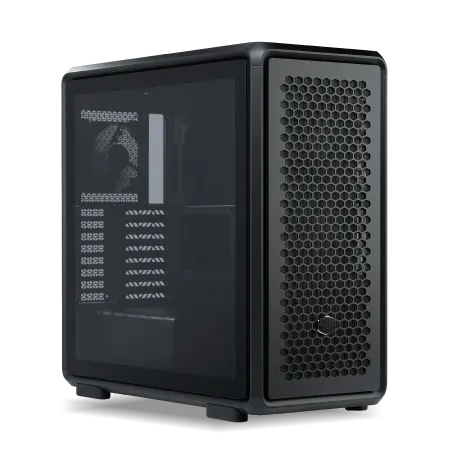
ケースの選択は、エアフローとメンテナンス性、そしてデザインのバランスを考える必要があります。
最近人気のピラーレスケースは、2面または3面が強化ガラスで構成され、内部のパーツが美しく見えるのが魅力です。
NZXTのH9シリーズやLian LiのO11 Dynamicシリーズは、見た目の美しさとエアフローの良さを両立しており、ハイエンド構成にふさわしい存在感があります。
木製パネルを採用したケースも注目を集めており、Fractal DesignのNorth XLやCorsairのシリーズは、デスク周りに高級感をもたらします。
ゲーミングPCというと派手なRGBライティングを想像する方もいるのではないでしょうか。
しかし、落ち着いた雰囲気を好む方には、木製パネルケースが新しい選択肢として支持されています。
スタンダードなケースでは、DEEPCOOLのCH560やCOOLER MASTERのMasterBox TD500 Meshが、エアフローに優れ、価格も1万円前後と手頃です。
BTOパソコンでケースを選択する際は、搭載するグラフィックボードの長さや、CPUクーラーの高さに対応しているかを確認しましょう。
パソコン おすすめモデル5選
パソコンショップSEVEN ZEFT R63T
| 【ZEFT R63T スペック】 | |
| CPU | AMD Ryzen7 7800X3D 8コア/16スレッド 5.00GHz(ブースト)/4.20GHz(ベース) |
| グラフィックボード | GeForce RTX5070 (VRAM:12GB) |
| メモリ | 32GB DDR5 (32GB x1枚 クルーシャル製) |
| ストレージ | SSD 1TB (m.2 nVMe READ/WRITE:7250Gbps/6900Gbps WD製) |
| ケース | CoolerMaster MasterFrame 600 Black |
| CPUクーラー | 空冷 DeepCool製 空冷CPUクーラー AK400 |
| マザーボード | AMD B850 チップセット ASRock製 B850M-X WiFi R2.0 |
| 電源ユニット | 850W 80Plus GOLD認証 電源ユニット (Silverstone製) |
| 無線LAN | Wi-Fi 6E (IEEE802.11ax/11ad/11ac/11n/11a/11g/11b) |
| BlueTooth | BlueTooth 5 |
| OS | Microsoft Windows 11 Home |
パソコンショップSEVEN ZEFT R60FO
| 【ZEFT R60FO スペック】 | |
| CPU | AMD Ryzen9 9900X 12コア/24スレッド 5.60GHz(ブースト)/4.40GHz(ベース) |
| グラフィックボード | Radeon RX 9060XT (VRAM:16GB) |
| メモリ | 32GB DDR5 (32GB x1枚 クルーシャル製) |
| ストレージ | SSD 1TB (m.2 nVMe READ/WRITE:7250Gbps/6900Gbps WD製) |
| ケース | NZXT H6 Flow White |
| CPUクーラー | 空冷 DeepCool製 空冷CPUクーラー AK400 DIGITAL WH |
| マザーボード | AMD B850 チップセット MSI製 PRO B850M-A WIFI |
| 電源ユニット | 750W 80Plus GOLD認証 電源ユニット (Silverstone製) |
| 無線LAN | Wi-Fi 6E (IEEE802.11ax/11ad/11ac/11n/11a/11g/11b) |
| BlueTooth | BlueTooth 5 |
| OS | Microsoft Windows 11 Home |
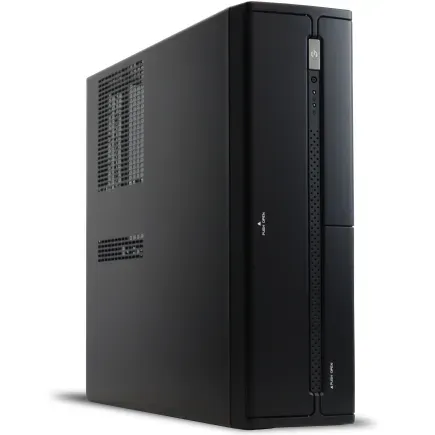
パソコンショップSEVEN SR-ar5-5580J/S9
| 【SR-ar5-5580J/S9 スペック】 | |
| CPU | AMD Ryzen5 8600G 6コア/12スレッド 5.00GHz(ブースト)/4.30GHz(ベース) |
| メモリ | 64GB DDR5 (32GB x2枚 クルーシャル製) |
| ストレージ | SSD 1TB (m.2 nVMe READ/WRITE:7250Gbps/6900Gbps WD製) |
| ケース | INWIN IW-BL634B/300B2 |
| マザーボード | AMD B850 チップセット ASRock製 B850M-X WiFi R2.0 |
| 電源ユニット | 300W 80Plus BRONZE認証 |
| 無線LAN | Wi-Fi 6E (IEEE802.11ax/11ad/11ac/11n/11a/11g/11b) |
| BlueTooth | BlueTooth 5 |
| 光学式ドライブ | DVDスーパーマルチドライブ (内蔵) |
| OS | Microsoft Windows 11 Home |
パソコンショップSEVEN ZEFT R66K

| 【ZEFT R66K スペック】 | |
| CPU | AMD Ryzen7 7700 8コア/16スレッド 5.30GHz(ブースト)/3.80GHz(ベース) |
| グラフィックボード | GeForce RTX5070Ti (VRAM:16GB) |
| メモリ | 32GB DDR5 (32GB x1枚 クルーシャル製) |
| ストレージ | SSD 1TB (m.2 nVMe READ/WRITE:7250Gbps/6900Gbps WD製) |
| ケース | LianLi A3-mATX-WD Black |
| マザーボード | AMD B850 チップセット ASRock製 B850M-X WiFi R2.0 |
| 電源ユニット | 850W 80Plus GOLD認証 電源ユニット (Silverstone製) |
| 無線LAN | Wi-Fi 6E (IEEE802.11ax/11ad/11ac/11n/11a/11g/11b) |
| BlueTooth | BlueTooth 5 |
| OS | Microsoft Windows 11 Home |
パソコンショップSEVEN ZEFT R61M

| 【ZEFT R61M スペック】 | |
| CPU | AMD Ryzen7 7800X3D 8コア/16スレッド 5.00GHz(ブースト)/4.20GHz(ベース) |
| グラフィックボード | Radeon RX 9070 (VRAM:16GB) |
| メモリ | 32GB DDR5 (16GB x2枚 Micron製) |
| ストレージ | SSD 1TB (m.2 nVMe READ/WRITE:7250Gbps/6900Gbps WD製) |
| ケース | Thermaltake S200 TG ARGB Plus ホワイト |
| CPUクーラー | 水冷 240mmラジエータ CoolerMaster製 水冷CPUクーラー ML 240 Core II Black |
| マザーボード | AMD B650 チップセット ASUS製 TUF GAMING B650-PLUS WIFI |
| 電源ユニット | 850W 80Plus GOLD認証 電源ユニット (Silverstone製) |
| 無線LAN | Wi-Fi 6E (IEEE802.11ax/11ad/11ac/11n/11a/11g/11b) |
| BlueTooth | BlueTooth 5 |
| 光学式ドライブ | DVDスーパーマルチドライブ (外付け) |
| OS | Microsoft Windows 11 Home |
マザーボードは拡張性と機能性で選ぶ
マザーボードの選択は、CPUのソケット形状に対応したものから選ぶことになります。
Intel Core Ultra 200シリーズはLGA1851ソケット、AMD Ryzen 9000シリーズはAM5ソケットを採用しており、それぞれに対応したマザーボードが必要です。
チップセットについては、IntelならZ890が最上位でオーバークロックに対応し、B860がミドルクラスで十分な機能を持っています。
AMDならX870EやX870が最上位、B850がミドルクラスとなります。
拡張性については、M.2スロットの数とPCIeスロットの配置が重要です。
将来的にストレージを増設する可能性がある場合は、M.2スロットが3つ以上あるモデルを選択しましょう。
また、PCIe 5.0対応のM.2スロットを搭載しているモデルなら、将来的に高速なSSDにアップグレードする際にも対応できます。
ネットワーク機能については、2.5GbE LANが標準となっており、Wi-Fi 7に対応したモデルも登場しています。
有線接続が基本となるデスクトップPCですが、Wi-Fi機能があると設置場所の自由度が高まります。
BTOパソコンと自作PCのどちらを選ぶべきか
BTOパソコンのメリットとデメリット
BTOパソコンの最大のメリットは、組み立ての手間がなく、動作確認済みの状態で届くことです。
初心者の方にとって、パーツの相性問題やBIOSの設定、OSのインストールといった作業は大きなハードルとなりますが、BTOパソコンならこれらの作業をすべてショップが行ってくれます。
また、保証期間中のサポートが受けられるため、トラブルが発生した際にも安心です。
デメリットとしては、自作PCと比較して価格が高くなることと、パーツの選択肢が限られることが挙げられます。
特にマザーボードやケースの選択肢が少なく、細かなカスタマイズができない場合があります。
また、ショップによってはメモリやSSDのメーカーが明記されておらず、「大手メーカー製」といった曖昧な表記になっていることもあるため、信頼できるショップを選ぶことが重要です。
具体的には、マウスコンピューター、パソコン工房、ドスパラ、ツクモといった大手BTOショップが、品質とサポートのバランスに優れています。
自作PCのメリットとデメリット
特にケースやマザーボード、CPUクーラーといったパーツは、自分の好みに合わせて選択できるため、満足度が高くなります。
また、パーツの知識が身につくため、将来的なアップグレードやトラブルシューティングが容易になるというメリットもあります。
デメリットとしては、組み立ての手間と時間がかかることと、パーツの相性問題やトラブルが発生した際に自分で解決する必要があることが挙げられます。
特に初心者の方にとって、CPUクーラーの取り付けやケーブルマネジメントは難易度が高く、失敗すると動作しないこともあります。
また、パーツごとに保証期間が異なるため、トラブルが発生した際の対応が複雑になる場合もあります。
自作PCに挑戦する場合は、組み立て動画や解説サイトを参考にしながら、慎重に作業を進めることが重要です。
特にCPUの取り付けやメモリの挿入は、力加減を間違えると破損する可能性があるため、注意が必要でしょう。
ただし、一度組み立てを経験すれば、次回からは自信を持って作業できるようになりますし、パーツの交換やアップグレードも容易になります。
結局どちらを選ぶべきか
初心者の方には、まずBTOパソコンから始めることをおすすめします。
動作確認済みの状態で届くため、すぐにゲームを楽しめますし、トラブルが発生した際にもサポートを受けられます。
BTOパソコンで数年間使用し、パーツの知識が身についてから、次回の買い替え時に自作PCに挑戦するという流れが理想的でしょう。
ただし、パーツ選びの楽しさを味わいたい方や、予算を最大限に抑えたい方は、最初から自作PCに挑戦するのも一つの選択肢です。
最近では組み立て代行サービスを提供しているPCショップもあり、パーツを自分で選択して、組み立てだけをショップに依頼することもできます。
この方法なら、自作PCのメリットとBTOパソコンのメリットを両立できます。
購入後のメンテナンスとアップグレード
定期的な清掃が長寿命の秘訣
ファンは空気を取り込む際にホコリも一緒に吸い込んでしまうため、定期的な清掃が必要です。
3ヶ月に1回程度、ケースを開けてエアダスターでホコリを除去することで、冷却性能を維持できます。
特にCPUクーラーのヒートシンクやグラフィックボードのファン周辺は、ホコリが溜まりやすい部分です。
清掃の際は、静電気に注意し、パーツに直接触れないようにしましょう。
ケースファンのフィルターも定期的に清掃することで、内部へのホコリの侵入を防げます。
フィルターは水洗いできるモデルが多いため、取り外して洗浄し、完全に乾燥させてから取り付けましょう。
ドライバーとBIOSの更新を忘れずに
グラフィックボードのドライバーは、定期的に更新されており、新しいゲームへの最適化やバグ修正が行われています。
NVIDIAのGeForce Experienceや、AMDのAdrenalin Softwareを使用することで、最新のドライバーを簡単にインストールできます。
特に新作ゲームの発売時には、そのゲームに最適化されたドライバーがリリースされることが多いため、ゲームをプレイする前にドライバーを更新しておくことをおすすめします。
マザーボードのBIOSも、定期的に更新されており、CPUの互換性向上やメモリの安定性改善が行われています。
ただし、BIOSの更新は失敗するとPCが起動しなくなるリスクがあるため、安定して動作している場合は無理に更新する必要はほとんどないでしょう。
新しいCPUに交換する場合や、メモリの動作が不安定な場合にのみ、BIOSの更新を検討しましょう。
Windowsのアップデートも重要で、セキュリティパッチや機能改善が定期的に提供されています。
アップグレードの優先順位を知る
その際、どのパーツをアップグレードすべきかを判断することが重要です。
最も効果的なアップグレードは、グラフィックボードの交換です。
グラフィックボードを新しいモデルに交換するだけで、フレームレートが大幅に向上し、最新ゲームも快適にプレイできるようになります。
次に効果的なのは、メモリの増設です。
16GBから32GBに増設することで、マルチタスク時の快適性が向上し、ゲームのロード時間も短縮される場合があります。
ストレージの増設も効果的で、ゲームのインストール先を増やすことで、容量不足の悩みから解放されます。
CPUの交換は、マザーボードのソケット形状が対応している場合にのみ可能で、世代が大きく異なる場合はマザーボードごと交換する必要があります。
ゲーミングPCで快適にプレイするための周辺機器
モニターの選択がゲーム体験を左右する
フルHD環境なら144Hz以上のリフレッシュレートを持つモニターを選択することで、滑らかな映像でゲームを楽しめます。
WQHD環境なら165Hz、4K環境なら120Hz以上のモニターが理想的でしょう。
G-SyncやFreeSyncといった可変リフレッシュレート技術に対応したモニターを選ぶことで、画面のティアリングやスタッタリングを防ぎ、より快適なゲームプレイが可能になります。
GeForce RTX 50シリーズならG-Sync Compatible、Radeon RX 90シリーズならFreeSyncに対応したモニターを選択しましょう。
人気PCゲームタイトル一覧
| ゲームタイトル | 発売日 | 推奨スペック | 公式 URL |
Steam URL |
|---|---|---|---|---|
| Street Fighter 6 / ストリートファイター6 | 2023/06/02 | プロセッサー: Core i7 8700 / Ryzen 5 3600
グラフィック: RTX2070 / Radeon RX 5700XT メモリー: 16 GB RAM |
公式 | steam |
| Monster Hunter Wilds
/ モンスターハンターワイルズ |
2025/02/28 | プロセッサー:Core i5-11600K / Ryzen 5 3600X
グラフィック: GeForce RTX 2070/ RTX 4060 / Radeon RX 6700XT メモリー: 16 GB RAM |
公式 | steam |
| Apex Legends
/ エーペックスレジェンズ |
2020/11/05 | プロセッサー: Ryzen 5 / Core i5
グラフィック: Radeon R9 290/ GeForce GTX 970 メモリー: 8 GB RAM |
公式 | steam |
| ロマンシング サガ2
リベンジオブザセブン |
2024/10/25 | プロセッサー: Core i5-6400 / Ryzen 5 1400
グラフィック:GeForce GTX 1060 / Radeon RX 570 メモリ: 8 GB RAM |
公式 | steam |
| 黒神話:悟空 | 2024/08/20 | プロセッサー: Core i7-9700 / Ryzen 5 5500
グラフィック: GeForce RTX 2060 / Radeon RX 5700 XT / Arc A750 |
公式 | steam |
| メタファー:リファンタジオ | 2024/10/11 | プロセッサー: Core i5-7600 / Ryzen 5 2600
グラフィック:GeForce GTX 970 / Radeon RX 480 / Arc A380 メモリ: 8 GB RAM |
公式 | steam |
| Call of Duty: Black Ops 6 | 2024/10/25 | プロセッサー:Core i7-6700K / Ryzen 5 1600X
グラフィック: GeForce RTX 3060 / GTX 1080Ti / Radeon RX 6600XT メモリー: 12 GB RAM |
公式 | steam |
| ドラゴンボール Sparking! ZERO | 2024/10/11 | プロセッサー: Core i7-9700K / Ryzen 5 3600
グラフィック:GeForce RTX 2060 / Radeon RX Vega 64 メモリ: 16 GB RAM |
公式 | steam |
| ELDEN RING SHADOW OF THE ERDTREE | 2024/06/21 | プロセッサー: Core i7-8700K / Ryzen 5 3600X
グラフィック: GeForce GTX 1070 / RADEON RX VEGA 56 メモリー: 16 GB RAM |
公式 | steam |
| ファイナルファンタジーXIV
黄金のレガシー |
2024/07/02 | プロセッサー: Core i7-9700
グラフィック: GeForce RTX 2060 / Radeon RX 5600 XT メモリー: 16 GB RAM |
公式 | steam |
| Cities: Skylines II | 2023/10/25 | プロセッサー:Core i5-12600K / Ryzen 7 5800X
グラフィック: GeForce RTX 3080 | RadeonRX 6800 XT メモリー: 16 GB RAM |
公式 | steam |
| ドラゴンズドグマ 2 | 2024/03/21 | プロセッサー: Core i7-10700 / Ryzen 5 3600X
グラフィック GeForce RTX 2080 / Radeon RX 6700 メモリー: 16 GB |
公式 | steam |
| サイバーパンク2077:仮初めの自由 | 2023/09/26 | プロセッサー: Core i7-12700 / Ryzen 7 7800X3D
グラフィック: GeForce RTX 2060 SUPER / Radeon RX 5700 XT メモリー: 16 GB RAM |
公式 | steam |
| ホグワーツ・レガシー | 2023/02/11 | プロセッサー: Core i7-8700 / Ryzen 5 3600
グラフィック: GeForce 1080 Ti / Radeon RX 5700 XT メモリー: 16 GB RAM |
公式 | steam |
| TEKKEN 8 / 鉄拳8 | 2024/01/26 | プロセッサー: Core i7-7700K / Ryzen 5 2600
グラフィック: GeForce RTX 2070/ Radeon RX 5700 XT メモリー: 16 GB RAM |
公式 | steam |
| Palworld / パルワールド | 2024/01/19 | プロセッサー: Core i9-9900K
グラフィック: GeForce RTX 2070 メモリー: 32 GB RAM |
公式 | steam |
| オーバーウォッチ 2 | 2023/08/11 | プロセッサー:Core i7 / Ryzen 5
グラフィック: GeForce GTX 1060 / Radeon RX 6400 メモリー: 8 GB RAM |
公式 | steam |
| Monster Hunter RISE: Sunbreak
/ モンスターハンターライズ:サンブレイク |
2022/01/13 | プロセッサー:Core i5-4460 / AMD FX-8300
グラフィック: GeForce GTX 1060 / Radeon RX 570 メモリー: 8 GB RAM |
公式 | steam |
| BIOHAZARD RE:4 | 2023/03/24 | プロセッサー: Ryzen 5 3600 / Core i7 8700
グラフィック: Radeon RX 5700 / GeForce GTX 1070 メモリー: 16 GB RAM |
公式 | steam |
| デッドバイデイライト | 2016/06/15 | プロセッサー: Core i3 / AMD FX-8300
グラフィック: 4GB VRAM以上 メモリー: 8 GB RAM |
公式 | steam |
| Forza Horizon 5 | 2021/11/09 | プロセッサー: Core i5-8400 / Ryzen 5 1500X
グラフィック: GTX 1070 / Radeon RX 590 メモリー: 16 GB RAM |
公式 | steam |
マウスとキーボードは操作性を重視
光学センサーを搭載したモデルなら、DPIを細かく調整でき、ゲームに応じた感度設定が可能です。
ワイヤレスモデルも遅延が少なくなっており、ケーブルの煩わしさから解放されます。
LogicoolのG PRO X SUPERLIGHTやRazerのViper V3 Proは、プロゲーマーにも愛用されている定番モデルです。
ゲーミングキーボードは、メカニカルスイッチを採用したモデルが人気で、打鍵感とタイピング音が特徴的です。
赤軸は静音性に優れ、青軸はクリック感が強く、茶軸はその中間という特性があります。
ゲーム用途なら赤軸か銀軸が適しており、タイピングも重視するなら茶軸が万能でしょう。
テンキーレスモデルは、マウスの可動域を広く取れるため、FPSゲームに適しています。
フルサイズモデルは、数値入力が多いゲームやビジネス用途にも使用する場合に便利です。
RGBライティング機能を搭載したモデルなら、デスク周りの雰囲気を演出できますし、キーの視認性も向上します。
ヘッドセットとスピーカーで音響環境を整える
ゲーミングヘッドセットは、敵の足音や銃声の方向を正確に把握するために重要です。
7.1chバーチャルサラウンドに対応したモデルなら、立体的な音響を楽しめます。
ワイヤレスモデルは、ケーブルの煩わしさがなく、自由に動けるのが魅力です。
ただし、バッテリー駆動時間に注意が必要で、長時間のゲームプレイを想定するなら20時間以上の駆動時間を持つモデルを選択しましょう。
SteelSeriesのArctis Nova ProやLogicoolのG PRO X 2 LIGHTSPEEDは、音質とマイク性能のバランスに優れています。
スピーカーは、ゲーム以外の用途でも音楽や映画を楽しむ場合に便利です。
よくある質問
初めてのゲーミングPCは何を基準に選べばいいですか
プレイしたいゲームの推奨スペックを確認することから始めましょう。
フルHD解像度で最新ゲームを楽しむなら、GeForce RTX 5060TiとCore Ultra 7 265KFの組み合わせが、価格と性能のバランスに優れています。
グラフィックボードはGeForceとRadeonのどちらがいいですか
プレイするゲームと予算によって最適な選択が変わります。
レイトレーシング対応ゲームを高画質で楽しみたい場合や、配信も行う場合は、GeForce RTX 50シリーズが優れています。
DLSS 4による大幅なフレームレート向上と、NVENCエンコーダーの高品質が魅力です。
予算を抑えたい場合や、FSR対応ゲームを中心にプレイする場合は、Radeon RX 90シリーズがコストパフォーマンスに優れています。
メモリは16GBで足りますか、それとも32GB必要ですか
ゲームだけをプレイするなら16GBでも動作しますが、バックグラウンドでブラウザや配信ソフトを起動する場合は、メモリ不足に陥る可能性があります。
32GBを選択しておけば、マルチタスクにも余裕があり、将来的なゲームの要求スペック上昇にも対応できます。
動画編集や3DCG制作も行う場合は64GBが理想的ですが、純粋にゲームを楽しむなら32GBが最適なバランスといえます。
価格差も1万円程度なので、予算に余裕があるなら32GBを選択しない手はありませんね。
BTOパソコンと自作PCはどちらがおすすめですか
初心者の方には、まずBTOパソコンから始めることをおすすめします。
組み立ての手間がなく、動作確認済みの状態で届くため、すぐにゲームを楽しめます。
保証期間中のサポートも受けられるため、トラブルが発生した際にも安心です。
パーツの知識が身についてから、次回の買い替え時に自作PCに挑戦するという流れが理想的でしょう。
組み立て動画や解説サイトを参考にすれば、初心者でも組み立ては可能です。
CPUクーラーは空冷と水冷のどちらを選ぶべきですか
CPUの発熱量と予算、静音性の優先度によって選択が変わります。
Core Ultra 7やRyzen 7クラスのミドルCPUなら、空冷クーラーで十分に冷却可能です。
DEEPCOOLのAK400やサイズの虎徹Mark IIIは、価格が3,000円から5,000円程度でありながら、優れた冷却性能を発揮します。
Core Ultra 9やRyzen 9といったハイエンドCPUや、静音性を重視する場合は、簡易水冷クーラーが適しています。
240mmラジエーターのモデルなら1万円前後で購入でき、空冷クーラーと比較して5〜10度程度の温度低減が期待できます。
本格的な水冷システムを構築する必要はほとんどないでしょう。
ストレージはSSDだけで大丈夫ですか、HDDも必要ですか
現在のゲーミングPCでは、SSDだけで問題ありません。
NVMe M.2規格のPCIe Gen.4 SSDなら、読込速度が7,000MB/s前後で、ゲームのロード時間が大幅に短縮されます。
容量については、1TBをシステムドライブとして使用し、ゲームを5〜10本程度インストールするなら十分です。
HDDは読込速度が遅く、ゲームのロード時間が長くなるため、動画素材や写真など、アクセス頻度の低いデータの保存用としてのみ使用するのが現実的です。
電源容量はどれくらい必要ですか
搭載するグラフィックボードによって必要な電源容量が変わります。
GeForce RTX 5060Ti構成なら650W、RTX 5070Ti構成なら850W、RTX 5080構成なら1000Wが目安です。
電源容量に余裕を持たせることで、効率の良い動作領域で使用でき、発熱と騒音を抑えられます。
80PLUS GOLD認証以上を選択しておけば、電力変換効率が90%以上となり、電気代の節約にもつながります。
将来的にグラフィックボードをアップグレードする可能性がある場合は、現在の構成よりも200W程度余裕のある容量を選択しておくと、電源を買い替える必要がなくなります。
ゲーミングPCの寿命はどれくらいですか
特にグラフィックボードは、新しいゲームの要求スペックが上がると性能不足を感じやすくなります。
ただし、グラフィックボードだけを交換することで、さらに2年から3年程度は快適に使用できます。