
ゲーミングPCの買い時は今が最適解
最新世代への完全移行が完了した今こそベストタイミング
旧世代製品の在庫処分を待つ必要がない理由
「もう少し待てば旧モデルが安くなるのでは」と考える方もいるのではないでしょうか。
しかし現実には、GeForce RTX 40シリーズやRadeon RX 60シリーズ以前の製品は既に市場から姿を消しており、待っても選択肢は増えません。
むしろ最新世代の製品が競争によって適正価格に落ち着いている今、性能と価格のバランスが最も優れた状態になっています。
技術的な転換点を迎えた完成度の高さ
特にDLSS 4やFSR 4といったAIベースのアップスケーリング技術は、ハードウェアの寿命を大幅に延ばす効果があります。
予算別の最適な構成を見極める
15万円から20万円のエントリー構成
ストレージはPCIe Gen.4の1TB SSDを選べば、フルHD解像度でのゲームプレイに不満を感じることはありません。
エントリークラスだからといって妥協する必要はほとんどないでしょう。
最新世代のグラフィックボードは前世代のミドルクラス以上の性能を持っており、DLSS 4やFSR 4を活用すれば重量級タイトルでも快適に動作します。
25万円から35万円のミドルクラス構成
最もコストパフォーマンスに優れた価格帯がこちらです。
グラフィックボードはGeForce RTX 5070TiまたはRadeon RX 9070XTを選択し、CPUはCore Ultra 7 265KFまたはRyzen 7 9700Xを組み合わせます。
メモリは32GBに増やし、ストレージは2TBのPCIe Gen.4 SSDを搭載すれば、WQHD解像度でのゲーミングから配信、動画編集まで幅広く対応できます。
この構成の優れた点は、単にゲームが動くだけでなく、最高画質設定でのプレイや高フレームレートの維持、さらには複数のアプリケーションを同時起動しても余裕があるところにあります。
特にCore Ultra 7 265KFとRyzen 7 9700Xは発熱が抑えられており、空冷CPUクーラーでも十分に冷却できるため、静音性と冷却性能のバランスが取れた構成を実現できます。
パソコン おすすめモデル5選
パソコンショップSEVEN ZEFT R60HN
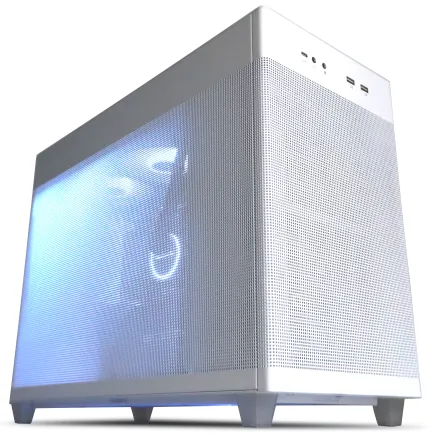
| 【ZEFT R60HN スペック】 | |
| CPU | AMD Ryzen9 9900X 12コア/24スレッド 5.60GHz(ブースト)/4.40GHz(ベース) |
| グラフィックボード | GeForce RTX5070 (VRAM:12GB) |
| メモリ | 16GB DDR5 (16GB x1枚 クルーシャル製) |
| ストレージ | SSD 1TB (m.2 nVMe READ/WRITE:7250Gbps/6900Gbps WD製) |
| ケース | ASUS Prime AP201 Tempered Glass ホワイト |
| CPUクーラー | 空冷 DeepCool製 空冷CPUクーラー AK400 DIGITAL WH |
| マザーボード | AMD X870 チップセット GIGABYTE製 X870M AORUS ELITE WIFI7 ICE |
| 電源ユニット | 750W 80Plus GOLD認証 電源ユニット (Silverstone製) |
| 無線LAN | Wi-Fi 6E (IEEE802.11ax/11ad/11ac/11n/11a/11g/11b) |
| BlueTooth | BlueTooth 5 |
| OS | Microsoft Windows 11 Home |
パソコンショップSEVEN ZEFT R61GN

| 【ZEFT R61GN スペック】 | |
| CPU | AMD Ryzen7 9800X3D 8コア/16スレッド 5.20GHz(ブースト)/4.70GHz(ベース) |
| グラフィックボード | GeForce RTX5070 (VRAM:12GB) |
| メモリ | 32GB DDR5 (16GB x2枚 クルーシャル製) |
| ストレージ | SSD 1TB (m.2 nVMe READ/WRITE:7250Gbps/6900Gbps WD製) |
| ケース | LianLi O11D EVO RGB Black |
| CPUクーラー | 水冷 360mmラジエータ CoolerMaster製 水冷CPUクーラー ML 360 Core II Black |
| マザーボード | AMD B850 チップセット MSI製 PRO B850M-A WIFI |
| 電源ユニット | 850W 80Plus GOLD認証 電源ユニット (CWT製) |
| 無線LAN | Wi-Fi 6E (IEEE802.11ax/11ad/11ac/11n/11a/11g/11b) |
| BlueTooth | BlueTooth 5 |
| OS | Microsoft Windows 11 Home |
パソコンショップSEVEN ZEFT R60IZ
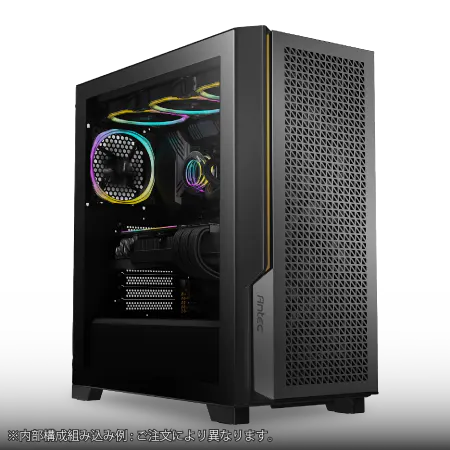
| 【ZEFT R60IZ スペック】 | |
| CPU | AMD Ryzen5 9600 6コア/12スレッド 5.20GHz(ブースト)/3.80GHz(ベース) |
| グラフィックボード | GeForce RTX5060 (VRAM:8GB) |
| メモリ | 32GB DDR5 (32GB x1枚 クルーシャル製) |
| ストレージ | SSD 1TB (m.2 nVMe READ/WRITE:7250Gbps/6900Gbps WD製) |
| ケース | Antec P20C ブラック |
| マザーボード | AMD B850 チップセット GIGABYTE製 B850 AORUS ELITE WIFI7 |
| 電源ユニット | 650W 80Plus BRONZE認証 電源ユニット (COUGAR製) |
| 無線LAN | Wi-Fi 6E (IEEE802.11ax/11ad/11ac/11n/11a/11g/11b) |
| BlueTooth | BlueTooth 5 |
| OS | Microsoft Windows 11 Home |
パソコンショップSEVEN ZEFT Z54MZ
| 【ZEFT Z54MZ スペック】 | |
| CPU | Intel Core Ultra7 265KF 20コア/20スレッド 5.50GHz(ブースト)/3.90GHz(ベース) |
| グラフィックボード | GeForce RTX5070Ti (VRAM:16GB) |
| メモリ | 32GB DDR5 (16GB x2枚 クルーシャル製) |
| ストレージ | SSD 1TB (m.2 nVMe READ/WRITE:7250Gbps/6900Gbps WD製) |
| ケース | Antec P20C ブラック |
| CPUクーラー | 水冷 240mmラジエータ CoolerMaster製 水冷CPUクーラー ML 240 Core II Black |
| マザーボード | intel B860 チップセット ASRock製 B860M Pro RS WiFi |
| 電源ユニット | 850W 80Plus GOLD認証 電源ユニット (CWT製) |
| 無線LAN | Wi-Fi 6E (IEEE802.11ax/11ad/11ac/11n/11a/11g/11b) |
| BlueTooth | BlueTooth 5 |
| OS | Microsoft Windows 11 Home |
パソコンショップSEVEN ZEFT Z45QSA
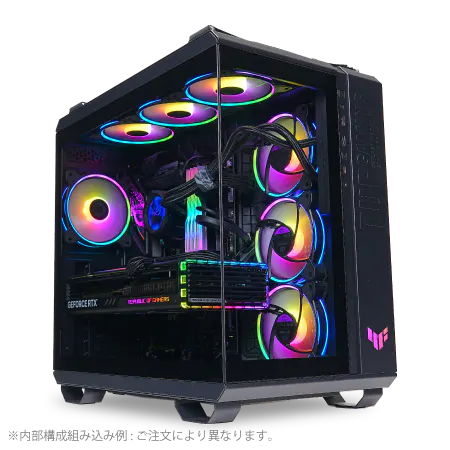
| 【ZEFT Z45QSA スペック】 | |
| CPU | Intel Core i9 14900KF 24コア/32スレッド 6.00GHz(ブースト)/3.20GHz(ベース) |
| グラフィックボード | Radeon RX 7900XTX (VRAM:24GB) |
| メモリ | 32GB DDR5 (16GB x2枚 Micron製) |
| ストレージ | SSD 2TB (m.2 nVMe READ/WRITE:7250Gbps/6900Gbps WD製) |
| ケース | ASUS TUF Gaming GT502 Black |
| CPUクーラー | 水冷 360mmラジエータ CoolerMaster製 水冷CPUクーラー ML 360 Core II Black |
| マザーボード | intel B760 チップセット ASRock製 B760M Pro RS WiFi |
| 電源ユニット | 1000W 80Plus GOLD認証 電源ユニット (アスロック製) |
| 無線LAN | Wi-Fi 6E (IEEE802.11ax/11ad/11ac/11n/11a/11g/11b) |
| BlueTooth | BlueTooth 5 |
| 光学式ドライブ | DVDスーパーマルチドライブ (外付け) |
| OS | Microsoft Windows 11 Home |
40万円以上のハイエンド構成
グラフィックボードはGeForce RTX 5080以上、CPUはCore Ultra 9 285KFまたはRyzen 9 9950X3Dを選択します。
メモリは64GB、ストレージはPCIe Gen.5の2TB SSDをメインに、サブとして4TBのGen.4 SSDを追加する構成が理想的です。
ハイエンド構成では冷却システムにも投資した方がいいでしょう。
特にCore Ultra 9やRyzen 9シリーズは高負荷時の発熱が大きいため、360mm以上の水冷CPUクーラーを選択することで、長時間の安定動作と静音性を両立できます。
ケースも3面強化ガラスのピラーレスモデルや、木製パネルを採用した高級感のあるデザインを選ぶことで、性能だけでなく所有する喜びも得られます。
| 価格帯 | GPU | CPU | メモリ | ストレージ | 主な用途 |
|---|---|---|---|---|---|
| 15-20万円 | RTX 5060Ti / RX 9060XT | Core Ultra 5 235F / Ryzen 5 9600 | 16GB | Gen.4 1TB | フルHDゲーミング |
| 25-35万円 | RTX 5070Ti / RX 9070XT | Core Ultra 7 265KF / Ryzen 7 9700X | 32GB | Gen.4 2TB | WQHDゲーミング・配信 |
| 40万円以上 | RTX 5080以上 | Core Ultra 9 285KF / Ryzen 9 9950X3D | 64GB | Gen.5 2TB + Gen.4 4TB | 4Kゲーミング・制作 |
グラフィックボード選びで失敗しないポイント
GeForce RTX 50シリーズの選び方
Blackwellアーキテクチャの恩恵で、レイトレーシング性能が飛躍的に向上しており、サイバーパンク2077のような重量級タイトルでもレイトレーシングをオンにしたまま快適にプレイできます。
RTX 5060Tiはエントリーからミドルローの価格帯ながら、DLSS 4のマルチフレーム生成技術により、実質的なフレームレートが大幅に向上します。
フルHD解像度であれば、ほぼすべてのゲームタイトルで60fps以上を維持できるため、初めてゲーミングPCを購入する方に最適です。
RTX 5090は確かに最高峰の性能を誇りますが、価格が非常に高く、その性能を活かせるのは8K解像度でのゲーミングや、プロフェッショナルな3D制作を行う場合に限られます。
一般的なゲーミング用途では、RTX 5080で十分すぎる性能が得られるため、予算に余裕があってもRTX 5090を選ぶ必要性は低いでしょう。
最新グラフィックボード(VGA)性能一覧
| GPU型番 | VRAM | 3DMarkスコア TimeSpy |
3DMarkスコア FireStrike |
TGP | 公式 URL |
価格com URL |
|---|---|---|---|---|---|---|
| GeForce RTX 5090 | 32GB | 48314 | 101680 | 575W | 公式 | 価格 |
| GeForce RTX 5080 | 16GB | 31902 | 77878 | 360W | 公式 | 価格 |
| Radeon RX 9070 XT | 16GB | 29919 | 66594 | 304W | 公式 | 価格 |
| Radeon RX 7900 XTX | 24GB | 29842 | 73242 | 355W | 公式 | 価格 |
| GeForce RTX 5070 Ti | 16GB | 26953 | 68757 | 300W | 公式 | 価格 |
| Radeon RX 9070 | 16GB | 26301 | 60089 | 220W | 公式 | 価格 |
| GeForce RTX 5070 | 12GB | 21780 | 56659 | 250W | 公式 | 価格 |
| Radeon RX 7800 XT | 16GB | 19765 | 50357 | 263W | 公式 | 価格 |
| Radeon RX 9060 XT 16GB | 16GB | 16432 | 39274 | 145W | 公式 | 価格 |
| GeForce RTX 5060 Ti 16GB | 16GB | 15870 | 38104 | 180W | 公式 | 価格 |
| GeForce RTX 5060 Ti 8GB | 8GB | 15734 | 37882 | 180W | 公式 | 価格 |
| Arc B580 | 12GB | 14526 | 34833 | 190W | 公式 | 価格 |
| Arc B570 | 10GB | 13637 | 30782 | 150W | 公式 | 価格 |
| GeForce RTX 5060 | 8GB | 13101 | 32280 | 145W | 公式 | 価格 |
| Radeon RX 7600 | 8GB | 10738 | 31663 | 165W | 公式 | 価格 |
| GeForce RTX 4060 | 8GB | 10569 | 28514 | 115W | 公式 | 価格 |
Radeon RX 90シリーズの選び方
特にRX 9070XTは、RTX 5070Tiと同等の性能を持ちながら、価格が1万円から2万円程度安く設定されているケースが多く見られます。
FSR 4の機械学習ベースのアップスケーリングは、DLSS 4と比較しても遜色ない画質とフレームレート向上を実現しており、「RadeonはGeForceに劣る」という従来のイメージは完全に払拭されました。
特にFSR 4はオープンソース技術のため、対応タイトルの増加スピードが速く、今後の拡張性にも期待が持てます。
ただしレイトレーシング性能に関しては、依然としてGeForce RTX 50シリーズが優位性を保っています。
一方で、ラスタライズ性能やコストパフォーマンスを重視するなら、Radeon RX 90シリーズは非常に魅力的な選択肢です。

CPUは用途に応じて明確に選び分ける
ゲーミング特化ならAMD Ryzen 9000シリーズ
Ryzen 7 9800X3Dは、前世代の7800X3Dから順当に進化を遂げており、発熱も抑えられているため、空冷CPUクーラーでも十分に運用できます。
価格と性能のバランスを考えると、ゲーミングPC用CPUとして最強の選択肢といえます。
マルチタスクと制作作業ならIntel Core Ultra 200シリーズ
Lion CoveとSkymontの組み合わせによるハイブリッドアーキテクチャは、バックグラウンドタスクの処理効率が非常に高く、ゲーム配信中でもエンコード品質を落とさずに安定した配信が可能です。
Core Ultra 200シリーズの大きな特徴は、NPUによるAI処理の統合です。
Adobe Premiere ProやDaVinci Resolveなどの動画編集ソフトウェアでは、AIベースのエフェクトやノイズ除去機能が高速化され、作業効率が大幅に向上します。
ゲーム実況者やコンテンツクリエイターにとって、この性能向上は見逃せないポイントです。
発熱に関しては、Core Ultra 200シリーズは前世代のCore i9シリーズと比較して大幅に改善されており、適切なCPUクーラーを選択すれば、静音性と冷却性能を両立できます。
特にCore Ultra 7 265KFは、性能と発熱のバランスが優れており、多くのBTOメーカーが推奨構成として採用しています。
| CPU | 得意分野 | 価格帯 | 推奨用途 |
|---|---|---|---|
| Ryzen 7 9800X3D | ゲーミング特化 | ミドルハイ | 競技性の高いゲーム・高フレームレート重視 |
| Ryzen 7 9700X | バランス型 | ミドル | 汎用ゲーミング・軽度の配信 |
| Core Ultra 7 265KF | マルチタスク | ミドルハイ | ゲーム配信・動画編集 |
| Core Ultra 9 285KF | クリエイティブ | ハイエンド | プロレベルの制作作業・重度のマルチタスク |
| Ryzen 9 9950X3D | 最高峰ゲーミング | ハイエンド | 妥協なきゲーム性能・配信も両立 |
最新CPU性能一覧
| 型番 | コア数 | スレッド数 | 定格クロック | 最大クロック | Cineスコア Multi |
Cineスコア Single |
公式 URL |
価格com URL |
|---|---|---|---|---|---|---|---|---|
| Core Ultra 9 285K | 24 | 24 | 3.20GHz | 5.70GHz | 42729 | 2460 | 公式 | 価格 |
| Ryzen 9 9950X | 16 | 32 | 4.30GHz | 5.70GHz | 42485 | 2264 | 公式 | 価格 |
| Ryzen 9 9950X3D | 16 | 32 | 4.30GHz | 5.70GHz | 41523 | 2255 | 公式 | 価格 |
| Core i9-14900K | 24 | 32 | 3.20GHz | 6.00GHz | 40822 | 2353 | 公式 | 価格 |
| Ryzen 9 7950X | 16 | 32 | 4.50GHz | 5.70GHz | 38309 | 2074 | 公式 | 価格 |
| Ryzen 9 7950X3D | 16 | 32 | 4.20GHz | 5.70GHz | 38233 | 2045 | 公式 | 価格 |
| Core Ultra 7 265K | 20 | 20 | 3.30GHz | 5.50GHz | 37008 | 2351 | 公式 | 価格 |
| Core Ultra 7 265KF | 20 | 20 | 3.30GHz | 5.50GHz | 37008 | 2351 | 公式 | 価格 |
| Core Ultra 9 285 | 24 | 24 | 2.50GHz | 5.60GHz | 35391 | 2193 | 公式 | 価格 |
| Core i7-14700K | 20 | 28 | 3.40GHz | 5.60GHz | 35251 | 2230 | 公式 | 価格 |
| Core i9-14900 | 24 | 32 | 2.00GHz | 5.80GHz | 33515 | 2204 | 公式 | 価格 |
| Ryzen 9 9900X | 12 | 24 | 4.40GHz | 5.60GHz | 32663 | 2233 | 公式 | 価格 |
| Core i7-14700 | 20 | 28 | 2.10GHz | 5.40GHz | 32298 | 2098 | 公式 | 価格 |
| Ryzen 9 9900X3D | 12 | 24 | 4.40GHz | 5.50GHz | 32188 | 2189 | 公式 | 価格 |
| Ryzen 9 7900X | 12 | 24 | 4.70GHz | 5.60GHz | 29042 | 2036 | 公式 | 価格 |
| Core Ultra 7 265 | 20 | 20 | 2.40GHz | 5.30GHz | 28333 | 2152 | 公式 | 価格 |
| Core Ultra 7 265F | 20 | 20 | 2.40GHz | 5.30GHz | 28333 | 2152 | 公式 | 価格 |
| Core Ultra 5 245K | 14 | 14 | 3.60GHz | 5.20GHz | 25265 | 0 | 公式 | 価格 |
| Core Ultra 5 245KF | 14 | 14 | 3.60GHz | 5.20GHz | 25265 | 2171 | 公式 | 価格 |
| Ryzen 7 9700X | 8 | 16 | 3.80GHz | 5.50GHz | 22918 | 2208 | 公式 | 価格 |
| Ryzen 7 9800X3D | 8 | 16 | 4.70GHz | 5.40GHz | 22906 | 2088 | 公式 | 価格 |
| Core Ultra 5 235 | 14 | 14 | 3.40GHz | 5.00GHz | 20703 | 1856 | 公式 | 価格 |
| Ryzen 7 7700 | 8 | 16 | 3.80GHz | 5.30GHz | 19364 | 1934 | 公式 | 価格 |
| Ryzen 7 7800X3D | 8 | 16 | 4.50GHz | 5.40GHz | 17602 | 1812 | 公式 | 価格 |
| Core i5-14400 | 10 | 16 | 2.50GHz | 4.70GHz | 15929 | 1774 | 公式 | 価格 |
| Ryzen 5 7600X | 6 | 12 | 4.70GHz | 5.30GHz | 15177 | 1978 | 公式 | 価格 |
パソコン おすすめモデル4選
パソコンショップSEVEN ZEFT R62O
| 【ZEFT R62O スペック】 | |
| CPU | AMD Ryzen7 9800X3D 8コア/16スレッド 5.20GHz(ブースト)/4.70GHz(ベース) |
| グラフィックボード | Radeon RX 9070XT (VRAM:16GB) |
| メモリ | 32GB DDR5 (16GB x2枚 クルーシャル製) |
| ストレージ | SSD 1TB (m.2 nVMe READ/WRITE:7250Gbps/6900Gbps WD製) |
| ケース | Antec P20C ブラック |
| CPUクーラー | 空冷 DeepCool製 空冷CPUクーラー AK400 |
| マザーボード | AMD B850 チップセット ASRock製 B850M-X WiFi R2.0 |
| 電源ユニット | 850W 80Plus GOLD認証 電源ユニット (Silverstone製) |
| 無線LAN | Wi-Fi 6E (IEEE802.11ax/11ad/11ac/11n/11a/11g/11b) |
| BlueTooth | BlueTooth 5 |
| OS | Microsoft Windows 11 Home |
パソコンショップSEVEN ZEFT R62X
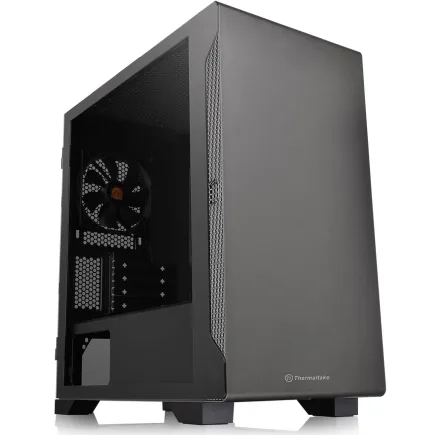
| 【ZEFT R62X スペック】 | |
| CPU | AMD Ryzen7 7700 8コア/16スレッド 5.30GHz(ブースト)/3.80GHz(ベース) |
| グラフィックボード | GeForce RTX5070 (VRAM:12GB) |
| メモリ | 32GB DDR5 (32GB x1枚 クルーシャル製) |
| ストレージ | SSD 1TB (m.2 nVMe READ/WRITE:7250Gbps/6900Gbps WD製) |
| ケース | Thermaltake S100 TG |
| マザーボード | AMD B850 チップセット ASRock製 B850M-X WiFi R2.0 |
| 電源ユニット | 750W 80Plus GOLD認証 電源ユニット (Silverstone製) |
| 無線LAN | Wi-Fi 6E (IEEE802.11ax/11ad/11ac/11n/11a/11g/11b) |
| BlueTooth | BlueTooth 5 |
| OS | Microsoft Windows 11 Home |
パソコンショップSEVEN ZEFT R60RK
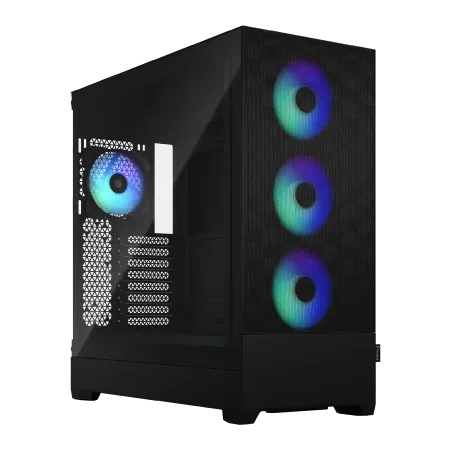
| 【ZEFT R60RK スペック】 | |
| CPU | AMD Ryzen7 9800X3D 8コア/16スレッド 5.20GHz(ブースト)/4.70GHz(ベース) |
| グラフィックボード | GeForce RTX5070Ti (VRAM:16GB) |
| メモリ | 32GB DDR5 (16GB x2枚 クルーシャル製) |
| ストレージ | SSD 2TB (m.2 nVMe READ/WRITE:7250Gbps/6900Gbps WD製) |
| ケース | Fractal Design Pop XL Air RGB TG |
| CPUクーラー | 水冷 240mmラジエータ CoolerMaster製 水冷CPUクーラー ML 240 Core II Black |
| マザーボード | AMD B850 チップセット MSI製 PRO B850M-A WIFI |
| 電源ユニット | 850W 80Plus GOLD認証 電源ユニット (CWT製) |
| 無線LAN | Wi-Fi 6E (IEEE802.11ax/11ad/11ac/11n/11a/11g/11b) |
| BlueTooth | BlueTooth 5 |
| 光学式ドライブ | DVDスーパーマルチドライブ (内蔵) |
| OS | Microsoft Windows 11 Home |
パソコンショップSEVEN ZEFT Z55EN
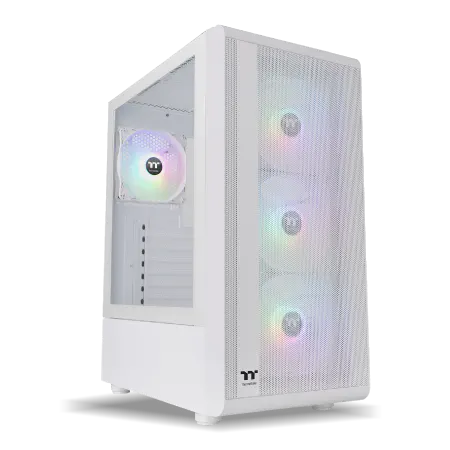
| 【ZEFT Z55EN スペック】 | |
| CPU | Intel Core i9 14900F 24コア/32スレッド 5.40GHz(ブースト)/2.00GHz(ベース) |
| グラフィックボード | GeForce RTX5070Ti (VRAM:16GB) |
| メモリ | 32GB DDR5 (16GB x2枚 Micron製) |
| ストレージ | SSD 2TB (m.2 nVMe READ/WRITE:7400Gbps/7000Gbps Crucial製) |
| ケース | Thermaltake S200 TG ARGB Plus ホワイト |
| CPUクーラー | 水冷 240mmラジエータ CoolerMaster製 水冷CPUクーラー ML 240 Core II Black |
| マザーボード | intel B760 チップセット ASRock製 B760M Pro RS WiFi |
| 電源ユニット | 850W 80Plus GOLD認証 電源ユニット (CWT製) |
| 無線LAN | Wi-Fi 6E (IEEE802.11ax/11ad/11ac/11n/11a/11g/11b) |
| BlueTooth | BlueTooth 5 |
| 光学式ドライブ | DVDスーパーマルチドライブ (外付け) |
| OS | Microsoft Windows 11 Home |
メモリとストレージの適切な容量を見極める
DDR5メモリは32GBが新しい標準
16GBでも多くのゲームは動作しますが、バックグラウンドでDiscordやブラウザを開いたり、配信ソフトを起動したりすると、メモリ不足に陥る可能性があります。
より高速なDDR5-6400やDDR5-7200も存在しますが、体感できる性能差は限定的で、価格が大幅に上昇するため、コストパフォーマンスを考えるとDDR5-5600で十分です。
64GBメモリは、動画編集や3D制作を本格的に行う場合に必要になります。
ただし純粋にゲームだけを楽しむのであれば、64GBは過剰投資になる可能性が高いでしょう。
ストレージはGen.4の2TBが最適解
PCIe Gen.4 SSDの2TB構成が、現時点で最もバランスの取れた選択です。
Gen.5 SSDは確かに読み込み速度が14,000MB/s超と圧倒的ですが、実際のゲームロード時間の差はGen.4と比較して数秒程度しかありません。
それに対して価格は1.5倍から2倍近くになるため、コストパフォーマンスは決して良くありません。
Gen.5 SSDのもう一つの問題は発熱です。
高速動作の代償として発熱量が非常に大きく、大型ヒートシンクやアクティブ冷却ファンが必須になります。
これらの冷却機構は追加コストとなるだけでなく、ケース内のエアフローにも影響を与えるため、慎重な検討が必要です。
容量に関しては、最新のAAAタイトルは100GBを超えるものも珍しくなく、複数のゲームをインストールしておきたい場合、1TBでは不足を感じることもないですし、4TBは過剰になることもできます。
冷却システムとケース選びの重要性
空冷と水冷の選択基準
特にCore Ultra 7 265KFやRyzen 7 9700Xは、高性能な空冷クーラーを使用すれば、高負荷時でも70度台前半に収まります。
空冷CPUクーラーの利点は、メンテナンスフリーで故障リスクが低く、長期間安定して使用できる点にあります。
DEEPCOOLやNoctuaの高性能モデルは、冷却性能と静音性を高いレベルで両立しており、多くのBTOメーカーがカスタマイズオプションとして提供しています。
一方で、Core Ultra 9 285KFやRyzen 9 9950X3Dといったハイエンドモデルを選択する場合、水冷CPUクーラーの導入を検討した方がいいでしょう。
360mm以上のラジエーターを持つ水冷クーラーは、高負荷時でも安定した冷却性能を発揮し、CPUの性能を最大限に引き出せます。
ケースデザインと機能性の両立
ゲーミングPCのケースは、単なる箱ではなく、冷却性能とデザイン性を両立させる重要なパーツです。
2面または3面が強化ガラス製のピラーレスケースは、内部の美しいパーツ構成を見せることができ、所有する喜びを高めてくれることが分かっています。
NZXTやLian Liのピラーレスケースは、視界を遮る支柱がないため、内部のRGBライティングやケーブルマネジメントの美しさを最大限に楽しめます。
特にハイエンド構成を組む場合、高価なパーツを美しく見せることで、投資した価値を視覚的に実感できるのは大きな魅力です。
最近注目を集めているのが、Fractal DesignやCorsairが展開する木製パネルケースです。
フロントパネルに高級木材を使用したデザインは、ゲーミングPCの派手なイメージとは一線を画し、リビングや書斎にも自然に溶け込む落ち着いた雰囲気を演出します。
性能を追求しながらも、インテリアとしての調和を重視する大人のゲーマーに支持されています。
エアフローを重視するなら、DEEPCOOLやCOOLER MASTERのスタンダードなケースが優れた選択肢です。
特に夏場の高温環境下では、優れたエアフローが安定動作の鍵となります。
BTOパソコンと自作PCの選択基準
パソコン おすすめモデル5選
パソコンショップSEVEN ZEFT R65K
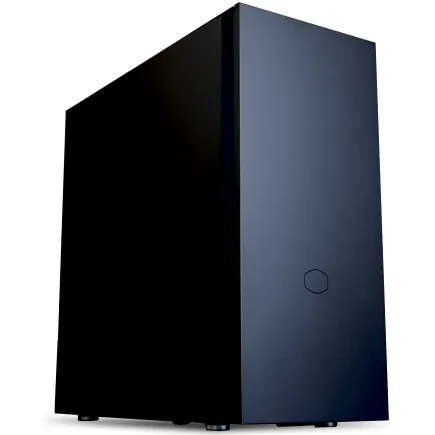
| 【ZEFT R65K スペック】 | |
| CPU | AMD Ryzen7 9800X3D 8コア/16スレッド 5.20GHz(ブースト)/4.70GHz(ベース) |
| グラフィックボード | GeForce RTX5070Ti (VRAM:16GB) |
| メモリ | 32GB DDR5 (16GB x2枚 クルーシャル製) |
| ストレージ | SSD 1TB (m.2 nVMe READ/WRITE:7250Gbps/6900Gbps WD製) |
| ケース | CoolerMaster Silencio S600 |
| CPUクーラー | 空冷 DeepCool製 空冷CPUクーラー AK400 |
| マザーボード | AMD B850 チップセット GIGABYTE製 B850 AORUS ELITE WIFI7 |
| 電源ユニット | 850W 80Plus GOLD認証 電源ユニット (CWT製) |
| 無線LAN | Wi-Fi 6E (IEEE802.11ax/11ad/11ac/11n/11a/11g/11b) |
| BlueTooth | BlueTooth 5 |
| OS | Microsoft Windows 11 Home |
パソコンショップSEVEN ZEFT R65Z

| 【ZEFT R65Z スペック】 | |
| CPU | AMD Ryzen5 8500G 6コア/12スレッド 5.00GHz(ブースト)/3.50GHz(ベース) |
| グラフィックボード | GeForce RTX5050 (VRAM:8GB) |
| メモリ | 16GB DDR5 (16GB x1枚 クルーシャル製) |
| ストレージ | SSD 1TB (m.2 nVMe READ/WRITE:7250Gbps/6900Gbps WD製) |
| ケース | Okinos Mirage 4 ARGB Black |
| マザーボード | AMD B850 チップセット ASRock製 B850M-X WiFi R2.0 |
| 電源ユニット | 650W 80Plus BRONZE認証 電源ユニット (COUGAR製) |
| 無線LAN | Wi-Fi 6E (IEEE802.11ax/11ad/11ac/11n/11a/11g/11b) |
| BlueTooth | BlueTooth 5 |
| OS | Microsoft Windows 11 Home |
パソコンショップSEVEN ZEFT R60FU
| 【ZEFT R60FU スペック】 | |
| CPU | AMD Ryzen7 9800X3D 8コア/16スレッド 5.20GHz(ブースト)/4.70GHz(ベース) |
| グラフィックボード | Radeon RX 9060XT (VRAM:16GB) |
| メモリ | 16GB DDR5 (16GB x1枚 クルーシャル製) |
| ストレージ | SSD 1TB (m.2 nVMe READ/WRITE:7250Gbps/6900Gbps WD製) |
| ケース | ASUS Prime AP201 Tempered Glass ホワイト |
| CPUクーラー | 空冷 DeepCool製 空冷CPUクーラー AK400 DIGITAL WH |
| マザーボード | AMD X870 チップセット GIGABYTE製 X870M AORUS ELITE WIFI7 ICE |
| 電源ユニット | 750W 80Plus GOLD認証 電源ユニット (Silverstone製) |
| 無線LAN | Wi-Fi 6E (IEEE802.11ax/11ad/11ac/11n/11a/11g/11b) |
| BlueTooth | BlueTooth 5 |
| OS | Microsoft Windows 11 Home |
パソコンショップSEVEN ZEFT Z59P
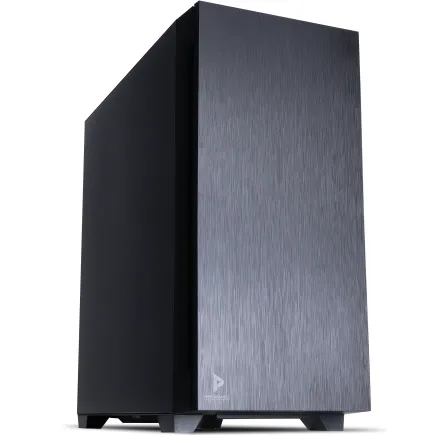
| 【ZEFT Z59P スペック】 | |
| CPU | Intel Core Ultra5 245KF 14コア/14スレッド 5.20GHz(ブースト)/4.20GHz(ベース) |
| グラフィックボード | GeForce RTX5050 (VRAM:8GB) |
| メモリ | 16GB DDR5 (16GB x1枚 クルーシャル製) |
| ストレージ | SSD 1TB (m.2 nVMe READ/WRITE:7250Gbps/6900Gbps WD製) |
| ケース | Antec P10 FLUX |
| CPUクーラー | 水冷 240mmラジエータ CoolerMaster製 水冷CPUクーラー ML 240 Core II Black |
| マザーボード | intel B860 チップセット ASRock製 B860M Pro RS WiFi |
| 電源ユニット | 650W 80Plus BRONZE認証 電源ユニット (COUGAR製) |
| 無線LAN | Wi-Fi 6E (IEEE802.11ax/11ad/11ac/11n/11a/11g/11b) |
| BlueTooth | BlueTooth 5 |
| 光学式ドライブ | DVDスーパーマルチドライブ (内蔵) |
| OS | Microsoft Windows 11 Home |
パソコンショップSEVEN ZEFT R61I
| 【ZEFT R61I スペック】 | |
| CPU | AMD Ryzen9 9950X 16コア/32スレッド 5.70GHz(ブースト)/4.30GHz(ベース) |
| グラフィックボード | GeForce RTX5070 (VRAM:12GB) |
| メモリ | 32GB DDR5 (16GB x2枚 クルーシャル製) |
| ストレージ | SSD 1TB (m.2 nVMe READ/WRITE:7250Gbps/6900Gbps WD製) |
| ケース | Fractal Design Pop XL Air RGB TG |
| CPUクーラー | 水冷 240mmラジエータ CoolerMaster製 水冷CPUクーラー ML 240 Core II Black |
| マザーボード | AMD B850 チップセット ASRock製 B850M-X WiFi R2.0 |
| 電源ユニット | 850W 80Plus GOLD認証 電源ユニット (Silverstone製) |
| 無線LAN | Wi-Fi 6E (IEEE802.11ax/11ad/11ac/11n/11a/11g/11b) |
| BlueTooth | BlueTooth 5 |
| 光学式ドライブ | DVDスーパーマルチドライブ (内蔵) |
| OS | Microsoft Windows 11 Home |
BTOパソコンを選ぶべき理由
BTOメーカーは各パーツの相性を検証済みで、動作保証とサポート体制が整っているため、購入後のトラブルリスクを大幅に低減できます。
BTOパソコンのもう一つの利点は、カスタマイズの自由度が高いことです。
ベース構成から、グラフィックボード、CPU、メモリ、ストレージ、CPUクーラー、ケースなど、ほぼすべてのパーツを自分の好みや予算に応じて変更できます。
特にメモリメーカーやSSDメーカーを選択できるBTOショップは、品質にこだわるユーザーから高い評価を得ています。
保証期間も重要なポイントです。
自作PCの場合、パーツごとに保証期間や窓口が異なるため、トラブル時の対応が煩雑になりがちですが、BTOパソコンなら一元的なサポートを受けられます。
自作PCを選ぶべき理由
パーツ選びから組み立てまでのプロセスを楽しみたい方や、細部まで徹底的にこだわりたい方には、自作PCが向いていることが分かっています。
自作PCの最大の魅力は、すべてのパーツを自分で選択できる自由度の高さです。
例えば、特定のメーカーのグラフィックボードモデルを選びたい場合、BTOでは選択肢が限られることがありますが、自作なら市場に存在するすべてのモデルから選べます。
MSIのGAMINGシリーズやASUSのROGシリーズなど、デザインや冷却機構にこだわったモデルを選択できるのは、自作PCならではの楽しみです。
コストパフォーマンスの面でも、自作PCは優位性があります。
セール時期を狙ってパーツを個別に購入すれば、BTOパソコンよりも1割から2割程度安く、同等の性能を持つPCを組み上げることが可能です。
ただし、この価格差は組み立てやトラブルシューティングに費やす時間と労力を考慮する必要があります。
グラフィックボードの交換やメモリの増設など、自分で作業できるようになれば、長期的なコスト削減につながります。
購入時期による価格変動を理解する
新製品発表直後は避けるべきか
新しいグラフィックボードやCPUが発表された直後は、供給が需要に追いつかず、価格が高騰する傾向があります。
しかし現在は、GeForce RTX 50シリーズもRadeon RX 90シリーズも市場に十分な量が供給されており、発表直後のような価格高騰は見られません。
むしろ、複数のメーカーが競合製品を投入している状況では、価格競争が働いて適正価格に落ち着きやすくなります。
RTX 5070TiとRX 9070XTが同じ性能帯で競合している現状は、購入者にとって有利な状況といえます。
新製品の初期ロットに不具合があるのではないかと心配する方もいると思います。
確かに過去には初期ロットで問題が発生したケースもありましたが、現在市場に出回っている製品は、既に複数回の製造ロットを経ており、初期の問題は解消されています。
セール時期を狙う価値はあるか
これらのセール期間中は、通常価格から5%から10%程度の割引が適用されることが多く、同じ構成でも数万円の差が出る場合があります。
ただし、セールを待つことで機会損失が発生する可能性も考慮すべきです。
ゲーミングPCは購入してから使用する期間が長いため、数ヶ月待ってセールで数万円節約するよりも、今すぐ購入して長く楽しむ方が、トータルでの満足度は高くなる可能性があります。
セール時期の注意点として、人気構成は早期に売り切れることが挙げられます。
特にコストパフォーマンスに優れたミドルクラスの構成は、セール開始から数日で在庫がなくなることも珍しくありません。
長期的な視点でのアップグレード戦略
最初から完璧を目指す必要はない
ゲーミングPCは、後からパーツを交換してアップグレードできるのが大きな利点です。
例えば、最初はメモリ16GBでスタートし、配信や動画編集を始めたタイミングで32GBに増設する方法があります。
ストレージも同様に、最初は1TBでスタートし、ゲームタイトルが増えてきたら2TBや4TBのSSDを追加する方法が効率的です。
M.2スロットは多くのマザーボードで2つ以上搭載されているため、既存のSSDはそのままに、新しいSSDを追加できます。
交換時期を見極めるポイント
具体的には、最高画質設定で60fpsを維持できなくなったり、DLSS 4やFSR 4を使用しても満足なフレームレートが得られなくなったりした場合が、交換を検討する目安になります。
現在のGeForce RTX 50シリーズやRadeon RX 90シリーズは、DLSS 4やFSR 4といったAI技術により、ハードウェアの寿命が大幅に延びています。
適切な設定を行えば、3年から4年は最新ゲームに対応できる性能を維持できると予想しています。
CPUの交換は、グラフィックボードよりも頻度が低くなります。
Core Ultra 200シリーズやRyzen 9000シリーズは、マルチコア性能が非常に高く、今後数年間は性能不足を感じることはないでしょう。
ただし、ソケット規格が変更されると、CPUだけでなくマザーボードも交換する必要があるため、大規模なアップグレードになります。
保証とサポート体制の重要性
メーカー保証の内容を確認する
標準保証は1年間のことが多いですが、有料で3年保証や5年保証に延長できるメーカーもあります。
高額なハイエンド構成を購入する場合、延長保証への加入を検討した方がいいでしょう。
保証内容も重要なポイントです。
特にオンサイト修理は、自宅まで技術者が来て修理してくれるため、重いデスクトップPCを送付する手間が省けます。
グラフィックボードは2年から3年、CPUは3年、メモリは永久保証など、パーツによって保証期間が異なるため、購入時に確認しておくことが大切です。
サポート体制の質を見極める
電話サポートの対応時間、メールサポートの返信速度、チャットサポートの有無など、困ったときにすぐに相談できる体制が整っているかを確認しましょう。
口コミやレビューサイトで、実際にサポートを利用したユーザーの評価を確認するのも効果的です。
周辺機器への投資も忘れずに
モニターの選択がゲーム体験を左右する
グラフィックボードの性能に応じて、適切な解像度とリフレッシュレートのモニターを選択する必要があります。
RTX 5060TiやRX 9060XTクラスなら、フルHD解像度で144Hzから165Hzのモニターが最適です。
RTX 5070TiやRX 9070XTクラスなら、WQHD解像度で165Hzから240Hzのモニターを選択することで、高解像度と高フレームレートを両立できます。
RTX 5080以上のハイエンドモデルなら、4K解像度で144Hz以上のモニターを選択することで、極上のゲーム体験を楽しみたいなら、これ一択。
モニターのパネル方式も重要です。
IPSパネルは色再現性が高く、視野角が広いため、ゲームだけでなく動画視聴や画像編集にも適しています。
TNパネルは応答速度が速く、競技性の高いFPSゲームに向いていますが、色再現性はIPSに劣ります。
VAパネルはコントラスト比が高く、映画鑑賞に適していますが、応答速度はIPSとTNの中間です。
人気PCゲームタイトル一覧
| ゲームタイトル | 発売日 | 推奨スペック | 公式 URL |
Steam URL |
|---|---|---|---|---|
| Street Fighter 6 / ストリートファイター6 | 2023/06/02 | プロセッサー: Core i7 8700 / Ryzen 5 3600
グラフィック: RTX2070 / Radeon RX 5700XT メモリー: 16 GB RAM |
公式 | steam |
| Monster Hunter Wilds
/ モンスターハンターワイルズ |
2025/02/28 | プロセッサー:Core i5-11600K / Ryzen 5 3600X
グラフィック: GeForce RTX 2070/ RTX 4060 / Radeon RX 6700XT メモリー: 16 GB RAM |
公式 | steam |
| Apex Legends
/ エーペックスレジェンズ |
2020/11/05 | プロセッサー: Ryzen 5 / Core i5
グラフィック: Radeon R9 290/ GeForce GTX 970 メモリー: 8 GB RAM |
公式 | steam |
| ロマンシング サガ2
リベンジオブザセブン |
2024/10/25 | プロセッサー: Core i5-6400 / Ryzen 5 1400
グラフィック:GeForce GTX 1060 / Radeon RX 570 メモリ: 8 GB RAM |
公式 | steam |
| 黒神話:悟空 | 2024/08/20 | プロセッサー: Core i7-9700 / Ryzen 5 5500
グラフィック: GeForce RTX 2060 / Radeon RX 5700 XT / Arc A750 |
公式 | steam |
| メタファー:リファンタジオ | 2024/10/11 | プロセッサー: Core i5-7600 / Ryzen 5 2600
グラフィック:GeForce GTX 970 / Radeon RX 480 / Arc A380 メモリ: 8 GB RAM |
公式 | steam |
| Call of Duty: Black Ops 6 | 2024/10/25 | プロセッサー:Core i7-6700K / Ryzen 5 1600X
グラフィック: GeForce RTX 3060 / GTX 1080Ti / Radeon RX 6600XT メモリー: 12 GB RAM |
公式 | steam |
| ドラゴンボール Sparking! ZERO | 2024/10/11 | プロセッサー: Core i7-9700K / Ryzen 5 3600
グラフィック:GeForce RTX 2060 / Radeon RX Vega 64 メモリ: 16 GB RAM |
公式 | steam |
| ELDEN RING SHADOW OF THE ERDTREE | 2024/06/21 | プロセッサー: Core i7-8700K / Ryzen 5 3600X
グラフィック: GeForce GTX 1070 / RADEON RX VEGA 56 メモリー: 16 GB RAM |
公式 | steam |
| ファイナルファンタジーXIV
黄金のレガシー |
2024/07/02 | プロセッサー: Core i7-9700
グラフィック: GeForce RTX 2060 / Radeon RX 5600 XT メモリー: 16 GB RAM |
公式 | steam |
| Cities: Skylines II | 2023/10/25 | プロセッサー:Core i5-12600K / Ryzen 7 5800X
グラフィック: GeForce RTX 3080 | RadeonRX 6800 XT メモリー: 16 GB RAM |
公式 | steam |
| ドラゴンズドグマ 2 | 2024/03/21 | プロセッサー: Core i7-10700 / Ryzen 5 3600X
グラフィック GeForce RTX 2080 / Radeon RX 6700 メモリー: 16 GB |
公式 | steam |
| サイバーパンク2077:仮初めの自由 | 2023/09/26 | プロセッサー: Core i7-12700 / Ryzen 7 7800X3D
グラフィック: GeForce RTX 2060 SUPER / Radeon RX 5700 XT メモリー: 16 GB RAM |
公式 | steam |
| ホグワーツ・レガシー | 2023/02/11 | プロセッサー: Core i7-8700 / Ryzen 5 3600
グラフィック: GeForce 1080 Ti / Radeon RX 5700 XT メモリー: 16 GB RAM |
公式 | steam |
| TEKKEN 8 / 鉄拳8 | 2024/01/26 | プロセッサー: Core i7-7700K / Ryzen 5 2600
グラフィック: GeForce RTX 2070/ Radeon RX 5700 XT メモリー: 16 GB RAM |
公式 | steam |
| Palworld / パルワールド | 2024/01/19 | プロセッサー: Core i9-9900K
グラフィック: GeForce RTX 2070 メモリー: 32 GB RAM |
公式 | steam |
| オーバーウォッチ 2 | 2023/08/11 | プロセッサー:Core i7 / Ryzen 5
グラフィック: GeForce GTX 1060 / Radeon RX 6400 メモリー: 8 GB RAM |
公式 | steam |
| Monster Hunter RISE: Sunbreak
/ モンスターハンターライズ:サンブレイク |
2022/01/13 | プロセッサー:Core i5-4460 / AMD FX-8300
グラフィック: GeForce GTX 1060 / Radeon RX 570 メモリー: 8 GB RAM |
公式 | steam |
| BIOHAZARD RE:4 | 2023/03/24 | プロセッサー: Ryzen 5 3600 / Core i7 8700
グラフィック: Radeon RX 5700 / GeForce GTX 1070 メモリー: 16 GB RAM |
公式 | steam |
| デッドバイデイライト | 2016/06/15 | プロセッサー: Core i3 / AMD FX-8300
グラフィック: 4GB VRAM以上 メモリー: 8 GB RAM |
公式 | steam |
| Forza Horizon 5 | 2021/11/09 | プロセッサー: Core i5-8400 / Ryzen 5 1500X
グラフィック: GTX 1070 / Radeon RX 590 メモリー: 16 GB RAM |
公式 | steam |
入力デバイスの重要性
キーボードとマウスは、ゲームプレイの快適さに直結する重要なデバイスです。
特にFPSやMOBAなどの競技性の高いゲームでは、入力デバイスの性能が勝敗を分けることもあります。
ゲーミングキーボードは、メカニカルスイッチを採用したモデルが主流です。
赤軸は静音性が高く、黒軸は重めのタッチ、青軸はクリック感が強く、茶軸はその中間といった特性があります。
自分のプレイスタイルや好みに応じて、適切なスイッチを選択することが大切です。
ゲーミングマウスは、センサーの精度とポーリングレートが重要です。
最新のゲーミングマウスは、1000Hz以上のポーリングレートと30,000DPI以上のセンサーを搭載しており、正確で遅延のない操作が可能です。
また、手の大きさや握り方に応じて、適切なサイズと形状のマウスを選ぶことで、長時間のゲームプレイでも疲れにくくなります。
電源ユニットの選択を軽視しない
容量と効率の両方を考慮する
電源ユニットは、ゲーミングPCの安定動作を支える重要なパーツですが、初心者が軽視しがちな部分でもあります。
RTX 5060TiとCore Ultra 5の組み合わせなら650W、RTX 5070TiとCore Ultra 7の組み合わせなら750W、RTX 5080以上とCore Ultra 9の組み合わせなら850W以上の電源ユニットが推奨されます。
余裕のある容量を選択することで、電源ユニットの負荷率が下がり、効率が向上するだけでなく、ファンの回転数も抑えられて静音性が向上します。
長期的に使用することを考えると、Gold認証以上のモデルを選択するのが賢明です。
モジュラー式ケーブルの利点
電源ユニットには、ケーブルが固定されているタイプと、必要なケーブルだけを接続できるモジュラー式があります。
モジュラー式電源ユニットは、使用しないケーブルを取り外せるため、ケース内の配線がすっきりし、エアフローが改善される利点があります。
特に強化ガラスケースを使用する場合、内部の美しさが重要になるため、モジュラー式電源ユニットを選択することで、ケーブルマネジメントが容易になり、見た目の満足度が大きく向上します。
価格は非モジュラー式よりも高くなりますが、その価値は十分にあります。
ゲーミングPCで実現できる体験
最新ゲームタイトルを最高画質で楽しむ
適切に構成されたゲーミングPCは、最新のAAAタイトルを最高画質設定で快適にプレイできます。
レイトレーシングによるリアルな光の表現、高解像度テクスチャによる精細なグラフィック、高フレームレートによる滑らかな動きなど、家庭用ゲーム機では実現できない体験が得られます。
DLSS 4やFSR 4といったAI技術により、高画質と高フレームレートの両立が可能になりました。
これらの技術は、ネイティブ解像度でレンダリングするよりも軽い負荷で、同等以上の画質を実現するため、ハードウェアの性能を最大限に活かせます。
ゲーム配信とコンテンツ制作
Core Ultra 200シリーズやRyzen 9000シリーズの高いマルチコア性能により、ゲームプレイと配信エンコードを同時に行っても、どちらのパフォーマンスも低下させずに実行できます。
OBS StudioやXSplitといった配信ソフトウェアは、最新のCPUとGPUの機能を活用して、高品質な配信を実現します。
特にNVIDIA NVENCやAMD VCEといったハードウェアエンコーダーを使用すれば、CPUへの負荷を最小限に抑えながら、1080p 60fpsや1440p 60fpsの高品質配信が可能です。
動画編集においても、ゲーミングPCの高性能は大きなアドバンテージになります。
4K動画の編集も快適に行えるため、プロレベルのコンテンツ制作が可能です。
VRゲームと次世代体験
VRゲームでは、両目分の映像を高フレームレートでレンダリングする必要があるため、通常のゲームの2倍近い負荷がかかります。
しかし最新世代のグラフィックボードは、VR専用の最適化機能を搭載しており、効率的なレンダリングが可能です。
Half-Life: AlyxやBeat Saberといった人気VRタイトルだけでなく、VRChatのようなソーシャルVRプラットフォームも、高性能なゲーミングPCがあれば、より豊かな体験が得られます。
環境への配慮と電気代の考慮
最新世代の省電力性能
Core Ultra 200シリーズとRyzen 9000シリーズは、前世代と比較して電力効率が大幅に向上しています。
同じ性能を発揮する際の消費電力が低減されており、長期的な電気代の節約につながります。
特にアイドル時や軽負荷時の消費電力が大きく改善されており、ブラウジングや動画視聴といった日常的な使用では、従来モデルの半分程度の電力で動作します。
ゲーミングPCを長時間起動したままにする使い方をする場合、この省電力性能は年間で数千円の電気代削減につながります。
適切な電源管理設定
Windowsの電源プランを適切に設定することで、さらなる省電力化が可能です。
高パフォーマンスモードは常に最大性能で動作するため消費電力が大きくなりますが、バランスモードやエコモードを使用すれば、必要なときだけ性能を発揮し、それ以外は消費電力を抑えられます。
最大パフォーマンスを優先するか、電力効率を優先するかを選択でき、使用状況に応じて切り替えることで、性能と省電力のバランスを取れます。
購入後の初期設定とメンテナンス
初回起動時に行うべき設定
アカウントの作成、プライバシー設定、Windows Updateの実行など、基本的な設定を完了させましょう。
特にWindows Updateは、最新のセキュリティパッチや機能更新が含まれているため、必ず実行してください。
次に、グラフィックボードのドライバーを最新版に更新します。
NVIDIAならGeForce Experience、AMDならAMD Software: Adrenalin Editionをインストールし、最新のドライバーをダウンロードします。
最新ドライバーには、新しいゲームタイトルへの最適化や、パフォーマンス向上が含まれているため、定期的な更新が重要です。
マザーボードのBIOSも、可能であれば最新版に更新した方がいいでしょう。
定期的なメンテナンスの重要性
ゲーミングPCは、定期的なメンテナンスを行うことで、長期間にわたって安定した性能を維持できます。
最も重要なのは、内部の清掃です。
ケース内にホコリが溜まると、冷却性能が低下し、パーツの温度が上昇して性能低下や故障の原因になります。
3ヶ月に1回程度、エアダスターを使用してケース内のホコリを除去しましょう。
特にCPUクーラーのヒートシンクやグラフィックボードのファン、ケースファンのフィルターは、ホコリが溜まりやすい部分です。
定期的な清掃により、冷却性能を維持し、ファンの騒音も抑えられます。
また、ウイルス対策ソフトを常に最新の状態に保ち、定期的なスキャンを実行することで、セキュリティリスクを低減できます。
失敗しないBTOメーカーの選び方
大手メーカーと専門メーカーの違い
BTOパソコンメーカーは、大きく分けて大手総合メーカーと、ゲーミングPC専門メーカーに分類されます。
大手総合メーカーは、幅広い製品ラインナップと充実したサポート体制が特徴で、初心者でも安心して購入できます。
ゲーミングPC専門メーカーは、パーツの選択肢が豊富で、細かいカスタマイズに対応しているのが特徴です。
特にCPUクーラーやケース、電源ユニットなど、BTOでは軽視されがちなパーツまで、複数のメーカーから選択できるショップは、こだわりのある購入者から高い評価を得ています。
価格面では、専門メーカーの方が競争力のある価格設定をしていることが多く、同じ構成でも数万円の差が出ることがあります。
カスタマイズオプションの充実度
特にメモリやSSDのメーカーを選択できるかどうかは、品質にこだわるユーザーにとって重要なポイントになります。
Micron(Crucial)、GSkill、Samsungといった信頼性の高いメモリメーカーを選択できるBTOショップは、長期的な安定性を重視するユーザーに適しています。
同様に、WD、Crucial、キオクシアといった実績のあるSSDメーカーを選択できることも、データの安全性を考えると重要です。
標準の空冷クーラーだけでなく、DEEPCOOL、Noctua、Corsairといった高性能クーラーを選択できるショップは、冷却性能と静音性にこだわるユーザーのニーズに応えられます。
納期と在庫状況の確認
購入前に、各パーツの在庫状況と納期を確認し、急ぎで必要な場合は、在庫が豊富で納期が短いメーカーを選択するか、即納モデルを検討しましょう。
即納モデルは、あらかじめ組み立てられた状態で在庫されているため、注文から数日で手元に届きます。
納期と構成のバランスを考慮して、最適な選択をすることが大切です。
ゲーミングPCの寿命と買い替え時期

適切なメンテナンスで5年以上使用可能
特に最新世代のCore Ultra 200シリーズやRyzen 9000シリーズ、GeForce RTX 50シリーズやRadeon RX 90シリーズは、性能の余裕が大きく、今後数年間は最新ゲームに対応できる性能を維持できると予想しています。
ただし、ゲームの要求スペックは年々上昇しており、5年後には現在のハイエンドモデルでも、最高画質設定では快適に動作しないタイトルが出てくる可能性があります。
しかしDLSS 4やFSR 4といったAI技術の進化により、ハードウェアの寿命は従来よりも延びる傾向にあります。
部分的なアップグレードで延命する
PCの全体を買い替えるのではなく、性能のボトルネックになっているパーツだけを交換することで、コストを抑えながら性能を向上させられます。
最も効果的なアップグレードは、グラフィックボードの交換です。
グラフィックボードは、ゲーム性能に最も大きな影響を与えるパーツであり、交換するだけで劇的な性能向上が得られます。
メモリの増設も効果的なアップグレードです。
よくある質問
ゲーミングPCは今買うべきか、それとも次世代を待つべきか
今が買い時です。
GeForce RTX 50シリーズとRadeon RX 90シリーズ、Core Ultra 200シリーズとRyzen 9000シリーズが出揃い、価格も安定しています。
次世代製品を待っても、発表から実際に購入できるまでには時間がかかり、その間にゲームを楽しむ機会を失います。
現在の製品は十分に高性能で、今後数年間は最新ゲームに対応できるため、待つ必要はありません。
BTOパソコンと自作PC、どちらを選ぶべきか
初めてゲーミングPCを購入する方や、組み立てに不安がある方はBTOパソコンを選びましょう。
動作保証とサポート体制が整っており、トラブル時の対応が容易です。
一方、パーツ選びから組み立てまでのプロセスを楽しみたい方や、細部まで徹底的にこだわりたい方は自作PCが適しています。
ゲーミングPCでどれくらいの予算が必要か
予算に応じて最適な構成を選択できるため、無理に高額なモデルを購入する必要はありません。
メモリは16GBで足りるか、32GB必要か
ゲームだけをプレイするなら16GBでも動作しますが、バックグラウンドでDiscordやブラウザを開いたり、配信を行ったりする場合は32GBが推奨されます。
グラフィックボードはGeForceとRadeonのどちらを選ぶべきか
どちらも優れた性能を持っており、DLSS 4とFSR 4の性能差も縮まっているため、価格と用途に応じて選択すれば問題ありません。
CPUはIntelとAMDのどちらを選ぶべきか
ゲームのフレームレートを最優先するならAMD Ryzen 9000シリーズ、特に9800X3Dや9950X3Dが最適です。
どちらも優れた性能を持っているため、用途と予算に応じて選択すれば満足できる結果が得られます。
ストレージはGen.5 SSDを選ぶべきか
現時点ではPCIe Gen.4 SSDで十分です。
Gen.5 SSDは読み込み速度が速いものの、実際のゲームロード時間の差は数秒程度で、価格は1.5倍から2倍近くになります。
さらに発熱が大きく、大型ヒートシンクやアクティブ冷却が必要になるため、コストパフォーマンスを考えるとGen.4が最適解です。
容量は2TBを選択すれば、複数のゲームタイトルを余裕を持ってインストールできます。
空冷と水冷、どちらのCPUクーラーを選ぶべきか
Core Ultra 7 265KFやRyzen 7 9700Xは、高性能な空冷クーラーで適切に冷却できます。
水冷クーラーは冷却性能が高く、静音性にも優れていますが、価格が高く、メンテナンスの手間もあります。