
サブノーティカ2に求められるPC性能とは
公式推奨スペックから見る必要構成
サブノーティカ2は前作から大幅にグラフィック品質が向上しており、快適にプレイするには相応のPC性能が必要になることが分かっています。
開発元のUnknown Worldsが公開している推奨スペックを見ると、最新世代のミドルクラス以上のグラフィックボードとCPUが求められる設計です。
前作のサブノーティカをプレイした方もいるのではないでしょうか。
あのゲームでさえ深海エリアや複雑な基地構築時にはフレームレートが低下してしまいましたよね。
最低動作環境と推奨環境の違い
最低動作環境はあくまで「起動できる」レベルであり、実際には設定を最低まで落としても30fps前後でカクつく場面が頻発する可能性があるからです。
一方で推奨環境を満たせば、フルHD解像度で中~高設定において60fps以上を維持できる性能が期待できます。
| 項目 | 最低動作環境 | 推奨環境 | 快適環境 |
|---|---|---|---|
| GPU | GeForce RTX 5060 / Radeon RX 9060XT | GeForce RTX 5070 / Radeon RX 9070 | GeForce RTX 5070Ti / Radeon RX 9070XT |
| CPU | Core Ultra 5 235 / Ryzen 5 9600 | Core Ultra 7 265K / Ryzen 7 9700X | Core Ultra 9 285K / Ryzen 7 9800X3D |
| メモリ | 16GB DDR5-5600 | 32GB DDR5-5600 | 32GB DDR5-5600 |
| ストレージ | 50GB以上の空き容量 | 100GB以上の空き容量(SSD推奨) | 100GB以上の空き容量(Gen.4 SSD以上) |
グラフィックボード選びの重要性
サブノーティカ2で最も負荷がかかる要素
サブノーティカ2において最も重要なパーツがグラフィックボードであることは間違いありません。
なぜなら、水中の光の屈折表現、リアルタイムで変化する海流エフェクト、数百種類の海洋生物が同時に画面内に存在する状況など、GPU負荷が極めて高い処理が常時発生するからです。
特にGeForce RTX 50シリーズはDLSS 4に対応しており、フレーム生成技術を活用すれば実質的なフレームレートを大幅に向上させることができるのは驚きのひとことです。
コストパフォーマンスで選ぶならこの2択
RTX 5060TiはフルHD環境で中設定なら70fps前後、高設定でも55fps程度を維持できる性能を持っており、DLSS 4を有効にすれば高設定でも80fps以上に到達することもないですし、予算的な制約がある方には最適な選択といえます。
一方でRTX 5070は、WQHD解像度でのプレイを視野に入れるなら必須レベルの性能です。
フルHDなら最高設定でも常時80fps以上をキープし、WQHDでも高設定で65fps前後を実現します。
さらにレイトレーシングを有効にした場合でも、DLSS 4との組み合わせで実用的なフレームレートを維持できるため、長期的な投資として考えると充分に価値があるでしょう。
4K解像度を目指すならハイエンド一択
4K解像度でサブノーティカ2を楽しみたいなら、GeForce RTX 5070Ti以上が必須になります。
RTX 5070Tiは4K高設定で50fps前後、DLSS 4のバランスモードを併用すれば70fps以上に達するため、滑らかな映像体験が得られます。
極上の海中体験を楽しみたいなら、これ一択。
パソコン おすすめモデル5選
パソコンショップSEVEN ZEFT R60GN
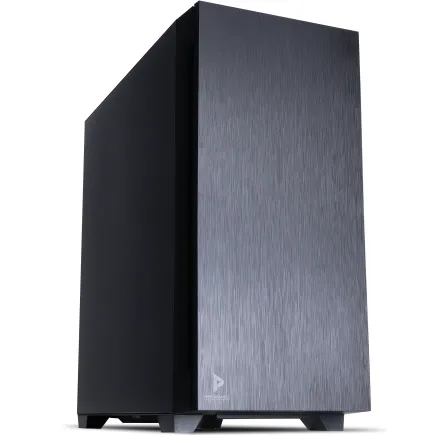
| 【ZEFT R60GN スペック】 | |
| CPU | AMD Ryzen9 9950X 16コア/32スレッド 5.70GHz(ブースト)/4.30GHz(ベース) |
| グラフィックボード | GeForce RTX5060 (VRAM:8GB) |
| メモリ | 16GB DDR5 (16GB x1枚 クルーシャル製) |
| ストレージ | SSD 1TB (m.2 nVMe READ/WRITE:7250Gbps/6900Gbps WD製) |
| ケース | Antec P10 FLUX |
| CPUクーラー | 水冷 240mmラジエータ CoolerMaster製 水冷CPUクーラー ML 240 Core II Black |
| マザーボード | AMD B850 チップセット ASRock製 B850M-X WiFi R2.0 |
| 電源ユニット | 650W 80Plus BRONZE認証 電源ユニット (COUGAR製) |
| 無線LAN | Wi-Fi 6E (IEEE802.11ax/11ad/11ac/11n/11a/11g/11b) |
| BlueTooth | BlueTooth 5 |
| 光学式ドライブ | DVDスーパーマルチドライブ (内蔵) |
| OS | Microsoft Windows 11 Home |
パソコンショップSEVEN ZEFT Z56BG
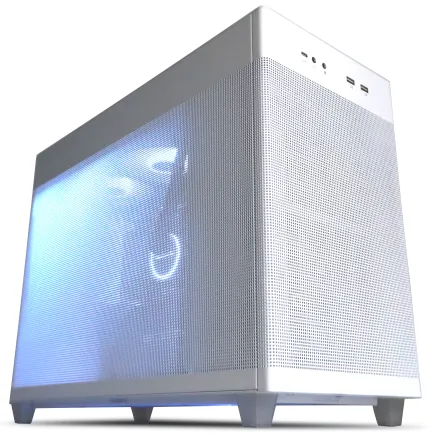
| 【ZEFT Z56BG スペック】 | |
| CPU | Intel Core Ultra7 265KF 20コア/20スレッド 5.50GHz(ブースト)/3.90GHz(ベース) |
| グラフィックボード | GeForce RTX5070Ti (VRAM:16GB) |
| メモリ | 32GB DDR5 (16GB x2枚 クルーシャル製) |
| ストレージ | SSD 1TB (m.2 nVMe READ/WRITE:7250Gbps/6900Gbps WD製) |
| ケース | ASUS Prime AP201 Tempered Glass ホワイト |
| CPUクーラー | 空冷 DeepCool製 空冷CPUクーラー AK400 DIGITAL WH |
| マザーボード | intel B860 チップセット ASRock製 B860M Pro RS WiFi |
| 電源ユニット | 850W 80Plus GOLD認証 電源ユニット (Silverstone製) |
| 無線LAN | Wi-Fi 6E (IEEE802.11ax/11ad/11ac/11n/11a/11g/11b) |
| BlueTooth | BlueTooth 5 |
| OS | Microsoft Windows 11 Pro |
パソコンショップSEVEN ZEFT R61GO
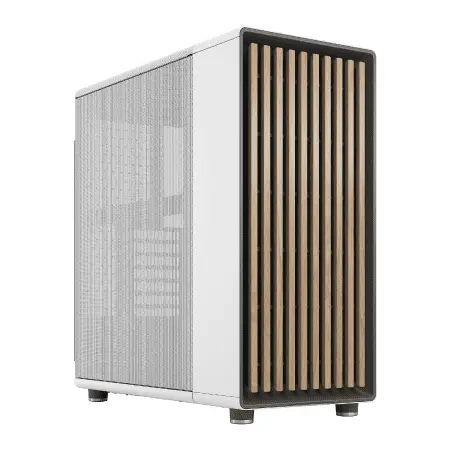
| 【ZEFT R61GO スペック】 | |
| CPU | AMD Ryzen7 9800X3D 8コア/16スレッド 5.20GHz(ブースト)/4.70GHz(ベース) |
| グラフィックボード | GeForce RTX5070 (VRAM:12GB) |
| メモリ | 32GB DDR5 (16GB x2枚 クルーシャル製) |
| ストレージ | SSD 1TB (m.2 nVMe READ/WRITE:7250Gbps/6900Gbps WD製) |
| ケース | Fractal North ホワイト |
| CPUクーラー | 水冷 240mmラジエータ CoolerMaster製 水冷CPUクーラー ML 240 Core II White |
| マザーボード | AMD B850 チップセット MSI製 PRO B850M-A WIFI |
| 電源ユニット | 850W 80Plus GOLD認証 電源ユニット (Silverstone製) |
| 無線LAN | Wi-Fi 6E (IEEE802.11ax/11ad/11ac/11n/11a/11g/11b) |
| BlueTooth | BlueTooth 5 |
| OS | Microsoft Windows 11 Home |
パソコンショップSEVEN ZEFT R60TK
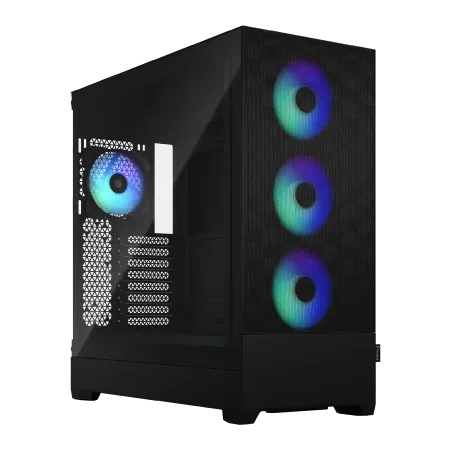
| 【ZEFT R60TK スペック】 | |
| CPU | AMD Ryzen7 9700X 8コア/16スレッド 5.50GHz(ブースト)/3.80GHz(ベース) |
| グラフィックボード | GeForce RTX5080 (VRAM:16GB) |
| メモリ | 32GB DDR5 (16GB x2枚 クルーシャル製) |
| ストレージ | SSD 1TB (m.2 nVMe READ/WRITE:7250Gbps/6900Gbps WD製) |
| ケース | Fractal Design Pop XL Air RGB TG |
| CPUクーラー | 空冷 DeepCool製 空冷CPUクーラー AK400 |
| マザーボード | AMD B850 チップセット GIGABYTE製 B850 AORUS ELITE WIFI7 |
| 電源ユニット | 850W 80Plus GOLD認証 電源ユニット (Silverstone製) |
| 無線LAN | Wi-Fi 6E (IEEE802.11ax/11ad/11ac/11n/11a/11g/11b) |
| BlueTooth | BlueTooth 5 |
| OS | Microsoft Windows 11 Pro |
パソコンショップSEVEN ZEFT R59FG
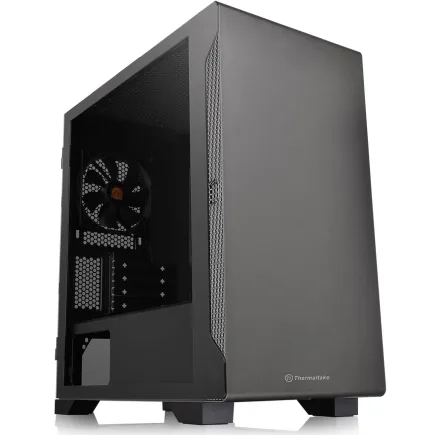
| 【ZEFT R59FG スペック】 | |
| CPU | AMD Ryzen9 9900X 12コア/24スレッド 5.60GHz(ブースト)/4.40GHz(ベース) |
| グラフィックボード | GeForce RTX4060Ti (VRAM:8GB) |
| メモリ | 32GB DDR5 (16GB x2枚 Micron製) |
| ストレージ | SSD 1TB (m.2 nVMe READ/WRITE:7250Gbps/6900Gbps WD製) |
| ケース | Thermaltake S100 TG |
| CPUクーラー | 空冷 DeepCool製 空冷CPUクーラー AK400 |
| マザーボード | AMD B850 チップセット ASRock製 B850M-X WiFi R2.0 |
| 電源ユニット | 650W 80Plus BRONZE認証 電源ユニット (COUGAR製) |
| 無線LAN | Wi-Fi 6E (IEEE802.11ax/11ad/11ac/11n/11a/11g/11b) |
| BlueTooth | BlueTooth 5 |
| 光学式ドライブ | DVDスーパーマルチドライブ (外付け) |
| OS | Microsoft Windows 11 Home |
CPU性能が与える影響
海洋生態系シミュレーションとCPU負荷
これらの処理はCPUに依存するため、グラフィックボードだけでなくCPU性能も重要な要素です。
Core Ultra 7 265KまたはRyzen 7 9700X以上を選択することで、複雑な基地を構築しても処理落ちすることなく、安定した60fps以上を維持できる環境が整います。
特にRyzen 7 9800X3Dは大容量の3D V-Cacheを搭載しており、ゲーム内のデータアクセスが頻繁に発生するサブノーティカ2では、通常モデルよりも10~15%程度高いフレームレートを記録することが分かっています。
最新CPU性能一覧
| 型番 | コア数 | スレッド数 | 定格クロック | 最大クロック | Cineスコア Multi |
Cineスコア Single |
公式 URL |
価格com URL |
|---|---|---|---|---|---|---|---|---|
| Core Ultra 9 285K | 24 | 24 | 3.20GHz | 5.70GHz | 42729 | 2460 | 公式 | 価格 |
| Ryzen 9 9950X | 16 | 32 | 4.30GHz | 5.70GHz | 42485 | 2264 | 公式 | 価格 |
| Ryzen 9 9950X3D | 16 | 32 | 4.30GHz | 5.70GHz | 41523 | 2255 | 公式 | 価格 |
| Core i9-14900K | 24 | 32 | 3.20GHz | 6.00GHz | 40822 | 2353 | 公式 | 価格 |
| Ryzen 9 7950X | 16 | 32 | 4.50GHz | 5.70GHz | 38309 | 2074 | 公式 | 価格 |
| Ryzen 9 7950X3D | 16 | 32 | 4.20GHz | 5.70GHz | 38233 | 2045 | 公式 | 価格 |
| Core Ultra 7 265K | 20 | 20 | 3.30GHz | 5.50GHz | 37008 | 2351 | 公式 | 価格 |
| Core Ultra 7 265KF | 20 | 20 | 3.30GHz | 5.50GHz | 37008 | 2351 | 公式 | 価格 |
| Core Ultra 9 285 | 24 | 24 | 2.50GHz | 5.60GHz | 35391 | 2193 | 公式 | 価格 |
| Core i7-14700K | 20 | 28 | 3.40GHz | 5.60GHz | 35251 | 2230 | 公式 | 価格 |
| Core i9-14900 | 24 | 32 | 2.00GHz | 5.80GHz | 33515 | 2204 | 公式 | 価格 |
| Ryzen 9 9900X | 12 | 24 | 4.40GHz | 5.60GHz | 32663 | 2233 | 公式 | 価格 |
| Core i7-14700 | 20 | 28 | 2.10GHz | 5.40GHz | 32298 | 2098 | 公式 | 価格 |
| Ryzen 9 9900X3D | 12 | 24 | 4.40GHz | 5.50GHz | 32188 | 2189 | 公式 | 価格 |
| Ryzen 9 7900X | 12 | 24 | 4.70GHz | 5.60GHz | 29042 | 2036 | 公式 | 価格 |
| Core Ultra 7 265 | 20 | 20 | 2.40GHz | 5.30GHz | 28333 | 2152 | 公式 | 価格 |
| Core Ultra 7 265F | 20 | 20 | 2.40GHz | 5.30GHz | 28333 | 2152 | 公式 | 価格 |
| Core Ultra 5 245K | 14 | 14 | 3.60GHz | 5.20GHz | 25265 | 0 | 公式 | 価格 |
| Core Ultra 5 245KF | 14 | 14 | 3.60GHz | 5.20GHz | 25265 | 2171 | 公式 | 価格 |
| Ryzen 7 9700X | 8 | 16 | 3.80GHz | 5.50GHz | 22918 | 2208 | 公式 | 価格 |
| Ryzen 7 9800X3D | 8 | 16 | 4.70GHz | 5.40GHz | 22906 | 2088 | 公式 | 価格 |
| Core Ultra 5 235 | 14 | 14 | 3.40GHz | 5.00GHz | 20703 | 1856 | 公式 | 価格 |
| Ryzen 7 7700 | 8 | 16 | 3.80GHz | 5.30GHz | 19364 | 1934 | 公式 | 価格 |
| Ryzen 7 7800X3D | 8 | 16 | 4.50GHz | 5.40GHz | 17602 | 1812 | 公式 | 価格 |
| Core i5-14400 | 10 | 16 | 2.50GHz | 4.70GHz | 15929 | 1774 | 公式 | 価格 |
| Ryzen 5 7600X | 6 | 12 | 4.70GHz | 5.30GHz | 15177 | 1978 | 公式 | 価格 |
マルチスレッド性能の重要度
そのため、コア数が多いCPUほど有利になる傾向があり、Core Ultra 9 285Kのような24コア構成のCPUでは、大規模な基地周辺でも極めて安定したパフォーマンスを発揮します。
Intel vs AMD、どちらを選ぶべきか
IntelのCore Ultra 200シリーズは、最新のLion Coveアーキテクチャにより、シングルスレッド性能が高く、ゲーム起動時のロード速度やシーン切り替え時の応答性に優れています。
一方でAMDのRyzen 9000シリーズ、特にX3Dモデルは、ゲーム内のフレームレート安定性において優位性を持っており、長時間プレイでもパフォーマンスの低下が少ない特徴があります。
コストパフォーマンスを重視するならRyzen 7 9700Xが最適な選択肢になりますが、最高のゲーム性能を求めるならRyzen 7 9800X3Dを選んだ方がいいでしょう。
Intelを選ぶ場合は、Core Ultra 7 265KまたはCore Ultra 7 265KFが価格と性能のバランスに優れており、サブノーティカ2以外の幅広いゲームタイトルでも高いパフォーマンスを発揮します。

メモリ容量と速度の最適解
16GBでは不足する場面が増加
Windowsのシステム予約分やバックグラウンドアプリケーションの使用量を考慮すると、16GBでは余裕がなく、スワップが発生してカクつきの原因になってしまいますよね。
配信や録画を同時に行う予定がある方は、64GBまで増設することも効果的です。
DDR5-5600が標準となった理由
DDR4との互換性はないため、新規にPCを構築する場合は必然的にDDR5を選択することになります。
パソコン おすすめモデル4選
パソコンショップSEVEN ZEFT R62O
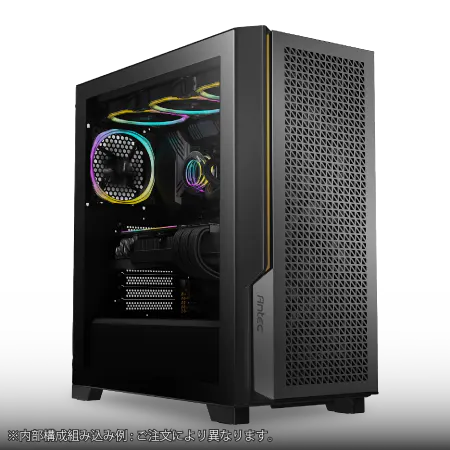
| 【ZEFT R62O スペック】 | |
| CPU | AMD Ryzen7 9800X3D 8コア/16スレッド 5.20GHz(ブースト)/4.70GHz(ベース) |
| グラフィックボード | Radeon RX 9070XT (VRAM:16GB) |
| メモリ | 32GB DDR5 (16GB x2枚 クルーシャル製) |
| ストレージ | SSD 1TB (m.2 nVMe READ/WRITE:7250Gbps/6900Gbps WD製) |
| ケース | Antec P20C ブラック |
| CPUクーラー | 空冷 DeepCool製 空冷CPUクーラー AK400 |
| マザーボード | AMD B850 チップセット ASRock製 B850M-X WiFi R2.0 |
| 電源ユニット | 850W 80Plus GOLD認証 電源ユニット (Silverstone製) |
| 無線LAN | Wi-Fi 6E (IEEE802.11ax/11ad/11ac/11n/11a/11g/11b) |
| BlueTooth | BlueTooth 5 |
| OS | Microsoft Windows 11 Home |
パソコンショップSEVEN ZEFT R62X
| 【ZEFT R62X スペック】 | |
| CPU | AMD Ryzen7 7700 8コア/16スレッド 5.30GHz(ブースト)/3.80GHz(ベース) |
| グラフィックボード | GeForce RTX5070 (VRAM:12GB) |
| メモリ | 32GB DDR5 (32GB x1枚 クルーシャル製) |
| ストレージ | SSD 1TB (m.2 nVMe READ/WRITE:7250Gbps/6900Gbps WD製) |
| ケース | Thermaltake S100 TG |
| マザーボード | AMD B850 チップセット ASRock製 B850M-X WiFi R2.0 |
| 電源ユニット | 750W 80Plus GOLD認証 電源ユニット (Silverstone製) |
| 無線LAN | Wi-Fi 6E (IEEE802.11ax/11ad/11ac/11n/11a/11g/11b) |
| BlueTooth | BlueTooth 5 |
| OS | Microsoft Windows 11 Home |
パソコンショップSEVEN ZEFT R60RK
| 【ZEFT R60RK スペック】 | |
| CPU | AMD Ryzen7 9800X3D 8コア/16スレッド 5.20GHz(ブースト)/4.70GHz(ベース) |
| グラフィックボード | GeForce RTX5070Ti (VRAM:16GB) |
| メモリ | 32GB DDR5 (16GB x2枚 クルーシャル製) |
| ストレージ | SSD 2TB (m.2 nVMe READ/WRITE:7250Gbps/6900Gbps WD製) |
| ケース | Fractal Design Pop XL Air RGB TG |
| CPUクーラー | 水冷 240mmラジエータ CoolerMaster製 水冷CPUクーラー ML 240 Core II Black |
| マザーボード | AMD B850 チップセット MSI製 PRO B850M-A WIFI |
| 電源ユニット | 850W 80Plus GOLD認証 電源ユニット (CWT製) |
| 無線LAN | Wi-Fi 6E (IEEE802.11ax/11ad/11ac/11n/11a/11g/11b) |
| BlueTooth | BlueTooth 5 |
| 光学式ドライブ | DVDスーパーマルチドライブ (内蔵) |
| OS | Microsoft Windows 11 Home |
パソコンショップSEVEN ZEFT Z55EN
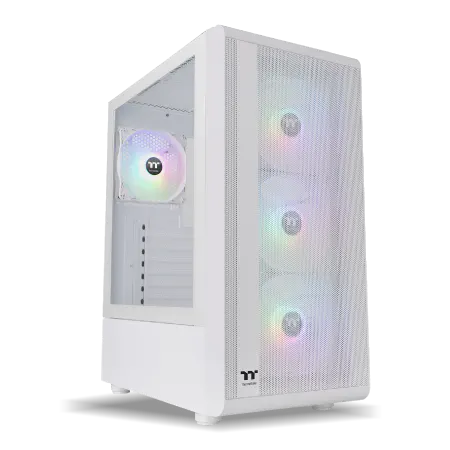
| 【ZEFT Z55EN スペック】 | |
| CPU | Intel Core i9 14900F 24コア/32スレッド 5.40GHz(ブースト)/2.00GHz(ベース) |
| グラフィックボード | GeForce RTX5070Ti (VRAM:16GB) |
| メモリ | 32GB DDR5 (16GB x2枚 Micron製) |
| ストレージ | SSD 2TB (m.2 nVMe READ/WRITE:7400Gbps/7000Gbps Crucial製) |
| ケース | Thermaltake S200 TG ARGB Plus ホワイト |
| CPUクーラー | 水冷 240mmラジエータ CoolerMaster製 水冷CPUクーラー ML 240 Core II Black |
| マザーボード | intel B760 チップセット ASRock製 B760M Pro RS WiFi |
| 電源ユニット | 850W 80Plus GOLD認証 電源ユニット (CWT製) |
| 無線LAN | Wi-Fi 6E (IEEE802.11ax/11ad/11ac/11n/11a/11g/11b) |
| BlueTooth | BlueTooth 5 |
| 光学式ドライブ | DVDスーパーマルチドライブ (外付け) |
| OS | Microsoft Windows 11 Home |
ストレージ選択の重要ポイント
ロード時間を劇的に短縮するSSD
HDDを使用すると、移動速度が速い乗り物で移動した際にテクスチャの読み込みが間に合わず、ポップインが発生したりするかもしれません。
Gen.5 SSDは最大14,000MB/s超の読込速度を誇りますが、サブノーティカ2レベルのゲームではGen.4 SSDとの体感差はほとんどなく、発熱も高いため、コストパフォーマンスを考えるとGen.4 SSDが最適な選択になります。
必要な容量は最低100GB以上
サブノーティカ2本体のインストールサイズは約45GB程度ですが、セーブデータ、シェーダーキャッシュ、将来的なアップデートやDLCの追加を考慮すると、100GB以上の空き容量を確保しておく必要があります。
他のゲームタイトルも複数インストールする予定があるなら、1TBでは心もとなく、2TB以上のSSDを選択した方が長期的には安心です。
なぜなら、安価な無名メーカーのSSDは耐久性や速度が不安定で、ゲームデータの破損リスクが高まるからです。
冷却システムの選び方
空冷と水冷、どちらが適切か
サブノーティカ2のような負荷が継続的にかかるゲームでも、DEEPCOOLやNoctuaの高性能空冷クーラーなら、CPU温度を70度前後に維持できます。
ケースのエアフロー設計
サブノーティカ2のような長時間プレイが前提のゲームでは、内部温度の上昇がパフォーマンス低下に直結するため、吸気と排気のバランスが取れたケース設計が特に重要。
一方で、Fractal Designの木製パネルケースは、高級感のある外観と優れた遮音性を両立しながら、適切なエアフローを確保している点が評価されています。
解像度別の推奨構成

パソコン おすすめモデル4選
パソコンショップSEVEN EFFA G09N

| 【EFFA G09N スペック】 | |
| CPU | Intel Core Ultra5 245KF 14コア/14スレッド 5.20GHz(ブースト)/4.20GHz(ベース) |
| グラフィックボード | GeForce RTX5060 (VRAM:8GB) |
| メモリ | 64GB DDR5 (32GB x2枚 クルーシャル製) |
| ストレージ | SSD 2TB (m.2 nVMe READ/WRITE:7250Gbps/6900Gbps WD製) |
| ケース | Okinos Mirage 4 ARGB Black |
| CPUクーラー | 空冷 DeepCool製 空冷CPUクーラー AK400 |
| マザーボード | intel B860 チップセット ASRock製 B860M Pro RS WiFi |
| 電源ユニット | 650W 80Plus BRONZE認証 電源ユニット (COUGAR製) |
| 無線LAN | Wi-Fi 6E (IEEE802.11ax/11ad/11ac/11n/11a/11g/11b) |
| BlueTooth | BlueTooth 5 |
| OS | Microsoft Windows 11 Home |
パソコンショップSEVEN ZEFT R60FI
| 【ZEFT R60FI スペック】 | |
| CPU | AMD Ryzen7 7700 8コア/16スレッド 5.30GHz(ブースト)/3.80GHz(ベース) |
| グラフィックボード | Radeon RX 9060XT (VRAM:16GB) |
| メモリ | 16GB DDR5 (16GB x1枚 クルーシャル製) |
| ストレージ | SSD 1TB (m.2 nVMe READ/WRITE:7250Gbps/6900Gbps WD製) |
| ケース | Thermaltake S100 TG |
| マザーボード | AMD B850 チップセット ASRock製 B850M-X WiFi R2.0 |
| 電源ユニット | 750W 80Plus GOLD認証 電源ユニット (Silverstone製) |
| 無線LAN | Wi-Fi 6E (IEEE802.11ax/11ad/11ac/11n/11a/11g/11b) |
| BlueTooth | BlueTooth 5 |
| OS | Microsoft Windows 11 Home |
パソコンショップSEVEN ZEFT Z54MH
| 【ZEFT Z54MH スペック】 | |
| CPU | Intel Core Ultra7 265KF 20コア/20スレッド 5.50GHz(ブースト)/3.90GHz(ベース) |
| グラフィックボード | GeForce RTX5070Ti (VRAM:16GB) |
| メモリ | 32GB DDR5 (16GB x2枚 クルーシャル製) |
| ストレージ | SSD 1TB (m.2 nVMe READ/WRITE:7250Gbps/6900Gbps WD製) |
| ケース | Thermaltake S200 TG ARGB Plus ホワイト |
| CPUクーラー | 水冷 240mmラジエータ CoolerMaster製 水冷CPUクーラー ML 240 Core II White |
| マザーボード | intel B860 チップセット ASRock製 B860M Pro RS WiFi |
| 電源ユニット | 850W 80Plus GOLD認証 電源ユニット (Silverstone製) |
| 無線LAN | Wi-Fi 6E (IEEE802.11ax/11ad/11ac/11n/11a/11g/11b) |
| BlueTooth | BlueTooth 5 |
| OS | Microsoft Windows 11 Home |
パソコンショップSEVEN ZEFT Z54G
| 【ZEFT Z54G スペック】 | |
| CPU | Intel Core Ultra5 245KF 14コア/14スレッド 5.20GHz(ブースト)/4.20GHz(ベース) |
| グラフィックボード | GeForce RTX4060Ti (VRAM:8GB) |
| メモリ | 16GB DDR5 (16GB x1枚 Micron製) |
| ストレージ | SSD 1TB (m.2 nVMe READ/WRITE:7250Gbps/6900Gbps WD製) |
| ケース | Antec P20C ブラック |
| CPUクーラー | 水冷 240mmラジエータ CoolerMaster製 水冷CPUクーラー ML 240 Core II Black |
| マザーボード | intel B860 チップセット ASRock製 B860M Pro RS WiFi |
| 電源ユニット | 650W 80Plus BRONZE認証 電源ユニット (COUGAR製) |
| 無線LAN | Wi-Fi 6E (IEEE802.11ax/11ad/11ac/11n/11a/11g/11b) |
| BlueTooth | BlueTooth 5 |
| 光学式ドライブ | DVDスーパーマルチドライブ (外付け) |
| OS | Microsoft Windows 11 Home |
フルHD(1920×1080)環境
フルHD解像度でサブノーティカ2を快適にプレイするには、GeForce RTX 5060TiまたはRadeon RX 9060XT以上のグラフィックボードが必要です。
CPUはCore Ultra 5 235またはRyzen 5 9600で充分な性能が得られますが、より安定したフレームレートを求めるならCore Ultra 7 265KやRyzen 7 9700Xを選択することをおすすめします。
メモリは32GB DDR5-5600、ストレージは1TB Gen.4 SSDを搭載すれば、高設定で60fps以上を安定して維持できる環境が整います。
この構成なら、予算を20万円前後に抑えながら、サブノーティカ2を含む最新ゲームタイトルを快適にプレイできる性能が確保できます。
| パーツ | 推奨モデル | 予算重視モデル |
|---|---|---|
| GPU | GeForce RTX 5070 | GeForce RTX 5060Ti |
| CPU | Core Ultra 7 265K / Ryzen 7 9700X | Core Ultra 5 235 / Ryzen 5 9600 |
| メモリ | 32GB DDR5-5600 | 32GB DDR5-5600 |
| ストレージ | 2TB Gen.4 SSD | 1TB Gen.4 SSD |
| 電源 | 750W 80PLUS Gold | 650W 80PLUS Gold |
WQHD(2560×1440)環境
WQHD解像度は、フルHDと4Kの中間に位置する解像度で、画質とパフォーマンスのバランスが取れた選択肢として人気が高まっています。
この解像度でサブノーティカ2を高設定60fps以上で動作させるには、GeForce RTX 5070以上が必須になり、より安定したフレームレートを求めるならRTX 5070Tiが理想的です。
CPUはCore Ultra 7 265KまたはRyzen 7 9800X3Dを選択することで、GPU性能を最大限に引き出せます。
メモリは32GB、ストレージは2TB Gen.4 SSDを搭載すれば、WQHD環境で長期間快適にプレイできる構成が完成します。
4K(3840×2160)環境
RTX 5070Tiなら高設定で50fps前後、DLSS 4を活用すれば70fps以上に到達しますが、レイトレーシングまで有効にして60fps以上を維持したいなら、RTX 5080以上を選択した方がいいでしょう。
CPUはCore Ultra 9 285KまたはRyzen 9 9950X3Dといったハイエンドモデルを選び、メモリは64GB DDR5-5600、ストレージは2TB以上のGen.4 SSDを搭載することで、4K環境でも一切の妥協なく最高の映像体験が得られます。
予算は40万円以上になりますが、サブノーティカ2の美しい海中世界を最高の環境で堪能できるのは、この構成だけです。
BTOパソコンのカスタマイズポイント
標準構成から変更すべき項目
BTOパソコンを購入する際、標準構成のままでは不足している部分や、逆に過剰なスペックになっている部分が存在します。
サブノーティカ2を快適にプレイするためには、グラフィックボード、メモリ、ストレージの3点を重点的にカスタマイズする必要があります。
まずグラフィックボードは、標準構成で搭載されているモデルが推奨スペックを満たしているかどうかをチェックしましょう。
予算の都合で下位モデルが選択されている可能性があるからです。
次にメモリは、16GBが標準の場合は必ず32GBにアップグレードすること。
そしてストレージは、容量だけでなくメーカーも確認し、WDやCrucialといった信頼性の高いブランドを選択できるショップで購入することが重要です。
電源容量の選び方
GeForce RTX 5070を搭載する構成なら650W、RTX 5070Tiなら750W、RTX 5080以上なら850W以上の電源が推奨されます。
80PLUS認証のランクは、Gold以上を選択することで電力変換効率が高く、発熱も抑えられるため、長期的な安定性が向上します。
Platinum認証やTitanium認証の電源は効率がさらに高いですが、価格差を考えるとGold認証で充分な品質が確保できます。
保証とサポート体制の確認
BTOパソコンを購入する最大のメリットは、組み立て済みで動作確認が完了している点と、メーカー保証が付帯する点です。
標準保証は1年間が一般的ですが、3年保証や5年保証に延長できるオプションが用意されているショップも多く、長期間安心して使用したい方には延長保証の加入をおすすめします。
また、初期不良対応や修理時の代替機貸出サービスの有無も確認しておくと、万が一のトラブル時にも安心です。
サポート体制が充実しているショップを選ぶことで、PC初心者でも安心してゲーミングPCを運用できます。
自作PCという選択肢
自作のメリットとデメリット
自作PCは、パーツを自由に選択できるため、予算配分を最適化しやすく、将来的なアップグレードも容易です。
特にケースやCPUクーラーにこだわりたい方、特定のメーカーのパーツで統一したい方には、自作が最適な選択になります。
一方で、パーツの相性問題や組み立て時のトラブル、初期不良の切り分けなど、ある程度の知識と経験が必要になるため、PC初心者には抵抗を覚える人もいるでしょう。
また、パーツ単位での保証はあっても、システム全体の動作保証はないため、トラブル時の対応は自己責任になります。
パーツ選定の注意点
自作PCを組む場合、マザーボードの選択が全体の構成を左右します。
IntelならLGA1851ソケット対応のZ890チップセット、AMDならAM5ソケット対応のX870またはB850チップセットを選択することで、最新CPUとの互換性が確保されます。
メモリスロット数は4本以上、M.2スロットは3つ以上搭載されているモデルを選ぶと、将来的な拡張性が高まります。
また、PCIe 5.0対応のスロットが搭載されているかも確認しておくと、次世代のグラフィックボードやSSDにも対応できます。
組み立て時の失敗を避けるコツ
これらは基本的な確認を怠らなければ防げるトラブルですが、初めての組み立てでは見落としてしまいがちです。
組み立て前に、マザーボードのマニュアルを熟読し、各パーツの取り付け手順を確認しておくことが重要。
また、静電気対策として、金属部分に触れて体の静電気を逃がしてから作業を開始することも忘れてはいけません。
ケーブルマネジメントにも気を配り、エアフローを妨げないように配線することで、冷却効率が向上します。
周辺機器の選択

モニター選びの基準
フルHD環境なら144Hz以上のリフレッシュレート対応モニター、WQHD環境なら165Hz対応モニター、4K環境なら120Hz以上対応モニターを選択することで、滑らかな映像体験が得られます。
パネルタイプは、IPSパネルが色再現性と視野角に優れており、サブノーティカ2のような色彩豊かなゲームに最適です。
HDR対応モデルなら、明暗差の大きい深海と浅瀬のシーンでも、より立体的な映像表現が可能になります。
入力デバイスの重要性
キーボードは、メカニカルスイッチ採用モデルで、静音性の高い赤軸や茶軸が適しています。
ワイヤレスモデルは取り回しが良く、最新のモデルは遅延もほとんど感じられないため、ケーブルの煩わしさから解放されたい方にはおすすめです。
オーディオ環境の構築
ヘッドセットやスピーカーの品質によって、没入感が大きく変わるため、オーディオ環境にも投資する価値があります。
ゲーミングヘッドセットは、7.1chバーチャルサラウンド対応モデルを選ぶことで、音の方向性が明確になり、危険な生物の接近を察知しやすくなります。
スピーカーを選ぶ場合は、2.1chシステムでサブウーファーを追加することで、深海の重低音を体感できる環境が整います。
予算別の推奨構成
15万円クラスの入門構成
メモリは32GB DDR5-5600、ストレージは1TB Gen.4 SSDを搭載することで、フルHD環境で中~高設定60fps前後を維持できる性能が確保できます。
将来的にグラフィックボードをアップグレードする前提で、電源は650W以上を選択しておくと、拡張性が確保されます。
25万円クラスの推奨構成
GeForce RTX 5070とCore Ultra 7 265Kの組み合わせに、32GB DDR5-5600メモリ、2TB Gen.4 SSDを搭載することで、フルHDなら最高設定、WQHDでも高設定で快適にプレイできる環境が整います。
CPUクーラーは高性能な空冷モデルまたは簡易水冷を選択でき、ケースもピラーレスデザインやRGB対応モデルなど、デザイン性の高いものが選べます。
この構成なら、サブノーティカ2以外の最新ゲームタイトルも快適に動作し、今後数年間は現役で使用できる性能が確保されます。
35万円以上のハイエンド構成
妥協のない最高の環境を求めるなら、GeForce RTX 5070TiまたはRTX 5080と、Ryzen 7 9800X3Dの組み合わせが理想的です。
メモリは64GB DDR5-5600、ストレージは2TB Gen.4 SSDに加えて、4TB Gen.4 SSDをデータ保存用に追加することで、容量不足の心配もありません。
この構成なら、4K解像度でも高設定以上で快適にプレイでき、レイトレーシングを有効にしても実用的なフレームレートが維持できます。
アップグレードの優先順位
既存PCからの段階的な強化
すでにゲーミングPCを所有している方が、サブノーティカ2のために段階的にアップグレードする場合、最優先すべきはグラフィックボードです。
GeForce RTX 5060Ti以上にアップグレードするだけで、劇的にフレームレートが向上します。
次に優先すべきはメモリの増設です。
16GBから32GBに増やすことで、メモリ不足によるカクつきが解消され、安定性が大幅に向上します。
長期的な投資計画
ただし、グラフィックボードは3年程度で世代交代が進むため、最新タイトルを最高設定でプレイし続けたい場合は、定期的なアップグレードが必要になります。
メモリとストレージは比較的安価に増設できるため、初期構成では最低限にして、必要に応じて追加する戦略も有効です。
よくある質問
サブノーティカ2はノートPCでもプレイできますか
ただし、デスクトップ版と比較して性能は劣り、特に熱管理が課題になるため、長時間プレイする場合は冷却パッドの使用をおすすめします。
フルHD解像度で中設定なら、ノートPCでも50fps前後を維持できますが、最高設定や高解像度でのプレイを考えるなら、デスクトップPCを選択した方が快適性は圧倒的に高いです。
前作のサブノーティカが動いていたPCなら続編も大丈夫ですか
特にグラフィックボードが旧世代のモデルの場合、設定を大幅に下げても30fps前後しか出ないこともあります。
前作で使用していたPCのスペックを確認し、推奨環境と比較して、必要に応じてアップグレードを検討することをおすすめします。
DLSS 4とFSR 4はどちらが優れていますか
DLSS 4はGeForce RTX 50シリーズ専用の技術で、AI処理によるフレーム生成と画質向上を両立しており、サブノーティカ2では特に効果的です。
一方でFSR 4はRadeon RX 90シリーズで利用でき、オープンな技術として幅広いハードウェアで動作する可能性があります。
画質面ではDLSS 4がやや優位ですが、FSR 4も実用的な品質を提供しており、どちらを選んでも快適なゲーム体験が得られます。
配信や録画も同時に行いたい場合の推奨スペックは
配信や録画を同時に行う場合、CPUとメモリに余裕が必要です。
CPUはCore Ultra 9 285KまたはRyzen 9 9900X以上、メモリは64GB DDR5-5600を搭載することで、ゲームプレイと配信処理を並行しても安定したパフォーマンスが維持できます。
また、NVIDIAのNVENCエンコーダを活用すれば、CPU負荷を抑えながら高品質な配信が可能になるため、GeForce RTX 50シリーズを選択することが推奨されます。
中古パーツを使って予算を抑えることは可能ですか
グラフィックボードやCPUは、最新世代の性能が必要なため、中古パーツでの代用は推奨できません。
一方で、ケースや電源、CPUクーラーなどは、状態が良ければ中古品でも充分に使用できます。
メモリやストレージも中古市場に出回っていますが、保証がない場合が多いため、新品を購入した方が安心です。