

静音PCの基本 なぜ重要なのか?
静音PCのメリットとは?
静音PCのメリットとは、本当に多岐にわたります。
静音性の高いパソコンを導入することで、作業環境が劇的に向上することは間違いありません。
まず、一般的なオフィスや自宅のワークスペースでは、騒音が集中力を削ぐ要因になりがちです。
人間の集中力は、わずかな音にも敏感に反応してしまいますよね。
騒音を気にせずに済むことで、タスクに没頭でき、生産性が向上することは数々の研究でも示されています。
実際に私自身も静音PCに切り替えてみて、その差に驚かされました。
以前はファンの騒音が気になり、特に夜間の作業時には集中できないことがありましたが、静音PCにしてからはその問題から解放され、作業に対する意欲がぐっと高まったのです。
静音PCのもう一つの大きなメリットは、日常のストレス軽減に寄与することです。
パソコンを長時間使用する方なら、日々の騒音が積み重なってストレス要因となっていることを実感されている方もいるのではないでしょうか。
最近では在宅勤務が日常化し、デスクトップPCを自宅で使用する機会も増えているため、なおさら静音性が求められています。
TwitterやYouTubeでも「静音PC最高!」と声を上げるユーザーが続出していますから、静音PCのニーズは間違いなく高まっています。
そして、環境への配慮も静音PCの魅力の一つです。
静音PCは効率的に電力を消費する設計が採用されていることも多く、結果として消費電力が抑えられるケースが少なくありません。
これは今後の持続可能な社会を考える上でも意義深いことであり、地球環境に優しい選択肢としても注目されています。
そのうえ、静音PCの進化は驚くべきもので、特に最近ではファンレス設計のモデルがトレンドになっています。
これにより、一切の音を出さずに動作することができるわけです。
これらのモデルは、あらゆるタイプのユーザーにとって強い味方となるでしょう。
ですので、静音PCを選ぶ際には、ぜひこの機会に一度試してみる価値があると考えます。
この選択は後悔しないはずです。
静音化技術がもたらす効果
静音PCを手に入れた瞬間、なぜ多くの人がその静けさに感動するのでしょうか。
それは、静音化技術がもたらす取返しのつかない体験に他なりません。
日常の中で何気なく響くPCの騒音が消え去ることで、初めて私たちは本来の作業に集中できる環境を手に入れることができるのです。
特に、夜間に作業をする際、静音PCの威力が発揮される場面が多々あります。
深夜の静寂の中でPCのファンの音が控えめになるだけで、作業効率は劇的に向上するのは間違いありません。
まるで自動車のエンジン音が静かになるとドライブに集中できるのと同様、静かなオフィス環境を手に入れることができるわけです。
最近では、静音PCのニーズが高まっていることを受け、各メーカーが独自の静音技術を競い合うように開発しています。
しかし、その中でも特に注目されているのが、ファンレス設計と高効率の冷却システムです。
あるメーカーの最新モデルでは、風が吹き抜けるような自然な冷却方法を取り入れており、その効果を体感した方からは、高評価をいただいています。
特定のGPUを搭載することで、通常は高負荷時にファンが回り出すのですが、静音設計により、あたかも無音の森で一人佇んでいるかのような静けさを実現しています。
これがめざすべき静音PCの新しいスタンダードともいえるのです。
以前、私が仕入れたあるモデルは、オフィスでの使用を想定して開発されたもので、その静けさに驚きを隠せませんでした。
普段の仕事では、いくつものプロジェクトを同時に進行させる必要があり、その多くがデジタルでの業務なのですが、静音化技術によって驚くほどスムーズになりました。
集中力が飛躍的に向上し、気づけば夜遅くまで疲れを感じさせない環境となっていました。
その経験から、私はこの静音PCがもたらす恩恵を心から信頼しているのです。
また、静音化は身心への影響も見逃せません。
騒音から解放された環境ではストレスが軽減され、健康面にも好影響を与えることが証明されています。
長時間のPC使用は避けられない現代社会において、疲れ知らずの静音PCがあるといわれており、導入は今後さらに進むことでしょう。
今年は特に在宅勤務が増加しているため、家族との空間を考慮しても静音化は欠かせない要素となっています。
その差を実感することができるはずです。
仕事環境に静音PCが必要な理由
職場、特に自宅でリモートワークをしている私たちは、一日の大半をPCの前で過ごしています。
このときパソコンのファン音や駆動音が静かでないと、その小さなノイズが大きなストレスとなり、本来の作業効率を削いでしまうことがあるのです。
人間は音に非常に敏感で、特に注意を要する作業中などは、微妙な乱れがパフォーマンスに大きく影響します。
例えば、動画編集や音声分析を行う際には、音に集中する必要があります。
私も以前、ファンの音がやかましいPCで音楽編集をしていましたが、細かい音を聞き逃してしまうことがありました。
それが静音PCに変えた途端、音の微細なニュアンスまで明確に聞き取れ、作業効率が格段に上がった経験があります。
音楽業界のプロフェッショナルだけでなく、一般のビジネスパーソンにも静音PCは理想的な選択肢です。
さらに長時間の使用でも快適さを維持できるのが静音PCの魅力です。
パソコンが温度上昇でパフォーマンスが低下することはよく知られていますが、静音PCは効率よく冷却されるため、長時間の使用でも安定した動作が期待できます。
私が愛用している静音PCも、夏の暑い日でも頑張っている姿を見ると、その静けさとパフォーマンスの両立に本当に感心させられます。
それでも「静音PCなんて必要ない」と言う方も少数派ですが、快適な仕事環境を求めるならば静音PCの導入は検討する価値があります。
特にクリエイティブな作業や集中力を必要とする業務を行う方には、静音PCは間違いなく有益なパートナーとなるでしょう。
これらの理由から、仕事環境にはぜひ静音PCを導入することをおすすめします。
静音PCを選ぶ際の重要なポイント
静音パーツの選び方
まず、静音PCを構築する上で考慮すべきは、内部に使用する各パーツの選択です。
静音パーツと聞いてピンとこない方も多いかもしれませんが、実はここが大きなポイントです。
私も初めて静音パーツに手を出した際、ファンの音がほとんど聞こえなくなった時の感動を今でも覚えています。
静音パーツの中心は、何と言っても冷却ファンです。
選ぶ際には、静圧や風量に加えて、回転数にも注目したいところです。
最近では、ノクチュアやビー・クワイエット!などのメーカーが静音を重視したパーツを積極的に展開しており、高品質な静音ファンを市場に送り出しています。
これにより、「うるさくてもう作業に集中できない!」という事態を避けられるのです。
また、電源ユニットも見逃せません。
高性能なPCでは電源ユニットが高負荷時にファンを高速回転させることが多く、騒音の元となります。
しかし、最近ではファンレスのものや、特定条件下でファンが停止するセミファンレス電源などが投入されており、静音に大いに貢献しています。
私が以前購入したセミファンレス電源は、普段ほとんどファンが回らず、静音性に驚かされました。
HDDとSSDの選択ですが、速度面でも静音面でも、ほぼ全ての作業においてSSD一択になります。
HDDの回転音がないことで、システム全体がぐっと静かになり、作業に集中できます。
特にM.2 SSDは放熱性にも優れており、非常に効率的です。
これらを踏まえて選んだパーツで構成されたPCは、静音性と性能を両立できるわけです。
特に長時間の作業や静かな環境での使用が求められる方にとって、静音パーツの選び方は欠かせないポイントです。
静音PCの構築は一度始めるとその快適さから抜け出せなくなるものです。
デスクトップ vs ラップトップ 静音性の違い
デスクトップは、通常、ファンや冷却装置が大きく、エアフローを確保しやすいため、冷却効率が高いです。
これにより、同じ消費電力のデバイスであれば、低速で動作させることができ、結果としてファンノイズが抑えられやすいという利点があります。
仕事中の雑音が気になる方には、この点がデスクトップの魅力といえるのです。
一方でラップトップは、持ち運びを重視し、内部スペースが限られているため冷却性能に工夫が必要です。
これにより、意外にも静音性を確保できるラップトップも市場に登場するようになりました。
特に、最近の超薄型モデルは、カフェなどの静かな場所で作業をする方にとっては、魅力的かもしれません。
私も、以前出張が多いため、ラップトップを選んでいました。
騒音が気になる会議中でも、静かなモデルを選ぶことで快適に使えました。
これも技術の進化に感謝すべき点ですね。
しかし、自宅でじっくり作業に取り組む際には、デスクトップの静音性とパフォーマンスがありがたいと感じています。
BTOパソコン おすすめモデル5選
パソコンショップSEVEN ZEFT Z56BC
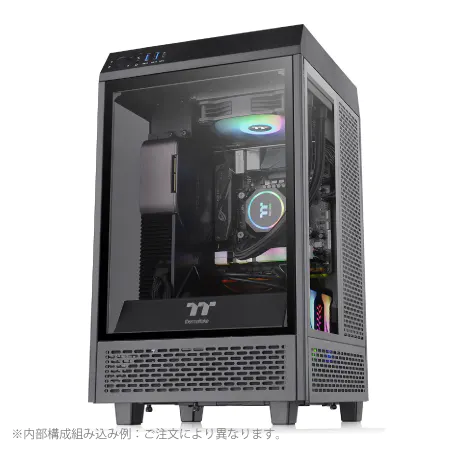
| 【ZEFT Z56BC スペック】 | |
| CPU | Intel Core Ultra7 265F 20コア/20スレッド 5.30GHz(ブースト)/2.40GHz(ベース) |
| グラフィックボード | GeForce RTX5060Ti 16GB (VRAM:16GB) |
| メモリ | 32GB DDR5 (32GB x1枚 クルーシャル製) |
| ストレージ | SSD 1TB (m.2 nVMe READ/WRITE:7250Gbps/6900Gbps WD製) |
| ケース | Thermaltake The Tower 100 Black |
| マザーボード | intel B860 チップセット ASRock製 B860I WiFi |
| 電源ユニット | 750W 80Plus GOLD認証 電源ユニット (Silverstone製) |
| 無線LAN | Wi-Fi 6E (IEEE802.11ax/11ad/11ac/11n/11a/11g/11b) |
| BlueTooth | BlueTooth 5 |
| OS | Microsoft Windows 11 Home |
パソコンショップSEVEN ZEFT R60IA

| 【ZEFT R60IA スペック】 | |
| CPU | AMD Ryzen5 9600 6コア/12スレッド 5.20GHz(ブースト)/3.80GHz(ベース) |
| グラフィックボード | GeForce RTX5050 (VRAM:8GB) |
| メモリ | 16GB DDR5 (16GB x1枚 クルーシャル製) |
| ストレージ | SSD 1TB (m.2 nVMe READ/WRITE:7250Gbps/6900Gbps WD製) |
| ケース | Thermaltake S100 TG |
| マザーボード | AMD B850 チップセット ASRock製 B850M Pro-A WiFi |
| 電源ユニット | 650W 80Plus BRONZE認証 電源ユニット (COUGAR製) |
| 無線LAN | Wi-Fi 6E (IEEE802.11ax/11ad/11ac/11n/11a/11g/11b) |
| BlueTooth | BlueTooth 5 |
| 光学式ドライブ | DVDスーパーマルチドライブ (外付け) |
| OS | Microsoft Windows 11 Home |
パソコンショップSEVEN SR-ar5-5580J/S9
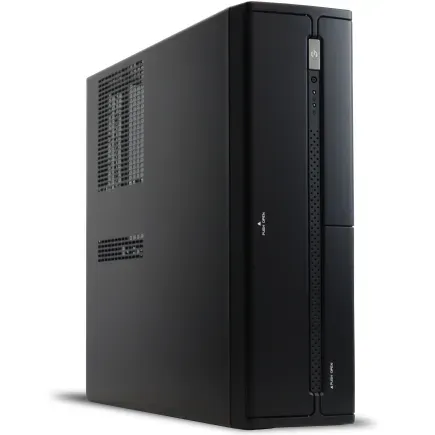
| 【SR-ar5-5580J/S9 スペック】 | |
| CPU | AMD Ryzen5 8600G 6コア/12スレッド 5.00GHz(ブースト)/4.30GHz(ベース) |
| メモリ | 64GB DDR5 (32GB x2枚 クルーシャル製) |
| ストレージ | SSD 1TB (m.2 nVMe READ/WRITE:7250Gbps/6900Gbps WD製) |
| ケース | INWIN IW-BL634B/300B2 |
| マザーボード | AMD B850 チップセット ASRock製 B850M-X WiFi R2.0 |
| 電源ユニット | 300W 80Plus BRONZE認証 |
| 無線LAN | Wi-Fi 6E (IEEE802.11ax/11ad/11ac/11n/11a/11g/11b) |
| BlueTooth | BlueTooth 5 |
| 光学式ドライブ | DVDスーパーマルチドライブ (内蔵) |
| OS | Microsoft Windows 11 Home |
パソコンショップSEVEN ZEFT R60BE
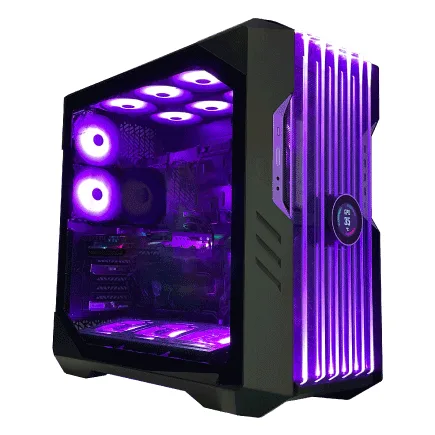
| 【ZEFT R60BE スペック】 | |
| CPU | AMD Ryzen9 9950X 16コア/32スレッド 5.70GHz(ブースト)/4.30GHz(ベース) |
| グラフィックボード | GeForce RTX4060 (VRAM:8GB) |
| メモリ | 16GB DDR5 (8GB x2枚 Micron製) |
| ストレージ | SSD 1TB (m.2 nVMe READ/WRITE:7250Gbps/6900Gbps WD製) |
| ケース | CoolerMaster HAF 700 EVO 特別仕様 |
| CPUクーラー | 水冷 240mmラジエータ CoolerMaster製 水冷CPUクーラー ML 240 Core II Black |
| マザーボード | AMD B650 チップセット ASUS製 TUF GAMING B650-PLUS WIFI |
| 電源ユニット | 650W 80Plus BRONZE認証 電源ユニット (COUGAR製) |
| 無線LAN | Wi-Fi 6E (IEEE802.11ax/11ad/11ac/11n/11a/11g/11b) |
| BlueTooth | BlueTooth 5 |
| 光学式ドライブ | DVDスーパーマルチドライブ (外付け) |
| OS | Microsoft Windows 11 Home |
静音化のためのケース選び
静音PCを作る上で、ケース選びは非常に重要なポイントです。
例えば、密閉性と吸音材、これらが揃ったケースを選ぶことが重要になってきます。
まず注目するべきはケースの密閉性です。
近年では高性能なコンポーネントが増え、それに伴い熱処理も考えなくてはなりません。
しかし、高い密閉性があると自然に外部からの音を抑えることができます。
ここで重要になるのが、十分なエアフローを確保した上での密閉性です。
音を抑えるためだけに完全に閉じたケースを選んでしまうと、パーツへの冷却が不十分になり、かえってパフォーマンスが下がることもあります。
このあたりのバランスをどう取るかが悩ましいところです。
吸音材も忘れてはなりません。
特に側面や前面パネルにしっかりとした吸音材が使われているケースを選ぶと良いでしょう。
実は吸音材の効果は思った以上に高く、少しの投資で劇的に静音性が向上することがあります。
このようなケースの購入は、少しの投資で大きな違いを生む「掘り出し物」を見つけたときのような喜びがありますよね。
また、内部のレイアウトも重要です。
例えば、ホットスワップ対応のドライブベイやケーブルマネジメント用のスペースがしっかりと考えられているケースを選ぶことで、パーツの取り付けやメンテナンスが容易になります。
この小さな工夫が普段の作業効率を大いに向上させるわけです。
最後に、静音ケースでもデザインや大きさによる違いも気になってしまいますよね。
大きさやデザインで劣っていると感じる方もいるかもしれませんが、最新のトレンドではおしゃれなデザインと確かな静音性能を両立した製品が増えてきました。
私も実際に、ある新しいケースを使ってみたところ、その静音性能とコンパクトさに驚かされました。
こうしたポイントを押さえて、ぜひ静音PC用のケース選びに挑戦してみてください。
CPUと冷却システムの選び方
静音PCに適したCPUの選定
静音PCを考える際、もっとも重要な要素の一つがCPU選びです。
ただ高性能なCPUを選べば良いというわけではありません。
静音性とパフォーマンスのバランスを考慮する必要があります。
まず、静音PCにおいては省電力性能も見逃せません。
例えば、AMDの「Ryzen」シリーズは省電力性能と価格のバランスが良く、静音PC向けとしても人気です。
最新のプロセス技術を使用しており、効率的に冷却できる点がポイントです。
私自身もこれまでにいくつかのモデルを試しましたが、寒冷地のように静かに動作する印象です。
また、Intelの一部のモデルも検討の価値があります。
特にデスクトップ向けの低消費電力モデルは静音PCに向いています。
こちらはリビングルームでの使用を意識した設計ですが、静かな中にも力強さを感じることができます。
思わず「これ、静音PCとしてはかなりいい選択肢かも?」と感じた方もいるかもしれません。
近年ではCPUの性能が飛躍的に向上しており、ノートPC向けの低消費電力モデルでもデスクトップに劣らないパワーがあります。
そして、ファンレス設計の製品も増えており、静音性を極めたい方には要注目です。
このファンレス設計、実は熱効率の高いCPUと組み合わせると効果的です。
静音PCを組む上で、CPUの選択は慎重に。
騒音を極力抑えつつ、必要な性能を確保することができて初めて「静音PCで作業効率アップ!」と言えるのです。
最新CPU性能一覧
| 型番 | コア数 | スレッド数 | 定格クロック | 最大クロック | Cineスコア Multi |
Cineスコア Single |
公式 URL |
価格com URL |
|---|---|---|---|---|---|---|---|---|
| Core Ultra 9 285K | 24 | 24 | 3.20GHz | 5.70GHz | 42729 | 2460 | 公式 | 価格 |
| Ryzen 9 9950X | 16 | 32 | 4.30GHz | 5.70GHz | 42485 | 2264 | 公式 | 価格 |
| Ryzen 9 9950X3D | 16 | 32 | 4.30GHz | 5.70GHz | 41523 | 2255 | 公式 | 価格 |
| Core i9-14900K | 24 | 32 | 3.20GHz | 6.00GHz | 40822 | 2353 | 公式 | 価格 |
| Ryzen 9 7950X | 16 | 32 | 4.50GHz | 5.70GHz | 38309 | 2074 | 公式 | 価格 |
| Ryzen 9 7950X3D | 16 | 32 | 4.20GHz | 5.70GHz | 38233 | 2045 | 公式 | 価格 |
| Core Ultra 7 265K | 20 | 20 | 3.30GHz | 5.50GHz | 37008 | 2351 | 公式 | 価格 |
| Core Ultra 7 265KF | 20 | 20 | 3.30GHz | 5.50GHz | 37008 | 2351 | 公式 | 価格 |
| Core Ultra 9 285 | 24 | 24 | 2.50GHz | 5.60GHz | 35391 | 2193 | 公式 | 価格 |
| Core i7-14700K | 20 | 28 | 3.40GHz | 5.60GHz | 35251 | 2230 | 公式 | 価格 |
| Core i9-14900 | 24 | 32 | 2.00GHz | 5.80GHz | 33515 | 2204 | 公式 | 価格 |
| Ryzen 9 9900X | 12 | 24 | 4.40GHz | 5.60GHz | 32663 | 2233 | 公式 | 価格 |
| Core i7-14700 | 20 | 28 | 2.10GHz | 5.40GHz | 32298 | 2098 | 公式 | 価格 |
| Ryzen 9 9900X3D | 12 | 24 | 4.40GHz | 5.50GHz | 32188 | 2189 | 公式 | 価格 |
| Ryzen 9 7900X | 12 | 24 | 4.70GHz | 5.60GHz | 29042 | 2036 | 公式 | 価格 |
| Core Ultra 7 265 | 20 | 20 | 2.40GHz | 5.30GHz | 28333 | 2152 | 公式 | 価格 |
| Core Ultra 7 265F | 20 | 20 | 2.40GHz | 5.30GHz | 28333 | 2152 | 公式 | 価格 |
| Core Ultra 5 245K | 14 | 14 | 3.60GHz | 5.20GHz | 25265 | 0 | 公式 | 価格 |
| Core Ultra 5 245KF | 14 | 14 | 3.60GHz | 5.20GHz | 25265 | 2171 | 公式 | 価格 |
| Ryzen 7 9700X | 8 | 16 | 3.80GHz | 5.50GHz | 22918 | 2208 | 公式 | 価格 |
| Ryzen 7 9800X3D | 8 | 16 | 4.70GHz | 5.40GHz | 22906 | 2088 | 公式 | 価格 |
| Core Ultra 5 235 | 14 | 14 | 3.40GHz | 5.00GHz | 20703 | 1856 | 公式 | 価格 |
| Ryzen 7 7700 | 8 | 16 | 3.80GHz | 5.30GHz | 19364 | 1934 | 公式 | 価格 |
| Ryzen 7 7800X3D | 8 | 16 | 4.50GHz | 5.40GHz | 17602 | 1812 | 公式 | 価格 |
| Core i5-14400 | 10 | 16 | 2.50GHz | 4.70GHz | 15929 | 1774 | 公式 | 価格 |
| Ryzen 5 7600X | 6 | 12 | 4.70GHz | 5.30GHz | 15177 | 1978 | 公式 | 価格 |
効果的な冷却システムの選び方
効果的な冷却システムの選び方について解説していきます。
静音PCにとって冷却システムは、静音性と性能の両立を図る上で欠かせません。
まず私が強調したいのは、静音PCの冷却システムにおいてはファンの種類と配置が極めて重要だということです。
大抵のパソコンには複数のファンが搭載されていますが、それらの騒音が気になる方も多いのではないでしょうか。
ここで、最新トレンドのひとつとして注目されているのが、液冷システムの導入です。
空冷ファンとは異なり、液冷システムは熱を液体によって効率よく外部に逃がすことができ、ファンの回転数を抑えることが可能です。
これによって騒音が劇的に減少することがあります。
私が以前テストしたとある有名メーカーの液冷システムでは、驚くほど静かで、機能面でも大変満足のいくものでした。
しかし、液冷システムは初期コストがやや高めで、導入に抵抗を感じる人もいるかもしれません。
次に考慮したいのが、冷却性能を高めるためのケースの選び方です。
オープンフレームやメッシュパネルを備えたケースは、空気の流れを妨げにくく、高効率な冷却が期待できます。
実は通気性の悪いケースだと、内部の温度が高くなりがちで、冷却性能が落ちがちです。
ケース内の空気循環を促進することで、ファンの回転数を減らし、ひいては騒音も低減できるのです。
このようにケースの選び方も、冷却と静音性の両立に大きく影響します。
最後に、冷却システムのメンテナンスも忘れてはいけません。
メンテナンスを怠ってしまうと冷却効率が悪化し、結局ファンが高回転になるという悪循環に陥ります。
これも「エアフローの最適化」に向けての一歩です。
ぜひ参考にしてください。
水冷と空冷の比較
水冷と空冷の比較では、静音PCを目指す上での選択肢として非常に魅力的なポイントが数多く存在しています。
まず、空冷についてご説明しましょう。
空冷システムは、ファンとヒートシンクを使用してPC内部の熱を排出する方式です。
高性能なファンを選ぶことでノイズを抑えながら冷却性能を確保できるのが特長です。
この点は、モニターの解像度をUPするためにグラフィックカードに投資するユーザーには魅力的かもしれません。
一方、水冷システムは最近ではかなり手頃な価格帯のものも登場してきました。
水冷は液体を使って熱を移動させる方法で、静音性と冷却性能の両方において非常に優れた効果を発揮します。
ゲーム中の高負荷時にも安定した冷却が可能なところもおすすめの理由です。
個人的にですが、私も一度は水冷システムを試してみたことがあります。
導入当初、内部の配管の柔軟性に驚きましたが、その冷却力にも感動しました。
空冷は取り付けが簡単で手間がかからないため、初めての自作PCには向いているでしょう。
組み立て時の「あれ?部品が足りない?」という焦燥感は経験した人も多いかと思います。
水冷に比べてコストも抑えられます。
しかし、風切り音が気になるという方もいるかもしれません。
この点に関しては、ファンの速度を制御することで不快感を軽減することが可能です。
水冷はその逆に、多少の取り扱いの難しさがありますが、静音性を求めるユーザーにはもってこいです。
ファンの音が少なくなるので、静寂の中での作業が可能になる点は非常に魅力的です。
ただ、私自身が初めて水冷を導入した際には、漏れの心配で何度も確認作業を怠りませんでした。
それでも、やはり水冷の冷却力は捨てがたいという結論に至りました。
実際、私の知人も先日水冷を導入し、「意外に簡単だった」と感想を述べていました。
静音グラフィックボードの選び方

静音性を考えたグラフィックボードとは?
静音性を考慮したグラフィックボード選びは、思った以上に奥が深いものです。
個々のパーツが重要な役割を果たしており、特にグラフィックボードは静音性に直結するため、一切の妥協は許されません。
私見ですが、ファンの静音設計が非常に素晴らしく、「なるほど、これが今のトレンドなんだな」と実感しました。
やはり最新技術を取り入れた製品は侮れないですね。
さて、静音性を考えたグラフィックボードといえば、まずGPUの選定が鍵となります。
高性能なGPU=必ずしも静音性が高いわけではありません。
ファンの回転数やそのコントロール機能が静音性に直結しているためです。
特に昨今のトレンドでは、ファンレス設計や液冷モデルが静音性を求めるユーザーの目に留まることが多いと考えます。
実際に2024年に発売された某社モデルは、ファンレスにもかかわらず安定した性能を提供しており、注目の的となりました。
これ以上の静音性を実現するのは不可能ではないかもしれません。
さらに、多くのメーカーがファンノイズを低減するために独自の技術を導入しています。
具体的には、異なる速度でファンを動作させることができる技術や、温度に応じて自動的に調整される機能です。
これにより、通常のデスクワークをしている時には耳を澄まさなければ音が聞こえないレベルまで静粛性が向上できます。
日々、私もこの静音性には驚かされています。
静音性を重視しながらもGPUの性能を必要とする方には、こうした最新仕様のモデルがおすすめですよ。
選択肢は広がっていますので、次にグラフィックボードを更新する際には是非、これらのポイントを押さえてみてください。
最新グラフィックボード(VGA)性能一覧
| GPU型番 | VRAM | 3DMarkスコア TimeSpy |
3DMarkスコア FireStrike |
TGP | 公式 URL |
価格com URL |
|---|---|---|---|---|---|---|
| GeForce RTX 5090 | 32GB | 48314 | 101680 | 575W | 公式 | 価格 |
| GeForce RTX 5080 | 16GB | 31902 | 77878 | 360W | 公式 | 価格 |
| Radeon RX 9070 XT | 16GB | 29919 | 66594 | 304W | 公式 | 価格 |
| Radeon RX 7900 XTX | 24GB | 29842 | 73242 | 355W | 公式 | 価格 |
| GeForce RTX 5070 Ti | 16GB | 26953 | 68757 | 300W | 公式 | 価格 |
| Radeon RX 9070 | 16GB | 26301 | 60089 | 220W | 公式 | 価格 |
| GeForce RTX 5070 | 12GB | 21780 | 56659 | 250W | 公式 | 価格 |
| Radeon RX 7800 XT | 16GB | 19765 | 50357 | 263W | 公式 | 価格 |
| Radeon RX 9060 XT 16GB | 16GB | 16432 | 39274 | 145W | 公式 | 価格 |
| GeForce RTX 5060 Ti 16GB | 16GB | 15870 | 38104 | 180W | 公式 | 価格 |
| GeForce RTX 5060 Ti 8GB | 8GB | 15734 | 37882 | 180W | 公式 | 価格 |
| Arc B580 | 12GB | 14526 | 34833 | 190W | 公式 | 価格 |
| Arc B570 | 10GB | 13637 | 30782 | 150W | 公式 | 価格 |
| GeForce RTX 5060 | 8GB | 13101 | 32280 | 145W | 公式 | 価格 |
| Radeon RX 7600 | 8GB | 10738 | 31663 | 165W | 公式 | 価格 |
| GeForce RTX 4060 | 8GB | 10569 | 28514 | 115W | 公式 | 価格 |
Core i7搭載PCのおすすめモデル5選
パソコンショップSEVEN ZEFT R60FG

| 【ZEFT R60FG スペック】 | |
| CPU | AMD Ryzen5 8600G 6コア/12スレッド 5.00GHz(ブースト)/4.30GHz(ベース) |
| グラフィックボード | Radeon RX 9060XT (VRAM:16GB) |
| メモリ | 16GB DDR5 (16GB x1枚 クルーシャル製) |
| ストレージ | SSD 1TB (m.2 nVMe READ/WRITE:7250Gbps/6900Gbps WD製) |
| ケース | Thermaltake Versa H26 |
| マザーボード | AMD B850 チップセット ASRock製 B850M-X WiFi R2.0 |
| 電源ユニット | 750W 80Plus GOLD認証 電源ユニット (Silverstone製) |
| 無線LAN | Wi-Fi 6E (IEEE802.11ax/11ad/11ac/11n/11a/11g/11b) |
| BlueTooth | BlueTooth 5 |
| 光学式ドライブ | DVDスーパーマルチドライブ (内蔵) |
| OS | Microsoft Windows 11 Home |
パソコンショップSEVEN ZEFT R60IF

| 【ZEFT R60IF スペック】 | |
| CPU | AMD Ryzen5 9600 6コア/12スレッド 5.20GHz(ブースト)/3.80GHz(ベース) |
| グラフィックボード | GeForce RTX5070 (VRAM:12GB) |
| メモリ | 32GB DDR5 (32GB x1枚 クルーシャル製) |
| ストレージ | SSD 1TB (m.2 nVMe READ/WRITE:7250Gbps/6900Gbps WD製) |
| ケース | NZXT H6 Flow White |
| マザーボード | AMD B850 チップセット GIGABYTE製 B850 AORUS ELITE WIFI7 |
| 電源ユニット | 750W 80Plus GOLD認証 電源ユニット (Silverstone製) |
| 無線LAN | Wi-Fi 6E (IEEE802.11ax/11ad/11ac/11n/11a/11g/11b) |
| BlueTooth | BlueTooth 5 |
| 光学式ドライブ | DVDスーパーマルチドライブ (外付け) |
| OS | Microsoft Windows 11 Home |
パソコンショップSEVEN SR-ar7-7970Li/S9
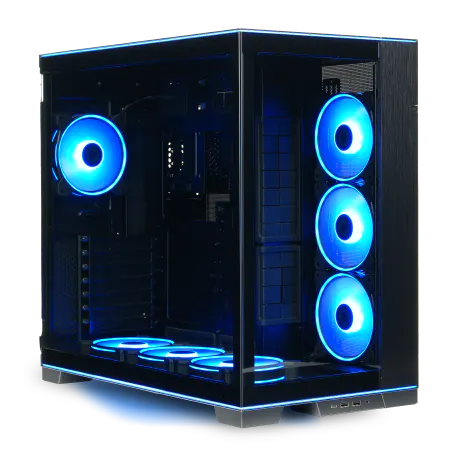
| 【SR-ar7-7970Li/S9 スペック】 | |
| CPU | AMD Ryzen7 9700X 8コア/16スレッド 5.50GHz(ブースト)/3.80GHz(ベース) |
| メモリ | 32GB DDR5 (32GB x1枚 クルーシャル製) |
| ストレージ | SSD 1TB (m.2 nVMe READ/WRITE:7250Gbps/6900Gbps WD製) |
| ケース | LianLi O11D EVO RGB Black 特別仕様 |
| CPUクーラー | 空冷 DeepCool製 空冷CPUクーラー AK400 |
| マザーボード | AMD B850 チップセット ASRock製 B850M-X WiFi R2.0 |
| 電源ユニット | 850W 80Plus GOLD認証 電源ユニット (Silverstone製) |
| 無線LAN | Wi-Fi 6E (IEEE802.11ax/11ad/11ac/11n/11a/11g/11b) |
| BlueTooth | BlueTooth 5 |
| 光学式ドライブ | DVDスーパーマルチドライブ (外付け) |
| OS | Microsoft Windows 11 Home |
パソコンショップSEVEN ZEFT R61A

| 【ZEFT R61A スペック】 | |
| CPU | AMD Ryzen5 8600G 6コア/12スレッド 5.00GHz(ブースト)/4.30GHz(ベース) |
| グラフィックボード | GeForce RTX5070 (VRAM:12GB) |
| メモリ | 16GB DDR5 (16GB x1枚 クルーシャル製) |
| ストレージ | SSD 1TB (m.2 nVMe READ/WRITE:7250Gbps/6900Gbps WD製) |
| ケース | Antec P10 FLUX |
| マザーボード | AMD B850 チップセット ASRock製 B850M-X WiFi R2.0 |
| 電源ユニット | 750W 80Plus GOLD認証 電源ユニット (Silverstone製) |
| 無線LAN | Wi-Fi 6E (IEEE802.11ax/11ad/11ac/11n/11a/11g/11b) |
| BlueTooth | BlueTooth 5 |
| 光学式ドライブ | DVDスーパーマルチドライブ (内蔵) |
| OS | Microsoft Windows 11 Home |
パソコンショップSEVEN ZEFT R60AI

| 【ZEFT R60AI スペック】 | |
| CPU | AMD Ryzen7 9700X 8コア/16スレッド 5.50GHz(ブースト)/3.80GHz(ベース) |
| グラフィックボード | GeForce RTX4060 (VRAM:8GB) |
| メモリ | 16GB DDR5 (8GB x2枚 Micron製) |
| ストレージ | SSD 1TB (m.2 nVMe READ/WRITE:7250Gbps/6900Gbps WD製) |
| ケース | Thermaltake S200 TG ARGB Plus ブラック |
| CPUクーラー | 空冷 DeepCool製 空冷CPUクーラー AK400 |
| マザーボード | AMD B650 チップセット ASRock製 B650M Pro X3D WiFi |
| 電源ユニット | 650W 80Plus BRONZE認証 電源ユニット (COUGAR製) |
| 無線LAN | Wi-Fi 6E (IEEE802.11ax/11ad/11ac/11n/11a/11g/11b) |
| BlueTooth | BlueTooth 5 |
| 光学式ドライブ | DVDスーパーマルチドライブ (外付け) |
| OS | Microsoft Windows 11 Home |
ファンレス設計の利点
ファンレス設計の利点を考えると、その魅力は計り知れません。
ファンがないということは、動作音が一切発生しないということです。
これは、まさに静音PCを追求する上での理想形ともいえるでしょう。
この静けさの中で集中力を高められるのは、特にクリエイティブな作業をする方にとっては大きなメリットではないでしょうか。
ファンレス設計のもう一つの利点は、メンテナンスが非常に簡単だということです。
これも私にとって非常にありがたい点で、数年前に経験した掃除のたびにファンが詰まるトラブルから解放されました。
多忙な日々を送るビジネスパーソンにとって、手間が掛からない設計は非常に魅力的です。
しかし、ファンレス設計にも注意点があります。
発熱が大きな問題となるため、パーツ選びには細心の注意が必要です。
私も以前、性能を重視しすぎてCPUがオーバーヒートしてしまい、結局パーツを買い替えた苦い経験があります。
それでも、適切なパーツ選びをした場合、ファンレスPCは非常に安定したパフォーマンスを提供してくれるでしょう。
これからますます技術が進化し、ファンレス設計が主流となる未来が待っているのではないかと感じています。
人気の静音グラフィックボード紹介
静音PCを求める中で、グラフィックボード選びは避けて通れません。
昨今、映画のように美しい映像やゲームを楽しむために高性能なグラフィックボードが求められる時代となっていますが、高性能すぎるとどうしても気になるのが作動音です。
そこで、静音性とパフォーマンスのバランスが取れたグラフィックボードを選びたいという方が増えているのです。
例えば、NVIDIAやAMDの最新モデルでは、薄型のヒートシンクや特別設計のファンを搭載しているものがあります。
私も最近のアップデートで新しいモデルに乗り換えたばかりですが、ファンの音が驚くほど静かで、夜中に作業していても全く気にならないのが嬉しいところです。
まるで静かな図書館にいるような感覚で、集中して作業を続けることができています。
また、昨今のトレンドとしては、ファンレス設計のグラフィックボードも注目です。
これまでの常識では、ファンなしで高いパフォーマンスを維持することは難しいとされていました。
しかし、そうした常識を打ち破るような技術が続々と登場しています。
私の友人も、最近発売されたファンレスモデルをPCに組み込みましたが、通常使用に全然問題がないとの感想をもらっています。
とはいえ、静音化だけを追求すればいいというわけではありません。
性能が不十分で作業効率を落としてしまうことも考えものです。
そのため、選択する際には、自分が必要とするパフォーマンスがしっかりと得られるかどうかを確認するべきポイントです。
購入時にこの点をしっかりと考慮することで、長く安心して使えるPC環境を整えることができるでしょう。
ぜひ、こうした視点で検討し、快適なPCライフを送ってください。
ストレージと静音化 HDD vs SSD
静音PCにSSDを選ぶ理由
まず、多くのビジネスパーソンにとって、パフォーマンスの良さと静音性は不可欠な要素です。
SSDはその両方を提供してくれる優れた選択肢です。
HDDと比較して、SSDは機械的な可動部分がないため、動作音が小さく、非常に静かです。
特に夜遅くに家で作業をする際、動作音が気になってしまう方もいるのではないでしょうか。
そんな時、SSDは静音PCの救世主といえるのです。
また、私自身SSDを取り入れたPCに切り替えた経験がありますが、その快適さには驚きを隠せませんでした。
これにより、作業効率が大きく向上し、結果として時間の節約にもつながるのです。
効率を求めるビジネスパーソンにとってSSDの導入は、もはや必須と考える方も多いでしょう。
さらに、SSDには耐久性の面でも利点があります。
HDDは物理的な衝撃によってデータが損失するリスクがありますが、SSDはその心配がかなり軽減されます。
実際、私は以前、出張中にノートパソコンを落としてしまったことがありました。
しかし、SSD搭載機種だったおかげで、データへの影響は最小限で済みました。
データ保護の観点からも、SSDを選ばない手はありませんね。
将来的には、SSDの価格がさらに低下するとともに、容量も増加することが予想されます。
これにより、一般消費者から企業ユーザーに至るまで、SSDの普及がますます進むでしょう。
静音PCを目指す方や、作業環境を見直したいと考える方にとって、SSDは迷わず選ぶ価値があります。
SSD規格一覧
| ストレージ規格 | 最大速度MBs | 接続方法 | URL_価格 |
|---|---|---|---|
| SSD nVMe Gen5 | 16000 | m.2 SSDスロット | 価格 |
| SSD nVMe Gen4 | 8000 | m.2 SSDスロット | 価格 |
| SSD nVMe Gen3 | 4000 | m.2 SSDスロット | 価格 |
| SSD SATA3 | 600 | SATAケーブル | 価格 |
| HDD SATA3 | 200 | SATAケーブル | 価格 |
HDDを静音化する方法
まず、HDD自体の取り扱いについてですが、振動を少なくすることが重要です。
これは、HDDの振動がそのままケースに伝わってしまうため、不快なノイズを引き起こす原因となるからです。
結局、振動やノイズが軽減されれば、静音化が実現するわけです。
次に、HDDの設置方法を見直すことが効果的です。
例えば、HDDを防振マウントやゴム製のパッドを使って設置すると、振動が緩和され、静音化に役立ちます。
昨今のパソコンケースでは、こうした防振対策が施されているものも増えており、選択肢がいくつもあります。
これを上手く活用すれば、自分の環境に適した静音PCが手に入ることは間違いありません。
また、HDDの冷却も忘れてはならない重要なポイントです。
冷却ファンが必要以上に回転してしまうと、これもまた不快な騒音の原因になりかねません。
そこで、適切なエアフローを確保しつつ、静音ファンを導入することも考慮する価値があります。
冷却が効率的に行われれば、HDDの安定した動作が見込め、静かな環境を実現できるわけです。
それでも、HDDは完全な静音には難しいかもしれません。
しかし、まるで北欧の静かな夜空のように心を落ち着ける環境を手に入れることは可能でしょう。
これまでの経験からも、静音化されたPCは驚くほど作業効率を向上させてくれます。
一度静かな環境を味わうと、もう戻れないという方も少なくないでしょう。
BTOパソコン おすすめモデル4選
パソコンショップSEVEN ZEFT Z56V

| 【ZEFT Z56V スペック】 | |
| CPU | Intel Core i7 14700F 20コア/28スレッド 5.30GHz(ブースト)/2.10GHz(ベース) |
| グラフィックボード | GeForce RTX5060Ti 16GB (VRAM:16GB) |
| メモリ | 16GB DDR5 (16GB x1枚 クルーシャル製) |
| ストレージ | SSD 1TB (m.2 nVMe READ/WRITE:7250Gbps/6900Gbps WD製) |
| ケース | ASUS Prime AP201 Tempered Glass ホワイト |
| マザーボード | intel B760 チップセット ASRock製 B760M Pro RS WiFi |
| 電源ユニット | 650W 80Plus BRONZE認証 電源ユニット (COUGAR製) |
| 無線LAN | Wi-Fi 6E (IEEE802.11ax/11ad/11ac/11n/11a/11g/11b) |
| BlueTooth | BlueTooth 5 |
| OS | Microsoft Windows 11 Home |
パソコンショップSEVEN ZEFT Z55BH
| 【ZEFT Z55BH スペック】 | |
| CPU | Intel Core i7 14700F 20コア/28スレッド 5.30GHz(ブースト)/2.10GHz(ベース) |
| グラフィックボード | GeForce RTX5080 (VRAM:16GB) |
| メモリ | 32GB DDR5 (16GB x2枚 クルーシャル製) |
| ストレージ | SSD 2TB (m.2 nVMe READ/WRITE:7250Gbps/6900Gbps WD製) |
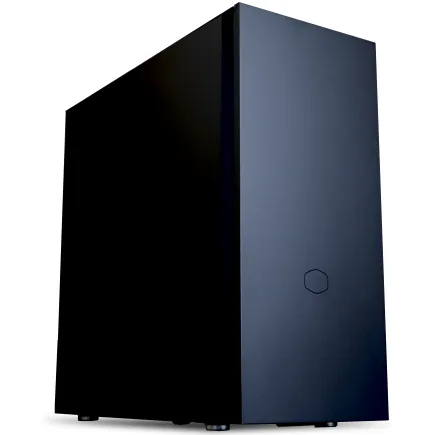
| ケース | Fractal Pop XL Silent Black Solid |
| CPUクーラー | 空冷 DeepCool製 空冷CPUクーラー AK400 |
| マザーボード | intel B760 チップセット ASRock製 B760M Pro RS WiFi |
| 電源ユニット | 1000W 80Plus GOLD認証 電源ユニット (アスロック製) |
| 無線LAN | Wi-Fi 6E (IEEE802.11ax/11ad/11ac/11n/11a/11g/11b) |
| BlueTooth | BlueTooth 5 |
| 光学式ドライブ | DVDスーパーマルチドライブ (内蔵) |
| OS | Microsoft Windows 11 Pro |
パソコンショップSEVEN ZEFT Z55BT
| 【ZEFT Z55BT スペック】 | |
| CPU | Intel Core i7 14700F 20コア/28スレッド 5.30GHz(ブースト)/2.10GHz(ベース) |
| グラフィックボード | GeForce RTX5090 (VRAM:32GB) |
| メモリ | 32GB DDR5 (16GB x2枚 クルーシャル製) |
| ストレージ | SSD 2TB (m.2 nVMe READ/WRITE:7400Gbps/7000Gbps Crucial製) SSD SSD 2TB (m.2 nVMe READ/WRITE:7400Gbps/7000Gbps Crucial製) |
| ケース | CoolerMaster HAF 700 EVO 特別仕様 |
| CPUクーラー | 水冷 240mmラジエータ CoolerMaster製 水冷CPUクーラー ML 240 Core II Black |
| マザーボード | intel B760 チップセット ASRock製 B760M Pro RS WiFi |
| 電源ユニット | 1200W 80Plus GOLD認証 電源ユニット (LianLi製) |
| 無線LAN | Wi-Fi 6E (IEEE802.11ax/11ad/11ac/11n/11a/11g/11b) |
| BlueTooth | BlueTooth 5 |
| 光学式ドライブ | DVDスーパーマルチドライブ (外付け) |
| OS | Microsoft Windows 11 Pro |
パソコンショップSEVEN ZEFT Z55XR
| 【ZEFT Z55XR スペック】 | |
| CPU | Intel Core i7 14700F 20コア/28スレッド 5.30GHz(ブースト)/2.10GHz(ベース) |
| グラフィックボード | GeForce RTX5080 (VRAM:16GB) |
| メモリ | 64GB DDR5 (32GB x2枚 クルーシャル製) |
| ストレージ | SSD 2TB (m.2 nVMe READ/WRITE:7250Gbps/6900Gbps WD製) |
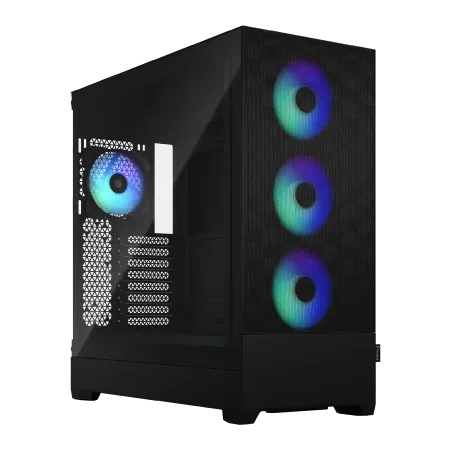
| ケース | Fractal Design Pop XL Air RGB TG |
| CPUクーラー | 空冷 DeepCool製 空冷CPUクーラー AK400 |
| マザーボード | intel B760 チップセット ASRock製 B760M Pro RS WiFi |
| 電源ユニット | 1000W 80Plus GOLD認証 電源ユニット (アスロック製) |
| 無線LAN | Wi-Fi 6E (IEEE802.11ax/11ad/11ac/11n/11a/11g/11b) |
| BlueTooth | BlueTooth 5 |
| 光学式ドライブ | DVDスーパーマルチドライブ (内蔵) |
| OS | Microsoft Windows 11 Pro |
パソコンショップSEVEN ZEFT Z45AKB

ゲームもクリエイティブ作業もスムーズにこなす、アドバンスドグレードのゲーミングPC
ラグナロク級のパワーを備え、バランスに優れたパフォーマンスであらゆるタスクを制覇
流行を先取り、Corsair 5000X RGBケースが放つ光彩に心も躍る、デザイン性重視のマシン
快速な処理能力、Core i7 14700KFが作業を加速
| 【ZEFT Z45AKB スペック】 | |
| CPU | Intel Core i7 14700KF 20コア/28スレッド 5.50GHz(ブースト)/3.40GHz(ベース) |
| グラフィックボード | GeForce RTX4060Ti (VRAM:8GB) |
| メモリ | 32GB DDR5 (16GB x2枚 Micron製) |
| ストレージ | SSD 2TB (m.2 nVMe READ/WRITE:7250Gbps/6900Gbps WD製) |
| ケース | LianLi O11D EVO RGB Black |
| CPUクーラー | 水冷 240mmラジエータ CoolerMaster製 水冷CPUクーラー ML 240 Core II Black |
| マザーボード | intel B760 チップセット ASRock製 B760M Pro RS WiFi |
| 電源ユニット | 650W 80Plus BRONZE認証 電源ユニット (COUGAR製) |
| 無線LAN | Wi-Fi 6E (IEEE802.11ax/11ad/11ac/11n/11a/11g/11b) |
| BlueTooth | BlueTooth 5 |
| 光学式ドライブ | DVDスーパーマルチドライブ (外付け) |
| OS | Microsoft Windows 11 Home |
ストレージの選び方とパフォーマンス
静音PCにおけるストレージ選びは、パフォーマンスだけでなく、作業環境の静けさにも大きく影響します。
ここで重要なのは、HDDとSSDのどちらを選ぶかということ。
従来から使われているHDDは、データの保存容量が大きく、コスト面での優位性があります。
しかし、その駆動音は静音PCにはあまりマッチしないことが多いです。
この音は日々の作業に微妙なストレスを与えてしまうかもしれません。
一方、SSDは驚くほどの静音性を誇ります。
これは物理的な動作部分がないためであり、その速さも評判です。
特に、最近出たあるSSDのモデルは驚異的な転送速度を実現しており、起動やアプリの立ち上がりが非常にスムーズになりました。
使ってみると、高いストレージの静音性が快適な作業環境を生むことが分かっています。
それでも、「HDDは安価でたくさんのデータを長期保存するには適している」という意見を持つ方もいるでしょう。
この点に関しては、最近の私の経験からも強調せざるを得ません。
2台のデスクトップPCを使っているのですが、SSD搭載の方は本当に静かで、作業に集中できるのです。
静音PCにはSSD一択とまでは言いませんが、効率を上げるためにSSDの採用は非常にスマートな選択です。
それにより生み出される静音環境とスムーズな動作は、日々の作業におけるイライラ感を一掃してくれます。
特にデータ転送が頻繁な業務の場合、その速さは一度体験すると手放せなくなるかもしれません。
そのため、静音PCを構築する上でのストレージ選びは見過ごせないポイントです。

電源ユニットの選定と静音効果
騒音を抑える電源ユニットの選び方
電源ユニットのファンは、そのサイズや回転数が騒音に直結します。
比較的大きめのファンを採用している製品は、ゆっくりとした回転で十分な冷却効果を発揮することができ、結果として音が静かになる傾向があります。
また、最近の高品質な電源ユニットには、あまり知られていないかもしれませんが「セミファンレス機能」が搭載されているものが増えています。
この機能は、消費電力が低いときにはファンを停止させ、必要なときだけ回すという仕組みです。
私もこのタイプの電源に切り替えたところ、驚くほど静かになり、まるで図書館にいるかのような静けさを感じています。
もちろん、電源ユニットの効率も見逃せない部分です。
特に「80 PLUS」認証を受けた製品は、その効率の高さが保証されており、静音にも寄与するといえます。
一方で、異なるメーカーの製品を比較してみると、同じ効率を持っていても騒音レベルに差があることが分かっています。
私自身、某有名メーカーの電源ユニットを使用していましたが、別のブランドに変えると驚くほど静かになり、騒音の重要性を改めて実感しました。
昨今では、無音化を目指したパソコン環境が求められる場面も増えてきましたし、電源ユニットの選択はそうした環境構築の基礎となります。
静音性にこだわる方は、ぜひ静音効果のある電源ユニット選びを始めてみてください。
効率的な電力供給と静音性
効率的な電力供給と静音性を考慮することは、静音PCにおいて非常に重要なポイントです。
パソコンの効率を最大限に引き出すためには、電源ユニットの選定が鍵になることが分かっています。
最近では、電源ユニットにもさまざまな選択肢がありますが、その中で特に注目したいのは80 PLUS認証を持つ電源ユニットでしょう。
この認証を受けている電源は高効率であることが保証されており、無駄な熱を発生しにくいため、ファンの回転数を抑えられ、結果として静音性も向上します。
さらに、パワーの供給に余裕がある電源ユニットを選ぶことも賢明です。
例えば、長い会議の最中にPCが静かであることはもちろん、データ処理が重くても安定性を保つことができます。
私自身も過去に、電力不足を原因としたPCの突然の停止を経験したことがありますが、それ以降は容量に余裕のある電源ユニットを採用するようにしています。
静音PCの電源で気を付けるべきもう一つの要素が、ファンの品質です。
最近は低速でも大きな風量を提供できる大径ファンを搭載した電源が増えており、静音性に優れた選択肢と言えます。
以前、友人がこのタイプの電源ユニットに交換したところ、PCの動作音が劇的に静かになり、作業環境が格段に向上したと感謝されました。
それでも「電源だけでそんなに変わるの?」という疑問をお持ちの方は多いのではないでしょうか。
電源ユニットの選定は、静音PCを目指すうえで見逃せない要素なのです。
このように、効率的な電力供給と静音性は相互に関連していることが多いです。
最適な電源ユニットを選ぶことで、PC全体の静音性とパフォーマンスを向上させることができるわけです。
人気の静音電源ユニット
人気の静音電源ユニットについてご説明しましょう。
近年、静音PCとしての電源ユニットの選定はますます重要になっています。
この分野で注目すべきは、メーカーごとの独自技術により、驚くほど静かな環境を実現できる点です。
特に無音状態を目指すなら、ファンレスの電源ユニットが注目されており、ファンの音が全くしないため理想的です。
しかし、これらは高価であることが多く、予算と相談しながら選ぶ必要があるのが実情です。
最近の市場で見ると、特定のブランドは高効率で静音性が高く、かつ信頼性も高いという定評があります。
例えば、昨今のゲーミングシーンにおいては静音かつ高出力が求められる傾向にあり、ある人気ブランドの製品は熱管理に優れ、ピーク時でも静音を保てる仕様です。
このように、電源ユニットの選定は用途に応じて慎重に行うべきであることが分かっています。
それだけではなく、静音に特化した電源ユニットには、特に80PLUS認証を得ているモデルが多く、これは効率性を保ちながら静音も実現していることが評価されています。
この認証を受けた製品は環境にも優しいため、最近ではサステナビリティを意識する方にも好まれる傾向があります。
半導体不足や素材価格の変動が相次いだ2024年には、電源ユニットの価格が上昇しましたが、その中でもコストパフォーマンスに優れたモデルを選ぶのが賢明です。
私も実際に特定のモデルを使用していますが、その静けさには驚かされました。
どんなに忙しい日でも、パソコン作業が心地よい、というのは願ってもないことですよね。
そのため、環境音が少ない深夜の作業でも快適に進められて仕事効率が上がったことを実感しています。
未来の静音PC市場も、一段と進化し続けることでしょう。
静音PC向けの周辺機器選び
静音キーボードの特長と選び方
静音PCの構成において、意外と見落としがちなのが静音キーボードの選択です。
特に、夜間の作業中や静かなオフィス環境では、キーボードの打鍵音が気になることがあります。
また、リモートワークが増えた今、家族との共同スペースでの作業であれば、音が大きいことは避けたいところです。
静音キーボードには、メンブレンタイプとメカニカルタイプの静音モデルがあり、それぞれに特長があります。
メンブレンタイプは比較的安価で静音性が高いとされています。
一方、メカニカルタイプの静音モデルでは、特定のスイッチを使用することで、打鍵感を損なわずに音を抑えることができるのです。
この違いは、キーボードへの強いこだわりがある方には重要でしょう。
私自身も、自宅の静音PCに合わせて静音キーボードを導入した経験があります。
初めて使った時の感動は今でも鮮明です。
特に、打鍵した時の静かな「スコスコ」という音には驚きました。
このような静音性は一度体験すると手放せなくなるでしょう。
ビジネスシーンではオンライン会議中にキーボードを打つことも少なくないですから、相手に雑音が伝わらないことも大きなメリットです。
気になるモデルとしては、某メーカーの静音メカニカルキーボードがあります。
これがいわゆる「静音の象徴」とも言える存在で、仕事をする上でストレスが減りました。
静音性能を求めるのであれば、こうしたメカニカルキーボードを検討するのも一手ですね。
ただし、メンテナンスやケアが必要な部分があるため、選ぶ際にはその手間も考慮する必要があるかもしれません。
要注目なのは、キーボードの静音性だけでなく、全体的な使用感です。
静音マウスの選定ポイント
静音マウスの選定ポイントについて、深掘りしていきます。
静音PCを追求する上で、マウスの選定は見逃せない要素です。
私自身、リモートワーク時にマウスクリック音が会話中に入るのを避けたくて、静音マウスに切り替えてから非常に満足しています。
最近では、クリック音の小さいマウスはかなり進化していて、性能面でも通常のマウスと遜色ないものが出ています。
まず、静音マウスの最初のポイントとして、ボタンの構造が挙げられます。
物理的な接点がない静電容量式や赤外線式のスイッチを採用したモデルは、クリック音をほぼ無音にすることができます。
これによって、夜遅くまで作業をしたい方でも、家族や同居人を気にせずに業務を続けることができます。
このようなモデルを選ぶなら、多少価格が高くても今後の生活の質を考える上での投資として考えると良いかと思います。
次に、ワイヤレス技術の進化に注目すべきです。
Bluetoothや独自の無線技術を搭載したワイヤレスマウスは、ケーブルが机に触れることで生じる微細な音すらカットしてくれます。
また、遅延が少なくて精度も高いため、作業効率に直結します。
私は昨年、ある有名メーカーの静音ワイヤレスマウスを導入しましたが、快適さが格段に上がりました。
特に、キッチンカウンターでの作業時でもスムーズに動くことが分かっていますので、多少遠くからでも電波が届くことに感動しました。
さらには、バッテリー寿命も無視できません。
頻繁に充電する必要があるマウスは、せっかくの無音環境を維持するのに手間となります。
高性能バッテリーを内蔵しているモデルを選ぶことが、厳しい仕事スケジュールの中で余計なストレスを避けるためのポイントです。
充電の手間を減らし、作業に集中できる環境を手に入れることができれば、仕事の効率も自然と向上することでしょう。
これらの観点から、静音マウス選びは単なる音を消す道具選びではなく、働く環境全体の向上を目的とした選択です。
自身の体験をもとに、今まさに求められる製品を見極める力をつけることが大切です。
静音性を高めるモニター選び
静音PC向けの周辺機器選びにおいて、静音性を高めるためには、モニターの選び方も重要なポイントになります。
特に、オフィスでもプライベートでも長時間使用することが多いモニターは、本体と同じくらい静音性に寄与する要素と言えます。
モニターの静音性というと、一見ピンと来ない方もいるかもしれませんが、近年のモニターには内蔵スピーカーが搭載されているものも多く、これが意外と騒音の原因になることがあります。
そこで重要なのは、内蔵スピーカーがない、もしくは外部スピーカーを使う選択です。
外部スピーカーでも、ブルートゥースやUSB対応のものを選べば、ケーブルからのノイズも避けられます。
次に、モニター自身の冷却ファン。
多くの薄型モニターには冷却ファンがついていないことが一般的です。
したがって、モニター選びでは、冷却ファンの有無をしっかり確認することが重要です。
静音性が最優先であれば、ファンレスのモニターを選ぶことをおすすめします。
私の経験では、一度カフェでモニター付きの小型デスクトップPCを使用していた際、静かだったはずの環境で突如として「何かが動いている音」が気になり始めました。
何だろうと考えてみれば、要因はモニターの冷却ファンでした。
他の部分が静かであるほど、その小さな音でも意外と気になることが分かりました。
また、最近のトレンドとして、やや話題になったのがOLEDモニターです。
液晶モニターに比べてバックライトを必要としないため、これもまた静音性の高い選択肢として注目されている理由の一つです。
しかも、消費電力が少ないので、エネルギー効率も良いことから、今後ますます人気が高まると考えられます。
OLEDモニターでは、画質と静音性を同時に手に入れることができるわけです。
そこで、「静音PCで作業効率アップ!」を目指すなら、静音性をどれだけ追求できるかが鍵になるのではないでしょうか。
おすすめ静音PC製品リスト

デスクトップPCのおすすめモデル
私が愛用しているモデルは、特に最新のエアフロー設計が施されており、信じられないほど静かです。
どれだけ長時間使用しても、まるで図書館の中にいるかのような静けさが保たれています。
夜中に仕事をしていても、周りを気にせず集中できる環境が整っています。
また、性能面でも文句のつけようがありません。
高性能プロセッサとSSDの組み合わせにより、ストレスフリーで快適な作業を実現しています。
デスクトップで処理の重いタスクをこなすことも、もはや日常茶飯事で、数年前には想像もできなかったほどです。
最近発売されたGPUを搭載しているモデルもあり、動画編集や3Dレンダリングを効率的に行うことが可能です。
そのため、「静音PCで何をしたいのか?」と疑問をお持ちの方には、このようなモデルがぴったりではないでしょうか。
そして最後に、個人的な要望としては、この静音性を保ちながら、さらなる消費電力の削減を実現してほしいところです。
電気代が高騰しているこのご時世、静かで省エネなPCこそが、今後の私たちの救世主になるでしょう。
特にリモートワークが普及している昨今、家庭でのPC使用時間が増えている方にとっては、一石二鳥の効果が期待できるのではないでしょうか。
静音PCという選択肢が、作業効率や生活の質を高める鍵となることは間違いありません。
私自身、今後も進化し続ける静音PCの動向に注目していきたいと思いますので、ぜひ参考にしてください。

静音ラップトップPCの選択肢
私が実際に使ってみたラップトップで気付いた点を交えつつ、おすすめしたいポイントをお伝えします。
まず、キーとなるのは冷却の効率です。
最近のラップトップは、薄型化や軽量化が進んでおり、小型の冷却ファンやヒートシンクを採用して静音性を確保しています。
特に近年、ファンレス設計のモデルが増えていますよね。
以前使っていたモデルは電源を入れるたびに「掃除機か?」と思わせるほどの音を立てていましたので、ファンレスはありがたい進化です。
次に、ストレージについても考慮しなければなりません。
SSDがすっかり主流となっており、これは従来のHDDに比べて圧倒的に静かです。
さらに、プロセッサの選択も重要です。
CPUは低消費電力かつ高性能なものが静音性的にもおすすめです。
私自身、最近のARMベースのプロセッサを搭載したラップトップに切り替えましたが、その消費電力の低さは驚きでした。
結果的にファンの回転数が減り、とても静かになりました。
これでこそ、静かなカフェで作業していると「コーヒーの音だけに集中できる!」と実感できます。
バッテリー持続時間も静音ラップトップを選ぶ際の基準となります。
バッテリー性能が高いものは、発熱を抑え、静音性につながる事実は無視できません。
もちろん、軽い作業に耐えられる程度の性能も必要不可欠です。
静音PCキットの利点と選び方
静音PCキットという選択肢がありますが、それだけでは十分ではないことも多いです。
同じ静音PCでも、自作する手間を省いた「静音PCキット」は人気です。
キットを利用することで、面倒なパーツ選びや相性問題の解決が簡単になりますし、手軽に静音環境を手に入れることが可能です。
しかし、キットを選ぶ際には注意点があります。
実は、単に静音キットといっても、その静音性能にはバラつきがあるのです。
よく精査せずに購入すると「静音なのにこんなに音がするなんて!」と失望することもあるでしょう。
静音PCキット選びの際には、冷却性能も一緒に考える必要があります。
静音を追求する余り、冷却能力が不足してしまうとPCのパフォーマンスに影響を与えかねないのです。
例えば、2024年に話題となった某ブランドの製品では、静音性を重視するあまり、CPUの温度管理が不十分だったという報告があります。
こうしたことを避けるために、静音性と冷却性能のバランスを意識した選択が求められます。
また、静音PCを語る上で欠かせないのが、ファンの静音性能です。
ファンレス設計のキットもありますが、優れた静音ファンを使用したものの方が、冷却と静音のバランスが取れやすいことが分かっています。
そして、静音PCキットの中には、ケース内の振動を最小限に抑えるための設計が施されたものも存在します。
このような細かな工夫が施された製品を選ぶことで、本当に静かなPC環境を手に入れることができます。
世間で「耳を近づけなければ動作しているのが分からない」とまで評された製品もあるので、機会があれば試してみるのも効果的です。
ということで、静音PCを考える上で、静音PCキットという選択肢は十分に検討に値します。
しかし、製品選びには細心の注意を払うことが肝要です。
静音性のみならず冷却性能、さらにケースの振動対策にも目を光らせることが、理想的な静音PC環境を手に入れる鍵です。
静音PCのメンテナンスと長寿命化
日常的なメンテナンステクニック
日常的なメンテナンステクニックについてご紹介します。
静音PCは、その名の通り静かな動作が特徴ですが、維持するには定期的なメンテナンスが欠かせません。
まず、気をつけたいのはPC内部の埃です。
埃が溜まると、冷却性能が落ち、ファンが余計な音を立てることがあります。
PCケースを開けて、エアダスターで定期的に埃を吹き飛ばすことをおすすめします。
実は、内部の清掃は難しそうに見えて、簡単にできるのです。
次に、ソフトウェアの面でもメンテナンスが必要です。
定期的なWindowsアップデートやドライバーの更新は、PCの静音性を維持するために重要です。
ふと気づけば、最新のセキュリティパッチを見落としていた、なんてこともありえます。
特にドライバーは、最新バージョンで不具合が改善されることも多いため、面倒と感じずに更新しましょう。
さて、私の経験から言うと、長時間のPC使用が熱問題に発展するケースはしばしば見受けられます。
特に夏場には、CPUやGPUが熱くなりすぎてファンがフル回転し、静音性が損なわれがちです。
私は、外付けの冷却台を使用して、夏場でも静かにPCを使い続けていますが、これが効果的でした。
最後に、PCの内部パーツの状態を確認する作業も必要です。
HDDやSSDの健康状態をチェックすることで、静音性を損なう障害を未然に防ぐことができます。
私自身、HDDからの異音に気付き、早めに交換したことで大きなトラブルを回避できた経験があります。
これらのメンテナンスを定期的に行うことで、静音PCのメリットを最大限に引き出し、快適な作業環境を保つことができるでしょう。
トラブルシューティングガイド
まず、静音PCの稼働音が気になってしまう場合、冷却システムに問題があることが多いのです。
これはファンが適切に動作していない可能性があり、内部の温度が上昇することでファンが頻繁に回転数を上げて動作してしまうケースです。
気になる方は、一度PCケースを開けてファンに埃が溜まっていないか、汚れが原因となって回転に支障をきたしていないかを確認するのが良いでしょう。
最近の製品では、特にセミファンレス設計のものが導入され始めており、普段の作業では静音性に優れていると聞きます。
さらに、オーディオノイズが気になる場合、電源ユニットやグラフィックボードが原因であることが多いです。
特に、オーバーロード気味の電源は、グラフィックボードが高負荷になった際にノイズを発生させてしまうことが知られています。
私自身も、昨年の新しいモデルに交換した際に、ノイズが軽減された経験があります。
電源ユニットのフォルムファクタを見直し、適切な容量のものを選ぶことで、静音性が大幅に向上することもあるのです。
最近のPCケースはエアフローが計算されていて、設計されているものが多いので、ケース選びも重要です。
長寿命化するためのヒント
まず第一に、適切なエアフローの確保は欠かせません。
静音のためにファンを少なくすることもありますが、それによって効率的な冷却ができなくなってしまいますよね。
そこで、エアフローをしっかり考慮したケース選びが重要なのです。
特に夏場、エアコンの効いた部屋でもPCの温度が高くなりやすいですが、ケース内部の風の流れがよくなれば、冷却効果も上がるわけです。
夏山で遭難しそうになっても、雨具と水さえあれば安心といわれるように、エアフローがあれば安心感が違います。
また、定期的な清掃も見逃せません。
埃がたまってしまうと冷却性能が低下してしまうというのは、ガジェット好きなら避けたい事態です。
埃がフィルターやファンに詰まってしまうようであれば、定期的にフィルターをチェックするのが習慣的に必要です。
まるで車のオイル交換のように、定期メンテナンスが長寿命の秘訣。
実は意外かもしれませんが、このちょっとした手間が将来のトラブル回避に大きく貢献するのです。
最後に、静音PCの長寿命化には適切な電源ユニットも重要なポイントです。
信頼性の高い電源を選ぶことで、安定したパフォーマンスを引き出せるほか、長年にわたる使用を想定した設計で安心感をもたらします。
私も一度、安価な電源ユニットを使ってPCが不安定になった経験があり、それ以降は少し贅沢をしてでも高品質な電源ユニットを選ぶことにしています。
品質で選べば、安心して長く使えるわけです。
これらのポイントを押さえつつ、静音PCの長寿命を追求していくことで、より快適なPCライフを送ることができます。