
用途別にチェックするノート型クリエイターPCの強みと弱み
通勤や出張で持ち歩くときに重視したいポイント
四十代に入り仕事の現場を長年渡り歩いてきたからこそ、数字よりも体験のほうがはるかに大きな意味を持つと痛感しています。
その繰り返しで学んだのは、移動を前提に選ぶなら軽さ、バッテリー持続、放熱設計、そして壊れにくさ。
この4点に尽きるということです。
かつて私も「性能さえ高ければ何とかなる」と信じ込んで、筋トレ用かと思うほど重いノートPCを買ったことがありました。
ところが、いざ東京出張でホテルまで歩いた時、肩に食い込む荷重にぐったり。
翌日の重要なプレゼンでは体が重くて、正直、力を発揮できなかった苦い記憶があります。
スペック表を眺めている段階では夢が膨らんでいたのに、実際には歩くたびにため息が出る始末でした。
移動と仕事が表裏一体である以上、軽さを置き去りにした選択は大きな誤算でした。
軽さはやっぱり正義だと心底思いました。
バッグに放り込んでも身体への負担が少なく、打ち合わせの合間にカフェで広げても余計な視線を感じずに済む。
わずか数百グラムの違いが、出張や通勤での行動全体を軽快にするのです。
体でそれを理解した瞬間、ようやく自分に合った答えにたどり着いた気がしました。
「多少の重さは我慢できるだろう」と軽く考えていた昔の自分には戻りたくありません。
次に向き合うべきは電池の持ちです。
8時間切りのPCは正直怖いです。
以前、新幹線で資料を必死に作っていた時にバッテリーの残量が一桁に落ち、慌ててコンセント付きの席を探しました。
けれど、当然のようにすべて埋まっている。
仕方なく作業を中断して、目的地までひたすら時間を潰すしかありませんでした。
あの時の喪失感は今でもよく覚えています。
まるで集中の糸がプツンと切れてしまうような感覚でした。
だからこそ、一日を通して余裕で持つ駆動時間が絶対に必要だと強く思います。
それがあるかどうかで心の落ち着き方がまるで変わるのです。
安心できるかどうか。
さらに意識すべきなのが、冷却性能。
普段は目立たない部分ですが、出張先のホテルで動画編集や大量の資料変換を行おうとすると、この差が浮き彫りになります。
以前、私が使っていたPCは熱がこもりすぎて処理速度が目に見えて落ち、作業が二倍に膨れ上がることがありました。
眠い目をこすりながら深夜に仕上げたものの、精度がボロボロで、修正にさらに時間を取られた苦い実体験があります。
性能の安定感というのは、結局のところ仕事の信頼性そのものに直結します。
見た目を重視して薄さや軽さだけを追いかけても、冷却システムが伴わなければ、現場では「結局役に立たない」という評価になりかねません。
だから放熱設計だけは必ず下調べするべきだと私は声を大にして言いたいのです。
そして最後に忘れてならないのが堅牢性です。
出張や通勤で毎日のようにバッグに入れて運ぶものは、確実に小さなダメージの積み重ねを受けます。
私の以前のノートPCも、数年経った頃にはヒンジが緩んでしまい、画面を開くたびに「次は壊れるんじゃないか」と不安に駆られるようになりました。
しかもベッドや膝の上で使う場面ではその不安定さが一層目立ち、仕事に集中できなくなるのです。
だから、見た目のデザインよりも内部構造のタフさを優先した方が結果的には精神的にもコスト的にも得だと確信しています。
場合によっては軍用基準をクリアしたようなモデルを選んでおくくらいでちょうどいい。
壊れにくさは軽視してはいけない大切な性能です。
壊れない強さ。
まとめると、持ち歩く前提のノートPCを選ぶなら、軽量性、長時間バッテリー、冷却性能、堅牢性。
この4つが土台になると私は考えています。
もちろん高性能なGPUや目を奪う映像美には魅力がありますし、心が動くのも理解できます。
でもそれはベースとなる使いやすさあっての話です。
通勤で肩を痛めたり出張で電源を探し回ったりしては、本来の目的である仕事に集中できません。
それこそ本末転倒です。
結局のところ、安心して出張にも通勤にも連れ出せる一台こそが真のビジネスツールだと私は信じています。
目を引く派手なスペックを追うのも悪くはないですが、実際に必要とされるのは地に足のついた利便性や心地よい安心感。
そこで妥協せずに選べば、長い年月寄り添ってくれる一台にきっと巡り会えるはずです。
ノートで映像編集、本当にストレスなく作業できる?
ノートPCで映像編集をするにあたって、私が長年感じてきたのは「便利さと限界の境目がはっきりしている」ということです。
フルHD程度の短い映像編集なら、最近のクリエイター向けノートで十分にこなせる場面も多くて、持ち運びながらクライアントにその場で内容を確認してもらえるというのは非常に強い武器になります。
ただ、私自身も4K映像や複数のトラックを同時に組み合わせる作業をすると、あっという間に性能の壁と熱との戦いに直面することになり、思わず小さなため息を漏らしてしまうのです。
やっぱり厳しいな、と。
実際に私が使ったRTX4070搭載のノートでも、30分前後の短編作品ならギリギリ実用的でした。
しかし複数のエフェクトやテキストを重ねだすと、机の上で突然小型戦闘機が離陸を始めたかのような轟音に包まれ、集中力が削がれてしまいます。
特にカフェのような静かな場所で作業するときは、周りの視線が妙に気になって落ち着かなくなるんですよね。
悩ましいですよ、本当に。
ではデスクトップはどうかというと、同じGPUを搭載していても全然別物の体験になります。
電力供給に余裕があるからこそ安定したパフォーマンスを維持できて、レンダリングが体感で半分くらいの時間に短縮されるんです。
さらに驚きだったのはファンの静かさ。
深夜のオフィスのように静まり返った環境でサクサクと作業が進んでいく。
あの安定感は、一度覚えてしまうともう戻れなくなります。
生産性。
けれども現場の仕事では柔軟さも欠かせません。
クライアントから「この色味をもう少し明るくできますか?」と打ち合わせの場で頼まれることは珍しくなく、そうした瞬間に据え置き型だけでは対応できません。
そのときノートを開いてすぐにプレビューを見せる。
たったこれだけのスピード感が信頼に直結するのです。
私はその瞬発力を何度も経験してきました。
ノートはあくまで補助であり、デスクトップが基盤。
私はそう考えるようになりました。
屋外や移動中にはノートを活用し、腰を据えた作業はデスクトップに任せる。
正直に言うと、最初の頃は「できればノートだけで済ませたい」という気持ちがありました。
持ち運びできてすべてが完結したら理想的だ、と。
でも経験を重ねたいまでは、それは幻想に近いと考えています。
40代となり、若いころのような体力勝負の働き方とは明らかに違ってきました。
集中力を維持することこそ価値があり、作業環境の快適さは仕事の結果に直結するのです。
私がたどり着いた答えは「二刀流」。
ノートとデスクトップ、両方を状況に応じて使い分けるやり方です。
効率と安定性のバランスを考えれば、この使い分けこそが自然な選択であると断言できます。
考えてみると、私たちの世代はずっと「効率化」を求められてきました。
しかし効率とは単に処理速度が速いとか時間が短縮できることだけではない。
余計なストレスに邪魔されず、落ち着いた環境で長時間作業できることも立派な効率だと、私は仕事を通して痛感しています。
夜中にうなりを上げるファンの音に惑わされることなく、自分のペースで編集に没頭できること。
その時間がどれほど心強い支えになるか、身をもって理解しました。
だから断言できます。
映像編集をノートだけで片付けようとするのは無理がある。
役割の棲み分け。
ノートで現場の突発的な依頼に応え、デスクトップで腰を落ち着けて作品を作り上げる。
この二本立てが一番現実的で、一番ストレスが少ないのです。
私にとってはこれ以上の安心材料はありません。
結局、働き方に合った道具の選び方が、自分のパフォーマンスを左右するのだと感じています。
最後に一つ大切なことを伝えたいのですが、最終的に重視するべきは「心地よさ」だと私は思っています。
たとえハイスペックな機材を揃えても、それが自分の働き方に合っていなければ意味がない。
テクノロジーは人を助けるためのものであって、人を追い込む存在であってはならないのです。
納期直前の緊張感に押しつぶされそうな夜でも、道具に支えられて集中できる喜び。
その感覚を知ってから、私はようやく肩の力を抜いて仕事と向き合えるようになりました。
安心感。
外部モニターを繋いで快適に使うための工夫
小さな画面で複数のソフトを切り替えながら作業していると、どうしても息苦しくなる。
映像やデザインに関わる仕事なら、なおさらです。
大きなモニターをつなぐだけで、作業のしやすさも気持ちの余裕もまったく別物になる。
時間の使い方まで変わるので、やらずに過ごすのは本当にもったいないと思うのです。
接続方法には強いこだわりがあります。
かつてHDMIしか使えないノートPCで高価なモニターをつなぎましたが、色味が不安定で「なんだこれは!」と頭を抱えた経験があります。
あれは正直ショックでした。
だからこそ今はUSB-CやThunderboltに対応した機器だけを選んでいます。
せっかくの高性能モニターをつないでも力を引き出せないなら、お金も時間も浪費するだけ。
本当に悔しい思いをしたからこそ、二度と妥協しないと心に決めています。
ケーブルの扱いも無視できません。
机がケーブルだらけだと、一日の始まりから気分が沈むんです。
私は出社前にも机を軽く整えるタイプなので、ごちゃついたケーブルを見るだけでなんとなく「今日はペースが乱れそうだな」と嫌な予感がしてしまう。
そんなときに助かるのがドッキングステーションです。
それ一台にモニターも外付けHDDも有線LANもまとめられる。
ノートを外に持ち出す時はケーブルを一本抜くだけで完了。
このシンプルさ。
出張から疲れて戻ってきても、自宅の机にノートを置き、ケーブルをカチッと差し込めば一瞬で環境が整う。
それだけで心が少し軽くなるのを実感したことが何度もあります。
安心感。
高い負荷をかけた作業でこそ、外部モニターの影響が強く出ます。
私は以前、2枚の外部モニターを同時につないでソフトを何本も立ち上げたことがありますが、その瞬間からPCは重くなり、マウスを動かすだけでイライラが募りました。
正直「もう投げ出したい」と思った瞬間もありました。
その経験から学んだのは、GPU性能をしっかり持ったノートを選ぶことの大切さ。
RTXクラスのGPUを搭載している機種なら、4Kモニターを2台並べても余裕があり、快適さの次元が違う。
最近ではコワーキングスペースを使うことも増えていて、そこに置いてあるウルトラワイドモニターに接続すると、作業の感覚がガラリと変わります。
一枚の大きなキャンバスを自由に使うような気分になり、没入感は非常に強いです。
大げさに聞こえるかもしれませんが、私は初めてつないだときに「これだ!」と声を出してしまったくらい。
効率が良くなるのはもちろんですが、それ以上にやる気が自然に湧いてくるのが魅力です。
ただ映像を映すだけの板ではなく、自分の集中力を引き上げてくれる仲間のような存在。
それが外部モニターです。
机に座って電源を入れると、大画面がパッと現れる。
その瞬間の感覚はなんともいえません。
小さな画面に戻ることなんて、もう考えられない。
これが日々の心に与える影響だと私は思います。
シンプルであるがゆえに安定していて、作業効率も精神的な余裕も守ってくれる。
私はこれを経験してから、もう他の方法を検討する気持ちはなくなりました。
40代になってから特に身に沁みているのは「限られた時間をどう有効に使うか」という課題です。
仕事だけではなく、家庭や健康への配慮もしなければならない。
だからこそ日々の小さなストレスを減らすことに価値を感じるんです。
マシンが重くなってイライラしたり、机のケーブルが散らかって気分を乱されたり、それだけで集中力が奪われてしまう。
そうやって無駄になる時間の積み重ねが、一番怖い。
だから私は外部モニターをただの道具とは思っていません。
むしろ、限られた時間を守ってくれる盾のような存在なんです。
「これなら大丈夫」と胸を張れる環境を用意することで、精神面でも大きな支えになります。
信頼できる環境。
振り返ってみると、外部モニターは周辺機器どころか働き方そのものを左右する道具です。
何気ない選択が成果やモチベーションに直結する。
だから私はまだ迷っている人にこそ声をかけたい。
自分の時間を守り、安心して仕事に向き合える環境は、意外にも机の上のたった1枚のモニターから始まるんです。
最後に言いたいことはシンプルです。
モニターを変えるだけで仕事が楽になり、気持ちまで前向きに変わる。
この変化を私は何度も実感してきたからこそ、胸を張っておすすめできるのです。
デスクトップ型クリエイターPCが真価を発揮するシーン
3DCGや動画レンダリングで体感できる処理力の差
もちろんノート型にも便利な点はあるのですが、実際に現場で納期を守りつつクオリティを上げようとすれば、処理能力の違いがそのまま心身への負担になってのしかかってくるのです。
私がそれを痛感したのは、ある複数案件が重なって徹夜続きになった時でした。
当時はノート型に頼り切っていたのですが、夜を明かしても終わらないレンダリングの画面を朝まで見つめ続けるほど無駄なことはありません。
あの時の胃の重さは今思い出しても体がこわばるほどです。
その後、思い切ってデスクトップ型に切り替え、RTXシリーズのGPUを導入した瞬間に世界が変わりました。
同じシーンを回しても数十分で終わる。
以前は十数時間、下手をすると一晩費やしていた作業が、気づけば肩の力を抜いて眺められる程度の時間で済むようになったのです。
GPU性能の差は本当に残酷です。
数字以上に精神を揺さぶります。
例えば複雑なシーンを組むと、ノート型ではなかなか進まない。
机に向かって、「あとどれくらいだ」と何度も進行バーを確認する時間は、ただただ消耗でした。
一方でデスクトップは同じ作業を淡々と処理してくれて、演出の工夫や修正に時間を割く余裕をくれる。
その余裕こそ、作品の質に直結していきます。
本当に肌で実感する部分です。
心の余裕。
最近はAIによるアップスケールや自動補正のようにPCに同時処理を求める場面が確実に増えてきました。
デスクトップGPUであれば並列処理を難なくこなしてくれるし、まるで余力をたっぷり残したまま戦場に立つ熟練の兵士のように見える。
こちらも背中を預けられる。
頼りがいがあるとはこのことです。
とはいえ、ノート型も無視はできません。
クライアント先でちょっとした修正を行ったり、プレゼンの場で即座に色調を調整して見せられるだけでも信頼を得やすくなる。
ただし、それはあくまで補助や確認に向いているだけです。
フルレンダリングを任せるなら酷というものです。
経験からそれは強く言えます。
一度でも大規模案件を動かせば、この違いの深刻さが嫌でも突きつけられます。
深夜に進行を確認して、デスクトップが順調に数千フレームを処理している横で、ノートなら確実に止まっていたであろうと想像する。
そのたびに私は「もう後戻りはできないな」と思いました。
結局、メインはデスクトップ、ノートは補助という結論に落ちつきます。
切り替えてからは、あの納期直前の胃の痛さが和らぎました。
もちろん追い込みの緊張感は残りますが、それでも「間に合わないかもしれない」という種類の不安は消えた。
気持ちに空白があるだけで視野が広がり、チームへの声掛けや顧客対応にも落ち着きが出てきます。
この効果は数値で測れないけれど、私にとっては機材性能以上の価値として残っています。
安心して任せられること。
パソコンを単なる道具としてではなく、ビジネスを支えてくれる相棒として見れば、求めるものは数字以上だと痛感します。
夜通し回しても途中で止まらず、翌朝ちゃんと成果が待っている。
それを繰り返すうちに「この機材は裏切らない」という信頼を深めていきました。
大きなプロジェクトの正念場でも、「大丈夫、このスペックならいける」と信じ切れるのはかけがえがありません。
最後に、ノートにも役割はありますし実際に必要とされる瞬間は多々あります。
しかし、制作の中枢を担う本格的なCGや動画レンダリングについては、私は迷わずデスクトップ型を主戦力として選びます。
それは理屈だけでなく、自らの経験を何度も重ねる中で固まった確信です。
「メインはデスクトップに任せた方がいい」。
拡張性を武器に長く使い続けるコツ
拡張性を意識したPC選びが、長い目で見て最も確かな投資になると私は思っています。
目の前のコストを抑える誘惑はあります。
しかし実際に日々の業務で使い続けると、その差が圧倒的な重みを持って返ってくるのです。
PCは単なる道具ではなく、私にとっては仕事の相棒であり、信用を支える基盤そのものです。
だからこそ、後から困らないために余地を残した構成で導入するのが必須だと身をもって感じています。
私が痛感した最初の失敗はメモリでした。
導入当初は「32GBもあれば十分だろう」と軽く考えていたものの、4K映像を扱うようになった瞬間に状況は一変しました。
読み込みに時間がかかり、カクつきが多発し、制作のリズムが止まってしまう。
そのたびに思考が途切れ、集中を取り戻すのにまた時間がかかる。
締め切りが詰まっている時には本当に胃が痛くなりました。
増設で64GBに変えた瞬間、作業が驚くほどスムーズに進んだときの安堵感は、今でも鮮明に覚えています。
GPUについても同じです。
最初は事務作業中心なら何も困らなかったのですが、AI処理や映像の重いエフェクトを掛け始めるとすぐに限界が見えてしまいました。
テスト時には何とか回せるのに、いざ本番では落ちてしまう。
締め切り前のあの焦りは二度と味わいたくありません。
ただ性能が高いGPUを挿すだけでは済まず、電源容量やケース内のスペースも含めた全体の設計を考える必要があることにようやく気づかされました。
「あとで交換すればいい」という安易な考えをしていた自分を叱りたい気持ちです。
ストレージでも同じ轍を踏みました。
最初は1TBあれば十分だと踏んでいましたが、実際には数か月で素材が一杯になり、外付けHDDを次々と追加してはケーブルやデータ管理に追われる状況。
正直に言えば、それだけで作業効率がかなり落ちました。
後に2TB以上のSSDに切り替え、さらにM.2スロットや増設ベイを活用して余裕を持たせたところ、作業のスムーズさがまるで変わったのです。
急に数百GBの素材を預けられても、慌てずに対応できる自分になれた瞬間の安心感は格別でした。
冷却の重要性を本当に理解したのは、AI処理を長時間走らせたときです。
標準のクーラーでは熱に耐えきれず、いきなりシステムが落ちてしまった経験があります。
気力ごとごっそり持っていかれました。
思い切って水冷クーラーを導入し、一緒にエアフローも改善したことで、ようやく温度は安定し、静かな環境で仕事に集中できるようになったのです。
「どうしてもっと早く対処しなかったんだ」と本気で後悔しました。
スマホの進化を思い返すと、PCの変化と重なる部分が見えてきます。
二年前には十分だと思っていたカメラ性能も、いまでは夜景撮影や補正機能が当たり前になり、同じ機種を持っていても物足りさを感じる瞬間がある。
PCだって全く同じで、基準が数年であっさり変わっていきます。
その波に逆らうのではなく、最初から「拡張性」という武器を持たせておけば慌てない。
未来に先払いするような備えだと私は考えています。
つまりPCは「未来の自分への贈り物」なんです。
今は目先のコスト削減に見える判断も、数年後に振り返れば大きな損失になっていることが少なくありません。
逆に拡張性を優先した構成を選んでおけば、必要な場面に合わせて少しずつ補強でき、結果として長く安心して使い続けられる。
投資を徐々にコントロールできる安心感が、私にとっては一番の価値でした。
だから私ははっきりと断言できます。
CPUやGPU、メモリやストレージ、冷却まで含めてあとから調整できる構成を選び抜くことこそ、安心と合理的投資の両立を叶える唯一の方法だと。
派手さではなく、長期でしっかり結果を出す堅実な選択です。
安定感。
そしてこれは単なる理論ではなく、私自身が経験したリアルな実感です。
40代に入り、若い頃のように勢いで突っ走ることはできません。
だからこそ冷静に未来を見据え、効率と安定を同時に実現する選択が欠かせないと考えるようになったのです。
日々の制作現場で確実に応えてくれる機材。
信頼できる相棒だと心から認められるPC。
それがあるから、安心して次の挑戦に進めます。
私の答えはその積み重ねに尽きます。
今もこれからも、その考えにブレはありません。
ゲーミングPC おすすめモデル4選
パソコンショップSEVEN ZEFT Z57R
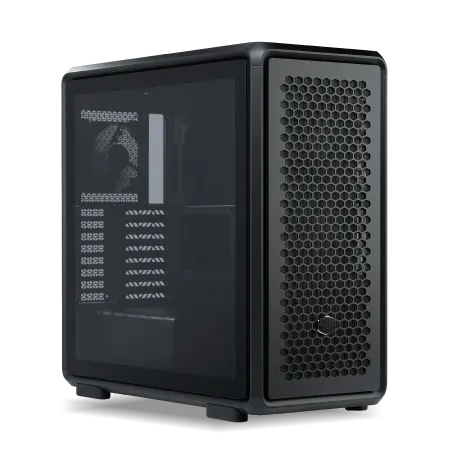
| 【ZEFT Z57R スペック】 | |
| CPU | Intel Core Ultra5 245KF 14コア/14スレッド 5.20GHz(ブースト)/4.20GHz(ベース) |
| グラフィックボード | GeForce RTX5060Ti 16GB (VRAM:16GB) |
| メモリ | 32GB DDR5 (32GB x1枚 クルーシャル製) |
| ストレージ | SSD 1TB (m.2 nVMe READ/WRITE:7250Gbps/6900Gbps WD製) |
| ケース | CoolerMaster MasterFrame 600 Black |
| CPUクーラー | 空冷 DeepCool製 空冷CPUクーラー AK400 |
| マザーボード | intel B860 チップセット ASRock製 B860M Pro RS WiFi |
| 電源ユニット | 650W 80Plus BRONZE認証 電源ユニット (COUGAR製) |
| 無線LAN | Wi-Fi 6E (IEEE802.11ax/11ad/11ac/11n/11a/11g/11b) |
| BlueTooth | BlueTooth 5 |
| OS | Microsoft Windows 11 Home |
パソコンショップSEVEN ZEFT R63L
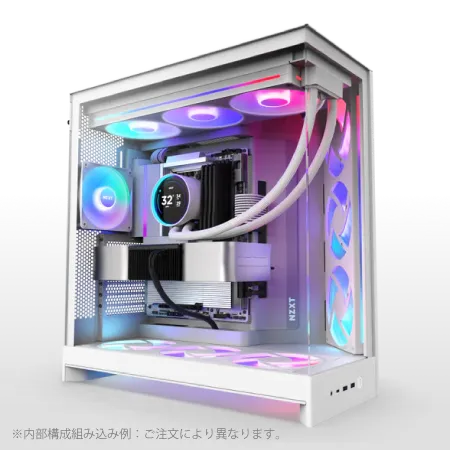
| 【ZEFT R63L スペック】 | |
| CPU | AMD Ryzen7 9700X 8コア/16スレッド 5.50GHz(ブースト)/3.80GHz(ベース) |
| グラフィックボード | Radeon RX 9070XT (VRAM:16GB) |
| メモリ | 64GB DDR5 (32GB x2枚 クルーシャル製) |
| ストレージ | SSD 2TB (m.2 nVMe READ/WRITE:7250Gbps/6900Gbps WD製) SSD SSD 2TB (m.2 nVMe READ/WRITE:7250Gbps/6900Gbps WD製) |
| ケース | NZXT H9 FLOW RGB ホワイト |
| CPUクーラー | 水冷 360mmラジエータ CoolerMaster製 水冷CPUクーラー ML 360 Core II White |
| マザーボード | AMD X870 チップセット GIGABYTE製 X870M AORUS ELITE WIFI7 ICE |
| 電源ユニット | 850W 80Plus GOLD認証 電源ユニット (Silverstone製) |
| 無線LAN | Wi-Fi 6E (IEEE802.11ax/11ad/11ac/11n/11a/11g/11b) |
| BlueTooth | BlueTooth 5 |
| OS | Microsoft Windows 11 Home |
パソコンショップSEVEN ZEFT R60GC

| 【ZEFT R60GC スペック】 | |
| CPU | AMD Ryzen7 9800X3D 8コア/16スレッド 5.20GHz(ブースト)/4.70GHz(ベース) |
| グラフィックボード | GeForce RTX5050 (VRAM:8GB) |
| メモリ | 16GB DDR5 (16GB x1枚 クルーシャル製) |
| ストレージ | SSD 1TB (m.2 nVMe READ/WRITE:7250Gbps/6900Gbps WD製) |
| ケース | Thermaltake S100 TG |
| CPUクーラー | 空冷 DeepCool製 空冷CPUクーラー AK400 |
| マザーボード | AMD B850 チップセット ASRock製 B850M-X WiFi R2.0 |
| 電源ユニット | 650W 80Plus BRONZE認証 電源ユニット (COUGAR製) |
| 無線LAN | Wi-Fi 6E (IEEE802.11ax/11ad/11ac/11n/11a/11g/11b) |
| BlueTooth | BlueTooth 5 |
| OS | Microsoft Windows 11 Home |
パソコンショップSEVEN ZEFT Z59J

| 【ZEFT Z59J スペック】 | |
| CPU | Intel Core Ultra7 265K 20コア/20スレッド 5.50GHz(ブースト)/3.90GHz(ベース) |
| グラフィックボード | GeForce RTX5070Ti (VRAM:16GB) |
| メモリ | 64GB DDR5 (32GB x2枚 クルーシャル製) |
| ストレージ | SSD 1TB (m.2 nVMe READ/WRITE:7250Gbps/6900Gbps WD製) |
| ケース | Corsair FRAME 4000D RS ARGB Black |
| CPUクーラー | 水冷 360mmラジエータ Corsair製 水冷CPUクーラー NAUTILUS 360 RS ARGB Black |
| マザーボード | intel B860 チップセット ASRock製 B860M Pro RS WiFi |
| 電源ユニット | 1000W 80Plus GOLD認証 電源ユニット (Corsair製) |
| 無線LAN | Wi-Fi 6E (IEEE802.11ax/11ad/11ac/11n/11a/11g/11b) |
| BlueTooth | BlueTooth 5 |
| OS | Microsoft Windows 11 Home |
パソコンショップSEVEN ZEFT Z54ATC

| 【ZEFT Z54ATC スペック】 | |
| CPU | Intel Core Ultra7 265KF 20コア/20スレッド 5.50GHz(ブースト)/3.90GHz(ベース) |
| グラフィックボード | Radeon RX 7800XT (VRAM:16GB) |
| メモリ | 16GB DDR5 (16GB x1枚 Micron製) |
| ストレージ | SSD 1TB (m.2 nVMe READ/WRITE:7250Gbps/6900Gbps WD製) |
| ケース | Thermaltake Versa H26 |
| CPUクーラー | 水冷 240mmラジエータ CoolerMaster製 水冷CPUクーラー ML 240 Core II Black |
| マザーボード | intel B860 チップセット ASRock製 B860M Pro RS WiFi |
| 電源ユニット | 750W 80Plus GOLD認証 電源ユニット (Silverstone製) |
| 無線LAN | Wi-Fi 6E (IEEE802.11ax/11ad/11ac/11n/11a/11g/11b) |
| BlueTooth | BlueTooth 5 |
| 光学式ドライブ | DVDスーパーマルチドライブ (内蔵) |
| OS | Microsoft Windows 11 Home |
高解像度作業で気になる発熱やファン音への向き合い方
数字の上ではいくら高性能を謳っていても、実際に数時間、いや半日以上の作業をしてみると、「熱」と「騒音」にじわじわと集中力を削られていく感覚に必ず出会います。
結局、その環境の質が成果の良し悪しを決めてしまうのだと痛感してきました。
タイムラインに100本以上の素材を積み上げた時、案の定マシンはフル回転し、ファンが暴走したように回り続けました。
隣にいた同僚から「おい、その音すごいな。
ドローン飛ばしてんのか?」なんて冗談を言われ、私も苦笑いするしかありませんでしたが、正直なところ内心は笑えなかった。
頭の奥に響いてくるファン音で会話すら落ち着かず、集中が散っていく自分に苛立ちを隠せませんでした。
その体験がきっかけで、私は思い切ってデスクトップに乗り換えました。
240mmの水冷ファンを導入した時のあの静けさは今でも忘れません。
電源を入れて初めて作業を開始した瞬間、「ああ、これだ」と思わず声にしたのを今でも覚えています。
そのとき私は、ただ機材が変わったという以上の意味を感じました。
仕事のクオリティが底上げされる瞬間というのは、こういう小さな環境の違いから訪れるものなんですよね。
作業が本気で負荷をかければ必ず発熱は避けられません。
CPUもGPUも汗をかくように動き続け、やがて熱で性能が絞られクロックダウンが始まります。
そうなると処理速度が落ちるだけでなく、気付けば「あともう少し」で終えていたであろう作業が1時間、2時間と延びていく。
長丁場の作業では、この差が積み重なって大きな痛手になります。
だから静音性や放熱設計は「快適さ」のためではなく、成果物に直結する要素だと心から思っています。
そして最近は生成AIの現場でも似たような問題を耳にするようになりました。
AIの学習や推論はとにかく計算処理が膨大で、冷却設計が弱ければすぐに限界を迎えてしまうという指摘がSNSでも飛び交っています。
性能だけを見ると夢のように思えても、力を発揮できるかどうかは排熱の仕組みに大きく左右される。
その現実は、最新の電気自動車がどれほど馬力があっても結局は充電や放熱問題で頭を抱える姿と重なって見えるんです。
結局技術が進歩しても根本の課題は残るわけで、その皮肉さがむしろ印象的に思えます。
ただ、ノートパソコンを全否定しているわけではありません。
私自身、ASUSの薄型モデルを愛用していた時期があり、あの優れた吸気設計や排熱の工夫には素直に感心させられました。
短時間なら本当に頼れる相棒でした。
30分程度の外出先での確認や簡単なモデリングには十分応えてくれる。
でも4K編集のような重い案件を何時間も続けると、さすがに悲鳴を上げる。
本格的に腰を据えて作業するなら、きちんと冷却が考えられたデスクトップ環境を選ぶこと。
静かさと安定性が支えてくれる集中力は、何よりも貴重ですし、結果としてアウトプットの質を高める最大の要因になります。
持ち運びの利便性を優先するケースももちろんありますが、制作の「本番」を担うなら迷わずデスクトップに投資する方がいい。
私はそう断言します。
40代になった今、自分が実感しているのは数字や効率だけでは測れない「仕事への向き合い方」が大事だということです。
たとえば、苛立つほどのファン音に囲まれながら形だけ作業を進めるのと、静かで落ち着いた環境で余裕を持って作品に没頭するのとでは、最終的な成果物の出来栄えに大きな違いが出ます。
冷却は単なる技術的な要件ではなく、心の状態をも左右してしまうのです。
だから私は、目に見えない環境の質こそ作品に込められた気持ちを支えると考えています。
新しい案件に臨むとき、私は毎回心の中で「まず冷却のことを忘れるなよ」とつぶやきます。
どんなに優秀な部品で固めても、熱対策を軽んじれば活かせないからです。
経験を積んだからこそ、最終的にそこへ行き着く。
静けさ。
集中力。
それを支えるのは冷却です。
クリエイターPC選びに欠かせない最新パーツのチェックポイント
CPUはIntel?AMD?選び分けの考え方
何年もクリエイティブな現場に携わってきましたが、そのたびにIntelかAMDかで堂々巡りする。
正直に言うと、映像制作やCGといった重たい処理ではAMDが頼もしく、レスポンスや軽さを求める環境ではIntelに軍配が上がる。
それが経験から導いた私の結論です。
長時間かかるはずのレンダリングが予想より早く終わったときのあの胸のすくような解放感。
数字の比較では味わえない現実の実利です。
正直、助かった…と独りごちたこともありました。
一方でIntelの魅力はどうしても無視できません。
それは特に現場でクライアントを相手にしているときには大きな意味を持ちます。
目の前でフィルター処理を適用して、「速いですね」と言われた瞬間のあの誇らしさ。
ほんの一言なのに心に刺さる。
やっぱり選んでよかったな、と素直に笑みがこぼれるのです。
配信を伴う作業では、Intelの強みが光る場面が多いことも事実です。
私も実際にゲーム配信をしたときに、安定性の違いを痛感しました。
配信はトラブル一つで空気が壊れるし、視聴者の信頼感も一気に冷めてしまう。
だからこそハラハラせずに進行できるCPUの安定感は、価格以上の価値がある。
現場で冷や汗をかいたからこそ、その重要性が身にしみています。
何時間も進捗バーを眺めるのは心が削られる作業です。
AMDで作業時間が短縮されたとき、肉体的な疲れだけでなく精神的な重さまで軽くなる。
近年の市場変化もCPU選びの悩みをより複雑にしています。
AI生成の普及や動画需要の爆発的な伸びは、ただの処理速度だけでなく、同時作業の安定性や効率性といった「総合力」を企業や個人に求めている。
新機能競争に翻弄されるユーザー。
あの感覚が、今のCPU市場と重なって見えてしまうんです。
それが一番の問題です。
私はこう考えています。
制作そのものに重きを置くならAMD。
クライアントワークや配信を軸に据えるならIntel。
中途半端に選ぶと後悔する可能性が高い。
不思議なもので、妥協して手にしたものには愛着が湧きにくい。
「やっぱり違ったか」と思ってしまうのは、誰にでもあること。
だからこそ迷わず決断する必要があります。
選択には腹を括る覚悟がいるんです。
CPUの選択は単なるパーツ選びではなく、自分の仕事の作法を決めることに近い。
そこに気づいたとき、私はようやく揺らがない選択を掴めました。
迷いを捨てる。
それが何よりの武器です。
安堵感。
長期的に見れば、CPUは数年にわたり仕事を支える存在です。
目先の値引きや派手な宣伝に釣られるのではなく、自分がどんな未来の働き方を描いているのかを照らし合わせて選ぶこと。
そうすることで初めて、この買い物が「ただの機械」ではなく「自分の相棒」になると、私は痛感しています。
そして、失敗したくないからこそ過去を振り返り、AMDの安定感とIntelの俊敏さ、それぞれの具体的な経験が教訓として積み重なっていく。
どれだけ情報を比較しても、最後は自分の手でやってきた感覚が決定打になるのです。
最新CPU性能一覧
| 型番 | コア数 | スレッド数 | 定格クロック | 最大クロック | Cineスコア Multi |
Cineスコア Single |
公式 URL |
価格com URL |
|---|---|---|---|---|---|---|---|---|
| Core Ultra 9 285K | 24 | 24 | 3.20GHz | 5.70GHz | 42729 | 2460 | 公式 | 価格 |
| Ryzen 9 9950X | 16 | 32 | 4.30GHz | 5.70GHz | 42485 | 2264 | 公式 | 価格 |
| Ryzen 9 9950X3D | 16 | 32 | 4.30GHz | 5.70GHz | 41523 | 2255 | 公式 | 価格 |
| Core i9-14900K | 24 | 32 | 3.20GHz | 6.00GHz | 40822 | 2353 | 公式 | 価格 |
| Ryzen 9 7950X | 16 | 32 | 4.50GHz | 5.70GHz | 38309 | 2074 | 公式 | 価格 |
| Ryzen 9 7950X3D | 16 | 32 | 4.20GHz | 5.70GHz | 38233 | 2045 | 公式 | 価格 |
| Core Ultra 7 265K | 20 | 20 | 3.30GHz | 5.50GHz | 37008 | 2351 | 公式 | 価格 |
| Core Ultra 7 265KF | 20 | 20 | 3.30GHz | 5.50GHz | 37008 | 2351 | 公式 | 価格 |
| Core Ultra 9 285 | 24 | 24 | 2.50GHz | 5.60GHz | 35391 | 2193 | 公式 | 価格 |
| Core i7-14700K | 20 | 28 | 3.40GHz | 5.60GHz | 35251 | 2230 | 公式 | 価格 |
| Core i9-14900 | 24 | 32 | 2.00GHz | 5.80GHz | 33515 | 2204 | 公式 | 価格 |
| Ryzen 9 9900X | 12 | 24 | 4.40GHz | 5.60GHz | 32663 | 2233 | 公式 | 価格 |
| Core i7-14700 | 20 | 28 | 2.10GHz | 5.40GHz | 32298 | 2098 | 公式 | 価格 |
| Ryzen 9 9900X3D | 12 | 24 | 4.40GHz | 5.50GHz | 32188 | 2189 | 公式 | 価格 |
| Ryzen 9 7900X | 12 | 24 | 4.70GHz | 5.60GHz | 29042 | 2036 | 公式 | 価格 |
| Core Ultra 7 265 | 20 | 20 | 2.40GHz | 5.30GHz | 28333 | 2152 | 公式 | 価格 |
| Core Ultra 7 265F | 20 | 20 | 2.40GHz | 5.30GHz | 28333 | 2152 | 公式 | 価格 |
| Core Ultra 5 245K | 14 | 14 | 3.60GHz | 5.20GHz | 25265 | 0 | 公式 | 価格 |
| Core Ultra 5 245KF | 14 | 14 | 3.60GHz | 5.20GHz | 25265 | 2171 | 公式 | 価格 |
| Ryzen 7 9700X | 8 | 16 | 3.80GHz | 5.50GHz | 22918 | 2208 | 公式 | 価格 |
| Ryzen 7 9800X3D | 8 | 16 | 4.70GHz | 5.40GHz | 22906 | 2088 | 公式 | 価格 |
| Core Ultra 5 235 | 14 | 14 | 3.40GHz | 5.00GHz | 20703 | 1856 | 公式 | 価格 |
| Ryzen 7 7700 | 8 | 16 | 3.80GHz | 5.30GHz | 19364 | 1934 | 公式 | 価格 |
| Ryzen 7 7800X3D | 8 | 16 | 4.50GHz | 5.40GHz | 17602 | 1812 | 公式 | 価格 |
| Core i5-14400 | 10 | 16 | 2.50GHz | 4.70GHz | 15929 | 1774 | 公式 | 価格 |
| Ryzen 5 7600X | 6 | 12 | 4.70GHz | 5.30GHz | 15177 | 1978 | 公式 | 価格 |
グラフィックボードが制作作業に与える実際の影響
4K動画をストレスなく編集したいと考えるなら、やはり高性能なデスクトップ型のGPUを備えた環境が強いと私は思います。
CPUの処理能力に頼るだけでは、どうしても待ち時間が積み重なり、集中力が途切れてしまうのです。
実際の作業現場で最も気力を奪うのは「待たされる瞬間」であり、その空白が続くほど思考や感情まで持っていかれてしまうと痛感しています。
この感覚は机上の話ではなく、日々の仕事で経験してしまうものです。
私が初めてCUDA対応のGPUを導入したときの衝撃はいまでも忘れられません。
それまで10分近くかかっていた書き出しが、わずか3分ほどで完了したのです。
まるで自分の手が機械に追いつかれたような、不思議な感覚でした。
作業が止まらず続くというのは単なる効率向上以上の意味を持ちます。
心の余裕が生まれ、作業を楽しむ余裕すら出てくるのです。
こうした実感を通じて、本当の意味で「道具に投資する大切さ」を感じました。
もちろん、すべての仕事にハイエンドGPUが必須かと言われたら、そんなことはありません。
イラストの制作や写真のちょっとした修正であれば、必ずしも最新の性能は必要ではありませんから。
AIによる補正や生成機能を使おうとすると、一気にGPUメモリが不足し、電力消費まで跳ね上がります。
そのとき、私は「もう昔と同じ感覚では選べないな」と心底思いました。
予想以上に処理が重く、足を引っ張られた経験は一度でもすると忘れられませんし、私自身も失敗したことがあります。
持ち運びを意識してノートPCを導入した経験もあります。
RTX4000世代のGPUを載せたノートで作業をしてみたとき、正直驚きました。
それまでのノート用GPUは熱に弱く、数時間続けるとすぐに動作が鈍り、結局作業を諦めることも多かったのですが、新しい世代ではまるで別物のように安定していました。
作業中に不意に声が出てしまったんです。
「いや、ここまで来たのか」と。
その瞬間、持ち運べる環境であっても、十分に戦力になると実感しました。
もちろん限界はありますが、選択肢が広がったことは事実です。
3DCGのレンダリング作業になると、さらに厳しい現実に直面します。
特にVRAMの容量不足が作業を一気に止めるのです。
シーンに複雑な要素を盛り込んでいると、不意に固まってしまって頭を抱える経験はよくあります。
私の同僚も、テクスチャを多用した途端に8GBでは全く足りないと嘆き、12GBのカードへ買い替えました。
その結果、あれだけ苦労していた作業が滑らかに進んだのです。
安定して作業できることで表情まで変わった彼を見たとき、「やっぱり現場での評価はスペック表を超えるんだな」と強く思いました。
ただ、熱量だけで判断するのは危険です。
冷静に用途を考える時間も欠かせないのだと、これまでの経験で学びました。
一方で、イラスト中心ならノート型でも十分役割を果たしてくれます。
そしてAIや3DCGを多用する人なら、ためらわず大容量VRAMのGPUに投資するべきです。
ここで短期的なコストに目がいくのは自然なことですが、私は何度も身を持って感じました。
最後に効いてくるのは「作業が止まらない安心感」です。
その効率は数字では測りきれず、精神面にまで確実に影響します。
私がはっきりと感じているのは、「譲れない部分がある」ということです。
仕事環境の基盤はCPUやメモリもありますが、クリエイティブ現場で土台を支えているのはグラフィックボードです。
あとから他のパーツで補っても、心臓部が弱ければ必ず限界を迎えます。
その悔しさを私はもう体験したくありません。
安心できる環境。
これが何より大事なのです。
不安を抱えながら進める仕事ほど、神経をすり減らすものはありません。
あの数分の遅れが積み重なり、最終的には信頼を失ったこともありました。
だからこそ私は今、長い目で信頼できるGPUを選ぶことが一番自分を守ると確信しています。
過去十数年、私は何度も環境を更新してきました。
その中で、グラフィックボード選びで妥協したことが後悔に直結したことは一度や二度ではありません。
裏を返せば、その経験があったからこそ、今は迷わず胸を張って「ここに投資すべき」と言えるのです。
道具はただの箱ではなく、仕事の質やスピードを左右する存在です。
私にとってグラフィックボードは相棒という言葉がしっくりきます。
だからこそ、世代が変わっても軽んじることはできません。
これこそが後悔のない選択につながり、私の仕事を支える柱になるのです。
最新グラフィックボード(VGA)性能一覧
| GPU型番 | VRAM | 3DMarkスコア TimeSpy |
3DMarkスコア FireStrike |
TGP | 公式 URL |
価格com URL |
|---|---|---|---|---|---|---|
| GeForce RTX 5090 | 32GB | 48314 | 101680 | 575W | 公式 | 価格 |
| GeForce RTX 5080 | 16GB | 31902 | 77878 | 360W | 公式 | 価格 |
| Radeon RX 9070 XT | 16GB | 29919 | 66594 | 304W | 公式 | 価格 |
| Radeon RX 7900 XTX | 24GB | 29842 | 73242 | 355W | 公式 | 価格 |
| GeForce RTX 5070 Ti | 16GB | 26953 | 68757 | 300W | 公式 | 価格 |
| Radeon RX 9070 | 16GB | 26301 | 60089 | 220W | 公式 | 価格 |
| GeForce RTX 5070 | 12GB | 21780 | 56659 | 250W | 公式 | 価格 |
| Radeon RX 7800 XT | 16GB | 19765 | 50357 | 263W | 公式 | 価格 |
| Radeon RX 9060 XT 16GB | 16GB | 16432 | 39274 | 145W | 公式 | 価格 |
| GeForce RTX 5060 Ti 16GB | 16GB | 15870 | 38104 | 180W | 公式 | 価格 |
| GeForce RTX 5060 Ti 8GB | 8GB | 15734 | 37882 | 180W | 公式 | 価格 |
| Arc B580 | 12GB | 14526 | 34833 | 190W | 公式 | 価格 |
| Arc B570 | 10GB | 13637 | 30782 | 150W | 公式 | 価格 |
| GeForce RTX 5060 | 8GB | 13101 | 32280 | 145W | 公式 | 価格 |
| Radeon RX 7600 | 8GB | 10738 | 31663 | 165W | 公式 | 価格 |
| GeForce RTX 4060 | 8GB | 10569 | 28514 | 115W | 公式 | 価格 |
メモリ容量とストレージ構成が作業効率を決める
特にメモリとストレージ、この2つは侮れない。
CPUやGPUの性能ももちろん大切なのですが、実際にクリエイティブな現場で長時間取り組んでいると、真っ先に限界が来るのはメモリだと感じることが多いのです。
私はこれまで何度も「性能的には十分のはずなのに、肝心な時に動作がカクつく」という経験をしてきました。
そして最終的に出した結論は、ある程度余裕がある構成でないと安心して仕事ができない、ということに尽きます。
数年前のことですが、私は動画編集の大きな案件で、4K素材を重ねて扱わなければならない作業を担当しました。
当時は32GBのメモリを積んでいましたが、タイムラインを再生するたびに動作がギクシャクしてしまい、編集のテンポが完全に崩れてしまいました。
その後、意を決して64GBに増設した瞬間、再生時のストレスが見事に解消され、まるで別のマシンになったように感じたのです。
その時思ったのは、結局のところ高性能なCPUやGPUも、メモリという土台がなければ実力を発揮できないんだな、という実感でした。
正直、あのカクつきに悩まされていた期間は精神的にもしんどかったですね。
メモリには余裕が必要。
ストレージに関しても、単純に「容量があればいい」では済みません。
私は起動やアプリケーション用にはNVMe SSDを採用し、作業キャッシュや重いプロジェクトファイルをそこに割り当てています。
以前はすべてSSDに統一してスッキリまとめたいと思ったこともあります。
しかし、価格がネックとなり、運用上のコストパフォーマンスを考えると、現実的にはHDDを併用するほうが合理的です。
シンプルに見える構成よりも、余裕と安心を感じられる方が長い目で見て確実に正解なのだと思います。
それに加えて、モバイル環境でも変化を実感するようになりました。
十数年前までは、大容量の外付けHDDをゴロゴロ音を立てながら持ち歩き、出張のたびに「落としたら終わりだ」とヒヤヒヤしていたものです。
それが今では、2TBクラスのNVMe SSDを標準で搭載しているノートPCもあり、手軽さはもちろん、出先での作業効率が大幅に変わりました。
移動中に急な修正依頼が舞い込んできても、その場で落ち着いて対処できる。
あの時の安心感は忘れられません。
性能の問題は単なる利便性の範囲にとどまりません。
納期直前のきわどい状況で、マシンの遅さに振り回されて冷や汗をかいたことがある人は多いと思います。
私がまさにそうで、レンダリング後の確認に必要以上の時間を取られた経験があります。
もしもそこで計算違いが起きていれば、納品が遅れ、取引先からの信頼を失ってしまっても不思議ではありません。
性能が不十分なPC環境を選ぶことは、実は単なる効率の悪さではなく、ビジネス面での損失を呼ぶリスクそのものだと、今では強く感じています。
もちろん「なんとか今の構成で粘れるんじゃないか」と我慢したくなる気持ちはよく理解できます。
私も以前はそう思い込み、実際に運用して痛い目を見ました。
動かないことはないのですが、そのたびに作業時間が伸び、結局はストレスと焦りを貯め込む悪循環に陥ります。
だからこそ、あらかじめ余裕のある環境を整えることで気持ちに余白を持ち、余裕を持って判断できるようにすることのほうがよほど生産的だと考えるようになりました。
投資をためらって損を広げるくらいなら、先に必要な環境に整えてしまった方が確実に自分を助ける。
これは痛い思いを経て学んだ真実です。
では具体的に、どのような構成が妥当か。
モバイルであれば32GBのメモリと1TB以上のNVMe SSDさえ確保しておけば、ほとんどの業務には対応できます。
デスクトップでより重い作業を行うなら、64GBのメモリにSSDとHDDを組み合わせるのが理想的ですし、必要に応じて外付けSSDを利用すれば柔軟にフローを組むことも可能になります。
最終的に重要なのは、作業内容や働き方を現実的に想定し、その上で無理のない環境を選ぶことだと思っています。
私は日々の業務で、余裕のある構成がいかに作業スピードと精神的な安定につながるのかを体感してきました。
だからこそ今では、道具の性能をケチらず、環境に投資することの意味を自分なりに理解しています。
その効果はクライアントの信頼にも現れ、結果的に案件の幅も広がる好循環を生み出しています。
単なる数字やスペックの話ではなく、その先にある仕事の質やストレスの軽減に直結することを忘れずにいたいですね。
最適解は、メモリとストレージに余裕を持たせること。
それこそが私の答えです。
コストを踏まえたノート型とデスクトップ型の選び方
同じ予算でもどこまで性能に差が出るか
同じ30万円の予算であれば、私はやはりデスクトップ型を選ぶべきだと思っています。
なぜなら、実際に仕事で使ったときの体感がまるで違うからです。
性能という数字の話ももちろんありますが、それ以上に「これなら安心して任せられる」と思える余裕がデスクトップにはあります。
一方でノート型は、移動の多い人や軽いタスクがメインなら十分活躍してくれるのですが、重い作業を任せるとなるとどうしても不安が残るのです。
私は動画編集の案件で30万円前後のデスクトップとノートをほぼ同条件で使い比べたことがあります。
素材を並べ始めた瞬間、レスポンスの差に驚きました。
デスクトップはサクッと動いてくれるのに、ノートはワンテンポ遅れるようなもたつきがありました。
そのとき「ああ、やっぱり違うな」と思わず口にしたのを覚えています。
さらにレンダリングに入ると違いは一目瞭然で、2倍近い処理時間の差を見せつけられたときには、思わず苦笑いしながら椅子にもたれてしまいました。
まるで競走馬とポニーを並べているような感覚でした。
理由は単純で、デスクトップは機械としての余裕があるからです。
冷却ファン一つとってもサイズに制約がなく、パワフルなパーツを積むことができる。
だから限界近くまで性能を引き出しても安定感があります。
一方でノートは薄い筐体に全てを詰め込むため制約だらけで、熱処理ひとつとっても限界が早く訪れます。
その結果、同じ価格でも実力差が出るのです。
特に4K動画や3Dレンダリングを扱う現場だと、この違いが時間のロスに直結するので余計に実感しますね。
ただし、ノート型にも確かな魅力があります。
私自身、出張先で資料を手直ししたり、ちょっとした編集をしたりする時にはノートの便利さを痛感しました。
新幹線の中でもすぐ取り出して作業できる。
そういう日常での利便性は本当に捨てがたいものがあります。
最近のノートはGPU性能も上がっており、ちょっとした生成AI処理やRAW現像くらいなら「意外とこれで十分じゃないか」と思えるレベルに達しているのも事実です。
しかし限界を超える負荷を連続でかけると、深夜の静まり返った部屋にファンの轟音が響き渡り、「うるさいな…」とつい苛立ってしまうことがありました。
あれは正直、精神的にきつい瞬間でした。
コスト面でも違いは見逃せません。
デスクトップなら後から必要に応じてメモリやストレージを増設できます。
長く使う上でこの柔軟さは大きな強みで、安心感にもつながります。
一方でノートは購入時点でほぼ固定されてしまい、数年後に「ちょっと力不足だな」と感じても打つ手がないことが多いのです。
だから、もし長く経済的に使いたいと考えるなら、拡張性のあるデスクトップが有利になりますね。
その差を象徴的に感じたのは、映像制作会社とやり取りしていたときです。
数百GBのデータを扱う案件で、デスクトップの応答の確かさに助けられたことが何度もありました。
だから「性能不足=納期遅延」という現実に直面した瞬間、自分がどういう環境を整えておくべきかを強く意識させられました。
これは机上のスペック表だけではわからない、生の現場での実感でした。
とはいえ日常業務では話が変わってきます。
客先で「すぐにデータ差し替えをお願いします」と言われたとき、ノートを持っていなければどうなっていただろうかと考えたことがあります。
ノートを開いて数分で対応できたのは本当に助かりました。
特に外でのやり取りが多い人にとっては、コンパクトさと機動力こそ最大の強みでしょうね。
だから私は、ノートの価値を決して軽視はしません。
性能差は単なる処理速度の話にとどまらず、作業のリズムや集中力、そして最終的な作品の品質にまで影響してきます。
同じ30万円でも、どちらを選ぶかによって仕事の成果そのものが変わってしまう。
小さな違いだと思っていたものが、積み重なれば取り返しのつかない差になって現れるのです。
私は移動が多い時期にはノートに頼ったこともありますし、逆に腰を据えて作品に取り組むときには迷わずデスクトップを選んできました。
実際に両方を経験してきたからこそ、「こればかりは目的次第だ」と断言できます。
ただ、一度選択を間違えると後々必ず後悔するのも事実です。
だから今の自分の生活や仕事のリズムをよく振り返り、その上で判断するべきなのです。
私がたどり着いた答えは一つ。
性能と拡張性を重視するなら、デスクトップ。
けれど30万円の投資で本気の映像制作を考えるなら、私はきっぱりとデスクトップを推します。
迷わずに選ぶこと。
後悔のない環境を持つこと。
ゲーミングPC おすすめモデル4選
パソコンショップSEVEN ZEFT Z56X

| 【ZEFT Z56X スペック】 | |
| CPU | Intel Core i5 14400F 10コア/16スレッド 4.70GHz(ブースト)/2.50GHz(ベース) |
| グラフィックボード | GeForce RTX5060Ti 16GB (VRAM:16GB) |
| メモリ | 16GB DDR5 (16GB x1枚 クルーシャル製) |
| ストレージ | SSD 1TB (m.2 nVMe READ/WRITE:7250Gbps/6900Gbps WD製) |
| ケース | Thermaltake S200 TG ARGB Plus ブラック |
| マザーボード | intel B760 チップセット ASRock製 B760M Pro RS WiFi |
| 電源ユニット | 750W 80Plus GOLD認証 電源ユニット (Silverstone製) |
| 無線LAN | Wi-Fi 6E (IEEE802.11ax/11ad/11ac/11n/11a/11g/11b) |
| BlueTooth | BlueTooth 5 |
| OS | Microsoft Windows 11 Home |
パソコンショップSEVEN ZEFT R60YO

| 【ZEFT R60YO スペック】 | |
| CPU | AMD Ryzen7 7700 8コア/16スレッド 5.30GHz(ブースト)/3.80GHz(ベース) |
| グラフィックボード | GeForce RTX5060Ti 16GB (VRAM:16GB) |
| メモリ | 32GB DDR5 (32GB x1枚 クルーシャル製) |
| ストレージ | SSD 1TB (m.2 nVMe READ/WRITE:7250Gbps/6900Gbps WD製) |
| ケース | Thermaltake S200 TG ARGB Plus ホワイト |
| マザーボード | AMD B850 チップセット ASRock製 B850M-X WiFi R2.0 |
| 電源ユニット | 750W 80Plus GOLD認証 電源ユニット (Silverstone製) |
| 無線LAN | Wi-Fi 6E (IEEE802.11ax/11ad/11ac/11n/11a/11g/11b) |
| BlueTooth | BlueTooth 5 |
| OS | Microsoft Windows 11 Home |
パソコンショップSEVEN ZEFT Z56V

| 【ZEFT Z56V スペック】 | |
| CPU | Intel Core i7 14700F 20コア/28スレッド 5.30GHz(ブースト)/2.10GHz(ベース) |
| グラフィックボード | GeForce RTX5060Ti 16GB (VRAM:16GB) |
| メモリ | 16GB DDR5 (16GB x1枚 クルーシャル製) |
| ストレージ | SSD 1TB (m.2 nVMe READ/WRITE:7250Gbps/6900Gbps WD製) |
| ケース | ASUS Prime AP201 Tempered Glass ホワイト |
| マザーボード | intel B760 チップセット ASRock製 B760M Pro RS WiFi |
| 電源ユニット | 650W 80Plus BRONZE認証 電源ユニット (COUGAR製) |
| 無線LAN | Wi-Fi 6E (IEEE802.11ax/11ad/11ac/11n/11a/11g/11b) |
| BlueTooth | BlueTooth 5 |
| OS | Microsoft Windows 11 Home |
パソコンショップSEVEN EFFA G06A
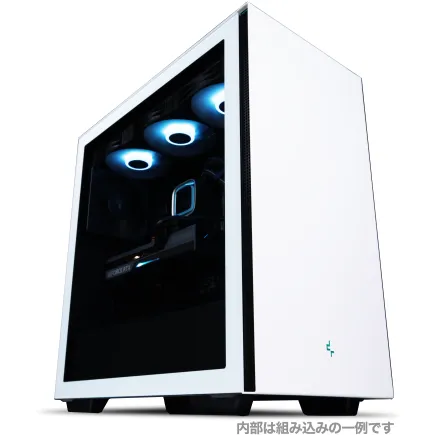
| 【EFFA G06A スペック】 | |
| CPU | AMD Ryzen9 9900X 12コア/24スレッド 5.60GHz(ブースト)/4.40GHz(ベース) |
| グラフィックボード | GeForce RTX4060Ti (VRAM:8GB) |
| メモリ | 16GB DDR5 (16GB x1枚 Micron製) |
| ストレージ | SSD 1TB (m.2 nVMe READ/WRITE:7250Gbps/6900Gbps WD製) |
| ケース | DeepCool CH510 ホワイト |
| CPUクーラー | 空冷 DeepCool製 空冷CPUクーラー AK400 DIGITAL WH |
| マザーボード | AMD X870 チップセット GIGABYTE製 X870M AORUS ELITE WIFI7 ICE |
| 電源ユニット | 650W 80Plus BRONZE認証 電源ユニット (COUGAR製) |
| 無線LAN | Wi-Fi 6E (IEEE802.11ax/11ad/11ac/11n/11a/11g/11b) |
| BlueTooth | BlueTooth 5 |
| 光学式ドライブ | DVDスーパーマルチドライブ (外付け) |
| OS | Microsoft Windows 11 Home |
電気代や維持費まで含めた現実的なコスト比較
私の経験を踏まえて一番伝えたいのは、PCを選ぶときには最初の価格や電気代だけでなく、長期的にかかる維持コストや作業環境まで含めて考えたほうがいい、ということです。
結果的に、私はデスクトップに軍配が上がると思っています。
確かにノート型のほうが安く見える場面もありますが、結局はバッテリーや熱処理の問題が積み重なって高くつくことが多いんです。
以前、私は半年ほどノート型を主力として使っていました。
最初は軽くて取り回しもよく、電気代も安そうで得した気分でした。
けれども夏場に動画編集や重いデータ処理をしていたら、ファンがものすごい音を立てて回り出し、夜中の作業ではその音が本当に耳障りでした。
さらに、一年待たずしてバッテリーが弱ってしまい、交換費を聞いて青ざめましたよ。
思わず「これじゃ安いどころか逆に損じゃないか」と嘆いたのを覚えています。
電気代の話をすると、ノート型は1時間あたり40?70ワット程度、デスクトップは200ワットを超えることもあります。
その数字だけ見たら「3倍もかかるのか」と驚きますよね。
でも実際は単純な計算だけでは済みません。
例えば効率の良い電源ユニットに切り替えたり、冷却を工夫したりすれば電力の無駄はかなり減らせます。
私は80PLUS GOLDクラスの電源に替えましたが、以前より確実に安定し、電気代も思ったより抑えられるようになったんです。
意外と知られていない部分かもしれません。
維持費の違いも見逃せません。
ノート型はキーボードや画面が壊れただけで高額な修理が必要になりがちです。
一方でデスクトップは故障した部品だけ差し替えれば済む。
これがとても大きい差です。
実際、私は最近グラフィックボードを交換しましたが、全体を買い換えるよりもずっと安く、手間も大きな問題にはなりませんでした。
正直、助かったと思いましたよ。
さらに、静音性や冷却性能。
ここは軽視できません。
デスクトップは筐体の空間に余裕があり、大きなファンを回せるので静かに冷やせます。
そのおかげでパーツの寿命も延びるし、何より作業に集中しやすい。
ノート型はどうしても熱がこもりやすく、パワーを使い続けるとエアコンの室外機のような音が響いてきます。
これが地味にストレスなんですよね。
確かに持ち歩きたい人にはノート型が便利です。
短時間の資料作りや出先のメール確認程度ならノートで十分だと思います。
ただ、私のように映像関連や重めの処理をする時間が長い人間にとっては、静かで安心して長時間使える環境が最優先です。
深夜に静かな部屋でノートのファンが突如轟音を上げたときの不快感は、経験した人ならわかるはずです。
これは何よりも重要です。
私がデスクトップに戻そうと決断した大きなきっかけは、作業環境の信頼性と落ち着きでした。
静音性や冷却性能のおかげでデスクトップは長寿命で、コストパフォーマンスもよくなる。
だからこそ、これからPCを買う人には「電気代が安いから得」といった単純な判断ではなく、数年単位でどんな使い方をするか、その中でどれだけ安心して作業を続けられるかを考えてほしいです。
短期的なお得感に惑わされず、中長期的な視点で選ぶことが賢いのです。
要は安心して長く使えることが大切。
そして信頼できる作業環境こそ、仕事の成果に直結すると私は思います。
便利さや見た目の印象に流されすぎず、本当に腰を据えて働く環境を整えるなら、選ぶべきはデスクトップだと断言します。
落ち着き。
これが最終的な価値なのです。
中古やBTOを使ってコスパを高めるコツ
中古やBTOをうまく活用すれば、クリエイター向けのPCにかける費用はかなり抑えられます。
私自身、何度も試行錯誤した上で強く感じるのは「すべてを新品にする必要はない」ということです。
もちろん、新品で揃えると気持ちはいいし安心感はありますが、その分のコストが後々の重荷になる。
一方で要所要所だけに投資し、中古やBTOを活かせば仕事に十分な性能を確保しながら余計な出費を避けられる。
そうやって使う人間が賢く工夫することで、同じ予算でも質の高いPCを手にできるのです。
私が特に重きを置いてきたのはCPUとGPUの選び方です。
中古市場を真剣に探すと、数年前のハイエンドモデルが意外と掘り出し物として見つかることがあります。
新品の最新世代ではなくても、動画編集や写真加工といった実務では十分すぎるほどの性能を持っています。
私が初めて中古のGPUを取り入れたときは半信半疑でしたが、使ってみればストレスゼロで快適。
拍子抜けしたくらいです。
ただし、メモリやストレージについては新品を選ぶようにしています。
理由は単純で、ここでの不具合は作業効率に直結するからです。
データが飛ぶなんて最悪。
そのリスクを避けるなら投資に値すると今も思います。
中古と新品のバランスを心得る。
これは本当に大事なんです。
BTOに関しては、いきなりフルカスタムに走るのではなく、完成品モデルをベースに調整するのが現実的です。
その土台に自分が必要とするパーツを少し加えるだけで、満足度は格段に上がります。
私も動画編集を始めた頃にストレージとGPUを増強しただけで、別世界のような快適さになり、あの時の新鮮な驚きは今も覚えています。
「たったこれだけでこんなに変わるのか」と独り言が出たくらいです。
一方で、絶対に中古を避けるべきところもあります。
やっぱり電源。
あれは命綱です。
最悪の場合、他の部品まで巻き添えにしてしまう。
以前、知人が中古の電源を安く手に入れて使ったところ、突然の故障でマザーボードまで駄目にしてしまいました。
笑えない話です。
寿命が迫っているものをわざわざ買う意味はないのです。
こうした失敗を防ぐために外せないのが、マザーボードとの互換性チェックです。
勢いで中古CPUを入手しても、対応していないチップセットだと意味がありません。
「なんで?動かないじゃないか」なんて頭を抱えても遅い。
私も一度、メモリの規格違いで涙をのんだ経験があります。
数年前、生成AIの急速な広まりでGPU価格が高騰しましたよね。
当時、私も新調するか悩んで調べましたが、とても買える水準ではありませんでした。
しかしその後、次世代モデルの登場で価格は落ち着き始めた。
性能は十分、コストは半分近く抑えられました。
焦って高値で飛びつかず、じっくり構えることが本当に重要だと痛感しました。
待つ力。
こうした経験を積み重ねると自然に分かってくるのは、「中古で性能の核心を押さえ、BTOで不足分を補う」というやり方が最も現実的であるということです。
全部を新品で固めてしまえば安心ですがコストが跳ね上がる。
全部を中古で揃えれば、気持ちのどこかで常に不安がつきまとう。
私が出した答えもそこに落ち着きました。
バランス感覚こそが鍵。
ここで妥協すると後悔するし、ここで投資すると満足感が生まれる。
そんな判断を積み重ねながら、自分に合ったマシンを育てていく。
要は「人と同じ構成にしなくていい」という気持ちを持つことなのです。
そして、その組み合わせの妙が、自分専用の最適解を導き出してくれる。
私はそれを何度も実感してきました。
安心を取るか、コスパを取るか。
その答えは「両立できる」というのが私の結論です。
中古とBTOの組み合わせをうまく使えば、その両方を満たすことができる。
これは机上の話ではありません。
実際に私が試し、働く環境を改善してきた現場の実体験です。
だからこそ、自信を持って勧められるのです。
絶対に全てを新品にする必要はないし、全てを中古で済ませる必要もない。
この柔軟さと割り切りが、ビジネスでもクリエイティブワークでも結果を出すための条件だと思います。
中古とBTOの併用は単なる節約術ではなく、実務を支える最適な選択肢です。
日々働く中で感じる負荷を減らし、結果を引き上げる。
だからやめられない。
失敗しないためのクリエイターPC選びの実践ガイド
副業用から本格派までケースごとのおすすめ構成
ノート型にすべきか、それともデスクトップを選ぶべきか。
副業段階ではノート型の圧倒的な機動力が役に立ちますし、本業にシフトして本格的にクリエイティブを担うならば、迷いなくデスクトップを導入するべきだと痛感しています。
パソコンの性能や拡張性の差が、そのまま日々のストレス量を左右するのですから。
私は数年前、軽さと持ち運びやすさを優先してノート型で映像編集を始めました。
気軽に取り組めるのはよかったのですが、動画が長くなると途端に動作が重くなる。
気付けば作業をしているというより「止まった映像の機嫌を取っている」ような時間で、正直やりきれませんでした。
思わず机に手を叩きたくなった瞬間もあり、あの頃は本当に苛立ちばかりでした。
デスクトップに切り替えた日の解放感は言葉にしづらいですが、仕事のテンポ全体が一変し、心から「やっと前に進める」と感じました。
副業ベースであれば、そこまでの性能は不要です。
GPUは中堅モデル、メモリは16GBで十分にこなせます。
外に出ているのに集中できる不思議さに、救われる人も多いんじゃないでしょうか。
しかし、クリエイティブを生業とするとなれば話は完全に別です。
中途半端な構成では作業が詰まるたびに苛立ちが募り、それが積もれば「作る楽しさ」がいつの間にか「苦しさ」に変わってしまう。
最低でも32GBメモリと上位GPUを備えたマシン環境が必須で、4K編集や大量の映像素材を扱うにはこれ以上妥協できないと痛感します。
動画がカクついて確認が止まる瞬間ほど、モチベーションを冷やすものはないんです。
導入の際、私も金額の高さには正直尻込みしました。
けれど、実際に高性能マシンを手にすると、一本の動画編集にかかる時間がそれまでの半分以下に縮まったのです。
しかも、その分の余裕で家族と夕食を囲めるようになり、夜遅くまでの納品作業からも解放された。
時間とは命そのものです。
いい意味で「背中を押された」と思いました。
投資した金額のことも、しばらくすると頭から消えましたから。
ただ、現実的にはいきなり大型デスクトップに踏み出せない方も多いはずです。
設置スペースの問題や電源環境の問題、家族に説明して理解してもらう難しさ。
まるで引っ越しかと感じてしまうような手間があり、「これはまだ本業にならない段階だとオーバースペックかな」と思う。
そういうときにはミニタワー型が候補に上がります。
GPUの換装も可能で、いざとなればアップグレードができるので現実的です。
小型ながら本格使用にも耐えられ、家の一角にちょこんと収まる姿を見ると、自分の環境をきちんと築けているような誇らしい気持ちになれます。
ここ数年で無視できなくなったのがAI分野の進展です。
かつては遠い存在だった生成AIによる画像加工や動画生成が、今では個人レベルで試せる状況になっています。
ところが、実際の作業に挑戦すると「そもそも処理が走らない」という壁にあたり、GPUのメモリ容量が極めて重要であると身をもって思い知らされます。
速度以上に「動かせるかどうか」の分岐点に立たされることがある。
この現実は自分の環境選びを根本から変えます。
私自身、準備不足のマシン環境でAIの処理をかけ、「あ、これじゃ全然ダメだ」と何度も撃沈しました。
その経験から断言できますが、AI領域まで踏み込むなら「これは少し過剰仕様かな」と思うくらいのGPUメモリを用意しておく必要がある。
後から悔やむより先に準備、これが未来を見据えた投資だと信じています。
安心感につながる。
整理すると、ノート型は副業や移動作業にぴったりの軽快さを持ち、デスクトップは本格仕事に不可欠な安定性を備え、AIまで射程に入れるならハイエンドGPU搭載の構成が安全圏。
選び方は人それぞれのライフスタイルと目標で変わりますが、大切なのは「今の自分に必要な環境を早めに定めること」です。
無駄に時間を奪われず、質を高められる。
そして何より、心が折れにくくなる。
信じられる環境。
結局はそれが、自分自身を信じられることにつながっていきます。
信頼は道具と共に積み重ねるものであり、そこで得られる安心が仕事の成果に直結するのだと、40代の今になってようやく腑に落ちました。
ゲーム配信と兼用するなら必要なスペックはどの程度?
そう思うなら、ある程度は環境に投資することが不可欠だと私は考えています。
中途半端な構成で始めると、配信かゲームのどちらかを妥協するしかなくなり、どっちつかずでストレスばかりが募る。
だからこそ、妥協をしない環境を整えることが一番大事。
その準備が、自分にとっても視聴者にとっても安心感のある時間につながるのだと痛感しています。
具体的に言えば、まずGPUです。
ここで節約してしまうと、「あと少し良いものを選んでおけば…」と必ず思う場面に出くわすんですよ。
私自身、昔はRTX4060を使いながら「まあこれで十分だろう」と安易に考えていました。
ところが、配信の盛り上がり場面で映像がガタつき、音ズレまで起きて、視聴者から「ちょっと見にくいな」と言われた時の居たたまれなさは今でも覚えています。
正直、あれは悔しかったですね。
やっぱり投資を避けた自分に腹が立ちました。
その後、思い切って4070Tiに切り替えた瞬間、それまでのもどかしさが一気に吹き飛んだんです。
余裕のある映像処理に救われ、コメントを見ながら笑顔でリアルタイムにやり取りできるようになった。
あの安心感と高揚感は、まさに「これだ!」という手応えでした。
CPUに関しても事情は同じです。
正直、8コアでゲーム配信を同時進行するのはもう厳しい。
私も過去には安い構成で済ませようとして冷や汗をかいたことがありますが、結局は8コア以上のRyzen7やCore i7クラスを選んでおくことが現実的で、長い目で見て後悔の少ない判断になります。
機材の余裕は心の余裕だと、年を重ねてからますます実感しています。
さらに忘れてはいけないのがメモリです。
最近の配信はただゲーム画面を流すだけじゃなく、TwitchやYouTube、Discordでの通話、さらにはOBSで複数のプラグインを同時に動かすのが普通になってきました。
16GBだと不安定になる場面がすぐに訪れます。
私は以前、緊張感あふれるシーンで急に配信ソフトが固まって、その場にいた全員がポカンとしたときの無力感を味わいました。
あの時の「頼むから動いてくれ」という思いは、もう二度と繰り返したくありません。
だからこそ、最初から32GB積んでおくのが賢いやり方です。
メモリが十分あるだけで、気持ちまでも落ち着くんですよ。
ストレージも軽視してはいけません。
1TBで十分に見えますが、ゲームの肥大化に加えて録画データはあっという間に容量を食いつぶします。
私は昔、外付けHDDと格闘しながら「今日はどの録画を消そうか」と悩むのが日課になっていました。
それが2TBのNVMe SSDに切り替えた途端、そんな小さな悩みが消え去った。
録画を気にせず残しておける快適さ。
それは想像以上の安心感でした。
「少し贅沢かな」と思っても、未来の自分へのプレゼントになります。
気持ちの余裕。
結局のところ、配信とゲームを両立するための最低ラインは、GPUは4070以上、CPUは8コアクラス、メモリ32GB、ストレージ2TBです。
自信を持って配信できる基盤になります。
折角、数時間も情熱を注いで遊ぶのに「重い」「落ちた」と愚痴をこぼすのは虚しいものです。
熱意が曇ってしまいますから。
だから私は強く伝えたいんです。
これから配信を始めようと考えている方は「とりあえず動けばいいや」と思わずに、少しだけ先を見据えた構成にしてください。
多少背伸びをして整えた環境は、自分のやる気を守る保険になります。
その時、視聴者に向けた熱意や誠実さは自然と伝わっている。
配信もゲームも全力で楽しみたい人にとって、環境への投資は何より大切な一歩なんです。
ゲーミングPC おすすめモデル5選
パソコンショップSEVEN ZEFT Z58Q

| 【ZEFT Z58Q スペック】 | |
| CPU | Intel Core Ultra5 235 14コア/14スレッド 5.00GHz(ブースト)/3.40GHz(ベース) |
| グラフィックボード | GeForce RTX5060Ti 16GB (VRAM:16GB) |
| メモリ | 16GB DDR5 (16GB x1枚 クルーシャル製) |
| ストレージ | SSD 1TB (m.2 nVMe READ/WRITE:5000Gbps/3900Gbps KIOXIA製) |
| ケース | LianLi A3-mATX-WD Black |
| CPUクーラー | 水冷 240mmラジエータ CoolerMaster製 水冷CPUクーラー ML 240 Core II Black |
| マザーボード | intel B860 チップセット ASRock製 B860M Pro RS WiFi |
| 電源ユニット | 650W 80Plus BRONZE認証 電源ユニット (COUGAR製) |
| 無線LAN | Wi-Fi 6E (IEEE802.11ax/11ad/11ac/11n/11a/11g/11b) |
| BlueTooth | BlueTooth 5 |
| OS | Microsoft Windows 11 Home |
パソコンショップSEVEN ZEFT Z57E
| 【ZEFT Z57E スペック】 | |
| CPU | Intel Core Ultra7 265F 20コア/20スレッド 5.30GHz(ブースト)/2.40GHz(ベース) |
| グラフィックボード | GeForce RTX5060Ti 16GB (VRAM:16GB) |
| メモリ | 64GB DDR5 (32GB x2枚 クルーシャル製) |
| ストレージ | SSD 1TB (m.2 nVMe READ/WRITE:7250Gbps/6900Gbps WD製) |
| ケース | Thermaltake Versa H26 |
| マザーボード | intel B860 チップセット ASRock製 B860M Pro RS WiFi |
| 電源ユニット | 650W 80Plus BRONZE認証 電源ユニット (COUGAR製) |
| 無線LAN | Wi-Fi 6E (IEEE802.11ax/11ad/11ac/11n/11a/11g/11b) |
| BlueTooth | BlueTooth 5 |
| OS | Microsoft Windows 11 Home |
パソコンショップSEVEN ZEFT R63W
| 【ZEFT R63W スペック】 | |
| CPU | AMD Ryzen7 9800X3D 8コア/16スレッド 5.20GHz(ブースト)/4.70GHz(ベース) |
| グラフィックボード | GeForce RTX5070Ti (VRAM:16GB) |
| メモリ | 32GB DDR5 (16GB x2枚 クルーシャル製) |
| ストレージ | SSD 1TB (m.2 nVMe READ/WRITE:7250Gbps/6900Gbps WD製) |
| ケース | CoolerMaster MasterFrame 600 Black |
| CPUクーラー | 空冷 DeepCool製 空冷CPUクーラー AK400 |
| マザーボード | AMD B850 チップセット GIGABYTE製 B850 AORUS ELITE WIFI7 |
| 電源ユニット | 850W 80Plus GOLD認証 電源ユニット (CWT製) |
| 無線LAN | Wi-Fi 6E (IEEE802.11ax/11ad/11ac/11n/11a/11g/11b) |
| BlueTooth | BlueTooth 5 |
| OS | Microsoft Windows 11 Home |
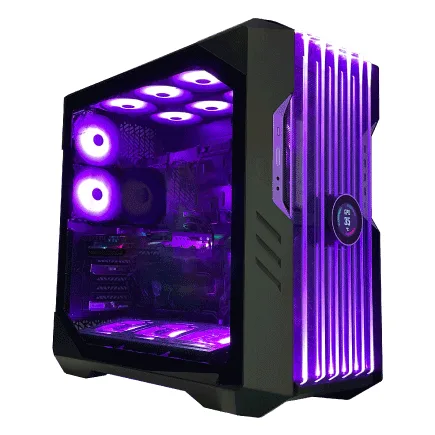
パソコンショップSEVEN ZEFT Z55J
| 【ZEFT Z55J スペック】 | |
| CPU | Intel Core Ultra5 235 14コア/14スレッド 5.00GHz(ブースト)/3.40GHz(ベース) |
| グラフィックボード | GeForce RTX4060Ti (VRAM:8GB) |
| メモリ | 32GB DDR5 (16GB x2枚 Micron製) |
| ストレージ | SSD 1TB (m.2 nVMe READ/WRITE:7250Gbps/6900Gbps WD製) |
| ケース | CoolerMaster HAF 700 EVO 特別仕様 |
| マザーボード | intel B860 チップセット ASRock製 B860M Pro RS WiFi |
| 電源ユニット | 650W 80Plus BRONZE認証 電源ユニット (COUGAR製) |
| 無線LAN | Wi-Fi 6E (IEEE802.11ax/11ad/11ac/11n/11a/11g/11b) |
| BlueTooth | BlueTooth 5 |
| 光学式ドライブ | DVDスーパーマルチドライブ (外付け) |
| OS | Microsoft Windows 11 Home |
購入前に必ず確認しておきたいチェックリスト
性能表や値段を眺めていると、どうしてもスペックの数値にばかり目が行きがちですが、実際の現場で問われるのは「最後までストレスなくやり切れるかどうか」なんですよね。
納期直前にレンダリングが終わらず冷や汗をかくのは真っ平ごめんですし、編集中に突然フリーズして絶望する光景は二度と味わいたくありません。
だから私は、GPU、メモリ、ストレージ、冷却、拡張性。
この五つだけは絶対に妥協しないように意識してきました。
今振り返ると、この姿勢が私の仕事を何度も救ってくれました。
最初にPCを選んだ頃、私はGPUを真っ先に比較しました。
理由は簡単です。
複数の高解像度映像を同時に扱うとき、GPUの性能によって快適さが天地ほど変わるからです。
その差は本当に大げさではなくて、高速道路を一気に走り抜けるのか、渋滞に巻き込まれてただイライラし続けるのか、そんな違いでした。
メモリに関しては、痛い経験を何度もしました。
32GBあれば十分だろうと高をくくっていた私でしたが、RAWデータや高精細な素材を扱い始めた途端にOSが落ちまくり、データは飛ぶし、進捗もゼロ。
胃に穴が開くんじゃないかと思うぐらいの地獄を何度も味わいました。
その滑らかさに感動して「もっと早くやっておけばよかった」と一人でぼやいたくらいです。
情けなかったですが、本当に学びの深い経験でした。
ストレージも軽視して後悔した分野です。
当初はSSDひとつにOSもアプリも作業データも全部詰め込んでいました。
明け方、ソファーに突っ伏して目が覚めたときの悔しさは、今でも忘れられません。
そして冷却性能。
これは本当に軽んじると痛い目を見ます。
私は一度、安いからと冷却性を軽視したデスクトップを選んだのですが、夏場の熱暴走で仕事が止まり、納期を落としかけたことがありました。
あのときの焦りと後悔はもう思い出したくもありません。
静かに回るファンの音が、今となっては安定の証拠に思えるほどです。
同僚がノートPCのファン音に嘆く姿を何度も見てきましたが、その度に「冷却は絶対ケチっちゃダメだ」と声をかけてきました。
しかし、プロジェクトが大きくなるにつれ映像機材や追加のストレージを差し込んでいく必要が出てきます。
PCIeスロットやM.2スロットの有無で、数年後の使いやすさが全く違うと痛感しました。
つまり拡張性は未来への備えそのもので、目に見えないけれど間違いなく重要な要素なんです。
改めてどういう選び方が正解かと聞かれたら、私の答えはいつも一緒です。
メモリは必ず32GB以上。
ストレージは役割ごとに分ける。
冷却は余裕を確保する。
この五つを押さえれば、数年後に不安なく机に向かえるんです。
納期前に焦らずに済み、夜中に進捗バーを心配して時計を睨むようなことはもうない。
これこそが本当の安心です。
静けさ。
心地よさ。
この二つこそ、正しく選んだ結果として手に入るものだと実感しています。
少しお金はかかりますが、自分を支える道具には妥協するべきじゃありません。
突発的な依頼や厳しいスケジュールのとき、誰よりも頼りになるのは環境です。
そして環境を裏切らないものにしておくためには、短期的な価格の安さよりも、長期的な安定を優先する判断が大切だと思います。
私はもう、あの不安な夜を過ごしたくありません。
だから今は、冷却ファンの静かな音さえも安心の音に聞こえます。
選んだ道が間違っていなかった証拠として、静かに背中を押してくれる気がします。
これからPCを購入する人へ伝えたいことはとてもシンプルです。
性能には妥協しないこと。
そして未来まで見据えて構成を考えること。
それが結局は自分の時間と生活を守り、働く自分を支える最高の投資になるということです。
私は失敗を経て、このことを痛みを伴って学んできました。
だからこそ、同じ思いをしてほしくないのです。
FAQ よくある質問
クリエイターPCとゲーミングPCの違いはどこ?
どちらも高性能でありながら、重視しているポイントが違うため、選び方を間違えると後になって「あぁ、しまったな」と必ず後悔します。
私自身もその痛みを経験しました。
ゲーム好きの気持ちで買ったゲーミングPCを仕事用として流用したのですが、数週間で現実を突きつけられたのです。
ゲーミングPCはGPU性能にとことん重点を置いていて、映像の描画スピードや応答の速さは驚くほどです。
オンライン対戦で1フレームの差が勝敗を分ける世界では、その性能がものを言います。
一方で、クリエイターPCは長時間の安定動作が命です。
大量のデータを扱うことを前提にCPUのコア数、メモリ、ストレージの速度が考えられています。
もし作業中にフリーズでもすれば、納期は飛び、顧客の信頼も揺らぐ。
現場で働く人間にとって、これは致命的です。
私はその恐ろしさを身をもって感じました。
ゲーミングPCで挑んだのですが、数分も経たないうちにファンがうなり、動作はガクガク。
カット編集もまともに進まない。
私はひとりで「これはいかん」と声をもらしていましたね。
消耗感ばかりが積み上がり、納期のプレッシャーに押されて眠れぬ夜を過ごしたものです。
その後、思い切ってクリエイターPCに切り替え、初めて本当の安心感を得ました。
どんなに負荷を与えても安定して動き続ける。
それだけで作業効率は格段に変わるし、気持ちも楽になるのです。
あの切り替え時の安堵感は、今も鮮明に覚えています。
そうなんです、安心感。
ゲーム用と制作仕事用。
似たような性能を誇っていても、本質的な設計思想がまったく異なるこの二つは、例えるならスポーツカーとビジネスセダンの違い。
どちらも速さや快適さを武器にしていますが、追求する方向が違う。
日常の運転に求められるものと、サーキットでの速さに求められるものは一致しませんよね。
パソコンも、それとまったく同じなんです。
しかし面白いことに、最近ではその境界が少しずつ曖昧になってきています。
新しいGPUには、ゲーム体験を高めるだけでなく、AIによる自動修正や高速なノイズ処理といったクリエイターにも役立つ機能が搭載されています。
そのため、「もしや一台で両立できるのでは?」という期待を抱く人もいるでしょう。
私も正直に言えば試してみました。
でも、本気で案件を抱えているときに限って、意外な場面で落とし穴に出会うのです。
例えば突然のソフトの落ちやバグ。
これが商談前の徹夜作業中に起きたときの絶望感は、とても言葉では語り尽くせません。
遊びの延長でやる分には良くても、仕事となればやはりクリエイターPCの安定感には及ばない。
私は道具を選ぶ基準を常に「信用できるかどうか」に置いています。
これはパソコンに限らず、ビジネスシューズや腕時計、日々使うボールペンにだって当てはまるのです。
少しでも心配を抱えていては集中できませんし、成果は必ず下がります。
信頼できる道具を持っていると、心が落ち着き仕事に向かう姿勢まで変わっていきます。
道具を選ぶことは、自分の仕事の価値を決めることと同じだと私は思っています。
これから先、ゲームと仕事を両立できる「究極のハイブリッドPC」が登場するかもしれません。
おそらく数年以内には実現するでしょう。
ただ、まだ現段階では両立の完成度は十分ではありません。
だからこそ、今の時点で私たちが考えるべきは「自分が求めるのは何か」という問いに尽きるのです。
この問いに対して心から納得のいく答えを出すことが、後悔しないパソコン選びにつながります。
趣味に没頭する人なら、迷うことなくゲーミングPC。
仕事道具として成果を追求するなら、クリエイターPCしかない。
仕事で納める映像やデザインは、名刺以上に私という人間の信用を相手に伝えてくれるものです。
だから手を抜けない。
年齢を重ねるほどに、その思いは強くなっていきました。
そして今なら胸を張って言えるのです。
「大事な仕事には、迷わずクリエイターPCを選ぶ」。
人気PCゲームタイトル一覧
| ゲームタイトル | 発売日 | 推奨スペック | 公式 URL |
Steam URL |
|---|---|---|---|---|
| Street Fighter 6 / ストリートファイター6 | 2023/06/02 | プロセッサー: Core i7 8700 / Ryzen 5 3600
グラフィック: RTX2070 / Radeon RX 5700XT メモリー: 16 GB RAM |
公式 | steam |
| Monster Hunter Wilds
/ モンスターハンターワイルズ |
2025/02/28 | プロセッサー:Core i5-11600K / Ryzen 5 3600X
グラフィック: GeForce RTX 2070/ RTX 4060 / Radeon RX 6700XT メモリー: 16 GB RAM |
公式 | steam |
| Apex Legends
/ エーペックスレジェンズ |
2020/11/05 | プロセッサー: Ryzen 5 / Core i5
グラフィック: Radeon R9 290/ GeForce GTX 970 メモリー: 8 GB RAM |
公式 | steam |
| ロマンシング サガ2
リベンジオブザセブン |
2024/10/25 | プロセッサー: Core i5-6400 / Ryzen 5 1400
グラフィック:GeForce GTX 1060 / Radeon RX 570 メモリ: 8 GB RAM |
公式 | steam |
| 黒神話:悟空 | 2024/08/20 | プロセッサー: Core i7-9700 / Ryzen 5 5500
グラフィック: GeForce RTX 2060 / Radeon RX 5700 XT / Arc A750 |
公式 | steam |
| メタファー:リファンタジオ | 2024/10/11 | プロセッサー: Core i5-7600 / Ryzen 5 2600
グラフィック:GeForce GTX 970 / Radeon RX 480 / Arc A380 メモリ: 8 GB RAM |
公式 | steam |
| Call of Duty: Black Ops 6 | 2024/10/25 | プロセッサー:Core i7-6700K / Ryzen 5 1600X
グラフィック: GeForce RTX 3060 / GTX 1080Ti / Radeon RX 6600XT メモリー: 12 GB RAM |
公式 | steam |
| ドラゴンボール Sparking! ZERO | 2024/10/11 | プロセッサー: Core i7-9700K / Ryzen 5 3600
グラフィック:GeForce RTX 2060 / Radeon RX Vega 64 メモリ: 16 GB RAM |
公式 | steam |
| ELDEN RING SHADOW OF THE ERDTREE | 2024/06/21 | プロセッサー: Core i7-8700K / Ryzen 5 3600X
グラフィック: GeForce GTX 1070 / RADEON RX VEGA 56 メモリー: 16 GB RAM |
公式 | steam |
| ファイナルファンタジーXIV
黄金のレガシー |
2024/07/02 | プロセッサー: Core i7-9700
グラフィック: GeForce RTX 2060 / Radeon RX 5600 XT メモリー: 16 GB RAM |
公式 | steam |
| Cities: Skylines II | 2023/10/25 | プロセッサー:Core i5-12600K / Ryzen 7 5800X
グラフィック: GeForce RTX 3080 | RadeonRX 6800 XT メモリー: 16 GB RAM |
公式 | steam |
| ドラゴンズドグマ 2 | 2024/03/21 | プロセッサー: Core i7-10700 / Ryzen 5 3600X
グラフィック GeForce RTX 2080 / Radeon RX 6700 メモリー: 16 GB |
公式 | steam |
| サイバーパンク2077:仮初めの自由 | 2023/09/26 | プロセッサー: Core i7-12700 / Ryzen 7 7800X3D
グラフィック: GeForce RTX 2060 SUPER / Radeon RX 5700 XT メモリー: 16 GB RAM |
公式 | steam |
| ホグワーツ・レガシー | 2023/02/11 | プロセッサー: Core i7-8700 / Ryzen 5 3600
グラフィック: GeForce 1080 Ti / Radeon RX 5700 XT メモリー: 16 GB RAM |
公式 | steam |
| TEKKEN 8 / 鉄拳8 | 2024/01/26 | プロセッサー: Core i7-7700K / Ryzen 5 2600
グラフィック: GeForce RTX 2070/ Radeon RX 5700 XT メモリー: 16 GB RAM |
公式 | steam |
| Palworld / パルワールド | 2024/01/19 | プロセッサー: Core i9-9900K
グラフィック: GeForce RTX 2070 メモリー: 32 GB RAM |
公式 | steam |
| オーバーウォッチ 2 | 2023/08/11 | プロセッサー:Core i7 / Ryzen 5
グラフィック: GeForce GTX 1060 / Radeon RX 6400 メモリー: 8 GB RAM |
公式 | steam |
| Monster Hunter RISE: Sunbreak
/ モンスターハンターライズ:サンブレイク |
2022/01/13 | プロセッサー:Core i5-4460 / AMD FX-8300
グラフィック: GeForce GTX 1060 / Radeon RX 570 メモリー: 8 GB RAM |
公式 | steam |
| BIOHAZARD RE:4 | 2023/03/24 | プロセッサー: Ryzen 5 3600 / Core i7 8700
グラフィック: Radeon RX 5700 / GeForce GTX 1070 メモリー: 16 GB RAM |
公式 | steam |
| デッドバイデイライト | 2016/06/15 | プロセッサー: Core i3 / AMD FX-8300
グラフィック: 4GB VRAM以上 メモリー: 8 GB RAM |
公式 | steam |
| Forza Horizon 5 | 2021/11/09 | プロセッサー: Core i5-8400 / Ryzen 5 1500X
グラフィック: GTX 1070 / Radeon RX 590 メモリー: 16 GB RAM |
公式 | steam |
ノート型でも4K動画編集は現実的に可能?
ノート型パソコンで4K動画編集を行う場合、私の結論は「一定の条件下では十分実用的だが、デスクトップの代替にはならない」というものです。
仕事柄どうしても出張先や撮影現場で編集を任される場面があり、そのときノートがあるかどうかで安心感は大きく変わってきます。
とはいえ、やはり魔法の道具ではありません。
私はRTX4070クラスのGPUを積んだノートを実際に使って幾つか4K素材を扱いましたが、プレビューは想像以上にスムーズで、その瞬間は「おっ、意外といけるぞ」とわずかな希望を抱きました。
ただし肝心の書き出しになると厳しい。
デスクトップと比べると体感で1.5倍から2倍近く時間がかかり、納期が迫っていた私は椅子の背にもたれながら深い溜息をついてしまいました。
現場の緊張感が一気に増した瞬間です。
さらに冷却性能の差も見過ごせません。
ノートの薄さと軽さは持ち運びでは武器になりますが、排熱の弱さはどうしても避けられない。
長時間の書き出しではクロックダウンが起き、パフォーマンスが落ち込みます。
ファンは全力で回り続け、カフェや図書館のような静かな場では周囲の迷惑になっている気がして、内心で「なんだか申し訳ないな」と気まずさを覚えたことも何度かあります。
それでも状況的にノートを使わざるを得ない。
苦笑い。
それでもなお、ノートには確固とした存在意義があります。
私は出張先で、4K HDR対応の16インチ液晶を備えた最新ノートを開き、その場で撮影データをチェックしたときに思いました。
「あ、これがあるから焦らずいられるんだ」と。
外部モニターをわざわざ持ち込まなくても色味を把握でき、すぐに仮編を見せられる力は、現場での信頼確保につながります。
そしてThunderbolt接続でeGPUを用いれば、補強的にパワーを伸ばすことも可能。
しかし長尺動画や複雑なエフェクトを多用する案件になると、一気に話が変わってきます。
ファンは常に唸り、机が震えるほどの排熱音が鳴り響き、バッテリーはみるみる減っていきます。
コンセントがない場ではほとんど戦えません。
この不自由さがある限り、結局デスクトップには敵わないと痛感しました。
だからこそ私は「重い処理はデスクトップ、現場ではノート」と線引きをしました。
この割り切りのおかげでどちらを使おうかと悩む時間が減り、自然と効率が上がったのです。
例えばある日の地方の撮影現場。
撮り終わった後に「今すぐに仕上がりを確認したい」と言われ、正直ヒヤッとしました。
そのときノートで素材を開き、簡単にプレビューを流して見せると、クライアントは目を輝かせ「これなら安心」と笑顔を見せてくれました。
これだけで持参した価値があったと実感しました。
その後ホテルに戻り、大容量の外付けストレージを経由してデスクトップに素材を取り込み、腰を据えて編集を進め、ようやく形にできた。
そういう流れです。
私はこれを両立させるため、GPU性能に余裕のあるノートと複数の外部ストレージを携行し、仕上げは自宅のデスクトップに託す形に落ち着きました。
最初は「これって妥協なのかな」と自分でも疑ったのですが、今では完全に違うと思っています。
むしろ合理的な役割分担。
二刀流。
その結果として、私にとってノートは補助的ではなく、クリエイティブな仕事の中でなくてはならない相棒となりました。
大量の冷却装置を詰め込めるデスクトップと、現場で軽快に動けるノート。
両方を並列で活かせる環境こそが、40代になった今の私にとって最も肩の力を抜きつつパフォーマンスを維持できる答えでした。
どちらかを過度に理想化するのではなく、現実を踏まえた選択を重ねること。
それが、私がこの仕事を安心して続けていくために見つけた現実的な解です。
将来を見据えてどのパーツに優先投資すべき?
将来のことを考えてパソコンを組むなら、私が言いたいのはGPUとストレージにはケチってはいけない、ということです。
CPUだって大切ですが、正直に言えば世代交代のスピードに惑わされることの方が多く、「最新だから安心」とは到底言えないなと感じています。
一方でGPUの性能不足はすぐに自分の作業時間を奪ってしまい、映像編集や3Dレンダリングに支障が出れば一気に納期が危うくなり、胃が痛くなる状況を何度も味わいました。
さらにストレージについても同じです。
SSDの速さは単なる数値ではなく現場での効率そのものを変えます。
読み書きが遅ければ仕事のテンポが崩れ、集中力すら削がれていく。
だからここだけは妥協したらダメなんだと痛感しています。
当時、自作PCを組んだとき、CPUにやたらと投資してしまったんです。
GPUは中途半端なものを妥協して選んで、正直「まあ大丈夫だろう」と軽く考えていました。
ところが映像案件が増えるにつれて、レンダリングが遅すぎて締め切り前に冷や汗をかくことが増え、最終的に高価なGPUを後から買い直す羽目になったんです。
財布も気分もダブルで痛かったですね。
あれは大きな失敗体験です。
電源の選択でも苦い思い出があります。
安さにつられて弱い電源を選んでしまったとき、使用中に突然画面が暗転して、やってきた作業が水の泡になることが何度もありました。
あれは地味に心を削ります。
本当にストレスでした。
電源はただのパーツではなく、大切な部品を守る土台なんだと今では強く感じています。
ここを安定させておくことで、何年間も安心してメインマシンを使い続けられる。
その意味では、電源こそが長期投資における大黒柱なんです。
最近は現場でもAI生成ツールを使う機会がぐっと増えてきました。
その中で一番耳にするのが「GPUメモリが8GBじゃもう持たない」という声です。
同僚も口をそろえて言っています。
実際に16GB以上を積んだGPUなら、急に新しい業務が降ってきても慌てずに対応できます。
しかも高速なNVMe SSDを組み合わせることで、キャッシュ周りが快適になり、4K素材もひっかかりなく扱えるのです。
これは単なる便利さじゃなく、日常の安心感に直結しますね。
私はある時、試しにクリエイター向けノートパソコンにも触れてみました。
正直「本当に大丈夫なのか」と疑っていました。
ですが実際にRTX搭載の薄型ノートで動画を編集してみると驚きました。
外でこれだけ快適に作業できると、移動時間すらポジティブに感じられるようになりましたね。
逆に古いHDD搭載の重たいノートに触れると「これじゃもう仕事にならない」と本気で呟いてしまいました。
今どきHDDに頼るなんて無謀です。
ここまで振り返ると、私の中では優先順位がはっきりしました。
GPU、ストレージ、そして電源。
この3つは揺るぎません。
CPUはそこそこの世代を選んでおけば十分で、決して一番お金を注ぐ場所じゃない。
GPUとSSDは我慢してはいけない部分です。
過去の失敗がそれを誰よりも教えてくれました。
もし今、PCを組もうとしている人がいるなら同じ過ちを繰り返してほしくないのです。
今では私は投資のメリハリを完全に意識するように変わりました。
何にでも均等にお金を配るのではなく、本当に耐久性や性能で差が出る場所に予算を集中させる。
これが結果的に何年も安心して働き続けられる環境の秘訣なんだと自分の経験から確信しました。
PCを組む行為は単なる趣味や遊びじゃない、それは未来の自分が快適に仕事をできるようにするための投資なんです。
とはいえ、本音を言えば欲望は尽きません。
さらに上のGPUを見れば心は揺れますし、大きなSSDを前にすると「もう少し背伸びした方がいいのでは」と悩みます。
電源も価格と安心感の間で随分迷いました。
ですが、どんなに迷っても「ここだけは質を捨てちゃいけない部分がある」という事実は変わらない。
それを忘れさえしなければ、いざというとき自分を守ってくれるはずだと信じています。
迷い。
私が最終的に得た答えは簡単です。
GPUとストレージ、そして電源。
これだけはしっかりと押さえる。
それでようやく数年間は安心して仕事に使えるマシンになる。
これは机上の理屈ではなく、私が自らの失敗や試行錯誤で確かめた実感です。
技術の進化は予想以上に速い。
でも大切なところを外さなければ後悔は残らない。
組み立てるときは声を大にして伝えておきたいのです。
初心者にとってデスクトップ型は扱いにくい?
けれども私はむしろ、その「一歩踏み出す覚悟」こそが後に大きな価値を生むと思っています。
ノート型では限界を感じる冷却性能や安定した処理速度において、デスクトップは能力を存分に発揮してくれる。
その実感を一度味わうと、もう後戻りできないのです。
私もかつてはノート型に頼っていました。
仕事で4K動画を編集したとき、プレビューが止まりっぱなしで心底焦りました。
締切は迫るのに画面は固まり、編集がまったく進まない。
苛立ちと緊張で胸が苦しくなった記憶があります。
結局途中で諦めてデスクトップに買い替えたのですが、その瞬間に嘘みたいにスムーズに動き、思わず声が出てしまったんです。
「もっと早くこうすればよかった」と。
あの解放感はいまでも強烈に残っていますね。
デスクトップの最大の強みは、自分の手で自由にパーツを組み替えられる拡張性にあります。
私は何度もメモリやグラフィックボードを換装してきました。
最初は怖かったですよ、本当に。
うっかり壊すんじゃないかと手が震えたくらいです。
慣れてしまうとそれ自体が楽しくなる。
新しいパーツを差し込んで電源を入れたときに、画面の中で処理が軽快に始まるあの瞬間。
心が踊るんです。
車好きが部品を交換して走りを体で感じるように、私にとってはパソコンがそんな存在になったわけです。
もちろん、いいことばかりではありません。
場所を取りますし、電源の確保やケーブルの取り回しには頭を使わなければいけない。
パーツを触るときには静電気対策も必要です。
面倒といえば面倒です。
机の上に自分好みの照明を置き、配線を整えてスッキリさせる。
そうして空間を自分の拠点に変えた瞬間に、なぜか仕事が前よりも楽しく思えてくる。
小さな工夫が気分を変えるんです。
箱の大きさや重さだけに気を取られていると、その先にある安定性や信頼感が見えないんです。
私はこれまで何度も大型案件に取り組んできましたが、ノート型の処理落ちで悔しい思いをした経験は数え切れません。
そしてそのたびに「なぜデスクトップにしていなかったのか」と悔やんだんです。
今だから言えます。
いや、胸を張って言いたい。
デスクトップは信頼できる相棒だと。
クリエイターにとって一日で何十回もソフトウェアを操作する環境において、落ちない、止まらないという当たり前の安定は何よりの武器になります。
これはスペック表に並んだ数字では計れない部分です。
レンダリング中にフリーズせず淡々と処理が進む。
当たり前のように見えて、この地味な安心感が積み重なることで集中力は劇的に維持されます。
だからこそ私は、PCの信頼性というのは装飾ではなく実務に直結する命綱のようなものだと考えています。
私は自分のキャリアを振り返ってみても、やはりデスクトップこそクリエイターにとっての主軸だと確信しています。
最初は確かに面倒です。
大きい、置きにくい、配線がややこしいと不満を抱くかもしれません。
でもそれは最初だけ。
手間をかけただけの見返りが必ずあります。
作業効率は跳ね上がり、余計な不安から解放され、気づけば仕事そのものに没頭できるようになる。
こうなってしまうと、逆にもう他の選択肢には戻れません。
私は今、そう言い切れます。
最初に抱いた「扱いにくさ」は時間とともに消え、むしろ「これしかない」と感じるようになる。
これが私の答えです。
満足感。
この言葉に尽きます。
自然と積み重なった経験が、私にとっての揺るぎない結論を形作ってくれました。
だからもしパソコン選びに迷っている人がいるなら私は背中を押したい。
手間や不安を超えた先に、自分の拠点を持つ喜びが待っていますから。
外付けストレージで容量不足はどの程度カバーできる?
外付けストレージは便利ですが、過信してはいけないと痛感しています。
長年仕事でパソコンを使ってきた私にとって、一番大きな学びは「容量の安心感は与えてくれるが、速度までは保証してくれない」という事実でした。
要するに、容量を確保するための心強い味方ではあっても、快適な作業速度を支えてくれる存在ではないのです。
それを痛烈に意識したのが、映像制作の案件を同時に何本も抱えていた時でした。
4K映像を編集する場合、内部のNVMe SSDと比較して外付けSSDはどうしても処理速度が劣ります。
もう焦りまくりましたね。
「あれ?このパソコン、もう力不足なのか」と疑ったほどです。
結局、原因はストレージの転送速度とわかって頭を抱えました。
とはいえ外付けストレージに役立つ側面は大いにあります。
私は撮影から完成納品までが終わると、使わなくなった素材や仕上がったデータを整理して外付けに保存します。
内部SSDがすぐにいっぱいにならず、毎回余裕ある空き容量を確保できるのです。
そのおかげでスムーズに編集作業を続けられるし、頭の中まで整っていく感覚すらあります。
「よし、次に取りかかろう」という気持ちになれる。
Thunderbolt接続の製品なら確かに処理が早いと実感します。
動画の書き出しも短縮されたので進歩を感じます。
ただ、正直に言えば、内部SSDのスピードにはまだまだ及びません。
RAW編集のときなど「なんか動作が引っかかるな」と冷や汗をかいたことは何度もあります。
数秒の遅延でも、人間の集中力は途切れてしまうものなんです。
そのもどかしさったらないです。
最終的にたどり着いたのは、内部と外付けの明確な役割分担をする方法でした。
作業中に扱う素材や進行中のプロジェクトは内部SSD。
そうすると編集も軽快に進められて、なおかつデータの管理も分かりやすい。
スピード重視と容量確保の両立。
ようやく自分なりの答えにたどり着いた感じです。
正直なところ、過去には外付けだけで作業を回そうとして大失敗したことがあります。
内部容量が小さい機種を使っていた頃、渋々外付けを日常の作業用ドライブにしたのです。
しかしプレビュー再生のたびにカクついて、納期前に徹夜続き。
その時は「もう二度と同じことはしない」と固く誓いました。
あの徹夜続きの疲労感は今でも思い出しますね。
苦い教訓です。
ストレージ不足の恐怖は、経験した人にしか分からない生々しさがあります。
ある日突然「残り数GB」の警告が出て、システムが止まる。
緊急で不要なファイルを削除しながら青ざめていたこともありました。
たとえ数分の作業停止でも、心臓に悪い。
だからこそ十分な容量を確保しておくことは、単なる効率化ではなく精神的な余裕に直結します。
余裕があれば判断にも落ち着きが出る。
そんな当たり前のことを痛いほど学びました。
今の働き方はリモートワークの比重が増し、オンライン会議や動画ファイルの共有が急増しています。
その中で同僚や取引先とやり取りを円滑にするには、ファイルの整理が不可欠です。
「あの人に頼めば大丈夫」と思ってもらえる信頼感の裏側には、外付けと内部ストレージを使い分けたデータ管理が隠れているのだと実感します。
このあたりは表には出ないけれど、仕事の評価を左右する要素なんですよ。
外付けストレージは魔法のアイテムではありません。
でも正しく役割を定めれば、手放せない相棒になります。
私は外付けドライブを第二の倉庫と呼んでいます。
日々使うツールは内部、少し距離を置いて管理すべきものは外付け。
こうした線引きのおかげで、気持ちさえ整理できる。
誰に見せるわけでもないのに、心の棚卸しをした気分になるのです。
安心感。
その上で仕事に集中できる。
私にとって外付けストレージの本当の価値はそこにあります。
単にデータを置く場所ではなく、自分の働き方そのものを安定させる仕組みです。
結局は「スピード」と「キャパシティ」のバランス。
内部の圧倒的スピードに支えられ、外付けの頼れる容量に助けられる。
私は今、そう実感しながら日々の仕事を続けています。
SSD規格一覧
| ストレージ規格 | 最大速度MBs | 接続方法 | URL_価格 |
|---|---|---|---|
| SSD nVMe Gen5 | 16000 | m.2 SSDスロット | 価格 |
| SSD nVMe Gen4 | 8000 | m.2 SSDスロット | 価格 |
| SSD nVMe Gen3 | 4000 | m.2 SSDスロット | 価格 |
| SSD SATA3 | 600 | SATAケーブル | 価格 |
| HDD SATA3 | 200 | SATAケーブル | 価格 |