

RTX5060Tiに最適なストレージ容量とは
結論は1TB+2TBの組み合わせ
RTX5060Ti搭載ゲーミングPCのストレージ容量は、システム用1TB+ゲーム用2TBの合計3TB構成が最適解といえます。
この構成なら、最新AAAタイトルを10本以上インストールしながら、録画データやMODファイルも余裕を持って保存できるからです。
そのため、従来の500GBや1TB単体では、わずか数本のゲームで容量が逼迫してしまいますよね。
なぜ1TB+2TBなのか
Windows OSやアプリケーションをインストールするシステムドライブは、高速なPCIe Gen.4 SSDの1TBを使用することで、OS起動やアプリケーション立ち上げが劇的に速くなります。
Gen.5 SSDは確かに最大14,000MB/s超の読込速度を実現していますが、発熱が非常に高く大型ヒートシンクやアクティブ冷却が必要になるため、現時点ではGen.4で十分。
単体2TBではダメなのか
また、OSの再インストールやトラブル発生時に、ゲームデータまで巻き込まれるリスクも無視できません。
ドライブを分離しておけば、システムドライブだけをクリーンインストールしても、ゲームデータは無傷で残せます。
ゲームタイトル別の容量事情
最新AAAタイトルの容量実態
最新のAAAタイトルは驚くほど大容量化しています。
例えば、オープンワールド系のタイトルでは、高解像度テクスチャパックを含めると150GB以上になるケースも珍しくありません。
FPSタイトルでも、シーズンごとのアップデートで容量が膨れ上がり、気づけば200GBを超えていたりするかもしれません。
RTX5060TiはDLSS 4やニューラルシェーダに対応しており、これらの機能を最大限活用するには、高品質なテクスチャデータが不可欠なのです。
インディーズゲームとの容量差
一方で、インディーズゲームやレトロ風タイトルは数GB程度で済むことが多いです。
しかし、プレイするゲームの幅が広がれば広がるほど、トータルの容量は増えていきます。
「軽いゲームばっかりだから500GBで十分」とは言えません。
Steam、Epic Games Store、Xbox Game Passなど、複数のプラットフォームを利用していると、インストール済みゲームが気づかないうちに30本を超えていることもあります。
人気PCゲームタイトル一覧
| ゲームタイトル | 発売日 | 推奨スペック | 公式 URL |
Steam URL |
|---|---|---|---|---|
| Street Fighter 6 / ストリートファイター6 | 2023/06/02 | プロセッサー: Core i7 8700 / Ryzen 5 3600
グラフィック: RTX2070 / Radeon RX 5700XT メモリー: 16 GB RAM |
公式 | steam |
| Monster Hunter Wilds
/ モンスターハンターワイルズ |
2025/02/28 | プロセッサー:Core i5-11600K / Ryzen 5 3600X
グラフィック: GeForce RTX 2070/ RTX 4060 / Radeon RX 6700XT メモリー: 16 GB RAM |
公式 | steam |
| Apex Legends
/ エーペックスレジェンズ |
2020/11/05 | プロセッサー: Ryzen 5 / Core i5
グラフィック: Radeon R9 290/ GeForce GTX 970 メモリー: 8 GB RAM |
公式 | steam |
| ロマンシング サガ2
リベンジオブザセブン |
2024/10/25 | プロセッサー: Core i5-6400 / Ryzen 5 1400
グラフィック:GeForce GTX 1060 / Radeon RX 570 メモリ: 8 GB RAM |
公式 | steam |
| 黒神話:悟空 | 2024/08/20 | プロセッサー: Core i7-9700 / Ryzen 5 5500
グラフィック: GeForce RTX 2060 / Radeon RX 5700 XT / Arc A750 |
公式 | steam |
| メタファー:リファンタジオ | 2024/10/11 | プロセッサー: Core i5-7600 / Ryzen 5 2600
グラフィック:GeForce GTX 970 / Radeon RX 480 / Arc A380 メモリ: 8 GB RAM |
公式 | steam |
| Call of Duty: Black Ops 6 | 2024/10/25 | プロセッサー:Core i7-6700K / Ryzen 5 1600X
グラフィック: GeForce RTX 3060 / GTX 1080Ti / Radeon RX 6600XT メモリー: 12 GB RAM |
公式 | steam |
| ドラゴンボール Sparking! ZERO | 2024/10/11 | プロセッサー: Core i7-9700K / Ryzen 5 3600
グラフィック:GeForce RTX 2060 / Radeon RX Vega 64 メモリ: 16 GB RAM |
公式 | steam |
| ELDEN RING SHADOW OF THE ERDTREE | 2024/06/21 | プロセッサー: Core i7-8700K / Ryzen 5 3600X
グラフィック: GeForce GTX 1070 / RADEON RX VEGA 56 メモリー: 16 GB RAM |
公式 | steam |
| ファイナルファンタジーXIV
黄金のレガシー |
2024/07/02 | プロセッサー: Core i7-9700
グラフィック: GeForce RTX 2060 / Radeon RX 5600 XT メモリー: 16 GB RAM |
公式 | steam |
| Cities: Skylines II | 2023/10/25 | プロセッサー:Core i5-12600K / Ryzen 7 5800X
グラフィック: GeForce RTX 3080 | RadeonRX 6800 XT メモリー: 16 GB RAM |
公式 | steam |
| ドラゴンズドグマ 2 | 2024/03/21 | プロセッサー: Core i7-10700 / Ryzen 5 3600X
グラフィック GeForce RTX 2080 / Radeon RX 6700 メモリー: 16 GB |
公式 | steam |
| サイバーパンク2077:仮初めの自由 | 2023/09/26 | プロセッサー: Core i7-12700 / Ryzen 7 7800X3D
グラフィック: GeForce RTX 2060 SUPER / Radeon RX 5700 XT メモリー: 16 GB RAM |
公式 | steam |
| ホグワーツ・レガシー | 2023/02/11 | プロセッサー: Core i7-8700 / Ryzen 5 3600
グラフィック: GeForce 1080 Ti / Radeon RX 5700 XT メモリー: 16 GB RAM |
公式 | steam |
| TEKKEN 8 / 鉄拳8 | 2024/01/26 | プロセッサー: Core i7-7700K / Ryzen 5 2600
グラフィック: GeForce RTX 2070/ Radeon RX 5700 XT メモリー: 16 GB RAM |
公式 | steam |
| Palworld / パルワールド | 2024/01/19 | プロセッサー: Core i9-9900K
グラフィック: GeForce RTX 2070 メモリー: 32 GB RAM |
公式 | steam |
| オーバーウォッチ 2 | 2023/08/11 | プロセッサー:Core i7 / Ryzen 5
グラフィック: GeForce GTX 1060 / Radeon RX 6400 メモリー: 8 GB RAM |
公式 | steam |
| Monster Hunter RISE: Sunbreak
/ モンスターハンターライズ:サンブレイク |
2022/01/13 | プロセッサー:Core i5-4460 / AMD FX-8300
グラフィック: GeForce GTX 1060 / Radeon RX 570 メモリー: 8 GB RAM |
公式 | steam |
| BIOHAZARD RE:4 | 2023/03/24 | プロセッサー: Ryzen 5 3600 / Core i7 8700
グラフィック: Radeon RX 5700 / GeForce GTX 1070 メモリー: 16 GB RAM |
公式 | steam |
| デッドバイデイライト | 2016/06/15 | プロセッサー: Core i3 / AMD FX-8300
グラフィック: 4GB VRAM以上 メモリー: 8 GB RAM |
公式 | steam |
| Forza Horizon 5 | 2021/11/09 | プロセッサー: Core i5-8400 / Ryzen 5 1500X
グラフィック: GTX 1070 / Radeon RX 590 メモリー: 16 GB RAM |
公式 | steam |
パソコン おすすめモデル4選
パソコンショップSEVEN ZEFT R62E

| 【ZEFT R62E スペック】 | |
| CPU | AMD Ryzen7 9800X3D 8コア/16スレッド 5.20GHz(ブースト)/4.70GHz(ベース) |
| グラフィックボード | Radeon RX 9070XT (VRAM:16GB) |
| メモリ | 32GB DDR5 (16GB x2枚 クルーシャル製) |
| ストレージ | SSD 1TB (m.2 nVMe READ/WRITE:7250Gbps/6900Gbps WD製) |
| ケース | NZXT H6 Flow White |
| CPUクーラー | 空冷 DeepCool製 空冷CPUクーラー AK400 DIGITAL WH |
| マザーボード | AMD B850 チップセット ASRock製 B850M-X WiFi R2.0 |
| 電源ユニット | 850W 80Plus GOLD認証 電源ユニット (Silverstone製) |
| 無線LAN | Wi-Fi 6E (IEEE802.11ax/11ad/11ac/11n/11a/11g/11b) |
| BlueTooth | BlueTooth 5 |
| OS | Microsoft Windows 11 Home |
パソコンショップSEVEN ZEFT R61GD

| 【ZEFT R61GD スペック】 | |
| CPU | AMD Ryzen7 9800X3D 8コア/16スレッド 5.20GHz(ブースト)/4.70GHz(ベース) |
| グラフィックボード | GeForce RTX5070 (VRAM:12GB) |
| メモリ | 32GB DDR5 (32GB x1枚 クルーシャル製) |
| ストレージ | SSD 1TB (m.2 nVMe READ/WRITE:7250Gbps/6900Gbps WD製) |
| ケース | Thermaltake S100 TG |
| CPUクーラー | 空冷 DeepCool製 空冷CPUクーラー AK400 |
| マザーボード | AMD B850 チップセット ASRock製 B850M-X WiFi R2.0 |
| 電源ユニット | 850W 80Plus GOLD認証 電源ユニット (Silverstone製) |
| 無線LAN | Wi-Fi 6E (IEEE802.11ax/11ad/11ac/11n/11a/11g/11b) |
| BlueTooth | BlueTooth 5 |
| OS | Microsoft Windows 11 Home |
パソコンショップSEVEN SR-ar9-9260B/S9
| 【SR-ar9-9260B/S9 スペック】 | |
| CPU | AMD Ryzen9 9900X 12コア/24スレッド 5.60GHz(ブースト)/4.40GHz(ベース) |
| メモリ | 16GB DDR5 (16GB x1枚 クルーシャル製) |
| ストレージ | SSD 1TB (m.2 nVMe READ/WRITE:7250Gbps/6900Gbps WD製) |
| ケース | Thermaltake S100 TG |
| CPUクーラー | 空冷 DeepCool製 空冷CPUクーラー AK400 |
| マザーボード | AMD B850 チップセット ASRock製 B850M-X WiFi R2.0 |
| 電源ユニット | 650W 80Plus BRONZE認証 電源ユニット (COUGAR製) |
| 無線LAN | Wi-Fi 6E (IEEE802.11ax/11ad/11ac/11n/11a/11g/11b) |
| BlueTooth | BlueTooth 5 |
| 光学式ドライブ | DVDスーパーマルチドライブ (外付け) |
| OS | Microsoft Windows 11 Home |
パソコンショップSEVEN ZEFT R56DU

最新技術で魅了するエクストリームゲーミングPC、勝利をさらに美しく演出
バランス感覚が光る、驚異の32GBメモリ&1TB SSD, 快速体験をデスクトップへ
透明な風を彩るCorsair 4000Dケース、スタイリッシュな透過美を堪能するデザインモデル
Ryzen 7 7800X3Dで、PCの心臓部もパワフルアップ、次世代の速さを体感
| 【ZEFT R56DU スペック】 | |
| CPU | AMD Ryzen7 7800X3D 8コア/16スレッド 5.00GHz(ブースト)/4.20GHz(ベース) |
| グラフィックボード | GeForce RTX4060Ti (VRAM:8GB) |
| メモリ | 32GB DDR5 (16GB x2枚 Micron製) |
| ストレージ | SSD 1TB (m.2 nVMe READ/WRITE:7250Gbps/6900Gbps WD製) |
| ケース | Antec P20C ブラック |
| CPUクーラー | 空冷 DeepCool製 空冷CPUクーラー AK400 |
| マザーボード | AMD B650 チップセット ASRock製 B650M Pro X3D WiFi |
| 電源ユニット | 650W 80Plus BRONZE認証 電源ユニット (COUGAR製) |
| 無線LAN | Wi-Fi 6E (IEEE802.11ax/11ad/11ac/11n/11a/11g/11b) |
| BlueTooth | BlueTooth 5 |
| 光学式ドライブ | DVDスーパーマルチドライブ (外付け) |
| OS | Microsoft Windows 11 Home |
DLCとアップデートの容量増加
ゲーム本体だけでなく、DLCや大型アップデートによる容量増加も考慮する必要があります。
特にオンラインゲームは、シーズンごとに数十GBのアップデートが配信されることが当たり前になっています。
これらを考慮すると、余裕を持った容量設計が重要。
なぜなら、ストレージ容量が逼迫すると、ゲームのインストールやアップデートのたびに、他のゲームを削除する手間が発生するという可能性があるからです。
RTX5060Tiの性能とストレージの関係
DLSS 4とストレージ速度
RTX5060TiはDLSS 4に対応しており、AI処理によるフレーム生成技術で高フレームレートを実現します。
この技術を活用する際、ゲームデータの読み込み速度が重要になってきます。
特にオープンワールドゲームでは、広大なマップデータを瞬時に読み込む必要があり、ストレージの速度が体感品質に直結するのです。
レイトレーシングと高解像度テクスチャ
レイトレーシング性能が大幅に向上しているため、リアルな光の表現を楽しむには、高解像度テクスチャが必須です。
これらのテクスチャデータは容量が大きく、4Kテクスチャパックを導入すると、ゲーム一本あたり30GB以上増えることもあります。




録画・配信データの保存
しかし、4K解像度で録画すると、1時間あたり50GB以上のデータが生成されることもあります。
配信者やコンテンツクリエイターなら、録画データの保存先として、さらに追加のストレージが必要になるでしょう。
容量別の使い勝手を比較
500GB構成の限界
500GB単体構成は、正直おすすめできません。
OSとアプリケーションで100GB程度を消費し、残り400GBではAAAタイトルを3〜4本インストールしたら容量が尽きてしまいますよね。
ゲームを頻繁にアンインストール・再インストールする手間を考えると、時間の無駄でしかありません。
また、ストレージ容量が逼迫すると、システムの動作も不安定になりがちです。
パソコン おすすめモデル5選
パソコンショップSEVEN ZEFT R60HN

| 【ZEFT R60HN スペック】 | |
| CPU | AMD Ryzen9 9900X 12コア/24スレッド 5.60GHz(ブースト)/4.40GHz(ベース) |
| グラフィックボード | GeForce RTX5070 (VRAM:12GB) |
| メモリ | 16GB DDR5 (16GB x1枚 クルーシャル製) |
| ストレージ | SSD 1TB (m.2 nVMe READ/WRITE:7250Gbps/6900Gbps WD製) |
| ケース | ASUS Prime AP201 Tempered Glass ホワイト |
| CPUクーラー | 空冷 DeepCool製 空冷CPUクーラー AK400 DIGITAL WH |
| マザーボード | AMD X870 チップセット GIGABYTE製 X870M AORUS ELITE WIFI7 ICE |
| 電源ユニット | 750W 80Plus GOLD認証 電源ユニット (Silverstone製) |
| 無線LAN | Wi-Fi 6E (IEEE802.11ax/11ad/11ac/11n/11a/11g/11b) |
| BlueTooth | BlueTooth 5 |
| OS | Microsoft Windows 11 Home |
パソコンショップSEVEN ZEFT R61GN

| 【ZEFT R61GN スペック】 | |
| CPU | AMD Ryzen7 9800X3D 8コア/16スレッド 5.20GHz(ブースト)/4.70GHz(ベース) |
| グラフィックボード | GeForce RTX5070 (VRAM:12GB) |
| メモリ | 32GB DDR5 (16GB x2枚 クルーシャル製) |
| ストレージ | SSD 1TB (m.2 nVMe READ/WRITE:7250Gbps/6900Gbps WD製) |
| ケース | LianLi O11D EVO RGB Black |
| CPUクーラー | 水冷 360mmラジエータ CoolerMaster製 水冷CPUクーラー ML 360 Core II Black |
| マザーボード | AMD B850 チップセット MSI製 PRO B850M-A WIFI |
| 電源ユニット | 850W 80Plus GOLD認証 電源ユニット (CWT製) |
| 無線LAN | Wi-Fi 6E (IEEE802.11ax/11ad/11ac/11n/11a/11g/11b) |
| BlueTooth | BlueTooth 5 |
| OS | Microsoft Windows 11 Home |
パソコンショップSEVEN ZEFT R60IZ
| 【ZEFT R60IZ スペック】 | |
| CPU | AMD Ryzen5 9600 6コア/12スレッド 5.20GHz(ブースト)/3.80GHz(ベース) |
| グラフィックボード | GeForce RTX5060 (VRAM:8GB) |
| メモリ | 32GB DDR5 (32GB x1枚 クルーシャル製) |
| ストレージ | SSD 1TB (m.2 nVMe READ/WRITE:7250Gbps/6900Gbps WD製) |
| ケース | Antec P20C ブラック |
| マザーボード | AMD B850 チップセット GIGABYTE製 B850 AORUS ELITE WIFI7 |
| 電源ユニット | 650W 80Plus BRONZE認証 電源ユニット (COUGAR製) |
| 無線LAN | Wi-Fi 6E (IEEE802.11ax/11ad/11ac/11n/11a/11g/11b) |
| BlueTooth | BlueTooth 5 |
| OS | Microsoft Windows 11 Home |
パソコンショップSEVEN ZEFT Z54MZ
| 【ZEFT Z54MZ スペック】 | |
| CPU | Intel Core Ultra7 265KF 20コア/20スレッド 5.50GHz(ブースト)/3.90GHz(ベース) |
| グラフィックボード | GeForce RTX5070Ti (VRAM:16GB) |
| メモリ | 32GB DDR5 (16GB x2枚 クルーシャル製) |
| ストレージ | SSD 1TB (m.2 nVMe READ/WRITE:7250Gbps/6900Gbps WD製) |
| ケース | Antec P20C ブラック |
| CPUクーラー | 水冷 240mmラジエータ CoolerMaster製 水冷CPUクーラー ML 240 Core II Black |
| マザーボード | intel B860 チップセット ASRock製 B860M Pro RS WiFi |
| 電源ユニット | 850W 80Plus GOLD認証 電源ユニット (CWT製) |
| 無線LAN | Wi-Fi 6E (IEEE802.11ax/11ad/11ac/11n/11a/11g/11b) |
| BlueTooth | BlueTooth 5 |
| OS | Microsoft Windows 11 Home |
パソコンショップSEVEN ZEFT Z45QSA
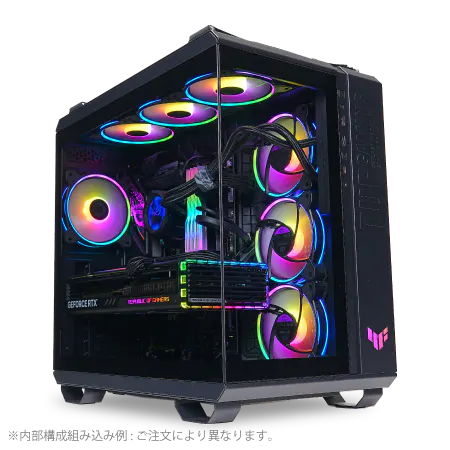
| 【ZEFT Z45QSA スペック】 | |
| CPU | Intel Core i9 14900KF 24コア/32スレッド 6.00GHz(ブースト)/3.20GHz(ベース) |
| グラフィックボード | Radeon RX 7900XTX (VRAM:24GB) |
| メモリ | 32GB DDR5 (16GB x2枚 Micron製) |
| ストレージ | SSD 2TB (m.2 nVMe READ/WRITE:7250Gbps/6900Gbps WD製) |
| ケース | ASUS TUF Gaming GT502 Black |
| CPUクーラー | 水冷 360mmラジエータ CoolerMaster製 水冷CPUクーラー ML 360 Core II Black |
| マザーボード | intel B760 チップセット ASRock製 B760M Pro RS WiFi |
| 電源ユニット | 1000W 80Plus GOLD認証 電源ユニット (アスロック製) |
| 無線LAN | Wi-Fi 6E (IEEE802.11ax/11ad/11ac/11n/11a/11g/11b) |
| BlueTooth | BlueTooth 5 |
| 光学式ドライブ | DVDスーパーマルチドライブ (外付け) |
| OS | Microsoft Windows 11 Home |
1TB構成の実用性
OSとアプリケーションを除いても、800GB程度はゲームに使えます。
しかし、最新のAAAタイトルを5〜6本インストールすると、すぐに容量不足に陥ります。
MODを導入したり、複数のゲームを並行してプレイするスタイルには向いていません。
2TB構成の快適さ
2TB単体構成は、多くのゲーマーにとって快適なラインです。
AAAタイトルを10本以上インストールできますし、インディーズゲームなら数十本は余裕で保存できます。
ただし、システムとゲームを同一ドライブに混在させるデメリットは残ります。
また、録画データやMODファイルを大量に保存する場合は、やはり容量不足を感じることもあるでしょう。
1TB+2TB構成の優位性
システムドライブとゲームドライブを分離することで、パフォーマンスの維持とデータの安全性を両立できます。
さらに、2TBのゲームドライブには、AAAタイトルを15本以上、インディーズゲームを含めれば50本以上のゲームを同時にインストール可能です。
4TB以上の大容量構成
確かに、4TB以上の大容量構成なら、容量不足に悩むことはほぼありません。
しかし、コストパフォーマンスを考えると、必要以上の容量は無駄になる可能性が高いです。
4TB SSDは2TB SSDの2倍以上の価格になることも多く、その予算をグラフィックボードやCPUのグレードアップに回した方が、ゲーム体験の向上につながります。
BTOパソコンでのストレージ選択
標準構成の落とし穴
BTOパソコンの標準構成では、500GBや1TBのSSD単体が設定されていることが多いです。
これは価格を抑えるための戦略ですが、実用性を考えると不十分。
BTOパソコンを購入する際は、必ずストレージのカスタマイズを検討した方がいいでしょう。




カスタマイズ時の注意点
BTOパソコンでストレージをカスタマイズする際は、SSDのメーカーと規格を確認することが重要。
なぜなら、同じ容量でもメーカーによって性能や耐久性に差があるという可能性があるからです。
WD(WESTERN DIGITAL)、Crucial、キオクシアなどの人気メーカーを選べるBTOショップがおすすめです。
また、PCIe Gen.4対応かGen.5対応かも確認しましょう。
Gen.5は高速ですが、発熱と価格の問題があるため、現時点ではGen.4で十分です。
パソコン おすすめモデル4選
パソコンショップSEVEN EFFA G09N

| 【EFFA G09N スペック】 | |
| CPU | Intel Core Ultra5 245KF 14コア/14スレッド 5.20GHz(ブースト)/4.20GHz(ベース) |
| グラフィックボード | GeForce RTX5060 (VRAM:8GB) |
| メモリ | 64GB DDR5 (32GB x2枚 クルーシャル製) |
| ストレージ | SSD 2TB (m.2 nVMe READ/WRITE:7250Gbps/6900Gbps WD製) |
| ケース | Okinos Mirage 4 ARGB Black |
| CPUクーラー | 空冷 DeepCool製 空冷CPUクーラー AK400 |
| マザーボード | intel B860 チップセット ASRock製 B860M Pro RS WiFi |
| 電源ユニット | 650W 80Plus BRONZE認証 電源ユニット (COUGAR製) |
| 無線LAN | Wi-Fi 6E (IEEE802.11ax/11ad/11ac/11n/11a/11g/11b) |
| BlueTooth | BlueTooth 5 |
| OS | Microsoft Windows 11 Home |
パソコンショップSEVEN ZEFT R60FI
| 【ZEFT R60FI スペック】 | |
| CPU | AMD Ryzen7 7700 8コア/16スレッド 5.30GHz(ブースト)/3.80GHz(ベース) |
| グラフィックボード | Radeon RX 9060XT (VRAM:16GB) |
| メモリ | 16GB DDR5 (16GB x1枚 クルーシャル製) |
| ストレージ | SSD 1TB (m.2 nVMe READ/WRITE:7250Gbps/6900Gbps WD製) |
| ケース | Thermaltake S100 TG |
| マザーボード | AMD B850 チップセット ASRock製 B850M-X WiFi R2.0 |
| 電源ユニット | 750W 80Plus GOLD認証 電源ユニット (Silverstone製) |
| 無線LAN | Wi-Fi 6E (IEEE802.11ax/11ad/11ac/11n/11a/11g/11b) |
| BlueTooth | BlueTooth 5 |
| OS | Microsoft Windows 11 Home |
パソコンショップSEVEN ZEFT Z54MH

| 【ZEFT Z54MH スペック】 | |
| CPU | Intel Core Ultra7 265KF 20コア/20スレッド 5.50GHz(ブースト)/3.90GHz(ベース) |
| グラフィックボード | GeForce RTX5070Ti (VRAM:16GB) |
| メモリ | 32GB DDR5 (16GB x2枚 クルーシャル製) |
| ストレージ | SSD 1TB (m.2 nVMe READ/WRITE:7250Gbps/6900Gbps WD製) |
| ケース | Thermaltake S200 TG ARGB Plus ホワイト |
| CPUクーラー | 水冷 240mmラジエータ CoolerMaster製 水冷CPUクーラー ML 240 Core II White |
| マザーボード | intel B860 チップセット ASRock製 B860M Pro RS WiFi |
| 電源ユニット | 850W 80Plus GOLD認証 電源ユニット (Silverstone製) |
| 無線LAN | Wi-Fi 6E (IEEE802.11ax/11ad/11ac/11n/11a/11g/11b) |
| BlueTooth | BlueTooth 5 |
| OS | Microsoft Windows 11 Home |
パソコンショップSEVEN ZEFT Z54G
| 【ZEFT Z54G スペック】 | |
| CPU | Intel Core Ultra5 245KF 14コア/14スレッド 5.20GHz(ブースト)/4.20GHz(ベース) |
| グラフィックボード | GeForce RTX4060Ti (VRAM:8GB) |
| メモリ | 16GB DDR5 (16GB x1枚 Micron製) |
| ストレージ | SSD 1TB (m.2 nVMe READ/WRITE:7250Gbps/6900Gbps WD製) |
| ケース | Antec P20C ブラック |
| CPUクーラー | 水冷 240mmラジエータ CoolerMaster製 水冷CPUクーラー ML 240 Core II Black |
| マザーボード | intel B860 チップセット ASRock製 B860M Pro RS WiFi |
| 電源ユニット | 650W 80Plus BRONZE認証 電源ユニット (COUGAR製) |
| 無線LAN | Wi-Fi 6E (IEEE802.11ax/11ad/11ac/11n/11a/11g/11b) |
| BlueTooth | BlueTooth 5 |
| 光学式ドライブ | DVDスーパーマルチドライブ (外付け) |
| OS | Microsoft Windows 11 Home |
デュアルストレージ構成の選び方
BTOパソコンでデュアルストレージ構成を選ぶ場合、システムドライブには高速なGen.4 SSDの1TBを、セカンダリドライブにはコスパに優れたGen.4 SSDの2TBを選択するのが鉄板です。
一部のBTOショップでは、セカンダリドライブにHDDを選択できることもありますが、ゲーミングPCではHDDは避けるべきです。
HDDは読込速度が遅く、ゲームのローディング時間が大幅に増加してしまいますよね。
後からの増設は可能か
しかし、M.2スロットの空きがない場合や、ケース内のスペースが限られている場合は、増設が困難になることもあります。
また、自分で増設する場合は、保証が無効になるリスクもあるため、購入時に十分な容量を確保しておくことをおすすめします。
将来的な拡張を見越して、M.2スロットが複数あるマザーボードを選ぶのも一つの手です。
自作PCでのストレージ構成
パーツ選びの自由度
自作PCの最大のメリットは、パーツ選びの自由度が高いことです。
ストレージも、メーカー、容量、規格を自由に選択できます。
WDのBlackシリーズやCrucialのP5 Plusシリーズなど、性能と信頼性に定評のあるモデルを選べば、長期間安心して使用できます。
また、予算に応じて、システムドライブには高速なGen.4 SSD、セカンダリドライブにはコスパ重視のGen.4 SSDと、使い分けることも可能です。
M.2スロットの数を確認
最近のマザーボードは、2〜4個のM.2スロットを搭載していることが多いですが、CPUやチップセットによって、利用可能なレーン数が異なります。
特にPCIe Gen.5対応のM.2スロットは、CPUから直接レーンを取るため、グラフィックボードとの帯域共有に注意が必要です。
ヒートシンクの重要性
M.2 SSDは高速な反面、発熱が大きいという特徴があります。
特にGen.4やGen.5のSSDは、連続使用時に高温になり、サーマルスロットリングが発生してパフォーマンスが低下することもあります。
そのため、ヒートシンク付きのSSDを選ぶか、マザーボード付属のヒートシンクを活用することが重要です。
一部の高性能SSDには、大型のヒートシンクやファン付きのモデルもあり、冷却性能を重視するなら検討する価値があります。
RAID構成は必要か
しかし、ゲーミングPCにおいて、RAID構成のメリットは限定的です。
むしろ、RAID 0は一つのドライブが故障すると全データが失われるリスクがあるため、データの安全性を考えると推奨できません。
ストレージ容量とコストのバランス
容量単価の比較
しかし、4TB以上になると、容量単価の改善が鈍化し、コストパフォーマンスが悪化することもあります。
1TBと2TBの価格差は比較的小さいため、1TB+2TBの構成は、コストと容量のバランスが優れているといえます。
以下の表で、容量別の価格帯を比較してみましょう。
| 容量 | 価格帯(Gen.4 SSD) | 容量単価 | コスパ評価 |
|---|---|---|---|
| 500GB | 8,000円〜12,000円 | 16円〜24円/GB | △ |
| 1TB | 12,000円〜18,000円 | 12円〜18円/GB | ○ |
| 2TB | 20,000円〜30,000円 | 10円〜15円/GB | ◎ |
| 4TB | 45,000円〜70,000円 | 11円〜17円/GB | ○ |
この表からも分かるように、2TBが最もコストパフォーマンスに優れています。
予算配分の考え方
RTX5060Ti搭載ゲーミングPCの予算配分を考える際、ストレージに割く予算は全体の10〜15%程度が適切です。
例えば、総予算が20万円なら、ストレージには2万円〜3万円を割り当てることになります。
この予算なら、1TB+2TBのデュアルストレージ構成を無理なく実現できます。
ストレージに予算をかけすぎると、CPUやグラフィックボードのグレードを下げざるを得なくなり、本末転倒です。
将来の価格低下を待つべきか
「SSDの価格は下がり続けているから、今は最小構成で買って、後から増設すればいいんじゃない?」と考える方もいるでしょう。
確かに、SSDの価格は長期的には低下傾向にあります。
しかし、短期的には需給バランスや為替の影響で価格が変動することもあり、必ずしも安くなるとは限りません。
また、後から増設する手間やリスクを考えると、最初から十分な容量を確保しておく方が賢明です。
ゲームプレイスタイル別の推奨構成
ライトゲーマー向け
週末に数時間程度ゲームをプレイするライトゲーマーなら、1TB単体構成でも十分かもしれません。
ただし、将来的にゲームの本数が増える可能性を考えると、1TB+1TBの2TB構成にしておくと安心です。
ミドルゲーマー向け
毎日数時間ゲームをプレイし、複数のタイトルを並行して楽しむミドルゲーマーには、1TB+2TBの3TB構成が最適です。
この構成なら、AAAタイトルを10本以上、インディーズゲームを含めれば30本以上を同時にインストールできます。
また、MODを導入したり、録画データを保存する余裕もあります。
コストとパフォーマンスのバランスが取れた、最もおすすめの構成です。
ヘビーゲーマー向け
毎日長時間ゲームをプレイし、大量のタイトルをインストールしておきたいヘビーゲーマーには、2TB+4TBの6TB構成がおすすめです。
この構成なら、AAAタイトルを30本以上、インディーズゲームを含めれば100本以上を同時にインストール可能です。
また、4K録画データやMODファイルを大量に保存しても、容量不足に悩むことはほとんどないでしょう。
配信者・クリエイター向け
ゲーム配信やコンテンツ制作を行う配信者・クリエイターには、さらに大容量の構成が必要です。
システム用1TB、ゲーム用2TB、録画・編集データ用4TBの合計7TB構成が理想的です。
4K録画データは容量が膨大になるため、専用のストレージを用意することで、ゲームのパフォーマンスに影響を与えずに作業できます。
また、編集用の作業ファイルも大容量になるため、余裕を持った構成が重要です。
外付けストレージの活用法
外付けSSDのメリット
内蔵ストレージだけでは容量が足りない場合、外付けSSDを活用する方法もあります。
外付けSSDは、USB 3.2 Gen2x2やThunderbolt 4接続なら、内蔵SSDに近い速度を実現できます。
また、持ち運びが容易で、複数のPCでデータを共有できるメリットもあります。
ただし、ゲームのインストール先としては、内蔵SSDに比べて速度が劣るため、頻繁にプレイするゲームには向いていません。
外付けHDDの使い道
外付けHDDは、速度は遅いものの、大容量で低価格というメリットがあります。
ゲームのバックアップや、プレイ頻度の低いゲームの保存先として活用できます。
また、録画データやスクリーンショットなど、速度が求められないデータの保存にも適しています。
ただし、ゲームのインストール先としては、ローディング時間が大幅に増加するため、おすすめできません。
NASの活用
家庭内に複数のPCがある場合、NAS(Network Attached Storage)を導入することで、データを一元管理できます。
NASは、ネットワーク経由でデータにアクセスするため、速度は内蔵ストレージに劣りますが、大容量のデータを複数のデバイスで共有できるメリットがあります。
ストレージのメンテナンスと寿命
SSDの寿命とTBW
SSDには書き込み寿命があり、TBW(Total Bytes Written)という指標で表されます。
一般的なGen.4 SSDのTBWは、1TBモデルで600TBW程度、2TBモデルで1,200TBW程度です。
定期的な空き容量の確認
特にSSDは、空き容量が20%を切ると、書き込み速度が低下する傾向があります。
定期的に空き容量を確認し、不要なゲームやファイルを削除することが重要です。
また、Windowsの「ディスククリーンアップ」機能を使って、一時ファイルやキャッシュを削除するのも効果的です。
ファームウェアのアップデート
バックアップの重要性
特に、電源の瞬断や過電圧により、突然故障することもあります。
ゲームのセーブデータは、Steamクラウドなどのクラウドセーブ機能を活用すれば、自動的にバックアップされます。
具体的な構成例とコスト
エントリー構成(予算重視)
この構成なら、ストレージのコストを2万円以下に抑えられます。
ただし、容量不足に陥りやすいため、プレイするゲームを厳選する必要があります。
将来的な拡張を前提に、M.2スロットに余裕のあるマザーボードを選ぶことをおすすめします。
| パーツ | 製品例 | 価格 |
|---|---|---|
| システムSSD(500GB) | WD Blue SN580 500GB | 約8,000円 |
| ゲームSSD(1TB) | Crucial P3 Plus 1TB | 約10,000円 |
| 合計 | – | 約18,000円 |
スタンダード構成(バランス重視)
この構成なら、ストレージのコストは3万円〜4万円程度で、容量とパフォーマンスのバランスが優れています。
多くのゲーマーにとって、この構成で十分な容量を確保できます。
| パーツ | 製品例 | 価格 |
|---|---|---|
| システムSSD(1TB) | WD Black SN850X 1TB | 約15,000円 |
| ゲームSSD(2TB) | Crucial P5 Plus 2TB | 約22,000円 |
| 合計 | – | 約37,000円 |
ハイエンド構成(容量重視)
この構成なら、ストレージのコストは6万円〜7万円程度になりますが、容量不足に悩むことはほぼありません。
ヘビーゲーマーや配信者には、この構成が適しています。
| パーツ | 製品例 | 価格 |
|---|---|---|
| システムSSD(1TB) | WD Black SN850X 1TB | 約15,000円 |
| ゲームSSD(4TB) | Crucial P5 Plus 4TB | 約50,000円 |
| 合計 | – | 約65,000円 |
他のパーツとのバランス
CPUとストレージの関係
これらのCPUは、PCIe Gen.5に対応しており、最新のSSDを最大限活用できます。
最新CPU性能一覧
| 型番 | コア数 | スレッド数 | 定格クロック | 最大クロック | Cineスコア Multi |
Cineスコア Single |
公式 URL |
価格com URL |
|---|---|---|---|---|---|---|---|---|
| Core Ultra 9 285K | 24 | 24 | 3.20GHz | 5.70GHz | 42729 | 2460 | 公式 | 価格 |
| Ryzen 9 9950X | 16 | 32 | 4.30GHz | 5.70GHz | 42485 | 2264 | 公式 | 価格 |
| Ryzen 9 9950X3D | 16 | 32 | 4.30GHz | 5.70GHz | 41523 | 2255 | 公式 | 価格 |
| Core i9-14900K | 24 | 32 | 3.20GHz | 6.00GHz | 40822 | 2353 | 公式 | 価格 |
| Ryzen 9 7950X | 16 | 32 | 4.50GHz | 5.70GHz | 38309 | 2074 | 公式 | 価格 |
| Ryzen 9 7950X3D | 16 | 32 | 4.20GHz | 5.70GHz | 38233 | 2045 | 公式 | 価格 |
| Core Ultra 7 265K | 20 | 20 | 3.30GHz | 5.50GHz | 37008 | 2351 | 公式 | 価格 |
| Core Ultra 7 265KF | 20 | 20 | 3.30GHz | 5.50GHz | 37008 | 2351 | 公式 | 価格 |
| Core Ultra 9 285 | 24 | 24 | 2.50GHz | 5.60GHz | 35391 | 2193 | 公式 | 価格 |
| Core i7-14700K | 20 | 28 | 3.40GHz | 5.60GHz | 35251 | 2230 | 公式 | 価格 |
| Core i9-14900 | 24 | 32 | 2.00GHz | 5.80GHz | 33515 | 2204 | 公式 | 価格 |
| Ryzen 9 9900X | 12 | 24 | 4.40GHz | 5.60GHz | 32663 | 2233 | 公式 | 価格 |
| Core i7-14700 | 20 | 28 | 2.10GHz | 5.40GHz | 32298 | 2098 | 公式 | 価格 |
| Ryzen 9 9900X3D | 12 | 24 | 4.40GHz | 5.50GHz | 32188 | 2189 | 公式 | 価格 |
| Ryzen 9 7900X | 12 | 24 | 4.70GHz | 5.60GHz | 29042 | 2036 | 公式 | 価格 |
| Core Ultra 7 265 | 20 | 20 | 2.40GHz | 5.30GHz | 28333 | 2152 | 公式 | 価格 |
| Core Ultra 7 265F | 20 | 20 | 2.40GHz | 5.30GHz | 28333 | 2152 | 公式 | 価格 |
| Core Ultra 5 245K | 14 | 14 | 3.60GHz | 5.20GHz | 25265 | 0 | 公式 | 価格 |
| Core Ultra 5 245KF | 14 | 14 | 3.60GHz | 5.20GHz | 25265 | 2171 | 公式 | 価格 |
| Ryzen 7 9700X | 8 | 16 | 3.80GHz | 5.50GHz | 22918 | 2208 | 公式 | 価格 |
| Ryzen 7 9800X3D | 8 | 16 | 4.70GHz | 5.40GHz | 22906 | 2088 | 公式 | 価格 |
| Core Ultra 5 235 | 14 | 14 | 3.40GHz | 5.00GHz | 20703 | 1856 | 公式 | 価格 |
| Ryzen 7 7700 | 8 | 16 | 3.80GHz | 5.30GHz | 19364 | 1934 | 公式 | 価格 |
| Ryzen 7 7800X3D | 8 | 16 | 4.50GHz | 5.40GHz | 17602 | 1812 | 公式 | 価格 |
| Core i5-14400 | 10 | 16 | 2.50GHz | 4.70GHz | 15929 | 1774 | 公式 | 価格 |
| Ryzen 5 7600X | 6 | 12 | 4.70GHz | 5.30GHz | 15177 | 1978 | 公式 | 価格 |
メモリとストレージの関係
逆に、メモリ容量が不足していると、頻繁にストレージにアクセスすることになり、ローディング時間が増加してしまいますよね。
電源容量の考慮
ストレージの消費電力は、SSD一台あたり5W〜10W程度と小さいですが、複数のSSDを搭載する場合は、電源容量に余裕を持たせる必要があります。
よくある質問
500GBでは本当に足りないのか
Gen.5 SSDは必要か
Gen.5 SSDは最大14,000MB/s超の読込速度を実現しますが、発熱が非常に高く、大型ヒートシンクやアクティブ冷却が必要です。
また、価格もGen.4 SSDの1.5倍〜2倍と高額です。
HDDをセカンダリドライブにするのはどうか
HDDは読込速度が遅く、ゲームのローディング時間が大幅に増加します。
特にオープンワールドゲームでは、マップデータの読み込みに時間がかかり、快適なプレイが困難になります。
HDDは、バックアップ用や、プレイ頻度の低いゲームの保存先としては使えますが、メインのゲームドライブとしては避けるべきです。
外付けSSDでゲームをプレイできるか
USB 3.2 Gen2x2やThunderbolt 4接続の外付けSSDなら、内蔵SSDに近い速度を実現できるため、ゲームのプレイも可能です。
ただし、内蔵SSDに比べて接続の安定性が劣るため、頻繁にプレイするゲームには向いていません。
外付けSSDは、プレイ頻度の低いゲームや、持ち運び用として活用するのが適しています。
ストレージは後から増設できるか
ただし、BTOパソコンの場合、増設により保証が無効になることもあるため、購入前に確認が必要です。
また、ケース内のスペースが限られている場合は、増設が困難になることもあります。
クラウドストレージは活用できるか
ゲームのデータ量は膨大で、クラウドストレージにアップロードするには時間がかかりすぎます。
また、プレイ時には常にダウンロードが必要になるため、現実的ではありません。
1TB+1TBと2TB単体ではどちらが良いか
1TB+1TBのデュアルストレージ構成は、システムとゲームを分離できるため、パフォーマンスの維持とデータの安全性に優れています。
一方、2TB単体構成は、コストを抑えられるメリットがありますが、システムとゲームが混在するため、長期的にはパフォーマンスが低下する可能性があります。
予算に余裕があるなら、デュアルストレージ構成を選ぶことをおすすめします。
ゲームのインストール先を変更できるか
Steamなどのゲームプラットフォームでは、ゲームのインストール先を自由に変更できます。
システムドライブとは別に、ゲーム専用のドライブを用意しておけば、インストール時に保存先を選択するだけです。
また、既にインストール済みのゲームも、移動機能を使って別のドライブに移すことができます。
ただし、移動には時間がかかるため、最初から適切なドライブにインストールすることをおすすめします。