
DaVinci Resolveに必要なPCスペックの基本

映像編集とカラーグレーディングで求められる性能とは
DaVinci Resolveは映像編集ソフトの中でも特にハードウェアリソースを要求するアプリケーションです。
プロの現場でも使われるこのソフトは、カラーグレーディング、VFX、オーディオポストプロダクションまで一貫して行えるため、CPU、GPU、メモリ、ストレージのすべてが高い水準で求められます。
DaVinci Resolveの動作には、グラフィックボードの性能が最も重要です。
特にカラーグレーディングやノードを多用する編集では、GPUの演算能力が作業効率を大きく左右します。
CPUも重要ですが、レンダリングやエフェクト処理の大部分はGPUに依存する設計になっているため、予算配分ではグラフィックボードを優先すべきでしょう。
メモリ容量も見逃せない要素。
フルHD、4K、8K編集で変わるスペック要件
フルHD編集であれば比較的ミドルレンジのスペックでも快適に作業できますが、4K以上になると話は別です。
フルHD編集では、GeForce RTX5060TiクラスのGPUとCore Ultra 5またはRyzen 5クラスのCPU、メモリ16GBでも基本的な編集作業は可能。
ただし、カラーグレーディングやエフェクトを多用する場合は、これでは力不足を感じることになります。
特に10bit収録の素材やRAW形式を扱う場合は、さらに上のスペックが必要になるでしょう。
DaVinci Resolve無料版とStudio版の違いとスペックへの影響
無料版は4K以上の解像度でのタイムライン出力に制限があり、一部のエフェクトやノイズリダクション機能が使えません。
特に複数GPUのサポート、高度なノイズリダクション、120fps以上のハイフレームレート対応など、プロフェッショナルな機能が使えるようになるのが大きな違い。
スペック面での影響としては、Studio版の高度な機能を使う場合、より高性能なGPUとメモリが必要になります。
特にノイズリダクションやスーパースケール機能は非常に重いため、ハイエンドなグラフィックボードが必須になってくるでしょう。
グラフィックボードの選び方

NVIDIA GeForce RTX 50シリーズの性能比較
最新のGeForce RTX 50シリーズは、Blackwellアーキテクチャの採用により、前世代から大幅な性能向上を実現しました。
GeForce RTX5070Tiは、4K編集において最もバランスの取れた選択肢といえます。
GDDR7メモリと第4世代RTコア、第5世代Tensorコアの組み合わせにより、カラーグレーディングやエフェクト処理が驚くほどスムーズ。
価格と性能のバランスを考えると、多くのクリエイターにとって最適解になるはずです。
GeForce RTX5060Tiはコストパフォーマンスに優れており、フルHDから4K編集の入門用として最適。
ただし、複雑なノード構成やヘビーなエフェクトを多用する場合は、やや力不足を感じる場面もあるかもしれません。
GeForce RTX5090は8K編集やプロフェッショナルな用途で真価を発揮します。
圧倒的なVRAM容量と演算性能により、どんな重いプロジェクトでもストレスフリーな作業が可能。
ただし価格も相応に高いため、本格的な業務用途でなければオーバースペックになる可能性もあります。
| GPU | VRAM | 推奨用途 | 価格帯 |
|---|---|---|---|
| RTX5090 | 32GB | 8K編集、プロ用途 | 約30万円〜 |
| RTX5080 | 16GB | 6K-8K編集、ハイエンド | 約18万円〜 |
| RTX5070Ti | 16GB | 4K編集、ミドルハイ | 約12万円〜 |
| RTX5070 | 12GB | 4K編集、ミドル | 約9万円〜 |
| RTX5060Ti | 8GB | フルHD-4K編集、エントリー | 約6万円〜 |
最新グラフィックボード(VGA)性能一覧
| GPU型番 | VRAM | 3DMarkスコア TimeSpy |
3DMarkスコア FireStrike |
TGP | 公式 URL |
価格com URL |
|---|---|---|---|---|---|---|
| GeForce RTX 5090 | 32GB | 48314 | 101680 | 575W | 公式 | 価格 |
| GeForce RTX 5080 | 16GB | 31902 | 77878 | 360W | 公式 | 価格 |
| Radeon RX 9070 XT | 16GB | 29919 | 66594 | 304W | 公式 | 価格 |
| Radeon RX 7900 XTX | 24GB | 29842 | 73242 | 355W | 公式 | 価格 |
| GeForce RTX 5070 Ti | 16GB | 26953 | 68757 | 300W | 公式 | 価格 |
| Radeon RX 9070 | 16GB | 26301 | 60089 | 220W | 公式 | 価格 |
| GeForce RTX 5070 | 12GB | 21780 | 56659 | 250W | 公式 | 価格 |
| Radeon RX 7800 XT | 16GB | 19765 | 50357 | 263W | 公式 | 価格 |
| Radeon RX 9060 XT 16GB | 16GB | 16432 | 39274 | 145W | 公式 | 価格 |
| GeForce RTX 5060 Ti 16GB | 16GB | 15870 | 38104 | 180W | 公式 | 価格 |
| GeForce RTX 5060 Ti 8GB | 8GB | 15734 | 37882 | 180W | 公式 | 価格 |
| Arc B580 | 12GB | 14526 | 34833 | 190W | 公式 | 価格 |
| Arc B570 | 10GB | 13637 | 30782 | 150W | 公式 | 価格 |
| GeForce RTX 5060 | 8GB | 13101 | 32280 | 145W | 公式 | 価格 |
| Radeon RX 7600 | 8GB | 10738 | 31663 | 165W | 公式 | 価格 |
| GeForce RTX 4060 | 8GB | 10569 | 28514 | 115W | 公式 | 価格 |
AMD Radeon RX 90シリーズという選択肢
AMD Radeon RX 90シリーズも、DaVinci Resolveでの使用において十分な性能を発揮します。
RDNA 4アーキテクチャとFSR 4のサポートにより、コストパフォーマンスに優れた選択肢となっています。
Radeon RX 9070XTは、GeForce RTX5070に匹敵するほどの性能を持ちながら、価格面で有利なことが多いです。
DaVinci ResolveはOpenCLにも対応しているため、AMD GPUでも問題なく動作しますが、一部のエフェクトやAI機能ではNVIDIA GPUの方が最適化されている場合があります。
特に予算を抑えたい場合の選択肢として有効ですが、カラーグレーディングを多用する場合は、NVIDIAのCUDAコアを活用できるGeForceシリーズの方が快適な場面もあるでしょう。
パソコン おすすめモデル4選
パソコンショップSEVEN ZEFT R62E

| 【ZEFT R62E スペック】 | |
| CPU | AMD Ryzen7 9800X3D 8コア/16スレッド 5.20GHz(ブースト)/4.70GHz(ベース) |
| グラフィックボード | Radeon RX 9070XT (VRAM:16GB) |
| メモリ | 32GB DDR5 (16GB x2枚 クルーシャル製) |
| ストレージ | SSD 1TB (m.2 nVMe READ/WRITE:7250Gbps/6900Gbps WD製) |
| ケース | NZXT H6 Flow White |
| CPUクーラー | 空冷 DeepCool製 空冷CPUクーラー AK400 DIGITAL WH |
| マザーボード | AMD B850 チップセット ASRock製 B850M-X WiFi R2.0 |
| 電源ユニット | 850W 80Plus GOLD認証 電源ユニット (Silverstone製) |
| 無線LAN | Wi-Fi 6E (IEEE802.11ax/11ad/11ac/11n/11a/11g/11b) |
| BlueTooth | BlueTooth 5 |
| OS | Microsoft Windows 11 Home |
パソコンショップSEVEN ZEFT R61GD

| 【ZEFT R61GD スペック】 | |
| CPU | AMD Ryzen7 9800X3D 8コア/16スレッド 5.20GHz(ブースト)/4.70GHz(ベース) |
| グラフィックボード | GeForce RTX5070 (VRAM:12GB) |
| メモリ | 32GB DDR5 (32GB x1枚 クルーシャル製) |
| ストレージ | SSD 1TB (m.2 nVMe READ/WRITE:7250Gbps/6900Gbps WD製) |
| ケース | Thermaltake S100 TG |
| CPUクーラー | 空冷 DeepCool製 空冷CPUクーラー AK400 |
| マザーボード | AMD B850 チップセット ASRock製 B850M-X WiFi R2.0 |
| 電源ユニット | 850W 80Plus GOLD認証 電源ユニット (Silverstone製) |
| 無線LAN | Wi-Fi 6E (IEEE802.11ax/11ad/11ac/11n/11a/11g/11b) |
| BlueTooth | BlueTooth 5 |
| OS | Microsoft Windows 11 Home |
パソコンショップSEVEN SR-ar9-9260B/S9
| 【SR-ar9-9260B/S9 スペック】 | |
| CPU | AMD Ryzen9 9900X 12コア/24スレッド 5.60GHz(ブースト)/4.40GHz(ベース) |
| メモリ | 16GB DDR5 (16GB x1枚 クルーシャル製) |
| ストレージ | SSD 1TB (m.2 nVMe READ/WRITE:7250Gbps/6900Gbps WD製) |
| ケース | Thermaltake S100 TG |
| CPUクーラー | 空冷 DeepCool製 空冷CPUクーラー AK400 |
| マザーボード | AMD B850 チップセット ASRock製 B850M-X WiFi R2.0 |
| 電源ユニット | 650W 80Plus BRONZE認証 電源ユニット (COUGAR製) |
| 無線LAN | Wi-Fi 6E (IEEE802.11ax/11ad/11ac/11n/11a/11g/11b) |
| BlueTooth | BlueTooth 5 |
| 光学式ドライブ | DVDスーパーマルチドライブ (外付け) |
| OS | Microsoft Windows 11 Home |
パソコンショップSEVEN ZEFT R56DU

最新技術で魅了するエクストリームゲーミングPC、勝利をさらに美しく演出
バランス感覚が光る、驚異の32GBメモリ&1TB SSD, 快速体験をデスクトップへ
透明な風を彩るCorsair 4000Dケース、スタイリッシュな透過美を堪能するデザインモデル
Ryzen 7 7800X3Dで、PCの心臓部もパワフルアップ、次世代の速さを体感
| 【ZEFT R56DU スペック】 | |
| CPU | AMD Ryzen7 7800X3D 8コア/16スレッド 5.00GHz(ブースト)/4.20GHz(ベース) |
| グラフィックボード | GeForce RTX4060Ti (VRAM:8GB) |
| メモリ | 32GB DDR5 (16GB x2枚 Micron製) |
| ストレージ | SSD 1TB (m.2 nVMe READ/WRITE:7250Gbps/6900Gbps WD製) |
| ケース | Antec P20C ブラック |
| CPUクーラー | 空冷 DeepCool製 空冷CPUクーラー AK400 |
| マザーボード | AMD B650 チップセット ASRock製 B650M Pro X3D WiFi |
| 電源ユニット | 650W 80Plus BRONZE認証 電源ユニット (COUGAR製) |
| 無線LAN | Wi-Fi 6E (IEEE802.11ax/11ad/11ac/11n/11a/11g/11b) |
| BlueTooth | BlueTooth 5 |
| 光学式ドライブ | DVDスーパーマルチドライブ (外付け) |
| OS | Microsoft Windows 11 Home |
VRAMは何GB必要か
DaVinci Resolveは他の編集ソフトと比べてVRAMを大量に消費する傾向があるため、余裕を持った容量選びが重要です。
フルHD編集なら8GBでも作業できますが、カラーグレーディングやエフェクトを多用すると不足を感じることも。
4K編集では12GB以上、できれば16GBを確保したいところです。
複数のカラーノードを使用したり、ノイズリダクションを適用したりする場合、VRAMの消費量は一気に増加します。
6K以上や8K編集、複雑なVFX作業を行う場合は、16GB以上が必須。
特にRAW形式の素材を扱う場合や、複数のタイムラインを同時に開く作業スタイルでは、24GB以上あると安心でしょう。
VRAMが不足すると、プレビューがカクついたり、最悪の場合クラッシュしたりする可能性があるため、予算が許す限り大容量を選ぶべきです。
CPUの選び方

Intel Core Ultra 200シリーズの特徴
Intel Core Ultra 200シリーズは、Lion CoveとSkymontのハイブリッドアーキテクチャにより、効率的な処理を実現しています。
DaVinci Resolveでは、レンダリングやエンコード、一部のエフェクト処理でCPU性能が重要になってきます。
マルチスレッド性能が高く、バックグラウンドレンダリングやエンコード作業を効率的にこなせます。
NPUの統合により、将来的なAI機能の拡張にも対応できる点が魅力的です。
Core Ultra 9 285Kまたは285KFは、8K編集やプロフェッショナルな用途で威力を発揮。
特に複数のアプリケーションを同時に動かすような使い方では、高いコア数とスレッド数が活きてきます。
ただし、DaVinci ResolveはGPU依存度が高いため、CPUに予算を割きすぎるよりも、GPUを優先した方が体感速度は向上するでしょう。
Core Ultra 5 235または235Fは、フルHD編集やライトな4K編集であれば十分な性能。
予算を抑えつつ、基本的な編集作業をこなしたい場合の選択肢として有効です。
最新CPU性能一覧
| 型番 | コア数 | スレッド数 | 定格クロック | 最大クロック | Cineスコア Multi |
Cineスコア Single |
公式 URL |
価格com URL |
|---|---|---|---|---|---|---|---|---|
| Core Ultra 9 285K | 24 | 24 | 3.20GHz | 5.70GHz | 42729 | 2460 | 公式 | 価格 |
| Ryzen 9 9950X | 16 | 32 | 4.30GHz | 5.70GHz | 42485 | 2264 | 公式 | 価格 |
| Ryzen 9 9950X3D | 16 | 32 | 4.30GHz | 5.70GHz | 41523 | 2255 | 公式 | 価格 |
| Core i9-14900K | 24 | 32 | 3.20GHz | 6.00GHz | 40822 | 2353 | 公式 | 価格 |
| Ryzen 9 7950X | 16 | 32 | 4.50GHz | 5.70GHz | 38309 | 2074 | 公式 | 価格 |
| Ryzen 9 7950X3D | 16 | 32 | 4.20GHz | 5.70GHz | 38233 | 2045 | 公式 | 価格 |
| Core Ultra 7 265K | 20 | 20 | 3.30GHz | 5.50GHz | 37008 | 2351 | 公式 | 価格 |
| Core Ultra 7 265KF | 20 | 20 | 3.30GHz | 5.50GHz | 37008 | 2351 | 公式 | 価格 |
| Core Ultra 9 285 | 24 | 24 | 2.50GHz | 5.60GHz | 35391 | 2193 | 公式 | 価格 |
| Core i7-14700K | 20 | 28 | 3.40GHz | 5.60GHz | 35251 | 2230 | 公式 | 価格 |
| Core i9-14900 | 24 | 32 | 2.00GHz | 5.80GHz | 33515 | 2204 | 公式 | 価格 |
| Ryzen 9 9900X | 12 | 24 | 4.40GHz | 5.60GHz | 32663 | 2233 | 公式 | 価格 |
| Core i7-14700 | 20 | 28 | 2.10GHz | 5.40GHz | 32298 | 2098 | 公式 | 価格 |
| Ryzen 9 9900X3D | 12 | 24 | 4.40GHz | 5.50GHz | 32188 | 2189 | 公式 | 価格 |
| Ryzen 9 7900X | 12 | 24 | 4.70GHz | 5.60GHz | 29042 | 2036 | 公式 | 価格 |
| Core Ultra 7 265 | 20 | 20 | 2.40GHz | 5.30GHz | 28333 | 2152 | 公式 | 価格 |
| Core Ultra 7 265F | 20 | 20 | 2.40GHz | 5.30GHz | 28333 | 2152 | 公式 | 価格 |
| Core Ultra 5 245K | 14 | 14 | 3.60GHz | 5.20GHz | 25265 | 0 | 公式 | 価格 |
| Core Ultra 5 245KF | 14 | 14 | 3.60GHz | 5.20GHz | 25265 | 2171 | 公式 | 価格 |
| Ryzen 7 9700X | 8 | 16 | 3.80GHz | 5.50GHz | 22918 | 2208 | 公式 | 価格 |
| Ryzen 7 9800X3D | 8 | 16 | 4.70GHz | 5.40GHz | 22906 | 2088 | 公式 | 価格 |
| Core Ultra 5 235 | 14 | 14 | 3.40GHz | 5.00GHz | 20703 | 1856 | 公式 | 価格 |
| Ryzen 7 7700 | 8 | 16 | 3.80GHz | 5.30GHz | 19364 | 1934 | 公式 | 価格 |
| Ryzen 7 7800X3D | 8 | 16 | 4.50GHz | 5.40GHz | 17602 | 1812 | 公式 | 価格 |
| Core i5-14400 | 10 | 16 | 2.50GHz | 4.70GHz | 15929 | 1774 | 公式 | 価格 |
| Ryzen 5 7600X | 6 | 12 | 4.70GHz | 5.30GHz | 15177 | 1978 | 公式 | 価格 |
AMD Ryzen 9000シリーズの優位性
特にX3Dモデルは、大容量の3D V-Cacheにより、データアクセスが頻繁に発生する処理で高いパフォーマンスを発揮します。
Ryzen 7 9800X3Dは、DaVinci Resolveでの編集作業において、価格対性能比で最強の選択肢といえます。
3D V-Cacheの恩恵により、タイムラインの再生やエフェクトのプレビューがスムーズになり、作業効率が大幅に向上。
コストパフォーマンスを重視するなら、これ一択になる場面も多いでしょう。
16コア32スレッドと大容量キャッシュの組み合わせにより、重いレンダリング作業も高速にこなせます。
ただし、DaVinci ResolveではGPU性能の方が重要なため、予算配分には注意が必要です。
Ryzen 7 9700Xは、ミドルレンジの価格帯で優れたパフォーマンスを提供。




コア数とクロック数のバランス
DaVinci Resolveでは、コア数とクロック数のどちらも重要ですが、用途によって優先度が変わります。
リアルタイムプレビューやエフェクト処理では、シングルスレッド性能とGPU性能が重要になり、レンダリングやエンコードではマルチスレッド性能が効いてきます。
8コア16スレッド以上あれば、4K編集において不足を感じることは少ないでしょう。
ただし、バックグラウンドでレンダリングしながら別の作業を行うような使い方では、12コア以上あると快適。
プロフェッショナルな用途や8K編集では、16コア以上を選択した方がいいでしょう。
DaVinci Resolveの多くの処理は、瞬間的に高いクロックで動作することで快適性が増します。
ただし、発熱との兼ね合いもあるため、適切な冷却環境を整えることも忘れてはいけません。
| CPU | コア/スレッド | 推奨用途 | 価格帯 |
|---|---|---|---|
| Ryzen 9 9950X3D | 16C/32T | 8K編集、プロ用途 | 約10万円〜 |
| Core Ultra 9 285K | 24C/32T | 6K-8K編集、ハイエンド | 約8万円〜 |
| Ryzen 7 9800X3D | 8C/16T | 4K編集、ミドルハイ | 約6万円〜 |
| Core Ultra 7 265K | 20C/28T | 4K編集、ミドル | 約5万円〜 |
| Ryzen 7 9700X | 8C/16T | 4K編集、ミドル | 約4万円〜 |
メモリの選び方

DDR5メモリの容量と速度
DDR5メモリは、DDR4と比較して大幅に帯域幅が向上しており、DaVinci Resolveのような大容量データを扱うアプリケーションで真価を発揮します。
現在の主流はDDR5-5600規格で、これが最もコストパフォーマンスに優れた選択となっています。
4K編集を快適に行うには、32GBのメモリ容量が実質的な最低ラインです。
カラーグレーディングを多用したり、複数のタイムラインを開いたりする場合、16GBでは明らかに不足を感じます。
64GBあれば、6K編集や複雑な4Kプロジェクトでも余裕を持って作業できます。
特にFusion機能を使ったVFX作業や、多数のノードを使用するカラーグレーディングでは、大容量メモリの恩恵を強く感じるはず。
プロフェッショナルな用途や8K編集では、128GBも視野に入れるべきでしょう。
メモリ速度については、DDR5-5600で十分な性能が得られます。
DDR5-6000以上の高速メモリも存在しますが、DaVinci Resolveでの体感差は限定的。
パソコン おすすめモデル4選
パソコンショップSEVEN ZEFT Z56C
| 【ZEFT Z56C スペック】 | |
| CPU | Intel Core Ultra5 245KF 14コア/14スレッド 5.20GHz(ブースト)/4.20GHz(ベース) |
| グラフィックボード | GeForce RTX5070 (VRAM:12GB) |
| メモリ | 16GB DDR5 (16GB x1枚 クルーシャル製) |
| ストレージ | SSD 1TB (m.2 nVMe READ/WRITE:7250Gbps/6900Gbps WD製) |
| ケース | Thermaltake S100 TG |
| CPUクーラー | 空冷 DeepCool製 空冷CPUクーラー AK400 |
| マザーボード | intel B860 チップセット ASRock製 B860M Pro RS WiFi |
| 電源ユニット | 850W 80Plus GOLD認証 電源ユニット (Silverstone製) |
| 無線LAN | Wi-Fi 6E (IEEE802.11ax/11ad/11ac/11n/11a/11g/11b) |
| BlueTooth | BlueTooth 5 |
| OS | Microsoft Windows 11 Home |
パソコンショップSEVEN ZEFT Z56AG
| 【ZEFT Z56AG スペック】 | |
| CPU | Intel Core Ultra7 265KF 20コア/20スレッド 5.50GHz(ブースト)/3.90GHz(ベース) |
| グラフィックボード | GeForce RTX5060 (VRAM:8GB) |
| メモリ | 32GB DDR5 (32GB x1枚 クルーシャル製) |
| ストレージ | SSD 1TB (m.2 nVMe READ/WRITE:7250Gbps/6900Gbps WD製) |
| ケース | NZXT H6 Flow White |
| CPUクーラー | 空冷 DeepCool製 空冷CPUクーラー AK400 DIGITAL WH |
| マザーボード | intel B860 チップセット ASRock製 B860M Pro RS WiFi |
| 電源ユニット | 650W 80Plus BRONZE認証 電源ユニット (COUGAR製) |
| 無線LAN | Wi-Fi 6E (IEEE802.11ax/11ad/11ac/11n/11a/11g/11b) |
| BlueTooth | BlueTooth 5 |
| OS | Microsoft Windows 11 Home |
パソコンショップSEVEN ZEFT Z55WI

| 【ZEFT Z55WI スペック】 | |
| CPU | Intel Core Ultra7 265F 20コア/20スレッド 5.30GHz(ブースト)/2.40GHz(ベース) |
| グラフィックボード | GeForce RTX5070Ti (VRAM:16GB) |
| メモリ | 32GB DDR5 (32GB x1枚 クルーシャル製) |
| ストレージ | SSD 1TB (m.2 nVMe READ/WRITE:7250Gbps/6900Gbps WD製) |
| ケース | Thermaltake S200 TG ARGB Plus ブラック |
| マザーボード | intel B860 チップセット ASRock製 B860M Pro RS WiFi |
| 電源ユニット | 850W 80Plus GOLD認証 電源ユニット (Silverstone製) |
| 無線LAN | Wi-Fi 6E (IEEE802.11ax/11ad/11ac/11n/11a/11g/11b) |
| BlueTooth | BlueTooth 5 |
| OS | Microsoft Windows 11 Home |
パソコンショップSEVEN SR-u5-4060H/S9

| 【SR-u5-4060H/S9 スペック】 | |
| CPU | Intel Core Ultra5 235 14コア/14スレッド 5.00GHz(ブースト)/3.40GHz(ベース) |
| メモリ | 16GB DDR5 (16GB x1枚 クルーシャル製) |
| ストレージ | SSD 1TB (m.2 nVMe READ/WRITE:7250Gbps/6900Gbps WD製) |
| ケース | Thermaltake Versa H26 |
| マザーボード | intel B860 チップセット ASRock製 B860M Pro RS WiFi |
| 電源ユニット | 650W 80Plus BRONZE認証 電源ユニット (COUGAR製) |
| 無線LAN | Wi-Fi 6E (IEEE802.11ax/11ad/11ac/11n/11a/11g/11b) |
| BlueTooth | BlueTooth 5 |
| 光学式ドライブ | DVDスーパーマルチドライブ (内蔵) |
| OS | Microsoft Windows 11 Home |
デュアルチャネル構成の重要性
メモリはデュアルチャネル構成で使用することが絶対条件です。
シングルチャネルとデュアルチャネルでは、メモリ帯域幅が2倍近く変わるため、DaVinci Resolveのパフォーマンスに大きな影響を与えます。
32GBのメモリを搭載する場合、16GB×2枚の構成が基本。
32GB×1枚という構成は避けるべきです。
将来的な拡張性を考えても、最初から2枚構成にしておくことで、安定したパフォーマンスが得られます。
64GBを搭載する場合は、32GB×2枚の構成が一般的。
信頼性の高いメモリメーカー
メモリの品質は、システムの安定性に直結します。
Micron(Crucial)のメモリは、品質と価格のバランスが優れており、多くのクリエイターに支持されています。
特にCrucialブランドのDDR5メモリは、相性問題が少なく、安定した動作が期待できるでしょう。
G.Skillは、高性能メモリのラインナップが豊富で、オーバークロックメモリでも定評があります。
ただし、DaVinci Resolve用途では、無理にオーバークロックメモリを選ぶ必要はなく、定格動作で十分な性能が得られます。
Samsungのメモリは、半導体メーカーとしての技術力を背景に、高い信頼性を誇ります。
特にBTOパソコンでは、Samsungのメモリが採用されていることが多く、実績も豊富です。
ストレージの選び方

PCIe Gen.5 SSDとGen.4 SSDの違い
特に4K以上の高解像度素材を扱う場合、ストレージの読み書き速度がボトルネックになることも。
PCIe Gen.5 SSDは、最大14,000MB/s超の読込速度を実現し、Gen.4 SSDの約2倍の帯域幅を持っています。
しかし、実際の編集作業では、Gen.4 SSDでも十分な速度が得られることが多いです。
Gen.5 SSDは発熱が非常に高く、大型ヒートシンクやアクティブ冷却が必要になるため、ケースの冷却環境も考慮しなければなりません。
PCIe Gen.4 SSDでも、7,000MB/s前後の読込速度があれば、4K編集において不満を感じることはほとんどないでしょう。
むしろ、速度よりも容量を優先した方が、実用的な快適性は向上します。
システムドライブとデータドライブの分離
DaVinci Resolveを快適に使うには、ストレージの構成も重要です。
システムドライブとデータドライブを分離することで、パフォーマンスと安定性が向上します。
システムドライブには、OSとDaVinci Resolve本体をインストール。
容量は1TB程度あれば十分ですが、キャッシュファイルも保存することを考えると、余裕を持って選びたいところ。
Gen.4 SSDの高速モデルを選択することで、アプリケーションの起動やプロジェクトの読み込みが高速化されます。
データドライブには、素材ファイルとプロジェクトファイルを保存。
4K素材は1分あたり数GBになることも珍しくないため、2TB以上の容量が推奨されます。
複数のプロジェクトを並行して進める場合や、完成した動画をアーカイブする場合は、4TB以上あると安心でしょう。
推奨容量と信頼性の高いメーカー
フルHD編集であれば、データドライブは1TBでもしばらく使えますが、4K編集では2TB以上が実質的な最低ラインになってきます。
WD(WESTERN DIGITAL)のSSDは、Black SN850XシリーズなどがDaVinci Resolve用途で人気。
Crucialは、コストパフォーマンスに優れたSSDを提供。
P5 PlusシリーズなどのGen.4 SSDは、価格と性能のバランスが良く、予算を抑えたい場合の選択肢として有効です。
特に国内サポートを重視する場合、安心して選べるメーカーといえます。




冷却システムの選び方

パソコン おすすめモデル4選
パソコンショップSEVEN ZEFT R62O
| 【ZEFT R62O スペック】 | |
| CPU | AMD Ryzen7 9800X3D 8コア/16スレッド 5.20GHz(ブースト)/4.70GHz(ベース) |
| グラフィックボード | Radeon RX 9070XT (VRAM:16GB) |
| メモリ | 32GB DDR5 (16GB x2枚 クルーシャル製) |
| ストレージ | SSD 1TB (m.2 nVMe READ/WRITE:7250Gbps/6900Gbps WD製) |
| ケース | Antec P20C ブラック |
| CPUクーラー | 空冷 DeepCool製 空冷CPUクーラー AK400 |
| マザーボード | AMD B850 チップセット ASRock製 B850M-X WiFi R2.0 |
| 電源ユニット | 850W 80Plus GOLD認証 電源ユニット (Silverstone製) |
| 無線LAN | Wi-Fi 6E (IEEE802.11ax/11ad/11ac/11n/11a/11g/11b) |
| BlueTooth | BlueTooth 5 |
| OS | Microsoft Windows 11 Home |
パソコンショップSEVEN ZEFT R62X
| 【ZEFT R62X スペック】 | |
| CPU | AMD Ryzen7 7700 8コア/16スレッド 5.30GHz(ブースト)/3.80GHz(ベース) |
| グラフィックボード | GeForce RTX5070 (VRAM:12GB) |
| メモリ | 32GB DDR5 (32GB x1枚 クルーシャル製) |
| ストレージ | SSD 1TB (m.2 nVMe READ/WRITE:7250Gbps/6900Gbps WD製) |
| ケース | Thermaltake S100 TG |
| マザーボード | AMD B850 チップセット ASRock製 B850M-X WiFi R2.0 |
| 電源ユニット | 750W 80Plus GOLD認証 電源ユニット (Silverstone製) |
| 無線LAN | Wi-Fi 6E (IEEE802.11ax/11ad/11ac/11n/11a/11g/11b) |
| BlueTooth | BlueTooth 5 |
| OS | Microsoft Windows 11 Home |
パソコンショップSEVEN ZEFT R60RK
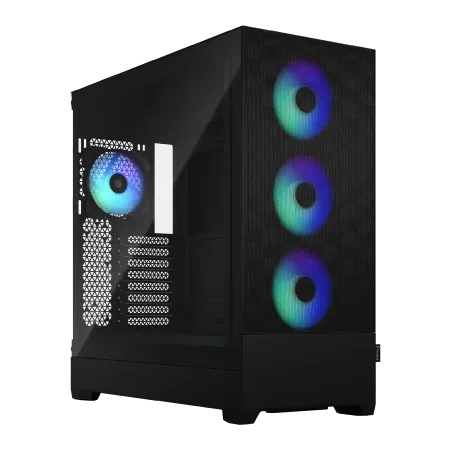
| 【ZEFT R60RK スペック】 | |
| CPU | AMD Ryzen7 9800X3D 8コア/16スレッド 5.20GHz(ブースト)/4.70GHz(ベース) |
| グラフィックボード | GeForce RTX5070Ti (VRAM:16GB) |
| メモリ | 32GB DDR5 (16GB x2枚 クルーシャル製) |
| ストレージ | SSD 2TB (m.2 nVMe READ/WRITE:7250Gbps/6900Gbps WD製) |
| ケース | Fractal Design Pop XL Air RGB TG |
| CPUクーラー | 水冷 240mmラジエータ CoolerMaster製 水冷CPUクーラー ML 240 Core II Black |
| マザーボード | AMD B850 チップセット MSI製 PRO B850M-A WIFI |
| 電源ユニット | 850W 80Plus GOLD認証 電源ユニット (CWT製) |
| 無線LAN | Wi-Fi 6E (IEEE802.11ax/11ad/11ac/11n/11a/11g/11b) |
| BlueTooth | BlueTooth 5 |
| 光学式ドライブ | DVDスーパーマルチドライブ (内蔵) |
| OS | Microsoft Windows 11 Home |
パソコンショップSEVEN ZEFT Z55EN

| 【ZEFT Z55EN スペック】 | |
| CPU | Intel Core i9 14900F 24コア/32スレッド 5.40GHz(ブースト)/2.00GHz(ベース) |
| グラフィックボード | GeForce RTX5070Ti (VRAM:16GB) |
| メモリ | 32GB DDR5 (16GB x2枚 Micron製) |
| ストレージ | SSD 2TB (m.2 nVMe READ/WRITE:7400Gbps/7000Gbps Crucial製) |
| ケース | Thermaltake S200 TG ARGB Plus ホワイト |
| CPUクーラー | 水冷 240mmラジエータ CoolerMaster製 水冷CPUクーラー ML 240 Core II Black |
| マザーボード | intel B760 チップセット ASRock製 B760M Pro RS WiFi |
| 電源ユニット | 850W 80Plus GOLD認証 電源ユニット (CWT製) |
| 無線LAN | Wi-Fi 6E (IEEE802.11ax/11ad/11ac/11n/11a/11g/11b) |
| BlueTooth | BlueTooth 5 |
| 光学式ドライブ | DVDスーパーマルチドライブ (外付け) |
| OS | Microsoft Windows 11 Home |
空冷CPUクーラーと水冷CPUクーラーの比較
DaVinci Resolveでの長時間作業では、CPUとGPUの発熱管理が重要になります。
Core Ultra 200シリーズやRyzen 9000シリーズは、前世代よりも発熱が抑制されていますが、高負荷時には適切な冷却が必要です。
空冷CPUクーラーは、メンテナンスフリーで信頼性が高いのが最大の利点。
DEEPCOOLやサイズ、Noctuaなどの高性能モデルであれば、Core Ultra 7やRyzen 7クラスのCPUでも十分に冷却できます。
特に大型のタワー型クーラーは、静音性も高く、長時間の編集作業でも快適です。
水冷CPUクーラーは、冷却性能を最優先する場合の選択肢。
特にCore Ultra 9やRyzen 9の最上位モデルを使用する場合、360mmラジエーターの簡易水冷クーラーがあると安心でしょう。
DEEPCOOLやCorsair、NZXTなどのメーカーが、信頼性の高い製品を提供しています。
ただし、水冷クーラーは定期的なメンテナンスが必要で、ポンプの故障リスクもあります。
ケースのエアフローとGPU冷却
GPUが高温になると、サーマルスロットリングが発生し、性能が低下してしまいますよね。
ケースの選択では、エアフローを重視することが重要。
フロントに吸気ファン、リアとトップに排気ファンを配置する構成が基本です。
特にGeForce RTX 50シリーズのハイエンドモデルは、発熱量が大きいため、十分なエアフローを確保する必要があります。
2面または3面が強化ガラス製のピラーレスケースは、見た目の美しさと冷却性能を両立できる選択肢。
NZXTやLian Li、Antecなどのメーカーが、優れた製品を提供しています。
ただし、ガラスパネルが多いケースは、メッシュパネルのケースと比べてエアフローがやや劣る場合もあるため、ファン構成には注意が必要です。
スタンダードなメッシュパネルのケースは、冷却性能を最優先する場合の選択肢。
DEEPCOOLやCOOLER MASTER、Thermaltakeなどのケースは、実用性重視の設計で、長時間の編集作業でも安定した冷却が期待できます。
電源ユニットの選び方
必要な電源容量の計算方法
DaVinci Resolveでの編集作業は、CPUとGPUの両方に高い負荷がかかるため、余裕を持った容量選びが重要です。
RTX5080やRTX5090を使用する場合は、850W以上、できれば1000W以上の容量があると安心でしょう。
電源ユニットは、負荷率50〜80%程度で最も効率が良く、発熱も抑えられるため、過度に大容量を選ぶ必要はありませんが、将来的なアップグレードも考慮して選びたいところ。
80PLUS認証と効率性
長時間の編集作業では、電源の効率が電気代や発熱に影響するため、初期投資は高くても、長期的にはコストパフォーマンスが良くなるでしょう。
特にプロフェッショナルな用途では、10年保証が付いているような高品質な電源ユニットを選ぶことで、システム全体の安定性が向上します。
マザーボードの選び方

チップセットの違いと拡張性
マザーボードは、すべてのパーツを接続する基盤となる重要なパーツです。
Intel Core Ultra 200シリーズであればZ890チップセット、AMD Ryzen 9000シリーズであればX870EまたはX870チップセットが、ハイエンド向けの選択肢になります。
Z890チップセットは、オーバークロック対応やPCIe 5.0レーンの豊富さが特徴。
X870Eチップセットは、AMD最上位のチップセットで、PCIe 5.0対応やUSB4サポートなど、最新の機能が揃っています。
DaVinci Resolveでの編集作業では、高速なストレージ接続が重要になるため、M.2スロットの数と対応規格を確認しておきましょう。
M.2スロット数とPCIe構成
DaVinci Resolve用のPCでは、複数のM.2 SSDを搭載することが推奨されます。
システムドライブ、データドライブ、キャッシュドライブを分離することで、パフォーマンスが向上するため、最低でも3つのM.2スロットがあるマザーボードを選びたいところ。
グラフィックボードはPCIe x16スロットに接続しますが、M.2 SSDもPCIeレーンを使用するため、レーン数が不足すると、グラフィックボードがx8動作になってしまう可能性があります。
ハイエンドなマザーボードであれば、十分なPCIeレーンが確保されているため、この点は心配する必要はほとんどないでしょう。
Thunderbolt 4ポートを搭載したマザーボードも増えています。
外付けストレージや映像キャプチャデバイスを接続する場合、高速なThunderbolt 4があると便利。
特にノートPCからの移行を考えている場合、既存の周辺機器を活用できるメリットがあります。
BTOパソコンと自作PCの比較

BTOパソコンのメリットとデメリット
保証が付いているため、初心者でも安心して購入できるのが最大のメリットといえます。
パーツの相性問題を気にする必要がなく、届いたその日から使い始められるのも大きな利点。
特にDaVinci Resolveのような専門的なソフトウェアでは、動作確認済みの構成で購入できることが、トラブル回避につながります。
デメリットとしては、自作PCと比べて価格がやや高くなること。
組み立て費用やサポート費用が上乗せされるため、同じスペックでも数万円の差が出ることもあります。
また、パーツの選択肢が限られている場合もあり、特定のメーカーのグラフィックボードやメモリを指定できないこともあるでしょう。
自作PCのメリットとデメリット
パーツ選びの自由度が高く、予算配分を自分でコントロールできるのが最大のメリット。
DaVinci Resolve用に最適化された構成を、細かく調整できます。
価格面でも、BTOパソコンより安く抑えられることが多いです。
特にセール時期を狙ってパーツを購入すれば、かなりのコストダウンが可能。
また、将来的なアップグレードも容易で、グラフィックボードだけを交換したり、メモリを増設したりすることが簡単にできます。
デメリットは、組み立ての知識と時間が必要なこと。
パーツの相性問題が発生した場合、自分で原因を特定して解決しなければなりません。
また、パーツごとに保証が異なるため、トラブル時の対応が複雑になることもあります。
おすすめのBTOパソコンショップ
DaVinci Resolve用のBTOパソコンを購入する場合、パーツの選択肢が豊富なショップを選ぶことが重要です。
特にグラフィックボードやメモリ、ストレージのメーカーを指定できるショップがおすすめ。
大手BTOショップでは、クリエイター向けのラインナップが充実しており、DaVinci Resolve推奨モデルなども用意されています。
サポート体制も重要な選択基準。
また、初期不良対応や延長保証のオプションがあるかどうかも、確認しておきたいポイントです。
用途別の推奨スペック構成
フルHD編集向けエントリー構成
フルHD編集を中心に行う場合、比較的抑えた予算でも快適な環境を構築できます。
ただし、カラーグレーディングやエフェクトを多用する場合は、ワンランク上のスペックを検討した方がいいでしょう。
CPUはCore Ultra 5 235FまたはRyzen 5 9600で十分な性能が得られます。
グラフィックボードはGeForce RTX5060Tiを選択することで、基本的な編集作業はストレスなくこなせるはず。
メモリは16GBでも動作しますが、32GBあると余裕を持って作業できます。
ストレージは、システムドライブに500GB〜1TBのGen.4 SSD、データドライブに1TB以上のSSDを用意。
予算に余裕があれば、データドライブも2TBにしておくと、素材の管理が楽になります。
この構成であれば、総額20万円前後で組むことが可能。
4K編集向けミドルレンジ構成
4K編集を快適に行うには、ミドルレンジ以上のスペックが必要になります。
特にグラフィックボードとメモリには、十分な予算を割きたいところ。
CPUはRyzen 7 9800X3DまたはCore Ultra 7 265Kを選択することで、4K編集において最もバランスの取れた構成になります。
グラフィックボードはGeForce RTX5070Ti以上が推奨され、VRAMは16GBあると安心。
メモリは32GBが実質的な最低ラインで、複雑なプロジェクトでは64GBあると快適です。
ストレージは、システムドライブに1TBのGen.4 SSD、データドライブに2TB以上のSSDを用意。
キャッシュドライブとして、さらに1TBのSSDを追加すると、プレビュー生成が高速化されます。
この構成であれば、総額35万円〜45万円程度。
プロフェッショナルな4K編集にも対応できる、実用的なスペックといえます。
6K-8K編集向けハイエンド構成
6K以上の編集や、プロフェッショナルな用途では、ハイエンドなスペックが必須です。
妥協のない構成を組むことで、どんな重いプロジェクトでもストレスフリーな作業が可能になります。
CPUはCore Ultra 9 285KまたはRyzen 9 9950X3Dを選択。
グラフィックボードはGeForce RTX5080以上、できればRTX5090を搭載したいところ。
メモリは64GB以上、予算が許せば128GBを確保することで、複雑なVFX作業も快適にこなせます。
RAID構成を組むことで、さらなる高速化と冗長性を確保できます。
キャッシュドライブも2TB以上あると、8K素材のプレビュー生成がスムーズです。
この構成では、総額60万円以上になることも珍しくありません。
しかし、プロフェッショナルな映像制作において、時間こそが最も貴重なリソース。
高性能なPCに投資することで、作業効率が大幅に向上し、結果的にコストパフォーマンスは高くなるでしょう。
| 用途 | CPU | GPU | メモリ | ストレージ | 予算目安 |
|---|---|---|---|---|---|
| フルHD編集 | Core Ultra 5 / Ryzen 5 | RTX5060Ti | 16-32GB | 1TB+1TB | 20万円〜 |
| 4K編集 | Core Ultra 7 / Ryzen 7 | RTX5070Ti | 32-64GB | 1TB+2TB | 35-45万円 |
| 6K-8K編集 | Core Ultra 9 / Ryzen 9 | RTX5080/5090 | 64-128GB | 2TB+4TB | 60万円〜 |
DaVinci Resolve最適化の設定とTips

メモリとGPU設定の最適化
メモリ設定では、「メモリとGPU」タブで、GPUメモリの割り当てを確認しましょう。
複数のGPUを搭載している場合は、すべてのGPUを有効にすることで、パフォーマンスが向上します。
システムメモリの設定も、搭載量に応じて調整することで、キャッシュの効率が上がります。
GPU処理モードは、「CUDA」(NVIDIA)または「OpenCL」(AMD)を選択。
プロキシワークフローの活用
4K以上の高解像度素材を扱う場合、プロキシワークフローを活用することで、編集時のパフォーマンスが大幅に向上します。
プロキシとは、元素材よりも低解像度の代替ファイルのことで、編集中はプロキシを使用し、書き出し時に元素材に自動的に切り替わる仕組みです。
プロキシの生成は、メディアプールで素材を選択し、右クリックから「プロキシメディアを生成」を選択。
解像度は、4K素材であればフルHDまたは1280×720程度に設定すると、編集時の負荷が大幅に軽減されます。
プロキシを使用することで、ミドルレンジのスペックでも、ハイエンドに匹敵するほどの快適性が得られます。
特にノートPCや、やや古いデスクトップPCでDaVinci Resolveを使用する場合、プロキシワークフローは必須のテクニックといえるでしょう。
キャッシュ管理とストレージ最適化
DaVinci Resolveは、プレビュー用のキャッシュファイルを大量に生成します。
環境設定の「メディアストレージ」タブで、キャッシュファイルの保存先を設定。
システムドライブとは別のSSDを指定することで、ストレージの負荷を分散できます。
定期的にキャッシュをクリアすることも、ストレージ容量の管理には重要です。
レンダーキャッシュの設定も、作業効率に影響します。
ただし、複雑なエフェクトを多用する場合は、手動でレンダーキャッシュを生成した方が、快適に作業できることもあるでしょう。
モニターと周辺機器の選び方

カラーグレーディング用モニターの要件
DaVinci Resolveでカラーグレーディングを行う場合、モニターの品質が作品の仕上がりを左右します。
色域は、最低でもsRGB 100%カバー、できればDCI-P3 95%以上をカバーするモニターが推奨されます。
Adobe RGBカバー率も重要な指標で、印刷物への展開を考える場合は、Adobe RGB 99%以上のモニターを選びたいところ。
色精度は、Delta E < 2が理想的。
工場出荷時にキャリブレーション済みのモニターであれば、購入後すぐに正確な色で作業を始められます。
定期的なキャリブレーションも必要で、専用のキャリブレーターを用意しておくと、常に正確な色を維持できるでしょう。
解像度は、4K(3840×2160)以上が推奨されます。
入力デバイスとコントロールパネル
DaVinci Resolveの操作効率を上げるには、専用のコントロールパネルや、カスタマイズ可能な入力デバイスが有効です。
特にカラーグレーディング作業では、マウスとキーボードだけでは効率が悪いと感じる場面も多いでしょう。
Blackmagic Designの公式コントロールパネルは、プロフェッショナルな用途で定番の選択肢。
Micro Panel、Mini Panel、Advanced Panelの3種類があり、予算と用途に応じて選択できます。
左手デバイスとして、Loupedeck CTやTourBoxなどのカスタマイズ可能なコントローラーも人気。
よく使う機能をボタンやダイヤルに割り当てることで、キーボードショートカットよりも素早く操作できます。
ペンタブレットも、マスクの作成やロトスコープ作業で威力を発揮。
WacomのIntuos ProやCintiqシリーズは、クリエイターの間で広く使われており、DaVinci Resolveとの相性も良好です。
トラブルシューティングとメンテナンス

よくある問題と解決方法
事前に対処法を知っておくことで、作業の中断を最小限に抑えられるでしょう。
プレビューがカクつく場合、まずGPUドライバーが最新版になっているかを確認しましょう。
古いドライバーでは、最新のDaVinci Resolveが正常に動作しないことがあります。
また、プロキシの使用やレンダーキャッシュの生成も、カクつき解消に効果的です。
クラッシュが頻発する場合は、メモリ不足やGPUのVRAM不足が原因の可能性があります。
タスクマネージャーでリソース使用状況を確認し、不足している場合はパーツのアップグレードを検討。
また、プロジェクトファイルの破損も考えられるため、定期的なバックアップが重要です。
書き出しが異常に遅い場合、エンコード設定を見直してみましょう。
納期が迫っている場合は、H.264を選択することで、書き出し時間を短縮できます。
定期的なメンテナンスの重要性
特にDaVinci Resolveのような高負荷なアプリケーションを使用する場合、メンテナンスを怠ると、徐々にパフォーマンスが低下してしまいますよね。
ホコリが溜まると、冷却効率が低下し、CPUやGPUの温度が上昇。
サーマルスロットリングが発生すると、性能が大幅に低下してしまいます。
エアダスターを使用して、ファンやヒートシンクのホコリを除去しましょう。
ストレージの空き容量も、定期的にチェックすることが大切。
SSDは、容量の80%以上を使用すると、書き込み速度が低下する傾向があります。
DaVinci Resolve本体も、バグ修正や新機能の追加が頻繁に行われているため、安定版がリリースされたらアップデートすることをおすすめします。
将来のアップグレード計画
優先すべきアップグレード順序
最初から完璧なスペックを揃える必要はなく、段階的にアップグレードしていく方が、予算的にも現実的でしょう。
最優先でアップグレードすべきは、グラフィックボードです。
GeForce RTX5060TiからRTX5070Tiへのアップグレードだけで、4K編集の快適性が大きく変わります。
次に優先すべきは、メモリの増設。
16GBから32GB、32GBから64GBへの増設は、比較的低コストで実現でき、効果も大きいです。
特に複雑なプロジェクトを扱う場合、メモリ不足はボトルネックになりやすいため、早めの増設がおすすめ。
CPUのアップグレードは、最後の選択肢になります。
CPUの交換は、マザーボードの対応状況によっては、マザーボードごと交換する必要があり、コストが高くなりがち。
長期的な投資計画の立て方
DaVinci Resolve用のPCへの投資は、長期的な視点で考えることが大切です。
一度に高額な投資をするのではなく、段階的にアップグレードしていくことで、常に最新の技術を取り入れられます。
最初の構成では、CPUとマザーボード、電源ユニットに予算を割き、将来的なアップグレードの余地を残しておくことが重要。
例えば、最初はGeForce RTX5060Tiで始めて、1年後にRTX5070Tiにアップグレードする計画を立てることで、初期投資を抑えつつ、将来的には高性能な環境を構築できます。
メモリも、最初は16GBで始めて、必要に応じて32GB、64GBと増設していく方法が現実的。
マザーボードのメモリスロットに余裕があれば、後から追加するだけで済むため、初期投資を抑えられるでしょう。
ストレージは、最も柔軟にアップグレードできるパーツ。
M.2スロットが複数あるマザーボードを選んでおけば、後から簡単に増設できます。
よくある質問

DaVinci ResolveにはNVIDIAとAMDどちらのGPUが良いですか
特にノイズリダクションやスーパースケールなどの高度な機能を使用する場合、NVIDIAのGeForce RTXシリーズを選択した方が快適に作業できるでしょう。
予算を重視する場合はAMD、機能と性能を重視する場合はNVIDIAという選択になります。
メモリは32GBと64GBでどれくらい違いますか
ただし、カラーグレーディングで多数のノードを使用したり、Fusion機能でVFX作業を行ったりする場合、32GBでは不足を感じる場面も出てくるでしょう。
64GBあれば、複雑なプロジェクトでも余裕を持って作業でき、複数のアプリケーションを同時に起動しても快適性が維持されます。
BTOパソコンと自作PCはどちらがおすすめですか
保証が付いており、動作確認済みの構成で届くため、安心して使い始められます。
一方、パーツ選びの自由度を重視する場合や、予算を最大限に活用したい場合は、自作PCが有利。
特にセール時期を狙ってパーツを購入すれば、BTOパソコンより安く高性能な構成を組めます。
自分のスキルレベルと優先事項に応じて選択しましょう。
ノートPCでDaVinci Resolveは使えますか
ハイエンドなゲーミングノートPCやクリエイター向けノートPCであれば、DaVinci Resolveでの編集作業は可能です。
ただし、デスクトップPCと比べると、冷却性能や拡張性に制限があるため、長時間の作業や重いプロジェクトでは不利になります。
フルHD編集や、外出先での簡易的な編集であれば、GeForce RTX5070以上を搭載したノートPCで十分な性能が得られるでしょう。
プロキシを使えば低スペックPCでも4K編集できますか
編集中は低解像度のプロキシファイルを使用し、書き出し時に元素材に自動的に切り替わるため、編集時の負荷を大幅に軽減できます。
ただし、プロキシの生成には時間がかかり、ストレージ容量も追加で必要になります。
また、カラーグレーディングの精度を確認する際は、元素材に切り替える必要があるため、作業効率はやや低下するでしょう。
予算が限られている場合の有効な手段ですが、可能であればハードウェアのアップグレードを検討した方が、長期的には快適です。