
イラスト制作に必要なPCスペックの考え方
趣味と仕事では求められる性能が根本的に異なる
趣味なら作業が多少遅くても問題ありませんが、仕事では納期があるため処理速度が収入に直結するからです。
私自身、多くのクリエイターから相談を受けてきましたが、用途を明確にせずPCを選んで後悔する方もいるのではないでしょうか。
趣味のイラスト制作では、レイヤー数が50枚程度までの作品が中心になることが多く、解像度も最終的にSNS投稿用の2000×2000px程度で済むケースが大半です。
一方、商業イラストでは300dpi以上の高解像度で、レイヤー数が200枚を超えることも珍しくありません。
さらに複数のソフトを同時起動しながら作業する必要があるため、メモリやCPUへの負荷が段違いに高くなります。
使用するソフトウェアで変わるハードウェア要件
CLIP STUDIO PAINTは3Dモデルやアニメーション機能を使う場合、グラフィックボードの性能が重要になりますが、通常のイラスト制作ではCPUとメモリが最優先です。
Photoshopは大容量ファイルを扱う際にメモリを大量に消費し、フィルター処理ではCPUのマルチコア性能が効いてきます。
最近ではAI機能を搭載したソフトも増えており、生成塗りつぶしやAIアシスト機能を活用するならNPU搭載CPUやグラフィックボードのAI処理能力も視野に入れた方がいいでしょう。
特にPhotoshopのニューラルフィルターやCLIP STUDIO PAINTの自動彩色機能を頻繁に使うなら、GeForce RTX 50シリーズのようなAI性能に優れたグラフィックボードが作業効率を劇的に向上させます。
趣味のイラスト制作に最適なPC構成
CPUは処理速度と価格のバランスで選ぶ
Ryzen 7 9700XまたはCore Ultra 7 265Kあたりが価格と性能のバランスに優れており、レイヤー数が100枚程度までなら快適に作業できるでしょう。
コストを抑えたいならRyzen 5 9600やCore Ultra 5 235Fという選択肢もあります。
将来的に作品の規模を大きくしたい、動画編集にも挑戦したいという方は、最初から上位モデルを選んでおくと後悔しない手はありませんね。
最新CPU性能一覧
| 型番 | コア数 | スレッド数 | 定格クロック | 最大クロック | Cineスコア Multi |
Cineスコア Single |
公式 URL |
価格com URL |
|---|---|---|---|---|---|---|---|---|
| Core Ultra 9 285K | 24 | 24 | 3.20GHz | 5.70GHz | 42729 | 2460 | 公式 | 価格 |
| Ryzen 9 9950X | 16 | 32 | 4.30GHz | 5.70GHz | 42485 | 2264 | 公式 | 価格 |
| Ryzen 9 9950X3D | 16 | 32 | 4.30GHz | 5.70GHz | 41523 | 2255 | 公式 | 価格 |
| Core i9-14900K | 24 | 32 | 3.20GHz | 6.00GHz | 40822 | 2353 | 公式 | 価格 |
| Ryzen 9 7950X | 16 | 32 | 4.50GHz | 5.70GHz | 38309 | 2074 | 公式 | 価格 |
| Ryzen 9 7950X3D | 16 | 32 | 4.20GHz | 5.70GHz | 38233 | 2045 | 公式 | 価格 |
| Core Ultra 7 265K | 20 | 20 | 3.30GHz | 5.50GHz | 37008 | 2351 | 公式 | 価格 |
| Core Ultra 7 265KF | 20 | 20 | 3.30GHz | 5.50GHz | 37008 | 2351 | 公式 | 価格 |
| Core Ultra 9 285 | 24 | 24 | 2.50GHz | 5.60GHz | 35391 | 2193 | 公式 | 価格 |
| Core i7-14700K | 20 | 28 | 3.40GHz | 5.60GHz | 35251 | 2230 | 公式 | 価格 |
| Core i9-14900 | 24 | 32 | 2.00GHz | 5.80GHz | 33515 | 2204 | 公式 | 価格 |
| Ryzen 9 9900X | 12 | 24 | 4.40GHz | 5.60GHz | 32663 | 2233 | 公式 | 価格 |
| Core i7-14700 | 20 | 28 | 2.10GHz | 5.40GHz | 32298 | 2098 | 公式 | 価格 |
| Ryzen 9 9900X3D | 12 | 24 | 4.40GHz | 5.50GHz | 32188 | 2189 | 公式 | 価格 |
| Ryzen 9 7900X | 12 | 24 | 4.70GHz | 5.60GHz | 29042 | 2036 | 公式 | 価格 |
| Core Ultra 7 265 | 20 | 20 | 2.40GHz | 5.30GHz | 28333 | 2152 | 公式 | 価格 |
| Core Ultra 7 265F | 20 | 20 | 2.40GHz | 5.30GHz | 28333 | 2152 | 公式 | 価格 |
| Core Ultra 5 245K | 14 | 14 | 3.60GHz | 5.20GHz | 25265 | 0 | 公式 | 価格 |
| Core Ultra 5 245KF | 14 | 14 | 3.60GHz | 5.20GHz | 25265 | 2171 | 公式 | 価格 |
| Ryzen 7 9700X | 8 | 16 | 3.80GHz | 5.50GHz | 22918 | 2208 | 公式 | 価格 |
| Ryzen 7 9800X3D | 8 | 16 | 4.70GHz | 5.40GHz | 22906 | 2088 | 公式 | 価格 |
| Core Ultra 5 235 | 14 | 14 | 3.40GHz | 5.00GHz | 20703 | 1856 | 公式 | 価格 |
| Ryzen 7 7700 | 8 | 16 | 3.80GHz | 5.30GHz | 19364 | 1934 | 公式 | 価格 |
| Ryzen 7 7800X3D | 8 | 16 | 4.50GHz | 5.40GHz | 17602 | 1812 | 公式 | 価格 |
| Core i5-14400 | 10 | 16 | 2.50GHz | 4.70GHz | 15929 | 1774 | 公式 | 価格 |
| Ryzen 5 7600X | 6 | 12 | 4.70GHz | 5.30GHz | 15177 | 1978 | 公式 | 価格 |
メモリは32GBあれば安心して制作できる
16GBでも軽めの作品なら問題ありませんが、レイヤーを重ねたり高解像度で作業したりすると、すぐにメモリ不足に陥ってしまいますよね。
32GBあればCLIP STUDIO PAINTとPhotoshopを同時に開きながら、ブラウザで資料を見る余裕も生まれます。
DDR5-5600が現在の主流規格で、メーカーはMicronのCrucialブランドやGSkillが人気です。
BTOパソコンを購入する際は、メモリメーカーを選べるショップを選ぶと品質面で安心できます。
グラフィックボードは必須ではないが快適性が向上
CPUに統合されたグラフィック機能でも基本的な描画は可能です。
しかし3Dモデルを配置したり、ブラシのプレビューを滑らかに表示したりするには、専用グラフィックボードがあった方が快適性は格段に上がります。
予算に余裕があるならGeForce RTX 5060Tiが最適な選択になるでしょう。
AI機能を活用した自動彩色や生成塗りつぶしもサクサク動作しますし、息抜きにゲームを楽しむこともできます。
Radeon RX 9060XTもコストパフォーマンスに優れた選択肢で、FSR 4によるアップスケーリング機能は高解像度での作業時に威力を発揮するでしょう。
最新グラフィックボード(VGA)性能一覧
| GPU型番 | VRAM | 3DMarkスコア TimeSpy |
3DMarkスコア FireStrike |
TGP | 公式 URL |
価格com URL |
|---|---|---|---|---|---|---|
| GeForce RTX 5090 | 32GB | 48314 | 101680 | 575W | 公式 | 価格 |
| GeForce RTX 5080 | 16GB | 31902 | 77878 | 360W | 公式 | 価格 |
| Radeon RX 9070 XT | 16GB | 29919 | 66594 | 304W | 公式 | 価格 |
| Radeon RX 7900 XTX | 24GB | 29842 | 73242 | 355W | 公式 | 価格 |
| GeForce RTX 5070 Ti | 16GB | 26953 | 68757 | 300W | 公式 | 価格 |
| Radeon RX 9070 | 16GB | 26301 | 60089 | 220W | 公式 | 価格 |
| GeForce RTX 5070 | 12GB | 21780 | 56659 | 250W | 公式 | 価格 |
| Radeon RX 7800 XT | 16GB | 19765 | 50357 | 263W | 公式 | 価格 |
| Radeon RX 9060 XT 16GB | 16GB | 16432 | 39274 | 145W | 公式 | 価格 |
| GeForce RTX 5060 Ti 16GB | 16GB | 15870 | 38104 | 180W | 公式 | 価格 |
| GeForce RTX 5060 Ti 8GB | 8GB | 15734 | 37882 | 180W | 公式 | 価格 |
| Arc B580 | 12GB | 14526 | 34833 | 190W | 公式 | 価格 |
| Arc B570 | 10GB | 13637 | 30782 | 150W | 公式 | 価格 |
| GeForce RTX 5060 | 8GB | 13101 | 32280 | 145W | 公式 | 価格 |
| Radeon RX 7600 | 8GB | 10738 | 31663 | 165W | 公式 | 価格 |
| GeForce RTX 4060 | 8GB | 10569 | 28514 | 115W | 公式 | 価格 |
パソコン おすすめモデル4選
パソコンショップSEVEN ZEFT Z56C

| 【ZEFT Z56C スペック】 | |
| CPU | Intel Core Ultra5 245KF 14コア/14スレッド 5.20GHz(ブースト)/4.20GHz(ベース) |
| グラフィックボード | GeForce RTX5070 (VRAM:12GB) |
| メモリ | 16GB DDR5 (16GB x1枚 クルーシャル製) |
| ストレージ | SSD 1TB (m.2 nVMe READ/WRITE:7250Gbps/6900Gbps WD製) |
| ケース | Thermaltake S100 TG |
| CPUクーラー | 空冷 DeepCool製 空冷CPUクーラー AK400 |
| マザーボード | intel B860 チップセット ASRock製 B860M Pro RS WiFi |
| 電源ユニット | 850W 80Plus GOLD認証 電源ユニット (Silverstone製) |
| 無線LAN | Wi-Fi 6E (IEEE802.11ax/11ad/11ac/11n/11a/11g/11b) |
| BlueTooth | BlueTooth 5 |
| OS | Microsoft Windows 11 Home |
パソコンショップSEVEN ZEFT Z56AG

| 【ZEFT Z56AG スペック】 | |
| CPU | Intel Core Ultra7 265KF 20コア/20スレッド 5.50GHz(ブースト)/3.90GHz(ベース) |
| グラフィックボード | GeForce RTX5060 (VRAM:8GB) |
| メモリ | 32GB DDR5 (32GB x1枚 クルーシャル製) |
| ストレージ | SSD 1TB (m.2 nVMe READ/WRITE:7250Gbps/6900Gbps WD製) |
| ケース | NZXT H6 Flow White |
| CPUクーラー | 空冷 DeepCool製 空冷CPUクーラー AK400 DIGITAL WH |
| マザーボード | intel B860 チップセット ASRock製 B860M Pro RS WiFi |
| 電源ユニット | 650W 80Plus BRONZE認証 電源ユニット (COUGAR製) |
| 無線LAN | Wi-Fi 6E (IEEE802.11ax/11ad/11ac/11n/11a/11g/11b) |
| BlueTooth | BlueTooth 5 |
| OS | Microsoft Windows 11 Home |
パソコンショップSEVEN ZEFT Z55WI

| 【ZEFT Z55WI スペック】 | |
| CPU | Intel Core Ultra7 265F 20コア/20スレッド 5.30GHz(ブースト)/2.40GHz(ベース) |
| グラフィックボード | GeForce RTX5070Ti (VRAM:16GB) |
| メモリ | 32GB DDR5 (32GB x1枚 クルーシャル製) |
| ストレージ | SSD 1TB (m.2 nVMe READ/WRITE:7250Gbps/6900Gbps WD製) |
| ケース | Thermaltake S200 TG ARGB Plus ブラック |
| マザーボード | intel B860 チップセット ASRock製 B860M Pro RS WiFi |
| 電源ユニット | 850W 80Plus GOLD認証 電源ユニット (Silverstone製) |
| 無線LAN | Wi-Fi 6E (IEEE802.11ax/11ad/11ac/11n/11a/11g/11b) |
| BlueTooth | BlueTooth 5 |
| OS | Microsoft Windows 11 Home |
パソコンショップSEVEN SR-u5-4060H/S9

| 【SR-u5-4060H/S9 スペック】 | |
| CPU | Intel Core Ultra5 235 14コア/14スレッド 5.00GHz(ブースト)/3.40GHz(ベース) |
| メモリ | 16GB DDR5 (16GB x1枚 クルーシャル製) |
| ストレージ | SSD 1TB (m.2 nVMe READ/WRITE:7250Gbps/6900Gbps WD製) |
| ケース | Thermaltake Versa H26 |
| マザーボード | intel B860 チップセット ASRock製 B860M Pro RS WiFi |
| 電源ユニット | 650W 80Plus BRONZE認証 電源ユニット (COUGAR製) |
| 無線LAN | Wi-Fi 6E (IEEE802.11ax/11ad/11ac/11n/11a/11g/11b) |
| BlueTooth | BlueTooth 5 |
| 光学式ドライブ | DVDスーパーマルチドライブ (内蔵) |
| OS | Microsoft Windows 11 Home |
ストレージは1TB以上のSSDを選択
イラストデータは意外と容量を消費します。
PSDファイルやCLIPファイルは、レイヤーを多用すると1ファイルで数百MBになることも珍しくありません。
作品が増えてくると、あっという間にストレージが圧迫されてしまいますよね。
趣味で制作するなら1TBのNVMe SSDがスタート地点で、余裕を持たせるなら2TBを選んでおくと数年は安心です。
PCIe Gen.4 SSDが現在の主流で、読み込み速度は7,000MB/s前後と十分に高速です。
WDやCrucial、キオクシアといった信頼性の高いメーカー製品を選べるBTOショップで購入するのが賢明でしょう。
趣味向けPC構成の具体例
趣味のイラスト制作に最適なPC構成を表にまとめました。
| パーツ | 推奨スペック | 予算重視 |
|---|---|---|
| CPU | Ryzen 7 9700X / Core Ultra 7 265K | Ryzen 5 9600 / Core Ultra 5 235F |
| メモリ | DDR5-5600 32GB | DDR5-5600 16GB |
| GPU | GeForce RTX 5060Ti / Radeon RX 9060XT | CPU内蔵グラフィック |
| ストレージ | NVMe SSD 1TB (Gen.4) | NVMe SSD 500GB (Gen.4) |
| 電源 | 650W 80PLUS Bronze以上 | 550W 80PLUS Bronze以上 |
この構成なら、CLIP STUDIO PAINTやPhotoshopでの作業が快適に行えます。
予算が限られている場合は予算重視の構成でも問題ありませんが、将来的なアップグレードを見越すなら推奨スペックを選んでおく方が結果的に満足度が高くなるでしょう。
仕事用イラスト制作に求められるPC性能
プロ仕様では処理速度が納期と収入に直結する
商業イラストを手がける場合、PC性能は単なる快適性の問題ではなく、ビジネスの生産性に直結します。
クライアントからの修正依頼に素早く対応できるか、大容量ファイルの書き出しを待たずに次の作業に移れるかが、受注できる案件数を左右するからです。
私が相談を受けたプロのイラストレーターの中には、PC性能不足で案件を断らざるを得なかった方もいるのではないでしょうか。
仕事では4000×4000px以上の高解像度、300dpi以上、レイヤー数200枚超えという条件が当たり前になっています。
さらにPhotoshopで写真加工、Illustratorでロゴ配置、CLIP STUDIO PAINTでイラスト制作を同時進行することも多く、メモリやCPUへの負荷は趣味レベルとは比較になりません。
処理待ち時間が1日30分短縮できれば、月に10時間以上の作業時間が生まれる計算です。


CPUはハイエンドモデルが作業効率を最大化
仕事用PCではRyzen 9 9950X3DまたはCore Ultra 9 285Kといったハイエンドモデルを選ぶべきです。
特にRyzen 9 9950X3Dは3D V-Cacheにより大容量キャッシュを搭載しており、複雑なフィルター処理や大量のレイヤー操作で真価を発揮します。
マルチコア性能が高いため、バックグラウンドでファイル書き出しをしながら次の作業に取りかかることもできます。
Core Ultra 9 285Kは統合NPUによるAI処理が強化されており、PhotoshopのニューラルフィルターやAI生成機能を頻繁に使うなら有力な選択肢になるでしょう。
どちらを選ぶかは使用ソフトとワークフローによりますが、レンダリングやエフェクト処理の頻度が高いならRyzen、AI機能を積極活用するならCore Ultraという考え方もできます。
メモリは64GB以上が安定稼働の条件
プロのイラスト制作では、メモリ64GBが最低ラインといえます。
複数の大容量ファイルを開きながら、ブラウザで資料を表示し、メールやチャットツールも常駐させる環境では、32GBではメモリスワップが発生して作業効率が落ちてしまいますよね。
64GBあれば、Photoshopで10GBを超えるファイルを扱いながら、CLIP STUDIO PAINTで別の作品を同時進行しても余裕を持って作業できるでしょう。
さらに余裕を持たせるなら128GBという選択肢もあります。
特に3DCGソフトとの連携や、4K以上の超高解像度での作業が多い場合は、128GBの恩恵を実感できるはずです。
DDR5-5600の64GBキットは価格もこなれてきており、投資対効果を考えると充分に価値があります。
グラフィックボードは高性能モデルが必須
仕事用PCでは、グラフィックボードは妥協できない重要パーツです。
GeForce RTX 5070TiまたはRTX 5080が、プロのイラスト制作に最適な性能とコストのバランスを実現します。
DLSS 4やニューラルシェーダに対応しており、AI支援機能を使った作業が飛躍的に高速化されます。
3Dモデルを多用する場合や、BlenderなどのCGソフトと連携する場合は、RTX 5080以上を検討する価値があるでしょう。
Radeon RX 9070XTもコストパフォーマンスに優れた選択肢ですが、PhotoshopやCLIP STUDIO PAINTのAI機能はGeForce最適化されているケースが多いため、互換性を重視するならGeForceを選んでおく方が無難です。
パソコン おすすめモデル5選
パソコンショップSEVEN ZEFT R63T
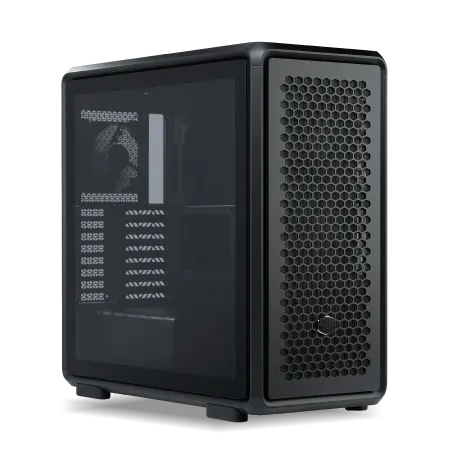
| 【ZEFT R63T スペック】 | |
| CPU | AMD Ryzen7 7800X3D 8コア/16スレッド 5.00GHz(ブースト)/4.20GHz(ベース) |
| グラフィックボード | GeForce RTX5070 (VRAM:12GB) |
| メモリ | 32GB DDR5 (32GB x1枚 クルーシャル製) |
| ストレージ | SSD 1TB (m.2 nVMe READ/WRITE:7250Gbps/6900Gbps WD製) |
| ケース | CoolerMaster MasterFrame 600 Black |
| CPUクーラー | 空冷 DeepCool製 空冷CPUクーラー AK400 |
| マザーボード | AMD B850 チップセット ASRock製 B850M-X WiFi R2.0 |
| 電源ユニット | 850W 80Plus GOLD認証 電源ユニット (Silverstone製) |
| 無線LAN | Wi-Fi 6E (IEEE802.11ax/11ad/11ac/11n/11a/11g/11b) |
| BlueTooth | BlueTooth 5 |
| OS | Microsoft Windows 11 Home |
パソコンショップSEVEN ZEFT R60FO
| 【ZEFT R60FO スペック】 | |
| CPU | AMD Ryzen9 9900X 12コア/24スレッド 5.60GHz(ブースト)/4.40GHz(ベース) |
| グラフィックボード | Radeon RX 9060XT (VRAM:16GB) |
| メモリ | 32GB DDR5 (32GB x1枚 クルーシャル製) |
| ストレージ | SSD 1TB (m.2 nVMe READ/WRITE:7250Gbps/6900Gbps WD製) |
| ケース | NZXT H6 Flow White |
| CPUクーラー | 空冷 DeepCool製 空冷CPUクーラー AK400 DIGITAL WH |
| マザーボード | AMD B850 チップセット MSI製 PRO B850M-A WIFI |
| 電源ユニット | 750W 80Plus GOLD認証 電源ユニット (Silverstone製) |
| 無線LAN | Wi-Fi 6E (IEEE802.11ax/11ad/11ac/11n/11a/11g/11b) |
| BlueTooth | BlueTooth 5 |
| OS | Microsoft Windows 11 Home |
パソコンショップSEVEN SR-ar5-5580J/S9
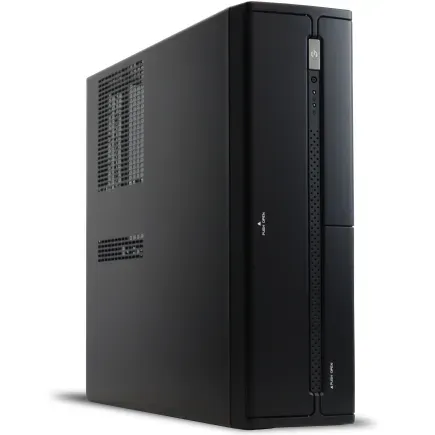
| 【SR-ar5-5580J/S9 スペック】 | |
| CPU | AMD Ryzen5 8600G 6コア/12スレッド 5.00GHz(ブースト)/4.30GHz(ベース) |
| メモリ | 64GB DDR5 (32GB x2枚 クルーシャル製) |
| ストレージ | SSD 1TB (m.2 nVMe READ/WRITE:7250Gbps/6900Gbps WD製) |
| ケース | INWIN IW-BL634B/300B2 |
| マザーボード | AMD B850 チップセット ASRock製 B850M-X WiFi R2.0 |
| 電源ユニット | 300W 80Plus BRONZE認証 |
| 無線LAN | Wi-Fi 6E (IEEE802.11ax/11ad/11ac/11n/11a/11g/11b) |
| BlueTooth | BlueTooth 5 |
| 光学式ドライブ | DVDスーパーマルチドライブ (内蔵) |
| OS | Microsoft Windows 11 Home |
パソコンショップSEVEN ZEFT R66K

| 【ZEFT R66K スペック】 | |
| CPU | AMD Ryzen7 7700 8コア/16スレッド 5.30GHz(ブースト)/3.80GHz(ベース) |
| グラフィックボード | GeForce RTX5070Ti (VRAM:16GB) |
| メモリ | 32GB DDR5 (32GB x1枚 クルーシャル製) |
| ストレージ | SSD 1TB (m.2 nVMe READ/WRITE:7250Gbps/6900Gbps WD製) |
| ケース | LianLi A3-mATX-WD Black |
| マザーボード | AMD B850 チップセット ASRock製 B850M-X WiFi R2.0 |
| 電源ユニット | 850W 80Plus GOLD認証 電源ユニット (Silverstone製) |
| 無線LAN | Wi-Fi 6E (IEEE802.11ax/11ad/11ac/11n/11a/11g/11b) |
| BlueTooth | BlueTooth 5 |
| OS | Microsoft Windows 11 Home |
パソコンショップSEVEN ZEFT R61M

| 【ZEFT R61M スペック】 | |
| CPU | AMD Ryzen7 7800X3D 8コア/16スレッド 5.00GHz(ブースト)/4.20GHz(ベース) |
| グラフィックボード | Radeon RX 9070 (VRAM:16GB) |
| メモリ | 32GB DDR5 (16GB x2枚 Micron製) |
| ストレージ | SSD 1TB (m.2 nVMe READ/WRITE:7250Gbps/6900Gbps WD製) |
| ケース | Thermaltake S200 TG ARGB Plus ホワイト |
| CPUクーラー | 水冷 240mmラジエータ CoolerMaster製 水冷CPUクーラー ML 240 Core II Black |
| マザーボード | AMD B650 チップセット ASUS製 TUF GAMING B650-PLUS WIFI |
| 電源ユニット | 850W 80Plus GOLD認証 電源ユニット (Silverstone製) |
| 無線LAN | Wi-Fi 6E (IEEE802.11ax/11ad/11ac/11n/11a/11g/11b) |
| BlueTooth | BlueTooth 5 |
| 光学式ドライブ | DVDスーパーマルチドライブ (外付け) |
| OS | Microsoft Windows 11 Home |
ストレージは2TB以上のデュアル構成が理想
プロのイラストレーターには、システム用とデータ用でストレージを分ける構成をおすすめします。
システム用に1TBのNVMe SSD、データ用に2TB以上のNVMe SSDという組み合わせが理想的でしょう。
バックアップ用に外付けSSDやNASも併用し、作品データを多重保護する体制を整えておくと安心です。
仕事用PC構成の具体例
| パーツ | 推奨スペック | ハイエンド構成 |
|---|---|---|
| CPU | Ryzen 9 9950X3D / Core Ultra 9 285K | Ryzen 9 9950X3D |
| メモリ | DDR5-5600 64GB | DDR5-5600 128GB |
| GPU | GeForce RTX 5070Ti / RTX 5080 | GeForce RTX 5090 |
| ストレージ | NVMe SSD 1TB (Gen.4) + 2TB (Gen.4) | NVMe SSD 2TB (Gen.5) + 4TB (Gen.4) |
| 電源 | 850W 80PLUS Gold以上 | 1000W 80PLUS Platinum以上 |
| CPUクーラー | 水冷360mm | 水冷420mm |
この構成なら、どんな商業案件にも対応できる処理能力を確保できます。
ハイエンド構成は初期投資が大きくなりますが、作業時間の短縮と案件対応力の向上を考えると、プロとして活動するなら充分に元が取れる投資といえるでしょう。
ディスプレイとペンタブレット選びの重要性
色再現性が作品のクオリティを左右する
色域カバー率が低いディスプレイで作業すると、自分が意図した色と実際の印刷物の色が大きく異なってしまい、クライアントからの修正依頼が増える原因になります。
解像度は最低でもフルHD(1920×1080)ですが、作業効率を考えるとWQHD(2560×1440)以上が望ましいでしょう。
ただし4Kディスプレイは文字が小さくなりすぎる場合もあるため、スケーリング設定を適切に調整する必要があります。
液タブか板タブかは作業スタイルで決める
ペンタブレットは、液晶タブレット(液タブ)と板タブレット(板タブ)の2種類があります。
液タブは画面に直接描けるため直感的で、アナログ感覚に近い作業ができるのが魅力です。
仕事として本格的に取り組むなら、最初から液タブを選んでおくと作業効率が上がります。


デュアルディスプレイ環境が作業効率を倍増
イラスト制作では、デュアルディスプレイ環境を構築すると作業効率が劇的に向上します。
メインディスプレイで作業しながら、サブディスプレイに資料やカラーパレット、レイヤーパネルを表示できるからです。
特に仕事で複数のソフトを同時使用する場合、画面が広いほどウィンドウの切り替え回数が減り、集中力を維持しやすくなります。
液タブをメインにして、サブディスプレイに通常のモニターを配置する構成が人気です。
BTOパソコンと完成品PCの選び方
パソコン おすすめモデル4選
パソコンショップSEVEN ZEFT R62O

| 【ZEFT R62O スペック】 | |
| CPU | AMD Ryzen7 9800X3D 8コア/16スレッド 5.20GHz(ブースト)/4.70GHz(ベース) |
| グラフィックボード | Radeon RX 9070XT (VRAM:16GB) |
| メモリ | 32GB DDR5 (16GB x2枚 クルーシャル製) |
| ストレージ | SSD 1TB (m.2 nVMe READ/WRITE:7250Gbps/6900Gbps WD製) |
| ケース | Antec P20C ブラック |
| CPUクーラー | 空冷 DeepCool製 空冷CPUクーラー AK400 |
| マザーボード | AMD B850 チップセット ASRock製 B850M-X WiFi R2.0 |
| 電源ユニット | 850W 80Plus GOLD認証 電源ユニット (Silverstone製) |
| 無線LAN | Wi-Fi 6E (IEEE802.11ax/11ad/11ac/11n/11a/11g/11b) |
| BlueTooth | BlueTooth 5 |
| OS | Microsoft Windows 11 Home |
パソコンショップSEVEN ZEFT R62X
| 【ZEFT R62X スペック】 | |
| CPU | AMD Ryzen7 7700 8コア/16スレッド 5.30GHz(ブースト)/3.80GHz(ベース) |
| グラフィックボード | GeForce RTX5070 (VRAM:12GB) |
| メモリ | 32GB DDR5 (32GB x1枚 クルーシャル製) |
| ストレージ | SSD 1TB (m.2 nVMe READ/WRITE:7250Gbps/6900Gbps WD製) |
| ケース | Thermaltake S100 TG |
| マザーボード | AMD B850 チップセット ASRock製 B850M-X WiFi R2.0 |
| 電源ユニット | 750W 80Plus GOLD認証 電源ユニット (Silverstone製) |
| 無線LAN | Wi-Fi 6E (IEEE802.11ax/11ad/11ac/11n/11a/11g/11b) |
| BlueTooth | BlueTooth 5 |
| OS | Microsoft Windows 11 Home |
パソコンショップSEVEN ZEFT R60RK
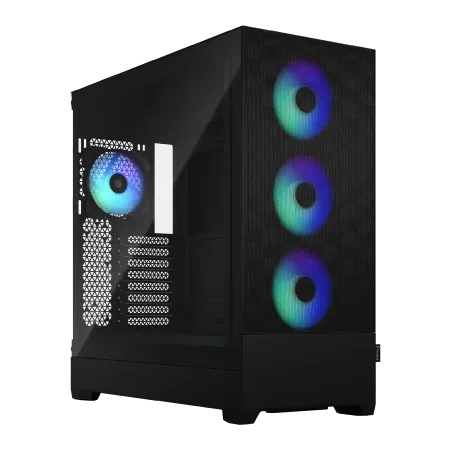
| 【ZEFT R60RK スペック】 | |
| CPU | AMD Ryzen7 9800X3D 8コア/16スレッド 5.20GHz(ブースト)/4.70GHz(ベース) |
| グラフィックボード | GeForce RTX5070Ti (VRAM:16GB) |
| メモリ | 32GB DDR5 (16GB x2枚 クルーシャル製) |
| ストレージ | SSD 2TB (m.2 nVMe READ/WRITE:7250Gbps/6900Gbps WD製) |
| ケース | Fractal Design Pop XL Air RGB TG |
| CPUクーラー | 水冷 240mmラジエータ CoolerMaster製 水冷CPUクーラー ML 240 Core II Black |
| マザーボード | AMD B850 チップセット MSI製 PRO B850M-A WIFI |
| 電源ユニット | 850W 80Plus GOLD認証 電源ユニット (CWT製) |
| 無線LAN | Wi-Fi 6E (IEEE802.11ax/11ad/11ac/11n/11a/11g/11b) |
| BlueTooth | BlueTooth 5 |
| 光学式ドライブ | DVDスーパーマルチドライブ (内蔵) |
| OS | Microsoft Windows 11 Home |
パソコンショップSEVEN ZEFT Z55EN
| 【ZEFT Z55EN スペック】 | |
| CPU | Intel Core i9 14900F 24コア/32スレッド 5.40GHz(ブースト)/2.00GHz(ベース) |
| グラフィックボード | GeForce RTX5070Ti (VRAM:16GB) |
| メモリ | 32GB DDR5 (16GB x2枚 Micron製) |
| ストレージ | SSD 2TB (m.2 nVMe READ/WRITE:7400Gbps/7000Gbps Crucial製) |
| ケース | Thermaltake S200 TG ARGB Plus ホワイト |
| CPUクーラー | 水冷 240mmラジエータ CoolerMaster製 水冷CPUクーラー ML 240 Core II Black |
| マザーボード | intel B760 チップセット ASRock製 B760M Pro RS WiFi |
| 電源ユニット | 850W 80Plus GOLD認証 電源ユニット (CWT製) |
| 無線LAN | Wi-Fi 6E (IEEE802.11ax/11ad/11ac/11n/11a/11g/11b) |
| BlueTooth | BlueTooth 5 |
| 光学式ドライブ | DVDスーパーマルチドライブ (外付け) |
| OS | Microsoft Windows 11 Home |
BTOパソコンはカスタマイズ性が最大の魅力
メモリを64GBに増やしたり、ストレージを2TB構成にしたり、CPUクーラーを高性能モデルに変更したりと、細かい調整が可能です。
主要なBTOパソコンショップでは、パーツメーカーまで指定できるケースも増えています。
サポート体制も充実しており、初期不良や故障時の対応も迅速です。
完成品PCは手軽さと保証の安心感がある
完成品PCは、箱から出してすぐに使える手軽さが魅力です。
パーツの相性問題を気にする必要がなく、メーカー保証も一括で受けられます。
ただしイラスト制作に最適化された構成の完成品PCは少なく、ゲーミングPCをベースに選ぶことになるケースが多いでしょう。
ゲーミングPCはグラフィックボードが高性能な反面、メモリが16GBしか搭載されていなかったり、ストレージが512GBと少なかったりする場合があります。
購入後に自分でメモリやストレージを増設する必要が出てくるため、結果的にBTOパソコンで最初から希望構成にしておく方がコストパフォーマンスに優れているケースも多いのです。
おすすめBTOショップの特徴
マウスコンピューターはクリエイター向けブランド「DAIV」を展開しており、イラスト制作に最適化された構成を提案してくれます。
パソコン工房は豊富なカスタマイズオプションと、全国に実店舗があるサポート体制が魅力です。
保証とサポートの充実度を確認
BTOパソコンを選ぶ際は、保証期間とサポート内容も重要なチェックポイントです。
標準保証は1年間が一般的ですが、有償で3年保証や5年保証に延長できるショップもあります。
仕事で使う場合は、万が一の故障時に代替機を貸し出してくれるサービスがあると安心です。
オンサイト保守サービスを提供しているショップなら、自宅や事務所まで技術者が来て修理してくれるため、PCを送付する手間と時間を節約できます。
冷却性能とケース選びで長寿命化を実現
適切な冷却がPC寿命を延ばす
イラスト制作では長時間の連続作業が多いため、PC内部の冷却性能が重要になります。
CPUやグラフィックボードが高温状態で動作し続けると、パフォーマンスが低下するだけでなく、パーツの寿命も短くなってしまいますよね。
適切な冷却環境を整えることで、安定した性能を長期間維持できるのです。
Core Ultra 9 285KやRyzen 9 9950X3DといったハイエンドCPUは、負荷時の発熱が大きくなります。
空冷CPUクーラーでも冷却可能ですが、静音性と冷却性能を両立させるなら水冷CPUクーラーが理想的でしょう。
DEEPCOOLやCorsairの360mm水冷クーラーなら、高負荷時でもCPU温度を適切に保ちながら、静かな作業環境を実現できます。
ケースはエアフローとデザイン性で選ぶ
フロントから冷気を取り込み、リアやトップから排気する基本的なエアフローが確保されているケースを選びましょう。
最近人気のピラーレスケースは、2面または3面が強化ガラス製で内部が見渡せるデザイン性の高さが魅力です。
NZXTやLian Liのピラーレスケースは、見た目の美しさとエアフロー性能を両立しています。
作業部屋のインテリアにこだわりたい方には、Fractal DesignやCorsairの木製パネルケースもおすすめです。
ファン構成と静音性のバランス
ケースファンは120mmよりも140mmの方が、同じ風量でも回転数を下げられるため静音性に優れています。
フロントに140mm×3、リアに140mm×1という構成が、冷却と静音のバランスが取れた理想的な配置でしょう。
ファンメーカーはNoctuaが静音性と冷却性能の両立で定評がありますが、価格は高めです。
コストパフォーマンスを重視するなら、Arcticや玄人志向のファンも十分な性能を発揮します。
BTOパソコンでケースファンをカスタマイズできるショップなら、静音性重視のファンに変更しておくと、長時間作業でもストレスを感じません。
ノートPCという選択肢の検討
持ち運びと省スペースが最大の利点
カフェや図書館、旅行先でも作業できる機動性は、ノートPCならではの魅力です。
自宅のスペースが限られている場合も、ノートPCなら設置場所を選びません。
ただしノートPCは、同じ価格帯のデスクトップPCと比較すると性能面で劣ります。
特にグラフィック性能とメモリ容量、拡張性では大きな差が出てしまいますよね。
趣味のイラスト制作で、外出先でも作業したいという明確なニーズがあるなら、ノートPCは有力な選択肢になるでしょう。
クリエイター向けノートPCの選び方
13インチクラスでは作業領域が狭すぎて、効率的な制作は難しいでしょう。
CPUはCore Ultra 7以上、メモリは32GB以上、ストレージは1TB以上という構成が望ましいです。
色域カバー率も重要なチェックポイントで、sRGB 100%カバーは最低条件になります。
MSIのCreatorシリーズやASUSのProArtシリーズは、クリエイター向けに色再現性を重視した設計になっており、イラスト制作に適しています。
ただし高性能なクリエイター向けノートPCは価格が高く、同じ予算ならデスクトップPCの方が高性能な構成を組めることは覚えておきましょう。
デスクトップとノートの併用という戦略
本格的にイラスト制作に取り組むなら、メインはデスクトップPC、サブとして軽量ノートPCを持つという戦略も効果的です。
自宅では高性能デスクトップで本格的な作業を行い、外出先ではノートPCでラフスケッチや簡単な修正作業をこなすという使い分けができます。
この場合、ノートPCは高性能モデルである必要はなく、Core Ultra 5クラスでメモリ16GB程度のミドルレンジモデルで十分でしょう。
クラウドストレージを活用してファイルを同期しておけば、場所を選ばずシームレスに作業を継続できます。
初期投資は増えますが、作業の柔軟性が大幅に向上するメリットは大きいです。
予算別おすすめ構成プラン
10万円台で始める趣味のイラスト制作
予算が限られている場合でも、工夫次第でイラスト制作に十分なPCを組むことができます。
グラフィックボードを省略してCPU内蔵グラフィックで運用すれば、さらにコストを抑えられます。
この価格帯では、BTOパソコンのセール品を狙うのが賢い戦略です。
フロンティアやツクモでは、定期的に型落ちパーツを使った格安モデルが登場します。
性能的には最新世代に劣りますが、趣味のイラスト制作なら十分に実用的な性能を発揮するでしょう。
20万円台で快適性を確保する構成
予算20万円台なら、趣味と仕事の境界線上で活躍できる構成が実現できます。
Ryzen 7 9700XまたはCore Ultra 7 265K、メモリ32GB、GeForce RTX 5060Ti、SSD 1TBという構成が、この価格帯のベストバランスでしょう。
レイヤー数が100枚を超える作品でも快適に作業でき、将来的に仕事として活動する場合にも対応できる性能です。
ディスプレイやペンタブレットの予算も考慮すると、PC本体に15万円、周辺機器に5万円という配分が現実的です。
ディスプレイは色域カバー率の高いIPSパネル、ペンタブレットはWacomのIntuos ProやXP-PenのDeco Proあたりが、この予算帯で選べる良質な製品になります。
30万円以上でプロ仕様を実現
予算30万円以上なら、プロの商業イラストにも対応できる本格的な構成が組めます。
Ryzen 9 9950X3D、メモリ64GB、GeForce RTX 5070Ti、SSD 2TB(システム用1TB+データ用1TB)、水冷CPUクーラーという構成が、この価格帯の推奨プランです。
どんな大規模プロジェクトでも処理能力不足を感じることはないでしょう。
さらに予算を上乗せできるなら、GeForce RTX 5080へのアップグレード、メモリ128GBへの増量、4Kディスプレイの追加などが選択肢になります。
40万円を超える投資になりますが、作業効率の向上と案件対応力の拡大を考えると、プロとして活動するなら充分に回収できる投資といえるでしょう。
予算配分の優先順位
限られた予算でPCを組む場合、どのパーツに予算を配分するかが重要です。
イラスト制作では、優先順位は①CPU、②メモリ、③ストレージ、④グラフィックボード、⑤その他という順番になります。
CPUとメモリは後から交換が難しいため、最初から余裕を持ったスペックを選んでおくべきです。
ストレージも後から増設できますが、システムドライブの容量不足は作業効率に直結するため、最低でも500GB以上は確保しておきましょう。
ソフトウェアとハードウェアの最適化
CLIP STUDIO PAINTの推奨設定
CLIP STUDIO PAINTを快適に動作させるには、ソフトウェア側の設定も重要です。
環境設定のパフォーマンスタブで、使用メモリ量を搭載メモリの70%程度に設定しておくと、他のソフトとのバランスが取れます。
メモリに余裕があるなら100回以上に設定しておくと、試行錯誤しながらの作業がやりやすくなります。
Photoshopのパフォーマンス最適化
Photoshopに割り当てるメモリは、搭載メモリの60〜70%が推奨値です。
他のソフトを同時に使わないなら、80%まで引き上げても問題ありません。
ヒストリー数も作業スタイルに応じて調整しましょう。
デフォルトは50回ですが、メモリに余裕があるなら100回以上に設定しておくと、大胆な編集を試しやすくなります。
OSとドライバーの定期更新
PC性能を最大限に引き出すには、OSとドライバーを常に最新状態に保つことが重要です。
Windowsアップデートは、セキュリティだけでなくパフォーマンス改善も含まれているため、定期的に適用しましょう。
グラフィックボードのドライバーも、NVIDIAやAMDから新バージョンがリリースされたら速やかに更新することをおすすめします。
ペンタブレットのドライバーも、描画の遅延や筆圧感知に影響するため、最新版を使用するのが基本です。
データバックアップと作業環境の整備
3-2-1ルールでデータを守る
PC故障やストレージ障害でデータを失うことは絶対に避けたいですよね。
データバックアップの基本は「3-2-1ルール」で、3つのコピーを、2種類の異なるメディアに、1つは別の場所に保管するという原則です。
具体的には、PC内のSSDに作業データ、外付けSSDに日次バックアップ、クラウドストレージに週次バックアップという構成が実用的でしょう。
外付けSSDはCrucialやSamsungの1TB以上のモデルが、速度と信頼性のバランスに優れています。
作業環境の照明と姿勢
PC性能だけでなく、作業環境の整備も重要です。
ディスプレイの色を正確に判断するには、部屋の照明も考慮する必要があります。
色温度5000K〜6500Kの昼光色LEDライトを使用すると、自然光に近い環境で色を確認できます。
長時間作業では姿勢も重要で、ディスプレイの上端が目線の高さになるよう調整しましょう。
椅子は座面の高さと背もたれの角度を調整できるオフィスチェアが理想的です。
1時間に1回は立ち上がって軽いストレッチをすることで、肩こりや腰痛を予防できます。
定期的なメンテナンスで性能維持
3ヶ月に1回程度、ケース内部のホコリを除去しましょう。
圧縮エアスプレーを使えば、ファンやヒートシンクに溜まったホコリを効率的に取り除けます。
ストレージの空き容量も定期的にチェックし、不要なファイルを削除するか外部ストレージに移動させましょう。
SSDは空き容量が少なくなると書き込み速度が低下するため、常に20%以上の空き容量を確保しておくのが理想です。
年に1回程度、サーマルグリスの塗り直しも検討すると、冷却性能を維持できます。
よくある質問
イラスト制作にゲーミングPCは使えますか
高性能なCPUとグラフィックボード、大容量メモリを搭載しているため、むしろイラスト制作に適した構成といえるでしょう。
ただしゲーミングPCは派手なRGBライティングが施されているモデルが多く、落ち着いた作業環境を好む方には向かないかもしれません。
購入時にRGBライティングをオフにできるか確認しておくとよいでしょう。
MacとWindowsどちらがイラスト制作に向いていますか
イラスト制作ではWindowsとMacのどちらでも問題なく作業できます。
CLIP STUDIO PAINTやPhotoshopは両OS対応で、機能差もほとんどありません。
Windowsは選択肢が豊富でコストパフォーマンスに優れ、Macは色再現性の高いディスプレイと洗練されたデザインが魅力です。
既に使い慣れたOSがあるなら、それを継続する方が作業効率は高いでしょう。
メモリは後から増設できますか
ただし既存メモリと同じ規格・速度のメモリを選ぶ必要があり、異なるメーカーのメモリを混在させると動作が不安定になる可能性があります。
ノートPCはメモリ増設できないモデルも多いため、購入時に十分な容量を選んでおきましょう。
グラフィックボードなしでもイラストは描けますか
レイヤー数が50枚以下で、解像度が2000×2000px程度なら、Core Ultra 7やRyzen 7の内蔵グラフィックで十分に作業できるでしょう。
ただし3Dモデルを配置したり、AI機能を使ったり、複雑なフィルター処理を頻繁に行ったりする場合は、専用グラフィックボードがあった方が快適です。
SSDの容量が足りなくなったらどうすればいいですか
SSDの容量不足は、外付けSSDや内蔵SSDの増設で解決できます。
デスクトップPCなら、マザーボードに空きM.2スロットがあれば追加のSSDを簡単に増設できます。
空きスロットがない場合は、大容量SSDに交換する方法もありますが、OSの再インストールが必要になるため手間がかかります。
外付けSSDなら接続するだけで使えるため、手軽にストレージを拡張できるでしょう。
液タブとディスプレイは別々に必要ですか
液タブを使用する場合でも、別途ディスプレイがあると作業効率が向上します。
液タブで作業しながら、別のディスプレイに資料やパレット、レイヤーパネルを表示できるからです。