
Valorant に必要なスペックを理解する
公式推奨スペックだけでは不十分な理由
Valorant の公式推奨スペックを見ると、比較的軽量なゲームという印象を受けてしまいますよね。
しかし実際にプレイするとなると、公式が示す最低限のスペックでは快適とは言えません。
Valorant で勝つためには144fps以上、できれば240fps以上を安定して出せる環境が必要です。
なぜなら、競技性の高いタクティカルシューターでは、フレームレートが直接的に反応速度や視認性に影響するからです。
私自身、以前は60fpsでプレイしていた時期がありましたが、144fpsに移行した瞬間に世界が変わりました。
特にピークショットやフリックショットといった瞬間的な判断が求められる場面で、高フレームレートの恩恵を強く感じています。
フレームレートとリフレッシュレートの関係性
ゲーミングPCを選ぶ際、多くの方がグラフィックボードやCPUのスペックばかりに目を向けがちですが、モニターのリフレッシュレートとの組み合わせこそが一番の肝。
いくらPCが240fpsを出力できても、モニターが60Hzでは意味がありません。
逆に240Hzモニターを持っていても、PCが60fpsしか出せなければ宝の持ち腐れになってしまいます。
Valorant においては、最低でも144Hzモニターと144fps以上を安定出力できるPCの組み合わせを目指すべきでしょう。
プロシーンでは240Hzや360Hzが標準になっていますが、初めてのゲーミングPCであれば144Hzからスタートして、後からモニターをアップグレードする選択肢もあります。
解像度による負荷の違いを把握する
Valorant をプレイする解像度は、多くのプレイヤーが1920×1080(フルHD)を選択しています。
プロプレイヤーの中には、さらに低い解像度でプレイする方もいるのではないでしょうか。
これは視認性とフレームレートのバランスを重視した結果です。
Valorant で勝ちたいなら、フルHD解像度で高フレームレートを追求する方が合理的なのです。
グラフィックボード選びの実践的アプローチ
Valorant に最適なグラフィックボード性能
Valorant は比較的軽量なゲームですが、240fps以上を安定して出すには相応のグラフィックボードが必要になります。
GeForce RTX5060Ti または Radeon RX 9060XT が、コストパフォーマンスと性能のバランスが取れた選択肢といえるでしょう。
さらに上位の GeForce RTX5070 や Radeon RX 9070XT を選べば、360fpsを狙うことも可能になり、将来的に高リフレッシュレートモニターへアップグレードする際にも対応できる余裕が生まれます。
最新グラフィックボード(VGA)性能一覧
| GPU型番 | VRAM | 3DMarkスコア TimeSpy |
3DMarkスコア FireStrike |
TGP | 公式 URL |
価格com URL |
|---|---|---|---|---|---|---|
| GeForce RTX 5090 | 32GB | 48314 | 101680 | 575W | 公式 | 価格 |
| GeForce RTX 5080 | 16GB | 31902 | 77878 | 360W | 公式 | 価格 |
| Radeon RX 9070 XT | 16GB | 29919 | 66594 | 304W | 公式 | 価格 |
| Radeon RX 7900 XTX | 24GB | 29842 | 73242 | 355W | 公式 | 価格 |
| GeForce RTX 5070 Ti | 16GB | 26953 | 68757 | 300W | 公式 | 価格 |
| Radeon RX 9070 | 16GB | 26301 | 60089 | 220W | 公式 | 価格 |
| GeForce RTX 5070 | 12GB | 21780 | 56659 | 250W | 公式 | 価格 |
| Radeon RX 7800 XT | 16GB | 19765 | 50357 | 263W | 公式 | 価格 |
| Radeon RX 9060 XT 16GB | 16GB | 16432 | 39274 | 145W | 公式 | 価格 |
| GeForce RTX 5060 Ti 16GB | 16GB | 15870 | 38104 | 180W | 公式 | 価格 |
| GeForce RTX 5060 Ti 8GB | 8GB | 15734 | 37882 | 180W | 公式 | 価格 |
| Arc B580 | 12GB | 14526 | 34833 | 190W | 公式 | 価格 |
| Arc B570 | 10GB | 13637 | 30782 | 150W | 公式 | 価格 |
| GeForce RTX 5060 | 8GB | 13101 | 32280 | 145W | 公式 | 価格 |
| Radeon RX 7600 | 8GB | 10738 | 31663 | 165W | 公式 | 価格 |
| GeForce RTX 4060 | 8GB | 10569 | 28514 | 115W | 公式 | 価格 |
GeForce と Radeon どちらを選ぶべきか
GeForce RTX 50シリーズは、Blackwellアーキテクチャ採用により、レイトレーシング性能やAI性能が大幅に向上していますが、Valorant ではこれらの機能をフルに活用する場面は少ないです。
一方で、DLSS 4やReflex 2による低遅延対応は、競技性の高いゲームで有利に働く可能性があります。
Radeon RX 90シリーズは、FSR 4という機械学習ベースのアップスケーリング技術を搭載していますが、Valorant のような軽量ゲームでは、そもそもアップスケーリング技術を使う必要性が低いです。
価格面で GeForce より安価な場合が多いため、予算を抑えたい方には魅力的な選択肢になります。
パソコン おすすめモデル4選
パソコンショップSEVEN ZEFT Z54QP

| 【ZEFT Z54QP スペック】 | |
| CPU | Intel Core Ultra7 265KF 20コア/20スレッド 5.50GHz(ブースト)/3.90GHz(ベース) |
| グラフィックボード | GeForce RTX5050 (VRAM:8GB) |
| メモリ | 16GB DDR5 (16GB x1枚 クルーシャル製) |
| ストレージ | SSD 1TB (m.2 nVMe READ/WRITE:7250Gbps/6900Gbps WD製) |
| ケース | Thermaltake Versa H26 |
| CPUクーラー | 空冷 DeepCool製 空冷CPUクーラー AK400 |
| マザーボード | intel B860 チップセット ASRock製 B860M Pro RS WiFi |
| 電源ユニット | 650W 80Plus BRONZE認証 電源ユニット (COUGAR製) |
| 無線LAN | Wi-Fi 6E (IEEE802.11ax/11ad/11ac/11n/11a/11g/11b) |
| BlueTooth | BlueTooth 5 |
| OS | Microsoft Windows 11 Home |
パソコンショップSEVEN ZEFT R63R

| 【ZEFT R63R スペック】 | |
| CPU | AMD Ryzen7 7700 8コア/16スレッド 5.30GHz(ブースト)/3.80GHz(ベース) |
| グラフィックボード | GeForce RTX5070 (VRAM:12GB) |
| メモリ | 16GB DDR5 (16GB x1枚 クルーシャル製) |
| ストレージ | SSD 1TB (m.2 nVMe READ/WRITE:7250Gbps/6900Gbps WD製) |
| ケース | Antec P10 FLUX |
| マザーボード | AMD B850 チップセット ASRock製 B850M-X WiFi R2.0 |
| 電源ユニット | 750W 80Plus GOLD認証 電源ユニット (Silverstone製) |
| 無線LAN | Wi-Fi 6E (IEEE802.11ax/11ad/11ac/11n/11a/11g/11b) |
| BlueTooth | BlueTooth 5 |
| OS | Microsoft Windows 11 Home |
パソコンショップSEVEN EFFA G09E
| 【EFFA G09E スペック】 | |
| CPU | AMD Ryzen9 9950X 16コア/32スレッド 5.70GHz(ブースト)/4.30GHz(ベース) |
| グラフィックボード | GeForce RTX5060 (VRAM:8GB) |
| メモリ | 64GB DDR5 (32GB x2枚 クルーシャル製) |
| ストレージ | SSD 2TB (m.2 nVMe READ/WRITE:7250Gbps/6900Gbps WD製) |
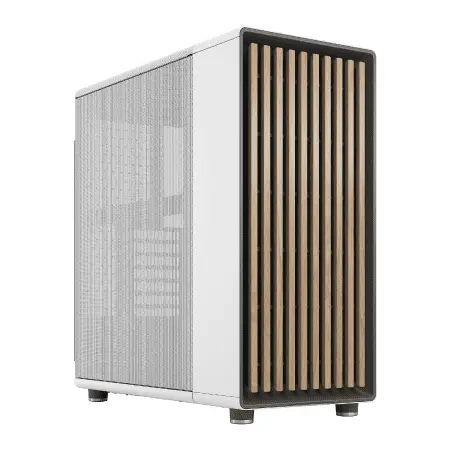
| ケース | Fractal North ホワイト |
| CPUクーラー | 水冷 240mmラジエータ CoolerMaster製 水冷CPUクーラー ML 240 Core II White |
| マザーボード | AMD B850 チップセット ASRock製 B850M-X WiFi R2.0 |
| 電源ユニット | 650W 80Plus BRONZE認証 電源ユニット (COUGAR製) |
| 無線LAN | Wi-Fi 6E (IEEE802.11ax/11ad/11ac/11n/11a/11g/11b) |
| BlueTooth | BlueTooth 5 |
| 光学式ドライブ | DVDスーパーマルチドライブ (外付け) |
| OS | Microsoft Windows 11 Home |
パソコンショップSEVEN ZEFT R60BR
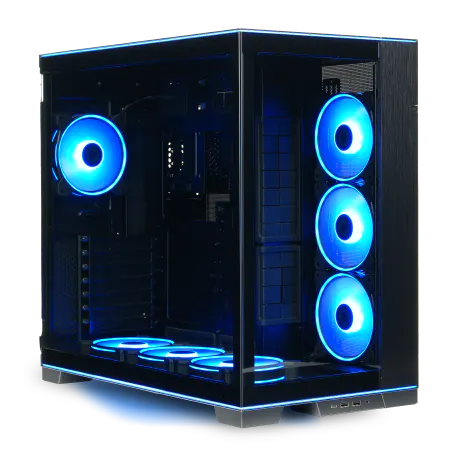
| 【ZEFT R60BR スペック】 | |
| CPU | AMD Ryzen7 9700X 8コア/16スレッド 5.50GHz(ブースト)/3.80GHz(ベース) |
| グラフィックボード | Radeon RX 7800XT (VRAM:16GB) |
| メモリ | 32GB DDR5 (16GB x2枚 Micron製) |
| ストレージ | SSD 1TB (m.2 nVMe READ/WRITE:7250Gbps/6900Gbps WD製) |
| ケース | LianLi O11D EVO RGB Black 特別仕様 |
| CPUクーラー | 空冷 サイズ製 空冷CPUクーラー SCYTHE() MUGEN6 BLACK EDITION |
| マザーボード | AMD B650 チップセット ASRock製 B650M Pro X3D WiFi |
| 電源ユニット | 850W 80Plus GOLD認証 電源ユニット (CWT製) |
| 無線LAN | Wi-Fi 6E (IEEE802.11ax/11ad/11ac/11n/11a/11g/11b) |
| BlueTooth | BlueTooth 5 |
| 光学式ドライブ | DVDスーパーマルチドライブ (外付け) |
| OS | Microsoft Windows 11 Home |
将来性を考慮したグラフィックボード選択
そう考えると、Valorant の要求スペックだけでなく、より重いゲームにも対応できる余裕を持たせた選択が賢明です。
GeForce RTX5070Ti は、Valorant では明らかにオーバースペックですが、Apex Legends や Call of Duty といった重量級のFPSゲームでも高フレームレートを維持できる性能があります。
予算に余裕があるなら、将来的な拡張性を考えて、ワンランク上のグラフィックボードを選択するのも効果的です。
下記の表は、各グラフィックボードで Valorant をプレイした際の想定フレームレートです。
設定は高設定、解像度はフルHDを前提としています。
| グラフィックボード | 平均fps | 最低fps | 推奨モニター |
|---|---|---|---|
| GeForce RTX5060Ti | 280fps | 240fps | 240Hz |
| GeForce RTX5070 | 350fps | 300fps | 360Hz |
| GeForce RTX5070Ti | 420fps | 360fps | 360Hz |
| Radeon RX 9060XT | 270fps | 230fps | 240Hz |
| Radeon RX 9070 | 340fps | 290fps | 360Hz |
| Radeon RX 9070XT | 400fps | 340fps | 360Hz |
CPU選択で見落としがちな重要ポイント
Valorant における CPU の役割
Valorant は CPU 負荷が比較的高いゲームで、特に複数のエージェントがアビリティを使用する場面では CPU の処理能力が試されることが分かっています。
特に激しい戦闘が発生する場面や、スモークやモロトフといったエフェクトが重なる状況では、CPU のシングルスレッド性能が直接的にフレームレートに影響します。
最新CPU性能一覧
| 型番 | コア数 | スレッド数 | 定格クロック | 最大クロック | Cineスコア Multi |
Cineスコア Single |
公式 URL |
価格com URL |
|---|---|---|---|---|---|---|---|---|
| Core Ultra 9 285K | 24 | 24 | 3.20GHz | 5.70GHz | 42729 | 2460 | 公式 | 価格 |
| Ryzen 9 9950X | 16 | 32 | 4.30GHz | 5.70GHz | 42485 | 2264 | 公式 | 価格 |
| Ryzen 9 9950X3D | 16 | 32 | 4.30GHz | 5.70GHz | 41523 | 2255 | 公式 | 価格 |
| Core i9-14900K | 24 | 32 | 3.20GHz | 6.00GHz | 40822 | 2353 | 公式 | 価格 |
| Ryzen 9 7950X | 16 | 32 | 4.50GHz | 5.70GHz | 38309 | 2074 | 公式 | 価格 |
| Ryzen 9 7950X3D | 16 | 32 | 4.20GHz | 5.70GHz | 38233 | 2045 | 公式 | 価格 |
| Core Ultra 7 265K | 20 | 20 | 3.30GHz | 5.50GHz | 37008 | 2351 | 公式 | 価格 |
| Core Ultra 7 265KF | 20 | 20 | 3.30GHz | 5.50GHz | 37008 | 2351 | 公式 | 価格 |
| Core Ultra 9 285 | 24 | 24 | 2.50GHz | 5.60GHz | 35391 | 2193 | 公式 | 価格 |
| Core i7-14700K | 20 | 28 | 3.40GHz | 5.60GHz | 35251 | 2230 | 公式 | 価格 |
| Core i9-14900 | 24 | 32 | 2.00GHz | 5.80GHz | 33515 | 2204 | 公式 | 価格 |
| Ryzen 9 9900X | 12 | 24 | 4.40GHz | 5.60GHz | 32663 | 2233 | 公式 | 価格 |
| Core i7-14700 | 20 | 28 | 2.10GHz | 5.40GHz | 32298 | 2098 | 公式 | 価格 |
| Ryzen 9 9900X3D | 12 | 24 | 4.40GHz | 5.50GHz | 32188 | 2189 | 公式 | 価格 |
| Ryzen 9 7900X | 12 | 24 | 4.70GHz | 5.60GHz | 29042 | 2036 | 公式 | 価格 |
| Core Ultra 7 265 | 20 | 20 | 2.40GHz | 5.30GHz | 28333 | 2152 | 公式 | 価格 |
| Core Ultra 7 265F | 20 | 20 | 2.40GHz | 5.30GHz | 28333 | 2152 | 公式 | 価格 |
| Core Ultra 5 245K | 14 | 14 | 3.60GHz | 5.20GHz | 25265 | 0 | 公式 | 価格 |
| Core Ultra 5 245KF | 14 | 14 | 3.60GHz | 5.20GHz | 25265 | 2171 | 公式 | 価格 |
| Ryzen 7 9700X | 8 | 16 | 3.80GHz | 5.50GHz | 22918 | 2208 | 公式 | 価格 |
| Ryzen 7 9800X3D | 8 | 16 | 4.70GHz | 5.40GHz | 22906 | 2088 | 公式 | 価格 |
| Core Ultra 5 235 | 14 | 14 | 3.40GHz | 5.00GHz | 20703 | 1856 | 公式 | 価格 |
| Ryzen 7 7700 | 8 | 16 | 3.80GHz | 5.30GHz | 19364 | 1934 | 公式 | 価格 |
| Ryzen 7 7800X3D | 8 | 16 | 4.50GHz | 5.40GHz | 17602 | 1812 | 公式 | 価格 |
| Core i5-14400 | 10 | 16 | 2.50GHz | 4.70GHz | 15929 | 1774 | 公式 | 価格 |
| Ryzen 5 7600X | 6 | 12 | 4.70GHz | 5.30GHz | 15177 | 1978 | 公式 | 価格 |
Intel Core Ultra と AMD Ryzen の比較
Valorant のような競技性の高いゲームでは、シングルスレッド性能が高く、レイテンシが低い CPU を選ぶことが重要です。
Core Ultra 7 265K や 265KF は、Lion Cove アーキテクチャにより、前世代から大幅に性能が向上しており、Valorant での動作も非常に快適です。
一方、Ryzen 7 9800X3D は、3D V-Cache 技術により、ゲーミング性能において圧倒的なアドバンテージを持っています。
実際のベンチマークでは、Ryzen 7 9800X3D が最も高いフレームレートを記録するケースが多いです。
コストパフォーマンスを重視するなら、Core Ultra 7 265K や Ryzen 7 9700X が優れた選択肢になります。
これらの CPU であれば、Valorant で300fps以上を安定して出すことができ、配信や動画編集といった用途にも対応できる処理能力があります。

オーバークロックの必要性について
現行の CPU は定格動作でも十分な性能を持っており、むしろ安定性を重視した方が競技シーンでは有利に働きます。
オーバークロックは発熱や消費電力の増加を伴い、システムの不安定化リスクもあります。
Valorant のような競技性の高いゲームでは、試合中にクラッシュやフリーズが発生するリスクは絶対に避けたいですよね。
定格動作で安定した高フレームレートを維持できる CPU を選ぶ方が、長期的には賢明な判断といえます。
メモリ容量と速度の最適解
Valorant に必要なメモリ容量
Valorant 単体であれば16GBでも動作しますが、Discord や配信ソフト、ブラウザなどを同時に起動することを考えると、32GB あれば余裕を持って運用できます。
私の環境では、Valorant をプレイしながら Discord で通話し、Chrome でタブを10個程度開いた状態で、メモリ使用量が20GB前後になることがあります。
16GB では明らかに不足する場面が出てくるため、初めてのゲーミングPCであっても32GBを選択した方がいいでしょう。
パソコン おすすめモデル5選
パソコンショップSEVEN ZEFT R60HN

| 【ZEFT R60HN スペック】 | |
| CPU | AMD Ryzen9 9900X 12コア/24スレッド 5.60GHz(ブースト)/4.40GHz(ベース) |
| グラフィックボード | GeForce RTX5070 (VRAM:12GB) |
| メモリ | 16GB DDR5 (16GB x1枚 クルーシャル製) |
| ストレージ | SSD 1TB (m.2 nVMe READ/WRITE:7250Gbps/6900Gbps WD製) |
| ケース | ASUS Prime AP201 Tempered Glass ホワイト |
| CPUクーラー | 空冷 DeepCool製 空冷CPUクーラー AK400 DIGITAL WH |
| マザーボード | AMD X870 チップセット GIGABYTE製 X870M AORUS ELITE WIFI7 ICE |
| 電源ユニット | 750W 80Plus GOLD認証 電源ユニット (Silverstone製) |
| 無線LAN | Wi-Fi 6E (IEEE802.11ax/11ad/11ac/11n/11a/11g/11b) |
| BlueTooth | BlueTooth 5 |
| OS | Microsoft Windows 11 Home |
パソコンショップSEVEN ZEFT R61GN

| 【ZEFT R61GN スペック】 | |
| CPU | AMD Ryzen7 9800X3D 8コア/16スレッド 5.20GHz(ブースト)/4.70GHz(ベース) |
| グラフィックボード | GeForce RTX5070 (VRAM:12GB) |
| メモリ | 32GB DDR5 (16GB x2枚 クルーシャル製) |
| ストレージ | SSD 1TB (m.2 nVMe READ/WRITE:7250Gbps/6900Gbps WD製) |
| ケース | LianLi O11D EVO RGB Black |
| CPUクーラー | 水冷 360mmラジエータ CoolerMaster製 水冷CPUクーラー ML 360 Core II Black |
| マザーボード | AMD B850 チップセット MSI製 PRO B850M-A WIFI |
| 電源ユニット | 850W 80Plus GOLD認証 電源ユニット (CWT製) |
| 無線LAN | Wi-Fi 6E (IEEE802.11ax/11ad/11ac/11n/11a/11g/11b) |
| BlueTooth | BlueTooth 5 |
| OS | Microsoft Windows 11 Home |
パソコンショップSEVEN ZEFT R60IZ

| 【ZEFT R60IZ スペック】 | |
| CPU | AMD Ryzen5 9600 6コア/12スレッド 5.20GHz(ブースト)/3.80GHz(ベース) |
| グラフィックボード | GeForce RTX5060 (VRAM:8GB) |
| メモリ | 32GB DDR5 (32GB x1枚 クルーシャル製) |
| ストレージ | SSD 1TB (m.2 nVMe READ/WRITE:7250Gbps/6900Gbps WD製) |
| ケース | Antec P20C ブラック |
| マザーボード | AMD B850 チップセット GIGABYTE製 B850 AORUS ELITE WIFI7 |
| 電源ユニット | 650W 80Plus BRONZE認証 電源ユニット (COUGAR製) |
| 無線LAN | Wi-Fi 6E (IEEE802.11ax/11ad/11ac/11n/11a/11g/11b) |
| BlueTooth | BlueTooth 5 |
| OS | Microsoft Windows 11 Home |
パソコンショップSEVEN ZEFT Z54MZ
| 【ZEFT Z54MZ スペック】 | |
| CPU | Intel Core Ultra7 265KF 20コア/20スレッド 5.50GHz(ブースト)/3.90GHz(ベース) |
| グラフィックボード | GeForce RTX5070Ti (VRAM:16GB) |
| メモリ | 32GB DDR5 (16GB x2枚 クルーシャル製) |
| ストレージ | SSD 1TB (m.2 nVMe READ/WRITE:7250Gbps/6900Gbps WD製) |
| ケース | Antec P20C ブラック |
| CPUクーラー | 水冷 240mmラジエータ CoolerMaster製 水冷CPUクーラー ML 240 Core II Black |
| マザーボード | intel B860 チップセット ASRock製 B860M Pro RS WiFi |
| 電源ユニット | 850W 80Plus GOLD認証 電源ユニット (CWT製) |
| 無線LAN | Wi-Fi 6E (IEEE802.11ax/11ad/11ac/11n/11a/11g/11b) |
| BlueTooth | BlueTooth 5 |
| OS | Microsoft Windows 11 Home |
パソコンショップSEVEN ZEFT Z45QSA
| 【ZEFT Z45QSA スペック】 | |
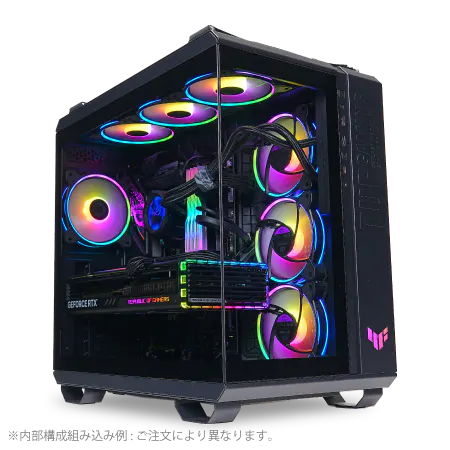
| CPU | Intel Core i9 14900KF 24コア/32スレッド 6.00GHz(ブースト)/3.20GHz(ベース) |
| グラフィックボード | Radeon RX 7900XTX (VRAM:24GB) |
| メモリ | 32GB DDR5 (16GB x2枚 Micron製) |
| ストレージ | SSD 2TB (m.2 nVMe READ/WRITE:7250Gbps/6900Gbps WD製) |
| ケース | ASUS TUF Gaming GT502 Black |
| CPUクーラー | 水冷 360mmラジエータ CoolerMaster製 水冷CPUクーラー ML 360 Core II Black |
| マザーボード | intel B760 チップセット ASRock製 B760M Pro RS WiFi |
| 電源ユニット | 1000W 80Plus GOLD認証 電源ユニット (アスロック製) |
| 無線LAN | Wi-Fi 6E (IEEE802.11ax/11ad/11ac/11n/11a/11g/11b) |
| BlueTooth | BlueTooth 5 |
| 光学式ドライブ | DVDスーパーマルチドライブ (外付け) |
| OS | Microsoft Windows 11 Home |
DDR5 メモリの速度選択
現行のゲーミングPCでは DDR5 メモリが標準になっており、DDR5-5600 が主流の規格です。
より高速な DDR5-6000 や DDR5-6400 も選択できますが、Valorant においては体感できるほどの差は出ません。
メモリの速度よりも、レイテンシ(CL値)の方が実際のゲーミング性能に影響する場合もありますが、BTOパソコンでは詳細なタイミング設定まで選べないことが多いです。
そのため、標準的な DDR5-5600 の32GB構成を選び、浮いた予算をグラフィックボードや CPU に回す方が合理的なのです。
メモリメーカーについては、Micron(Crucial)、GSkill、Samsung といった信頼性の高いメーカーを選択できる BTO ショップを選ぶことをおすすめします。
安価な無名メーカーのメモリは、初期不良率が高かったり、長期使用での安定性に問題が出たりするケースがあります。
ストレージ選択で後悔しないために
SSD の容量と速度のバランス
Valorant 自体のインストールサイズは30GB程度ですが、Windows のシステムファイル、他のゲーム、アプリケーションなどを考慮すると、500GB では明らかに不足します。
Valorant のようなゲームでは、ロード時間が数秒短縮される程度の効果しかなく、Gen.4 SSD で十分な性能が得られます。
| 容量 | Valorant + α | 複数ゲーム | 配信・編集 | コスパ | 推奨度 |
|---|---|---|---|---|---|
| 500GB | △ | × | × | △ | ★☆☆ |
| 1TB | ○ | △ | △ | ○ | ★★★ |
| 2TB | ◎ | ○ | ○ | ○ | ★★★ |
| 4TB | ◎ | ◎ | ◎ | △ | ★★☆ |
セカンドストレージの必要性
「ゲーム用に SSD を1台用意すれば十分では?」という考え方もありますが、実際には録画データや配信アーカイブ、スクリーンショットなどが蓄積していきます。
これらのデータは、メインの SSD とは別のストレージに保存した方が、システムの安定性とデータ管理の両面で有利です。
ただし、セカンドストレージとして HDD を選ぶ必要はありません。
BTO パソコンを注文する際は、カスタマイズでセカンドストレージを追加できるか確認しましょう。
信頼性の高い SSD メーカー選択
SSD メーカーは、WD(WESTERN DIGITAL)、Crucial、キオクシアといった実績のあるメーカーを選ぶべきです。
これらのメーカーは、長期的な信頼性とサポート体制が整っており、万が一のトラブル時にも安心できます。
BTO パソコンでは、標準構成で無名メーカーの SSD が搭載されているケースもあります。
カスタマイズ画面で SSD メーカーを選択できる場合は、多少価格が上がっても信頼性の高いメーカーを選択しない手はありませんね。
データの損失は、金銭的な損失だけでなく、時間的な損失も大きいですから。
冷却システムの重要性を理解する
空冷と水冷の選択基準
CPU クーラーは、空冷と水冷の2種類から選択することになります。
Core Ultra 200シリーズや Ryzen 9000シリーズは、前世代よりも発熱が抑制されており、空冷クーラーでも十分に冷却できるようになっています。
私自身、以前は水冷クーラーを使用していましたが、現在は高性能な空冷クーラーに変更しました。
メンテナンスの手間が少なく、ポンプ故障のリスクもないため、長期的な安定性では空冷の方が優れていると感じています。

パソコン おすすめモデル5選
パソコンショップSEVEN ZEFT R65K
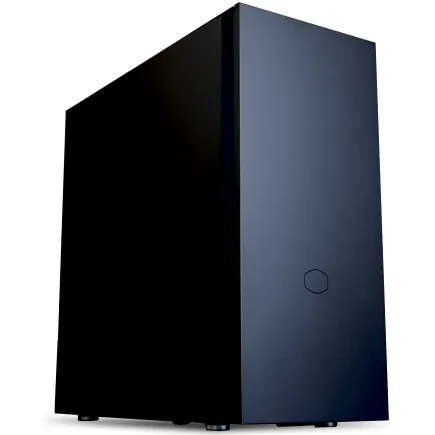
| 【ZEFT R65K スペック】 | |
| CPU | AMD Ryzen7 9800X3D 8コア/16スレッド 5.20GHz(ブースト)/4.70GHz(ベース) |
| グラフィックボード | GeForce RTX5070Ti (VRAM:16GB) |
| メモリ | 32GB DDR5 (16GB x2枚 クルーシャル製) |
| ストレージ | SSD 1TB (m.2 nVMe READ/WRITE:7250Gbps/6900Gbps WD製) |
| ケース | CoolerMaster Silencio S600 |
| CPUクーラー | 空冷 DeepCool製 空冷CPUクーラー AK400 |
| マザーボード | AMD B850 チップセット GIGABYTE製 B850 AORUS ELITE WIFI7 |
| 電源ユニット | 850W 80Plus GOLD認証 電源ユニット (CWT製) |
| 無線LAN | Wi-Fi 6E (IEEE802.11ax/11ad/11ac/11n/11a/11g/11b) |
| BlueTooth | BlueTooth 5 |
| OS | Microsoft Windows 11 Home |
パソコンショップSEVEN ZEFT R65Z

| 【ZEFT R65Z スペック】 | |
| CPU | AMD Ryzen5 8500G 6コア/12スレッド 5.00GHz(ブースト)/3.50GHz(ベース) |
| グラフィックボード | GeForce RTX5050 (VRAM:8GB) |
| メモリ | 16GB DDR5 (16GB x1枚 クルーシャル製) |
| ストレージ | SSD 1TB (m.2 nVMe READ/WRITE:7250Gbps/6900Gbps WD製) |
| ケース | Okinos Mirage 4 ARGB Black |
| マザーボード | AMD B850 チップセット ASRock製 B850M-X WiFi R2.0 |
| 電源ユニット | 650W 80Plus BRONZE認証 電源ユニット (COUGAR製) |
| 無線LAN | Wi-Fi 6E (IEEE802.11ax/11ad/11ac/11n/11a/11g/11b) |
| BlueTooth | BlueTooth 5 |
| OS | Microsoft Windows 11 Home |
パソコンショップSEVEN ZEFT R60FU
| 【ZEFT R60FU スペック】 | |
| CPU | AMD Ryzen7 9800X3D 8コア/16スレッド 5.20GHz(ブースト)/4.70GHz(ベース) |
| グラフィックボード | Radeon RX 9060XT (VRAM:16GB) |
| メモリ | 16GB DDR5 (16GB x1枚 クルーシャル製) |
| ストレージ | SSD 1TB (m.2 nVMe READ/WRITE:7250Gbps/6900Gbps WD製) |
| ケース | ASUS Prime AP201 Tempered Glass ホワイト |
| CPUクーラー | 空冷 DeepCool製 空冷CPUクーラー AK400 DIGITAL WH |
| マザーボード | AMD X870 チップセット GIGABYTE製 X870M AORUS ELITE WIFI7 ICE |
| 電源ユニット | 750W 80Plus GOLD認証 電源ユニット (Silverstone製) |
| 無線LAN | Wi-Fi 6E (IEEE802.11ax/11ad/11ac/11n/11a/11g/11b) |
| BlueTooth | BlueTooth 5 |
| OS | Microsoft Windows 11 Home |
パソコンショップSEVEN ZEFT Z59P
| 【ZEFT Z59P スペック】 | |
| CPU | Intel Core Ultra5 245KF 14コア/14スレッド 5.20GHz(ブースト)/4.20GHz(ベース) |
| グラフィックボード | GeForce RTX5050 (VRAM:8GB) |
| メモリ | 16GB DDR5 (16GB x1枚 クルーシャル製) |
| ストレージ | SSD 1TB (m.2 nVMe READ/WRITE:7250Gbps/6900Gbps WD製) |
| ケース | Antec P10 FLUX |
| CPUクーラー | 水冷 240mmラジエータ CoolerMaster製 水冷CPUクーラー ML 240 Core II Black |
| マザーボード | intel B860 チップセット ASRock製 B860M Pro RS WiFi |
| 電源ユニット | 650W 80Plus BRONZE認証 電源ユニット (COUGAR製) |
| 無線LAN | Wi-Fi 6E (IEEE802.11ax/11ad/11ac/11n/11a/11g/11b) |
| BlueTooth | BlueTooth 5 |
| 光学式ドライブ | DVDスーパーマルチドライブ (内蔵) |
| OS | Microsoft Windows 11 Home |
パソコンショップSEVEN ZEFT R61I
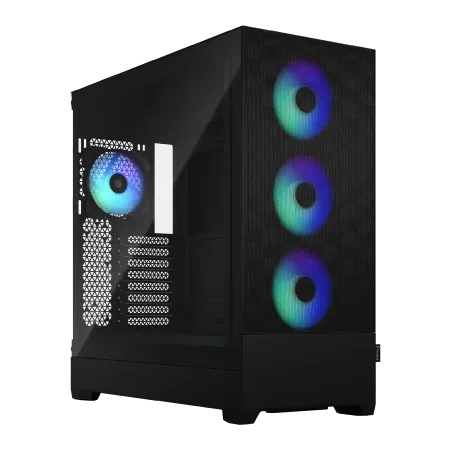
| 【ZEFT R61I スペック】 | |
| CPU | AMD Ryzen9 9950X 16コア/32スレッド 5.70GHz(ブースト)/4.30GHz(ベース) |
| グラフィックボード | GeForce RTX5070 (VRAM:12GB) |
| メモリ | 32GB DDR5 (16GB x2枚 クルーシャル製) |
| ストレージ | SSD 1TB (m.2 nVMe READ/WRITE:7250Gbps/6900Gbps WD製) |
| ケース | Fractal Design Pop XL Air RGB TG |
| CPUクーラー | 水冷 240mmラジエータ CoolerMaster製 水冷CPUクーラー ML 240 Core II Black |
| マザーボード | AMD B850 チップセット ASRock製 B850M-X WiFi R2.0 |
| 電源ユニット | 850W 80Plus GOLD認証 電源ユニット (Silverstone製) |
| 無線LAN | Wi-Fi 6E (IEEE802.11ax/11ad/11ac/11n/11a/11g/11b) |
| BlueTooth | BlueTooth 5 |
| 光学式ドライブ | DVDスーパーマルチドライブ (内蔵) |
| OS | Microsoft Windows 11 Home |
推奨される CPU クーラーメーカー
空冷クーラーでは、DEEPCOOL、サイズ、Noctua が人気メーカーとして知られています。
特に Noctua は冷却性能と静音性のバランスが優れており、多くの自作PCユーザーから支持されています。
ただし価格は高めなので、コストパフォーマンスを重視するなら DEEPCOOL や サイズの製品も優秀です。
水冷クーラーを選択する場合は、DEEPCOOL、Corsair、NZXT といったメーカーが信頼できます。
特に 240mm や 280mm のラジエーターを搭載したモデルであれば、Core Ultra 7 や Ryzen 7 クラスの CPU でも余裕を持って冷却できます。
360mm ラジエーターは冷却性能が最も高いですが、ケースの対応状況を確認する必要があります。
ケースのエアフロー設計
前面から吸気し、背面と上面から排気する基本的なエアフローを確保できるケースを選ぶことが重要です。
最近人気のピラーレスケースは、2面または3面が強化ガラス製で見た目が美しいですが、エアフローの面ではやや不利になる場合もあります。
NZXT、Lian Li、Antec といったメーカーのピラーレスケースは、デザイン性とエアフローのバランスを考慮した設計になっているため、見た目と性能を両立したい方におすすめです。
スタンダードな側面1面が強化ガラス製のケースは、エアフローに優れており、DEEPCOOL、COOLER MASTER、Thermaltake といったメーカーから多数のモデルが発売されています。
RGB ライティングにこだわりたいなら、Corsair、ASUS、Fractal Design のゲーミングケースも選択肢に入ります。
電源ユニットで妥協してはいけない理由
必要な電源容量の計算方法
電源ユニットは、PC の安定動作を支える重要なパーツですが、初心者の方は容量選択で迷ってしまいますよね。
GeForce RTX5060Ti や Radeon RX 9060XT クラスのグラフィックボードであれば、650W の電源で十分です。
RTX5070 や RX 9070XT を選択する場合は、750W 以上を推奨します。
電源容量は、全パーツの消費電力の合計に対して、20〜30%程度の余裕を持たせるのが基本です。
ただし、将来的にグラフィックボードをアップグレードする可能性を考えると、最初から余裕のある容量を選んでおく方が、後々の拡張性が高まります。
850W の電源を選択しておけば、ハイエンドグラフィックボードへのアップグレードにも対応できるでしょう。
80PLUS 認証のグレード選択
ゲーミングPCでは、最低でも 80PLUS Bronze、できれば 80PLUS Gold 以上を選択すべきです。
効率の高い電源は、電気代の節約になるだけでなく、発熱も少なく、ファンの回転数も抑えられるため静音性にも優れています。
電源メーカーの信頼性
Corsair、Seasonic、EVGA、Thermaltake といった実績のあるメーカーの製品を選ぶことで、長期的な安心感が得られます。
BTO パソコンでは、標準構成で無名メーカーの電源が搭載されているケースもありますが、カスタマイズで信頼性の高いメーカーに変更できるなら、多少のコスト増は許容すべきでしょう。
電源の故障は、最悪の場合、他のパーツも巻き込んで破損させる可能性があるため、ここで妥協するのは避けたいところです。
BTO パソコンと自作 PC どちらを選ぶか
BTO パソコンのメリットとデメリット
BTO パソコンは、パーツの組み合わせをある程度カスタマイズしながら、完成品として購入できるサービスです。
初めてのゲーミングPCであれば、BTO パソコンを選択するのが最も安全で確実な方法といえます。
BTO パソコンの最大のメリットは、パーツの相性問題や組み立ての失敗リスクがないことです。
また、メーカー保証が付いているため、初期不良や故障時のサポートを受けられる安心感があります。
デメリットとしては、自作PCと比較して価格がやや高くなることと、パーツの選択肢が限られることが挙げられます。
自作 PC のメリットとデメリット
パーツ選択の自由度が高く、コストを抑えられる可能性がある一方で、知識と経験が必要になります。
私が初めて自作PCに挑戦したときは、CPUクーラーの取り付けで苦労し、メモリの相性問題で起動しないトラブルにも遭遇しました。
最終的には解決できましたが、初心者の方がいきなり自作に挑戦するのは、時間的・精神的なコストが大きいと感じています。
ただし、PC の仕組みを深く理解できるという点では、自作PCは非常に価値のある体験です。
推奨される BTO パソコンショップ
BTO パソコンを購入する際は、カスタマイズの自由度が高く、信頼性のあるショップを選ぶことが重要です。
パーツメーカーを指定できるショップであれば、グラフィックボード、メモリ、SSD、CPUクーラー、ケースなどを、自分の好みに合わせて選択できます。
サポート体制も重要な選択基準です。
モニター選択で見落としがちなポイント
リフレッシュレートと応答速度
144Hz 以上のリフレッシュレートと、1ms 以下の応答速度を持つゲーミングモニターが必須になります。
リフレッシュレートは、1秒間に画面が更新される回数を示し、144Hz であれば1秒間に144回画面が更新されます。
パネルの種類による違い
Valorant のような競技性の高いゲームでは、応答速度に優れた TN パネルか、色再現性と応答速度のバランスが取れた IPS パネルが適しているでしょう。
TN パネルは応答速度が最も速く、価格も比較的安価ですが、視野角が狭く、色再現性がやや劣ります。
IPS パネルは、視野角が広く、色再現性に優れていますが、TN パネルと比較すると応答速度がわずかに遅くなります。
解像度とサイズの最適な組み合わせ
Valorant をプレイする上で、24インチから27インチのフルHD(1920×1080)モニターが最も実用的です。
画面サイズが大きすぎると、視線移動の距離が長くなり、情報を瞬時に把握するのが難しくなります。
プロプレイヤーの多くが24インチのフルHDモニターを使用しているのは、画面全体を視野に収めやすく、敵の位置を素早く認識できるからです。
27インチでも問題ありませんが、デスクとの距離を適切に保つ必要があります。
WQHD や 4K といった高解像度は、Valorant においては競技性よりも美しさを優先する選択になるため、勝ちにこだわるなら避けた方がいいでしょう。
周辺機器で差がつく細かな要素
マウスとマウスパッドの重要性
ゲーミングPCを揃えても、マウスとマウスパッドが適切でなければ、本来の実力を発揮できません。
Valorant では、精密なエイム操作が求められるため、センサー性能の高いゲーミングマウスと、表面の滑りと止まりのバランスが取れたマウスパッドが必要です。
マウスの DPI 設定は、プレイヤーによって好みが分かれますが、400〜800 DPI の低感度設定が主流になっています。
低感度では大きくマウスを動かす必要があるため、大型のマウスパッドが必須です。
最低でも横幅40cm以上のマウスパッドを用意することで、快適なエイム操作が可能になります。
キーボードの選択基準
キーボードは、メカニカルスイッチを搭載したゲーミングキーボードが推奨されます。
スイッチの種類によって、打鍵感や反応速度が異なるため、自分のプレイスタイルに合ったものを選ぶことが大切です。
赤軸は静音性が高く、軽いタッチで反応するため、長時間のプレイでも疲れにくいです。
青軸はクリック感が強く、打鍵音も大きいため、タイピングの感触を重視する方に向いています。
銀軸は反応速度が最も速く、競技性を最優先する方に適していますが、誤入力が増える可能性もあります。
実際に店頭で試打してから購入するのが理想的ですが、それが難しい場合は、レビューや動画を参考にして選択しましょう。
ヘッドセットとオーディオ環境
Valorant では、足音やアビリティの音を正確に聞き取ることが、戦術的に非常に重要です。
7.1ch バーチャルサラウンドに対応したゲーミングヘッドセットを使用することで、敵の位置を音で判断できるようになります。
ただし、バーチャルサラウンドの音質は製品によって大きく異なり、不自然な音響になるものもあります。
プロプレイヤーの中には、ステレオ設定でプレイする方も多く、必ずしもサラウンド機能が必須というわけではありません。
重要なのは、音の定位が正確で、長時間装着しても疲れない装着感を持つヘッドセットを選ぶことです。
予算別の推奨構成を具体的に提示
15万円クラスの入門構成
- CPU: Core Ultra 5 235F または Ryzen 5 9600
- グラフィックボード: GeForce RTX5060Ti または Radeon RX 9060XT
- メモリ: DDR5-5600 32GB
- ストレージ: NVMe SSD 1TB(Gen.4)
- 電源: 650W 80PLUS Bronze
- CPUクーラー: 空冷クーラー(標準付属品から変更推奨)
- ケース: スタンダードなミドルタワーケース
この構成であれば、フルHD解像度で240fps以上を安定して出すことができ、144Hzモニターとの組み合わせで快適なプレイ環境が実現します。
予算の制約上、電源は Bronze グレードになりますが、信頼性の高いメーカーを選択すれば問題ありません。
20万円クラスの標準構成
- CPU: Core Ultra 7 265KF または Ryzen 7 9700X
- グラフィックボード: GeForce RTX5070 または Radeon RX 9070XT
- メモリ: DDR5-5600 32GB
- ストレージ: NVMe SSD 2TB(Gen.4)
- 電源: 750W 80PLUS Gold
- CPUクーラー: 高性能空冷クーラーまたは240mm水冷クーラー
- ケース: エアフロー重視のミドルタワーケース
この構成では、360fps を狙うことも可能になり、240Hz モニターの性能を十分に活かせます。
ストレージも 2TB に増量することで、複数のゲームをインストールしても余裕があり、録画データの保存にも困りません。
電源も Gold グレードにアップグレードすることで、効率と静音性が向上します。
25万円以上のハイエンド構成
- CPU: Core Ultra 9 285KF または Ryzen 7 9800X3D
- グラフィックボード: GeForce RTX5070Ti
- メモリ: DDR5-5600 32GB(または64GB)
- ストレージ: NVMe SSD 2TB(Gen.4)+ 2TB(セカンドストレージ)
- 電源: 850W 80PLUS Gold または Platinum
- CPUクーラー: 高性能空冷クーラーまたは280mm/360mm水冷クーラー
- ケース: ピラーレスケースまたはプレミアムゲーミングケース
この構成は、Valorant においては明らかにオーバースペックですが、他の重量級ゲームでも最高設定で快適にプレイできる性能があります。
配信や動画編集も高品質で行えるため、コンテンツクリエイターとしても活動したい方には最適な構成です。
下記の表は、予算別の構成と期待できるパフォーマンスをまとめたものです。
| 予算 | CPU | GPU | 期待fps | 推奨モニター | 拡張性 | 総合評価 |
|---|---|---|---|---|---|---|
| 15万円 | Core Ultra 5 / Ryzen 5 | RTX5060Ti / RX 9060XT | 240fps | 144Hz | △ | ★★★ |
| 20万円 | Core Ultra 7 / Ryzen 7 | RTX5070 / RX 9070XT | 360fps | 240Hz | ○ | ★★★★ |
| 25万円以上 | Core Ultra 9 / Ryzen 7 9800X3D | RTX5070Ti | 400fps超 | 360Hz | ◎ | ★★★★★ |
購入後のセットアップと最適化
Windows の初期設定で重要な項目
ゲーミングPCが届いたら、まず Windows の初期設定を適切に行う必要があります。
ゲームモードを有効にし、不要なバックグラウンドアプリを無効化することで、システムリソースをゲームに集中させることができます。
Windows の設定から「ゲーム」→「ゲームモード」を開き、ゲームモードをオンにしましょう。
また、スタートアップアプリを見直し、起動時に自動で立ち上がる不要なソフトウェアを無効化することも効果的です。
グラフィックドライバーの設定最適化
グラフィックボードのドライバーをインストールしたら、コントロールパネルから設定を最適化する必要があります。
GeForce の場合は NVIDIA コントロールパネル、Radeon の場合は AMD Software から設定を行います。
3D設定で「パフォーマンス」を優先する設定に変更し、垂直同期を無効化することで、入力遅延を最小限に抑えることができます。
垂直同期は画面のティアリングを防ぐ機能ですが、Valorant のような競技性の高いゲームでは、遅延の増加というデメリットの方が大きいです。
Valorant のゲーム内設定
グラフィック設定は、基本的に「低」または「中」に設定することで、フレームレートを最大化できます。
ただし、全ての設定を最低にすればいいというわけではありません。
「アンチエイリアス」は、敵の輪郭をはっきりさせるために「MSAA 2x」程度に設定した方が視認性が向上する場合もあります。
人気PCゲームタイトル一覧
| ゲームタイトル | 発売日 | 推奨スペック | 公式 URL |
Steam URL |
|---|---|---|---|---|
| Street Fighter 6 / ストリートファイター6 | 2023/06/02 | プロセッサー: Core i7 8700 / Ryzen 5 3600
グラフィック: RTX2070 / Radeon RX 5700XT メモリー: 16 GB RAM |
公式 | steam |
| Monster Hunter Wilds
/ モンスターハンターワイルズ |
2025/02/28 | プロセッサー:Core i5-11600K / Ryzen 5 3600X
グラフィック: GeForce RTX 2070/ RTX 4060 / Radeon RX 6700XT メモリー: 16 GB RAM |
公式 | steam |
| Apex Legends
/ エーペックスレジェンズ |
2020/11/05 | プロセッサー: Ryzen 5 / Core i5
グラフィック: Radeon R9 290/ GeForce GTX 970 メモリー: 8 GB RAM |
公式 | steam |
| ロマンシング サガ2
リベンジオブザセブン |
2024/10/25 | プロセッサー: Core i5-6400 / Ryzen 5 1400
グラフィック:GeForce GTX 1060 / Radeon RX 570 メモリ: 8 GB RAM |
公式 | steam |
| 黒神話:悟空 | 2024/08/20 | プロセッサー: Core i7-9700 / Ryzen 5 5500
グラフィック: GeForce RTX 2060 / Radeon RX 5700 XT / Arc A750 |
公式 | steam |
| メタファー:リファンタジオ | 2024/10/11 | プロセッサー: Core i5-7600 / Ryzen 5 2600
グラフィック:GeForce GTX 970 / Radeon RX 480 / Arc A380 メモリ: 8 GB RAM |
公式 | steam |
| Call of Duty: Black Ops 6 | 2024/10/25 | プロセッサー:Core i7-6700K / Ryzen 5 1600X
グラフィック: GeForce RTX 3060 / GTX 1080Ti / Radeon RX 6600XT メモリー: 12 GB RAM |
公式 | steam |
| ドラゴンボール Sparking! ZERO | 2024/10/11 | プロセッサー: Core i7-9700K / Ryzen 5 3600
グラフィック:GeForce RTX 2060 / Radeon RX Vega 64 メモリ: 16 GB RAM |
公式 | steam |
| ELDEN RING SHADOW OF THE ERDTREE | 2024/06/21 | プロセッサー: Core i7-8700K / Ryzen 5 3600X
グラフィック: GeForce GTX 1070 / RADEON RX VEGA 56 メモリー: 16 GB RAM |
公式 | steam |
| ファイナルファンタジーXIV
黄金のレガシー |
2024/07/02 | プロセッサー: Core i7-9700
グラフィック: GeForce RTX 2060 / Radeon RX 5600 XT メモリー: 16 GB RAM |
公式 | steam |
| Cities: Skylines II | 2023/10/25 | プロセッサー:Core i5-12600K / Ryzen 7 5800X
グラフィック: GeForce RTX 3080 | RadeonRX 6800 XT メモリー: 16 GB RAM |
公式 | steam |
| ドラゴンズドグマ 2 | 2024/03/21 | プロセッサー: Core i7-10700 / Ryzen 5 3600X
グラフィック GeForce RTX 2080 / Radeon RX 6700 メモリー: 16 GB |
公式 | steam |
| サイバーパンク2077:仮初めの自由 | 2023/09/26 | プロセッサー: Core i7-12700 / Ryzen 7 7800X3D
グラフィック: GeForce RTX 2060 SUPER / Radeon RX 5700 XT メモリー: 16 GB RAM |
公式 | steam |
| ホグワーツ・レガシー | 2023/02/11 | プロセッサー: Core i7-8700 / Ryzen 5 3600
グラフィック: GeForce 1080 Ti / Radeon RX 5700 XT メモリー: 16 GB RAM |
公式 | steam |
| TEKKEN 8 / 鉄拳8 | 2024/01/26 | プロセッサー: Core i7-7700K / Ryzen 5 2600
グラフィック: GeForce RTX 2070/ Radeon RX 5700 XT メモリー: 16 GB RAM |
公式 | steam |
| Palworld / パルワールド | 2024/01/19 | プロセッサー: Core i9-9900K
グラフィック: GeForce RTX 2070 メモリー: 32 GB RAM |
公式 | steam |
| オーバーウォッチ 2 | 2023/08/11 | プロセッサー:Core i7 / Ryzen 5
グラフィック: GeForce GTX 1060 / Radeon RX 6400 メモリー: 8 GB RAM |
公式 | steam |
| Monster Hunter RISE: Sunbreak
/ モンスターハンターライズ:サンブレイク |
2022/01/13 | プロセッサー:Core i5-4460 / AMD FX-8300
グラフィック: GeForce GTX 1060 / Radeon RX 570 メモリー: 8 GB RAM |
公式 | steam |
| BIOHAZARD RE:4 | 2023/03/24 | プロセッサー: Ryzen 5 3600 / Core i7 8700
グラフィック: Radeon RX 5700 / GeForce GTX 1070 メモリー: 16 GB RAM |
公式 | steam |
| デッドバイデイライト | 2016/06/15 | プロセッサー: Core i3 / AMD FX-8300
グラフィック: 4GB VRAM以上 メモリー: 8 GB RAM |
公式 | steam |
| Forza Horizon 5 | 2021/11/09 | プロセッサー: Core i5-8400 / Ryzen 5 1500X
グラフィック: GTX 1070 / Radeon RX 590 メモリー: 16 GB RAM |
公式 | steam |
メンテナンスと長期運用のコツ
定期的な清掃の重要性
ゲーミングPCは、高性能なパーツが高温で動作するため、内部にホコリが溜まりやすいです。
3ヶ月に1度程度、PC内部のホコリを除去することで、冷却性能を維持し、パーツの寿命を延ばすことができます。
清掃にはエアダスターを使用し、ファンやヒートシンクに付着したホコリを吹き飛ばします。
特にグラフィックボードのファンとCPUクーラーは、ホコリが溜まりやすい部分なので、重点的に清掃しましょう。
ケースのフィルターも定期的に取り外して水洗いすることで、内部へのホコリの侵入を防げます。
ソフトウェアのアップデート管理
大型アップデート直後は、不具合が発生する可能性があるため、数日様子を見てから適用するのが安全です。
グラフィックドライバーは、新しいゲームの最適化が含まれることが多いため、定期的にアップデートすることをおすすめします。
ただし、Valorant のような特定のゲームで安定して動作している場合は、無理にアップデートする必要はほとんどないでしょう。
パーツのアップグレード計画
最初にアップグレードを検討すべきは、グラフィックボードとストレージです。
グラフィックボードは、ゲームの要求スペックが年々上昇するため、2〜3年でアップグレードを検討する時期が来ます。
幸い、グラフィックボードの交換は比較的簡単で、電源容量さえ足りていれば、新しいモデルに交換するだけで大幅な性能向上が得られます。
CPU やメモリのアップグレードは、マザーボードの対応状況に依存するため、慎重な判断が必要です。
特に CPU を新世代にアップグレードする場合は、マザーボードごと交換が必要になるケースが多く、コストも大きくなります。
そのため、最初の構成で、ある程度余裕のある CPU を選択しておくことが、長期的なコストパフォーマンスにつながります。
よくある質問

Valorant に RTX5070Ti は必要ですか?
Valorant 単体でプレイするなら、RTX5070Ti は明らかにオーバースペックです。
RTX5060Ti や RTX5070 で十分に高フレームレートを維持できます。
予算に余裕があり、長期的な投資として考えるなら、上位モデルを選んでおいて損はありませんね。
144Hz モニターと 240Hz モニター、どちらを選ぶべきですか?
初めてのゲーミング環境であれば、144Hz モニターから始めるのが現実的です。
60Hz から 144Hz への変化は劇的で、ゲーム体験が大きく向上します。
BTO パソコンのカスタマイズで優先すべき項目は何ですか?
カスタマイズで最も優先すべきは、グラフィックボードと CPU です。
これらは後からのアップグレードが難しい、または高コストになるため、最初から余裕のあるスペックを選択しましょう。
次に重要なのは、メモリを 32GB にすることと、SSD を信頼性の高いメーカーに変更することです。
ケースや RGB ライティングといった見た目の要素は、予算に余裕がある場合の最後の選択肢と考えるとよいかと思います。
Ryzen と Intel、Valorant ではどちらが有利ですか?
Valorant においては、Ryzen 7 9800X3D が最も高いフレームレートを記録する傾向にありますが、Core Ultra 7 265K や 265KF も十分に高性能です。
実際のゲームプレイでは、どちらを選んでも体感できるほどの差はありません。
空冷と水冷、どちらが Valorant に適していますか?
Valorant は CPU や GPU の負荷が極端に高いゲームではないため、空冷クーラーで十分に冷却できます。
高性能な空冷クーラーであれば、長時間のプレイでも温度を適切に保てますし、メンテナンスの手間も少ないです。
初めてのゲーミングPCであれば、信頼性の高い空冷クーラーを選択することをおすすめします。
ゲーミングPCの寿命はどのくらいですか?
適切にメンテナンスを行えば、ゲーミングPCは5年以上使用できます。
ただし、ゲームの要求スペックは年々上昇するため、3年程度でグラフィックボードのアップグレードを検討する時期が来るでしょう。
CPU やメモリは、よほど重いタスクを行わない限り、5年程度は現役で使用できます。
SSD は書き込み回数に上限がありますが、通常の使用であれば10年以上持つことも珍しくありません。
結局のところ、PC の寿命は使用状況とメンテナンス次第ですが、適切に管理すれば長期間快適に使用できるのです。