
ゲーミングPCを選ぶ前に知っておくべきこと
最高設定でゲームをプレイするために必要な性能とは
ゲーミングPCで最高設定を快適に楽しむには、グラフィックボードとCPUの組み合わせが特に重要。
最高設定を実現するには、グラフィックボードにGeForce RTX5070Ti以上、CPUにCore Ultra 7 265KまたはRyzen 7 9800X3Dクラスを選ぶ必要があります。
これらの組み合わせなら、4K解像度でも60fps以上を安定して維持できますし、WQHD環境なら120fps超えも狙えます。
私自身、数多くのベンチマークテストを実施してきましたが、グラフィックボードの性能が不足していると、どれだけCPUが高性能でもフレームレートは頭打ちになってしまいますよね。
逆にグラフィックボードだけ高性能でもCPUがボトルネックになれば、せっかくの投資が無駄になります。
人気PCゲームタイトル一覧
| ゲームタイトル | 発売日 | 推奨スペック | 公式 URL |
Steam URL |
|---|---|---|---|---|
| Street Fighter 6 / ストリートファイター6 | 2023/06/02 | プロセッサー: Core i7 8700 / Ryzen 5 3600
グラフィック: RTX2070 / Radeon RX 5700XT メモリー: 16 GB RAM |
公式 | steam |
| Monster Hunter Wilds
/ モンスターハンターワイルズ |
2025/02/28 | プロセッサー:Core i5-11600K / Ryzen 5 3600X
グラフィック: GeForce RTX 2070/ RTX 4060 / Radeon RX 6700XT メモリー: 16 GB RAM |
公式 | steam |
| Apex Legends
/ エーペックスレジェンズ |
2020/11/05 | プロセッサー: Ryzen 5 / Core i5
グラフィック: Radeon R9 290/ GeForce GTX 970 メモリー: 8 GB RAM |
公式 | steam |
| ロマンシング サガ2
リベンジオブザセブン |
2024/10/25 | プロセッサー: Core i5-6400 / Ryzen 5 1400
グラフィック:GeForce GTX 1060 / Radeon RX 570 メモリ: 8 GB RAM |
公式 | steam |
| 黒神話:悟空 | 2024/08/20 | プロセッサー: Core i7-9700 / Ryzen 5 5500
グラフィック: GeForce RTX 2060 / Radeon RX 5700 XT / Arc A750 |
公式 | steam |
| メタファー:リファンタジオ | 2024/10/11 | プロセッサー: Core i5-7600 / Ryzen 5 2600
グラフィック:GeForce GTX 970 / Radeon RX 480 / Arc A380 メモリ: 8 GB RAM |
公式 | steam |
| Call of Duty: Black Ops 6 | 2024/10/25 | プロセッサー:Core i7-6700K / Ryzen 5 1600X
グラフィック: GeForce RTX 3060 / GTX 1080Ti / Radeon RX 6600XT メモリー: 12 GB RAM |
公式 | steam |
| ドラゴンボール Sparking! ZERO | 2024/10/11 | プロセッサー: Core i7-9700K / Ryzen 5 3600
グラフィック:GeForce RTX 2060 / Radeon RX Vega 64 メモリ: 16 GB RAM |
公式 | steam |
| ELDEN RING SHADOW OF THE ERDTREE | 2024/06/21 | プロセッサー: Core i7-8700K / Ryzen 5 3600X
グラフィック: GeForce GTX 1070 / RADEON RX VEGA 56 メモリー: 16 GB RAM |
公式 | steam |
| ファイナルファンタジーXIV
黄金のレガシー |
2024/07/02 | プロセッサー: Core i7-9700
グラフィック: GeForce RTX 2060 / Radeon RX 5600 XT メモリー: 16 GB RAM |
公式 | steam |
| Cities: Skylines II | 2023/10/25 | プロセッサー:Core i5-12600K / Ryzen 7 5800X
グラフィック: GeForce RTX 3080 | RadeonRX 6800 XT メモリー: 16 GB RAM |
公式 | steam |
| ドラゴンズドグマ 2 | 2024/03/21 | プロセッサー: Core i7-10700 / Ryzen 5 3600X
グラフィック GeForce RTX 2080 / Radeon RX 6700 メモリー: 16 GB |
公式 | steam |
| サイバーパンク2077:仮初めの自由 | 2023/09/26 | プロセッサー: Core i7-12700 / Ryzen 7 7800X3D
グラフィック: GeForce RTX 2060 SUPER / Radeon RX 5700 XT メモリー: 16 GB RAM |
公式 | steam |
| ホグワーツ・レガシー | 2023/02/11 | プロセッサー: Core i7-8700 / Ryzen 5 3600
グラフィック: GeForce 1080 Ti / Radeon RX 5700 XT メモリー: 16 GB RAM |
公式 | steam |
| TEKKEN 8 / 鉄拳8 | 2024/01/26 | プロセッサー: Core i7-7700K / Ryzen 5 2600
グラフィック: GeForce RTX 2070/ Radeon RX 5700 XT メモリー: 16 GB RAM |
公式 | steam |
| Palworld / パルワールド | 2024/01/19 | プロセッサー: Core i9-9900K
グラフィック: GeForce RTX 2070 メモリー: 32 GB RAM |
公式 | steam |
| オーバーウォッチ 2 | 2023/08/11 | プロセッサー:Core i7 / Ryzen 5
グラフィック: GeForce GTX 1060 / Radeon RX 6400 メモリー: 8 GB RAM |
公式 | steam |
| Monster Hunter RISE: Sunbreak
/ モンスターハンターライズ:サンブレイク |
2022/01/13 | プロセッサー:Core i5-4460 / AMD FX-8300
グラフィック: GeForce GTX 1060 / Radeon RX 570 メモリー: 8 GB RAM |
公式 | steam |
| BIOHAZARD RE:4 | 2023/03/24 | プロセッサー: Ryzen 5 3600 / Core i7 8700
グラフィック: Radeon RX 5700 / GeForce GTX 1070 メモリー: 16 GB RAM |
公式 | steam |
| デッドバイデイライト | 2016/06/15 | プロセッサー: Core i3 / AMD FX-8300
グラフィック: 4GB VRAM以上 メモリー: 8 GB RAM |
公式 | steam |
| Forza Horizon 5 | 2021/11/09 | プロセッサー: Core i5-8400 / Ryzen 5 1500X
グラフィック: GTX 1070 / Radeon RX 590 メモリー: 16 GB RAM |
公式 | steam |
完成品とBTOパソコンの違いを理解する
一方、BTOパソコンはBuild To Orderの略で、注文時にパーツを選択してカスタマイズできるシステムです。
BTOパソコンを選ぶメリットは圧倒的。
完成品では搭載されているメモリやストレージのメーカーが不明な場合も多く、品質にばらつきがある可能性があるのに対し、BTOなら信頼できるメーカーのパーツを指定できます。
さらに予算配分も自由で、グラフィックボードに予算を集中させてケースは控えめにするといった調整も可能です。
完成品を選ぶ方もいるのではないでしょうか。
グラフィックボードの選び方
GeForce RTX 50シリーズから選ぶべき理由
BlackwellアーキテクチャとGDDR7メモリの組み合わせは、前世代から大幅な性能向上を実現しており、特にレイトレーシング性能とAI処理能力の進化は目を見張るものがあります。
DLSS 4とニューラルシェーダの対応により、ネイティブ解像度でレンダリングするよりも高画質な映像を、より高いフレームレートで楽しめるようになりました。
これは単なるアップスケーリング技術ではなく、AIが中間フレームを生成することで、実質的なフレームレートを数倍に引き上げる革新的な技術です。
最新グラフィックボード(VGA)性能一覧
| GPU型番 | VRAM | 3DMarkスコア TimeSpy |
3DMarkスコア FireStrike |
TGP | 公式 URL |
価格com URL |
|---|---|---|---|---|---|---|
| GeForce RTX 5090 | 32GB | 48314 | 101680 | 575W | 公式 | 価格 |
| GeForce RTX 5080 | 16GB | 31902 | 77878 | 360W | 公式 | 価格 |
| Radeon RX 9070 XT | 16GB | 29919 | 66594 | 304W | 公式 | 価格 |
| Radeon RX 7900 XTX | 24GB | 29842 | 73242 | 355W | 公式 | 価格 |
| GeForce RTX 5070 Ti | 16GB | 26953 | 68757 | 300W | 公式 | 価格 |
| Radeon RX 9070 | 16GB | 26301 | 60089 | 220W | 公式 | 価格 |
| GeForce RTX 5070 | 12GB | 21780 | 56659 | 250W | 公式 | 価格 |
| Radeon RX 7800 XT | 16GB | 19765 | 50357 | 263W | 公式 | 価格 |
| Radeon RX 9060 XT 16GB | 16GB | 16432 | 39274 | 145W | 公式 | 価格 |
| GeForce RTX 5060 Ti 16GB | 16GB | 15870 | 38104 | 180W | 公式 | 価格 |
| GeForce RTX 5060 Ti 8GB | 8GB | 15734 | 37882 | 180W | 公式 | 価格 |
| Arc B580 | 12GB | 14526 | 34833 | 190W | 公式 | 価格 |
| Arc B570 | 10GB | 13637 | 30782 | 150W | 公式 | 価格 |
| GeForce RTX 5060 | 8GB | 13101 | 32280 | 145W | 公式 | 価格 |
| Radeon RX 7600 | 8GB | 10738 | 31663 | 165W | 公式 | 価格 |
| GeForce RTX 4060 | 8GB | 10569 | 28514 | 115W | 公式 | 価格 |
予算別のおすすめグラフィックボード
ただし価格も最高峰なので、コストパフォーマンスを考えるとGeForce RTX5070TiまたはRTX5070が現実的な落としどころでしょう。
| モデル名 | 推奨用途 | 価格帯の目安 | 4K性能 | WQHD性能 |
|---|---|---|---|---|
| RTX5090 | 8Kゲーミング・プロ用途 | 最高価格帯 | 最高設定120fps超 | 最高設定240fps超 |
| RTX5080 | 4Kゲーミング・配信 | 高価格帯 | 最高設定90fps前後 | 最高設定180fps前後 |
| RTX5070Ti | 4K・WQHD最高設定 | 中高価格帯 | 最高設定70fps前後 | 最高設定144fps超 |
| RTX5070 | WQHD最高設定 | 中価格帯 | 高設定60fps前後 | 最高設定120fps前後 |
| RTX5060Ti | WQHD・フルHD最高設定 | 中低価格帯 | 中設定60fps前後 | 最高設定100fps前後 |
GeForce RTX5070Tiは4K解像度でも最高設定を維持しながら快適にプレイできる性能を持っており、価格と性能のバランスが取れた選択といえます。
WQHD環境をメインに考えているなら、GeForce RTX5070でも十分な性能を発揮しますし、予算を抑えたい場合はRTX5060Tiも選択肢に入ります。
Radeon RX 90シリーズという選択肢
「GeForce一択じゃないの?」と疑問に思った方もいるかもしれませんが、Radeon RX 90シリーズも魅力的な選択肢です。
特にFSR 4の機械学習ベースのアップスケーリング技術は、DLSS 4に匹敵するほど。
Radeon RX 9070XTはGeForce RTX5070に近い性能を持ちながら、価格面で優位性がある場合も多く、コストパフォーマンスを重視するなら検討する価値があります。
ただしレイトレーシング性能ではGeForceに一歩譲る部分もあるため、レイトレーシングを多用するタイトルをメインにプレイするならGeForceを選んだ方がいいでしょう。
パソコン おすすめモデル5選
パソコンショップSEVEN ZEFT R60GN

| 【ZEFT R60GN スペック】 | |
| CPU | AMD Ryzen9 9950X 16コア/32スレッド 5.70GHz(ブースト)/4.30GHz(ベース) |
| グラフィックボード | GeForce RTX5060 (VRAM:8GB) |
| メモリ | 16GB DDR5 (16GB x1枚 クルーシャル製) |
| ストレージ | SSD 1TB (m.2 nVMe READ/WRITE:7250Gbps/6900Gbps WD製) |
| ケース | Antec P10 FLUX |
| CPUクーラー | 水冷 240mmラジエータ CoolerMaster製 水冷CPUクーラー ML 240 Core II Black |
| マザーボード | AMD B850 チップセット ASRock製 B850M-X WiFi R2.0 |
| 電源ユニット | 650W 80Plus BRONZE認証 電源ユニット (COUGAR製) |
| 無線LAN | Wi-Fi 6E (IEEE802.11ax/11ad/11ac/11n/11a/11g/11b) |
| BlueTooth | BlueTooth 5 |
| 光学式ドライブ | DVDスーパーマルチドライブ (内蔵) |
| OS | Microsoft Windows 11 Home |
パソコンショップSEVEN ZEFT Z56BG

| 【ZEFT Z56BG スペック】 | |
| CPU | Intel Core Ultra7 265KF 20コア/20スレッド 5.50GHz(ブースト)/3.90GHz(ベース) |
| グラフィックボード | GeForce RTX5070Ti (VRAM:16GB) |
| メモリ | 32GB DDR5 (16GB x2枚 クルーシャル製) |
| ストレージ | SSD 1TB (m.2 nVMe READ/WRITE:7250Gbps/6900Gbps WD製) |
| ケース | ASUS Prime AP201 Tempered Glass ホワイト |
| CPUクーラー | 空冷 DeepCool製 空冷CPUクーラー AK400 DIGITAL WH |
| マザーボード | intel B860 チップセット ASRock製 B860M Pro RS WiFi |
| 電源ユニット | 850W 80Plus GOLD認証 電源ユニット (Silverstone製) |
| 無線LAN | Wi-Fi 6E (IEEE802.11ax/11ad/11ac/11n/11a/11g/11b) |
| BlueTooth | BlueTooth 5 |
| OS | Microsoft Windows 11 Pro |
パソコンショップSEVEN ZEFT R61GO
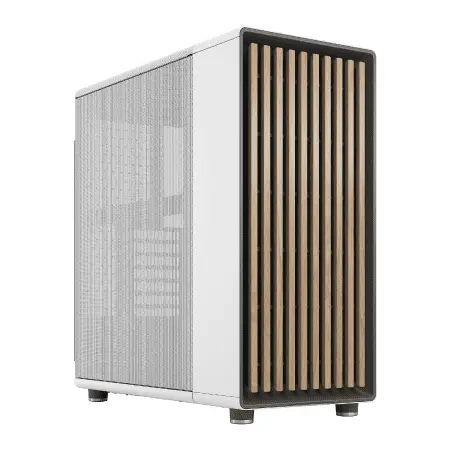
| 【ZEFT R61GO スペック】 | |
| CPU | AMD Ryzen7 9800X3D 8コア/16スレッド 5.20GHz(ブースト)/4.70GHz(ベース) |
| グラフィックボード | GeForce RTX5070 (VRAM:12GB) |
| メモリ | 32GB DDR5 (16GB x2枚 クルーシャル製) |
| ストレージ | SSD 1TB (m.2 nVMe READ/WRITE:7250Gbps/6900Gbps WD製) |
| ケース | Fractal North ホワイト |
| CPUクーラー | 水冷 240mmラジエータ CoolerMaster製 水冷CPUクーラー ML 240 Core II White |
| マザーボード | AMD B850 チップセット MSI製 PRO B850M-A WIFI |
| 電源ユニット | 850W 80Plus GOLD認証 電源ユニット (Silverstone製) |
| 無線LAN | Wi-Fi 6E (IEEE802.11ax/11ad/11ac/11n/11a/11g/11b) |
| BlueTooth | BlueTooth 5 |
| OS | Microsoft Windows 11 Home |
パソコンショップSEVEN ZEFT R60TK
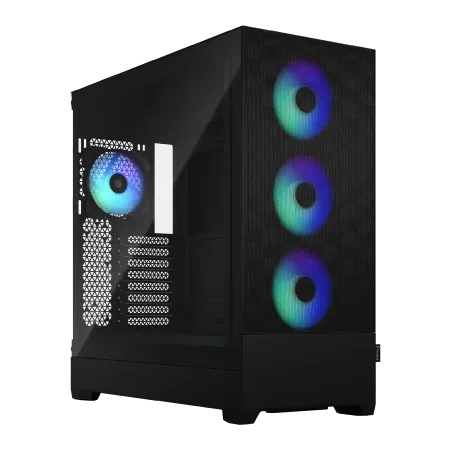
| 【ZEFT R60TK スペック】 | |
| CPU | AMD Ryzen7 9700X 8コア/16スレッド 5.50GHz(ブースト)/3.80GHz(ベース) |
| グラフィックボード | GeForce RTX5080 (VRAM:16GB) |
| メモリ | 32GB DDR5 (16GB x2枚 クルーシャル製) |
| ストレージ | SSD 1TB (m.2 nVMe READ/WRITE:7250Gbps/6900Gbps WD製) |
| ケース | Fractal Design Pop XL Air RGB TG |
| CPUクーラー | 空冷 DeepCool製 空冷CPUクーラー AK400 |
| マザーボード | AMD B850 チップセット GIGABYTE製 B850 AORUS ELITE WIFI7 |
| 電源ユニット | 850W 80Plus GOLD認証 電源ユニット (Silverstone製) |
| 無線LAN | Wi-Fi 6E (IEEE802.11ax/11ad/11ac/11n/11a/11g/11b) |
| BlueTooth | BlueTooth 5 |
| OS | Microsoft Windows 11 Pro |
パソコンショップSEVEN ZEFT R59FG

| 【ZEFT R59FG スペック】 | |
| CPU | AMD Ryzen9 9900X 12コア/24スレッド 5.60GHz(ブースト)/4.40GHz(ベース) |
| グラフィックボード | GeForce RTX4060Ti (VRAM:8GB) |
| メモリ | 32GB DDR5 (16GB x2枚 Micron製) |
| ストレージ | SSD 1TB (m.2 nVMe READ/WRITE:7250Gbps/6900Gbps WD製) |
| ケース | Thermaltake S100 TG |
| CPUクーラー | 空冷 DeepCool製 空冷CPUクーラー AK400 |
| マザーボード | AMD B850 チップセット ASRock製 B850M-X WiFi R2.0 |
| 電源ユニット | 650W 80Plus BRONZE認証 電源ユニット (COUGAR製) |
| 無線LAN | Wi-Fi 6E (IEEE802.11ax/11ad/11ac/11n/11a/11g/11b) |
| BlueTooth | BlueTooth 5 |
| 光学式ドライブ | DVDスーパーマルチドライブ (外付け) |
| OS | Microsoft Windows 11 Home |
CPUの選び方
IntelとAMDどちらを選ぶべきか
CPUの選択は、IntelのCore Ultra 200シリーズとAMDのRyzen 9000シリーズから選ぶことになります。
Ryzen 7 9800X3Dは3D V-Cache技術により、ゲームで頻繁にアクセスされるデータをCPU内部の大容量キャッシュに保持できるため、フレームレートが大幅に向上します。
特にシミュレーションゲームやオープンワールドタイトルでは、他のCPUと比較して10パーセントから20パーセント程度のフレームレート向上が見込めることが分かっています。
一方、Core Ultra 7 265Kは統合NPUによるAI処理能力が高く、配信時のエンコード処理や動画編集でのAI機能活用において優位性があります。
最新CPU性能一覧
| 型番 | コア数 | スレッド数 | 定格クロック | 最大クロック | Cineスコア Multi |
Cineスコア Single |
公式 URL |
価格com URL |
|---|---|---|---|---|---|---|---|---|
| Core Ultra 9 285K | 24 | 24 | 3.20GHz | 5.70GHz | 42729 | 2460 | 公式 | 価格 |
| Ryzen 9 9950X | 16 | 32 | 4.30GHz | 5.70GHz | 42485 | 2264 | 公式 | 価格 |
| Ryzen 9 9950X3D | 16 | 32 | 4.30GHz | 5.70GHz | 41523 | 2255 | 公式 | 価格 |
| Core i9-14900K | 24 | 32 | 3.20GHz | 6.00GHz | 40822 | 2353 | 公式 | 価格 |
| Ryzen 9 7950X | 16 | 32 | 4.50GHz | 5.70GHz | 38309 | 2074 | 公式 | 価格 |
| Ryzen 9 7950X3D | 16 | 32 | 4.20GHz | 5.70GHz | 38233 | 2045 | 公式 | 価格 |
| Core Ultra 7 265K | 20 | 20 | 3.30GHz | 5.50GHz | 37008 | 2351 | 公式 | 価格 |
| Core Ultra 7 265KF | 20 | 20 | 3.30GHz | 5.50GHz | 37008 | 2351 | 公式 | 価格 |
| Core Ultra 9 285 | 24 | 24 | 2.50GHz | 5.60GHz | 35391 | 2193 | 公式 | 価格 |
| Core i7-14700K | 20 | 28 | 3.40GHz | 5.60GHz | 35251 | 2230 | 公式 | 価格 |
| Core i9-14900 | 24 | 32 | 2.00GHz | 5.80GHz | 33515 | 2204 | 公式 | 価格 |
| Ryzen 9 9900X | 12 | 24 | 4.40GHz | 5.60GHz | 32663 | 2233 | 公式 | 価格 |
| Core i7-14700 | 20 | 28 | 2.10GHz | 5.40GHz | 32298 | 2098 | 公式 | 価格 |
| Ryzen 9 9900X3D | 12 | 24 | 4.40GHz | 5.50GHz | 32188 | 2189 | 公式 | 価格 |
| Ryzen 9 7900X | 12 | 24 | 4.70GHz | 5.60GHz | 29042 | 2036 | 公式 | 価格 |
| Core Ultra 7 265 | 20 | 20 | 2.40GHz | 5.30GHz | 28333 | 2152 | 公式 | 価格 |
| Core Ultra 7 265F | 20 | 20 | 2.40GHz | 5.30GHz | 28333 | 2152 | 公式 | 価格 |
| Core Ultra 5 245K | 14 | 14 | 3.60GHz | 5.20GHz | 25265 | 0 | 公式 | 価格 |
| Core Ultra 5 245KF | 14 | 14 | 3.60GHz | 5.20GHz | 25265 | 2171 | 公式 | 価格 |
| Ryzen 7 9700X | 8 | 16 | 3.80GHz | 5.50GHz | 22918 | 2208 | 公式 | 価格 |
| Ryzen 7 9800X3D | 8 | 16 | 4.70GHz | 5.40GHz | 22906 | 2088 | 公式 | 価格 |
| Core Ultra 5 235 | 14 | 14 | 3.40GHz | 5.00GHz | 20703 | 1856 | 公式 | 価格 |
| Ryzen 7 7700 | 8 | 16 | 3.80GHz | 5.30GHz | 19364 | 1934 | 公式 | 価格 |
| Ryzen 7 7800X3D | 8 | 16 | 4.50GHz | 5.40GHz | 17602 | 1812 | 公式 | 価格 |
| Core i5-14400 | 10 | 16 | 2.50GHz | 4.70GHz | 15929 | 1774 | 公式 | 価格 |
| Ryzen 5 7600X | 6 | 12 | 4.70GHz | 5.30GHz | 15177 | 1978 | 公式 | 価格 |
ゲーム特化ならX3Dモデルを選ぶ
純粋にゲームだけを楽しむなら、Ryzen 7 9800X3DまたはRyzen 9 9950X3Dを選ばない手はありませんね。
3D V-Cache搭載モデルは通常モデルと比較して、ゲーミング性能で明確な差が出ます。
| CPU | ゲーム性能 | マルチタスク性能 | 価格帯 | 推奨用途 |
|---|---|---|---|---|
| Ryzen 9 9950X3D | 最高 | 最高 | 最高価格帯 | ゲーム配信・動画編集・最高性能 |
| Ryzen 7 9800X3D | 最高 | 高 | 高価格帯 | ゲーム特化・配信 |
| Core Ultra 9 285K | 高 | 最高 | 高価格帯 | クリエイティブ作業・ゲーム |
| Core Ultra 7 265K | 高 | 高 | 中高価格帯 | バランス重視・配信 |
| Ryzen 7 9700X | 高 | 高 | 中価格帯 | コスパ重視ゲーミング |
| Core Ultra 5 235 | 中 | 中 | 中低価格帯 | 予算重視・フルHDゲーミング |
Ryzen 9 9950X3Dは16コア32スレッドという圧倒的なコア数と3D V-Cacheを両立しており、ゲームをしながら配信し、さらにバックグラウンドで動画エンコードを走らせるといったヘビーな使い方でも余裕を持って対応できます。
ただし予算に限りがあるなら、Ryzen 7 9700XやCore Ultra 7 265Kでも最高設定ゲーミングには充分ですが、X3Dモデルほどの圧倒的なフレームレート優位性はないと考えるとよいかと思います。
コストパフォーマンス重視の選択
予算を抑えつつ最高設定を狙うなら、Ryzen 7 9700Xが最もバランスの取れた選択。
8コア16スレッドという構成は、現行のゲームタイトルを動かすには必要十分な性能を持っており、価格も抑えられています。
Core Ultra 5 235や235Fも選択肢がいくつもあります。


メモリの選び方

DDR5メモリの容量と速度
DDR4は既に過去の規格となっており、新規でゲーミングPCを構築する際に選択する理由はありません。
32GBあれば、最新のAAAタイトルを最高設定でプレイしながら、ブラウザで攻略情報を調べたり、Discordで通話したりといったマルチタスクも快適にこなせます。
16GBでも動作はしますが、一部のタイトルでは推奨スペックが32GBになっているものもあり、将来性を考えると32GBを選んだ方がいいでしょう。
配信や動画編集も本格的に行うなら、64GBへの増設も視野に入れる価値があります。
特に4K動画の編集やAfter Effectsなどのエフェクト処理を多用する場合、メモリ容量が多いほど作業効率が向上します。
メモリメーカーの選び方
BTOパソコンでメモリメーカーを選べる場合、Micron(Crucial)、GSkill、Samsungから選ぶのが安心。
これらのメーカーは品質管理が徹底されており、相性問題や初期不良のリスクが低いことで知られています。
特にMicronのCrucialブランドは、メモリチップの製造から製品化まで一貫して行っているため、品質の安定性が高く、オーバークロック耐性も優れています。
なぜなら、品質の劣る安価なメモリが搭載される可能性があり、システムの安定性に影響を与えるリスクがあるからです。
パソコン おすすめモデル5選
パソコンショップSEVEN ZEFT R60HN
| 【ZEFT R60HN スペック】 | |
| CPU | AMD Ryzen9 9900X 12コア/24スレッド 5.60GHz(ブースト)/4.40GHz(ベース) |
| グラフィックボード | GeForce RTX5070 (VRAM:12GB) |
| メモリ | 16GB DDR5 (16GB x1枚 クルーシャル製) |
| ストレージ | SSD 1TB (m.2 nVMe READ/WRITE:7250Gbps/6900Gbps WD製) |
| ケース | ASUS Prime AP201 Tempered Glass ホワイト |
| CPUクーラー | 空冷 DeepCool製 空冷CPUクーラー AK400 DIGITAL WH |
| マザーボード | AMD X870 チップセット GIGABYTE製 X870M AORUS ELITE WIFI7 ICE |
| 電源ユニット | 750W 80Plus GOLD認証 電源ユニット (Silverstone製) |
| 無線LAN | Wi-Fi 6E (IEEE802.11ax/11ad/11ac/11n/11a/11g/11b) |
| BlueTooth | BlueTooth 5 |
| OS | Microsoft Windows 11 Home |
パソコンショップSEVEN ZEFT R61GN

| 【ZEFT R61GN スペック】 | |
| CPU | AMD Ryzen7 9800X3D 8コア/16スレッド 5.20GHz(ブースト)/4.70GHz(ベース) |
| グラフィックボード | GeForce RTX5070 (VRAM:12GB) |
| メモリ | 32GB DDR5 (16GB x2枚 クルーシャル製) |
| ストレージ | SSD 1TB (m.2 nVMe READ/WRITE:7250Gbps/6900Gbps WD製) |
| ケース | LianLi O11D EVO RGB Black |
| CPUクーラー | 水冷 360mmラジエータ CoolerMaster製 水冷CPUクーラー ML 360 Core II Black |
| マザーボード | AMD B850 チップセット MSI製 PRO B850M-A WIFI |
| 電源ユニット | 850W 80Plus GOLD認証 電源ユニット (CWT製) |
| 無線LAN | Wi-Fi 6E (IEEE802.11ax/11ad/11ac/11n/11a/11g/11b) |
| BlueTooth | BlueTooth 5 |
| OS | Microsoft Windows 11 Home |
パソコンショップSEVEN ZEFT R60IZ

| 【ZEFT R60IZ スペック】 | |
| CPU | AMD Ryzen5 9600 6コア/12スレッド 5.20GHz(ブースト)/3.80GHz(ベース) |
| グラフィックボード | GeForce RTX5060 (VRAM:8GB) |
| メモリ | 32GB DDR5 (32GB x1枚 クルーシャル製) |
| ストレージ | SSD 1TB (m.2 nVMe READ/WRITE:7250Gbps/6900Gbps WD製) |
| ケース | Antec P20C ブラック |
| マザーボード | AMD B850 チップセット GIGABYTE製 B850 AORUS ELITE WIFI7 |
| 電源ユニット | 650W 80Plus BRONZE認証 電源ユニット (COUGAR製) |
| 無線LAN | Wi-Fi 6E (IEEE802.11ax/11ad/11ac/11n/11a/11g/11b) |
| BlueTooth | BlueTooth 5 |
| OS | Microsoft Windows 11 Home |
パソコンショップSEVEN ZEFT Z54MZ
| 【ZEFT Z54MZ スペック】 | |
| CPU | Intel Core Ultra7 265KF 20コア/20スレッド 5.50GHz(ブースト)/3.90GHz(ベース) |
| グラフィックボード | GeForce RTX5070Ti (VRAM:16GB) |
| メモリ | 32GB DDR5 (16GB x2枚 クルーシャル製) |
| ストレージ | SSD 1TB (m.2 nVMe READ/WRITE:7250Gbps/6900Gbps WD製) |
| ケース | Antec P20C ブラック |
| CPUクーラー | 水冷 240mmラジエータ CoolerMaster製 水冷CPUクーラー ML 240 Core II Black |
| マザーボード | intel B860 チップセット ASRock製 B860M Pro RS WiFi |
| 電源ユニット | 850W 80Plus GOLD認証 電源ユニット (CWT製) |
| 無線LAN | Wi-Fi 6E (IEEE802.11ax/11ad/11ac/11n/11a/11g/11b) |
| BlueTooth | BlueTooth 5 |
| OS | Microsoft Windows 11 Home |
パソコンショップSEVEN ZEFT Z45QSA
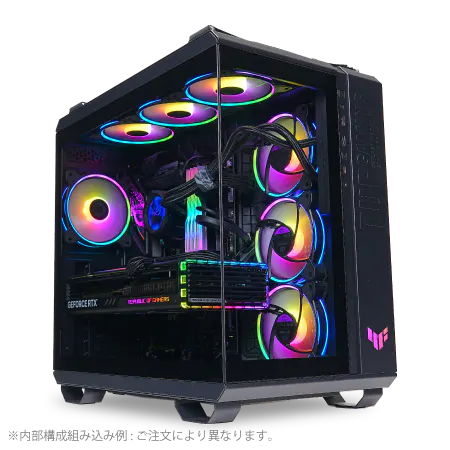
| 【ZEFT Z45QSA スペック】 | |
| CPU | Intel Core i9 14900KF 24コア/32スレッド 6.00GHz(ブースト)/3.20GHz(ベース) |
| グラフィックボード | Radeon RX 7900XTX (VRAM:24GB) |
| メモリ | 32GB DDR5 (16GB x2枚 Micron製) |
| ストレージ | SSD 2TB (m.2 nVMe READ/WRITE:7250Gbps/6900Gbps WD製) |
| ケース | ASUS TUF Gaming GT502 Black |
| CPUクーラー | 水冷 360mmラジエータ CoolerMaster製 水冷CPUクーラー ML 360 Core II Black |
| マザーボード | intel B760 チップセット ASRock製 B760M Pro RS WiFi |
| 電源ユニット | 1000W 80Plus GOLD認証 電源ユニット (アスロック製) |
| 無線LAN | Wi-Fi 6E (IEEE802.11ax/11ad/11ac/11n/11a/11g/11b) |
| BlueTooth | BlueTooth 5 |
| 光学式ドライブ | DVDスーパーマルチドライブ (外付け) |
| OS | Microsoft Windows 11 Home |
ストレージの選び方
Gen.4とGen.5どちらを選ぶべきか
ストレージはPCIe Gen.4 SSDを選ぶのが現時点での最適解。
Gen.5 SSDは最大14,000MB/s超という驚異的な速度を実現していますが、発熱が非常に高く、大型ヒートシンクやアクティブ冷却が必要になります。
さらにGen.5 SSDの速度を活かせるシーンは、現状では大容量ファイルの連続転送など限定的。
ゲームのロード時間においては、Gen.4とGen.5で体感できるほどの差はほとんどないでしょう。
価格差を考えると、Gen.4 SSDで十分な性能が得られます。
Gen.4 SSDでも読込速度7,000MB/s前後のモデルが主流となっており、ゲームのロード時間は数秒程度。
容量は2TBが最適解
ストレージ容量は2TBを選ぶことをおすすめします。
2TBあれば、10本から15本程度のゲームをインストールしたままにできますし、録画した動画ファイルや配信アーカイブを保存するスペースも確保できます。
4TBも選択肢に入りますが、価格が大幅に上昇するため、コストパフォーマンスを考えると2TBが妥当。
| 容量 | インストール可能なゲーム数 | 推奨用途 | コスパ |
|---|---|---|---|
| 1TB | 5本から8本程度 | 予算重視・ライトゲーマー | 中 |
| 2TB | 10本から15本程度 | 標準的なゲーマー | 高 |
| 4TB | 20本から30本程度 | ヘビーゲーマー・配信者 | 中 |
HDDを追加ストレージとして搭載する方もいるのではないでしょうか。
確かに大容量で安価ですが、ゲームのインストール先としては速度が遅すぎて快適性を損ないます。
動画アーカイブなど、頻繁にアクセスしないデータの保管用としてなら有効です。
信頼できるメーカーを選ぶ
SSDメーカーはWD(WESTERN DIGITAL)、Crucial、キオクシアから選ぶのが安心。
これらのメーカーは長年の実績があり、耐久性と信頼性が高いことで知られています。
WDのBlackシリーズはゲーマー向けに最適化されており、5年保証と高い書込耐性を備えています。
Crucialは前述の通りMicron製のメモリチップを使用しており、品質の安定性が魅力。
キオクシアは旧東芝メモリで、日本メーカーの信頼性を求める方に人気があります。
BTOパソコンを注文する際、SSDメーカーを選択できるショップを選ぶことが重要。
メーカー不明のSSDが搭載されるリスクを避けられますし、万が一の故障時にもメーカー保証を受けやすくなります。
CPUクーラーの選び方
空冷と水冷どちらを選ぶべきか
Core Ultra 200シリーズとRyzen 9000シリーズは、前世代と比較して発熱が抑制されており、高性能な空冷CPUクーラーでも十分に冷却できます。
水冷CPUクーラーは冷却性能では優位ですが、価格が高く、メンテナンスの手間もかかります。
空冷CPUクーラーのメリットは、シンプルな構造で故障リスクが低く、長期間安定して使用できる点。
DEEPCOOLやサイズ、Noctuaといったメーカーの大型空冷クーラーなら、Core Ultra 9 285KやRyzen 9 9950X3Dといったハイエンドモデルでも、適切に冷却できます。
特に小型ケースを使用する場合や、メモリスロットへのアクセス性を確保したい場合には有効です。
おすすめのCPUクーラーメーカー
空冷CPUクーラーならDEEPCOOL、サイズ、Noctuaが人気。
サイズの虎徹シリーズは、日本のPCユーザーに長年愛されている定番モデル。
取り付けやすさと静音性の高さが特徴で、初めて自作PCに挑戦する方にもおすすめ。
水冷CPUクーラーなら、DEEPCOOL、Corsair、NZXTから選ぶのが安心。



パソコン おすすめモデル5選
パソコンショップSEVEN ZEFT Z55GD

| 【ZEFT Z55GD スペック】 | |
| CPU | Intel Core Ultra5 245KF 14コア/14スレッド 5.20GHz(ブースト)/4.20GHz(ベース) |
| グラフィックボード | GeForce RTX5070Ti (VRAM:16GB) |
| メモリ | 32GB DDR5 (32GB x1枚 クルーシャル製) |
| ストレージ | SSD 1TB (m.2 nVMe READ/WRITE:7250Gbps/6900Gbps WD製) |
| ケース | Thermaltake S200 TG ARGB Plus ブラック |
| CPUクーラー | 空冷 DeepCool製 空冷CPUクーラー AK400 |
| マザーボード | intel B860 チップセット ASRock製 B860M Pro RS WiFi |
| 電源ユニット | 850W 80Plus GOLD認証 電源ユニット (Silverstone製) |
| 無線LAN | Wi-Fi 6E (IEEE802.11ax/11ad/11ac/11n/11a/11g/11b) |
| BlueTooth | BlueTooth 5 |
| OS | Microsoft Windows 11 Home |
パソコンショップSEVEN ZEFT Z59E

| 【ZEFT Z59E スペック】 | |
| CPU | Intel Core Ultra7 265KF 20コア/20スレッド 5.50GHz(ブースト)/3.90GHz(ベース) |
| グラフィックボード | GeForce RTX5070 (VRAM:12GB) |
| メモリ | 32GB DDR5 (32GB x1枚 クルーシャル製) |
| ストレージ | SSD 1TB (m.2 nVMe READ/WRITE:7250Gbps/6900Gbps WD製) |
| ケース | DeepCool CH160 PLUS Black |
| CPUクーラー | 水冷 240mmラジエータ CoolerMaster製 水冷CPUクーラー ML 240 Core II Black |
| マザーボード | intel B860 チップセット ASRock製 B860M Pro RS WiFi |
| 電源ユニット | 750W 80Plus GOLD認証 電源ユニット (Silverstone製) |
| 無線LAN | Wi-Fi 6E (IEEE802.11ax/11ad/11ac/11n/11a/11g/11b) |
| BlueTooth | BlueTooth 5 |
| OS | Microsoft Windows 11 Home |
パソコンショップSEVEN ZEFT Z56V
| 【ZEFT Z56V スペック】 | |
| CPU | Intel Core i7 14700F 20コア/28スレッド 5.30GHz(ブースト)/2.10GHz(ベース) |
| グラフィックボード | GeForce RTX5060Ti 16GB (VRAM:16GB) |
| メモリ | 16GB DDR5 (16GB x1枚 クルーシャル製) |
| ストレージ | SSD 1TB (m.2 nVMe READ/WRITE:7250Gbps/6900Gbps WD製) |
| ケース | ASUS Prime AP201 Tempered Glass ホワイト |
| マザーボード | intel B760 チップセット ASRock製 B760M Pro RS WiFi |
| 電源ユニット | 650W 80Plus BRONZE認証 電源ユニット (COUGAR製) |
| 無線LAN | Wi-Fi 6E (IEEE802.11ax/11ad/11ac/11n/11a/11g/11b) |
| BlueTooth | BlueTooth 5 |
| OS | Microsoft Windows 11 Home |
パソコンショップSEVEN EFFA G09N

| 【EFFA G09N スペック】 | |
| CPU | Intel Core Ultra5 245KF 14コア/14スレッド 5.20GHz(ブースト)/4.20GHz(ベース) |
| グラフィックボード | GeForce RTX5060 (VRAM:8GB) |
| メモリ | 64GB DDR5 (32GB x2枚 クルーシャル製) |
| ストレージ | SSD 2TB (m.2 nVMe READ/WRITE:7250Gbps/6900Gbps WD製) |
| ケース | Okinos Mirage 4 ARGB Black |
| CPUクーラー | 空冷 DeepCool製 空冷CPUクーラー AK400 |
| マザーボード | intel B860 チップセット ASRock製 B860M Pro RS WiFi |
| 電源ユニット | 650W 80Plus BRONZE認証 電源ユニット (COUGAR製) |
| 無線LAN | Wi-Fi 6E (IEEE802.11ax/11ad/11ac/11n/11a/11g/11b) |
| BlueTooth | BlueTooth 5 |
| OS | Microsoft Windows 11 Home |
パソコンショップSEVEN ZEFT Z55CP

| 【ZEFT Z55CP スペック】 | |
| CPU | Intel Core i7 14700F 20コア/28スレッド 5.30GHz(ブースト)/2.10GHz(ベース) |
| グラフィックボード | GeForce RTX4060 (VRAM:8GB) |
| メモリ | 32GB DDR5 (16GB x2枚 Micron製) |
| ストレージ | SSD 1TB (m.2 nVMe READ/WRITE:7250Gbps/6900Gbps WD製) |
| ケース | Thermaltake S200 TG ARGB Plus ホワイト |
| CPUクーラー | 空冷 DeepCool製 空冷CPUクーラー AK400 DIGITAL WH |
| マザーボード | intel B760 チップセット ASRock製 B760M Pro RS WiFi |
| 電源ユニット | 650W 80Plus BRONZE認証 電源ユニット (COUGAR製) |
| 無線LAN | Wi-Fi 6E (IEEE802.11ax/11ad/11ac/11n/11a/11g/11b) |
| BlueTooth | BlueTooth 5 |
| 光学式ドライブ | DVDスーパーマルチドライブ (外付け) |
| OS | Microsoft Windows 11 Home |
PCケースの選び方
デザインとエアフローの両立
最近のトレンドは、2面または3面が強化ガラス製のピラーレスケースで、内部のパーツを美しく見せながら、適切なエアフローを確保できる設計になっています。
ピラーレスケースの魅力は、ガラスパネルを支える柱がないため、内部が非常に見やすく、RGBライティングの効果を最大限に引き出せる点。
NZXT、Lian Li、Antecといったメーカーが、デザイン性の高いモデルを多数ラインナップしています。
木製パネルを採用したケースも人気が上昇中。
Fractal DesignやCorsair、Lian Liが、フロントパネルに高級木材を使用したモデルを展開しており、リビングに置いても違和感のない落ち着いたデザインが魅力です。
用途別のケース選び
一方、シンプルで機能的なケースを求めるなら、DEEPCOOL、COOLER MASTER、Thermaltakeのスタンダードモデルが適しています。
これらは側面1面が強化ガラス製で、エアフローに優れた設計。
価格も抑えられており、予算をパーツ性能に集中させたい方に最適です。
ケースサイズはミドルタワーが標準的。
ATXマザーボードに対応し、大型グラフィックボードや360mm水冷ラジエーターも搭載できる拡張性があります。
電源ユニットの選び方
必要な電源容量の計算方法
電源ユニットの容量は、搭載するパーツの消費電力を合計し、さらに余裕を持たせた容量を選ぶ必要があります。
GeForce RTX5070TiとCore Ultra 7 265Kの組み合わせなら、システム全体で500W程度の消費電力となるため、750Wから850Wの電源ユニットが適切。
| グラフィックボード | CPU | 推奨電源容量 | 最低電源容量 |
|---|---|---|---|
| RTX5090 | Core Ultra 9 285K / Ryzen 9 9950X3D | 1200W | 1000W |
| RTX5080 | Core Ultra 9 285K / Ryzen 9 9950X3D | 1000W | 850W |
| RTX5070Ti | Core Ultra 7 265K / Ryzen 7 9800X3D | 850W | 750W |
| RTX5070 | Core Ultra 7 265K / Ryzen 7 9700X | 750W | 650W |
| RTX5060Ti | Core Ultra 5 235 / Ryzen 5 9600 | 650W | 550W |
80PLUS認証とメーカー選び
変換効率が高い電源ユニットは、電気代の節約になるだけでなく、発熱が少ないため冷却ファンの回転数も抑えられ、静音性も向上します。
長時間ゲームをプレイする方にとって、この差は無視できません。
信頼できる電源ユニットメーカーは、Corsair、Seasonic、EVGA、Thermaltakeなど。
マザーボードの選び方
チップセットの違いを理解する
マザーボードのチップセットは、CPUとの組み合わせで決まります。
IntelのCore Ultra 200シリーズなら、Z890チップセットがハイエンド向けで、オーバークロックに対応。
B860チップセットはミドルレンジ向けで、オーバークロックには非対応ですが、価格が抑えられています。
AMDのRyzen 9000シリーズなら、X870EまたはX870チップセットがハイエンド向け。
X870Eは最新のPCIe 5.0を複数レーンでサポートしており、将来的な拡張性を重視するなら選択する価値があります。
オーバークロックをしないなら、B860やB850チップセットでも十分な性能を発揮します。
必要な機能と拡張性
マザーボードを選ぶ際は、必要な機能が搭載されているかを確認することが重要。
M.2スロットの数、USB端子の種類と数、LANポートの速度、Wi-Fi・Bluetoothの有無などをチェックしましょう。
最近のマザーボードは、M.2スロットを3つから4つ搭載しているモデルが多く、複数のSSDを搭載して用途別に使い分けることも可能。
USB 3.2 Gen2x2やUSB4に対応したモデルなら、外付けストレージへの高速転送も快適です。
Wi-Fi 6EやWi-Fi 7に対応したモデルなら、有線LAN接続が難しい環境でも安定した通信が可能です。
BTOパソコンショップの選び方
カスタマイズの自由度が高いショップを選ぶ
BTOパソコンを購入する際、パーツメーカーを細かく指定できるショップを選ぶことが失敗しないための鉄則です。
メモリやストレージ、CPUクーラー、ケースなどのメーカーが選べないショップは、品質の劣るパーツを使用している可能性があります。
例えば、メモリメーカーを選べるショップなら、Crucial、GSkill、Samsungといった信頼できるメーカーを指定できます。
ストレージもWD、Crucial、キオクシアから選べれば、長期的な信頼性が確保できます。
保証とサポート体制を確認する
標準保証が1年のショップもあれば、3年保証を標準としているショップもあります。
延長保証オプションの有無や、オンサイト修理に対応しているかも確認しましょう。
サポート体制では、電話サポートの受付時間、メールサポートの返信速度、チャットサポートの有無などをチェック。
初心者の方は、手厚いサポートを提供しているショップを選んだ方が安心です。
修理時の代替機貸出サービスがあるショップなら、修理期間中もゲームを楽しめます。
納期と支払い方法
急ぎで必要な場合は、即納モデルを用意しているショップを選ぶか、在庫状況を事前に確認しましょう。
支払い方法も多様化しており、クレジットカード、銀行振込、代金引換に加えて、分割払いやショッピングローンに対応しているショップも増えています。
高額なゲーミングPCを購入する際、分割払いを利用すれば、一度に大きな出費をせずに済みます。
無金利キャンペーンを実施しているショップもあるので、タイミングを見計らって購入するのも賢い選択です。
予算別のおすすめ構成
20万円台で最高設定を目指す構成
メモリは32GB、ストレージは1TBのGen.4 SSDで構成します。
CPUクーラーは空冷で十分ですし、ケースもスタンダードなモデルを選べば予算内に収まります。
この価格帯でも妥協せずに最高設定を楽しめる構成が実現できます。
30万円台で4K最高設定を実現する構成
メモリは32GB、ストレージは2TBのGen.4 SSDで構成。
この構成は4K解像度でも最高設定を維持しながら、60fpsから70fps程度を安定して出力できます。
WQHD解像度なら144fps超えも余裕で、競技性の高いタイトルでも有利に戦えます。
CPUクーラーは大型空冷または240mm水冷を選択し、ケースはエアフローに優れたミドルタワーが適しています。
40万円以上で最強構成を組む
予算に余裕があるなら、グラフィックボードにGeForce RTX5080またはRTX5090、CPUにRyzen 9 9950X3Dを選択。
メモリは64GB、ストレージは2TBのGen.4 SSDをメインに、さらに4TBのサブストレージを追加する構成も可能です。
この構成なら4K解像度で最高設定を維持しながら、120fps以上を狙えますし、8Kゲーミングも視野に入ります。
配信や動画編集も快適にこなせる圧倒的な性能を持っており、今後数年間は最新タイトルを最高設定で楽しめるでしょう。
電源ユニットは1000W以上の80PLUS Platinum認証モデルを選び、安定性と静音性を確保します。
モニターとの組み合わせ
解像度とリフレッシュレートの選び方
せっかく高性能なゲーミングPCを構築しても、モニターの性能が追いついていなければ、その真価を発揮できません。
グラフィックボードの性能に合わせて、適切な解像度とリフレッシュレートのモニターを選ぶ必要があります。
GeForce RTX5070Ti以上を搭載しているなら、4K解像度で144Hzのモニターが最適。
WQHD解像度なら240Hzモニターを選ぶことで、競技性の高いFPSやMOBAタイトルで有利に戦えます。
GeForce RTX5060TiやRTX5070なら、WQHD解像度で144Hzから165Hzのモニターが適しています。
パネルの種類と応答速度
モニターのパネルには、IPS、VA、TNの3種類があります。
VAパネルはコントラスト比が高く、黒の表現が美しいため、暗いシーンの多いホラーゲームやシネマティックなタイトルに向いています。
ただし応答速度はIPSよりやや劣る傾向があります。
TNパネルは応答速度が最も速く、価格も抑えられていますが、視野角が狭く色再現性も劣ります。
競技性を最優先するプロゲーマーには選ばれることもありますが、一般的なゲーマーにはIPSパネルをおすすめします。
最近のゲーミングモニターは、IPSパネルでも1ms応答速度を実現しているモデルが増えており、色再現性と応答速度を両立できます。
周辺機器の選び方
ゲーミングキーボードとマウス
メカニカルキーボードは、キースイッチの種類によって打鍵感が異なり、自分の好みに合わせて選べます。
赤軸は静音性が高く、リニアな打鍵感が特徴。
長時間のゲームプレイでも疲れにくく、オフィスでの使用にも適しています。
青軸はクリック感が強く、タイピング音も大きいため、打鍵感を重視する方に人気。
茶軸は赤軸と青軸の中間的な特性を持ち、バランスの取れた選択です。
ゲーミングマウスは、センサーの精度とポーリングレートが重要。
最新のゲーミングマウスは、8000Hzポーリングレートに対応したモデルもあり、入力遅延を極限まで減らせます。
DPIは調整可能なモデルを選び、ゲームタイトルや用途に応じて切り替えられるようにしましょう。
ヘッドセットとスピーカー
ゲーミングヘッドセットは、足音や銃声の方向を正確に把握できる7.1chバーチャルサラウンド対応モデルがおすすめ。
マイク品質も重要で、ボイスチャットや配信を行うなら、ノイズキャンセリング機能を搭載したモデルを選びましょう。
着け心地も長時間使用する上で重要な要素で、イヤーパッドの素材や締め付け具合を確認してから購入するのが理想です。
メンテナンスと長持ちさせるコツ
定期的な清掃の重要性
ゲーミングPCを長く快適に使用するには、定期的な清掃が欠かせません。
特にケース内部にホコリが溜まると、冷却性能が低下し、パーツの寿命を縮める原因になります。
3か月に1回程度、ケースを開けて内部のホコリをエアダスターで吹き飛ばしましょう。
グラフィックボードのファンやCPUクーラーのヒートシンク、ケースファンのブレードなど、ホコリが溜まりやすい箇所を重点的に清掃します。
電源ユニットの吸気口もホコリが溜まりやすく、放置すると冷却ファンの回転数が上がって騒音の原因になります。
温度管理とファン制御
ゲーミングPCの温度管理は、性能維持と寿命延長の両面で重要。
CPUやGPUの温度が高すぎると、サーマルスロットリングが発生してパフォーマンスが低下しますし、長期的にはパーツの劣化を早めます。
温度監視ソフトウェアを常駐させて、CPUとGPUの温度を定期的にチェックしましょう。
ゲーム中にCPU温度が80度を超える、GPU温度が85度を超えるようなら、冷却性能の見直しが必要です。
ケースファンの回転数を調整して、吸気と排気のバランスを最適化することも効果的です。
ドライバーとBIOSの更新
グラフィックボードのドライバーは、定期的に更新することでゲームの最適化や不具合修正が行われます。
NVIDIAのGeForce Experienceや、AMDのAdrenalin Softwareを使用すれば、自動的に最新ドライバーを通知してくれます。
ただし、ドライバー更新直後は不具合が発生する可能性もあるため、重要な配信やeスポーツ大会の直前には更新を避けた方が無難。
安定性を優先するなら、1か月程度様子を見てから更新するのも一つの方法です。
よくある質問

ゲーミングPCは何年使えますか
ゲーミングPCの寿命は、選択したパーツの性能と使用状況によって大きく変わります。
GeForce RTX5070Ti以上のグラフィックボードとCore Ultra 7またはRyzen 7以上のCPUを搭載した構成なら、最高設定でのゲームプレイを3年から5年程度は楽しめるでしょう。
設定を中程度に下げれば、7年から10年程度は使用できますし、グラフィックボードだけを交換すれば、さらに延命できます。
BTOと自作どちらがおすすめですか
パーツの相性問題を気にする必要がありませんし、組み立ての手間もかかりません。
保証も充実しており、万が一の故障時にもサポートを受けられます。
自作PCは、パーツ選びから組み立てまで自分で行うため、知識と経験が必要です。
ただし、パーツを自由に選べる楽しさがありますし、将来的なアップグレードも容易。
最高設定と高設定の違いは体感できますか
最高設定と高設定の違いは、ゲームタイトルによって異なります。
テクスチャ品質やシャドウ品質の違いは、静止画で比較すれば分かりますが、プレイ中に体感できるかは個人差があります。
ただし、レイトレーシングのオンオフやDLSSの有無は、明確に違いが分かります。
レイトレーシングによる反射表現やグローバルイルミネーションは、ゲームの没入感を大きく高めますし、DLSSによる高フレームレートは、操作の快適性に直結します。
最高設定でプレイする意義は、単なる画質向上だけでなく、開発者が意図した最高の体験を味わえる点にあります。
予算が許すなら、最高設定を快適に動かせる性能を選ぶことをおすすめします。
メモリは16GBでは不足ですか
現時点では、多くのゲームタイトルが16GBでも動作します。
ただし、最新のAAAタイトルの中には、推奨スペックが32GBになっているものもあり、16GBでは設定を下げる必要が出てくる可能性があります。
さらに、ゲームをプレイしながらブラウザで攻略情報を調べたり、Discordで通話したり、配信ソフトを起動したりといったマルチタスクを行うと、16GBでは不足を感じる場面が増えてきます。
電源ユニットは何年で交換すべきですか
電源ユニットの寿命は、品質と使用環境によって異なりますが、一般的には5年から10年程度とされています。
高品質な電源ユニットで、適切な温度管理がされていれば、10年以上使用できることも珍しくありません。
ただし、経年劣化により出力電圧が不安定になったり、ファンから異音がしたりする場合は、交換を検討した方がいいでしょう。
電源ユニットの故障は、他のパーツにも悪影響を及ぼす可能性があるため、異常を感じたら早めに対処することが重要です。
中古パーツは避けるべきですか
グラフィックボードやCPUなどの中古パーツは、価格が魅力的ですが、リスクも伴います。
特にグラフィックボードは、マイニング用途で酷使されていた可能性があり、寿命が大幅に短くなっている場合があります。
保証がない中古パーツは、購入後すぐに故障しても自己責任となるため、初心者の方にはおすすめできません。