
4K配信に求められるPCスペックの全体像
配信用PCと通常のゲーミングPCの違い
4K配信を快適に行うには、通常のゲーミングPCとは異なる視点でスペックを選ぶ必要があります。
ゲームをプレイするだけなら高性能なグラフィックボードがあれば事足りますが、配信となると話は別です。
映像のエンコード処理、配信ソフトウェアの動作、さらにゲームプレイを同時進行させるため、CPU性能とメモリ容量が極めて重要になってきます。
特に4K解像度での配信となると、処理するデータ量が1080pの4倍になるため、各パーツへの負荷は想像以上に高くなってしまいますよね。
4K配信で最も重視すべきパーツとは
この3つのバランスが取れていないと、どれだけ他のパーツが優れていても快適な配信環境は実現できません。
グラフィックボードは映像エンコードを担当するハードウェアエンコーダーを搭載しており、これがCPUの負荷を大幅に軽減します。
GeForce RTX 50シリーズやRadeon RX 90シリーズといった最新世代のグラフィックボードは、前世代と比較してエンコード性能が飛躍的に向上しており、4K配信のニーズが高まるなか、これらの新世代GPUに注目が集まっています。
CPUについては、配信ソフトウェアの動作やゲーム本体の処理、さらにはソフトウェアエンコードを選択する場合の負荷を考慮する必要があります。
Core Ultra 7シリーズやRyzen 7以上のミドルハイクラス以上を選択した方がいいでしょう。
グラフィックボードの選び方
NVIDIAとAMD、配信に適しているのは
結論から述べると、配信用途ではGeForce RTX 50シリーズの方が優位性が高いことが分かっています。
GeForce RTX 50シリーズではBlackwellアーキテクチャの採用により、第4世代RTコアと第5世代Tensorコアを搭載し、レイトレーシング性能やAI性能を大幅に向上させただけでなく、エンコード性能も前世代から進化を遂げています。
特にDLSS 4への対応は配信者にとって見逃せないポイント。
DLSS 4はAIを活用したアップスケーリング技術で、低解像度でレンダリングした映像を高解像度に引き上げることができるため、ゲームの描画負荷を下げながら高品質な映像を配信できるのは驚きのひとことです。
OBS StudioやXSplitといった主要配信ソフトは、NVENCへの最適化が進んでおり、設定の容易さや安定性の面でGeForceに軍配が上がるのです。
4K配信に必要なVRAM容量
4K解像度での配信を快適に行うには、グラフィックボードのVRAM容量も重要な要素。
GeForce RTX 5070Tiは16GBのGDDR7メモリを搭載しており、4K配信には充分ですが、より高負荷なゲームタイトルを配信するには力不足を感じる場面もあるかもしれません。
RTX 5080は16GB、RTX 5090に至っては32GBという大容量VRAMを搭載しており、どんな配信環境にもフィットします。
VRAM容量が不足すると、ゲームのテクスチャ読み込みが遅延したり、配信映像にカクつきが発生したりするかもしれません。
特に最新のAAAタイトルは高解像度テクスチャを大量に使用するため、配信しながらプレイする場合はVRAMの使用量が通常プレイ時よりも増加する傾向にあります。
おすすめのグラフィックボードモデル
4K配信用途で私がおすすめするグラフィックボードは、予算と用途に応じて以下のように分類できます。
コストパフォーマンスを重視するならGeForce RTX 5070Tiが最適解。
16GBのVRAMを搭載し、GDDR7メモリによる高速帯域幅を実現しているため、4K配信に必要な性能を十分に満たしています。
価格と性能のバランスを考えると、最強のコスパモデルといえます。
RTX 5070Tiと同じ16GBのVRAMを搭載しながら、CUDAコア数の増加により処理性能が向上しており、高フレームレートでの4K配信や、複数のシーンを切り替えながらの配信など、より複雑な配信環境でも安定した動作を実現します。
予算に余裕があり、極上の配信体験を楽しみたいなら、これ一択。
プロの配信者や、配信だけでなく動画編集も本格的に行いたい方には、このモデルが最適でしょう。
最新グラフィックボード(VGA)性能一覧
| GPU型番 | VRAM | 3DMarkスコア TimeSpy |
3DMarkスコア FireStrike |
TGP | 公式 URL |
価格com URL |
|---|---|---|---|---|---|---|
| GeForce RTX 5090 | 32GB | 48314 | 101680 | 575W | 公式 | 価格 |
| GeForce RTX 5080 | 16GB | 31902 | 77878 | 360W | 公式 | 価格 |
| Radeon RX 9070 XT | 16GB | 29919 | 66594 | 304W | 公式 | 価格 |
| Radeon RX 7900 XTX | 24GB | 29842 | 73242 | 355W | 公式 | 価格 |
| GeForce RTX 5070 Ti | 16GB | 26953 | 68757 | 300W | 公式 | 価格 |
| Radeon RX 9070 | 16GB | 26301 | 60089 | 220W | 公式 | 価格 |
| GeForce RTX 5070 | 12GB | 21780 | 56659 | 250W | 公式 | 価格 |
| Radeon RX 7800 XT | 16GB | 19765 | 50357 | 263W | 公式 | 価格 |
| Radeon RX 9060 XT 16GB | 16GB | 16432 | 39274 | 145W | 公式 | 価格 |
| GeForce RTX 5060 Ti 16GB | 16GB | 15870 | 38104 | 180W | 公式 | 価格 |
| GeForce RTX 5060 Ti 8GB | 8GB | 15734 | 37882 | 180W | 公式 | 価格 |
| Arc B580 | 12GB | 14526 | 34833 | 190W | 公式 | 価格 |
| Arc B570 | 10GB | 13637 | 30782 | 150W | 公式 | 価格 |
| GeForce RTX 5060 | 8GB | 13101 | 32280 | 145W | 公式 | 価格 |
| Radeon RX 7600 | 8GB | 10738 | 31663 | 165W | 公式 | 価格 |
| GeForce RTX 4060 | 8GB | 10569 | 28514 | 115W | 公式 | 価格 |
パソコン おすすめモデル4選
パソコンショップSEVEN ZEFT R62E

| 【ZEFT R62E スペック】 | |
| CPU | AMD Ryzen7 9800X3D 8コア/16スレッド 5.20GHz(ブースト)/4.70GHz(ベース) |
| グラフィックボード | Radeon RX 9070XT (VRAM:16GB) |
| メモリ | 32GB DDR5 (16GB x2枚 クルーシャル製) |
| ストレージ | SSD 1TB (m.2 nVMe READ/WRITE:7250Gbps/6900Gbps WD製) |
| ケース | NZXT H6 Flow White |
| CPUクーラー | 空冷 DeepCool製 空冷CPUクーラー AK400 DIGITAL WH |
| マザーボード | AMD B850 チップセット ASRock製 B850M-X WiFi R2.0 |
| 電源ユニット | 850W 80Plus GOLD認証 電源ユニット (Silverstone製) |
| 無線LAN | Wi-Fi 6E (IEEE802.11ax/11ad/11ac/11n/11a/11g/11b) |
| BlueTooth | BlueTooth 5 |
| OS | Microsoft Windows 11 Home |
パソコンショップSEVEN ZEFT R61GD

| 【ZEFT R61GD スペック】 | |
| CPU | AMD Ryzen7 9800X3D 8コア/16スレッド 5.20GHz(ブースト)/4.70GHz(ベース) |
| グラフィックボード | GeForce RTX5070 (VRAM:12GB) |
| メモリ | 32GB DDR5 (32GB x1枚 クルーシャル製) |
| ストレージ | SSD 1TB (m.2 nVMe READ/WRITE:7250Gbps/6900Gbps WD製) |
| ケース | Thermaltake S100 TG |
| CPUクーラー | 空冷 DeepCool製 空冷CPUクーラー AK400 |
| マザーボード | AMD B850 チップセット ASRock製 B850M-X WiFi R2.0 |
| 電源ユニット | 850W 80Plus GOLD認証 電源ユニット (Silverstone製) |
| 無線LAN | Wi-Fi 6E (IEEE802.11ax/11ad/11ac/11n/11a/11g/11b) |
| BlueTooth | BlueTooth 5 |
| OS | Microsoft Windows 11 Home |
パソコンショップSEVEN SR-ar9-9260B/S9
| 【SR-ar9-9260B/S9 スペック】 | |
| CPU | AMD Ryzen9 9900X 12コア/24スレッド 5.60GHz(ブースト)/4.40GHz(ベース) |
| メモリ | 16GB DDR5 (16GB x1枚 クルーシャル製) |
| ストレージ | SSD 1TB (m.2 nVMe READ/WRITE:7250Gbps/6900Gbps WD製) |
| ケース | Thermaltake S100 TG |
| CPUクーラー | 空冷 DeepCool製 空冷CPUクーラー AK400 |
| マザーボード | AMD B850 チップセット ASRock製 B850M-X WiFi R2.0 |
| 電源ユニット | 650W 80Plus BRONZE認証 電源ユニット (COUGAR製) |
| 無線LAN | Wi-Fi 6E (IEEE802.11ax/11ad/11ac/11n/11a/11g/11b) |
| BlueTooth | BlueTooth 5 |
| 光学式ドライブ | DVDスーパーマルチドライブ (外付け) |
| OS | Microsoft Windows 11 Home |
パソコンショップSEVEN ZEFT R56DU

最新技術で魅了するエクストリームゲーミングPC、勝利をさらに美しく演出
バランス感覚が光る、驚異の32GBメモリ&1TB SSD, 快速体験をデスクトップへ
透明な風を彩るCorsair 4000Dケース、スタイリッシュな透過美を堪能するデザインモデル
Ryzen 7 7800X3Dで、PCの心臓部もパワフルアップ、次世代の速さを体感
| 【ZEFT R56DU スペック】 | |
| CPU | AMD Ryzen7 7800X3D 8コア/16スレッド 5.00GHz(ブースト)/4.20GHz(ベース) |
| グラフィックボード | GeForce RTX4060Ti (VRAM:8GB) |
| メモリ | 32GB DDR5 (16GB x2枚 Micron製) |
| ストレージ | SSD 1TB (m.2 nVMe READ/WRITE:7250Gbps/6900Gbps WD製) |
| ケース | Antec P20C ブラック |
| CPUクーラー | 空冷 DeepCool製 空冷CPUクーラー AK400 |
| マザーボード | AMD B650 チップセット ASRock製 B650M Pro X3D WiFi |
| 電源ユニット | 650W 80Plus BRONZE認証 電源ユニット (COUGAR製) |
| 無線LAN | Wi-Fi 6E (IEEE802.11ax/11ad/11ac/11n/11a/11g/11b) |
| BlueTooth | BlueTooth 5 |
| 光学式ドライブ | DVDスーパーマルチドライブ (外付け) |
| OS | Microsoft Windows 11 Home |
CPUの選び方
配信におけるCPUの役割
配信用PCにおいてCPUが担う役割は、多くの方が想像する以上に重要です。
グラフィックボードのハードウェアエンコーダーを使用する場合でも、配信ソフトウェアの動作、ゲームの物理演算、バックグラウンドで動作する各種プログラムの処理など、CPUが担当する作業は山積み。
特にソフトウェアエンコード(x264など)を選択する場合、CPUへの負荷は極めて高くなります。
最新CPU性能一覧
| 型番 | コア数 | スレッド数 | 定格クロック | 最大クロック | Cineスコア Multi |
Cineスコア Single |
公式 URL |
価格com URL |
|---|---|---|---|---|---|---|---|---|
| Core Ultra 9 285K | 24 | 24 | 3.20GHz | 5.70GHz | 42729 | 2460 | 公式 | 価格 |
| Ryzen 9 9950X | 16 | 32 | 4.30GHz | 5.70GHz | 42485 | 2264 | 公式 | 価格 |
| Ryzen 9 9950X3D | 16 | 32 | 4.30GHz | 5.70GHz | 41523 | 2255 | 公式 | 価格 |
| Core i9-14900K | 24 | 32 | 3.20GHz | 6.00GHz | 40822 | 2353 | 公式 | 価格 |
| Ryzen 9 7950X | 16 | 32 | 4.50GHz | 5.70GHz | 38309 | 2074 | 公式 | 価格 |
| Ryzen 9 7950X3D | 16 | 32 | 4.20GHz | 5.70GHz | 38233 | 2045 | 公式 | 価格 |
| Core Ultra 7 265K | 20 | 20 | 3.30GHz | 5.50GHz | 37008 | 2351 | 公式 | 価格 |
| Core Ultra 7 265KF | 20 | 20 | 3.30GHz | 5.50GHz | 37008 | 2351 | 公式 | 価格 |
| Core Ultra 9 285 | 24 | 24 | 2.50GHz | 5.60GHz | 35391 | 2193 | 公式 | 価格 |
| Core i7-14700K | 20 | 28 | 3.40GHz | 5.60GHz | 35251 | 2230 | 公式 | 価格 |
| Core i9-14900 | 24 | 32 | 2.00GHz | 5.80GHz | 33515 | 2204 | 公式 | 価格 |
| Ryzen 9 9900X | 12 | 24 | 4.40GHz | 5.60GHz | 32663 | 2233 | 公式 | 価格 |
| Core i7-14700 | 20 | 28 | 2.10GHz | 5.40GHz | 32298 | 2098 | 公式 | 価格 |
| Ryzen 9 9900X3D | 12 | 24 | 4.40GHz | 5.50GHz | 32188 | 2189 | 公式 | 価格 |
| Ryzen 9 7900X | 12 | 24 | 4.70GHz | 5.60GHz | 29042 | 2036 | 公式 | 価格 |
| Core Ultra 7 265 | 20 | 20 | 2.40GHz | 5.30GHz | 28333 | 2152 | 公式 | 価格 |
| Core Ultra 7 265F | 20 | 20 | 2.40GHz | 5.30GHz | 28333 | 2152 | 公式 | 価格 |
| Core Ultra 5 245K | 14 | 14 | 3.60GHz | 5.20GHz | 25265 | 0 | 公式 | 価格 |
| Core Ultra 5 245KF | 14 | 14 | 3.60GHz | 5.20GHz | 25265 | 2171 | 公式 | 価格 |
| Ryzen 7 9700X | 8 | 16 | 3.80GHz | 5.50GHz | 22918 | 2208 | 公式 | 価格 |
| Ryzen 7 9800X3D | 8 | 16 | 4.70GHz | 5.40GHz | 22906 | 2088 | 公式 | 価格 |
| Core Ultra 5 235 | 14 | 14 | 3.40GHz | 5.00GHz | 20703 | 1856 | 公式 | 価格 |
| Ryzen 7 7700 | 8 | 16 | 3.80GHz | 5.30GHz | 19364 | 1934 | 公式 | 価格 |
| Ryzen 7 7800X3D | 8 | 16 | 4.50GHz | 5.40GHz | 17602 | 1812 | 公式 | 価格 |
| Core i5-14400 | 10 | 16 | 2.50GHz | 4.70GHz | 15929 | 1774 | 公式 | 価格 |
| Ryzen 5 7600X | 6 | 12 | 4.70GHz | 5.30GHz | 15177 | 1978 | 公式 | 価格 |
IntelとAMD、どちらを選ぶべきか
4K配信用途でCPUを選ぶ際、Intel Core Ultraシリーズと AMD Ryzen 9000シリーズのどちらが適しているのかとお悩みの方は多いのではないでしょうか。
答えはシンプル。
配信用途ではAMD Ryzen 9000シリーズの方が優位性が高いといえます。
AMD Ryzen 9000シリーズは、Zen5アーキテクチャの採用により、マルチスレッド性能が大幅に向上しています。
配信という作業は本質的にマルチスレッド処理が中心となるため、コア数とスレッド数が多いRyzenシリーズは配信環境に最適化されているといっても過言ではありません。
特にRyzen 7 9800X3Dは、3D V-Cacheという大容量キャッシュを搭載しており、ゲーム性能と配信性能の両立を高次元で実現しています。
ゲームのフレームレートを維持しながら配信を行う場合、このキャッシュ容量が効いてくるわけです。
推奨CPUモデルと選択基準
最もバランスが取れているのはRyzen 7 9800X3Dです。
8コア16スレッドという構成は、ゲームプレイと配信の同時実行に充分な性能を提供し、3D V-Cacheによる大容量キャッシュがゲームのフレームレート維持に貢献します。
価格と性能のバランスを考えると、配信用PCの中核として最適な選択肢。
より高負荷な配信環境、例えば複数のゲームを切り替えながら配信したり、配信中に動画編集を行ったりする場合は、Ryzen 9 9950X3Dを選択するのであれば最高の配信環境を構築できます。
16コア32スレッドという圧倒的なマルチスレッド性能は、どんな重い処理にもスキがありません。
Intel系で選ぶならCore Ultra 7 265Kまたは265KFが妥当なライン。
10コア(6P+4E)という構成は、配信とゲームの両立には充分な性能を持っています。
KFモデルは内蔵グラフィックスを省略した分、価格が抑えられているため、別途グラフィックボードを搭載する配信用PCではKFモデルを選ぶのが賢明でしょう。
予算を抑えたい場合でも、Ryzen 7 9700XまたはCore Ultra 5 235Fが最低ライン。
これ以下のスペックでは、4K配信時にCPUがボトルネックになる可能性が高まります。




メモリとストレージの最適構成
4K配信に必要なメモリ容量
32GBが最低ライン、できれば64GBを搭載することを推奨します。
なぜこれほどの容量が必要なのか。
配信中のPCでは、ゲーム本体が8GB~16GB程度のメモリを使用し、配信ソフトウェア(OBS Studioなど)が4GB~8GB、ブラウザでの配信管理画面やチャット確認で2GB~4GB、さらにWindowsのシステム自体が4GB程度を消費するため、合計すると20GB~30GB程度のメモリが常時使用されている状態になります。
DDR5メモリの選択とクロック数
現在のプラットフォームでは、IntelもAMDもDDR5メモリに完全移行しています。
DDR4を選択する理由は存在しないといっても過言ではありません。
DDR5メモリの規格では、DDR5-5600が主流となっており、これが標準的な選択肢。
より高クロックのDDR5-6000やDDR5-6400といったモデルも存在しますが、配信用途においてメモリクロックの違いが体感できるほどの性能差を生むことは稀です。
メモリメーカーの選択では、Micron(Crucial)、GSkill、Samsungといった信頼性の高いメーカーを選んでおけば間違いありません。
BTOパソコンを購入する際は、これらのメーカーを選択できるショップを選ぶことが重要。
パソコン おすすめモデル5選
パソコンショップSEVEN ZEFT Z55GD

| 【ZEFT Z55GD スペック】 | |
| CPU | Intel Core Ultra5 245KF 14コア/14スレッド 5.20GHz(ブースト)/4.20GHz(ベース) |
| グラフィックボード | GeForce RTX5070Ti (VRAM:16GB) |
| メモリ | 32GB DDR5 (32GB x1枚 クルーシャル製) |
| ストレージ | SSD 1TB (m.2 nVMe READ/WRITE:7250Gbps/6900Gbps WD製) |
| ケース | Thermaltake S200 TG ARGB Plus ブラック |
| CPUクーラー | 空冷 DeepCool製 空冷CPUクーラー AK400 |
| マザーボード | intel B860 チップセット ASRock製 B860M Pro RS WiFi |
| 電源ユニット | 850W 80Plus GOLD認証 電源ユニット (Silverstone製) |
| 無線LAN | Wi-Fi 6E (IEEE802.11ax/11ad/11ac/11n/11a/11g/11b) |
| BlueTooth | BlueTooth 5 |
| OS | Microsoft Windows 11 Home |
パソコンショップSEVEN ZEFT Z59E

| 【ZEFT Z59E スペック】 | |
| CPU | Intel Core Ultra7 265KF 20コア/20スレッド 5.50GHz(ブースト)/3.90GHz(ベース) |
| グラフィックボード | GeForce RTX5070 (VRAM:12GB) |
| メモリ | 32GB DDR5 (32GB x1枚 クルーシャル製) |
| ストレージ | SSD 1TB (m.2 nVMe READ/WRITE:7250Gbps/6900Gbps WD製) |
| ケース | DeepCool CH160 PLUS Black |
| CPUクーラー | 水冷 240mmラジエータ CoolerMaster製 水冷CPUクーラー ML 240 Core II Black |
| マザーボード | intel B860 チップセット ASRock製 B860M Pro RS WiFi |
| 電源ユニット | 750W 80Plus GOLD認証 電源ユニット (Silverstone製) |
| 無線LAN | Wi-Fi 6E (IEEE802.11ax/11ad/11ac/11n/11a/11g/11b) |
| BlueTooth | BlueTooth 5 |
| OS | Microsoft Windows 11 Home |
パソコンショップSEVEN ZEFT Z56V

| 【ZEFT Z56V スペック】 | |
| CPU | Intel Core i7 14700F 20コア/28スレッド 5.30GHz(ブースト)/2.10GHz(ベース) |
| グラフィックボード | GeForce RTX5060Ti 16GB (VRAM:16GB) |
| メモリ | 16GB DDR5 (16GB x1枚 クルーシャル製) |
| ストレージ | SSD 1TB (m.2 nVMe READ/WRITE:7250Gbps/6900Gbps WD製) |
| ケース | ASUS Prime AP201 Tempered Glass ホワイト |
| マザーボード | intel B760 チップセット ASRock製 B760M Pro RS WiFi |
| 電源ユニット | 650W 80Plus BRONZE認証 電源ユニット (COUGAR製) |
| 無線LAN | Wi-Fi 6E (IEEE802.11ax/11ad/11ac/11n/11a/11g/11b) |
| BlueTooth | BlueTooth 5 |
| OS | Microsoft Windows 11 Home |
パソコンショップSEVEN EFFA G09N

| 【EFFA G09N スペック】 | |
| CPU | Intel Core Ultra5 245KF 14コア/14スレッド 5.20GHz(ブースト)/4.20GHz(ベース) |
| グラフィックボード | GeForce RTX5060 (VRAM:8GB) |
| メモリ | 64GB DDR5 (32GB x2枚 クルーシャル製) |
| ストレージ | SSD 2TB (m.2 nVMe READ/WRITE:7250Gbps/6900Gbps WD製) |
| ケース | Okinos Mirage 4 ARGB Black |
| CPUクーラー | 空冷 DeepCool製 空冷CPUクーラー AK400 |
| マザーボード | intel B860 チップセット ASRock製 B860M Pro RS WiFi |
| 電源ユニット | 650W 80Plus BRONZE認証 電源ユニット (COUGAR製) |
| 無線LAN | Wi-Fi 6E (IEEE802.11ax/11ad/11ac/11n/11a/11g/11b) |
| BlueTooth | BlueTooth 5 |
| OS | Microsoft Windows 11 Home |
パソコンショップSEVEN ZEFT Z55CP

| 【ZEFT Z55CP スペック】 | |
| CPU | Intel Core i7 14700F 20コア/28スレッド 5.30GHz(ブースト)/2.10GHz(ベース) |
| グラフィックボード | GeForce RTX4060 (VRAM:8GB) |
| メモリ | 32GB DDR5 (16GB x2枚 Micron製) |
| ストレージ | SSD 1TB (m.2 nVMe READ/WRITE:7250Gbps/6900Gbps WD製) |
| ケース | Thermaltake S200 TG ARGB Plus ホワイト |
| CPUクーラー | 空冷 DeepCool製 空冷CPUクーラー AK400 DIGITAL WH |
| マザーボード | intel B760 チップセット ASRock製 B760M Pro RS WiFi |
| 電源ユニット | 650W 80Plus BRONZE認証 電源ユニット (COUGAR製) |
| 無線LAN | Wi-Fi 6E (IEEE802.11ax/11ad/11ac/11n/11a/11g/11b) |
| BlueTooth | BlueTooth 5 |
| 光学式ドライブ | DVDスーパーマルチドライブ (外付け) |
| OS | Microsoft Windows 11 Home |
ストレージ構成の考え方
なぜなら、ゲームのロード時間短縮だけでなく、配信録画データの書き込み速度も考慮する必要があるからです。
システムドライブには1TB以上のNVMe Gen.4 SSDを推奨します。
Gen.5 SSDは最大14,000MB/s超という驚異的な読込速度を実現していますが、発熱が非常に高く大型ヒートシンクやアクティブ冷却が必要になるため、コストパフォーマンスを考えるとGen.4 SSDが現実的な選択肢。
配信録画用には、別途2TB以上のストレージを用意するのが理想的です。
4K解像度での録画は、1時間あたり50GB~100GB程度のデータ容量になることも珍しくありません。
システムドライブと録画用ドライブを分離することで、書き込み処理がゲームや配信のパフォーマンスに影響を与えるリスクを軽減できます。
ストレージメーカーは、WD(WESTERN DIGITAL)、Crucial、キオクシアといった信頼性の高いブランドを選択しましょう。
BTOパソコンを購入する際は、これらの人気メーカーが選べるショップを選ぶことで、長期的な安定性と性能を確保できます。
配信ソフトウェアとエンコード設定
OBS Studioでの最適設定
4K配信を行う際、最も広く使用されている配信ソフトウェアがOBS Studio。
OBS Studioで4K配信を行う場合、エンコーダーの選択が配信品質を左右する最も重要な設定といえます。
GeForce RTX 50シリーズを搭載している場合は、「NVIDIA NVENC H.264」または「NVIDIA NVENC HEVC」を選択することで、CPUへの負荷を最小限に抑えながら高品質な配信が可能になります。
ただし、配信プラットフォーム側がHEVCに対応しているかどうかをチェックしましょう。
YouTubeは対応していますが、Twitchは現時点でH.264のみの対応という可能性があるからです。
ビットレートの設定は、配信プラットフォームの推奨値と自身の回線速度を考慮して決定します。
4K/60fpsでの配信を行う場合、YouTubeでは20,000~51,000kbpsが推奨されており、安定した配信を実現するには上り速度が最低でも80Mbps以上必要。
ハードウェアエンコードとソフトウェアエンコードの使い分け
配信におけるエンコード方式には、ハードウェアエンコードとソフトウェアエンコードという2つの選択肢があります。
それぞれにメリットとデメリットがあり、配信環境や目的に応じて使い分けることが重要です。
ハードウェアエンコード(NVENC、AMD VCE)は、CPUへの負荷が極めて低く、ゲームプレイと配信の両立が容易という最大のメリットがあります。
GeForce RTX 50シリーズのNVENCは、前世代と比較してエンコード品質が大幅に向上しており、ソフトウェアエンコードに匹敵するほどの画質を実現しています。
ソフトウェアエンコード(x264、x265)は、理論上は最高品質の映像を出力できますが、CPUリソースを大量に消費するため、ゲームプレイとの両立が困難。
Ryzen 9 9950X3Dのような16コア32スレッドのハイエンドCPUを使用している場合でも、4K解像度でのソフトウェアエンコードは相当な負荷がかかります。
実際の配信では、ハードウェアエンコードを使用するのが現実的な選択。
特にGeForce RTX 5070Ti以上のグラフィックボードを搭載している場合、NVENCの品質は充分に高く、ソフトウェアエンコードを選択する必要はほとんどないでしょう。
配信プラットフォーム別の推奨設定
配信プラットフォームによって、推奨される設定や制限が異なるため、それぞれに最適化した設定を行う必要があります。
YouTubeでの4K配信では、解像度3840×2160、フレームレート60fps、ビットレート20,000~51,000kbpsが推奨されています。
YouTubeは比較的高ビットレートでの配信が可能なため、高品質な映像を視聴者に届けられるのが魅力。
HEVCエンコードにも対応しているため、GeForce RTX 50シリーズのNVENC HEVCを活用することで、より効率的な配信が実現できます。
Twitchでの配信は、現時点では最大ビットレートが8,000kbps程度に制限されているため、4K解像度での配信は実質的に困難。
Twitchで配信する場合は、1080p/60fpsでの配信が現実的な選択肢となります。
Twitchパートナーになると、より高いビットレートでの配信が可能になる場合もありますが、一般的な配信者は1080pでの配信を前提とした方がいいでしょう。
冷却システムと電源の重要性
高負荷配信における発熱対策
配信中はCPUとグラフィックボードが常に高負荷状態で動作し続けるため、適切な冷却システムがなければサーマルスロットリングが発生し、パフォーマンスが低下してしまいますよね。
空冷CPUクーラーでは、DEEPCOOLやサイズ、Noctuaといったメーカーの高性能モデルが人気。
特にNoctuaのNH-D15シリーズは、静音性と冷却性能のバランスに優れており、配信用PCに最適です。
DEEPCOOLやCorsair、NZXTといったメーカーから、優れた冷却性能を持つ製品が多数リリースされており、これらを選択することで長時間の配信でも安定した動作を維持できます。




パソコン おすすめモデル5選
パソコンショップSEVEN ZEFT R60GN

| 【ZEFT R60GN スペック】 | |
| CPU | AMD Ryzen9 9950X 16コア/32スレッド 5.70GHz(ブースト)/4.30GHz(ベース) |
| グラフィックボード | GeForce RTX5060 (VRAM:8GB) |
| メモリ | 16GB DDR5 (16GB x1枚 クルーシャル製) |
| ストレージ | SSD 1TB (m.2 nVMe READ/WRITE:7250Gbps/6900Gbps WD製) |
| ケース | Antec P10 FLUX |
| CPUクーラー | 水冷 240mmラジエータ CoolerMaster製 水冷CPUクーラー ML 240 Core II Black |
| マザーボード | AMD B850 チップセット ASRock製 B850M-X WiFi R2.0 |
| 電源ユニット | 650W 80Plus BRONZE認証 電源ユニット (COUGAR製) |
| 無線LAN | Wi-Fi 6E (IEEE802.11ax/11ad/11ac/11n/11a/11g/11b) |
| BlueTooth | BlueTooth 5 |
| 光学式ドライブ | DVDスーパーマルチドライブ (内蔵) |
| OS | Microsoft Windows 11 Home |
パソコンショップSEVEN ZEFT Z56BG
| 【ZEFT Z56BG スペック】 | |
| CPU | Intel Core Ultra7 265KF 20コア/20スレッド 5.50GHz(ブースト)/3.90GHz(ベース) |
| グラフィックボード | GeForce RTX5070Ti (VRAM:16GB) |
| メモリ | 32GB DDR5 (16GB x2枚 クルーシャル製) |
| ストレージ | SSD 1TB (m.2 nVMe READ/WRITE:7250Gbps/6900Gbps WD製) |
| ケース | ASUS Prime AP201 Tempered Glass ホワイト |
| CPUクーラー | 空冷 DeepCool製 空冷CPUクーラー AK400 DIGITAL WH |
| マザーボード | intel B860 チップセット ASRock製 B860M Pro RS WiFi |
| 電源ユニット | 850W 80Plus GOLD認証 電源ユニット (Silverstone製) |
| 無線LAN | Wi-Fi 6E (IEEE802.11ax/11ad/11ac/11n/11a/11g/11b) |
| BlueTooth | BlueTooth 5 |
| OS | Microsoft Windows 11 Pro |
パソコンショップSEVEN ZEFT R61GO
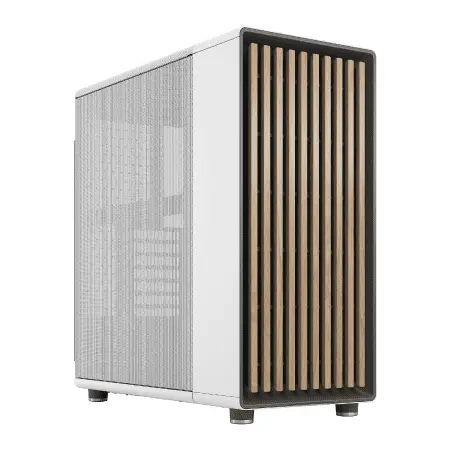
| 【ZEFT R61GO スペック】 | |
| CPU | AMD Ryzen7 9800X3D 8コア/16スレッド 5.20GHz(ブースト)/4.70GHz(ベース) |
| グラフィックボード | GeForce RTX5070 (VRAM:12GB) |
| メモリ | 32GB DDR5 (16GB x2枚 クルーシャル製) |
| ストレージ | SSD 1TB (m.2 nVMe READ/WRITE:7250Gbps/6900Gbps WD製) |
| ケース | Fractal North ホワイト |
| CPUクーラー | 水冷 240mmラジエータ CoolerMaster製 水冷CPUクーラー ML 240 Core II White |
| マザーボード | AMD B850 チップセット MSI製 PRO B850M-A WIFI |
| 電源ユニット | 850W 80Plus GOLD認証 電源ユニット (Silverstone製) |
| 無線LAN | Wi-Fi 6E (IEEE802.11ax/11ad/11ac/11n/11a/11g/11b) |
| BlueTooth | BlueTooth 5 |
| OS | Microsoft Windows 11 Home |
パソコンショップSEVEN ZEFT R60TK
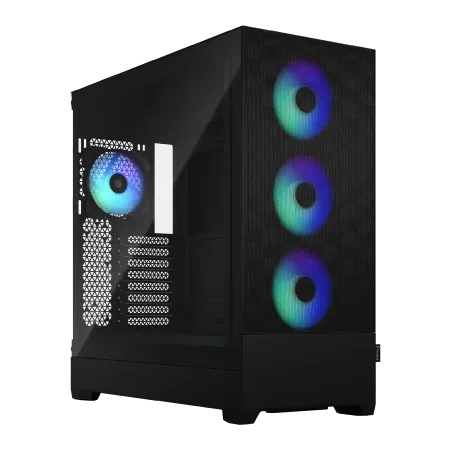
| 【ZEFT R60TK スペック】 | |
| CPU | AMD Ryzen7 9700X 8コア/16スレッド 5.50GHz(ブースト)/3.80GHz(ベース) |
| グラフィックボード | GeForce RTX5080 (VRAM:16GB) |
| メモリ | 32GB DDR5 (16GB x2枚 クルーシャル製) |
| ストレージ | SSD 1TB (m.2 nVMe READ/WRITE:7250Gbps/6900Gbps WD製) |
| ケース | Fractal Design Pop XL Air RGB TG |
| CPUクーラー | 空冷 DeepCool製 空冷CPUクーラー AK400 |
| マザーボード | AMD B850 チップセット GIGABYTE製 B850 AORUS ELITE WIFI7 |
| 電源ユニット | 850W 80Plus GOLD認証 電源ユニット (Silverstone製) |
| 無線LAN | Wi-Fi 6E (IEEE802.11ax/11ad/11ac/11n/11a/11g/11b) |
| BlueTooth | BlueTooth 5 |
| OS | Microsoft Windows 11 Pro |
パソコンショップSEVEN ZEFT R59FG
| 【ZEFT R59FG スペック】 | |
| CPU | AMD Ryzen9 9900X 12コア/24スレッド 5.60GHz(ブースト)/4.40GHz(ベース) |
| グラフィックボード | GeForce RTX4060Ti (VRAM:8GB) |
| メモリ | 32GB DDR5 (16GB x2枚 Micron製) |
| ストレージ | SSD 1TB (m.2 nVMe READ/WRITE:7250Gbps/6900Gbps WD製) |
| ケース | Thermaltake S100 TG |
| CPUクーラー | 空冷 DeepCool製 空冷CPUクーラー AK400 |
| マザーボード | AMD B850 チップセット ASRock製 B850M-X WiFi R2.0 |
| 電源ユニット | 650W 80Plus BRONZE認証 電源ユニット (COUGAR製) |
| 無線LAN | Wi-Fi 6E (IEEE802.11ax/11ad/11ac/11n/11a/11g/11b) |
| BlueTooth | BlueTooth 5 |
| 光学式ドライブ | DVDスーパーマルチドライブ (外付け) |
| OS | Microsoft Windows 11 Home |
グラフィックボードの冷却とケース選び
GeForce RTX 50シリーズは高性能である反面、発熱量も相応に大きいため、ケース内のエアフローを最適化する必要があります。
ケース選びは冷却性能に直結する重要な要素。
2面または3面が強化ガラス製のピラーレスケースが人気を集めていますが、見た目の美しさだけでなく、エアフローの確保も考慮して選択しましょう。
エアフロー重視なら、フロントとトップに大型ファンを搭載できるスタンダードなケースも選択肢。
DEEPCOOLやCOOLER MASTER、Thermaltakeのケースは、優れたエアフロー設計により、高負荷時でも内部温度を適切に管理できます。
最近では、Fractal DesignやCorsairから、フロントパネルに高級木材を使用した木製パネルケースも登場しており、配信部屋のインテリアとしても映えるデザインが注目を集めています。
そんな方におすすめなのが、デザイン性の高いこれらのケースです。
電源容量の計算と選択
配信用PCの電源選びでは、総消費電力の1.5倍程度の容量を持つ電源ユニットを選択するのが基本。
4K配信を行うハイエンド構成では、システム全体の消費電力が500W~700W程度になるため、850W~1000Wクラスの電源ユニットが適切です。
GeForce RTX 5090を搭載する場合は、グラフィックボード単体で最大575Wを消費する可能性があるため、1000W以上の電源ユニットが必須。
RTX 5080では最大360W、RTX 5070Tiでは最大285W程度の消費電力となるため、これらのモデルでは850Wクラスの電源でも充分に対応できます。
電源ユニットの効率規格では、80 PLUS Gold以上を選択することを推奨します。
BTOパソコンと自作PCの選択
BTOパソコンのメリットと選び方
4K配信用PCを入手する方法として、BTOパソコンの購入と自作PCの組み立てという2つの選択肢があります。
それぞれにメリットとデメリットがあり、自身のスキルや予算、時間的余裕に応じて選択することが重要です。
BTOパソコンの最大のメリットは、動作保証とサポート体制が整っている点。
パーツの相性問題や初期不良への対応、OSのインストールやドライバの設定など、面倒な作業をすべてメーカー側が行ってくれるため、PCの組み立てに不安がある方でも安心して導入できます。
BTOパソコンを選ぶ際は、パーツメーカーを指定できるショップを選択することが重要。
特にメモリやストレージ、CPUクーラーといったパーツは、メーカーによって品質や性能に差があるため、Crucial、GSkill、WD、DEEPCOOLといった人気メーカーが選べるBTOパソコンショップがおすすめです。
自作PCのメリットと注意点
自作PCの最大のメリットは、完全に自分の用途に最適化された構成を実現できる点と、コストパフォーマンスの高さ。
BTOパソコンでは選択できないパーツや、より細かいカスタマイズが可能になります。
例えば、特定のメーカーのグラフィックボードモデル(冷却性能に優れたトリプルファンモデルなど)を選択したり、ケースのデザインにこだわったり、RGB照明を細かく制御したりといったカスタマイズは、自作PCならではの楽しみ。
配信部屋の雰囲気に合わせたPC構築ができるのは、自作PCの大きな魅力です。
ただし、自作PCにはパーツの相性問題や組み立て時のトラブル、OSのインストールやドライバの設定など、一定の知識と経験が必要になります。
初めて自作PCに挑戦する場合は、組み立て手順を詳しく解説した動画や記事を参考にしながら、慎重に作業を進めることが重要。
パーツ選びでは、マザーボードとCPU、メモリの互換性を必ず確認しましょう。
予算別の推奨構成
4K配信用PCの構成を予算別に提案すると、以下のような選択肢が考えられます。
予算20万円前後のエントリー構成では、CPUにRyzen 7 9700XまたはCore Ultra 7 265KF、グラフィックボードにGeForce RTX 5070Ti、メモリ32GB、ストレージ1TB NVMe Gen.4 SSDという組み合わせが基本。
予算30万円前後のミドルレンジ構成では、CPUにRyzen 7 9800X3DまたはCore Ultra 9 285K、グラフィックボードにGeForce RTX 5080、メモリ64GB、ストレージ2TB NVMe Gen.4 SSDという構成が理想的。
この構成なら、ほとんどのゲームタイトルで最高設定での4K配信が可能になり、長時間の配信でも安定したパフォーマンスを維持できます。
予算50万円以上のハイエンド構成では、CPUにRyzen 9 9950X3D、グラフィックボードにGeForce RTX 5090、メモリ64GB以上、ストレージ4TB NVMe Gen.4 SSD(システム用2TB+録画用2TB)という最強の構成が実現できます。
この構成なら、8K配信すら視野に入れられる性能を持ち、プロの配信者としても充分に通用するスペック。
| 予算帯 | CPU | GPU | メモリ | ストレージ | 用途 |
|---|---|---|---|---|---|
| 20万円前後 | Ryzen 7 9700X / Core Ultra 7 265KF | RTX 5070Ti | 32GB | 1TB Gen.4 | エントリー4K配信 |
| 30万円前後 | Ryzen 7 9800X3D / Core Ultra 9 285K | RTX 5080 | 64GB | 2TB Gen.4 | 快適な4K配信 |
| 50万円以上 | Ryzen 9 9950X3D | RTX 5090 | 64GB以上 | 4TB Gen.4 | プロ仕様・8K対応 |
配信環境の最適化とトラブルシューティング
ネットワーク環境の重要性
4K/60fps配信を安定して行うには、上り速度が最低でも80Mbps以上、できれば100Mbps以上の回線が必要です。
光回線を使用していても、Wi-Fi接続では速度が不安定になる可能性があるため、配信用PCは必ず有線LAN接続を行いましょう。
Wi-Fi 6やWi-Fi 6Eといった最新規格でも、配信のような大容量データを継続的にアップロードする用途では、有線接続の安定性には及びません。
古いルーターを使用している場合は、最新のWi-Fi 6対応ルーターへの買い替えを検討するのも効果的です。
配信中のパフォーマンス監視
配信中のPC状態を監視することは、トラブルの早期発見と対策に不可欠。
OBS Studioには統計情報表示機能があり、フレームドロップの発生状況やエンコード負荷、ネットワーク状態などをリアルタイムで確認できます。
CPU使用率が常に90%以上で推移している場合は、CPUがボトルネックになっている可能性が高いため、エンコード設定を見直すか、ハードウェアエンコードへの切り替えを検討しましょう。
グラフィックボードのGPU使用率が100%に張り付いている場合は、ゲームの画質設定を下げるか、DLSSやFSRといったアップスケーリング技術を活用することで負荷を軽減できます。
メモリ使用率が90%を超えている場合は、メモリ不足が発生している可能性があるため、不要なバックグラウンドアプリケーションを終了するか、メモリの増設を検討する必要があります。
よくあるトラブルと解決方法
まずエンコード設定が高すぎる可能性があるため、ビットレートを下げるか、エンコードプリセットを軽いものに変更してみましょう。
それでも改善しない場合は、グラフィックボードのドライバを最新版に更新することで解決する場合もあります。
音声が途切れる、または遅延する場合は、オーディオインターフェースの設定を確認しましょう。
バッファサイズが小さすぎると音声が途切れ、大きすぎると遅延が発生します。
プロバイダによっては、特定の時間帯に速度制限がかかる場合もあるため、配信時間帯を変更することで改善する場合もあります。
将来性を考えた構成選び
アップグレードパスの確保
特にマザーボードとCPUソケットの選択は、将来のCPUアップグレードに直結するため慎重に検討する必要があります。
AMD AM5ソケットは、AMDが長期サポートを表明しており、今後数世代にわたってCPUアップグレードが可能になる見込み。
Ryzen 9000シリーズを選択しておけば、将来的により高性能なRyzen 10000シリーズや11000シリーズへのアップグレードが容易になります。
Intel LGA1851ソケットも、Core Ultra 200シリーズの次世代CPUに対応する可能性が高いため、将来性は充分。
8K配信への対応可能性
現時点では4K配信が主流ですが、将来的には8K配信が一般化する可能性も視野に入れておく必要があります。
8K配信を行うには、現在の4K配信の4倍のデータ量を処理する必要があるため、要求されるスペックも飛躍的に高くなります。
8K配信を視野に入れるなら、GeForce RTX 5090とRyzen 9 9950X3Dの組み合わせが現実的な選択肢。
RTX 5090の32GB VRAMは、8K解像度のテクスチャを扱う上で充分な容量を持っており、DisplayPort 2.1b対応により8K/60Hzの出力も可能です。
ただし、8K配信を行うには、配信プラットフォーム側の対応とネットワーク環境の大幅な強化が必要になります。
配信以外の用途への展開
4K配信用に構築した高性能PCは、配信以外の用途にも幅広く活用できます。
動画編集、3Dモデリング、AIイラスト生成など、クリエイティブな作業全般において充分な性能を発揮します。
特に動画編集では、4K配信用PCのスペックがそのまま活かせます。
Adobe Premiere ProやDaVinci Resolveといったプロフェッショナルな動画編集ソフトウェアは、高性能なCPUとグラフィックボード、大容量メモリを要求するため、配信用PCの構成と完全に一致するわけです。
AIイラスト生成では、Stable DiffusionやMidjourneyといったツールがグラフィックボードの性能に大きく依存するため、GeForce RTX 50シリーズの高性能なTensorコアが威力を発揮します。
配信の合間にAIイラストを生成して配信のサムネイルを作成したりするかもしれません。
実際の配信セットアップ手順

パーツ構成の最終確認
実際に4K配信用PCを構築する際の具体的な手順について、段階を追って説明していきます。
まずパーツ構成の最終確認から始めましょう。
選択したパーツがすべて互換性を持っているかを確認することが最初のステップ。
CPUとマザーボードのソケットが一致しているか、メモリがマザーボードに対応しているか、電源容量が充分か、ケースにすべてのパーツが収まるかといった基本的な確認を怠らないようにしましょう。
特にグラフィックボードの長さとケースのクリアランスは要注意。
OSとドライバのインストール
Windows 11が現在の標準OSであり、配信用途でも問題なく使用できます。
OSのインストール後、最初に行うべきはWindowsの更新。
Windows Updateを実行して、最新のセキュリティパッチと機能更新を適用しましょう。
次にマザーボードのチップセットドライバ、グラフィックボードのドライバ、オーディオドライバなど、各種ドライバを最新版にアップデートします。
配信ソフトウェアの設定
OBS Studioをインストールしたら、4K配信に最適化された設定を行います。
レート制御はCBR(固定ビットレート)を選択し、ビットレートは配信プラットフォームの推奨値に合わせて設定。
YouTubeで4K/60fps配信を行う場合は、20,000~40,000kbpsの範囲で設定するのが一般的です。
テスト配信の実施
YouTubeの「限定公開」機能を使用すれば、一般視聴者に公開せずにテスト配信が可能です。
テスト配信では、以下の項目を重点的にチェックします。
映像が滑らかに配信されているか、音声が途切れていないか、フレームドロップが発生していないか、CPU・GPU使用率が適切な範囲に収まっているか、配信遅延がどの程度発生しているかなど。
問題が発見された場合は、エンコード設定やビットレートを調整して再度テストを行います。
満足のいく配信品質が得られるまで、設定の微調整を繰り返すことが重要です。
| チェック項目 | 確認内容 | 対処方法 |
|---|---|---|
| 映像品質 | カクつき、ブロックノイズの有無 | ビットレート調整、エンコード設定変更 |
| 音声品質 | 途切れ、遅延、ノイズの有無 | バッファサイズ調整、オーディオデバイス設定確認 |
| システム負荷 | CPU・GPU使用率 | エンコーダ変更、ゲーム設定調整 |
| ネットワーク | フレームドロップ率 | ビットレート低減、回線品質確認 |
| 配信遅延 | 視聴者との時間差 | 低遅延モード設定、プラットフォーム設定確認 |
まとめ:最適な4K配信環境の構築
必須スペックの再確認
グラフィックボードはGeForce RTX 5070Ti以上、CPUはRyzen 7 9800X3DまたはCore Ultra 7 265K以上、メモリは32GB以上、ストレージは1TB以上のNVMe Gen.4 SSDが最低ラインとなります。
これらのスペックを満たすことで、ほとんどのゲームタイトルで4K配信が可能になり、視聴者に高品質な映像を届けることができます。
より快適な配信環境を求めるなら、RTX 5080とRyzen 7 9800X3D、64GBメモリという構成が理想的。
BTOか自作か、最終判断
BTOパソコンと自作PCのどちらを選ぶべきかという問いに対する答えは、あなたのスキルと時間、予算によって変わってきます。
PC組み立ての経験がなく、すぐに配信を始めたい場合は、BTOパソコンを選択するのが賢明。
動作保証とサポート体制が整っているため、トラブル時の対応も安心です。
一方、PC組み立ての知識があり、細部までこだわった構成を実現したい場合は、自作PCが最適な選択肢。
パーツ選びの自由度が高く、コストパフォーマンスにも優れています。
どちらを選択するにしても、メモリやストレージ、CPUクーラーといった重要パーツは、信頼性の高いメーカー製品を選ぶことが長期的な安定性につながります。
配信の質を高めるために
配信を始めたら、視聴者からのフィードバックを積極的に取り入れ、映像品質や音声品質の改善を続けていきましょう。
OBS Studioの設定は一度決めたら終わりではなく、配信するゲームタイトルや配信内容に応じて最適化を続けることが重要。
また、配信用PCの定期的なメンテナンスも忘れずに。
ケース内部の清掃、ドライバの更新、ストレージの空き容量確認など、基本的なメンテナンスを怠ると、徐々にパフォーマンスが低下してしまいますよね。
適切なPC構成と設定により、プロフェッショナルな配信環境を構築できて初めて「4K配信者」といえるのです。
この記事で紹介した情報を参考に、あなたにとって最適な4K配信環境を実現してください。
よくある質問
4K配信にRTX 5060Tiでは不足ですか
軽量なゲームタイトルや、ゲーム側の画質設定を中程度に抑えることで対応できますが、長期的な使用を考えるとRTX 5070Ti以上を選択した方が安心です。
特にVRAM容量が配信時のボトルネックになりやすいため、12GB以上のVRAMを搭載したモデルを推奨します。
メモリは16GBでも4K配信できますか
16GBのメモリでも4K配信自体は可能ですが、配信中にメモリ不足が発生するリスクが高くなります。
ゲーム本体、配信ソフトウェア、ブラウザなどを同時に動作させると、メモリ使用量が20GB前後に達することも珍しくないため、32GB以上のメモリを搭載することを強く推奨します。
配信用PCでゲーム以外の用途にも使えますか
特に動画編集では、4K素材の編集やエフェクト処理がスムーズに行えるため、配信のハイライト動画作成などにも最適。
高性能なCPUとグラフィックボード、大容量メモリという構成は、ほとんどのクリエイティブソフトウェアが要求するスペックを満たしているため、配信以外の用途でも充分に活躍します。
人気PCゲームタイトル一覧
| ゲームタイトル | 発売日 | 推奨スペック | 公式 URL |
Steam URL |
|---|---|---|---|---|
| Street Fighter 6 / ストリートファイター6 | 2023/06/02 | プロセッサー: Core i7 8700 / Ryzen 5 3600
グラフィック: RTX2070 / Radeon RX 5700XT メモリー: 16 GB RAM |
公式 | steam |
| Monster Hunter Wilds
/ モンスターハンターワイルズ |
2025/02/28 | プロセッサー:Core i5-11600K / Ryzen 5 3600X
グラフィック: GeForce RTX 2070/ RTX 4060 / Radeon RX 6700XT メモリー: 16 GB RAM |
公式 | steam |
| Apex Legends
/ エーペックスレジェンズ |
2020/11/05 | プロセッサー: Ryzen 5 / Core i5
グラフィック: Radeon R9 290/ GeForce GTX 970 メモリー: 8 GB RAM |
公式 | steam |
| ロマンシング サガ2
リベンジオブザセブン |
2024/10/25 | プロセッサー: Core i5-6400 / Ryzen 5 1400
グラフィック:GeForce GTX 1060 / Radeon RX 570 メモリ: 8 GB RAM |
公式 | steam |
| 黒神話:悟空 | 2024/08/20 | プロセッサー: Core i7-9700 / Ryzen 5 5500
グラフィック: GeForce RTX 2060 / Radeon RX 5700 XT / Arc A750 |
公式 | steam |
| メタファー:リファンタジオ | 2024/10/11 | プロセッサー: Core i5-7600 / Ryzen 5 2600
グラフィック:GeForce GTX 970 / Radeon RX 480 / Arc A380 メモリ: 8 GB RAM |
公式 | steam |
| Call of Duty: Black Ops 6 | 2024/10/25 | プロセッサー:Core i7-6700K / Ryzen 5 1600X
グラフィック: GeForce RTX 3060 / GTX 1080Ti / Radeon RX 6600XT メモリー: 12 GB RAM |
公式 | steam |
| ドラゴンボール Sparking! ZERO | 2024/10/11 | プロセッサー: Core i7-9700K / Ryzen 5 3600
グラフィック:GeForce RTX 2060 / Radeon RX Vega 64 メモリ: 16 GB RAM |
公式 | steam |
| ELDEN RING SHADOW OF THE ERDTREE | 2024/06/21 | プロセッサー: Core i7-8700K / Ryzen 5 3600X
グラフィック: GeForce GTX 1070 / RADEON RX VEGA 56 メモリー: 16 GB RAM |
公式 | steam |
| ファイナルファンタジーXIV
黄金のレガシー |
2024/07/02 | プロセッサー: Core i7-9700
グラフィック: GeForce RTX 2060 / Radeon RX 5600 XT メモリー: 16 GB RAM |
公式 | steam |
| Cities: Skylines II | 2023/10/25 | プロセッサー:Core i5-12600K / Ryzen 7 5800X
グラフィック: GeForce RTX 3080 | RadeonRX 6800 XT メモリー: 16 GB RAM |
公式 | steam |
| ドラゴンズドグマ 2 | 2024/03/21 | プロセッサー: Core i7-10700 / Ryzen 5 3600X
グラフィック GeForce RTX 2080 / Radeon RX 6700 メモリー: 16 GB |
公式 | steam |
| サイバーパンク2077:仮初めの自由 | 2023/09/26 | プロセッサー: Core i7-12700 / Ryzen 7 7800X3D
グラフィック: GeForce RTX 2060 SUPER / Radeon RX 5700 XT メモリー: 16 GB RAM |
公式 | steam |
| ホグワーツ・レガシー | 2023/02/11 | プロセッサー: Core i7-8700 / Ryzen 5 3600
グラフィック: GeForce 1080 Ti / Radeon RX 5700 XT メモリー: 16 GB RAM |
公式 | steam |
| TEKKEN 8 / 鉄拳8 | 2024/01/26 | プロセッサー: Core i7-7700K / Ryzen 5 2600
グラフィック: GeForce RTX 2070/ Radeon RX 5700 XT メモリー: 16 GB RAM |
公式 | steam |
| Palworld / パルワールド | 2024/01/19 | プロセッサー: Core i9-9900K
グラフィック: GeForce RTX 2070 メモリー: 32 GB RAM |
公式 | steam |
| オーバーウォッチ 2 | 2023/08/11 | プロセッサー:Core i7 / Ryzen 5
グラフィック: GeForce GTX 1060 / Radeon RX 6400 メモリー: 8 GB RAM |
公式 | steam |
| Monster Hunter RISE: Sunbreak
/ モンスターハンターライズ:サンブレイク |
2022/01/13 | プロセッサー:Core i5-4460 / AMD FX-8300
グラフィック: GeForce GTX 1060 / Radeon RX 570 メモリー: 8 GB RAM |
公式 | steam |
| BIOHAZARD RE:4 | 2023/03/24 | プロセッサー: Ryzen 5 3600 / Core i7 8700
グラフィック: Radeon RX 5700 / GeForce GTX 1070 メモリー: 16 GB RAM |
公式 | steam |
| デッドバイデイライト | 2016/06/15 | プロセッサー: Core i3 / AMD FX-8300
グラフィック: 4GB VRAM以上 メモリー: 8 GB RAM |
公式 | steam |
| Forza Horizon 5 | 2021/11/09 | プロセッサー: Core i5-8400 / Ryzen 5 1500X
グラフィック: GTX 1070 / Radeon RX 590 メモリー: 16 GB RAM |
公式 | steam |
配信中のフレームドロップを防ぐには
フレームドロップの主な原因は、エンコード負荷の高さ、ネットワーク帯域の不足、システムリソースの枯渇の3つです。
エンコード負荷が原因の場合は、ハードウェアエンコードへの切り替えやビットレートの低減が効果的。
BTOパソコンのカスタマイズで優先すべき項目は
BTOパソコンをカスタマイズする際、最優先で強化すべきなのはグラフィックボードとメモリです。
多くのBTOパソコンは、標準構成ではメモリが16GBに設定されていることが多いため、必ず32GB以上にアップグレードしましょう。
ストレージは後から増設が比較的容易なため、初期構成では最低限の容量でも問題ありませんが、CPUとマザーボードは後からの変更が困難なため、将来性を考慮して選択することが重要です。