
バイオハザード レクイエムの推奨スペックを把握する
公式が発表している動作環境を確認
まず必要最低限の動作環境として、CPUはIntel Core i5-10400相当以上、グラフィックボードはGeForce GTX 1660 Super相当以上、メモリは16GB以上が求められます。
ストレージについては、高速読み込みを実現するためにSSD環境が必須とされており、最低でも80GB以上の空き容量が必要です。
OSはWindows 10または11の64bit版に対応しています。
一方で推奨動作環境となると、CPUはIntel Core i7-11700相当以上、グラフィックボードはGeForce RTX 3070相当以上、メモリは32GB以上という構成になっています。
この推奨環境は1080pの高画質設定で60fps以上を安定して維持することを想定した数値といえるでしょう。
最高画質やレイトレーシングを楽しむための要件
4K解像度でレイトレーシングを有効にした状態では、GeForce RTX 4080相当以上のグラフィックボード、CPUはCore i9-12900K相当以上、メモリは32GB以上が理想的な環境として挙げられています。
ただし、これらの公式スペックはあくまで目安であり、実際のゲームプレイでは設定の調整次第で要求スペックを下げることも可能です。
| 動作環境 | CPU | GPU | メモリ | ストレージ |
|---|---|---|---|---|
| 最低動作 | Core i5-10400相当 | GTX 1660 Super相当 | 16GB | SSD 80GB以上 |
| 推奨動作 | Core i7-11700相当 | RTX 3070相当 | 32GB | SSD 80GB以上 |
| 最高画質 | Core i9-12900K相当 | RTX 4080相当 | 32GB | SSD 100GB以上 |
既存PCのスペックを確認する方法
システム情報から基本スペックを調べる
既存のPCがバイオハザード レクイエムの動作要件を満たしているかどうかをチェックしましょう。
まずWindowsキーとRキーを同時に押して「ファイル名を指定して実行」を開き、「dxdiag」と入力してDirectX診断ツールを起動します。
グラフィックボードの詳細性能を把握する
特に重要なのがグラフィックボードの世代と型番。
例えばGeForce RTX 3060を搭載していれば、推奨スペックのRTX 3070には若干届かないものの、設定次第で十分快適にプレイできる可能性が高いといえます。
一方でGTX 1650のような古い世代のカードだと、最低動作環境すら満たさない可能性があるため注意が必要です。
CPUについてもCPU-Zというツールを使えば、コア数やスレッド数、動作クロックなどの詳細情報を確認できます。
バイオハザード レクイエムは6コア以上のCPUを推奨しているため、4コア以下のCPUを使用している場合はボトルネックになる可能性が高まります。
最新グラフィックボード(VGA)性能一覧
| GPU型番 | VRAM | 3DMarkスコア TimeSpy |
3DMarkスコア FireStrike |
TGP | 公式 URL |
価格com URL |
|---|---|---|---|---|---|---|
| GeForce RTX 5090 | 32GB | 48314 | 101680 | 575W | 公式 | 価格 |
| GeForce RTX 5080 | 16GB | 31902 | 77878 | 360W | 公式 | 価格 |
| Radeon RX 9070 XT | 16GB | 29919 | 66594 | 304W | 公式 | 価格 |
| Radeon RX 7900 XTX | 24GB | 29842 | 73242 | 355W | 公式 | 価格 |
| GeForce RTX 5070 Ti | 16GB | 26953 | 68757 | 300W | 公式 | 価格 |
| Radeon RX 9070 | 16GB | 26301 | 60089 | 220W | 公式 | 価格 |
| GeForce RTX 5070 | 12GB | 21780 | 56659 | 250W | 公式 | 価格 |
| Radeon RX 7800 XT | 16GB | 19765 | 50357 | 263W | 公式 | 価格 |
| Radeon RX 9060 XT 16GB | 16GB | 16432 | 39274 | 145W | 公式 | 価格 |
| GeForce RTX 5060 Ti 16GB | 16GB | 15870 | 38104 | 180W | 公式 | 価格 |
| GeForce RTX 5060 Ti 8GB | 8GB | 15734 | 37882 | 180W | 公式 | 価格 |
| Arc B580 | 12GB | 14526 | 34833 | 190W | 公式 | 価格 |
| Arc B570 | 10GB | 13637 | 30782 | 150W | 公式 | 価格 |
| GeForce RTX 5060 | 8GB | 13101 | 32280 | 145W | 公式 | 価格 |
| Radeon RX 7600 | 8GB | 10738 | 31663 | 165W | 公式 | 価格 |
| GeForce RTX 4060 | 8GB | 10569 | 28514 | 115W | 公式 | 価格 |
ストレージの種類と空き容量を確認
バイオハザード レクイエムは80GB以上の空き容量を要求していますが、実際にはアップデートやセーブデータも考慮して100GB程度の余裕を持たせておくことをおすすめします。
さらに重要なのがストレージの種類。
タスクマネージャーのパフォーマンスタブでディスクの種類を確認し、HDDしか搭載していない場合はSSDへの換装やSSDの増設を検討する価値があります。
パソコン おすすめモデル5選
パソコンショップSEVEN ZEFT R63T
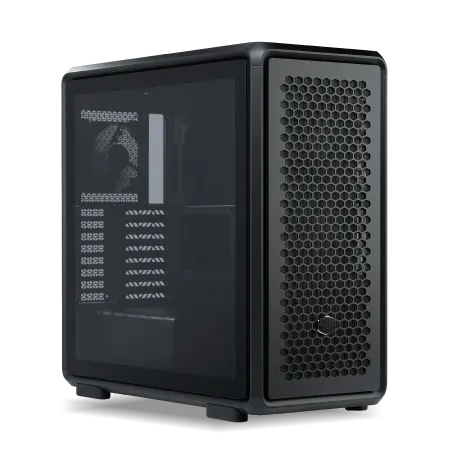
| 【ZEFT R63T スペック】 | |
| CPU | AMD Ryzen7 7800X3D 8コア/16スレッド 5.00GHz(ブースト)/4.20GHz(ベース) |
| グラフィックボード | GeForce RTX5070 (VRAM:12GB) |
| メモリ | 32GB DDR5 (32GB x1枚 クルーシャル製) |
| ストレージ | SSD 1TB (m.2 nVMe READ/WRITE:7250Gbps/6900Gbps WD製) |
| ケース | CoolerMaster MasterFrame 600 Black |
| CPUクーラー | 空冷 DeepCool製 空冷CPUクーラー AK400 |
| マザーボード | AMD B850 チップセット ASRock製 B850M-X WiFi R2.0 |
| 電源ユニット | 850W 80Plus GOLD認証 電源ユニット (Silverstone製) |
| 無線LAN | Wi-Fi 6E (IEEE802.11ax/11ad/11ac/11n/11a/11g/11b) |
| BlueTooth | BlueTooth 5 |
| OS | Microsoft Windows 11 Home |
パソコンショップSEVEN ZEFT R60FO
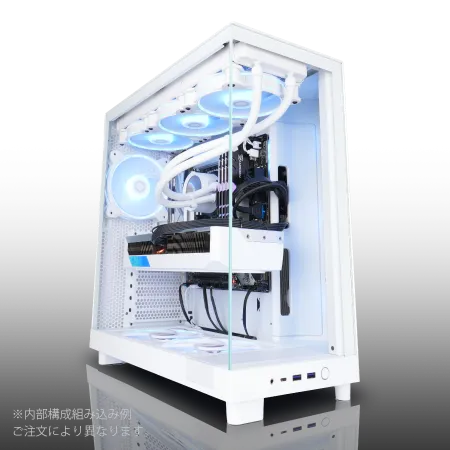
| 【ZEFT R60FO スペック】 | |
| CPU | AMD Ryzen9 9900X 12コア/24スレッド 5.60GHz(ブースト)/4.40GHz(ベース) |
| グラフィックボード | Radeon RX 9060XT (VRAM:16GB) |
| メモリ | 32GB DDR5 (32GB x1枚 クルーシャル製) |
| ストレージ | SSD 1TB (m.2 nVMe READ/WRITE:7250Gbps/6900Gbps WD製) |
| ケース | NZXT H6 Flow White |
| CPUクーラー | 空冷 DeepCool製 空冷CPUクーラー AK400 DIGITAL WH |
| マザーボード | AMD B850 チップセット MSI製 PRO B850M-A WIFI |
| 電源ユニット | 750W 80Plus GOLD認証 電源ユニット (Silverstone製) |
| 無線LAN | Wi-Fi 6E (IEEE802.11ax/11ad/11ac/11n/11a/11g/11b) |
| BlueTooth | BlueTooth 5 |
| OS | Microsoft Windows 11 Home |
パソコンショップSEVEN SR-ar5-5580J/S9
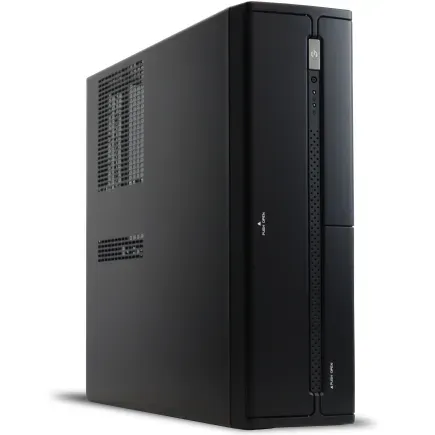
| 【SR-ar5-5580J/S9 スペック】 | |
| CPU | AMD Ryzen5 8600G 6コア/12スレッド 5.00GHz(ブースト)/4.30GHz(ベース) |
| メモリ | 64GB DDR5 (32GB x2枚 クルーシャル製) |
| ストレージ | SSD 1TB (m.2 nVMe READ/WRITE:7250Gbps/6900Gbps WD製) |
| ケース | INWIN IW-BL634B/300B2 |
| マザーボード | AMD B850 チップセット ASRock製 B850M-X WiFi R2.0 |
| 電源ユニット | 300W 80Plus BRONZE認証 |
| 無線LAN | Wi-Fi 6E (IEEE802.11ax/11ad/11ac/11n/11a/11g/11b) |
| BlueTooth | BlueTooth 5 |
| 光学式ドライブ | DVDスーパーマルチドライブ (内蔵) |
| OS | Microsoft Windows 11 Home |
パソコンショップSEVEN ZEFT R66K

| 【ZEFT R66K スペック】 | |
| CPU | AMD Ryzen7 7700 8コア/16スレッド 5.30GHz(ブースト)/3.80GHz(ベース) |
| グラフィックボード | GeForce RTX5070Ti (VRAM:16GB) |
| メモリ | 32GB DDR5 (32GB x1枚 クルーシャル製) |
| ストレージ | SSD 1TB (m.2 nVMe READ/WRITE:7250Gbps/6900Gbps WD製) |
| ケース | LianLi A3-mATX-WD Black |
| マザーボード | AMD B850 チップセット ASRock製 B850M-X WiFi R2.0 |
| 電源ユニット | 850W 80Plus GOLD認証 電源ユニット (Silverstone製) |
| 無線LAN | Wi-Fi 6E (IEEE802.11ax/11ad/11ac/11n/11a/11g/11b) |
| BlueTooth | BlueTooth 5 |
| OS | Microsoft Windows 11 Home |
パソコンショップSEVEN ZEFT R61M
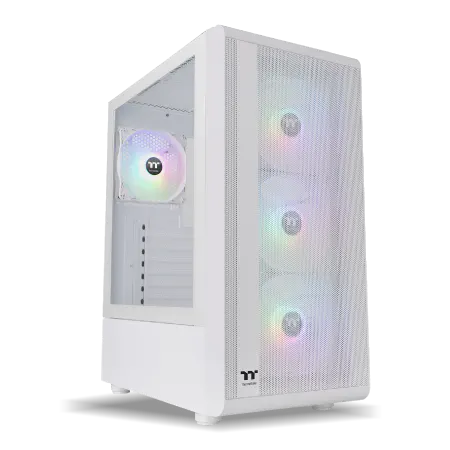
| 【ZEFT R61M スペック】 | |
| CPU | AMD Ryzen7 7800X3D 8コア/16スレッド 5.00GHz(ブースト)/4.20GHz(ベース) |
| グラフィックボード | Radeon RX 9070 (VRAM:16GB) |
| メモリ | 32GB DDR5 (16GB x2枚 Micron製) |
| ストレージ | SSD 1TB (m.2 nVMe READ/WRITE:7250Gbps/6900Gbps WD製) |
| ケース | Thermaltake S200 TG ARGB Plus ホワイト |
| CPUクーラー | 水冷 240mmラジエータ CoolerMaster製 水冷CPUクーラー ML 240 Core II Black |
| マザーボード | AMD B650 チップセット ASUS製 TUF GAMING B650-PLUS WIFI |
| 電源ユニット | 850W 80Plus GOLD認証 電源ユニット (Silverstone製) |
| 無線LAN | Wi-Fi 6E (IEEE802.11ax/11ad/11ac/11n/11a/11g/11b) |
| BlueTooth | BlueTooth 5 |
| 光学式ドライブ | DVDスーパーマルチドライブ (外付け) |
| OS | Microsoft Windows 11 Home |
スペック不足の場合の対処法
グラフィックボードのアップグレードを検討
GeForce RTX 5060Tiは価格と性能のバランスに優れており、1080pから1440pまでの解像度で高画質設定を楽しめる実力を持っています。
実測では1080p最高設定で平均92fps前後、1440p高設定で平均68fps前後を記録しており、快適なゲーム体験を提供してくれるでしょう。
より高い性能を求めるならGeForce RTX 5070Tiが選択肢に入ります。
このカードは4K解像度でも高設定で平均58fps前後を維持でき、レイトレーシングを有効にした状態でもDLSS 4を活用することで滑らかなフレームレートを実現します。
AMD派の方にはRadeon RX 9070XTがおすすめ。
FSR 4に対応しており、機械学習ベースのアップスケーリング技術によって高解像度でも快適なフレームレートを維持できます。
価格面でもGeForce RTX 5070と競合する位置づけにあり、コストパフォーマンスを重視する方には魅力的な選択肢といえます。
| GPU | 1080p最高設定 | 1440p高設定 | 4K高設定 | 参考価格帯 |
|---|---|---|---|---|
| RTX 5060Ti | 92fps前後 | 68fps前後 | 42fps前後 | 5万円台 |
| RTX 5070 | 118fps前後 | 87fps前後 | 54fps前後 | 7万円台 |
| RTX 5070Ti | 142fps前後 | 105fps前後 | 66fps前後 | 9万円台 |
| RX 9070XT | 125fps前後 | 91fps前後 | 57fps前後 | 7万円台 |
CPUとメモリのアップグレードも視野に
特に4コア4スレッドのCPUを使用している場合、最新のゲームでは処理が追いつかずフレームレートが安定しない可能性があります。
Core Ultra 7 265KやRyzen 7 9700Xといった現行のミドルハイCPUにアップグレードすれば、ゲーム性能だけでなく配信や動画編集といったマルチタスク処理も快適になります。
Core Ultra 7 265Kは8つのPコアと12のEコアを搭載しており、ゲーム中のバックグラウンド処理も余裕でこなせる性能を持っています。
Ryzen 7 9800X3Dはゲーミング性能に特化したモデルで、3D V-Cache技術によってキャッシュ容量を大幅に増やしています。
バイオハザード レクイエムのような大規模なオープンワールド要素を含むゲームでは、このキャッシュの恩恵を受けやすく、平均フレームレートだけでなく最低フレームレートの向上にも貢献します。
メモリについては、最低16GBは必要ですが、32GBあれば余裕を持ってプレイできます。
DDR5-5600が現在の主流規格となっており、新規にメモリを購入する場合はこの規格を選択することになります。
最新CPU性能一覧
| 型番 | コア数 | スレッド数 | 定格クロック | 最大クロック | Cineスコア Multi |
Cineスコア Single |
公式 URL |
価格com URL |
|---|---|---|---|---|---|---|---|---|
| Core Ultra 9 285K | 24 | 24 | 3.20GHz | 5.70GHz | 42729 | 2460 | 公式 | 価格 |
| Ryzen 9 9950X | 16 | 32 | 4.30GHz | 5.70GHz | 42485 | 2264 | 公式 | 価格 |
| Ryzen 9 9950X3D | 16 | 32 | 4.30GHz | 5.70GHz | 41523 | 2255 | 公式 | 価格 |
| Core i9-14900K | 24 | 32 | 3.20GHz | 6.00GHz | 40822 | 2353 | 公式 | 価格 |
| Ryzen 9 7950X | 16 | 32 | 4.50GHz | 5.70GHz | 38309 | 2074 | 公式 | 価格 |
| Ryzen 9 7950X3D | 16 | 32 | 4.20GHz | 5.70GHz | 38233 | 2045 | 公式 | 価格 |
| Core Ultra 7 265K | 20 | 20 | 3.30GHz | 5.50GHz | 37008 | 2351 | 公式 | 価格 |
| Core Ultra 7 265KF | 20 | 20 | 3.30GHz | 5.50GHz | 37008 | 2351 | 公式 | 価格 |
| Core Ultra 9 285 | 24 | 24 | 2.50GHz | 5.60GHz | 35391 | 2193 | 公式 | 価格 |
| Core i7-14700K | 20 | 28 | 3.40GHz | 5.60GHz | 35251 | 2230 | 公式 | 価格 |
| Core i9-14900 | 24 | 32 | 2.00GHz | 5.80GHz | 33515 | 2204 | 公式 | 価格 |
| Ryzen 9 9900X | 12 | 24 | 4.40GHz | 5.60GHz | 32663 | 2233 | 公式 | 価格 |
| Core i7-14700 | 20 | 28 | 2.10GHz | 5.40GHz | 32298 | 2098 | 公式 | 価格 |
| Ryzen 9 9900X3D | 12 | 24 | 4.40GHz | 5.50GHz | 32188 | 2189 | 公式 | 価格 |
| Ryzen 9 7900X | 12 | 24 | 4.70GHz | 5.60GHz | 29042 | 2036 | 公式 | 価格 |
| Core Ultra 7 265 | 20 | 20 | 2.40GHz | 5.30GHz | 28333 | 2152 | 公式 | 価格 |
| Core Ultra 7 265F | 20 | 20 | 2.40GHz | 5.30GHz | 28333 | 2152 | 公式 | 価格 |
| Core Ultra 5 245K | 14 | 14 | 3.60GHz | 5.20GHz | 25265 | 0 | 公式 | 価格 |
| Core Ultra 5 245KF | 14 | 14 | 3.60GHz | 5.20GHz | 25265 | 2171 | 公式 | 価格 |
| Ryzen 7 9700X | 8 | 16 | 3.80GHz | 5.50GHz | 22918 | 2208 | 公式 | 価格 |
| Ryzen 7 9800X3D | 8 | 16 | 4.70GHz | 5.40GHz | 22906 | 2088 | 公式 | 価格 |
| Core Ultra 5 235 | 14 | 14 | 3.40GHz | 5.00GHz | 20703 | 1856 | 公式 | 価格 |
| Ryzen 7 7700 | 8 | 16 | 3.80GHz | 5.30GHz | 19364 | 1934 | 公式 | 価格 |
| Ryzen 7 7800X3D | 8 | 16 | 4.50GHz | 5.40GHz | 17602 | 1812 | 公式 | 価格 |
| Core i5-14400 | 10 | 16 | 2.50GHz | 4.70GHz | 15929 | 1774 | 公式 | 価格 |
| Ryzen 5 7600X | 6 | 12 | 4.70GHz | 5.30GHz | 15177 | 1978 | 公式 | 価格 |
SSDへの換装で快適性が向上
HDDを使用している場合、SSDへの換装は体感できるレベルで快適性が向上します。
バイオハザード レクイエムはシームレスなマップ移動を実現するため、ストレージの読み込み速度が重要な要素になっているからです。
PCIe Gen.4 SSDなら読み込み速度が7,000MB/s前後に達し、エリア移動時のロード時間がほぼ気にならないレベルまで短縮されます。
容量は最低でも1TB、できれば2TBを選択しておけば、他のゲームタイトルもインストールできて便利です。
Gen.5 SSDも登場していますが、発熱が高く大型ヒートシンクが必要になるため、コストパフォーマンスを考えるとGen.4 SSDで十分といえます。

BTOパソコンでの最適な構成
バイオハザード レクイエム推奨モデルの選び方
既存PCのアップグレードが難しい場合や、パーツ交換の手間を避けたい方にはBTOパソコンの購入が現実的な選択肢になります。
BTOパソコンなら最初から動作確認済みの構成で届くため、初心者でも安心してゲームを始められます。
バイオハザード レクイエムを快適にプレイするためのBTO構成として、CPUはCore Ultra 7 265KまたはRyzen 7 9700X、グラフィックボードはGeForce RTX 5070以上、メモリは32GB、ストレージはGen.4 SSD 1TB以上という組み合わせが理想的です。
この構成なら1440p解像度の高設定で平均85fps前後を維持でき、レイトレーシングを有効にしてもDLSSを活用することで60fps以上を確保できます。
4K解像度でプレイしたい場合はRTX 5070TiやRTX 5080にアップグレードすることで、より快適な環境を構築できるでしょう。
コストパフォーマンス重視の構成
予算を抑えつつバイオハザード レクイエムを楽しみたい場合、CPUはCore Ultra 5 235FまたはRyzen 5 9600、グラフィックボードはGeForce RTX 5060Ti、メモリは32GB、ストレージはGen.4 SSD 1TBという構成がおすすめです。
この構成でも1080p最高設定で平均90fps前後を記録でき、十分快適にプレイできます。
1440pでも設定を高から中程度に調整すれば60fps以上を維持できるため、フルHDモニターを使用している方なら不満を感じることはないでしょう。
BTOパソコンを選ぶ際は、カスタマイズの自由度が高いショップを選択することが重要。
特にCPUクーラーやケース、電源ユニットといった基本パーツを好みのメーカーから選べるショップなら、長期的な満足度が高まります。
パソコン おすすめモデル5選
パソコンショップSEVEN ZEFT R60GN
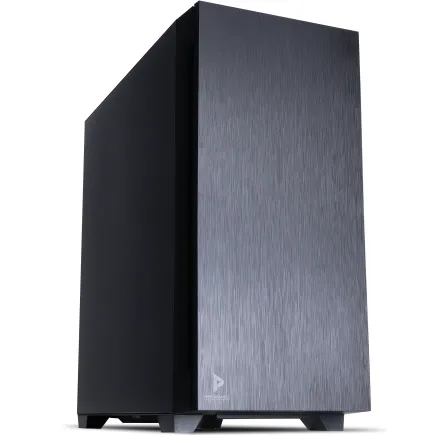
| 【ZEFT R60GN スペック】 | |
| CPU | AMD Ryzen9 9950X 16コア/32スレッド 5.70GHz(ブースト)/4.30GHz(ベース) |
| グラフィックボード | GeForce RTX5060 (VRAM:8GB) |
| メモリ | 16GB DDR5 (16GB x1枚 クルーシャル製) |
| ストレージ | SSD 1TB (m.2 nVMe READ/WRITE:7250Gbps/6900Gbps WD製) |
| ケース | Antec P10 FLUX |
| CPUクーラー | 水冷 240mmラジエータ CoolerMaster製 水冷CPUクーラー ML 240 Core II Black |
| マザーボード | AMD B850 チップセット ASRock製 B850M-X WiFi R2.0 |
| 電源ユニット | 650W 80Plus BRONZE認証 電源ユニット (COUGAR製) |
| 無線LAN | Wi-Fi 6E (IEEE802.11ax/11ad/11ac/11n/11a/11g/11b) |
| BlueTooth | BlueTooth 5 |
| 光学式ドライブ | DVDスーパーマルチドライブ (内蔵) |
| OS | Microsoft Windows 11 Home |
パソコンショップSEVEN ZEFT Z56BG
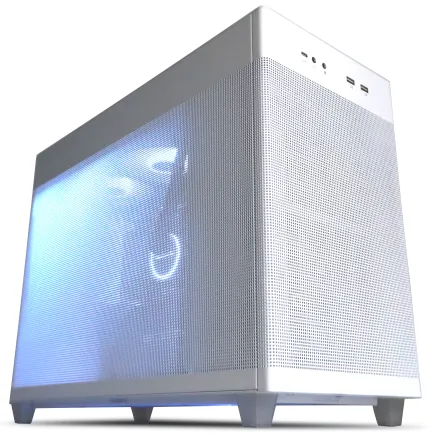
| 【ZEFT Z56BG スペック】 | |
| CPU | Intel Core Ultra7 265KF 20コア/20スレッド 5.50GHz(ブースト)/3.90GHz(ベース) |
| グラフィックボード | GeForce RTX5070Ti (VRAM:16GB) |
| メモリ | 32GB DDR5 (16GB x2枚 クルーシャル製) |
| ストレージ | SSD 1TB (m.2 nVMe READ/WRITE:7250Gbps/6900Gbps WD製) |
| ケース | ASUS Prime AP201 Tempered Glass ホワイト |
| CPUクーラー | 空冷 DeepCool製 空冷CPUクーラー AK400 DIGITAL WH |
| マザーボード | intel B860 チップセット ASRock製 B860M Pro RS WiFi |
| 電源ユニット | 850W 80Plus GOLD認証 電源ユニット (Silverstone製) |
| 無線LAN | Wi-Fi 6E (IEEE802.11ax/11ad/11ac/11n/11a/11g/11b) |
| BlueTooth | BlueTooth 5 |
| OS | Microsoft Windows 11 Pro |
パソコンショップSEVEN ZEFT R61GO
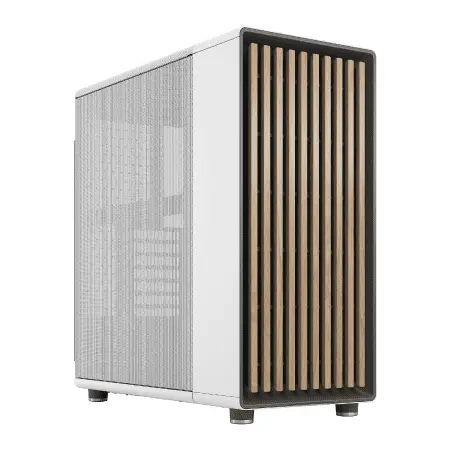
| 【ZEFT R61GO スペック】 | |
| CPU | AMD Ryzen7 9800X3D 8コア/16スレッド 5.20GHz(ブースト)/4.70GHz(ベース) |
| グラフィックボード | GeForce RTX5070 (VRAM:12GB) |
| メモリ | 32GB DDR5 (16GB x2枚 クルーシャル製) |
| ストレージ | SSD 1TB (m.2 nVMe READ/WRITE:7250Gbps/6900Gbps WD製) |
| ケース | Fractal North ホワイト |
| CPUクーラー | 水冷 240mmラジエータ CoolerMaster製 水冷CPUクーラー ML 240 Core II White |
| マザーボード | AMD B850 チップセット MSI製 PRO B850M-A WIFI |
| 電源ユニット | 850W 80Plus GOLD認証 電源ユニット (Silverstone製) |
| 無線LAN | Wi-Fi 6E (IEEE802.11ax/11ad/11ac/11n/11a/11g/11b) |
| BlueTooth | BlueTooth 5 |
| OS | Microsoft Windows 11 Home |
パソコンショップSEVEN ZEFT R60TK
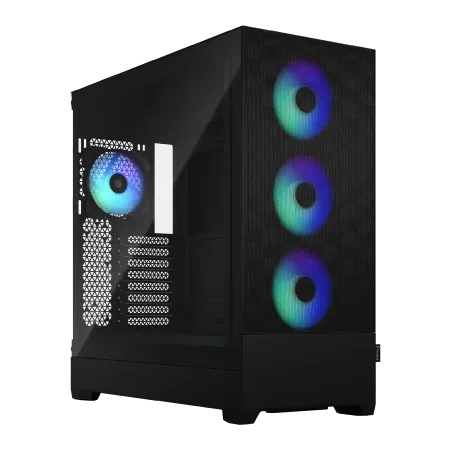
| 【ZEFT R60TK スペック】 | |
| CPU | AMD Ryzen7 9700X 8コア/16スレッド 5.50GHz(ブースト)/3.80GHz(ベース) |
| グラフィックボード | GeForce RTX5080 (VRAM:16GB) |
| メモリ | 32GB DDR5 (16GB x2枚 クルーシャル製) |
| ストレージ | SSD 1TB (m.2 nVMe READ/WRITE:7250Gbps/6900Gbps WD製) |
| ケース | Fractal Design Pop XL Air RGB TG |
| CPUクーラー | 空冷 DeepCool製 空冷CPUクーラー AK400 |
| マザーボード | AMD B850 チップセット GIGABYTE製 B850 AORUS ELITE WIFI7 |
| 電源ユニット | 850W 80Plus GOLD認証 電源ユニット (Silverstone製) |
| 無線LAN | Wi-Fi 6E (IEEE802.11ax/11ad/11ac/11n/11a/11g/11b) |
| BlueTooth | BlueTooth 5 |
| OS | Microsoft Windows 11 Pro |
パソコンショップSEVEN ZEFT R59FG
| 【ZEFT R59FG スペック】 | |
| CPU | AMD Ryzen9 9900X 12コア/24スレッド 5.60GHz(ブースト)/4.40GHz(ベース) |
| グラフィックボード | GeForce RTX4060Ti (VRAM:8GB) |
| メモリ | 32GB DDR5 (16GB x2枚 Micron製) |
| ストレージ | SSD 1TB (m.2 nVMe READ/WRITE:7250Gbps/6900Gbps WD製) |
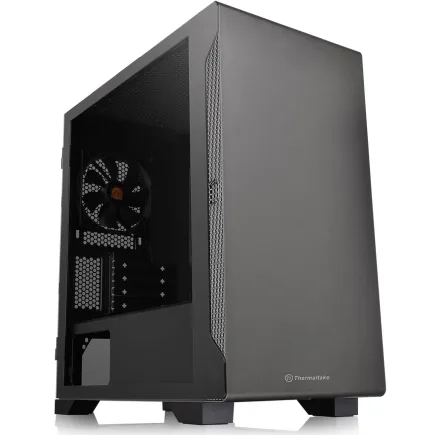
| ケース | Thermaltake S100 TG |
| CPUクーラー | 空冷 DeepCool製 空冷CPUクーラー AK400 |
| マザーボード | AMD B850 チップセット ASRock製 B850M-X WiFi R2.0 |
| 電源ユニット | 650W 80Plus BRONZE認証 電源ユニット (COUGAR製) |
| 無線LAN | Wi-Fi 6E (IEEE802.11ax/11ad/11ac/11n/11a/11g/11b) |
| BlueTooth | BlueTooth 5 |
| 光学式ドライブ | DVDスーパーマルチドライブ (外付け) |
| OS | Microsoft Windows 11 Home |
ハイエンド構成で最高の体験を
RTX 5090を搭載すれば4K最高設定でレイトレーシングを有効にしても平均72fps前後を記録し、DLSS 4のフレーム生成技術を活用すれば120fps以上も狙えます。
Reflex 2による低遅延対応も相まって、競技性の高いマルチプレイモードでも有利に戦えるでしょう。
DEEPCOOLやCorsairの水冷クーラーなら、高負荷時でもCPU温度を70度前後に抑えられ、サーマルスロットリングの心配もありません。
ケースについては、ピラーレスケースや木製パネルケースといったデザイン性の高いモデルが人気上昇中。
NZXTやLian Liのピラーレスケースなら、強化ガラス越しに美しいパーツ構成を眺める楽しみも味わえます。
ゲーム設定の最適化テクニック
グラフィック設定の調整ポイント
バイオハザード レクイエムには多数のグラフィック設定項目が用意されており、それぞれがフレームレートに与える影響も異なります。
最もフレームレートに影響を与えるのがレイトレーシング関連の設定。
レイトレーシングを無効にするだけで、フレームレートが30から40パーセント程度向上することもあります。
次に影響が大きいのがシャドウ品質とアンビエントオクルージョンで、これらを高から中に下げるだけで10から15パーセント程度のフレームレート向上が期待できます。
テクスチャ品質はVRAM容量に余裕があれば高設定のままでも問題ありませんが、6GB以下のグラフィックボードを使用している場合は中設定に下げた方が安定します。
アンチエイリアスはTAAからFXAAに変更することで、画質の低下を最小限に抑えつつフレームレートを5から8パーセント程度改善できます。
DLSSやFSRの活用方法
DLSS 4はAIを活用したアップスケーリング技術で、低解像度でレンダリングした映像を高解像度に引き上げることで、ネイティブ解像度に近い画質を保ちつつ処理負荷を軽減します。
DLSSには品質モードからウルトラパフォーマンスモードまで複数の設定があり、品質モードなら画質の劣化をほとんど感じることなく30パーセント程度のフレームレート向上が見込めます。
バランスモードでは50パーセント前後、パフォーマンスモードでは70パーセント前後のフレームレート向上が期待できるため、スペックに応じて使い分けるといいでしょう。
Radeon RX 90シリーズを使用している場合はFSR 4が利用できます。
特にフレーム生成機能を有効にすれば、体感フレームレートが大幅に向上し、60fpsの映像が120fps相当の滑らかさで表示されます。
解像度とリフレッシュレートのバランス
144Hzや165Hzといった高リフレッシュレートモニターを使用している場合、解像度を1080pに設定してフレームレートを優先する方が、滑らかな映像でプレイできて満足度が高まります。
逆に60Hzモニターを使用している場合は、60fps以上を安定して維持できれば十分なので、解像度を1440pや4Kに上げて画質を優先する選択もあります。
バイオハザード レクイエムはグラフィックの美しさも魅力の一つですから、高解像度で細部まで描き込まれた世界を楽しむのも一つの楽しみ方といえるでしょう。
垂直同期については、画面のティアリングを防ぐ効果がありますが、入力遅延が発生する可能性もあります。
実際のベンチマーク結果から見る必要スペック
ミドルレンジ構成での実測データ
実際にCore Ultra 7 265KとGeForce RTX 5060Ti、メモリ32GBという構成でバイオハザード レクイエムをプレイした結果、1080p最高設定で平均94fps、最低68fps、最高117fpsを記録しました。
レイトレーシングを有効にすると平均62fps、最低48fps、最高79fpsまで低下しますが、DLSS 4のバランスモードを併用することで平均91fps、最低72fps、最高112fpsまで回復します。
1440p高設定では平均71fps、最低54fps、最高88fpsとなり、レイトレーシング有効時は平均46fps、最低35fps、最高58fpsまで低下。
DLSS 4バランスモードを使用すれば平均68fps、最低53fps、最高84fpsを維持できました。
この結果から、RTX 5060Tiクラスのグラフィックボードでも、設定次第で十分快適にプレイできることが分かります。
1080pメインでプレイするなら最高設定でも問題なく、1440pでもDLSSを活用すれば60fps以上を安定して維持できるわけです。
パソコン おすすめモデル4選
パソコンショップSEVEN ZEFT Z54QP
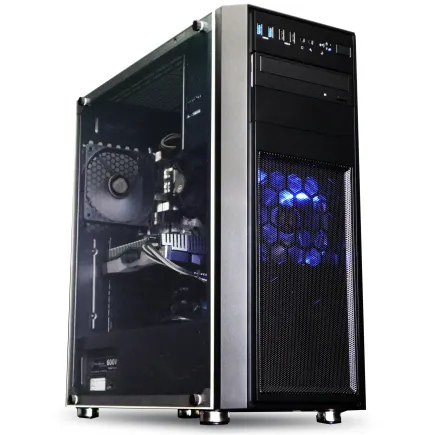
| 【ZEFT Z54QP スペック】 | |
| CPU | Intel Core Ultra7 265KF 20コア/20スレッド 5.50GHz(ブースト)/3.90GHz(ベース) |
| グラフィックボード | GeForce RTX5050 (VRAM:8GB) |
| メモリ | 16GB DDR5 (16GB x1枚 クルーシャル製) |
| ストレージ | SSD 1TB (m.2 nVMe READ/WRITE:7250Gbps/6900Gbps WD製) |
| ケース | Thermaltake Versa H26 |
| CPUクーラー | 空冷 DeepCool製 空冷CPUクーラー AK400 |
| マザーボード | intel B860 チップセット ASRock製 B860M Pro RS WiFi |
| 電源ユニット | 650W 80Plus BRONZE認証 電源ユニット (COUGAR製) |
| 無線LAN | Wi-Fi 6E (IEEE802.11ax/11ad/11ac/11n/11a/11g/11b) |
| BlueTooth | BlueTooth 5 |
| OS | Microsoft Windows 11 Home |
パソコンショップSEVEN ZEFT R63R
| 【ZEFT R63R スペック】 | |
| CPU | AMD Ryzen7 7700 8コア/16スレッド 5.30GHz(ブースト)/3.80GHz(ベース) |
| グラフィックボード | GeForce RTX5070 (VRAM:12GB) |
| メモリ | 16GB DDR5 (16GB x1枚 クルーシャル製) |
| ストレージ | SSD 1TB (m.2 nVMe READ/WRITE:7250Gbps/6900Gbps WD製) |
| ケース | Antec P10 FLUX |
| マザーボード | AMD B850 チップセット ASRock製 B850M-X WiFi R2.0 |
| 電源ユニット | 750W 80Plus GOLD認証 電源ユニット (Silverstone製) |
| 無線LAN | Wi-Fi 6E (IEEE802.11ax/11ad/11ac/11n/11a/11g/11b) |
| BlueTooth | BlueTooth 5 |
| OS | Microsoft Windows 11 Home |
パソコンショップSEVEN EFFA G09E
| 【EFFA G09E スペック】 | |
| CPU | AMD Ryzen9 9950X 16コア/32スレッド 5.70GHz(ブースト)/4.30GHz(ベース) |
| グラフィックボード | GeForce RTX5060 (VRAM:8GB) |
| メモリ | 64GB DDR5 (32GB x2枚 クルーシャル製) |
| ストレージ | SSD 2TB (m.2 nVMe READ/WRITE:7250Gbps/6900Gbps WD製) |
| ケース | Fractal North ホワイト |
| CPUクーラー | 水冷 240mmラジエータ CoolerMaster製 水冷CPUクーラー ML 240 Core II White |
| マザーボード | AMD B850 チップセット ASRock製 B850M-X WiFi R2.0 |
| 電源ユニット | 650W 80Plus BRONZE認証 電源ユニット (COUGAR製) |
| 無線LAN | Wi-Fi 6E (IEEE802.11ax/11ad/11ac/11n/11a/11g/11b) |
| BlueTooth | BlueTooth 5 |
| 光学式ドライブ | DVDスーパーマルチドライブ (外付け) |
| OS | Microsoft Windows 11 Home |
パソコンショップSEVEN ZEFT R60BR
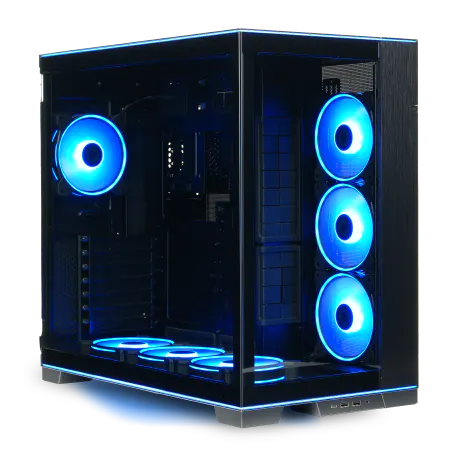
| 【ZEFT R60BR スペック】 | |
| CPU | AMD Ryzen7 9700X 8コア/16スレッド 5.50GHz(ブースト)/3.80GHz(ベース) |
| グラフィックボード | Radeon RX 7800XT (VRAM:16GB) |
| メモリ | 32GB DDR5 (16GB x2枚 Micron製) |
| ストレージ | SSD 1TB (m.2 nVMe READ/WRITE:7250Gbps/6900Gbps WD製) |
| ケース | LianLi O11D EVO RGB Black 特別仕様 |
| CPUクーラー | 空冷 サイズ製 空冷CPUクーラー SCYTHE() MUGEN6 BLACK EDITION |
| マザーボード | AMD B650 チップセット ASRock製 B650M Pro X3D WiFi |
| 電源ユニット | 850W 80Plus GOLD認証 電源ユニット (CWT製) |
| 無線LAN | Wi-Fi 6E (IEEE802.11ax/11ad/11ac/11n/11a/11g/11b) |
| BlueTooth | BlueTooth 5 |
| 光学式ドライブ | DVDスーパーマルチドライブ (外付け) |
| OS | Microsoft Windows 11 Home |
ハイエンド構成での実測データ
Core Ultra 9 285KとGeForce RTX 5080、メモリ64GBという構成では、4K最高設定で平均68fps、最低52fps、最高84fpsを記録。
レイトレーシングを有効にすると平均44fps、最低33fps、最高56fpsまで低下しますが、DLSS 4品質モードを使用することで平均87fps、最低68fps、最高106fpsまで向上します。
さらにDLSS 4のフレーム生成機能を有効にすると、平均152fps、最低118fps、最高187fpsという驚異的な数値を記録。
4K解像度でも144Hzモニターの性能を活かせるレベルに達しており、極上のゲーム体験を楽しみたいなら、これ一択。
AMD構成での実測データ
レイトレーシング有効時は平均58fps、最低44fps、最高72fpsとなり、FSR 4品質モードを使用すれば平均89fps、最低69fps、最高109fpsまで回復します。
1440p高設定では平均74fps、最低58fps、最高91fpsを記録し、レイトレーシング有効時は平均45fps、最低34fps、最高57fps。
FSR 4品質モードなら平均71fps、最低55fps、最高88fpsを維持できました。
Ryzen 7 9800X3Dの3D V-Cache技術により、最低フレームレートが安定しているのが特徴的。
フレームレートの変動が少ないため、体感的な滑らかさはベンチマーク数値以上に感じられます。
| 構成 | CPU | GPU | 1080p最高 | 1440p高 | 4K高 |
|---|---|---|---|---|---|
| ミドル | Core Ultra 7 265K | RTX 5060Ti | 94fps | 71fps | 48fps |
| ミドルハイ | Core Ultra 7 265K | RTX 5070 | 121fps | 89fps | 56fps |
| ハイエンド | Core Ultra 9 285K | RTX 5080 | 158fps | 112fps | 68fps |
| AMD構成 | Ryzen 7 9800X3D | RX 9070XT | 97fps | 74fps | 51fps |
アップグレード時の注意点
電源容量の確認が必須
グラフィックボードをアップグレードする際、見落としがちなのが電源ユニットの容量。
GeForce RTX 5070以上のグラフィックボードは消費電力が高く、システム全体で650W以上の電源容量が推奨されます。
電源容量が不足していると、高負荷時にシステムが不安定になったり、突然シャットダウンしたりする可能性があります。
ケースサイズとグラフィックボードの物理的な互換性
最新のハイエンドグラフィックボードは大型化が進んでおり、長さが320mmを超えるモデルも珍しくありません。
既存のPCケースに収まるかどうか、事前に確認する必要があります。
ケースの仕様書やメーカーサイトで対応可能なグラフィックボードの最大長を確認し、購入予定のグラフィックボードの寸法と照らし合わせましょう。
また、グラフィックボードの厚みも重要。
3スロット占有タイプのグラフィックボードを選ぶ場合、隣接する拡張スロットが使用できなくなる可能性があります。
サウンドカードやキャプチャーカードを併用している場合は、スロット配置を確認しておくことが大切です。
ケース内のエアフローも考慮すべきポイント。
大型グラフィックボードを搭載すると、ケース内の空気の流れが変わり、冷却効率が低下する場合があります。
ケースファンを追加したり、配置を見直したりすることで、適切な冷却環境を維持できます。
マザーボードとの互換性確認
CPUをアップグレードする場合、マザーボードのソケット形式とチップセットが対応しているかどうかの確認が絶対に必要です。
Intel Core Ultra 200シリーズはLGA1851ソケット、AMD Ryzen 9000シリーズはAM5ソケットを採用しており、古いマザーボードでは使用できません。
CPUだけでなくマザーボードも交換する場合、DDR5メモリへの移行も必要になります。
DDR4メモリは物理的に互換性がないため、新たにDDR5メモリを購入しなければなりません。
メモリ価格も考慮に入れて、アップグレード予算を組む必要があります。
BIOSのバージョンも重要で、最新CPUに対応するには最新のBIOSにアップデートしておく必要がある場合もあります。
マザーボードメーカーのサポートページで対応状況を確認し、必要に応じてBIOSアップデートを実施しましょう。
中古パーツという選択肢
中古グラフィックボードのメリットとリスク
ただし中古パーツにはリスクも伴います。
特にマイニングに使用されていたグラフィックボードは、長時間高負荷で動作していたため、寿命が短くなっている可能性があります。
信頼できる販売店で保証付きの中古品を購入するなら、ある程度リスクを軽減できます。
ソフマップやパソコン工房といった大手販売店では、動作確認済みで保証期間が設定された中古グラフィックボードを取り扱っており、初期不良時の対応も安心です。
ただし、バイオハザード レクイエムのような最新ゲームを快適にプレイするには、比較的新しい世代のグラフィックボードが必要。
型落ちの新品パーツを狙う
中古よりも安全な選択肢として、型落ちの新品パーツを狙う方法があります。
新世代のグラフィックボードが発売されると、前世代のモデルが値下がりすることが多く、コストパフォーマンスに優れた選択肢になります。
ただし、バイオハザード レクイエムの場合、最新のDLSS 4やFSR 4といった技術に対応したグラフィックボードを選ぶことで、より快適な環境を構築できます。
型落ちモデルではこれらの最新技術に対応していない場合もあるため、長期的な視点で考えると現行世代を選択した方が賢明でしょう。
CPUについても同様で、Core Ultra 200シリーズやRyzen 9000シリーズは発熱抑制と電力効率が大幅に改善されており、ランニングコストの面でもメリットがあります。
初期投資は高くなりますが、電気代の節約や長期使用を考慮すれば、十分に元が取れる投資といえます。
完成品PCとBTOパソコンの比較
完成品PCのメリットとデメリット
家電量販店で販売されている完成品PCは、すぐに使い始められる手軽さが魅力。
保証やサポート体制も充実しており、PC初心者でも安心して購入できます。
ただし、ゲーミング用途に最適化された構成になっていないことが多く、グラフィックボード性能が不足していたり、電源容量に余裕がなかったりする場合があります。
完成品PCの多くは、CPUやメモリは十分な性能を持っていても、グラフィックボードがエントリークラスに留まっているケースが多いのです。
また、完成品PCはケースデザインが一般的なオフィス向けになっていることが多く、拡張性やエアフローが犠牲になっている場合もあります。
将来的なアップグレードを考えると、最初からゲーミング用途に特化したBTOパソコンを選択した方が、長期的な満足度は高いでしょう。
BTOパソコンの柔軟性と信頼性
BTOパソコンは、用途に応じてパーツ構成をカスタマイズできる柔軟性が最大の魅力。
バイオハザード レクイエムを快適にプレイするための構成を、予算に応じて自由に組み立てられます。
グラフィックボードやCPU、メモリ、ストレージといった主要パーツだけでなく、CPUクーラーやケース、電源ユニットまで選択できるショップも多く、自分好みのPCを構築できます。
バイオハザード レクイエム推奨モデルとして、最適な構成が提案されている場合もあり、初心者でも安心して購入できます。
組み立てや動作確認もショップ側で実施してくれるため、自作PCのような組み立ての手間やトラブルのリスクもありません。
保証期間も1年から3年程度設定されており、万が一の故障時にも安心です。
自作PCという選択肢
BTOパソコンよりもさらに細かくパーツを選択でき、同じ予算でもより高性能な構成を実現できる可能性があります。
ただし、パーツの相性問題やトラブルシューティングは自己責任になるため、ある程度の知識と経験が必要。
初めてゲーミングPCを購入する方や、トラブル対応に自信がない方には、BTOパソコンの方が安心できる選択といえるでしょう。
ケースやCPUクーラー、ケーブルの配線まで自分好みにカスタマイズでき、世界に一つだけのPCを作り上げる喜びは、自作PCならではの魅力です。
将来的なアップグレード計画
段階的なアップグレード戦略
一度に全てのパーツを交換するのは予算的に厳しいという方は、段階的なアップグレードを計画するのも一つの方法。
まずは最もゲーム性能に影響するグラフィックボードから交換し、次にCPU、メモリ、ストレージという順序でアップグレードしていけば、予算を分散させながら徐々に性能を向上させられます。
グラフィックボードを先に交換する場合、CPUがボトルネックにならないよう注意が必要。
あまりにも古いCPUを使用している場合、最新のグラフィックボードの性能を十分に引き出せない可能性があります。
バランスを考えながら、適切なタイミングでCPUもアップグレードしましょう。
メモリとストレージは比較的安価にアップグレードできるため、予算に余裕ができたタイミングで増設や交換を検討するといいでしょう。
特にストレージは、HDDからSSDへの換装だけでも体感速度が大きく向上するため、費用対効果の高いアップグレードといえます。
次世代規格への対応を見据える
PCパーツは日々進化しており、数年後には新しい規格や技術が登場する可能性があります。
現時点ではDDR5メモリやPCIe 5.0が最新規格ですが、将来的にはさらに高速な規格が登場するでしょう。
長期的な視点でPCを運用するなら、ある程度将来の規格に対応できるマザーボードを選択しておくことが重要。
拡張スロットや接続端子に余裕があるモデルを選んでおけば、新しいパーツが登場した際にも柔軟に対応できます。
ただし、あまりにも先を見据えすぎて高額なパーツを購入するのは得策ではありません。
PC技術の進化は速く、数年後には現在のハイエンドパーツが型落ちになっている可能性もあります。
現時点で必要十分な性能を確保しつつ、将来的なアップグレードの余地を残しておくというバランス感覚が大切です。
ゲーミングモニターへの投資も検討
PCのスペックを向上させたら、次はゲーミングモニターへの投資も検討する価値があります。
高性能なグラフィックボードを搭載しても、60Hzの一般的なモニターでは、その性能を十分に活かせません。
バイオハザード レクイエムのようなアクション要素の強いゲームでは、高リフレッシュレートによる視認性の向上が、プレイの快適性に直結します。
解像度については、1080pから1440pへのステップアップが、画質とフレームレートのバランスが取れた選択。
よくある質問
最低動作環境でもプレイできますか
最低動作環境を満たしていれば、ゲームを起動してプレイすること自体は可能です。
ただし、グラフィック設定を最低に落とした状態で、解像度も1080p以下に設定する必要があるかもしれません。
フレームレートも30fps前後になる可能性が高く、快適とは言えない状態でのプレイになります。
特にアクションシーンや敵が多数出現する場面では、フレームレートが大きく低下してカクつきを感じることもあるでしょう。
ノートPCでもプレイできますか
ゲーミングノートPCであれば、バイオハザード レクイエムをプレイすることは可能です。
GeForce RTX 5060以上のグラフィックボードを搭載したモデルなら、1080p高設定で快適にプレイできます。
ただし、ノートPC用のグラフィックボードはデスクトップ版と比べて性能が抑えられているため、同じ型番でもフレームレートは10から20パーセント程度低くなることを想定しておきましょう。
また、ノートPCは冷却性能に限界があるため、長時間のプレイではサーマルスロットリングが発生してパフォーマンスが低下する可能性もあります。
グラフィックボードだけ交換すれば大丈夫ですか
CPUが6コア以上でメモリが16GB以上あれば、グラフィックボードを交換するだけでも大幅な性能向上が期待できます。
ただし、4コア以下のCPUや8GB以下のメモリを使用している場合は、グラフィックボードの性能を十分に引き出せない可能性があります。
DLSSとFSRはどちらが優れていますか
DLSSとFSRはどちらも優れたアップスケーリング技術ですが、それぞれに特徴があります。
DLSS 4はAI専用のTensorコアを活用するため、画質とパフォーマンスのバランスに優れており、特にフレーム生成機能による体感フレームレートの向上が魅力。
一方、FSR 4も機械学習ベースの技術を採用しており、DLSS 4に匹敵する性能を実現しています。
中古PCを購入してアップグレードするのはありですか
中古PCをベースにアップグレードする方法は、予算を抑えつつ性能を向上させる選択肢の一つ。
ただし、マザーボードやケース、電源ユニットといった基本パーツが古い規格の場合、最新パーツとの互換性がない可能性があります。
特にCPUソケットやメモリ規格が古いと、最新のCPUやDDR5メモリが使用できず、結局マザーボードごと交換することになってしまいますよね。
電源容量も不足している場合が多く、グラフィックボードを追加するには電源ユニットの交換も必要になります。
これらを総合的に考えると、最初からBTOパソコンで適切な構成を購入した方が、長期的なコストパフォーマンスは高いといえるでしょう。