
YouTuber向けPCに求められる性能とは

動画編集とエンコードが最優先事項
4K動画の編集が当たり前になっていますし、8K撮影に挑戦する配信者も増えています。
私自身、多くのクリエイターから相談を受けてきましたが、編集中のプレビュー再生がカクつくストレスは作業効率を大きく下げることが分かっています。
動画編集ソフトはAdobe Premiere ProやDaVinci Resolveが主流ですが、これらのソフトウェアはCPUとGPUの両方を活用します。
特にエフェクト処理やカラーグレーディングではGPUアクセラレーションが効果的ですし、書き出し時にはCPUのマルチコア性能が重要になってきます。
配信を同時に行う場合はさらに高い処理能力が求められるため、スペック選びは慎重に行う必要があります。
ライブ配信との同時作業を想定する
「動画編集だけできればいい」というわけではありません。
最近のYouTuberはライブ配信も並行して行うケースが増えており、OBS StudioやStreamlabs OBSを使った配信では安定したフレームレートを維持しながらエンコードする能力が求められます。
配信中にゲームプレイを録画したり、複数のカメラアングルを切り替えたりする方もいるのではないでしょうか。
こうした用途を考えると、単純にスペックが高ければいいというわけではなく、バランスの取れた構成が重要になります。
CPUの選び方と推奨モデル

マルチコア性能重視ならRyzen 9000シリーズ
なぜなら、タイムライン上の複数のクリップを同時処理したり、エフェクトをリアルタイムでプレビューしたりする際に、多くのコアが並列で動作するからです。
Ryzen 9 9950X3Dは16コア32スレッドという圧倒的なマルチスレッド性能を持ち、3D V-Cacheによってキャッシュヒット率が向上しているため、大容量の動画ファイルを扱う際のパフォーマンスが飛躍的に向上します。
Ryzen 7 9800X3Dも8コア16スレッドながら3D V-Cache搭載で、コストパフォーマンスに優れた選択肢です。
予算が限られている場合でも、Ryzen 7 9700Xなら十分な編集性能を確保できますし、発熱も抑えられているため冷却コストも削減できます。
シングルコア性能とAI機能ならCore Ultra 200シリーズ
Intel Core Ultra 200シリーズは、Lion CoveアーキテクチャとSkymontチップレット構成により、シングルコア性能とマルチコア性能のバランスが取れています。
Core Ultra 9 285Kは24コア(8P+16E)という構成で、Premiere ProのWarp Stabilizer処理やAfter Effectsのレンダリングなど、シングルスレッド依存の処理でも高速に動作します。
さらに注目すべきは、NPUを統合しAI処理を強化している点です。
用途別CPU推奨モデル一覧
| 用途 | 推奨CPU | 理由 |
|---|---|---|
| 4K動画編集メイン | Ryzen 9 9950X3D | 16コア32スレッド+3D V-Cacheで大容量ファイルの処理が高速 |
| 4K動画編集+配信 | Core Ultra 9 285K | P/Eコア構成で編集と配信の同時処理に強い |
| フルHD~4K編集 | Ryzen 7 9800X3D | 8コア16スレッド+3D V-Cacheでコスパ最強 |
| フルHD編集+配信 | Core Ultra 7 265KF | バランス型で発熱も抑えられコスパ良好 |
| 予算重視 | Ryzen 7 9700X | 8コア16スレッドで基本性能は十分 |
最新CPU性能一覧
| 型番 | コア数 | スレッド数 | 定格クロック | 最大クロック | Cineスコア Multi |
Cineスコア Single |
公式 URL |
価格com URL |
|---|---|---|---|---|---|---|---|---|
| Core Ultra 9 285K | 24 | 24 | 3.20GHz | 5.70GHz | 42729 | 2460 | 公式 | 価格 |
| Ryzen 9 9950X | 16 | 32 | 4.30GHz | 5.70GHz | 42485 | 2264 | 公式 | 価格 |
| Ryzen 9 9950X3D | 16 | 32 | 4.30GHz | 5.70GHz | 41523 | 2255 | 公式 | 価格 |
| Core i9-14900K | 24 | 32 | 3.20GHz | 6.00GHz | 40822 | 2353 | 公式 | 価格 |
| Ryzen 9 7950X | 16 | 32 | 4.50GHz | 5.70GHz | 38309 | 2074 | 公式 | 価格 |
| Ryzen 9 7950X3D | 16 | 32 | 4.20GHz | 5.70GHz | 38233 | 2045 | 公式 | 価格 |
| Core Ultra 7 265K | 20 | 20 | 3.30GHz | 5.50GHz | 37008 | 2351 | 公式 | 価格 |
| Core Ultra 7 265KF | 20 | 20 | 3.30GHz | 5.50GHz | 37008 | 2351 | 公式 | 価格 |
| Core Ultra 9 285 | 24 | 24 | 2.50GHz | 5.60GHz | 35391 | 2193 | 公式 | 価格 |
| Core i7-14700K | 20 | 28 | 3.40GHz | 5.60GHz | 35251 | 2230 | 公式 | 価格 |
| Core i9-14900 | 24 | 32 | 2.00GHz | 5.80GHz | 33515 | 2204 | 公式 | 価格 |
| Ryzen 9 9900X | 12 | 24 | 4.40GHz | 5.60GHz | 32663 | 2233 | 公式 | 価格 |
| Core i7-14700 | 20 | 28 | 2.10GHz | 5.40GHz | 32298 | 2098 | 公式 | 価格 |
| Ryzen 9 9900X3D | 12 | 24 | 4.40GHz | 5.50GHz | 32188 | 2189 | 公式 | 価格 |
| Ryzen 9 7900X | 12 | 24 | 4.70GHz | 5.60GHz | 29042 | 2036 | 公式 | 価格 |
| Core Ultra 7 265 | 20 | 20 | 2.40GHz | 5.30GHz | 28333 | 2152 | 公式 | 価格 |
| Core Ultra 7 265F | 20 | 20 | 2.40GHz | 5.30GHz | 28333 | 2152 | 公式 | 価格 |
| Core Ultra 5 245K | 14 | 14 | 3.60GHz | 5.20GHz | 25265 | 0 | 公式 | 価格 |
| Core Ultra 5 245KF | 14 | 14 | 3.60GHz | 5.20GHz | 25265 | 2171 | 公式 | 価格 |
| Ryzen 7 9700X | 8 | 16 | 3.80GHz | 5.50GHz | 22918 | 2208 | 公式 | 価格 |
| Ryzen 7 9800X3D | 8 | 16 | 4.70GHz | 5.40GHz | 22906 | 2088 | 公式 | 価格 |
| Core Ultra 5 235 | 14 | 14 | 3.40GHz | 5.00GHz | 20703 | 1856 | 公式 | 価格 |
| Ryzen 7 7700 | 8 | 16 | 3.80GHz | 5.30GHz | 19364 | 1934 | 公式 | 価格 |
| Ryzen 7 7800X3D | 8 | 16 | 4.50GHz | 5.40GHz | 17602 | 1812 | 公式 | 価格 |
| Core i5-14400 | 10 | 16 | 2.50GHz | 4.70GHz | 15929 | 1774 | 公式 | 価格 |
| Ryzen 5 7600X | 6 | 12 | 4.70GHz | 5.30GHz | 15177 | 1978 | 公式 | 価格 |
パソコン おすすめモデル5選
パソコンショップSEVEN ZEFT R60HN

| 【ZEFT R60HN スペック】 | |
| CPU | AMD Ryzen9 9900X 12コア/24スレッド 5.60GHz(ブースト)/4.40GHz(ベース) |
| グラフィックボード | GeForce RTX5070 (VRAM:12GB) |
| メモリ | 16GB DDR5 (16GB x1枚 クルーシャル製) |
| ストレージ | SSD 1TB (m.2 nVMe READ/WRITE:7250Gbps/6900Gbps WD製) |
| ケース | ASUS Prime AP201 Tempered Glass ホワイト |
| CPUクーラー | 空冷 DeepCool製 空冷CPUクーラー AK400 DIGITAL WH |
| マザーボード | AMD X870 チップセット GIGABYTE製 X870M AORUS ELITE WIFI7 ICE |
| 電源ユニット | 750W 80Plus GOLD認証 電源ユニット (Silverstone製) |
| 無線LAN | Wi-Fi 6E (IEEE802.11ax/11ad/11ac/11n/11a/11g/11b) |
| BlueTooth | BlueTooth 5 |
| OS | Microsoft Windows 11 Home |
パソコンショップSEVEN ZEFT R61GN

| 【ZEFT R61GN スペック】 | |
| CPU | AMD Ryzen7 9800X3D 8コア/16スレッド 5.20GHz(ブースト)/4.70GHz(ベース) |
| グラフィックボード | GeForce RTX5070 (VRAM:12GB) |
| メモリ | 32GB DDR5 (16GB x2枚 クルーシャル製) |
| ストレージ | SSD 1TB (m.2 nVMe READ/WRITE:7250Gbps/6900Gbps WD製) |
| ケース | LianLi O11D EVO RGB Black |
| CPUクーラー | 水冷 360mmラジエータ CoolerMaster製 水冷CPUクーラー ML 360 Core II Black |
| マザーボード | AMD B850 チップセット MSI製 PRO B850M-A WIFI |
| 電源ユニット | 850W 80Plus GOLD認証 電源ユニット (CWT製) |
| 無線LAN | Wi-Fi 6E (IEEE802.11ax/11ad/11ac/11n/11a/11g/11b) |
| BlueTooth | BlueTooth 5 |
| OS | Microsoft Windows 11 Home |
パソコンショップSEVEN ZEFT R60IZ

| 【ZEFT R60IZ スペック】 | |
| CPU | AMD Ryzen5 9600 6コア/12スレッド 5.20GHz(ブースト)/3.80GHz(ベース) |
| グラフィックボード | GeForce RTX5060 (VRAM:8GB) |
| メモリ | 32GB DDR5 (32GB x1枚 クルーシャル製) |
| ストレージ | SSD 1TB (m.2 nVMe READ/WRITE:7250Gbps/6900Gbps WD製) |
| ケース | Antec P20C ブラック |
| マザーボード | AMD B850 チップセット GIGABYTE製 B850 AORUS ELITE WIFI7 |
| 電源ユニット | 650W 80Plus BRONZE認証 電源ユニット (COUGAR製) |
| 無線LAN | Wi-Fi 6E (IEEE802.11ax/11ad/11ac/11n/11a/11g/11b) |
| BlueTooth | BlueTooth 5 |
| OS | Microsoft Windows 11 Home |
パソコンショップSEVEN ZEFT Z54MZ
| 【ZEFT Z54MZ スペック】 | |
| CPU | Intel Core Ultra7 265KF 20コア/20スレッド 5.50GHz(ブースト)/3.90GHz(ベース) |
| グラフィックボード | GeForce RTX5070Ti (VRAM:16GB) |
| メモリ | 32GB DDR5 (16GB x2枚 クルーシャル製) |
| ストレージ | SSD 1TB (m.2 nVMe READ/WRITE:7250Gbps/6900Gbps WD製) |
| ケース | Antec P20C ブラック |
| CPUクーラー | 水冷 240mmラジエータ CoolerMaster製 水冷CPUクーラー ML 240 Core II Black |
| マザーボード | intel B860 チップセット ASRock製 B860M Pro RS WiFi |
| 電源ユニット | 850W 80Plus GOLD認証 電源ユニット (CWT製) |
| 無線LAN | Wi-Fi 6E (IEEE802.11ax/11ad/11ac/11n/11a/11g/11b) |
| BlueTooth | BlueTooth 5 |
| OS | Microsoft Windows 11 Home |
パソコンショップSEVEN ZEFT Z45QSA
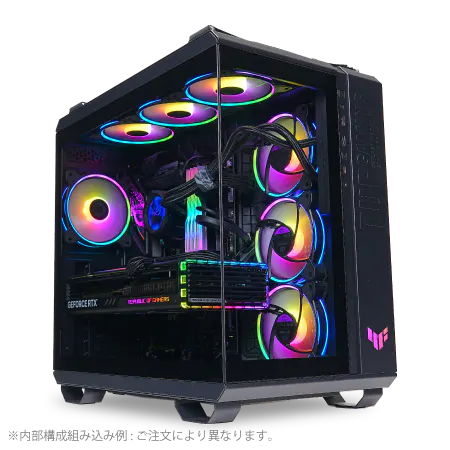
| 【ZEFT Z45QSA スペック】 | |
| CPU | Intel Core i9 14900KF 24コア/32スレッド 6.00GHz(ブースト)/3.20GHz(ベース) |
| グラフィックボード | Radeon RX 7900XTX (VRAM:24GB) |
| メモリ | 32GB DDR5 (16GB x2枚 Micron製) |
| ストレージ | SSD 2TB (m.2 nVMe READ/WRITE:7250Gbps/6900Gbps WD製) |
| ケース | ASUS TUF Gaming GT502 Black |
| CPUクーラー | 水冷 360mmラジエータ CoolerMaster製 水冷CPUクーラー ML 360 Core II Black |
| マザーボード | intel B760 チップセット ASRock製 B760M Pro RS WiFi |
| 電源ユニット | 1000W 80Plus GOLD認証 電源ユニット (アスロック製) |
| 無線LAN | Wi-Fi 6E (IEEE802.11ax/11ad/11ac/11n/11a/11g/11b) |
| BlueTooth | BlueTooth 5 |
| 光学式ドライブ | DVDスーパーマルチドライブ (外付け) |
| OS | Microsoft Windows 11 Home |
GPUの選び方と推奨モデル
動画編集におけるGPUアクセラレーションの重要性
動画編集ソフトは年々GPUアクセラレーションへの依存度を高めており、特にカラーグレーディング、エフェクト処理、AIベースのノイズ除去などではGPU性能が作業時間を大きく左右します。
DaVinci Resolve StudioはGPU性能をフルに活用する設計になっていますし、Premiere ProもMercury Playback EngineでCUDAやOpenCLを利用した高速プレビューを実現しています。
GeForce RTX 50シリーズはBlackwellアーキテクチャ採用により、第4世代RTコアと第5世代Tensorコアを搭載し、AI処理性能が前世代から大幅に向上しています。
GDDR7メモリによる最大1.8TB/sの高速帯域は、4K/8K素材を扱う際のボトルネックを解消してくれます。
GeForce RTX 50シリーズの選び方
YouTuber向けとして最もバランスが取れているのはGeForce RTX 5070Tiです。
価格と性能のバランスを考えると、多くのクリエイターにとって最適解といえるでしょう。
予算を抑えたい場合はGeForce RTX 5060Tiが有力な選択肢です。
VRAM 12GBでフルHDから4K編集まで対応できますし、NVENCエンコーダーによる高速書き出しも利用できます。
最高峰の性能を求めるならGeForce RTX 5090を選ぶのも効果的です。
ただし価格が高額なため、本格的なプロユースでない限り必要性は低いかもしれません。
最新グラフィックボード(VGA)性能一覧
| GPU型番 | VRAM | 3DMarkスコア TimeSpy |
3DMarkスコア FireStrike |
TGP | 公式 URL |
価格com URL |
|---|---|---|---|---|---|---|
| GeForce RTX 5090 | 32GB | 48314 | 101680 | 575W | 公式 | 価格 |
| GeForce RTX 5080 | 16GB | 31902 | 77878 | 360W | 公式 | 価格 |
| Radeon RX 9070 XT | 16GB | 29919 | 66594 | 304W | 公式 | 価格 |
| Radeon RX 7900 XTX | 24GB | 29842 | 73242 | 355W | 公式 | 価格 |
| GeForce RTX 5070 Ti | 16GB | 26953 | 68757 | 300W | 公式 | 価格 |
| Radeon RX 9070 | 16GB | 26301 | 60089 | 220W | 公式 | 価格 |
| GeForce RTX 5070 | 12GB | 21780 | 56659 | 250W | 公式 | 価格 |
| Radeon RX 7800 XT | 16GB | 19765 | 50357 | 263W | 公式 | 価格 |
| Radeon RX 9060 XT 16GB | 16GB | 16432 | 39274 | 145W | 公式 | 価格 |
| GeForce RTX 5060 Ti 16GB | 16GB | 15870 | 38104 | 180W | 公式 | 価格 |
| GeForce RTX 5060 Ti 8GB | 8GB | 15734 | 37882 | 180W | 公式 | 価格 |
| Arc B580 | 12GB | 14526 | 34833 | 190W | 公式 | 価格 |
| Arc B570 | 10GB | 13637 | 30782 | 150W | 公式 | 価格 |
| GeForce RTX 5060 | 8GB | 13101 | 32280 | 145W | 公式 | 価格 |
| Radeon RX 7600 | 8GB | 10738 | 31663 | 165W | 公式 | 価格 |
| GeForce RTX 4060 | 8GB | 10569 | 28514 | 115W | 公式 | 価格 |
Radeon RX 90シリーズという選択肢
AMD Radeon RX 90シリーズも見逃せない選択肢です。
Radeon RX 9070XTはRDNA 4アーキテクチャとFSR 4により、機械学習ベースのアップスケーリングとフレーム生成技術を活用できます。
DaVinci Resolveとの相性が良く、OpenCLベースの処理では高いパフォーマンスを発揮することが分かっています。
価格面でもGeForce RTX 50シリーズより抑えられているケースが多く、コストパフォーマンスを重視するならRadeon RX 9070XTやRX 9060XTは魅力的です。




GPU推奨モデル比較表
| モデル | VRAM | 推奨用途 | 価格帯 |
|---|---|---|---|
| GeForce RTX 5090 | 32GB | 8K編集、3DCG制作、プロユース | 最高価格帯 |
| GeForce RTX 5080 | 16GB | 4K編集メイン、高度なエフェクト処理 | 高価格帯 |
| GeForce RTX 5070Ti | 16GB | 4K編集、配信、バランス重視 | 中~高価格帯 |
| GeForce RTX 5070 | 12GB | フルHD~4K編集、配信 | 中価格帯 |
| GeForce RTX 5060Ti | 12GB | フルHD~4K編集、コスパ重視 | 中~低価格帯 |
| Radeon RX 9070XT | 16GB | 4K編集、DaVinci Resolve使用 | 中価格帯 |
メモリ容量と規格の選び方
DDR5-5600が標準規格に
動画編集では大容量の素材ファイルをメモリ上に展開するため、容量不足は致命的なパフォーマンス低下を招いてしまいますよね。
プレビュー再生中にメモリスワップが発生すると、カクつきやフリーズの原因になりますし、最悪の場合はソフトウェアがクラッシュすることもあります。
YouTuber向けPCでは最低32GB、できれば64GBのメモリを搭載することを強く推奨します。
32GBあれば一般的な4K編集には充分ですが、8K素材を扱ったり、After Effectsで複雑なコンポジションを作成したりする場合は64GBあると安心です。
パソコン おすすめモデル5選
パソコンショップSEVEN ZEFT R63T
| 【ZEFT R63T スペック】 | |
| CPU | AMD Ryzen7 7800X3D 8コア/16スレッド 5.00GHz(ブースト)/4.20GHz(ベース) |
| グラフィックボード | GeForce RTX5070 (VRAM:12GB) |
| メモリ | 32GB DDR5 (32GB x1枚 クルーシャル製) |
| ストレージ | SSD 1TB (m.2 nVMe READ/WRITE:7250Gbps/6900Gbps WD製) |
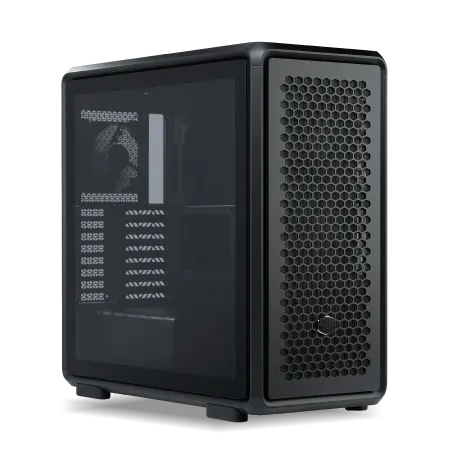
| ケース | CoolerMaster MasterFrame 600 Black |
| CPUクーラー | 空冷 DeepCool製 空冷CPUクーラー AK400 |
| マザーボード | AMD B850 チップセット ASRock製 B850M-X WiFi R2.0 |
| 電源ユニット | 850W 80Plus GOLD認証 電源ユニット (Silverstone製) |
| 無線LAN | Wi-Fi 6E (IEEE802.11ax/11ad/11ac/11n/11a/11g/11b) |
| BlueTooth | BlueTooth 5 |
| OS | Microsoft Windows 11 Home |
パソコンショップSEVEN ZEFT R60FO

| 【ZEFT R60FO スペック】 | |
| CPU | AMD Ryzen9 9900X 12コア/24スレッド 5.60GHz(ブースト)/4.40GHz(ベース) |
| グラフィックボード | Radeon RX 9060XT (VRAM:16GB) |
| メモリ | 32GB DDR5 (32GB x1枚 クルーシャル製) |
| ストレージ | SSD 1TB (m.2 nVMe READ/WRITE:7250Gbps/6900Gbps WD製) |
| ケース | NZXT H6 Flow White |
| CPUクーラー | 空冷 DeepCool製 空冷CPUクーラー AK400 DIGITAL WH |
| マザーボード | AMD B850 チップセット MSI製 PRO B850M-A WIFI |
| 電源ユニット | 750W 80Plus GOLD認証 電源ユニット (Silverstone製) |
| 無線LAN | Wi-Fi 6E (IEEE802.11ax/11ad/11ac/11n/11a/11g/11b) |
| BlueTooth | BlueTooth 5 |
| OS | Microsoft Windows 11 Home |
パソコンショップSEVEN SR-ar5-5580J/S9
| 【SR-ar5-5580J/S9 スペック】 | |
| CPU | AMD Ryzen5 8600G 6コア/12スレッド 5.00GHz(ブースト)/4.30GHz(ベース) |
| メモリ | 64GB DDR5 (32GB x2枚 クルーシャル製) |
| ストレージ | SSD 1TB (m.2 nVMe READ/WRITE:7250Gbps/6900Gbps WD製) |
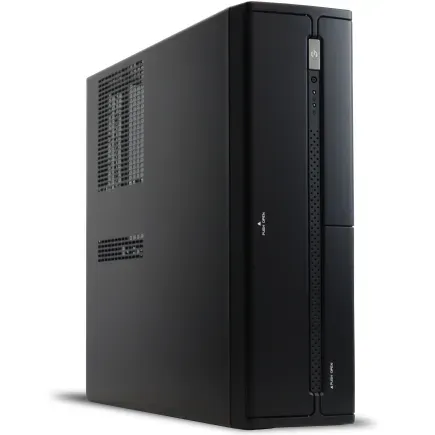
| ケース | INWIN IW-BL634B/300B2 |
| マザーボード | AMD B850 チップセット ASRock製 B850M-X WiFi R2.0 |
| 電源ユニット | 300W 80Plus BRONZE認証 |
| 無線LAN | Wi-Fi 6E (IEEE802.11ax/11ad/11ac/11n/11a/11g/11b) |
| BlueTooth | BlueTooth 5 |
| 光学式ドライブ | DVDスーパーマルチドライブ (内蔵) |
| OS | Microsoft Windows 11 Home |
パソコンショップSEVEN ZEFT R66K

| 【ZEFT R66K スペック】 | |
| CPU | AMD Ryzen7 7700 8コア/16スレッド 5.30GHz(ブースト)/3.80GHz(ベース) |
| グラフィックボード | GeForce RTX5070Ti (VRAM:16GB) |
| メモリ | 32GB DDR5 (32GB x1枚 クルーシャル製) |
| ストレージ | SSD 1TB (m.2 nVMe READ/WRITE:7250Gbps/6900Gbps WD製) |
| ケース | LianLi A3-mATX-WD Black |
| マザーボード | AMD B850 チップセット ASRock製 B850M-X WiFi R2.0 |
| 電源ユニット | 850W 80Plus GOLD認証 電源ユニット (Silverstone製) |
| 無線LAN | Wi-Fi 6E (IEEE802.11ax/11ad/11ac/11n/11a/11g/11b) |
| BlueTooth | BlueTooth 5 |
| OS | Microsoft Windows 11 Home |
パソコンショップSEVEN ZEFT R61M

| 【ZEFT R61M スペック】 | |
| CPU | AMD Ryzen7 7800X3D 8コア/16スレッド 5.00GHz(ブースト)/4.20GHz(ベース) |
| グラフィックボード | Radeon RX 9070 (VRAM:16GB) |
| メモリ | 32GB DDR5 (16GB x2枚 Micron製) |
| ストレージ | SSD 1TB (m.2 nVMe READ/WRITE:7250Gbps/6900Gbps WD製) |
| ケース | Thermaltake S200 TG ARGB Plus ホワイト |
| CPUクーラー | 水冷 240mmラジエータ CoolerMaster製 水冷CPUクーラー ML 240 Core II Black |
| マザーボード | AMD B650 チップセット ASUS製 TUF GAMING B650-PLUS WIFI |
| 電源ユニット | 850W 80Plus GOLD認証 電源ユニット (Silverstone製) |
| 無線LAN | Wi-Fi 6E (IEEE802.11ax/11ad/11ac/11n/11a/11g/11b) |
| BlueTooth | BlueTooth 5 |
| 光学式ドライブ | DVDスーパーマルチドライブ (外付け) |
| OS | Microsoft Windows 11 Home |
信頼性の高いメーカーを選ぶ
特にCrucialは価格と品質のバランスが良く、BTOパソコンでも標準採用されているケースが多いため、初めてPCを組む方にもおすすめできます。
GSkillは高クロックモデルのラインナップが豊富で、オーバークロックを視野に入れる場合は選択肢に入れたいメーカーです。
メモリは2枚組(デュアルチャネル)で使用するのが基本ですが、将来的な拡張を考えて4スロットのうち2スロットを空けておくのも効果的です。
ストレージ構成の最適解
システム用とデータ用の分離が基本
ストレージ構成は、システム用とデータ用を分離するのが鉄則です。
OSとアプリケーションをインストールするシステムドライブには高速なSSDを使用し、動画素材や完成ファイルを保存するデータドライブには大容量のSSDを用意します。
この構成により、システムの安定性を保ちながら大量の素材を効率的に管理できます。
システムドライブにはPCIe Gen.4 SSDの1TBを推奨します。
Gen.5 SSDは最大14,000MB/s超の読込速度を実現していますが、発熱が非常に高く大型ヒートシンクやアクティブ冷却が必要になるため、コストパフォーマンスを考えるとGen.4で十分です。
WD(WESTERN DIGITAL)のBlackシリーズやCrucialのP5 Plusなら、7,000MB/s前後の速度で安定動作しますし、発熱も許容範囲内に収まります。
データドライブは2TB以上を確保
データドライブには最低でも2TB、できれば4TBのSSDを用意したいところです。
4K動画は1時間で数百GBに達することもありますし、複数のプロジェクトを並行して進める場合はあっという間に容量が逼迫してしまいますよね。
外付けHDDにバックアップを取る運用も一般的ですが、編集中の素材は内蔵SSDに置いておかないと読み込み速度がボトルネックになります。
ストレージ構成の推奨例
| 用途 | システムドライブ | データドライブ | 合計容量 |
|---|---|---|---|
| フルHD編集メイン | Gen.4 SSD 1TB | Gen.4 SSD 2TB | 3TB |
| 4K編集メイン | Gen.4 SSD 1TB | Gen.4 SSD 4TB | 5TB |
| 4K/8K編集 | Gen.5 SSD 1TB | Gen.4 SSD 4TB×2 | 9TB |
CPUクーラーとケースの選定
空冷か水冷かの判断基準
Core Ultra 200シリーズとRyzen 9000シリーズは旧モデルよりも発熱が抑制されており、空冷CPUクーラーでも十分に冷却できます。
DEEPCOOLのAK620やサイズの虎徹 Mark IIIといったミドルクラスの空冷クーラーなら、Core Ultra 7やRyzen 7クラスを安定して冷却できますし、静音性も高いレベルで維持できます。
ハイエンドCPUを選択する場合や、長時間のエンコード作業で高負荷が続く環境では、水冷CPUクーラーを検討した方がいいでしょう。
DEEPCOOLのLS720やCorsairのiCUE H150i ELITEなら、360mmラジエーターで強力な冷却性能を発揮しますし、ファン回転数を抑えても十分な冷却が可能なため静音性にも優れています。




パソコン おすすめモデル5選
パソコンショップSEVEN ZEFT Z55GD

| 【ZEFT Z55GD スペック】 | |
| CPU | Intel Core Ultra5 245KF 14コア/14スレッド 5.20GHz(ブースト)/4.20GHz(ベース) |
| グラフィックボード | GeForce RTX5070Ti (VRAM:16GB) |
| メモリ | 32GB DDR5 (32GB x1枚 クルーシャル製) |
| ストレージ | SSD 1TB (m.2 nVMe READ/WRITE:7250Gbps/6900Gbps WD製) |
| ケース | Thermaltake S200 TG ARGB Plus ブラック |
| CPUクーラー | 空冷 DeepCool製 空冷CPUクーラー AK400 |
| マザーボード | intel B860 チップセット ASRock製 B860M Pro RS WiFi |
| 電源ユニット | 850W 80Plus GOLD認証 電源ユニット (Silverstone製) |
| 無線LAN | Wi-Fi 6E (IEEE802.11ax/11ad/11ac/11n/11a/11g/11b) |
| BlueTooth | BlueTooth 5 |
| OS | Microsoft Windows 11 Home |
パソコンショップSEVEN ZEFT Z59E

| 【ZEFT Z59E スペック】 | |
| CPU | Intel Core Ultra7 265KF 20コア/20スレッド 5.50GHz(ブースト)/3.90GHz(ベース) |
| グラフィックボード | GeForce RTX5070 (VRAM:12GB) |
| メモリ | 32GB DDR5 (32GB x1枚 クルーシャル製) |
| ストレージ | SSD 1TB (m.2 nVMe READ/WRITE:7250Gbps/6900Gbps WD製) |
| ケース | DeepCool CH160 PLUS Black |
| CPUクーラー | 水冷 240mmラジエータ CoolerMaster製 水冷CPUクーラー ML 240 Core II Black |
| マザーボード | intel B860 チップセット ASRock製 B860M Pro RS WiFi |
| 電源ユニット | 750W 80Plus GOLD認証 電源ユニット (Silverstone製) |
| 無線LAN | Wi-Fi 6E (IEEE802.11ax/11ad/11ac/11n/11a/11g/11b) |
| BlueTooth | BlueTooth 5 |
| OS | Microsoft Windows 11 Home |
パソコンショップSEVEN ZEFT Z56V
| 【ZEFT Z56V スペック】 | |
| CPU | Intel Core i7 14700F 20コア/28スレッド 5.30GHz(ブースト)/2.10GHz(ベース) |
| グラフィックボード | GeForce RTX5060Ti 16GB (VRAM:16GB) |
| メモリ | 16GB DDR5 (16GB x1枚 クルーシャル製) |
| ストレージ | SSD 1TB (m.2 nVMe READ/WRITE:7250Gbps/6900Gbps WD製) |
| ケース | ASUS Prime AP201 Tempered Glass ホワイト |
| マザーボード | intel B760 チップセット ASRock製 B760M Pro RS WiFi |
| 電源ユニット | 650W 80Plus BRONZE認証 電源ユニット (COUGAR製) |
| 無線LAN | Wi-Fi 6E (IEEE802.11ax/11ad/11ac/11n/11a/11g/11b) |
| BlueTooth | BlueTooth 5 |
| OS | Microsoft Windows 11 Home |
パソコンショップSEVEN EFFA G09N

| 【EFFA G09N スペック】 | |
| CPU | Intel Core Ultra5 245KF 14コア/14スレッド 5.20GHz(ブースト)/4.20GHz(ベース) |
| グラフィックボード | GeForce RTX5060 (VRAM:8GB) |
| メモリ | 64GB DDR5 (32GB x2枚 クルーシャル製) |
| ストレージ | SSD 2TB (m.2 nVMe READ/WRITE:7250Gbps/6900Gbps WD製) |
| ケース | Okinos Mirage 4 ARGB Black |
| CPUクーラー | 空冷 DeepCool製 空冷CPUクーラー AK400 |
| マザーボード | intel B860 チップセット ASRock製 B860M Pro RS WiFi |
| 電源ユニット | 650W 80Plus BRONZE認証 電源ユニット (COUGAR製) |
| 無線LAN | Wi-Fi 6E (IEEE802.11ax/11ad/11ac/11n/11a/11g/11b) |
| BlueTooth | BlueTooth 5 |
| OS | Microsoft Windows 11 Home |
パソコンショップSEVEN ZEFT Z55CP
| 【ZEFT Z55CP スペック】 | |
| CPU | Intel Core i7 14700F 20コア/28スレッド 5.30GHz(ブースト)/2.10GHz(ベース) |
| グラフィックボード | GeForce RTX4060 (VRAM:8GB) |
| メモリ | 32GB DDR5 (16GB x2枚 Micron製) |
| ストレージ | SSD 1TB (m.2 nVMe READ/WRITE:7250Gbps/6900Gbps WD製) |
| ケース | Thermaltake S200 TG ARGB Plus ホワイト |
| CPUクーラー | 空冷 DeepCool製 空冷CPUクーラー AK400 DIGITAL WH |
| マザーボード | intel B760 チップセット ASRock製 B760M Pro RS WiFi |
| 電源ユニット | 650W 80Plus BRONZE認証 電源ユニット (COUGAR製) |
| 無線LAN | Wi-Fi 6E (IEEE802.11ax/11ad/11ac/11n/11a/11g/11b) |
| BlueTooth | BlueTooth 5 |
| 光学式ドライブ | DVDスーパーマルチドライブ (外付け) |
| OS | Microsoft Windows 11 Home |
ケース選びはエアフローとデザイン性
NZXTのH9シリーズやLian LiのO11 Dynamicは、内部が見渡せるデザインでありながらエアフローも確保されており、高性能パーツを美しく魅せることができます。
Antecのケースも品質が高く、長期使用に耐える堅牢性があります。
最近では木製パネルを採用したケースも注目されており、Fractal DesignのNorth XLやCorsairのシリーズは高級感のある外観で、リビングに置いても違和感がありません。
Lian Liも木製パネルモデルを展開しており、デザイン性と機能性を両立させています。
スタンダードなエアフロー重視のケースならDEEPCOOLやCOOLER MASTERが定番ですし、RGBゲーミングケースならCorsairやASUSが豊富なラインナップを揃えています。
BTOパソコンを購入する際は、人気メーカーのケースを選択できるショップを選ぶことで、自分の好みに合った外観と機能性を実現できます。
電源ユニットの選び方
容量は余裕を持って選定
電源ユニットは全体の消費電力を計算し、余裕を持った容量を選ぶ必要があります。
GeForce RTX 5070Ti搭載システムなら850W、RTX 5080以上なら1000W以上を推奨します。
電源効率を示す80 PLUS認証はGold以上を選ぶことで、電気代の節約と発熱抑制が期待できますし、Platinum認証やTitanium認証ならさらに高効率です。
CorsairのRM1000xやSeasonic PrimeシリーズはPlatinum認証で信頼性が高く、10年保証が付いているモデルもあります。
長期間使用することを考えると、電源ユニットには投資する価値がありますし、安定した電力供給はシステム全体の安定性に直結します。
BTOパソコンと自作PCどちらを選ぶべきか
BTOパソコンのメリット
保証が付いているのも大きなメリットで、万が一のトラブル時にはサポートを受けられますし、初期不良の対応もスムーズです。
最近のBTOショップは、CPUクーラーやケース、SSDメーカーまで細かくカスタマイズできるようになっており、自作PCに近い自由度を持っています。
人気メーカーのパーツを選択できるBTOショップを利用すれば、信頼性の高い構成を実現できますし、相性問題のリスクも最小限に抑えられます。
自作PCのメリット
特定のパーツにこだわりたい場合や、将来的なアップグレードを見据えた構成にしたい場合は、自作の方が柔軟性が高いといえます。
組み立て作業自体も楽しめますし、PCの内部構造を理解することで、トラブル時の対処能力も向上します。
初めてPCを組む場合は、経験者のアドバイスを受けながら進めるか、BTOパソコンから始めて知識を蓄えてから自作に挑戦するのが賢明でしょう。
予算別推奨構成

15万円クラス:フルHD編集向け
CPUはRyzen 7 9700XまたはCore Ultra 5 235F、GPUはGeForce RTX 5060Ti、メモリは32GB、ストレージはシステム用1TB+データ用2TBという構成が現実的です。
この構成なら、Premiere ProやDaVinci ResolveでフルHD素材を快適に編集できますし、簡単なエフェクト処理も問題なく行えます。
25万円クラス:4K編集向け
4K動画編集を本格的に行うなら、25万円程度の予算を確保したいところです。
CPUはRyzen 7 9800X3DまたはCore Ultra 7 265KF、GPUはGeForce RTX 5070Ti、メモリは32GB(将来64GBに拡張可能)、ストレージはシステム用1TB+データ用4TBという構成が理想的です。
この構成なら、4K素材を複数トラック使用した編集でもスムーズなプレビュー再生が可能ですし、カラーグレーディングやエフェクト処理も快適に行えます。
40万円以上:プロユース向け
CPUはRyzen 9 9950X3DまたはCore Ultra 9 285K、GPUはGeForce RTX 5080以上、メモリは64GB、ストレージはシステム用Gen.5 SSD 1TB+データ用Gen.4 SSD 4TB×2という構成が最高峰です。
この構成なら、8K素材の編集や3DCG制作、複数のプロジェクトを同時に開いての作業も余裕を持って行えます。
予算別推奨構成まとめ
| 予算 | CPU | GPU | メモリ | ストレージ | 用途 |
|---|---|---|---|---|---|
| 15万円 | Ryzen 7 9700X | RTX 5060Ti | 32GB | 1TB+2TB | フルHD編集、配信 |
| 25万円 | Ryzen 7 9800X3D | RTX 5070Ti | 32GB | 1TB+4TB | 4K編集、本格制作 |
| 40万円~ | Ryzen 9 9950X3D | RTX 5080以上 | 64GB | 1TB+4TB×2 | 8K編集、プロユース |
周辺機器も重要な要素
モニターは色再現性を重視
sRGBカバー率99%以上、できればAdobe RGBカバー率も高いモデルを選ぶことで、正確なカラーグレーディングが可能になります。
BenQのSWシリーズやEIZOのColorEdgeシリーズは、キャリブレーション機能を搭載しており、プロの現場でも使用されています。
解像度は4Kモニターが標準になっていますが、27インチ以上のサイズを選ぶことでタイムラインの視認性が向上しますし、複数のウィンドウを並べて作業する際も快適です。
リフレッシュレートは60Hzで十分ですが、ゲーム実況も行う場合は144Hz以上のモデルを検討するのも効果的です。
入力デバイスとオーディオ環境
キーボードとマウスは長時間使用するため、疲労を軽減できるエルゴノミクスデザインのモデルを選びたいところです。
LogicoolのMX Keysシリーズは打鍵感が良く、バックライト付きで暗い環境でも作業できます。
オーディオ環境も重要で、正確な音声編集を行うにはモニターヘッドホンが必須です。
マイクはRode NT-USBやShure MV7が配信用として人気で、クリアな音声収録が可能です。
ソフトウェアとの相性を考慮する
Adobe製品を使うならGeForce優位
Mercury Playback EngineでCUDAを選択することで、プレビュー再生やエフェクト処理が高速化されますし、書き出し時のハードウェアエンコーディングも安定しています。
NVENCエンコーダーの品質も高く、H.264やH.265での書き出しが高速かつ高品質に行えます。
DaVinci ResolveならRadeonも選択肢
DaVinci Resolve StudioはOpenCLにも対応しており、Radeon GPUでも高いパフォーマンスを発揮します。
特にカラーグレーディングではGPU性能をフルに活用するため、Radeon RX 9070XTでも十分な処理速度が得られます。
Fusion機能を使った合成作業やFairlightでのオーディオ編集も、マルチコアCPUとの組み合わせで快適に行えます。
DaVinci Resolveは買い切りライセンスで永続使用できるため、長期的なコストを考えるとAdobe製品より経済的です。
将来のアップグレードを見据えた選択
拡張性の高いマザーボードを選ぶ
PCを長く使い続けるためには、将来のアップグレードを見据えたパーツ選びが重要です。
マザーボードはPCIeスロットが複数あり、M.2スロットも3つ以上搭載しているモデルを選ぶことで、後からストレージやキャプチャーカードを追加できます。
メモリスロットは4つあるモデルが標準ですが、最初は2枚で運用して後から追加する拡張プランも現実的です。
AMDのAM5ソケットやIntelのLGA1851ソケットは、次世代CPUにも対応する可能性が高いため、マザーボードを流用してCPUだけアップグレードするという選択肢も残せます。
BIOSアップデートで新しいCPUに対応するケースも多いため、長期的な視点でプラットフォームを選ぶことが重要です。
ストレージとメモリは段階的に増設
最初はシステム用1TB+データ用2TBで始めて、素材が増えてきたら4TBのSSDを追加する形なら、初期費用を抑えられますし、必要に応じて柔軟に対応できます。
DDR5メモリは価格が下がってきていますが、それでも64GBを最初から搭載すると予算を圧迫するため、段階的な増設は賢い選択といえます。
購入時の注意点とチェックポイント
BTOパソコンショップの選び方
BTOパソコンを購入する際は、カスタマイズの自由度が高いショップを選ぶことが重要です。
CPUクーラーやケース、SSDメーカーまで選択できるショップなら、自分の好みに合った構成を実現できますし、信頼性の高いパーツで組み上げることができます。
保証期間も確認しておきたいポイントで、3年保証が付いているショップなら長期間安心して使用できます。
納期も重要な要素で、在庫状況によっては1ヶ月以上待たされるケースもあります。
カスタマイズ内容によって納期が変わることもあるため、注文前にショップに問い合わせるのも効果的です。
自作PCで注意すべきポイント
自作PCを組む場合は、パーツの相性問題に注意が必要です。
特にメモリとマザーボードの相性は重要で、QVL(Qualified Vendor List)に掲載されているメモリを選ぶことで、動作保証が得られます。
CPUクーラーの取り付けもケースとの干渉がないか事前に確認しておかないと、組み立て時に困ることになります。
静電気対策も重要で、リストストラップを使用するか、金属部分に触れて放電してから作業を始めることが大切です。
実際の運用とメンテナンス
定期的な清掃が性能維持の鍵
ケース内部にホコリが溜まると冷却性能が低下し、CPUやGPUの温度が上昇してパフォーマンスが低下してしまいますよね。
3ヶ月に1回程度、エアダスターでファンやヒートシンクのホコリを除去することで、冷却性能を維持できますし、静音性も保たれます。
特にGPUのファンやCPUクーラーのフィンは、ホコリが溜まりやすい部分です。
水冷クーラーを使用している場合は、ラジエーターのフィンも定期的に清掃する必要があります。
ソフトウェアのアップデートも忘れずに
ハードウェアだけでなく、ソフトウェアのアップデートも重要です。
グラフィックドライバーは定期的に更新されており、新しいバージョンでは動画編集ソフトとの互換性が向上したり、パフォーマンスが改善されたりすることが分かっています。
GeForce ExperienceやAMD Adrenalin Softwareを使えば、最新ドライバーへの更新が簡単に行えます。
OSのアップデートも忘れずに適用することで、セキュリティリスクを低減できますし、新機能を活用できます。
ただし、大型アップデート直後は不具合が発生することもあるため、重要なプロジェクトの締め切り前は様子を見てから適用するのが賢明です。
よくある質問

動画編集にゲーミングPCは使えますか
ゲーミングPCは動画編集にも十分使用できます。
むしろ高性能なCPUとGPUを搭載しているゲーミングPCは、動画編集用途でも高いパフォーマンスを発揮しますし、配信も快適に行えます。
ただし、メモリ容量が16GBのモデルが多いため、購入時に32GB以上にカスタマイズするか、後から増設することをおすすめします。
MacとWindowsどちらが動画編集に向いていますか
同じ予算でより高性能な構成を組めますし、パーツの選択肢も豊富です。
中古パーツを使って予算を抑えることはできますか
中古パーツを活用することで予算を抑えることは可能ですが、GPUやCPUなどの主要パーツは新品を選ぶことを強く推奨します。
ノートPCでも動画編集はできますか
特に冷却性能の制約から、長時間のエンコード作業では熱によるパフォーマンス低下が発生しやすいです。
外出先での編集作業が必要な場合はノートPCも選択肢に入りますが、メインの制作環境としてはデスクトップPCの方が快適です。
配信用PCと編集用PCは分けるべきですか
プロレベルの配信を行う場合は、配信用と編集用でPCを分けることも検討する価値があります。
配信中にエンコード負荷が高まると、ゲームプレイや映像品質に影響が出る可能性があるためです。
4K編集に最低限必要なスペックは何ですか
これより低いスペックでも編集自体は可能ですが、プレビュー再生がカクついたり、書き出しに時間がかかったりして、作業効率が大幅に低下してしまいますよね。
電源容量はどのように計算すればいいですか
電源容量は、各パーツの消費電力を合計し、20~30%の余裕を持たせた容量を選びます。
GeForce RTX 5070Ti(TDP 285W)とRyzen 7 9800X3D(TDP 120W)の組み合わせなら、合計約500Wに周辺機器やファンの消費電力を加えて、850W電源を選ぶのが適切です。
余裕を持った容量にすることで、電源効率も向上しますし、将来のアップグレードにも対応できます。