
WQHD環境でゲームとクリエイティブ作業を両立させる最適解
なぜWQHDがゲーマーとクリエイターの両方に支持されるのか
WQHD(2560×1440)は、フルHDの約1.8倍の画素数を持ちながら、4Kほどグラフィック性能を要求しない絶妙な解像度です。
動画編集やRAW現像といったクリエイティブ作業では作業領域が広がり、ゲームでは高リフレッシュレートと美麗なグラフィックを両立できる環境が整います。
フルHDでは物足りないけれど4Kは予算的にも性能的にもオーバースペックという方にとって、WQHDは理想的な選択肢になるでしょう。
クリエイター兼用で求められる性能バランスとは
ゲーミングPCとクリエイター向けPCでは、重視すべきパーツの優先順位が異なります。
ゲームではグラフィックボードの性能が最優先ですが、動画編集や3DCG制作ではCPUのマルチスレッド性能やメモリ容量も同等に重要です。
両方を快適にこなすには、どちらか一方に偏らないバランスの取れた構成が求められます。
特にWQHD解像度でのゲーミングとクリエイティブ作業を両立させるには、グラフィックボードはミドルハイ以上、CPUはマルチスレッド性能に優れたモデル、メモリは最低32GB以上という基準を満たす必要があります。
グラフィックボード選びの核心
WQHD環境で快適なフレームレートを維持できるGPU性能
WQHD解像度でゲームを快適にプレイするには、GeForce RTX 5070以上、またはRadeon RX 9070XT以上のグラフィックボードが必要です。
これらのモデルであれば、最新のAAAタイトルでも高設定で平均100fps以上を維持でき、競技性の高いタイトルでは設定を調整することで165Hzや240Hzのモニターを活かせる性能を発揮します。
クリエイティブ作業においても、これらのGPUはCUDAコアやストリームプロセッサを活用した動画エンコードやエフェクト処理の高速化に貢献します。
特にDaVinci ResolveやAdobe Premiere Proといった動画編集ソフトでは、GPUアクセラレーションによってプレビュー再生やレンダリング時間が大幅に短縮されることが分かっています。
GeForce RTX 50シリーズの選択肢
GeForce RTX 50シリーズは、Blackwellアーキテクチャの採用により前世代から大幅な性能向上を実現しました。
第4世代RTコアと第5世代Tensorコアの組み合わせは、レイトレーシング性能とAI処理能力を飛躍的に高めています。
RTX 5070Tiは、WQHD環境でのゲーミングとクリエイティブ作業を両立させる最もバランスの取れた選択肢です。
GDDR7メモリによる高速帯域とPCIe 5.0対応により、大容量テクスチャの読み込みや4K動画素材の編集もスムーズに行えます。
DisplayPort 2.1b対応により、将来的に4K 240Hzや8K 60Hzといった高解像度・高リフレッシュレート環境への拡張も視野に入れられるのが魅力的。
RTX 5070は、コストパフォーマンスを重視する方におすすめできるモデルです。
RTX 5070Tiと比較すると若干性能は劣りますが、WQHD環境であれば最新タイトルでも高設定で快適にプレイできる実力を持っています。
動画編集においても、フルHD素材であれば全く問題なく、4K素材でもプロキシ編集を活用すれば充分に実用的でしょう。
ゲームメインで考えるなら少し物足りなさを感じるかもしれませんが、クリエイティブ作業がメインでゲームはたまに楽しむ程度という使い方であれば、充分に選択肢に入るモデルです。
最新グラフィックボード(VGA)性能一覧
| GPU型番 | VRAM | 3DMarkスコア TimeSpy |
3DMarkスコア FireStrike |
TGP | 公式 URL |
価格com URL |
|---|---|---|---|---|---|---|
| GeForce RTX 5090 | 32GB | 48314 | 101680 | 575W | 公式 | 価格 |
| GeForce RTX 5080 | 16GB | 31902 | 77878 | 360W | 公式 | 価格 |
| Radeon RX 9070 XT | 16GB | 29919 | 66594 | 304W | 公式 | 価格 |
| Radeon RX 7900 XTX | 24GB | 29842 | 73242 | 355W | 公式 | 価格 |
| GeForce RTX 5070 Ti | 16GB | 26953 | 68757 | 300W | 公式 | 価格 |
| Radeon RX 9070 | 16GB | 26301 | 60089 | 220W | 公式 | 価格 |
| GeForce RTX 5070 | 12GB | 21780 | 56659 | 250W | 公式 | 価格 |
| Radeon RX 7800 XT | 16GB | 19765 | 50357 | 263W | 公式 | 価格 |
| Radeon RX 9060 XT 16GB | 16GB | 16432 | 39274 | 145W | 公式 | 価格 |
| GeForce RTX 5060 Ti 16GB | 16GB | 15870 | 38104 | 180W | 公式 | 価格 |
| GeForce RTX 5060 Ti 8GB | 8GB | 15734 | 37882 | 180W | 公式 | 価格 |
| Arc B580 | 12GB | 14526 | 34833 | 190W | 公式 | 価格 |
| Arc B570 | 10GB | 13637 | 30782 | 150W | 公式 | 価格 |
| GeForce RTX 5060 | 8GB | 13101 | 32280 | 145W | 公式 | 価格 |
| Radeon RX 7600 | 8GB | 10738 | 31663 | 165W | 公式 | 価格 |
| GeForce RTX 4060 | 8GB | 10569 | 28514 | 115W | 公式 | 価格 |
Radeon RX 90シリーズという選択肢
Radeon RX 90シリーズは、RDNA 4アーキテクチャとTSMC 4nm製造プロセスにより、電力効率と性能のバランスが大きく改善されました。
3rd世代レイトレ加速器と2nd世代AIアクセラレータの搭載により、レイトレーシング性能の弱点も克服しつつあります。
RX 9070XTは、GeForce RTX 5070Tiに匹敵するほどの性能を持ちながら、価格面で優位性を持つことが多いモデルです。
FSR 4による機械学習ベースのアップスケーリングとフレーム生成技術は、対応タイトルにおいてDLSS 4に迫る画質とパフォーマンスを実現します。
動画編集ソフトでのGPUアクセラレーション対応も進んでおり、Adobe製品やDaVinci Resolveでも問題なく活用できる環境が整っています。
RX 9070は、RTX 5070と競合する価格帯のモデルとして注目されています。
WQHD環境でのゲーミング性能は充分で、クリエイティブ作業においてもミドルクラスとして必要な性能を備えています。
特にBlenderなどのオープンソース系3DCGソフトでは、Radeon ProRenderによる高品質なレンダリングが可能です。
RX 9060XTは、エントリーからミドルローの価格帯で選べるモデルですが、WQHD環境では少し力不足を感じる場面もあるでしょう。
フルHD環境をメインに考えている方や、クリエイティブ作業中心で軽めのゲームを楽しむ程度であれば、コストパフォーマンスの高い選択になります。
パソコン おすすめモデル4選
パソコンショップSEVEN ZEFT R62E

| 【ZEFT R62E スペック】 | |
| CPU | AMD Ryzen7 9800X3D 8コア/16スレッド 5.20GHz(ブースト)/4.70GHz(ベース) |
| グラフィックボード | Radeon RX 9070XT (VRAM:16GB) |
| メモリ | 32GB DDR5 (16GB x2枚 クルーシャル製) |
| ストレージ | SSD 1TB (m.2 nVMe READ/WRITE:7250Gbps/6900Gbps WD製) |
| ケース | NZXT H6 Flow White |
| CPUクーラー | 空冷 DeepCool製 空冷CPUクーラー AK400 DIGITAL WH |
| マザーボード | AMD B850 チップセット ASRock製 B850M-X WiFi R2.0 |
| 電源ユニット | 850W 80Plus GOLD認証 電源ユニット (Silverstone製) |
| 無線LAN | Wi-Fi 6E (IEEE802.11ax/11ad/11ac/11n/11a/11g/11b) |
| BlueTooth | BlueTooth 5 |
| OS | Microsoft Windows 11 Home |
パソコンショップSEVEN ZEFT R61GD

| 【ZEFT R61GD スペック】 | |
| CPU | AMD Ryzen7 9800X3D 8コア/16スレッド 5.20GHz(ブースト)/4.70GHz(ベース) |
| グラフィックボード | GeForce RTX5070 (VRAM:12GB) |
| メモリ | 32GB DDR5 (32GB x1枚 クルーシャル製) |
| ストレージ | SSD 1TB (m.2 nVMe READ/WRITE:7250Gbps/6900Gbps WD製) |
| ケース | Thermaltake S100 TG |
| CPUクーラー | 空冷 DeepCool製 空冷CPUクーラー AK400 |
| マザーボード | AMD B850 チップセット ASRock製 B850M-X WiFi R2.0 |
| 電源ユニット | 850W 80Plus GOLD認証 電源ユニット (Silverstone製) |
| 無線LAN | Wi-Fi 6E (IEEE802.11ax/11ad/11ac/11n/11a/11g/11b) |
| BlueTooth | BlueTooth 5 |
| OS | Microsoft Windows 11 Home |
パソコンショップSEVEN SR-ar9-9260B/S9
| 【SR-ar9-9260B/S9 スペック】 | |
| CPU | AMD Ryzen9 9900X 12コア/24スレッド 5.60GHz(ブースト)/4.40GHz(ベース) |
| メモリ | 16GB DDR5 (16GB x1枚 クルーシャル製) |
| ストレージ | SSD 1TB (m.2 nVMe READ/WRITE:7250Gbps/6900Gbps WD製) |
| ケース | Thermaltake S100 TG |
| CPUクーラー | 空冷 DeepCool製 空冷CPUクーラー AK400 |
| マザーボード | AMD B850 チップセット ASRock製 B850M-X WiFi R2.0 |
| 電源ユニット | 650W 80Plus BRONZE認証 電源ユニット (COUGAR製) |
| 無線LAN | Wi-Fi 6E (IEEE802.11ax/11ad/11ac/11n/11a/11g/11b) |
| BlueTooth | BlueTooth 5 |
| 光学式ドライブ | DVDスーパーマルチドライブ (外付け) |
| OS | Microsoft Windows 11 Home |
パソコンショップSEVEN ZEFT R56DU

最新技術で魅了するエクストリームゲーミングPC、勝利をさらに美しく演出
バランス感覚が光る、驚異の32GBメモリ&1TB SSD, 快速体験をデスクトップへ
透明な風を彩るCorsair 4000Dケース、スタイリッシュな透過美を堪能するデザインモデル
Ryzen 7 7800X3Dで、PCの心臓部もパワフルアップ、次世代の速さを体感
| 【ZEFT R56DU スペック】 | |
| CPU | AMD Ryzen7 7800X3D 8コア/16スレッド 5.00GHz(ブースト)/4.20GHz(ベース) |
| グラフィックボード | GeForce RTX4060Ti (VRAM:8GB) |
| メモリ | 32GB DDR5 (16GB x2枚 Micron製) |
| ストレージ | SSD 1TB (m.2 nVMe READ/WRITE:7250Gbps/6900Gbps WD製) |
| ケース | Antec P20C ブラック |
| CPUクーラー | 空冷 DeepCool製 空冷CPUクーラー AK400 |
| マザーボード | AMD B650 チップセット ASRock製 B650M Pro X3D WiFi |
| 電源ユニット | 650W 80Plus BRONZE認証 電源ユニット (COUGAR製) |
| 無線LAN | Wi-Fi 6E (IEEE802.11ax/11ad/11ac/11n/11a/11g/11b) |
| BlueTooth | BlueTooth 5 |
| 光学式ドライブ | DVDスーパーマルチドライブ (外付け) |
| OS | Microsoft Windows 11 Home |
結局どのグラフィックボードを選ぶべきか
予算に余裕があり、最高の体験を求めるならGeForce RTX 5070Ti一択になりますが、コストパフォーマンスを重視するならGeForce RTX 5070かRadeon RX 9070XTが現実的な選択肢です。
GeForceはDLSS 4やCUDAコアを活用したクリエイティブソフトの対応が充実しており、Radeonは価格面での優位性とFSR 4による画質向上が魅力となります。
私の経験から言えば、Adobe製品をメインに使用するならGeForce、DaVinci ResolveやBlenderを中心に使うならRadeonという選び方も効果的です。
CPU選びで押さえるべきポイント
ゲームとクリエイティブ作業で異なるCPU要件
ゲームにおけるCPU性能は、主にシングルスレッド性能とクロック周波数が重要です。
一方、動画編集や3DCGレンダリングといったクリエイティブ作業では、マルチスレッド性能とコア数が作業効率に直結します。
両方を快適にこなすには、シングルスレッド性能とマルチスレッド性能のバランスが取れたCPUを選ぶ必要があります。
WQHD環境でのゲーミングとクリエイティブ作業を両立させるなら、Intel Core Ultra 7 265KまたはAMD Ryzen 7 9800X3Dが最適解です。
最新CPU性能一覧
| 型番 | コア数 | スレッド数 | 定格クロック | 最大クロック | Cineスコア Multi |
Cineスコア Single |
公式 URL |
価格com URL |
|---|---|---|---|---|---|---|---|---|
| Core Ultra 9 285K | 24 | 24 | 3.20GHz | 5.70GHz | 42729 | 2460 | 公式 | 価格 |
| Ryzen 9 9950X | 16 | 32 | 4.30GHz | 5.70GHz | 42485 | 2264 | 公式 | 価格 |
| Ryzen 9 9950X3D | 16 | 32 | 4.30GHz | 5.70GHz | 41523 | 2255 | 公式 | 価格 |
| Core i9-14900K | 24 | 32 | 3.20GHz | 6.00GHz | 40822 | 2353 | 公式 | 価格 |
| Ryzen 9 7950X | 16 | 32 | 4.50GHz | 5.70GHz | 38309 | 2074 | 公式 | 価格 |
| Ryzen 9 7950X3D | 16 | 32 | 4.20GHz | 5.70GHz | 38233 | 2045 | 公式 | 価格 |
| Core Ultra 7 265K | 20 | 20 | 3.30GHz | 5.50GHz | 37008 | 2351 | 公式 | 価格 |
| Core Ultra 7 265KF | 20 | 20 | 3.30GHz | 5.50GHz | 37008 | 2351 | 公式 | 価格 |
| Core Ultra 9 285 | 24 | 24 | 2.50GHz | 5.60GHz | 35391 | 2193 | 公式 | 価格 |
| Core i7-14700K | 20 | 28 | 3.40GHz | 5.60GHz | 35251 | 2230 | 公式 | 価格 |
| Core i9-14900 | 24 | 32 | 2.00GHz | 5.80GHz | 33515 | 2204 | 公式 | 価格 |
| Ryzen 9 9900X | 12 | 24 | 4.40GHz | 5.60GHz | 32663 | 2233 | 公式 | 価格 |
| Core i7-14700 | 20 | 28 | 2.10GHz | 5.40GHz | 32298 | 2098 | 公式 | 価格 |
| Ryzen 9 9900X3D | 12 | 24 | 4.40GHz | 5.50GHz | 32188 | 2189 | 公式 | 価格 |
| Ryzen 9 7900X | 12 | 24 | 4.70GHz | 5.60GHz | 29042 | 2036 | 公式 | 価格 |
| Core Ultra 7 265 | 20 | 20 | 2.40GHz | 5.30GHz | 28333 | 2152 | 公式 | 価格 |
| Core Ultra 7 265F | 20 | 20 | 2.40GHz | 5.30GHz | 28333 | 2152 | 公式 | 価格 |
| Core Ultra 5 245K | 14 | 14 | 3.60GHz | 5.20GHz | 25265 | 0 | 公式 | 価格 |
| Core Ultra 5 245KF | 14 | 14 | 3.60GHz | 5.20GHz | 25265 | 2171 | 公式 | 価格 |
| Ryzen 7 9700X | 8 | 16 | 3.80GHz | 5.50GHz | 22918 | 2208 | 公式 | 価格 |
| Ryzen 7 9800X3D | 8 | 16 | 4.70GHz | 5.40GHz | 22906 | 2088 | 公式 | 価格 |
| Core Ultra 5 235 | 14 | 14 | 3.40GHz | 5.00GHz | 20703 | 1856 | 公式 | 価格 |
| Ryzen 7 7700 | 8 | 16 | 3.80GHz | 5.30GHz | 19364 | 1934 | 公式 | 価格 |
| Ryzen 7 7800X3D | 8 | 16 | 4.50GHz | 5.40GHz | 17602 | 1812 | 公式 | 価格 |
| Core i5-14400 | 10 | 16 | 2.50GHz | 4.70GHz | 15929 | 1774 | 公式 | 価格 |
| Ryzen 5 7600X | 6 | 12 | 4.70GHz | 5.30GHz | 15177 | 1978 | 公式 | 価格 |
Intel Core Ultraシリーズの特徴と選び方
NPUの統合によりAI処理が強化され、動画編集ソフトのAI機能やゲームでのフレーム生成技術を効率的に処理できます。
Thunderbolt 4やPCIe 5.0といった高速I/Oの内蔵により、外部ストレージや最新GPUとの接続も万全です。
Core Ultra 7 265Kは、8つのPコアと12のEコアを搭載し、合計20コア20スレッドという構成になっています。
ゲームではPコアの高いクロック周波数が活きて高フレームレートを実現し、動画エンコードやレンダリングではEコアも含めた全コアが稼働して高速処理を可能にします。
発熱も前世代より抑制されており、空冷CPUクーラーでも充分に冷却できるのが魅力でしょう。
Core Ultra 9 285Kは、さらに上位の性能を求める方向けのモデルです。
ゲーム性能もCore Ultra 7 265Kと大差ないため、クリエイティブ作業の比重が高い方に向いています。
Core Ultra 5 235は、予算を抑えつつも必要な性能を確保したい方におすすめです。
6つのPコアと8つのEコアで合計14コア14スレッドという構成は、WQHD環境でのゲーミングには充分ですが、4K動画編集や大規模なプロジェクトではやや力不足を感じる場面もあるかもしれません。




AMD Ryzen 9000シリーズの魅力
AMD Ryzen 9000シリーズは、Zen 5アーキテクチャの採用により、前世代から大幅なIPC向上を実現しました。
TSMC 4nm製造プロセスによる電力効率の改善も見事で、高性能ながら発熱を抑えた設計になっています。
DDR5-5600とPCIe 5.0への対応により、メモリとストレージの高速化にも対応しています。
Ryzen 7 9800X3Dは、ゲーミング性能を最優先する方にとって最強の選択肢です。
8コア16スレッドという構成は、動画編集やRAW現像といったクリエイティブ作業にも充分な性能を提供します。
Ryzen 7 9700Xは、コストパフォーマンスに優れたバランス型のCPUです。
ゲーム性能は9800X3Dに劣りますが、WQHD環境であれば充分に高フレームレートを維持できますし、クリエイティブ作業でも実用的な性能を発揮します。
Ryzen 9 9950X3Dは、ゲームとクリエイティブ作業の両方で最高性能を求める方向けのフラッグシップモデルです。
16コア32スレッドに3D V-Cacheを組み合わせた構成は、どんな作業でも余裕を持って処理できる圧倒的な性能を誇ります。
4K動画編集や複雑な3DCGプロジェクト、大規模なコンパイル作業を日常的に行う方には、この投資をする価値があるでしょう。
ゲーム性能よりもマルチスレッド性能を重視する方、つまりクリエイティブ作業の比重が高い方に適しています。
IntelとAMD、どちらを選ぶべきか
Intelは統合NPUによるAI処理の強化とThunderbolt 4の標準搭載が魅力で、AMDは電力効率の良さと3D V-Cache搭載モデルのゲーミング性能が強みです。
私自身は、動画編集とゲームの比率が半々程度なので、Core Ultra 7 265Kを選択しました。
Adobe Premiere Proでのエンコードもスムーズですし、最新ゲームでも高フレームレートを維持できて満足しています。
ただし、競技性の高いゲームをメインにプレイする友人は、Ryzen 7 9800X3Dの圧倒的なフレームレートに感動していましたね。
メモリ構成の最適解
パソコン おすすめモデル5選
パソコンショップSEVEN ZEFT R60HN

| 【ZEFT R60HN スペック】 | |
| CPU | AMD Ryzen9 9900X 12コア/24スレッド 5.60GHz(ブースト)/4.40GHz(ベース) |
| グラフィックボード | GeForce RTX5070 (VRAM:12GB) |
| メモリ | 16GB DDR5 (16GB x1枚 クルーシャル製) |
| ストレージ | SSD 1TB (m.2 nVMe READ/WRITE:7250Gbps/6900Gbps WD製) |
| ケース | ASUS Prime AP201 Tempered Glass ホワイト |
| CPUクーラー | 空冷 DeepCool製 空冷CPUクーラー AK400 DIGITAL WH |
| マザーボード | AMD X870 チップセット GIGABYTE製 X870M AORUS ELITE WIFI7 ICE |
| 電源ユニット | 750W 80Plus GOLD認証 電源ユニット (Silverstone製) |
| 無線LAN | Wi-Fi 6E (IEEE802.11ax/11ad/11ac/11n/11a/11g/11b) |
| BlueTooth | BlueTooth 5 |
| OS | Microsoft Windows 11 Home |
パソコンショップSEVEN ZEFT R61GN

| 【ZEFT R61GN スペック】 | |
| CPU | AMD Ryzen7 9800X3D 8コア/16スレッド 5.20GHz(ブースト)/4.70GHz(ベース) |
| グラフィックボード | GeForce RTX5070 (VRAM:12GB) |
| メモリ | 32GB DDR5 (16GB x2枚 クルーシャル製) |
| ストレージ | SSD 1TB (m.2 nVMe READ/WRITE:7250Gbps/6900Gbps WD製) |
| ケース | LianLi O11D EVO RGB Black |
| CPUクーラー | 水冷 360mmラジエータ CoolerMaster製 水冷CPUクーラー ML 360 Core II Black |
| マザーボード | AMD B850 チップセット MSI製 PRO B850M-A WIFI |
| 電源ユニット | 850W 80Plus GOLD認証 電源ユニット (CWT製) |
| 無線LAN | Wi-Fi 6E (IEEE802.11ax/11ad/11ac/11n/11a/11g/11b) |
| BlueTooth | BlueTooth 5 |
| OS | Microsoft Windows 11 Home |
パソコンショップSEVEN ZEFT R60IZ
| 【ZEFT R60IZ スペック】 | |
| CPU | AMD Ryzen5 9600 6コア/12スレッド 5.20GHz(ブースト)/3.80GHz(ベース) |
| グラフィックボード | GeForce RTX5060 (VRAM:8GB) |
| メモリ | 32GB DDR5 (32GB x1枚 クルーシャル製) |
| ストレージ | SSD 1TB (m.2 nVMe READ/WRITE:7250Gbps/6900Gbps WD製) |
| ケース | Antec P20C ブラック |
| マザーボード | AMD B850 チップセット GIGABYTE製 B850 AORUS ELITE WIFI7 |
| 電源ユニット | 650W 80Plus BRONZE認証 電源ユニット (COUGAR製) |
| 無線LAN | Wi-Fi 6E (IEEE802.11ax/11ad/11ac/11n/11a/11g/11b) |
| BlueTooth | BlueTooth 5 |
| OS | Microsoft Windows 11 Home |
パソコンショップSEVEN ZEFT Z54MZ
| 【ZEFT Z54MZ スペック】 | |
| CPU | Intel Core Ultra7 265KF 20コア/20スレッド 5.50GHz(ブースト)/3.90GHz(ベース) |
| グラフィックボード | GeForce RTX5070Ti (VRAM:16GB) |
| メモリ | 32GB DDR5 (16GB x2枚 クルーシャル製) |
| ストレージ | SSD 1TB (m.2 nVMe READ/WRITE:7250Gbps/6900Gbps WD製) |
| ケース | Antec P20C ブラック |
| CPUクーラー | 水冷 240mmラジエータ CoolerMaster製 水冷CPUクーラー ML 240 Core II Black |
| マザーボード | intel B860 チップセット ASRock製 B860M Pro RS WiFi |
| 電源ユニット | 850W 80Plus GOLD認証 電源ユニット (CWT製) |
| 無線LAN | Wi-Fi 6E (IEEE802.11ax/11ad/11ac/11n/11a/11g/11b) |
| BlueTooth | BlueTooth 5 |
| OS | Microsoft Windows 11 Home |
パソコンショップSEVEN ZEFT Z45QSA
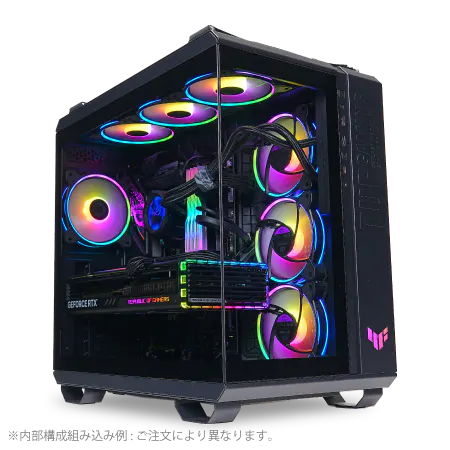
| 【ZEFT Z45QSA スペック】 | |
| CPU | Intel Core i9 14900KF 24コア/32スレッド 6.00GHz(ブースト)/3.20GHz(ベース) |
| グラフィックボード | Radeon RX 7900XTX (VRAM:24GB) |
| メモリ | 32GB DDR5 (16GB x2枚 Micron製) |
| ストレージ | SSD 2TB (m.2 nVMe READ/WRITE:7250Gbps/6900Gbps WD製) |
| ケース | ASUS TUF Gaming GT502 Black |
| CPUクーラー | 水冷 360mmラジエータ CoolerMaster製 水冷CPUクーラー ML 360 Core II Black |
| マザーボード | intel B760 チップセット ASRock製 B760M Pro RS WiFi |
| 電源ユニット | 1000W 80Plus GOLD認証 電源ユニット (アスロック製) |
| 無線LAN | Wi-Fi 6E (IEEE802.11ax/11ad/11ac/11n/11a/11g/11b) |
| BlueTooth | BlueTooth 5 |
| 光学式ドライブ | DVDスーパーマルチドライブ (外付け) |
| OS | Microsoft Windows 11 Home |
DDR5メモリの容量と速度
クリエイター兼用のWQHDゲーミングPCでは、32GBのDDR5メモリが最低ラインです。
ゲームだけなら16GBでも動作しますが、バックグラウンドで動画編集ソフトやブラウザを開いたままゲームをプレイする場合、メモリ不足に陥る可能性があります。
動画編集では、4K素材を扱う場合やAfter Effectsで複雑なコンポジションを作成する際に、32GBでもギリギリという状況が発生します。
64GBのメモリは、4K動画編集を本格的に行う方や、複数のクリエイティブアプリケーションを同時に起動して作業する方におすすめです。
DDR5-5600は、現在の主流規格として価格と性能のバランスが取れています。
より高速なDDR5-6000やDDR5-6400も選択肢がいくつもありますが、実際のゲームやクリエイティブ作業での体感差は限定的です。
オーバークロックに興味がある方や、ベンチマークスコアを追求したい方以外は、DDR5-5600で充分でしょう。
信頼性の高いメモリメーカー
メモリチップを自社生産しているため、品質管理が徹底されており、長期的な安定性も高いのが特徴です。
私も自作PCではCrucialのメモリを愛用していますが、トラブルに遭遇したことは一度もありません。
G.Skillは、オーバークロッカーやエンスージアストから高い支持を得ているメーカーです。
高クロックメモリのラインナップが充実しており、見た目のデザイン性も優れています。
ゲーミングPCの外観にこだわりたい方や、将来的にオーバークロックに挑戦したい方には魅力的な選択肢でしょう。
Samsungのメモリは、世界最大手の半導体メーカーとしての技術力と信頼性が魅力です。
特にサーバー用途での実績が豊富で、長時間の連続稼働でも安定性を維持します。
クリエイティブ作業で長時間レンダリングを行う方にとって、この安定性は重要な要素になります。
デュアルチャネル構成の重要性
メモリは必ずデュアルチャネル構成で使用しましょう。
32GBが必要なら16GB×2枚、64GBなら32GB×2枚という組み合わせが基本です。
シングルチャネル(32GB×1枚など)では、メモリ帯域幅が半減してしまい、ゲームでのフレームレート低下やクリエイティブ作業での処理速度低下を招きます。
価格を抑えるために16GB×1枚構成で販売しているショップもありますが、後から同じメモリを追加購入するよりも、最初から16GB×2枚構成を選んだ方が確実です。
ストレージ構成の考え方
システム用SSDの選択
OSとアプリケーションをインストールするシステム用SSDには、PCIe Gen.4 SSDの1TBモデルが最適です。
PCIe Gen.5 SSDは最大14,000MB/s超の読込速度を実現しますが、発熱が非常に高く大型ヒートシンクやアクティブ冷却が必要になります。
価格も高いため、コストパフォーマンスを考えるとGen.4 SSDが現実的な選択になります。
Gen.4 SSDでも、読込速度7,000MB/s前後のモデルであれば、OSの起動やアプリケーションの立ち上がりは充分に高速です。
ゲームのロード時間も短縮され、動画編集ソフトでのプレビュー再生もスムーズに行えます。
1TBの容量があれば、OSとアプリケーション、よくプレイするゲーム数本をインストールしても余裕があるでしょう。
WD(WESTERN DIGITAL)のSSDは、Black、Blue、Greenといったラインナップがあり、用途に応じて選べます。
システム用にはBlackシリーズの高性能モデルがおすすめです。
データ用ストレージの構成
動画素材やRAWファイル、完成したプロジェクトファイルを保存するデータ用ストレージには、2TB以上のSSDを追加するのが理想的です。
システム用とデータ用でSSDを分けることで、システムドライブの容量を気にせず作業でき、万が一OSに問題が発生してもデータは安全に保護されます。
4K動画素材は1分あたり数GBという容量になるため、本格的に動画編集を行うなら2TBでも足りなくなる場合があります。
予算に余裕があれば4TBのSSDを選ぶか、2TB SSDを2台構成にして合計4TBを確保する方法もあります。
データ用SSDは、システム用ほど高速である必要はないため、Gen.3 SSDやGen.4の廉価モデルでもコストを抑えられます。
HDDは、大容量データのバックアップ用途であれば選択肢に入りますが、作業用ストレージとしては速度が遅すぎて実用的ではありません。
動画編集で4K素材をHDDから読み込むと、プレビュー再生がカクついたりエンコード時間が延びたりするため、作業効率が大幅に低下してしまいますよね。




BTOパソコンでのストレージカスタマイズ
BTOパソコンを購入する際は、ストレージ構成を慎重に選びましょう。
標準構成では500GBや1TBのSSDが1台だけという場合が多いため、カスタマイズでシステム用1TB+データ用2TBという構成に変更するのがおすすめです。
人気メーカーが選べるBTOパソコンショップなら、WDやCrucial、キオクシアといった信頼性の高いメーカーのSSDを指定できます。
一部のBTOショップでは、メーカー名を明記せず「高速SSD」といった表記だけで販売している場合もあります。
パソコン おすすめモデル4選
パソコンショップSEVEN ZEFT Z56C
| 【ZEFT Z56C スペック】 | |
| CPU | Intel Core Ultra5 245KF 14コア/14スレッド 5.20GHz(ブースト)/4.20GHz(ベース) |
| グラフィックボード | GeForce RTX5070 (VRAM:12GB) |
| メモリ | 16GB DDR5 (16GB x1枚 クルーシャル製) |
| ストレージ | SSD 1TB (m.2 nVMe READ/WRITE:7250Gbps/6900Gbps WD製) |
| ケース | Thermaltake S100 TG |
| CPUクーラー | 空冷 DeepCool製 空冷CPUクーラー AK400 |
| マザーボード | intel B860 チップセット ASRock製 B860M Pro RS WiFi |
| 電源ユニット | 850W 80Plus GOLD認証 電源ユニット (Silverstone製) |
| 無線LAN | Wi-Fi 6E (IEEE802.11ax/11ad/11ac/11n/11a/11g/11b) |
| BlueTooth | BlueTooth 5 |
| OS | Microsoft Windows 11 Home |
パソコンショップSEVEN ZEFT Z56AG
| 【ZEFT Z56AG スペック】 | |
| CPU | Intel Core Ultra7 265KF 20コア/20スレッド 5.50GHz(ブースト)/3.90GHz(ベース) |
| グラフィックボード | GeForce RTX5060 (VRAM:8GB) |
| メモリ | 32GB DDR5 (32GB x1枚 クルーシャル製) |
| ストレージ | SSD 1TB (m.2 nVMe READ/WRITE:7250Gbps/6900Gbps WD製) |
| ケース | NZXT H6 Flow White |
| CPUクーラー | 空冷 DeepCool製 空冷CPUクーラー AK400 DIGITAL WH |
| マザーボード | intel B860 チップセット ASRock製 B860M Pro RS WiFi |
| 電源ユニット | 650W 80Plus BRONZE認証 電源ユニット (COUGAR製) |
| 無線LAN | Wi-Fi 6E (IEEE802.11ax/11ad/11ac/11n/11a/11g/11b) |
| BlueTooth | BlueTooth 5 |
| OS | Microsoft Windows 11 Home |
パソコンショップSEVEN ZEFT Z55WI

| 【ZEFT Z55WI スペック】 | |
| CPU | Intel Core Ultra7 265F 20コア/20スレッド 5.30GHz(ブースト)/2.40GHz(ベース) |
| グラフィックボード | GeForce RTX5070Ti (VRAM:16GB) |
| メモリ | 32GB DDR5 (32GB x1枚 クルーシャル製) |
| ストレージ | SSD 1TB (m.2 nVMe READ/WRITE:7250Gbps/6900Gbps WD製) |
| ケース | Thermaltake S200 TG ARGB Plus ブラック |
| マザーボード | intel B860 チップセット ASRock製 B860M Pro RS WiFi |
| 電源ユニット | 850W 80Plus GOLD認証 電源ユニット (Silverstone製) |
| 無線LAN | Wi-Fi 6E (IEEE802.11ax/11ad/11ac/11n/11a/11g/11b) |
| BlueTooth | BlueTooth 5 |
| OS | Microsoft Windows 11 Home |
パソコンショップSEVEN SR-u5-4060H/S9

| 【SR-u5-4060H/S9 スペック】 | |
| CPU | Intel Core Ultra5 235 14コア/14スレッド 5.00GHz(ブースト)/3.40GHz(ベース) |
| メモリ | 16GB DDR5 (16GB x1枚 クルーシャル製) |
| ストレージ | SSD 1TB (m.2 nVMe READ/WRITE:7250Gbps/6900Gbps WD製) |
| ケース | Thermaltake Versa H26 |
| マザーボード | intel B860 チップセット ASRock製 B860M Pro RS WiFi |
| 電源ユニット | 650W 80Plus BRONZE認証 電源ユニット (COUGAR製) |
| 無線LAN | Wi-Fi 6E (IEEE802.11ax/11ad/11ac/11n/11a/11g/11b) |
| BlueTooth | BlueTooth 5 |
| 光学式ドライブ | DVDスーパーマルチドライブ (内蔵) |
| OS | Microsoft Windows 11 Home |
CPUクーラーの選択
空冷と水冷、どちらを選ぶべきか
コストパフォーマンスと静音性を重視するなら、高性能な空冷CPUクーラーが最適解です。
水冷CPUクーラーは冷却性能が高く見た目もスタイリッシュですが、価格が高く、ポンプの故障リスクやメンテナンスの手間も考慮する必要があります。
空冷CPUクーラーの利点は、故障リスクが低く長期間安定して使用できることです。
ファンが故障しても交換が容易で、水漏れの心配もありません。
水冷CPUクーラーは、オーバークロックを前提とした冷却重視の構成や、ケース内のエアフローを改善したい場合に有効です。
ただし、ラジエーターの設置スペースを確保する必要があるため、ケース選びにも影響します。
おすすめのCPUクーラーメーカー
AK400やAK620といった空冷クーラーは、価格の割に冷却性能が高く、多くの自作PCユーザーから支持されています。
簡易水冷クーラーのLT720やLS720も、見た目のデザイン性と冷却性能のバランスが良好です。
サイズは、日本の老舗CPUクーラーメーカーとして、日本の住環境に適した製品を提供しています。
Noctuaは、最高級の空冷CPUクーラーを求める方向けのメーカーです。
NH-D15やNH-U12Aといったモデルは、圧倒的な冷却性能と静音性を両立しており、プロのクリエイターからも高い評価を得ています。
価格は高めですが、長期間の安定稼働と静かな作業環境を重視するなら、投資する価値があるでしょう。
Corsairの簡易水冷クーラーは、iCUEソフトウェアによる統合管理が魅力です。
ポンプ速度やファン回転数、RGB照明を細かく制御でき、システム全体の冷却と静音性を最適化できます。
NZXTのKraken シリーズは、LCDディスプレイ搭載モデルがあり、CPU温度やシステム情報をリアルタイムで表示できるユニークな機能を持っています。
PCケースの選び方
ピラーレスケースの魅力
2面または3面が強化ガラス製のピラーレスケースは、内部のパーツを美しく見せられる現在のトレンドです。
高性能なグラフィックボードやRGB対応メモリ、CPUクーラーの美しさを最大限に引き出せるデザインです。
NZXTのH9シリーズやLian LiのO11 Dynamicシリーズは、ピラーレスケースの代表的なモデルです。
Antecも、P20Cといったピラーレスデザインのケースを投入しており、選択肢が広がっています。
これらのケースは見た目の美しさだけでなく、エアフローも考慮された設計になっており、冷却性能も優れています。
木製パネルケースという新しい選択肢
ゲーミングPCというとRGB照明でギラギラ光るイメージがありますが、木製パネルケースは落ち着いた雰囲気でリビングや書斎にも自然に溶け込みます。
クリエイターの作業環境として、派手すぎないデザインを求める方に支持されています。
Fractal Designは、北欧デザインの美学を取り入れた木製パネルケースを展開しています。
ウォールナットやオーク材を使用したフロントパネルは、高級家具のような質感を持ち、所有する喜びを感じさせてくれます。
Corsairも、5000Dシリーズに木製パネルオプションを用意しており、カスタマイズ性の高さが魅力です。
金属の持つ冷却性能と木材の持つ温かみを両立させた設計は、機能美を追求する方にとって理想的な選択肢でしょう。
スタンダードなケースとRGBゲーミングケース
DEEPCOOLのCH560やCOOLER MASTERのMasterBox、ThermaltakeのVersa H26といったモデルは、価格を抑えながらも必要な機能を備えており、コストパフォーマンスに優れています。
RGBゲーミングケースは、派手な照明効果でゲーミング環境を演出したい方向けです。
ケース選びでは、搭載するグラフィックボードの長さとCPUクーラーの高さを確認することが重要です。
ケースの仕様を確認して、充分なクリアランスがあることを確認しましょう。
電源ユニットの選定
必要な電源容量の計算
GeForce RTX 5070Tiは最大消費電力が300W程度、Core Ultra 7 265Kは最大180W程度ですから、これらに周辺機器やストレージの消費電力を加えると、ピーク時には600W近くに達します。
電源ユニットは、最大容量の70から80パーセント程度で運用するのが効率と寿命の面で理想的なため、750Wクラスが適切です。
将来的なアップグレードを考慮して、余裕を持った容量を選ぶのも賢明な判断でしょう。
80 PLUS認証のグレード
電源ユニットの変換効率を示す80 PLUS認証は、Bronze、Silver、Gold、Platinum、Titaniumの5段階があります。
クリエイター兼用PCでは、長時間の作業が多いため、80 PLUS GoldまたはPlatinum認証の電源を選ぶことをおすすめします。
80 PLUS Goldは、価格と性能のバランスが良く、多くのBTOパソコンで採用されています。
Platinum認証の電源は、さらに高い変換効率を持ちますが、価格も上がります。
信頼性の高い電源メーカー
Corsairは、RMxシリーズやHXシリーズといった高品質な電源ユニットを提供しています。
10年保証が付いているモデルも多く、長期的な安心感があります。
Seasonicは、電源ユニット専業メーカーとして高い技術力を持ち、多くのOEMメーカーにも電源を供給しています。
Antecは、老舗PCパーツメーカーとして信頼性の高い電源を展開しています。
特にHigh Current Gamerシリーズは、ゲーミングPCに最適化された設計で、安定した電力供給を実現します。
Thermaltakeも、Toughpower GFシリーズなど、コストパフォーマンスに優れた電源を提供しています。
BTOパソコンを購入する際は、電源メーカーと型番が明記されているかを確認しましょう。
「750W電源」とだけ書かれていて、メーカーや80 PLUS認証のグレードが不明な場合は、品質に不安が残ります。
信頼性の高いメーカーの電源を選べるショップを選ぶことが、長期的な安定稼働につながります。
マザーボードの選択
チップセットの違い
Intel Core Ultra 200シリーズには、Z890、B860、H810といったチップセットがあります。
オーバークロックを行わず、コストパフォーマンスを重視するならB860チップセットのマザーボードが最適です。
Z890はオーバークロック対応やPCIeレーン数が多いといった利点がありますが、価格も高くなります。
クリエイター兼用PCとして実用性を重視するなら、B860で充分な機能が揃っています。
AMD Ryzen 9000シリーズには、X870E、X870、B850といったチップセットがあります。
X870Eは最上位チップセットで、PCIe 5.0レーンが豊富に用意されていますが、現時点ではPCIe 5.0対応のGPUやSSDが限られているため、オーバースペックになりがちです。
B850チップセットでも、WQHD環境でのゲーミングとクリエイティブ作業には充分な機能を持っています。
必要な拡張性
マザーボードを選ぶ際は、M.2スロットの数とPCIeスロットの配置を確認しましょう。
システム用とデータ用で2台のSSDを搭載するなら、M.2スロットが最低2つ必要です。
将来的に3台目のSSDを追加する可能性があるなら、3つ以上のM.2スロットがあると安心です。
ただし、最近はUSB接続の外付けデバイスが充実しているため、拡張カードを追加する必要はほとんどないでしょう。
BTOパソコンでのマザーボード選択
ただし、ASUSやMSI、GIGABYTEといった大手メーカーのマザーボードを採用しているショップであれば、品質面での心配は少ないでしょう。
カスタマイズ画面でマザーボードの詳細仕様が確認できるショップを選ぶと、後悔のない選択ができます。
おすすめの具体的構成例
バランス重視の構成(予算30万円前後)
バランスを重視した構成では、ゲームとクリエイティブ作業の両方を快適にこなせる性能を、現実的な予算で実現します。
この価格帯であれば、WQHD環境で最新ゲームを高設定で楽しみながら、フルHDから4K動画編集まで対応できる実力を持ったPCが組めます。
| パーツ | 推奨モデル | 価格目安 |
|---|---|---|
| CPU | Core Ultra 7 265K または Ryzen 7 9700X | 5万円前後 |
| グラフィックボード | GeForce RTX 5070 または Radeon RX 9070XT | 9万円前後 |
| メモリ | DDR5-5600 32GB(16GB×2) | 1.5万円前後 |
| ストレージ(システム) | PCIe Gen.4 SSD 1TB | 1.2万円前後 |
| ストレージ(データ) | PCIe Gen.4 SSD 2TB | 2万円前後 |
| CPUクーラー | 高性能空冷クーラー | 0.8万円前後 |
| マザーボード | B860 または B850 | 2.5万円前後 |
| 電源ユニット | 750W 80 PLUS Gold | 1.5万円前後 |
| PCケース | スタンダードケース | 1.5万円前後 |
この構成であれば、合計で25万円から30万円程度に収まります。
Core Ultra 7 265Kは、ゲームでの高フレームレートとクリエイティブ作業でのマルチスレッド性能を両立しており、RTX 5070との組み合わせでWQHD環境を充分に活かせます。
Ryzen 7 9700Xを選ぶ場合は、若干ゲーム性能が落ちますが、価格が抑えられるメリットがあります。
32GBのメモリは、フルHD動画編集やRAW現像、ゲームプレイには充分な容量です。
システム用1TB+データ用2TBのストレージ構成により、OSとアプリケーション、よくプレイするゲームをシステムドライブに、動画素材やプロジェクトファイルをデータドライブに分けて管理できます。
ゲーミング性能優先の構成(予算35万円前後)
ゲーミング性能を最優先しつつ、クリエイティブ作業もこなせる構成です。
| パーツ | 推奨モデル | 価格目安 |
|---|---|---|
| CPU | Ryzen 7 9800X3D | 7万円前後 |
| グラフィックボード | GeForce RTX 5070Ti | 12万円前後 |
| メモリ | DDR5-5600 32GB(16GB×2) | 1.5万円前後 |
| ストレージ(システム) | PCIe Gen.4 SSD 1TB | 1.2万円前後 |
| ストレージ(データ) | PCIe Gen.4 SSD 2TB | 2万円前後 |
| CPUクーラー | 240mm簡易水冷 | 1.5万円前後 |
| マザーボード | X870 | 3.5万円前後 |
| 電源ユニット | 750W 80 PLUS Gold | 1.5万円前後 |
| PCケース | ピラーレスケース | 2万円前後 |
この構成では、Ryzen 7 9800X3Dの3D V-Cacheによる圧倒的なゲーミング性能と、RTX 5070TiのWQHD環境での余裕ある描画性能を組み合わせています。
最新のAAAタイトルでも、レイトレーシングを有効にしながら高設定で100fps以上を維持できる実力があります。
簡易水冷CPUクーラーを採用することで、長時間のゲームプレイでもCPU温度を低く保ち、ブーストクロックを維持できます。
ピラーレスケースを選ぶことで、高性能パーツの美しさを存分に楽しめる構成です。
クリエイティブ作業優先の構成(予算40万円前後)
4K動画編集や3DCGレンダリングといった重いクリエイティブ作業を中心に行いながら、ゲームも楽しみたい方向けの構成です。
マルチスレッド性能と大容量メモリを重視しています。
| パーツ | 推奨モデル | 価格目安 |
|---|---|---|
| CPU | Core Ultra 9 285K または Ryzen 9 9900X | 8万円前後 |
| グラフィックボード | GeForce RTX 5070Ti | 12万円前後 |
| メモリ | DDR5-5600 64GB(32GB×2) | 3万円前後 |
| ストレージ(システム) | PCIe Gen.4 SSD 1TB | 1.2万円前後 |
| ストレージ(データ1) | PCIe Gen.4 SSD 2TB | 2万円前後 |
| ストレージ(データ2) | PCIe Gen.4 SSD 2TB | 2万円前後 |
| CPUクーラー | 360mm簡易水冷 | 2.5万円前後 |
| マザーボード | Z890 または X870 | 4万円前後 |
| 電源ユニット | 850W 80 PLUS Platinum | 2.5万円前後 |
| PCケース | 木製パネルケース | 2.5万円前後 |
この構成では、Core Ultra 9 285Kの24コア24スレッド、またはRyzen 9 9900Xの12コア24スレッドという強力なマルチスレッド性能により、4K動画のエンコードや複雑な3DCGレンダリングを高速に処理できます。
64GBの大容量メモリは、After Effectsで複雑なコンポジションを作成したり、Photoshopで大容量のPSDファイルを扱ったりする際に余裕を持って作業できます。
ストレージは、システム用1TB+データ用2TB×2台の合計5TB構成とすることで、大量の動画素材やプロジェクトファイルを保存できます。
360mm簡易水冷クーラーにより、長時間のレンダリング作業でもCPU温度を安定させ、サーマルスロットリングを防ぎます。
木製パネルケースを選ぶことで、作業環境に落ち着いた雰囲気を演出できます。
クリエイターの作業部屋として、派手すぎないデザインが好まれる傾向にあり、この構成はそのニーズに応えるものです。
BTOパソコンショップの選び方
カスタマイズの自由度
BTOパソコンを購入する際は、カスタマイズの自由度が高いショップを選びましょう。
パーツメーカーや型番を指定できるショップであれば、自分の希望に合った構成を実現できます。
特に、グラフィックボードのメーカー(ASUS、MSI、GIGABYTEなど)を選べるかどうかは重要です。
自分の優先順位に合わせて選べる自由度があるショップがおすすめです。
サポート体制と保証期間
BTOパソコンは、購入後のサポート体制も重要な選択基準です。
初期不良対応や修理対応が迅速なショップを選ぶことで、万が一のトラブル時にも安心できます。
保証期間は、標準で1年間が一般的ですが、有償で3年保証や5年保証に延長できるショップもあります。
また、オンサイト修理サービスを提供しているショップであれば、自宅や事務所まで技術者が来て修理してくれるため、PCを送付する手間が省けます。
納期と価格のバランス
BTOパソコンの納期は、ショップや構成によって大きく異なります。
標準構成であれば即日出荷や翌日出荷が可能なショップもありますが、カスタマイズ内容によっては1週間から2週間程度かかる場合もあります。
急ぎでPCが必要な場合は、納期を確認してから注文しましょう。
価格については、同じ構成でもショップによって数万円の差が出ることがあります。
複数のショップで見積もりを取り、価格とサポート内容を比較検討することをおすすめします。
ただし、極端に安いショップは、パーツの品質やサポート体制に問題がある可能性もあるため、注意が必要です。
モニター選びも重要
WQHD解像度とリフレッシュレート
WQHD環境を最大限に活かすには、2560×1440解像度で144Hz以上のリフレッシュレートに対応したゲーミングモニターが必要です。
60Hzモニターでは、せっかく高性能なPCを組んでも、滑らかな映像を体験できません。
競技性の高いゲームをプレイするなら、165Hzや240Hzといった高リフレッシュレートモニターを選ぶことで、より有利に戦えます。
クリエイティブ作業においては、色再現性も重要な要素です。
sRGBカバー率99パーセント以上、できればAdobe RGBカバー率も高いモニターを選ぶことで、正確な色調整が可能になります。
動画編集やRAW現像では、モニターの色が正確でないと、完成した作品を他のデバイスで見たときに色が違って見えてしまいますよね。
パネルの種類
ゲーミングモニターには、TN、VA、IPSといったパネルの種類があります。
TNパネルは応答速度が速く価格も安いですが、視野角が狭く色再現性も低いため、クリエイティブ作業には向きません。
VAパネルは、コントラスト比が高く黒の表現が優れていますが、応答速度がIPSより遅い傾向があります。
IPSパネルは、色再現性と視野角に優れており、ゲームとクリエイティブ作業の両方に適しています。
デュアルモニター構成の検討
クリエイティブ作業の効率を上げるには、デュアルモニター構成も検討する価値があります。
メインモニターをWQHD 27インチのゲーミングモニターにして、サブモニターをフルHD 24インチの作業用モニターにする構成が人気です。
動画編集では、メインモニターにプレビュー画面を表示し、サブモニターにタイムラインやエフェクトパネルを配置することで、作業領域が大幅に広がります。
ゲームをプレイする際は、メインモニターだけを使用し、サブモニターには攻略情報やDiscordを表示するといった使い方もできます。
最近のGPUは、DisplayPort×3とHDMI×1といった構成が一般的で、2台のモニター接続には充分です。
組み立てと初期設定
BTOパソコンの初期設定
BTOパソコンが届いたら、まず外観をチェックして、輸送中の破損がないか確認しましょう。
電源を入れる前に、各ケーブルがしっかり接続されているか、グラフィックボードが正しく装着されているかを確認することも重要です。
Windowsのセットアップが完了したら、まずWindows Updateを実行して、OSを最新の状態にします。
次に、マザーボードメーカーのサイトから最新のチップセットドライバーをダウンロードしてインストールします。
ベンチマークテストの実施
3DMarkやCinebench、Crystal Disk Markといったベンチマークソフトを使用して、グラフィック性能、CPU性能、ストレージ速度を測定しましょう。
スコアが明らかに低い場合は、ドライバーの問題やパーツの不具合が考えられます。
ゲームでの実際のフレームレートも確認しておくと安心です。
期待していたフレームレートが出ない場合は、グラフィック設定を見直したり、ドライバーを再インストールしたりすることで改善する場合があります。
クリエイティブソフトの最適化
Adobe Premiere Proでは、プロジェクト設定でMercury Playback EngineをGPUアクセラレーションに設定することで、プレビュー再生やエンコード速度が大幅に向上します。
DaVinci Resolveでも、環境設定でGPUを有効にすることで、カラーグレーディングやエフェクト処理が高速化されます。
RAW現像ソフトのLightroomやCapture Oneでも、環境設定でGPUアクセラレーションを有効にしましょう。
メンテナンスと長期運用
定期的な清掃
PCの性能を長期間維持するには、定期的な清掃が欠かせません。
特に、CPUクーラーやグラフィックボードのファン、ケースファンにはホコリが溜まりやすく、冷却性能の低下につながります。
3ヶ月に1回程度、エアダスターでホコリを吹き飛ばすメンテナンスを行いましょう。
ケース内部の清掃を行う際は、必ず電源を切り、電源ケーブルを抜いてから作業します。
静電気対策として、金属部分に触れて体の静電気を逃がしてから作業を始めると安全です。
ファンの羽根に付着したホコリは、綿棒や柔らかいブラシで優しく取り除きます。
温度監視とファン制御
HWiNFOやHWMonitorといった温度監視ソフトを使用して、CPUとGPUの温度をチェックしましょう。
ゲームプレイ中や動画エンコード中に、CPUが90度以上、GPUが85度以上になる場合は、冷却性能が不足している可能性があります。
ファン制御ソフトを使用して、温度に応じてファン回転数を調整することも効果的です。
低負荷時はファン回転数を抑えて静音性を高め、高負荷時は回転数を上げて冷却性能を確保するという設定にすることで、快適な作業環境を維持できます。
ドライバーとソフトウェアの更新
グラフィックボードのドライバーは、定期的に更新することで、最新ゲームへの最適化や不具合の修正が行われます。
NVIDIAのGeForce Experienceや、AMDのAMD Software Adrenalin Editionは、新しいドライバーがリリースされると通知してくれるため、こまめに更新しましょう。
ただし、クリエイティブ作業で安定性を重視する場合は、ドライバーの更新を慎重に行う必要があります。
新しいドライバーが必ずしも安定しているとは限らず、特定のソフトウェアで不具合が発生する場合もあります。
重要なプロジェクトの作業中は、ドライバーの更新を避け、プロジェクト完了後に更新するという運用も賢明です。
よくある質問
WQHDと4K、どちらを選ぶべきか
WQHD(2560×1440)は、フルHDの約1.8倍の画素数を持ちながら、4K(3840×2160)ほどグラフィック性能を要求しません。
ゲームで高フレームレートを維持したい方や、予算を抑えたい方にはWQHDが適しています。
4Kは、より精細な映像を楽しめますが、快適にゲームをプレイするにはRTX 5080以上のハイエンドGPUが必要になり、予算も大幅に増えます。
バランスを考えると、WQHD環境の方が現実的な選択でしょう。
ゲーム配信もしたい場合の構成は
Core Ultra 9 285KやRyzen 9 9900Xといった、コア数の多いCPUを選ぶことで、ゲームのフレームレートを維持しながら高品質な配信が可能です。
また、NVIDIAのNVENCやAMDのVCEといったハードウェアエンコーダーを活用することで、CPU負荷を軽減できます。
メモリも、配信ソフトやブラウザを同時に起動するため、64GBあると安心です。
人気PCゲームタイトル一覧
| ゲームタイトル | 発売日 | 推奨スペック | 公式 URL |
Steam URL |
|---|---|---|---|---|
| Street Fighter 6 / ストリートファイター6 | 2023/06/02 | プロセッサー: Core i7 8700 / Ryzen 5 3600
グラフィック: RTX2070 / Radeon RX 5700XT メモリー: 16 GB RAM |
公式 | steam |
| Monster Hunter Wilds
/ モンスターハンターワイルズ |
2025/02/28 | プロセッサー:Core i5-11600K / Ryzen 5 3600X
グラフィック: GeForce RTX 2070/ RTX 4060 / Radeon RX 6700XT メモリー: 16 GB RAM |
公式 | steam |
| Apex Legends
/ エーペックスレジェンズ |
2020/11/05 | プロセッサー: Ryzen 5 / Core i5
グラフィック: Radeon R9 290/ GeForce GTX 970 メモリー: 8 GB RAM |
公式 | steam |
| ロマンシング サガ2
リベンジオブザセブン |
2024/10/25 | プロセッサー: Core i5-6400 / Ryzen 5 1400
グラフィック:GeForce GTX 1060 / Radeon RX 570 メモリ: 8 GB RAM |
公式 | steam |
| 黒神話:悟空 | 2024/08/20 | プロセッサー: Core i7-9700 / Ryzen 5 5500
グラフィック: GeForce RTX 2060 / Radeon RX 5700 XT / Arc A750 |
公式 | steam |
| メタファー:リファンタジオ | 2024/10/11 | プロセッサー: Core i5-7600 / Ryzen 5 2600
グラフィック:GeForce GTX 970 / Radeon RX 480 / Arc A380 メモリ: 8 GB RAM |
公式 | steam |
| Call of Duty: Black Ops 6 | 2024/10/25 | プロセッサー:Core i7-6700K / Ryzen 5 1600X
グラフィック: GeForce RTX 3060 / GTX 1080Ti / Radeon RX 6600XT メモリー: 12 GB RAM |
公式 | steam |
| ドラゴンボール Sparking! ZERO | 2024/10/11 | プロセッサー: Core i7-9700K / Ryzen 5 3600
グラフィック:GeForce RTX 2060 / Radeon RX Vega 64 メモリ: 16 GB RAM |
公式 | steam |
| ELDEN RING SHADOW OF THE ERDTREE | 2024/06/21 | プロセッサー: Core i7-8700K / Ryzen 5 3600X
グラフィック: GeForce GTX 1070 / RADEON RX VEGA 56 メモリー: 16 GB RAM |
公式 | steam |
| ファイナルファンタジーXIV
黄金のレガシー |
2024/07/02 | プロセッサー: Core i7-9700
グラフィック: GeForce RTX 2060 / Radeon RX 5600 XT メモリー: 16 GB RAM |
公式 | steam |
| Cities: Skylines II | 2023/10/25 | プロセッサー:Core i5-12600K / Ryzen 7 5800X
グラフィック: GeForce RTX 3080 | RadeonRX 6800 XT メモリー: 16 GB RAM |
公式 | steam |
| ドラゴンズドグマ 2 | 2024/03/21 | プロセッサー: Core i7-10700 / Ryzen 5 3600X
グラフィック GeForce RTX 2080 / Radeon RX 6700 メモリー: 16 GB |
公式 | steam |
| サイバーパンク2077:仮初めの自由 | 2023/09/26 | プロセッサー: Core i7-12700 / Ryzen 7 7800X3D
グラフィック: GeForce RTX 2060 SUPER / Radeon RX 5700 XT メモリー: 16 GB RAM |
公式 | steam |
| ホグワーツ・レガシー | 2023/02/11 | プロセッサー: Core i7-8700 / Ryzen 5 3600
グラフィック: GeForce 1080 Ti / Radeon RX 5700 XT メモリー: 16 GB RAM |
公式 | steam |
| TEKKEN 8 / 鉄拳8 | 2024/01/26 | プロセッサー: Core i7-7700K / Ryzen 5 2600
グラフィック: GeForce RTX 2070/ Radeon RX 5700 XT メモリー: 16 GB RAM |
公式 | steam |
| Palworld / パルワールド | 2024/01/19 | プロセッサー: Core i9-9900K
グラフィック: GeForce RTX 2070 メモリー: 32 GB RAM |
公式 | steam |
| オーバーウォッチ 2 | 2023/08/11 | プロセッサー:Core i7 / Ryzen 5
グラフィック: GeForce GTX 1060 / Radeon RX 6400 メモリー: 8 GB RAM |
公式 | steam |
| Monster Hunter RISE: Sunbreak
/ モンスターハンターライズ:サンブレイク |
2022/01/13 | プロセッサー:Core i5-4460 / AMD FX-8300
グラフィック: GeForce GTX 1060 / Radeon RX 570 メモリー: 8 GB RAM |
公式 | steam |
| BIOHAZARD RE:4 | 2023/03/24 | プロセッサー: Ryzen 5 3600 / Core i7 8700
グラフィック: Radeon RX 5700 / GeForce GTX 1070 メモリー: 16 GB RAM |
公式 | steam |
| デッドバイデイライト | 2016/06/15 | プロセッサー: Core i3 / AMD FX-8300
グラフィック: 4GB VRAM以上 メモリー: 8 GB RAM |
公式 | steam |
| Forza Horizon 5 | 2021/11/09 | プロセッサー: Core i5-8400 / Ryzen 5 1500X
グラフィック: GTX 1070 / Radeon RX 590 メモリー: 16 GB RAM |
公式 | steam |
自作とBTO、どちらがおすすめか
パーツの相性や組み立ての知識があれば、BTOよりも安く高性能なPCを組めます。
ただし、パーツ選びから組み立て、トラブルシューティングまで全て自分で行う必要があり、初心者には敷居が高いでしょう。
BTOパソコンは、プロが組み立てて動作確認済みの状態で届くため、届いたその日から使い始められます。
将来のアップグレードは可能か
メモリの増設やストレージの追加は比較的簡単で、32GBから64GBへのメモリ増設や、SSDの追加は初心者でも対応できます。
グラフィックボードの交換も、電源容量が充分であれば可能です。
ただし、CPUの交換は、マザーボードのソケットが対応している必要があり、世代が変わるとソケットも変更されることが多いため、CPUとマザーボードを同時に交換する必要が出てきます。
長期的に使用することを考えると、最初から余裕のある構成を選んでおくことが、結果的にコストパフォーマンスが良くなります。
中古パーツは選択肢に入るか
グラフィックボードやCPUの中古品は、価格が魅力的ですが、リスクも伴います。
特にグラフィックボードは、マイニング用途で酷使されていた可能性があり、寿命が短い場合があります。
保証がない中古品を購入して、すぐに故障してしまうと、結局新品を買い直すことになり、無駄な出費になってしまいますよね。
メモリやストレージの中古品も、使用時間や残り寿命が不明なため、クリエイティブ作業で使用するPCには避けた方が無難です。
新品であれば、メーカー保証が付いており、初期不良や故障時の対応も安心できます。
予算が限られている場合は、中古品を選ぶよりも、グレードを一段下げて新品を購入する方が、長期的には満足度が高いでしょう。