
写真編集に最適なハイスペックPCのスペック要件
CPUの性能と選び方
写真編集や動画制作を行う際、どのCPUを選ぶかは非常に重要です。
特に、さまざまなモデルが市場に存在するため選択肢がいくつもあります。
それでも、「高性能なものを選べばいい」というわけではありません。
用途や予算に合わせた選択が必要です。
まず、写真編集にはマルチコアのCPUが効果的です。
というのも、写真編集ソフトは高解像度の画像を扱う際、複数のプロセスを同時に処理することが多いからです。
たとえば、Adobe Photoshopなどのソフトを使う方には、8コア以上のモデルが一挙両得です。
一方、動画制作には高クロック数のCPUが強力な武器となります。
とはいうものの、特にコストパフォーマンスも重視したいところですよね。
中にはリーズナブルな価格帯でも、十分な性能を発揮するCPUがあります。
それにより、コストを抑えながらも快適な作業環境を整えることができますよ。
また、「自分にはオーバースペックかも」と悩む方もいるかもしれませんが、将来的なソフトウェアのアップデートや、新たな制作技術を試す可能性を考えると、多少の余裕を持たせた選び方が安心です。
最後に、「CPUの性能はもうちょっと詳しく知りたい!」という方もいるでしょう。
もちろん、メーカーのウェブサイトや専門レビューを参考にするのも効果的です。
それに加えて、周囲の意見を聞くことでも新たな発見がありますよ。
最新CPU性能一覧
| 型番 | コア数 | スレッド数 | 定格クロック | 最大クロック | Cineスコア Multi |
Cineスコア Single |
公式 URL |
価格com URL |
|---|---|---|---|---|---|---|---|---|
| Core Ultra 9 285K | 24 | 24 | 3.20GHz | 5.70GHz | 42729 | 2460 | 公式 | 価格 |
| Ryzen 9 9950X | 16 | 32 | 4.30GHz | 5.70GHz | 42485 | 2264 | 公式 | 価格 |
| Ryzen 9 9950X3D | 16 | 32 | 4.30GHz | 5.70GHz | 41523 | 2255 | 公式 | 価格 |
| Core i9-14900K | 24 | 32 | 3.20GHz | 6.00GHz | 40822 | 2353 | 公式 | 価格 |
| Ryzen 9 7950X | 16 | 32 | 4.50GHz | 5.70GHz | 38309 | 2074 | 公式 | 価格 |
| Ryzen 9 7950X3D | 16 | 32 | 4.20GHz | 5.70GHz | 38233 | 2045 | 公式 | 価格 |
| Core Ultra 7 265K | 20 | 20 | 3.30GHz | 5.50GHz | 37008 | 2351 | 公式 | 価格 |
| Core Ultra 7 265KF | 20 | 20 | 3.30GHz | 5.50GHz | 37008 | 2351 | 公式 | 価格 |
| Core Ultra 9 285 | 24 | 24 | 2.50GHz | 5.60GHz | 35391 | 2193 | 公式 | 価格 |
| Core i7-14700K | 20 | 28 | 3.40GHz | 5.60GHz | 35251 | 2230 | 公式 | 価格 |
| Core i9-14900 | 24 | 32 | 2.00GHz | 5.80GHz | 33515 | 2204 | 公式 | 価格 |
| Ryzen 9 9900X | 12 | 24 | 4.40GHz | 5.60GHz | 32663 | 2233 | 公式 | 価格 |
| Core i7-14700 | 20 | 28 | 2.10GHz | 5.40GHz | 32298 | 2098 | 公式 | 価格 |
| Ryzen 9 9900X3D | 12 | 24 | 4.40GHz | 5.50GHz | 32188 | 2189 | 公式 | 価格 |
| Ryzen 9 7900X | 12 | 24 | 4.70GHz | 5.60GHz | 29042 | 2036 | 公式 | 価格 |
| Core Ultra 7 265 | 20 | 20 | 2.40GHz | 5.30GHz | 28333 | 2152 | 公式 | 価格 |
| Core Ultra 7 265F | 20 | 20 | 2.40GHz | 5.30GHz | 28333 | 2152 | 公式 | 価格 |
| Core Ultra 5 245K | 14 | 14 | 3.60GHz | 5.20GHz | 25265 | 0 | 公式 | 価格 |
| Core Ultra 5 245KF | 14 | 14 | 3.60GHz | 5.20GHz | 25265 | 2171 | 公式 | 価格 |
| Ryzen 7 9700X | 8 | 16 | 3.80GHz | 5.50GHz | 22918 | 2208 | 公式 | 価格 |
| Ryzen 7 9800X3D | 8 | 16 | 4.70GHz | 5.40GHz | 22906 | 2088 | 公式 | 価格 |
| Core Ultra 5 235 | 14 | 14 | 3.40GHz | 5.00GHz | 20703 | 1856 | 公式 | 価格 |
| Ryzen 7 7700 | 8 | 16 | 3.80GHz | 5.30GHz | 19364 | 1934 | 公式 | 価格 |
| Ryzen 7 7800X3D | 8 | 16 | 4.50GHz | 5.40GHz | 17602 | 1812 | 公式 | 価格 |
| Core i5-14400 | 10 | 16 | 2.50GHz | 4.70GHz | 15929 | 1774 | 公式 | 価格 |
| Ryzen 5 7600X | 6 | 12 | 4.70GHz | 5.30GHz | 15177 | 1978 | 公式 | 価格 |
メモリ容量の重要性
「写真編集や動画制作に最適なハイスペックPCの選択肢」を考えるとき、メモリ容量の重要性は避けて通れません。
どれだけ高性能なCPUやグラフィックボードを搭載していても、メモリが不足していてはパフォーマンスが落ちてしまうことがありますよね。
このため、メモリ容量の選定は慎重に行うべきです。
ではなぜ、メモリがそれほど重要なのでしょうか。
たとえば、大容量の写真や高解像度の動画ファイルを扱う際、メモリが足りないとソフトウェアがスムーズに動作しないことが多いです。
これはデータが一時的に保存されるメモリの不足が原因で、ハードディスクにアクセスする頻度が増えてしまうためです。
いわば、メモリが作業のボトルネックになるということですね。
「メモリはとにかく多ければ多いほどいい」という考え方も理解できますが、無駄に大きいメモリを搭載する必要はありません。
というのも、特に写真編集を専門とする方であれば、16GBから32GBのメモリで十分と言われています。
これがあれば、同時に複数の画像を扱ったり、大きなTIFFファイルの編集もストレスなく行えるようになることでしょう。
動画編集を主なタスクとする方は、32GB以上を目指して、臨機応変に対応できるようにすると良いかもしれません。
低速のメモリでは、読み書きのスピードが遅くなるため、処理が滞る可能性があるからです。
要するに、高速・大容量のメモリがあれば、写真編集も動画制作も快適になるということです。
獅子奮迅の勢いで作業を進めるには、これらの要素をバランスよく揃えることが求められるでしょう。
そこで、「実際に何を買えばいいの?」と疑問に思う方も多いでしょう。
そんな方には、最新の技術が取り入れられた新進気鋭のモデルがおすすめです。
すなわち、最適なメモリ容量と速度を持つPCを選べば、クリエイティブな作業が楽しくなること間違いありません。
ストレージのタイプと速度
ストレージのタイプと速度は、写真編集用のハイスペックPCを選ぶ際に非常に重要な要素です。
というのも、ストレージが遅いと、いかに高性能なCPUやGPUを搭載していても、その真価を発揮することはできません。
写真編集では大容量のファイルを頻繁に読み書きするため、高速でアクセスできるストレージが欠かせないのです。
「SSDでなきゃ!」と思う方もいるでしょうが、SSDにもいくつかの種類があります。
そして選ぶべきは、NVMe SSDです。
というのは、NVMe SSDはSATA SSDに比べてデータ転送速度が圧倒的に速く、編集作業がスムーズに進むからです。
たとえば、大きなRAWファイルの一括処理も電光石火のごとく短時間で完了します。
まさに一石二鳥ですね。
しかし、ただ速いだけでなく容量も考慮する必要があります。
というのも、写真編集を本格的に行うと、多くのストレージ容量がすぐに埋まってしまうのです。
というのも、これによって内部ストレージを圧迫せずに済むため、PC自体のパフォーマンスが維持されるのです。
要するに、みなさんが求めるストレージは、高速性と大容量を兼ね備えたNVMe SSDベースのものが理想的というわけです。
「しかし、予算が…」と考える方も多いでしょう。
しかしながら、初期投資としてしっかりとしたストレージを選ぶことが、写真編集作業の効率化に直結します。
SSD規格一覧
| ストレージ規格 | 最大速度MBs | 接続方法 | URL_価格 |
|---|---|---|---|
| SSD nVMe Gen5 | 16000 | m.2 SSDスロット | 価格 |
| SSD nVMe Gen4 | 8000 | m.2 SSDスロット | 価格 |
| SSD nVMe Gen3 | 4000 | m.2 SSDスロット | 価格 |
| SSD SATA3 | 600 | SATAケーブル | 価格 |
| HDD SATA3 | 200 | SATAケーブル | 価格 |
動画制作に理想的なハイスペックPCの構成

GPUの選択基準
GPUの性能が高ければ、リアルタイムプレビューがスムーズになるだけでなく、エフェクトの適用も高速化されます。
特に4Kや8Kといった高解像度の動画編集を考えている方にとって、GPUの選択はまさに一騎当千の武器ともいえます。
動画制作に最適なGPU選びのポイントは、まずCUDAコアの数です。
多くの動画編集ソフトがCUDAコアを利用して、高速なレンダリングを可能にしています。
つまり、CUDAコアの数が多いほど処理がスムーズになるのです。
しかしながら、ただ数字を見るだけでは不十分です。
なぜなら、ソフトウェアの最適化状況によっても性能が大きく変わるからです。
また、VRAMの容量もGPU選びでは重要な要素です。
なぜかというと、高解像度の動画を扱う際には大量のメモリが必要になるためです。
8GB以上のVRAMがあれば、ほとんどの作業がスムーズに行えるでしょう。
ただし、特に特殊なエフェクトや重いプロジェクトを扱う場合には、もっと多いVRAMが必要になることもあるのです。
最後に、発熱や冷却性能も無視できないポイントです。
高性能なGPUは、それだけ高熱を発することが多いです。
冷却が不十分だと、性能が下がってしまうこともあります。
したがって、しっかりとした冷却システムを備えたGPUを選ぶことが、長期的に見て安定したパフォーマンスを得るためには避けられない要因だと言えるでしょう。
これらのポイントを考慮に入れてGPUを選択すれば、動画制作において快適な環境を整えることができます。
動画制作を本気で取り組む方にとって、適切なGPU選びは海千山千の知識のもと、創造力を最大限に活かせるツールとなるのです。
最新グラフィックボード(VGA)性能一覧
| GPU型番 | VRAM | 3DMarkスコア TimeSpy |
3DMarkスコア FireStrike |
TGP | 公式 URL |
価格com URL |
|---|---|---|---|---|---|---|
| GeForce RTX 5090 | 32GB | 48314 | 101680 | 575W | 公式 | 価格 |
| GeForce RTX 5080 | 16GB | 31902 | 77878 | 360W | 公式 | 価格 |
| Radeon RX 9070 XT | 16GB | 29919 | 66594 | 304W | 公式 | 価格 |
| Radeon RX 7900 XTX | 24GB | 29842 | 73242 | 355W | 公式 | 価格 |
| GeForce RTX 5070 Ti | 16GB | 26953 | 68757 | 300W | 公式 | 価格 |
| Radeon RX 9070 | 16GB | 26301 | 60089 | 220W | 公式 | 価格 |
| GeForce RTX 5070 | 12GB | 21780 | 56659 | 250W | 公式 | 価格 |
| Radeon RX 7800 XT | 16GB | 19765 | 50357 | 263W | 公式 | 価格 |
| Radeon RX 9060 XT 16GB | 16GB | 16432 | 39274 | 145W | 公式 | 価格 |
| GeForce RTX 5060 Ti 16GB | 16GB | 15870 | 38104 | 180W | 公式 | 価格 |
| GeForce RTX 5060 Ti 8GB | 8GB | 15734 | 37882 | 180W | 公式 | 価格 |
| Arc B580 | 12GB | 14526 | 34833 | 190W | 公式 | 価格 |
| Arc B570 | 10GB | 13637 | 30782 | 150W | 公式 | 価格 |
| GeForce RTX 5060 | 8GB | 13101 | 32280 | 145W | 公式 | 価格 |
| Radeon RX 7600 | 8GB | 10738 | 31663 | 165W | 公式 | 価格 |
| GeForce RTX 4060 | 8GB | 10569 | 28514 | 115W | 公式 | 価格 |
冷却システムの必要性
冷却システムの重要性を語る上で外せないのが、PCのパフォーマンスを最大限に引き出すために必要な環境作りです。
動画制作においては、プロジェクトが重く、高性能を求められますが、実は冷却が肝心なのです。
なぜかというと、適切な冷却ができて初めてPCはその真価を発揮できるからです。
冷却システムが機能していない場合、PC内部の温度は急上昇し、熱暴走のリスクが高まります。
これは、動画編集ソフトを使っている瞬間や高負荷のレンダリング作業を行っている時に顕著に現れます。
ここで思い出してほしいのが、熱はパフォーマンスの天敵という事実です。
適切な温度を保たなければ、CPUやGPUのクロックレートが自動で低下してしまいますよね。
こうなると、制作スピードはガタ落ちです。
しかも、高温状態が続くと次第にパーツ寿命が縮まり、最悪の場合、パーツの故障なんてことも。
だからこそ、冷却システムへの初期投資は一石二鳥。
パフォーマンス向上とパーツ保護が同時にできるわけです。
具体的には空冷とか水冷とか、さまざまな選択肢があります。
空冷なら手軽さが魅力ですし、水冷なら優れた冷却性能を発揮します。
とはいうものの、予算や用途によって選択が変わりますから、その時の自分に合った選択をしてください。
「冷却システムなんてどれも同じ」と思っている方、この機会に再検討してみるのも効果的です。
最適な冷却ができて初めて、あなたのハイスペックPCはその力を存分に披露することができます。
クリエイター向けPC おすすめモデル4選
パソコンショップSEVEN ZEFT Z58C
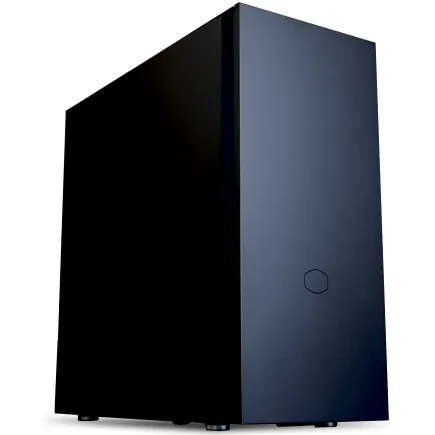
| 【ZEFT Z58C スペック】 | |
| CPU | Intel Core Ultra7 265KF 20コア/20スレッド 5.50GHz(ブースト)/3.90GHz(ベース) |
| グラフィックボード | GeForce RTX5070 (VRAM:12GB) |
| メモリ | 32GB DDR5 (32GB x1枚 クルーシャル製) |
| ストレージ | SSD 1TB (m.2 nVMe READ/WRITE:7250Gbps/6900Gbps WD製) |
| ケース | CoolerMaster Silencio S600 |
| CPUクーラー | 空冷 DeepCool製 空冷CPUクーラー AK400 |
| マザーボード | intel B860 チップセット ASRock製 B860M Pro RS WiFi |
| 電源ユニット | 750W 80Plus GOLD認証 電源ユニット (Silverstone製) |
| 無線LAN | Wi-Fi 6E (IEEE802.11ax/11ad/11ac/11n/11a/11g/11b) |
| BlueTooth | BlueTooth 5 |
| OS | Microsoft Windows 11 Home |
パソコンショップSEVEN ZEFT Z56BM
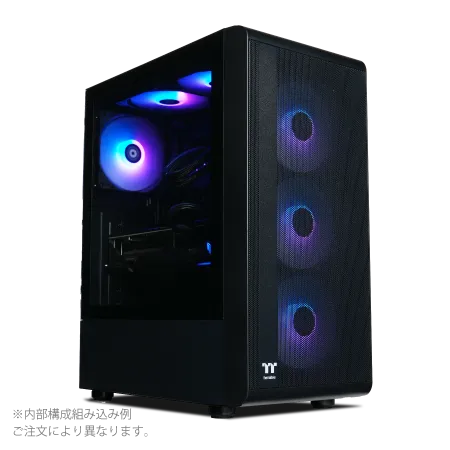
| 【ZEFT Z56BM スペック】 | |
| CPU | Intel Core Ultra5 245KF 14コア/14スレッド 5.20GHz(ブースト)/4.20GHz(ベース) |
| グラフィックボード | GeForce RTX5070 (VRAM:12GB) |
| メモリ | 32GB DDR5 (32GB x1枚 クルーシャル製) |
| ストレージ | SSD 1TB (m.2 nVMe READ/WRITE:7250Gbps/6900Gbps WD製) |
| ケース | Thermaltake S200 TG ARGB Plus ブラック |
| CPUクーラー | 空冷 DeepCool製 空冷CPUクーラー AK400 |
| マザーボード | intel B860 チップセット ASRock製 B860M Pro RS WiFi |
| 電源ユニット | 750W 80Plus GOLD認証 電源ユニット (Silverstone製) |
| 無線LAN | Wi-Fi 6E (IEEE802.11ax/11ad/11ac/11n/11a/11g/11b) |
| BlueTooth | BlueTooth 5 |
| OS | Microsoft Windows 11 Home |
パソコンショップSEVEN ZEFT Z56BK
| 【ZEFT Z56BK スペック】 | |
| CPU | Intel Core Ultra5 235 14コア/14スレッド 5.00GHz(ブースト)/3.40GHz(ベース) |
| グラフィックボード | GeForce RTX5070Ti (VRAM:16GB) |
| メモリ | 16GB DDR5 (16GB x1枚 クルーシャル製) |
| ストレージ | SSD 1TB (m.2 nVMe READ/WRITE:7250Gbps/6900Gbps WD製) |
| ケース | CoolerMaster Silencio S600 |
| マザーボード | intel B860 チップセット ASRock製 B860M Pro RS WiFi |
| 電源ユニット | 850W 80Plus GOLD認証 電源ユニット (Silverstone製) |
| 無線LAN | Wi-Fi 6E (IEEE802.11ax/11ad/11ac/11n/11a/11g/11b) |
| BlueTooth | BlueTooth 5 |
| OS | Microsoft Windows 11 Home |
パソコンショップSEVEN ZEFT R60SF
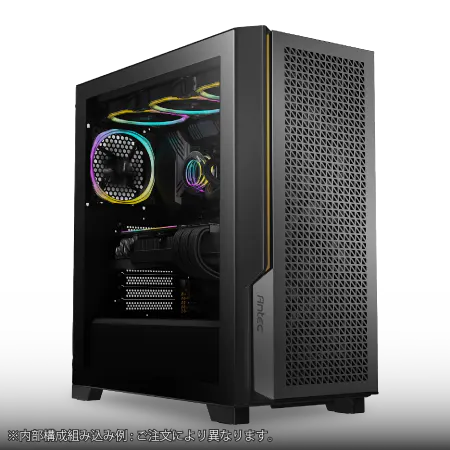
| 【ZEFT R60SF スペック】 | |
| CPU | AMD Ryzen9 9900X 12コア/24スレッド 5.60GHz(ブースト)/4.40GHz(ベース) |
| グラフィックボード | GeForce RTX5070Ti (VRAM:16GB) |
| メモリ | 32GB DDR5 (16GB x2枚 クルーシャル製) |
| ストレージ | SSD 1TB (m.2 nVMe READ/WRITE:7250Gbps/6900Gbps WD製) |
| ケース | Antec P20C ブラック |
| CPUクーラー | 水冷 240mmラジエータ CoolerMaster製 水冷CPUクーラー ML 240 Core II Black |
| マザーボード | AMD B850 チップセット GIGABYTE製 B850 AORUS ELITE WIFI7 |
| 電源ユニット | 850W 80Plus GOLD認証 電源ユニット (CWT製) |
| 無線LAN | Wi-Fi 6E (IEEE802.11ax/11ad/11ac/11n/11a/11g/11b) |
| BlueTooth | BlueTooth 5 |
| OS | Microsoft Windows 11 Home |
パソコンショップSEVEN ZEFT Z56E
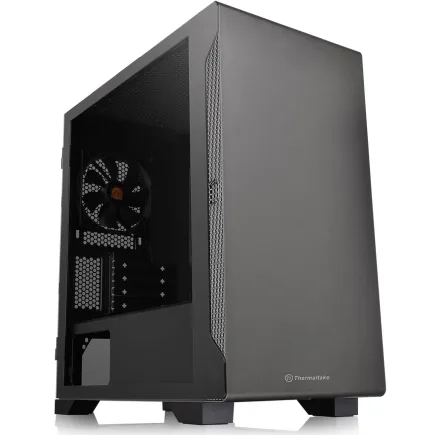
| 【ZEFT Z56E スペック】 | |
| CPU | Intel Core i7 14700F 20コア/28スレッド 5.30GHz(ブースト)/2.10GHz(ベース) |
| グラフィックボード | GeForce RTX5070 (VRAM:12GB) |
| メモリ | 32GB DDR5 (32GB x1枚 クルーシャル製) |
| ストレージ | SSD 1TB (m.2 nVMe READ/WRITE:7250Gbps/6900Gbps WD製) |
| ケース | Thermaltake S100 TG |
| マザーボード | intel B760 チップセット ASRock製 B760M Pro RS WiFi |
| 電源ユニット | 750W 80Plus GOLD認証 電源ユニット (Silverstone製) |
| 無線LAN | Wi-Fi 6E (IEEE802.11ax/11ad/11ac/11n/11a/11g/11b) |
| BlueTooth | BlueTooth 5 |
| OS | Microsoft Windows 11 Home |
拡張性と将来のアップグレード
動画制作に理想的なハイスペックPCを選ぶ際に、拡張性と将来のアップグレードを考慮することは非常に大切です。
なぜなら、技術の進化は日進月歩で続いており、今のPCが将来的にも十分な性能を持つとは限らないからです。
そして、拡張可能なPCを手に入れることで、新しい技術に柔軟に対応できます。
これができて初めて「賢い投資」といえるのです。
まず、PCのケースは大きめを選んだほうがよいかもしれません。
というのも、大きいケースは内部に余裕が生まれ、将来的に新しいグラフィックカードやストレージの追加が容易になるからです。
収納スペースが狭いと、コンポーネントが干渉してしまう可能性があり、アップグレードの選択肢が限られてしまいますよね。
また、マザーボードの選択も重要なポイントです。
なぜかというと、互換性のあるプロセッサやメモリの種類が、使用するマザーボードによって決まりますからね。
最新のチップセットを搭載したモデルを選んでおくと、今後の拡張性を確保できます。
もちろん、マザーボードのスロット数や接続ポートの種類もチェックしておくと安心です。
一方で、電源ユニットのキャパシティも見逃してはなりません。
というのは、将来的に高性能なコンポーネントを追加する際、電力供給が不足してしまうことがあるからです。
十分な余裕をもった電源ユニットを選んでおけば、後々のトラブルを未然に防ぐことができますね。
電源はPCの心臓ともいえる重要なパートですので、予算をかけてでも信頼性のあるものを選ぶと良いでしょう。
しかし、拡張性が高いPCを持っていても、実際にアップグレードを行わない方もいるかもしれません。
なぜなら、知識や技術が必要だからです。
でも、大丈夫です。
多くのPCショップやオンラインリソースが、本格的なアップグレード方法を提供していますので、少しの勇気と学びでその壁は越えられるのです。
新しい技術を手に入れることで、動画制作の可能性は無限に広がります。
要するに、将来のアップグレードを意識した拡張性のあるPCを選ぶことは、長期的な視点で見ると非常に賢明な選択です。
オールインワン型PCとデスクトップPCの比較
利便性 vs カスタマイズ性
オールインワン型PCとデスクトップPCの利便性とカスタマイズ性について、皆さんはどのように捉えているでしょうか。
必要な性能を手に入れるために、どちらを選ぶべきか悩んでいる方も多いのではないでしょうか。
特に写真編集や動画制作には高い性能が求められるため、選び方ひとつで作業効率が大きく変わってしまいますよね。
まず、オールインワン型PCですが、このタイプはまさに「手軽さ」を売りにしています。
一体型なので、設置が簡単で、配線もすっきりとまとめられるのが魅力です。
「新しいPCを買ったけど、配線で部屋がごちゃごちゃ…」と悩む必要はほとんどないでしょう。
さらに、デザインも優美高妙、部屋のインテリアとしても申し分ありません。
しかしながら、内部パーツの交換やアップグレードが基本的には限られているため、将来的な性能向上に少し抵抗を覚える人もいるでしょう。
構成を自分好みに変更できるので、特にクリエイティブな作業を行う方には心強い存在です。
CPUやグラフィックカードの性能を高められるため、写真編集や動画制作に最適な環境を整えることができますよ。
「もっと速い描画速度が欲しい!」と感じたときには、パーツをアップグレードするだけで対応できるのです。
しかし、これはある程度の知識と技術が必要で、敷居が高いと感じる方もいるかもしれませんね。
要するに、利便性を重視する方にはオールインワン型PCが向いているでしょうし、カスタマイズ性を追求したい方にはデスクトップPCが一択になります。
性能面での違い
その中でも「オールインワン型PC」と「デスクトップPC」の性能の違いは、多くの方が悩むポイントでしょう。
まず、デスクトップPCの最大の特徴はカスタマイズ性にあります。
たとえば、4K動画を編集したり、3Dレンダリングを行ったりする場合、やはりパワフルなデスクトップPCに軍配が上がるのは否めません。
なぜかというと、デスクトップはその物理的な大きさゆえ、より大きな冷却装置を搭載でき、パフォーマンスを最大限に引き出すことができるからです。
しかしながら、オールインワン型PCも見逃せません。
特に限られたスペースで作業する方や、洗練されたデザインを重視する方には、一石二鳥の選択肢といえるかもしれません。
というのも、オールインワン型はシンプルに組み立てられており、そのままデスクに置くだけで使用できます。
多くの場合、ハイスペックな構成が用意されているため、基本的な編集作業には十分対応できます。
とはいうものの、オールインワン型は内部の拡張性が低いため、将来的なアップグレードを考えると、デスクトップにはかなわない側面があります。
性能だけでなく、将来的なカスタマイズの可能性も視野に入れて選ぶことが重要です。
要するに、最も重要なのは自分の用途に合った性能を選ぶことです。

価格帯による選択肢
価格帯によって選択肢が大きく変わるのは当然ですよね。
ただ、高価なものが必ずしも優れた選択とは限りません。
予算内でどれだけの性能を引き出せるかがポイントです。
まず、エントリーレベルの価格帯にいる場合、多くの方が選びたくなるのはオールインワン型PCです。
このタイプは、ディスプレイとPC本体が一体化しているため、特にスペースの制約がある環境では便利です。
そして、その利便性から、価格性能比が非常に高いと感じることもあるでしょう。
しかし、動画編集のような重いタスクを頻繁に行う場合は、少し物足りなさを感じることがあるかもしれません。
中~高価格帯に移ると、デスクトップPCが本領を発揮し始めます。
一見して高価に見えるかもしれませんが、カスタマイズの自由度が大きく、用途に応じてパーツを追加・変更することが容易です。
そのため、アップグレードの可能性を考慮に入れれば、長期的には経済的な選択と言えるかもしれません。
そして、この柔軟性こそがデスクトップの醍醐味であり、一石二鳥のメリットを享受できることもあるのです。
とはいうものの、どちらを選ぶかは依然として悩ましいところです。
オールインワン型は取り扱いが簡単で、インテリアとしての美しさも兼ね備えていますが、デスクトップは性能と拡張性の高さが魅力です。
要するに、予算と用途に応じた選択が鍵を握ることになります。
結局のところ、「どちらを選ぶべきか?」と結論を出すのは本人次第です。
予算に対する価値を最大限引き出し、必要な性能を満たすことができれば、それが最適な選択になるのではないでしょうか。
選択肢は多岐にわたりますが、自分のニーズをしっかりと把握することで、理想のPCに近づけることができるでしょう。
おすすめのハイスペックPCブランド
Dellの人気モデル
Dellの人気モデルについてご紹介しましょう。
写真編集や動画制作といったクリエイティブな作業には、パソコンの性能が作品の質を大きく左右しますよね。
そのため、ハイスペックPC選びは「どれを選べばいいんだろう?」と悩ましいところ。
しかし、DellのPCはその悩みを解消する頼れる選択肢です。
というのは、Dellは耐久性とパフォーマンスが高く評価されており、多くのプロフェッショナルに支持されてきました。
たとえば、Dellの「XPS」シリーズはその象徴ともいえる存在。
特にXPS 15は、4Kディスプレイを搭載しており、写真の細かいディテールまで鮮明に確認することができます。
これにより、色調整や細部の修正がスムーズに行えるという一石二鳥の効果があります。
さらに、第12世代のIntel Coreプロセッサーを搭載しているため、大容量の動画ファイルも滑らかに編集できるのです。
これにより、時間を効率的に使いながら高品質な作品を仕上げることができるというわけです。
また、「Alienware」シリーズも見逃せません。
クリエイティブなソフトウェアを多用する人にとって、処理速度やグラフィック性能は重要です。
Alienwareは、その点で群を抜いており、重い動画ファイルのレンダリングも電光石火の速さでこなします。
それでも「本当にクリエイティブワークに向いているのか?」と疑問を持たれる方もいるかもしれませんが、その性能は実証済みです。
たとえば、どんなソフトをよく使うのか、どの程度の画質を求めているのかによって適切なモデルが変わってきます。
とはいうものの、すべての条件を満たす完璧なPCを探すのは難しいかもしれません。
しかしながら、Dellのラインナップから選べば、基本的な要求を満たしつつ、さらに一歩先行く体験ができることでしょう。
クリエイター向けPC おすすめモデル4選
パソコンショップSEVEN ZEFT R62V
| 【ZEFT R62V スペック】 | |
| CPU | AMD Ryzen9 9950X 16コア/32スレッド 5.70GHz(ブースト)/4.30GHz(ベース) |
| グラフィックボード | GeForce RTX5070 (VRAM:12GB) |
| メモリ | 32GB DDR5 (16GB x2枚 クルーシャル製) |
| ストレージ | SSD 1TB (m.2 nVMe READ/WRITE:7250Gbps/6900Gbps WD製) |
| ケース | Thermaltake S100 TG |
| CPUクーラー | 水冷 240mmラジエータ CoolerMaster製 水冷CPUクーラー ML 240 Core II Black |
| マザーボード | AMD B850 チップセット MSI製 PRO B850M-A WIFI |
| 電源ユニット | 850W 80Plus GOLD認証 電源ユニット (Silverstone製) |
| 無線LAN | Wi-Fi 6E (IEEE802.11ax/11ad/11ac/11n/11a/11g/11b) |
| BlueTooth | BlueTooth 5 |
| OS | Microsoft Windows 11 Home |
パソコンショップSEVEN ZEFT Z59E

| 【ZEFT Z59E スペック】 | |
| CPU | Intel Core Ultra7 265KF 20コア/20スレッド 5.50GHz(ブースト)/3.90GHz(ベース) |
| グラフィックボード | GeForce RTX5070 (VRAM:12GB) |
| メモリ | 32GB DDR5 (32GB x1枚 クルーシャル製) |
| ストレージ | SSD 1TB (m.2 nVMe READ/WRITE:7250Gbps/6900Gbps WD製) |
| ケース | DeepCool CH160 PLUS Black |
| CPUクーラー | 水冷 240mmラジエータ CoolerMaster製 水冷CPUクーラー ML 240 Core II Black |
| マザーボード | intel B860 チップセット ASRock製 B860M Pro RS WiFi |
| 電源ユニット | 750W 80Plus GOLD認証 電源ユニット (Silverstone製) |
| 無線LAN | Wi-Fi 6E (IEEE802.11ax/11ad/11ac/11n/11a/11g/11b) |
| BlueTooth | BlueTooth 5 |
| OS | Microsoft Windows 11 Home |
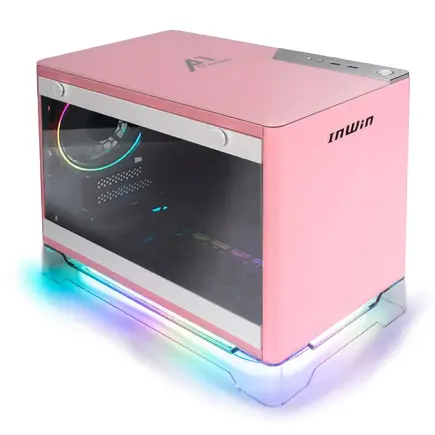
パソコンショップSEVEN ZEFT Z56KA
| 【ZEFT Z56KA スペック】 | |
| CPU | Intel Core Ultra9 285K 24コア/24スレッド 5.70GHz(ブースト)/3.70GHz(ベース) |
| グラフィックボード | GeForce RTX5060Ti 16GB (VRAM:16GB) |
| メモリ | 32GB DDR5 (32GB x1枚 クルーシャル製) |
| ストレージ | SSD 2TB (m.2 nVMe READ/WRITE:7250Gbps/6900Gbps WD製) |
| ケース | INWIN A1 PRIME ピンク |
| CPUクーラー | 空冷 サイズ製 空冷CPUクーラー SCYTHE() MUGEN6 BLACK EDITION |
| マザーボード | intel B860 チップセット ASRock製 B860I WiFi |
| 電源ユニット | 750W 80Plus GOLD認証 |
| 無線LAN | Wi-Fi 6E (IEEE802.11ax/11ad/11ac/11n/11a/11g/11b) |
| BlueTooth | BlueTooth 5 |
| OS | Microsoft Windows 11 Home |
パソコンショップSEVEN ZEFT Z55DC
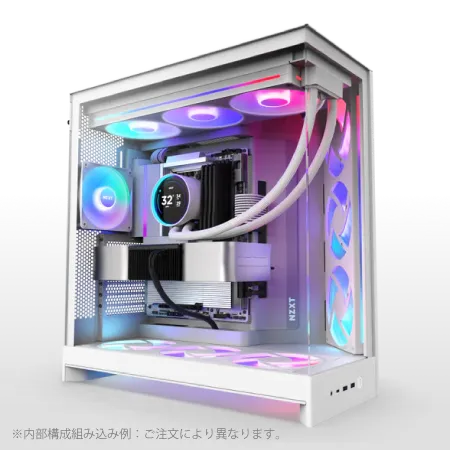
| 【ZEFT Z55DC スペック】 | |
| CPU | Intel Core i5 14400F 10コア/16スレッド 4.70GHz(ブースト)/2.50GHz(ベース) |
| グラフィックボード | GeForce RTX4060 (VRAM:8GB) |
| メモリ | 16GB DDR5 (8GB x2枚 Micron製) |
| ストレージ | SSD 1TB (m.2 nVMe READ/WRITE:7250Gbps/6900Gbps WD製) |
| ケース | NZXT H9 FLOW RGB ホワイト |
| CPUクーラー | 空冷 DeepCool製 空冷CPUクーラー AK400 DIGITAL WH |
| マザーボード | intel B760 チップセット ASRock製 B760M Pro RS WiFi |
| 電源ユニット | 650W 80Plus BRONZE認証 電源ユニット (COUGAR製) |
| 無線LAN | Wi-Fi 6E (IEEE802.11ax/11ad/11ac/11n/11a/11g/11b) |
| BlueTooth | BlueTooth 5 |
| 光学式ドライブ | DVDスーパーマルチドライブ (外付け) |
| OS | Microsoft Windows 11 Home |
HPの優れた製品ライン
HPの製品ラインは、特に写真編集や動画制作をする方には注目すべき選択肢です。
なぜなら、HPのPCは高性能なハードウェアと優れたデザインの組み合わせで、一石二鳥の魅力を持っているからです。
ところが、スペックが高ければ高いほど、価格も高くなると考える方も多いかもしれませんが、その点でHPは違います。
お手頃な価格帯でありながら、機能が豪華絢爛に揃っているPCが揃っています。
HPのモデルでは、具体的にどのモデルを選ぶかが悩ましいところ。
しかし、最初に注目すべきは、ZBookシリーズです。
このシリーズは美しいディスプレイと強力なパフォーマンスが特徴で、クリエイティブな作業を行う方にとっては夢のようなツールです。
しかも、持ち運びにも優れた設計になっていますので、自宅だけでなく出先でも作業をしたいという方にはピッタリですよ。
次に、Pavilionシリーズも見逃せません。
このシリーズは、特にコストパフォーマンスが高いと言えます。
他のブランドと比べても、スペック面で圧倒的に優れていることが分かっています。
大容量のストレージや高性能なプロセッサを搭載しながら、お財布にも優しい価格設定が魅力的です。
とはいうものの、「スペックは高い方がいいけれど、使いやすさも重視したい」と考える方には、Pavilionシリーズの触り心地の良いキーボードやタッチパッドが、ストレスなく長時間の作業をサポートしてくれるでしょう。
また、ゲーミング用途で考えるとOmenシリーズが非常に強力な一手となります。
要するに、HPには幅広いニーズに応えるための豊富なラインアップがあります。
どのモデルもそれぞれのユースケースに適した機能を持っており、「自分にとって最高の一台」を見つけることができるはずです。
Appleの選択肢と特徴
Apple製品はその美しいデザインと高い信頼性で多くのクリエイターから支持されています。
特に、写真編集や動画制作をする方にとって、Macは極めて魅力的な選択肢といえるでしょう。
なぜなら、Appleの製品はハードウェアとソフトウェアの統合が完璧に近い状態で設計されており、高いパフォーマンスを発揮することができるからです。
また、macOSは直感的で使いやすいインターフェイスを持ち、クリエイティブな作業をサポートしてくれます。
まず、MacBook Proはその携帯性とパフォーマンスの高さから、外出先での作業が多い方には一押しのモデルです。
特に最新のMシリーズチップを搭載したモデルは、電力効率が良く、しかも処理能力が非常に高いです。
そのため、重い動画編集ソフトでもスムーズに動作します。
しかも、Retinaディスプレイの鮮やかな色彩再現性やコントラストの高さは、正確な色を求める写真編集者にも最適です。
これらのモデルは特に多くのメモリを搭載可能で、大量のデータを扱う動画編集でもストレスなく作業を進めることができます。
これにより、多くのクリエイターは効率的に働くことができ、まさに百戦錬磨の環境を整えることが可能です。
Appleはソフトウェア面でも優れています。
Final Cut ProやLogic Proのようなプロ用の編集ソフトウェアは、Apple製品に最適化されており、非常にシームレスな作業環境が実現できます。
これによって、クリエイターはインスピレーションが湧いたときに瞬時にアイデアを形にすることができるのです。
「クリエイティブな表現に時間を費やす」という贅沢な側面も手にすることができるでしょう。
要するに、AppleのハイスペックPCはデザイン性、パフォーマンス、使いやすさのすべてにおいて卓越しています。
写真編集や動画制作のプロフェッショナルにとって、これ以上ないパートナーとなることでしょう。
カスタムビルドPC 趣味と実用の融合
カスタムビルドのメリット
まず、自分の用途や予算に合わせて必要なパーツを選ぶことができるため、投資効果が最大になります。
こうすることで、完成したPCは、本当に必要な性能だけを集めた、無駄のない一台となります。
また、多くの選択肢があることもカスタムビルドの魅力です。
CPUやGPUからストレージに至るまで、性能や価格のバランスを取ることができるので、あなただけの最適な構成を見つけ出せるのです。
「こんなスペックが欲しい!」という明確なビジョンがある場合、既製品のパソコンよりも手軽に手に入れることが可能だといえます。
すでに市販されている製品では不可能だった細やかなニーズにも、柔軟に応えられるのです。
たとえば、動画制作のワークフローが重くなったときには、必要に応じてメモリやストレージを増やせば、常に最新の環境で作業を続けることができるのです。
これにより、将来への投資という側面も感じることができるのではないでしょうか。
ハイスペックPCを選ぶうえで、将来的な拡張性は見逃せないポイントです。
さらに、カスタムビルドは趣味の延長としても楽しめます。
パーツを選んで組み立てる過程は、まるで新しいガジェットを手に入れるような興奮を与えてくれるでしょう。
それでも、「組み立てるのは難しそう」と不安に感じる方もいるかもしれませんが、心配無用です。
パーツ選びの考え方
カスタムビルドPCにおけるパーツ選びは、趣味と実用の真の融合を体現する重要なステップです。
ここで、どんなパーツを選ぶべきか悩んでしまう方も少なくないでしょう。
というのは、性能も見た目も妥協ない選択をしたいと思う一方で、予算や将来性も考えて選びたいからですよね。
しかしながら、選択肢がいくつもありますので、無駄なく最適なパーツを選びたいところです。
まず、プロセッサー選びには注意が必要です。
最新のゲームや動画編集ソフトは、CPUの性能にかなり依存します。
「そこに投資しなきゃ!」と思われるかもしれませんが、必ずしも最上位モデルにこだわる必要はありません。
目的に応じたコストパフォーマンスを考慮しましょう。
続いて、グラフィックスカードの選定です。
これもまた、特に動画制作や3Dレンダリングを行う方には無視できない要素です。
4K以上の解像度で作業をしたい場合、強力なグラフィックスカードが必要になります。
いわば、予算と目的に応じたバランスが求められますね。
もちろん、メモリも重要です。
大量の画像データや重い編集ソフトウェアを操作する際、メモリが不足していると作業が遅れてしまいます。
とはいうものの、必要以上に積むことは本末転倒になるリスクがあります。
16GBから32GBのメモリを基準に、将来の拡張性を視野に入れることが望ましいです。
最後にストレージです。
写真やビデオファイルが大量に増えていく中で、SSDとHDDの組み合わせが一石二鳥といえるでしょう。
要するに、パーツ選びのコツは、性能、将来性、そして予算のバランスにあります。
多岐亡羊にならないよう、自分のニーズに最も適した各々のパーツを見極めることが、カスタムビルドで成功する一歩なのです。
クリエイター向けPC おすすめモデル5選
パソコンショップSEVEN ZEFT Z55JE
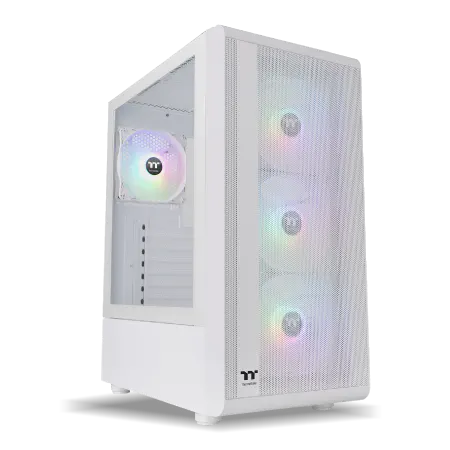
| 【ZEFT Z55JE スペック】 | |
| CPU | AMD Ryzen7 7700 8コア/16スレッド 5.30GHz(ブースト)/3.80GHz(ベース) |
| グラフィックボード | GeForce RTX5070Ti (VRAM:16GB) |
| メモリ | 16GB DDR5 (16GB x1枚 クルーシャル製) |
| ストレージ | SSD 1TB (m.2 nVMe READ/WRITE:7250Gbps/6900Gbps WD製) |
| ケース | Thermaltake S200 TG ARGB Plus ホワイト |
| マザーボード | AMD B850 チップセット ASRock製 B850M-X WiFi R2.0 |
| 電源ユニット | 850W 80Plus GOLD認証 電源ユニット (Silverstone製) |
| 無線LAN | Wi-Fi 6E (IEEE802.11ax/11ad/11ac/11n/11a/11g/11b) |
| BlueTooth | BlueTooth 5 |
| OS | Microsoft Windows 11 Home |
パソコンショップSEVEN ZEFT R63X
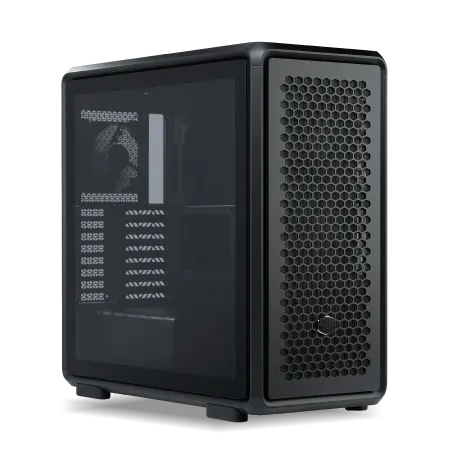
| 【ZEFT R63X スペック】 | |
| CPU | AMD Ryzen7 9800X3D 8コア/16スレッド 5.20GHz(ブースト)/4.70GHz(ベース) |
| グラフィックボード | Radeon RX 9070XT (VRAM:16GB) |
| メモリ | 32GB DDR5 (16GB x2枚 クルーシャル製) |
| ストレージ | SSD 1TB (m.2 nVMe READ/WRITE:7250Gbps/6900Gbps WD製) |
| ケース | CoolerMaster MasterFrame 600 Black |
| CPUクーラー | 空冷 サイズ製 空冷CPUクーラー SCYTHE() MUGEN6 BLACK EDITION |
| マザーボード | AMD B850 チップセット MSI製 PRO B850M-A WIFI |
| 電源ユニット | 850W 80Plus GOLD認証 電源ユニット (Silverstone製) |
| 無線LAN | Wi-Fi 6E (IEEE802.11ax/11ad/11ac/11n/11a/11g/11b) |
| BlueTooth | BlueTooth 5 |
| OS | Microsoft Windows 11 Home |
パソコンショップSEVEN ZEFT R67U
| 【ZEFT R67U スペック】 | |
| CPU | AMD Ryzen7 7700 8コア/16スレッド 5.30GHz(ブースト)/3.80GHz(ベース) |
| グラフィックボード | Radeon RX 9060XT (VRAM:16GB) |
| メモリ | 32GB DDR5 (32GB x1枚 クルーシャル製) |
| ストレージ | SSD 1TB (m.2 nVMe READ/WRITE:7250Gbps/6900Gbps WD製) |
| ケース | CoolerMaster Silencio S600 |
| CPUクーラー | 水冷 240mmラジエータ CoolerMaster製 水冷CPUクーラー ML 240 Core II Black |
| マザーボード | AMD B850 チップセット ASRock製 B850M-X WiFi R2.0 |
| 電源ユニット | 650W 80Plus BRONZE認証 電源ユニット (COUGAR製) |
| 無線LAN | Wi-Fi 6E (IEEE802.11ax/11ad/11ac/11n/11a/11g/11b) |
| BlueTooth | BlueTooth 5 |
| OS | Microsoft Windows 11 Home |
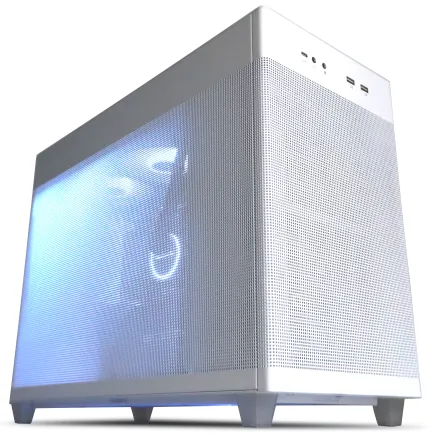
パソコンショップSEVEN EFFA G08C
| 【EFFA G08C スペック】 | |
| CPU | Intel Core Ultra7 265 20コア/20スレッド 5.30GHz(ブースト)/2.40GHz(ベース) |
| グラフィックボード | GeForce RTX4060Ti (VRAM:8GB) |
| メモリ | 16GB DDR5 (8GB x2枚 Micron製) |
| ストレージ | SSD 1TB (m.2 nVMe READ/WRITE:7250Gbps/6900Gbps WD製) |
| ケース | ASUS Prime AP201 Tempered Glass ホワイト |
| CPUクーラー | 空冷 DeepCool製 空冷CPUクーラー AK400 DIGITAL WH |
| マザーボード | intel B860 チップセット ASRock製 B860M Pro RS WiFi |
| 電源ユニット | 650W 80Plus BRONZE認証 電源ユニット (COUGAR製) |
| 無線LAN | Wi-Fi 6E (IEEE802.11ax/11ad/11ac/11n/11a/11g/11b) |
| BlueTooth | BlueTooth 5 |
| 光学式ドライブ | DVDスーパーマルチドライブ (外付け) |
| OS | Microsoft Windows 11 Home |
購入時の注意点
なぜなら、パーツ選びのミスや組み立ての誤りが後々大きな問題を引き起こす可能性があるからです。
しかしながら、適切なポイントを押さえていくことで、その不安を大きく軽減することができますよ。
まず、予算を決めることから始めましょう。
多くの方がハイスペックを求めるあまり、予算オーバーになってしまうことがあります。
とはいうものの、どのパーツにどれだけ投資するかは非常に重要です。
グラフィックボードやCPUといった主要パーツはもちろんですが、電源ユニットや冷却システムにも予算を確保することが、長期的には一石二鳥の効果をもたらします。
電源の供給が不安定だったり、適切な冷却が施されていなかったりすると、せっかくの高性能が活かされない可能性があります。
次に、互換性の確認は必ず行うべきです。
たとえば、マザーボードとCPUソケットの互換性があるか、メモリーの規格が合っているかなど、細部にまで気を配る必要があります。
購入前に「これで大丈夫?」と疑問を持ち、しっかり調べることが不可欠です。
互換性のミスマッチは、本末転倒になりかねませんから、しっかりチェックしましょう。
さらに、組み立てに自信が持てない方もいるかもしれません。
そんな場合は、必要に応じて専門家の助けを借りることを検討しましょう。
自作PCはスキルと経験を伴う作業ですので、初めての場合は特に慎重になることをおすすめします。
間違った組み立てが故障の原因となることもあるので、万全を期したいところです。
最後に、サポートや保証の確認も重要です。
カスタムビルドPCを購入する際には、各パーツの保証内容をよく理解しておくと安心です。
特に高価なパーツを選ぶ場合、保証があると精神的にも余裕が生まれます。
写真編集や動画制作に最適なハイスペックPCが手に入れば、日々の作業がさらに快適になること間違いなしです。

ハイスペックPCの性能を最大限に引き出す方法
ソフトウェア最適化の手法
あなたがハイスペックPCを最大限活用するためには、ソフトウェア最適化が欠かせません。
パソコンの性能をフルに引き出すための鍵は、ソフトウェアの最適化にあります。
まず、無駄なプログラムをアンインストールすることが重要です。
多くの方がつい不要なアプリをインストールしっぱなしにしてしまいますよね。
しかしながら、これらがバックグラウンドで動作していると、メモリやCPUに負荷がかかってしまい、重要な作業に影響を与えてしまいます。
「無駄なファイルは削除しなきゃ!」と心に留めておくことで、よりスムーズな操作が可能になりますよ。
次に、ソフトウェアのアップデートをこまめに行うことです。
アップデートを怠ると、ただでさえ高性能なハードウェアが古いソフトウェアに足を引っ張られ、ハイスペックPCの力を存分に発揮できなくなる可能性があります。
新進気鋭の技術を活かすためにも、これは欠かせませんね。
そして、作業効率を上げるためのソフトウェア設定も見直したいところです。
写真編集や動画制作ソフトには、デフォルトが必ずしも最適とは言えない設定が多く存在しています。
たとえば、レンダリングの設定やキャッシュの場所など、細かな設定を自分の作業環境に合わせて調整することで、動作速度が劇的に改善されることがあります。
「設定を調整しない手はありませんね」と意識するだけで、大きな変化を感じるはずです。
ハードウェアのメンテナンステクニック
ハードウェアのメンテナンステクニックに興味を持たれる方は多いのではないでしょうか。
ハイスペックPCを手に入れることは大きな投資ですが、その性能を最大限に引き出すには定期的なメンテナンスが欠かせません。
まず、定期的にPC内部を掃除することが重要です。
特に、PC内部にはホコリがたまりやすく、これが原因で冷却ファンの効率が下がることがあります。
これまでの経験から「PCの動作が遅いのは、ホコリのせいかも…?」と思ったことがある方も多いかもしれません。
「電源を切ってカバーを開け、エアダスターで慎重にホコリを飛ばす」という作業は、小さな努力で大きな効果が期待できる、一挙両得のテクニックです。
次に重要なのは、最新のドライバーとファームウェアを常にインストールすることです。
「ドライバー更新は面倒」と思う方もいるかもしれませんが、こうしたメンテナンスはPCの寿命を延ばすだけでなく、性能向上にもつながるといわれています。
もう一つ、定期的なハードディスクやSSDのチェックも忘れないでください。
「デフラグ」を行うことで、データの整理整頓が可能になり、アクセス速度が向上します。
これは特にHDDを使用している方にとって効果的です。
さらに、SSDでもファームウェアの更新や、不要ファイルの削除を定期的に行うと良いでしょう。
最後に、電源管理の最適化も大切です。
「高パフォーマンスモード」に設定する方も多いかと思います。
電力の管理設定を細かく調整することで、発熱や消費電力を抑えつつ、高いパフォーマンスを維持することができるのです。
ハードウェアのメンテナンスは面倒と思われるかもしれませんが、百戦錬磨の経験を持つPCユーザーにとっては基本中の基本です。
最新ドライバーへの更新の重要性
「でも、ドライバーの更新ってそんなに重要なの?」と疑問に思った方もいるかもしれませんが、実は、最新のドライバーを常に維持することで、PCの性能を劇的に引き出すことができるのです。
最新ドライバーは、メーカーが提供するソフトウェアの一部で、ハードウェアとソフトウェアをスムーズに連携させる役割を持っています。
たとえば、グラフィックカードのドライバーを最新に保つことで、写真編集や動画制作において、より滑らかな操作感を実感することができるわけです。
なぜかというと、こうした更新は、新しい機能の追加や既存の問題の修正が行われるからです。
最新のドライバーを適用することで、ハードウェアが持っているポテンシャルを最大限に引き出すことが可能になります。
また、セキュリティ面でも最新ドライバーへの更新は欠かせません。
ドライバーの更新が行われるということは、それだけソフトウェアに改善の必要があったということを示しています。
「最新の状態にしておかなきゃ!」と感じる方も少なくないでしょう。
とはいうものの、ドライバーの更新は時に煩わしく感じるかもしれません。
しかし、日進月歩のIT業界において、PCのパフォーマンスが常に最高であるためには、この作業は欠かせません。
しかも、現代のOSやメーカーのドライバー管理ソフトウェアは、プロンプト機能を備えており、簡単に更新ができるようになっています。
こうしたテクノロジーの進化も利用することで、最新ドライバーへの更新がさらに手軽になりますね。
プロフェッショナル向けおすすめハイスペックPCモデル
クリエイターに最適なモデル
クリエイターに最適なPCを選ぶ際、まず考えなければならないのは、どの作業が主な用途となるかです。
写真編集と動画制作のどちらを主に行うのか、それとも両方を行うのか、それによって必要なスペックや機能が大きく変わってきます。
とはいうものの、どちらの用途にも対応できるハイスペックPCが存在することは確かです。
たとえば、Adobe PhotoshopやPremiere Proといった重めのソフトウェアを日常的に使う方には、インテルの最新世代プロセッサやAMDのRyzen 9など、高性能なCPUを搭載したモデルが求められます。
なぜなら、これらの作業はCPUの性能に大きく依存するからです。
CPUの選択次第で、あなたの作業時間が劇的に短縮されるといっても過言ではありません。
また、動画制作をメインに考えるのであれば、グラフィックカードが非常に重要です。
NVIDIAのGeForce RTX40シリーズや40シリーズなどは、リアルタイムでのプレビューやレンダリングの速度を飛躍的に高め、クリエイティブな作業をスムーズに行えるため、大いに役立ちます。
しかし、グラフィックカードだけを選んでいればいいというわけではありません。
すなわち、メモリの容量も重要な要素です。
そして、保存容量も見逃せないポイントです。
高解像度の写真や動画は膨大なストレージを消費します。
SSDの搭載はもはや必須とされる時代ですが、可能であれば1TB以上の容量を選択すると理想的です。
要するに、クリエイティブなプロジェクトを作成する際には、高速で信頼性のあるストレージが結果を大いに左右するわけです。
これらのポイントを押さえたうえで、自分に最適なハイスペックPCを見つけることは、創作活動を一段と楽しくする鍵となります。
エンジニア向けのPC選び
エンジニア向けのPC選びを考えると、真っ先に考慮するべきは「どの用途にPCを使うのか」ということです。
なぜなら、場面によっては特定の機能やソフトウェアの最適化が求められるからです。
つまり、自分の仕事内容に直結する部分をしっかり見極めることが、最適な選択につながります。
たとえば、3Dモデリングやシミュレーションを多用するエンジニアにとっては、高性能なGPUを搭載したPCが一択になりますが、プログラミングをメインとする方には、より多くのコアを持つCPUがパフォーマンスを劇的に向上させることが分かっています。
これを実践すれば、作業効率が上がることは間違いありません。
さらに、作業するデータの種類や量に応じて、ストレージの選択も重要です。
SSDが当たり前になっていますが、容量が不十分であれば、折角の高速性能も活かせません。
「ストレージの容量はどれくらい必要だろう?」と疑問をお持ちの方もいるかもしれませんが、作業内容によって、必要な容量は大きく変わります。
なぜかというと、大量のデータを扱うほどに読み書き速度が重要になるからです。
したがって、この部分も確認するべきポイントになってきます。
一見すると、性能が良いPCを選べば全て解決するように思えるかもしれません。
しかし、予算とのバランスを考えると、慎重に選ばないと本末転倒になってしましますよね。
エンジニアの皆さん、PC選びは一度決めてしまうとなかなか買い替えのタイミングが訪れないものです。
要するに、自分の「これだ!」と感じるモデルを見つけることが、とても重要になってくるのです。
音楽制作に適したPC
音楽制作は、いわばデジタルのオーケストラを指揮するようなもの。
一度に多くのトラックを同時に処理することが求められるため、PCの性能が制作のクオリティーに直接影響します。
まず、プロセッサーはIntel Core i7以上、またはAMD Ryzen 7以上がおすすめです。
多くの方が忘れがちなのは、メモリ容量の重要性です。
24GB以上のRAMを備えたPCを選ぶと、非常にスムーズな作業環境を確保できます。
音楽制作ソフトウェアはメモリを大量に消費しますし、高品質な音楽データを快適に扱うためには、メモリ容量が大きい方が断然有利なのです。
しかも、メモリが十分であれば、複数のプラグインを同時に使用可能になります。
すなわち、一石二鳥の効果を得られるというわけです。
次にストレージですが、速度と容量のバランスが大切です。
最近はSSDが一般的になっていますが、特にNVMeタイプのSSDをおすすめします。
というのも、NVMe SSDは非常に速く、大容量のプロジェクトでも軽快に動作します。
数秒でプロジェクトが開き、サンプリング音源の読み込みも快適。
こうした高性能ストレージを利用すれば、制作の効率が大幅に向上することは間違いありません。
グラフィックボードについては、音楽制作においてはそれほど重要ではありません。
しかし、ビジュアル要素が絡むプロジェクトを手がける場合には、それなりの性能を持つGPUがあると便利です。
とはいうものの、音楽制作がメインであれば、内蔵GPUで十分なことも多いです。
最後に、オーディオインターフェースの対応についても検討しましょう。
高度なサウンドデザインを追求する方にとって、音質へのこだわりは重要です。
それぞれの要素が千思万考の果てにバランスをとっていることが、音楽制作の成功につながるのです。
コストパフォーマンスに優れたハイスペックPCの選び方
予算に合った選択肢の見つけ方
予算に合ったハイスペックPCを選ぶとき、多くの方が「どこまで投資するべきか?」という疑問に直面するのではないでしょうか。
特に写真編集や動画制作といったプロフェッショナルな用途に向けては、性能重視で選ぶ方が多いと思います。
しかし、無理に高価なモデルを購入しなくても、自身のニーズにしっかり合った一台を選べば、コストパフォーマンスに優れたPCを手に入れることができます。
いわば「一石二鳥」を狙う感覚で選ぶことが大切です。
まず考慮すべきは、自分の用途に必要なスペックを明確にすることです。
たとえば、動画編集で高解像度の映像を扱いたい場合は、グラフィックカードの性能が重要になりますね。
しかし、過剰なスペックを求め過ぎると、予算が大幅にオーバーしてしまいますので、この点でバランスを取るのが賢明です。
また、ストレージとメモリも大切です。
最近ではSSDが当たり前になっていますが、容量によって価格が大きく変わるため、自分が必要とするデータ量を見極めることが肝心です。
例えば、写真データを大量に保存したい人は、ストレージ容量も頭に入れておかなければならないでしょう。
というのも、ストレージが足りなくなると、追加投資が必要になる可能性があるからです。
ブランドやデザインも選択の基準になりますが、性能や将来的なアップグレードのしやすさも考慮するべきポイントです。
なぜかというと、時代とともに技術が進化し、ハードウェアもその恩恵を受けるからです。
というわけで、予算に合った選択肢を見つけるためには、自分のニーズをしっかり把握し、性能と価格のバランスを取ることが不可欠です。

中古PCの可能性とリスク
中古PCの可能性とリスクについて考えると、一見して新しいパソコンの購入を考えている人にとって、かすかに抵抗を覚えるかもしれません。
しかし、中古PCには新しいPCにはない独自の可能性があり、「もしかしたらお得かも?」と考える方もいるのではないでしょうか。
中古PCの魅力として挙げられるのは、なんといってもそのコストです。
たとえば、最新のモデルを選ぼうとすると価格が予算をオーバーすることも多々ありますが、中古市場なら気になるスペックのPCを手頃な価格で手に入れることができます。
要するに、中古PCを選べば、欲しかった機能を犠牲にすることなく、コストパフォーマンスという点で一挙両得ができるわけです。
とはいうものの、中古PCには独特のリスクも存在します。
中古というだけで、機器の故障リスクが増えると感じる方もいるでしょう。
実は、ある程度の使用感や経年劣化という意味で、故障のリスクは新しいものに比べて高くなる可能性は否定できません。
このため、購入する際には、バッテリーやハードディスク、特に動作部分や消耗品に関するチェックを必ず行うべきです。
なぜかというと、これらの部品が正常であるかどうかで使用感が大きく変わるからです。
中古PCを選ぶ際、ブランドやモデルに無頓着になるのは避けたいところです。
というのも、一部のブランドやモデルはサポートが手厚く、中古市場でも人気が高いからです。
これにより、もし万が一のトラブルがあっても、対応が容易であるため、より安心して利用できるというメリットが生まれます。
また、信頼できる販売店を選ぶことも重要です。
販売店によっては、保証やアフターサービスが充実していることもあるので、直接店員に質問すると、不安を軽減できるかもしれません。
しかしながら、それをうまく活用すれば、高性能なPC環境を、予算内で実現することも不可能ではないかもしれません。
セールを利用して賢く購入
ハイスペックPCを手に入れたいけれど、価格が気になる方も多いのではないでしょうか。
特に、高性能なPCは価格が高騰することが多く、「予算オーバーで購入を諦めた」と後悔している方もいるかもしれません。
しかしご安心を、賢く購入する方法が存在します。
それが、セールを利用するという手段です。
なぜなら、セールを活用すれば、通常よりも大幅にコストを抑えることができるからです。
これを実践すれば、必要なスペックを持ったPCが手に入るようになりますよ!
セールと聞くと、「いつ開催されているか分からない」という方も多いでしょう。
しかし、実は年間を通じて多く開催されているのです。
たとえば、ブラックフライデーやサイバーマンデーのセールでは、多くのPCメーカーが割引を行います。
これらの大規模セールは、日進月歩の技術革新が続く中で新しいモデルの在庫を処分するための絶好のチャンスでもあるため、価格が大幅に低下することがあります。
ですので、事前に欲しいモデルの価格をチェックし、セール時期に狙いを定めておくと良いでしょう。
とはいうものの、セール価格だけに惑わされてはいけません。
多くの場合、割引価格が提示されていても、本末転倒にも品質やスペックが求められる条件に合わないことも。
また、オンラインショップのメンバーシッププログラムに参加するのも効果的です。
会員登録をしておくと、限定セールや早期購入特典などが送られてくる場合があるのです。
この情報を最大限に活用して、ハイスペックPCをお得にゲットしましょう。
未来を見据えたハイスペックPCの展望
次世代技術への対応
未来を見据えたハイスペックPCの展望ですが、次世代技術への対応について話さずにはいられません。
なぜなら、高性能PCを選ぶ際には、「これだけあれば大丈夫だろう」と思っていても、数年後には新しい技術や性能が求められる可能性が高いからです。
ですから、今後も進化を続ける技術にどう対応できるかは、見逃せないポイントといえるでしょう。
たとえば、AIを用いた写真編集や動画制作の進化は、もはや無視できないほどになっています。
このため、AIアクセラレーションを搭載したGPUや、AI処理に特化したプロセッサの導入を検討することも、将来的なパフォーマンスの維持に必要です。
AIの進化に伴い、高度な演算処理能力が要求される場面が増えることは想像に難くありませんし、それに対応できるPCを選ぶことは、いわば未来への投資といっても過言ではありません。
一方で、5G通信技術の浸透も写真編集や動画制作の作業環境を大きく変えています。
したがって、通信能力に長けたデバイスを選ぶことも一石二鳥と言えるでしょう。
高速通信を味方につければ、作業効率の向上はもちろん、データの保全やバックアップの容易さも手に入れることができるわけです。
さらに、次世代ディスプレイ技術も写真や動画に関わる全てのクリエイターに注目されています。
4Kや8Kと言った高解像度ディスプレイ対応のグラフィック能力は、すなわち「細部まで美を追求する」姿勢を持つクリエイターの心強い味方です。
これに伴い、PC本体のメモリやストレージも、より大容量で高性能なものが求められます。
要するに、これらの技術が生み出す新しい可能性に踏み出すには、今から対応策を講じておくことが肝心なのです。
とはいうものの、最新技術を追い求めるとつい予算オーバーとなるケースも多いでしょう。
クラウドPCの可能性
いわば、インターネット上で理想的なハイスペックPC環境を構築できるこの技術は、写真編集や動画制作においても大いに活用されつつあります。
なぜなら、クラウドPCは物理的なマシンの制約から解放され、常に最新の性能を享受できるという特長を持っているからです。
まず、クラウドPCを利用することで、高価なハードウェアを購入する必要はほとんどないでしょう。
というのは、必要なときに必要なだけのリソースをクラウドから提供してもらえるからです。
たとえば、膨大なデータを扱う動画制作や高解像度の写真編集においては、その力を存分に発揮してくれるでしょう。
しかしながら、クラウドPCにはインターネット接続の安定性に依存するという側面もあります。
こうした状況に不安を感じる方もいるかもしれませんが、それでもなお、クラウドPCの可能性を探求しない手はありませんね。
なぜかというと、インフラが整備された地域では、クラウドサービスが安定し、ますます高性能化しているからです。
そして、クラウドPCを選ぶ際のポイントとしては、サービスの内容や価格帯、提供されるサポートの質など、様々な要素を確認するべきです。
華々しい進化を続けるこの技術、日進月歩な変革の中で、最適な選択をすることで、あなたの写真編集や動画制作の作業が飛躍的に効率化されることは間違いありません。
エコフレンドリーPCのトレンド
環境に優しいPCを選ぶことは、未来を見据えた重要な選択肢の一つです。
一部の方は、環境を考慮しないでハイスペックPCを選んでしまうかもしれませんが、それは本末転倒です。
なぜなら、私たちの地球には持続可能性が求められているからです。
エコフレンドリーPCとは何かと言えば、まず注目すべきは素材の選択です。
たとえば、再生可能な素材を使用したり、有害な化学物質を排除することが求められています。
そして、製造過程においても、二酸化炭素の排出を抑えた方法が取られています。
「環境を考慮した製品選びが大切だ」と考える方も多いでしょう。
このトレンドは、製造者だけでなく消費者側でも意識が高まっているため、重要なトピックです。
というのも、エコフレンドリーPCを導入することで、生活や仕事を豊かにしながら、地球にも優しい選択ができて初めて「真に未来を見据えた選択」といえるのです。
エコという観点から見れば、一挙両得といえるでしょう。
しかし、エコフレンドリーであるだけでは十分ではありません。
パフォーマンスも重要です。
つまり、高性能とエコの両立が極めて重要です。
未来を見据えたハイスペックPCを選ぶなら、環境への配慮と性能を両立した製品に注目することが必要です。
とはいえ、全ての選択肢が完璧に整っているわけではありません。
選択する際には、どの部分に重きを置くか、千思万考の末に決断を下すことが重要です。