
社会人こそゲーミングPCを選ぶべき理由
仕事とゲームを両立できる時代が到来
社会人になってからゲームを始めたい、あるいは学生時代に遊んでいたゲームを再開したいと考える方は多いのではないでしょうか。
限られた時間の中で最高のゲーム体験を得るには、性能の高いゲーミングPCが必要です。
ゲーミングPCは娯楽だけでなく、テレワークや副業にも活用できる万能マシンとして注目が集まっています。
人気PCゲームタイトル一覧
| ゲームタイトル | 発売日 | 推奨スペック | 公式 URL |
Steam URL |
|---|---|---|---|---|
| Street Fighter 6 / ストリートファイター6 | 2023/06/02 | プロセッサー: Core i7 8700 / Ryzen 5 3600
グラフィック: RTX2070 / Radeon RX 5700XT メモリー: 16 GB RAM |
公式 | steam |
| Monster Hunter Wilds
/ モンスターハンターワイルズ |
2025/02/28 | プロセッサー:Core i5-11600K / Ryzen 5 3600X
グラフィック: GeForce RTX 2070/ RTX 4060 / Radeon RX 6700XT メモリー: 16 GB RAM |
公式 | steam |
| Apex Legends
/ エーペックスレジェンズ |
2020/11/05 | プロセッサー: Ryzen 5 / Core i5
グラフィック: Radeon R9 290/ GeForce GTX 970 メモリー: 8 GB RAM |
公式 | steam |
| ロマンシング サガ2
リベンジオブザセブン |
2024/10/25 | プロセッサー: Core i5-6400 / Ryzen 5 1400
グラフィック:GeForce GTX 1060 / Radeon RX 570 メモリ: 8 GB RAM |
公式 | steam |
| 黒神話:悟空 | 2024/08/20 | プロセッサー: Core i7-9700 / Ryzen 5 5500
グラフィック: GeForce RTX 2060 / Radeon RX 5700 XT / Arc A750 |
公式 | steam |
| メタファー:リファンタジオ | 2024/10/11 | プロセッサー: Core i5-7600 / Ryzen 5 2600
グラフィック:GeForce GTX 970 / Radeon RX 480 / Arc A380 メモリ: 8 GB RAM |
公式 | steam |
| Call of Duty: Black Ops 6 | 2024/10/25 | プロセッサー:Core i7-6700K / Ryzen 5 1600X
グラフィック: GeForce RTX 3060 / GTX 1080Ti / Radeon RX 6600XT メモリー: 12 GB RAM |
公式 | steam |
| ドラゴンボール Sparking! ZERO | 2024/10/11 | プロセッサー: Core i7-9700K / Ryzen 5 3600
グラフィック:GeForce RTX 2060 / Radeon RX Vega 64 メモリ: 16 GB RAM |
公式 | steam |
| ELDEN RING SHADOW OF THE ERDTREE | 2024/06/21 | プロセッサー: Core i7-8700K / Ryzen 5 3600X
グラフィック: GeForce GTX 1070 / RADEON RX VEGA 56 メモリー: 16 GB RAM |
公式 | steam |
| ファイナルファンタジーXIV
黄金のレガシー |
2024/07/02 | プロセッサー: Core i7-9700
グラフィック: GeForce RTX 2060 / Radeon RX 5600 XT メモリー: 16 GB RAM |
公式 | steam |
| Cities: Skylines II | 2023/10/25 | プロセッサー:Core i5-12600K / Ryzen 7 5800X
グラフィック: GeForce RTX 3080 | RadeonRX 6800 XT メモリー: 16 GB RAM |
公式 | steam |
| ドラゴンズドグマ 2 | 2024/03/21 | プロセッサー: Core i7-10700 / Ryzen 5 3600X
グラフィック GeForce RTX 2080 / Radeon RX 6700 メモリー: 16 GB |
公式 | steam |
| サイバーパンク2077:仮初めの自由 | 2023/09/26 | プロセッサー: Core i7-12700 / Ryzen 7 7800X3D
グラフィック: GeForce RTX 2060 SUPER / Radeon RX 5700 XT メモリー: 16 GB RAM |
公式 | steam |
| ホグワーツ・レガシー | 2023/02/11 | プロセッサー: Core i7-8700 / Ryzen 5 3600
グラフィック: GeForce 1080 Ti / Radeon RX 5700 XT メモリー: 16 GB RAM |
公式 | steam |
| TEKKEN 8 / 鉄拳8 | 2024/01/26 | プロセッサー: Core i7-7700K / Ryzen 5 2600
グラフィック: GeForce RTX 2070/ Radeon RX 5700 XT メモリー: 16 GB RAM |
公式 | steam |
| Palworld / パルワールド | 2024/01/19 | プロセッサー: Core i9-9900K
グラフィック: GeForce RTX 2070 メモリー: 32 GB RAM |
公式 | steam |
| オーバーウォッチ 2 | 2023/08/11 | プロセッサー:Core i7 / Ryzen 5
グラフィック: GeForce GTX 1060 / Radeon RX 6400 メモリー: 8 GB RAM |
公式 | steam |
| Monster Hunter RISE: Sunbreak
/ モンスターハンターライズ:サンブレイク |
2022/01/13 | プロセッサー:Core i5-4460 / AMD FX-8300
グラフィック: GeForce GTX 1060 / Radeon RX 570 メモリー: 8 GB RAM |
公式 | steam |
| BIOHAZARD RE:4 | 2023/03/24 | プロセッサー: Ryzen 5 3600 / Core i7 8700
グラフィック: Radeon RX 5700 / GeForce GTX 1070 メモリー: 16 GB RAM |
公式 | steam |
| デッドバイデイライト | 2016/06/15 | プロセッサー: Core i3 / AMD FX-8300
グラフィック: 4GB VRAM以上 メモリー: 8 GB RAM |
公式 | steam |
| Forza Horizon 5 | 2021/11/09 | プロセッサー: Core i5-8400 / Ryzen 5 1500X
グラフィック: GTX 1070 / Radeon RX 590 メモリー: 16 GB RAM |
公式 | steam |
初心者が陥りがちな選び方の失敗
初めてゲーミングPCを購入する際、スペック表を見ても何が何だか分からず、店員の勧めるままに購入してしまう方もいるかもしれません。
その結果、予算オーバーで必要以上に高性能なモデルを買ってしまったり、逆に性能不足で遊びたいゲームが快適に動かなかったりする失敗が起こります。
なぜなら、ゲーミングPCは各パーツのバランスが性能を左右するため、一部だけ高性能にしても全体のパフォーマンスは上がらないからです。
ゲーミングPC選びで押さえるべき5つの基準
予算設定は妥協しない
まず予算を明確にすることが必要です。
そして各パーツへの配分を考えること。
社会人の初めてのゲーミングPCなら、15万円から25万円の価格帯が現実的でしょう。
この価格帯であれば、最新ゲームを快適に遊べる性能と、数年間は現役で使える拡張性を両立できます。
予算を決める際は、本体価格だけでなくモニターやキーボード、マウスといった周辺機器の費用も考慮しなければなりません。
プレイしたいゲームから逆算する
例えば「Apex Legends」や「VALORANT」といった競技性の高いFPSゲームでは、高いフレームレートを維持することが勝敗を分ける要素になるため、グラフィックボードとCPUの性能が求められます。
一方で「ファイナルファンタジーXIV」や「原神」のようなMMORPGやオープンワールドゲームでは、美しいグラフィックを楽しむためにグラフィックボードの性能が重要になりますが、フレームレートは60fpsから120fps程度あれば充分に楽しめるでしょう。
遊びたいゲームの推奨スペックを確認し、それを上回る構成を選ぶのが基本です。
将来性を見据えたパーツ選択
ゲーミングPCは購入後も長く使い続けるものですから、将来的なアップグレードを考慮した構成にすることも効果的です。
特にメモリとストレージは後から増設しやすいパーツなので、初期構成では最低限にして、必要に応じて追加する戦略も取れます。
特にグラフィックボードは3年から4年で世代交代が進むため、現時点でミドルクラス以上を選んでおけば、次の世代が出るまで快適に使えるはずです。
パソコン おすすめモデル4選
パソコンショップSEVEN ZEFT Z54QP
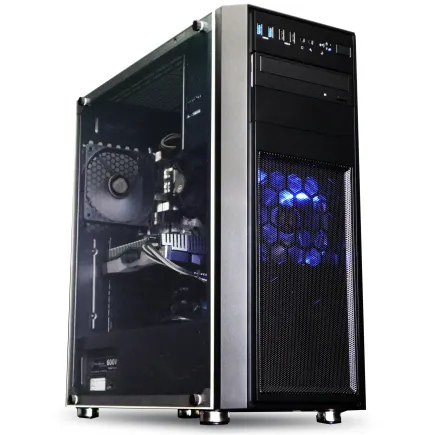
| 【ZEFT Z54QP スペック】 | |
| CPU | Intel Core Ultra7 265KF 20コア/20スレッド 5.50GHz(ブースト)/3.90GHz(ベース) |
| グラフィックボード | GeForce RTX5050 (VRAM:8GB) |
| メモリ | 16GB DDR5 (16GB x1枚 クルーシャル製) |
| ストレージ | SSD 1TB (m.2 nVMe READ/WRITE:7250Gbps/6900Gbps WD製) |
| ケース | Thermaltake Versa H26 |
| CPUクーラー | 空冷 DeepCool製 空冷CPUクーラー AK400 |
| マザーボード | intel B860 チップセット ASRock製 B860M Pro RS WiFi |
| 電源ユニット | 650W 80Plus BRONZE認証 電源ユニット (COUGAR製) |
| 無線LAN | Wi-Fi 6E (IEEE802.11ax/11ad/11ac/11n/11a/11g/11b) |
| BlueTooth | BlueTooth 5 |
| OS | Microsoft Windows 11 Home |
パソコンショップSEVEN ZEFT R63R
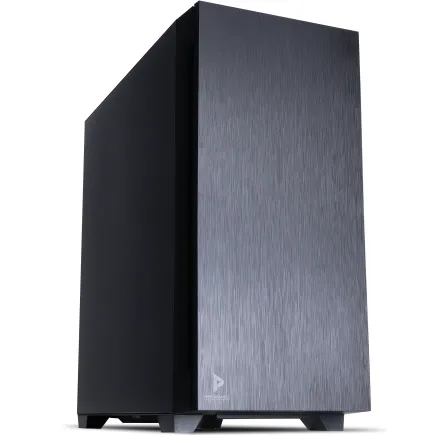
| 【ZEFT R63R スペック】 | |
| CPU | AMD Ryzen7 7700 8コア/16スレッド 5.30GHz(ブースト)/3.80GHz(ベース) |
| グラフィックボード | GeForce RTX5070 (VRAM:12GB) |
| メモリ | 16GB DDR5 (16GB x1枚 クルーシャル製) |
| ストレージ | SSD 1TB (m.2 nVMe READ/WRITE:7250Gbps/6900Gbps WD製) |
| ケース | Antec P10 FLUX |
| マザーボード | AMD B850 チップセット ASRock製 B850M-X WiFi R2.0 |
| 電源ユニット | 750W 80Plus GOLD認証 電源ユニット (Silverstone製) |
| 無線LAN | Wi-Fi 6E (IEEE802.11ax/11ad/11ac/11n/11a/11g/11b) |
| BlueTooth | BlueTooth 5 |
| OS | Microsoft Windows 11 Home |
パソコンショップSEVEN EFFA G09E
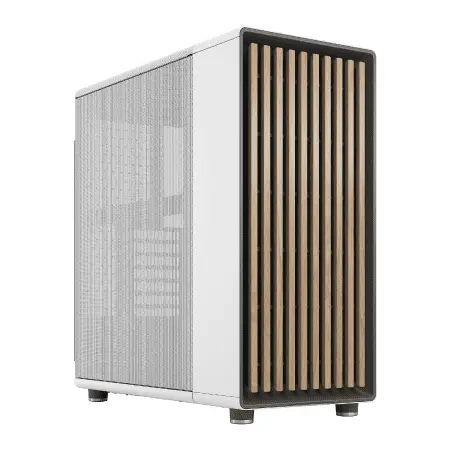
| 【EFFA G09E スペック】 | |
| CPU | AMD Ryzen9 9950X 16コア/32スレッド 5.70GHz(ブースト)/4.30GHz(ベース) |
| グラフィックボード | GeForce RTX5060 (VRAM:8GB) |
| メモリ | 64GB DDR5 (32GB x2枚 クルーシャル製) |
| ストレージ | SSD 2TB (m.2 nVMe READ/WRITE:7250Gbps/6900Gbps WD製) |
| ケース | Fractal North ホワイト |
| CPUクーラー | 水冷 240mmラジエータ CoolerMaster製 水冷CPUクーラー ML 240 Core II White |
| マザーボード | AMD B850 チップセット ASRock製 B850M-X WiFi R2.0 |
| 電源ユニット | 650W 80Plus BRONZE認証 電源ユニット (COUGAR製) |
| 無線LAN | Wi-Fi 6E (IEEE802.11ax/11ad/11ac/11n/11a/11g/11b) |
| BlueTooth | BlueTooth 5 |
| 光学式ドライブ | DVDスーパーマルチドライブ (外付け) |
| OS | Microsoft Windows 11 Home |
パソコンショップSEVEN ZEFT R60BR
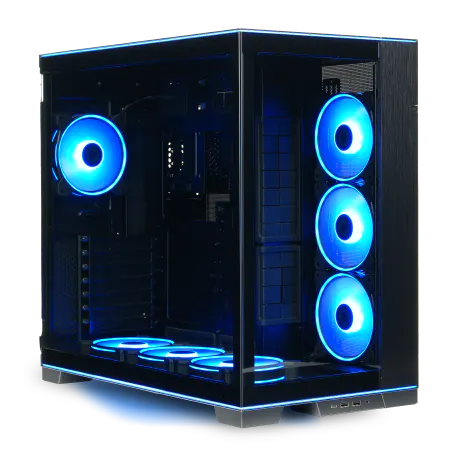
| 【ZEFT R60BR スペック】 | |
| CPU | AMD Ryzen7 9700X 8コア/16スレッド 5.50GHz(ブースト)/3.80GHz(ベース) |
| グラフィックボード | Radeon RX 7800XT (VRAM:16GB) |
| メモリ | 32GB DDR5 (16GB x2枚 Micron製) |
| ストレージ | SSD 1TB (m.2 nVMe READ/WRITE:7250Gbps/6900Gbps WD製) |
| ケース | LianLi O11D EVO RGB Black 特別仕様 |
| CPUクーラー | 空冷 サイズ製 空冷CPUクーラー SCYTHE() MUGEN6 BLACK EDITION |
| マザーボード | AMD B650 チップセット ASRock製 B650M Pro X3D WiFi |
| 電源ユニット | 850W 80Plus GOLD認証 電源ユニット (CWT製) |
| 無線LAN | Wi-Fi 6E (IEEE802.11ax/11ad/11ac/11n/11a/11g/11b) |
| BlueTooth | BlueTooth 5 |
| 光学式ドライブ | DVDスーパーマルチドライブ (外付け) |
| OS | Microsoft Windows 11 Home |
BTOパソコンか自作かの判断基準
初心者の方にはBTOパソコンの購入を強くおすすめします。
BTOとはBuild To Orderの略で、メーカーが用意した構成から自分好みにカスタマイズして注文できるシステムのことです。
自作PCと比べて組み立ての手間がなく、保証も充実しているため、トラブル時の対応が安心できます。
社会人として時間が限られている中で、組み立てやトラブル対応に時間を取られるよりも、届いたその日からすぐに遊べるBTOパソコンの方が賢明な選択といえます。
信頼できるショップの選び方
大手BTOショップには、マウスコンピューター、パソコン工房、ドスパラ、ツクモ、フロンティアなどがあり、それぞれに特徴があるのです。
また、カスタマイズの自由度が高いのはツクモやサイコムといったショップで、CPUクーラーやケースのメーカーまで細かく指定できるため、こだわりたい方にはぴったりです。
おすすめ構成1:エントリーモデル(予算15万円)

コストを抑えて始めるゲーミング体験
最新世代のパーツを採用しながらも、必要充分な性能に絞ることでコストパフォーマンスを最大化した構成になっています。
この価格帯でも、フルHD解像度であれば多くの人気ゲームを快適に遊べる性能を持っており、「とりあえずゲーミングPCを試してみたい」という方には充分な選択肢でしょう。
ただし、最高画質設定や高フレームレートを求める場合は、設定を調整する必要があることを理解しておいてください。

推奨スペック構成
| パーツ | 推奨モデル | 理由 |
|---|---|---|
| CPU | Core Ultra 5 235F | 6コア12スレッドで日常用途からゲームまで幅広く対応。 発熱も抑えられており冷却コストも低い |
| GPU | GeForce RTX 5060 | 最新のBlackwellアーキテクチャ採用でDLSS 4対応。 フルHD環境で高フレームレートを実現 |
| メモリ | DDR5-5600 16GB | 現行の標準規格で、多くのゲームで推奨される容量。 将来的に32GBへの増設も容易 |
| ストレージ | Gen.4 SSD 1TB | 読込速度7000MB/s前後で、ゲームのロード時間を大幅短縮。 容量も当面は充分 |
| 電源 | 650W 80PLUS Bronze | 消費電力に余裕を持たせた容量で、将来的なアップグレードにも対応可能 |
この構成の最大の魅力は、最新世代のパーツを採用することで、エントリークラスでありながら最新技術の恩恵を受けられる点にあります。
特にGeForce RTX 5060は、前世代のRTX 4060と比較してレイトレーシング性能が大幅に向上しており、美しいグラフィックを楽しみたい方には見逃せない選択肢です。
このモデルで快適に遊べるゲーム
フルHD解像度の高設定で「Apex Legends」なら144fps以上、「VALORANT」なら200fps以上を安定して出せるため、競技性の高いFPSゲームでも充分に戦えます。
「ファイナルファンタジーXIV」や「モンスターハンターワイルズ」といったMMORPGやアクションゲームも、高設定で60fpsから90fps程度を維持できるでしょう。
こうしたゲームでは画質設定を中程度に落とすか、DLSS機能を活用することで快適なフレームレートを確保する必要があります。
カスタマイズのポイント
追加費用は5千円から8千円程度ですが、複数のアプリケーションを同時に起動したり、配信をしながらゲームをプレイしたりする場合には、メモリ容量が多い方が安定します。
CPUクーラーについては、標準で付属するものでも充分に冷却できますが、静音性を重視するならDEEPCOOLやサイズ製の空冷クーラーへのアップグレードも選択肢に入ります。
ケースは標準的なエアフロー重視のモデルで問題ありませんが、見た目にこだわりたい方は強化ガラスパネル採用モデルを選ぶと満足度が高まるはずです。
パソコン おすすめモデル5選
パソコンショップSEVEN ZEFT R63T
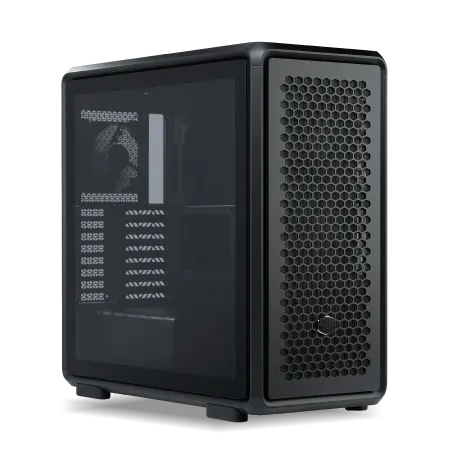
| 【ZEFT R63T スペック】 | |
| CPU | AMD Ryzen7 7800X3D 8コア/16スレッド 5.00GHz(ブースト)/4.20GHz(ベース) |
| グラフィックボード | GeForce RTX5070 (VRAM:12GB) |
| メモリ | 32GB DDR5 (32GB x1枚 クルーシャル製) |
| ストレージ | SSD 1TB (m.2 nVMe READ/WRITE:7250Gbps/6900Gbps WD製) |
| ケース | CoolerMaster MasterFrame 600 Black |
| CPUクーラー | 空冷 DeepCool製 空冷CPUクーラー AK400 |
| マザーボード | AMD B850 チップセット ASRock製 B850M-X WiFi R2.0 |
| 電源ユニット | 850W 80Plus GOLD認証 電源ユニット (Silverstone製) |
| 無線LAN | Wi-Fi 6E (IEEE802.11ax/11ad/11ac/11n/11a/11g/11b) |
| BlueTooth | BlueTooth 5 |
| OS | Microsoft Windows 11 Home |
パソコンショップSEVEN ZEFT R60FO
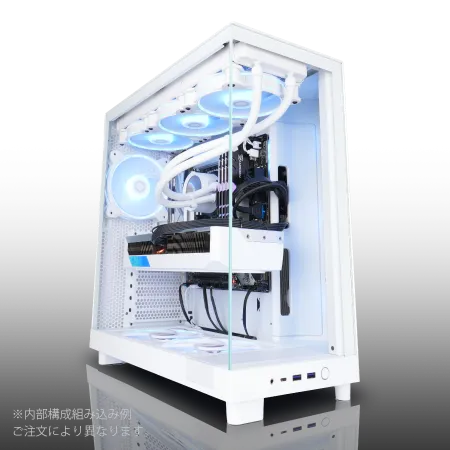
| 【ZEFT R60FO スペック】 | |
| CPU | AMD Ryzen9 9900X 12コア/24スレッド 5.60GHz(ブースト)/4.40GHz(ベース) |
| グラフィックボード | Radeon RX 9060XT (VRAM:16GB) |
| メモリ | 32GB DDR5 (32GB x1枚 クルーシャル製) |
| ストレージ | SSD 1TB (m.2 nVMe READ/WRITE:7250Gbps/6900Gbps WD製) |
| ケース | NZXT H6 Flow White |
| CPUクーラー | 空冷 DeepCool製 空冷CPUクーラー AK400 DIGITAL WH |
| マザーボード | AMD B850 チップセット MSI製 PRO B850M-A WIFI |
| 電源ユニット | 750W 80Plus GOLD認証 電源ユニット (Silverstone製) |
| 無線LAN | Wi-Fi 6E (IEEE802.11ax/11ad/11ac/11n/11a/11g/11b) |
| BlueTooth | BlueTooth 5 |
| OS | Microsoft Windows 11 Home |
パソコンショップSEVEN SR-ar5-5580J/S9
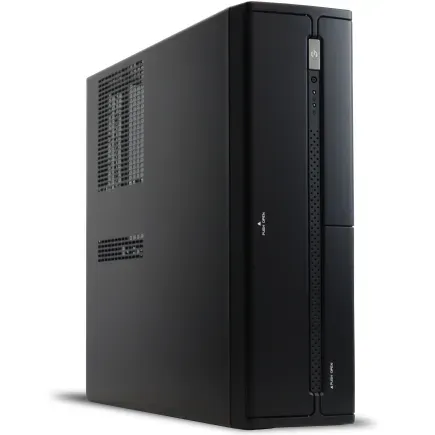
| 【SR-ar5-5580J/S9 スペック】 | |
| CPU | AMD Ryzen5 8600G 6コア/12スレッド 5.00GHz(ブースト)/4.30GHz(ベース) |
| メモリ | 64GB DDR5 (32GB x2枚 クルーシャル製) |
| ストレージ | SSD 1TB (m.2 nVMe READ/WRITE:7250Gbps/6900Gbps WD製) |
| ケース | INWIN IW-BL634B/300B2 |
| マザーボード | AMD B850 チップセット ASRock製 B850M-X WiFi R2.0 |
| 電源ユニット | 300W 80Plus BRONZE認証 |
| 無線LAN | Wi-Fi 6E (IEEE802.11ax/11ad/11ac/11n/11a/11g/11b) |
| BlueTooth | BlueTooth 5 |
| 光学式ドライブ | DVDスーパーマルチドライブ (内蔵) |
| OS | Microsoft Windows 11 Home |
パソコンショップSEVEN ZEFT R66K

| 【ZEFT R66K スペック】 | |
| CPU | AMD Ryzen7 7700 8コア/16スレッド 5.30GHz(ブースト)/3.80GHz(ベース) |
| グラフィックボード | GeForce RTX5070Ti (VRAM:16GB) |
| メモリ | 32GB DDR5 (32GB x1枚 クルーシャル製) |
| ストレージ | SSD 1TB (m.2 nVMe READ/WRITE:7250Gbps/6900Gbps WD製) |
| ケース | LianLi A3-mATX-WD Black |
| マザーボード | AMD B850 チップセット ASRock製 B850M-X WiFi R2.0 |
| 電源ユニット | 850W 80Plus GOLD認証 電源ユニット (Silverstone製) |
| 無線LAN | Wi-Fi 6E (IEEE802.11ax/11ad/11ac/11n/11a/11g/11b) |
| BlueTooth | BlueTooth 5 |
| OS | Microsoft Windows 11 Home |
パソコンショップSEVEN ZEFT R61M
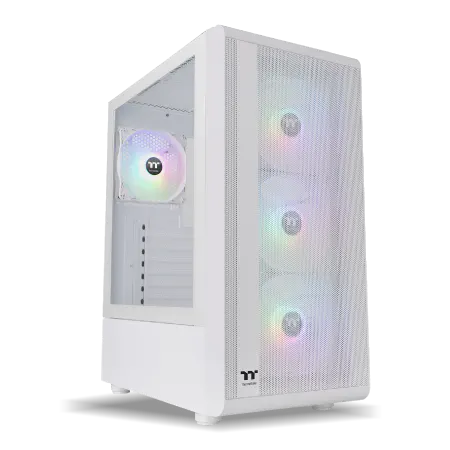
| 【ZEFT R61M スペック】 | |
| CPU | AMD Ryzen7 7800X3D 8コア/16スレッド 5.00GHz(ブースト)/4.20GHz(ベース) |
| グラフィックボード | Radeon RX 9070 (VRAM:16GB) |
| メモリ | 32GB DDR5 (16GB x2枚 Micron製) |
| ストレージ | SSD 1TB (m.2 nVMe READ/WRITE:7250Gbps/6900Gbps WD製) |
| ケース | Thermaltake S200 TG ARGB Plus ホワイト |
| CPUクーラー | 水冷 240mmラジエータ CoolerMaster製 水冷CPUクーラー ML 240 Core II Black |
| マザーボード | AMD B650 チップセット ASUS製 TUF GAMING B650-PLUS WIFI |
| 電源ユニット | 850W 80Plus GOLD認証 電源ユニット (Silverstone製) |
| 無線LAN | Wi-Fi 6E (IEEE802.11ax/11ad/11ac/11n/11a/11g/11b) |
| BlueTooth | BlueTooth 5 |
| 光学式ドライブ | DVDスーパーマルチドライブ (外付け) |
| OS | Microsoft Windows 11 Home |
おすすめ構成2:バランス重視モデル(予算20万円)
最もコストパフォーマンスが高い価格帯
予算20万円のバランス重視モデルは、性能と価格のバランスが最も優れた、初心者に最もおすすめできる構成です。
この価格帯になると、フルHDはもちろん、WQHD解像度でも多くのゲームを高設定で快適に遊べる性能を持っており、数年間は最新ゲームにも対応できる将来性があります。
「せっかくゲーミングPCを買うなら、ある程度の性能は欲しい」という方には、この構成が最適解になるでしょう。
推奨スペック構成
| パーツ | 推奨モデル | 理由 |
|---|---|---|
| CPU | Ryzen 7 9700X | 8コア16スレッドでマルチタスク性能が高く、ゲーム配信や動画編集にも対応。 Zen5アーキテクチャで電力効率も優秀 |
| GPU | GeForce RTX 5070 | WQHD解像度で高フレームレートを実現。 DLSS 4とReflex 2により、競技ゲームでも優位性を発揮 |
| メモリ | DDR5-5600 32GB | 余裕のある容量で、ゲームをしながらの配信や、複数のブラウザタブを開いた状態でも快適 |
| ストレージ | Gen.4 SSD 2TB | 大容量で複数のゲームをインストール可能。 読込速度も7000MB/s以上で体感速度が速い |
| 電源 | 750W 80PLUS Gold | 高効率で発熱も少なく、将来的にハイエンドGPUへの換装も視野に入れられる容量 |
Ryzen 7 9700Xは、ゲーム性能とクリエイティブ作業の両立を考えると非常にコストパフォーマンスが高く、Core Ultra 7 265Kと比較しても遜色ない性能を持っています。
特にマルチスレッド性能が要求される動画編集やエンコード作業では、8コア16スレッドの恩恵を大きく受けられるでしょう。
グラフィックボードの選択肢
この価格帯では、GeForce RTX 5070が最もバランスの取れた選択ですが、AMD派の方にはRadeon RX 9070XTという選択肢もあります。
RX 9070XTは、RTX 5070と同等かやや上回る性能を持ちながら、価格が若干安い場合が多いため、コストパフォーマンスを重視するなら検討する価値があるのです。
ただし、レイトレーシング性能やAI機能ではGeForceに軍配が上がるため、「サイバーパンク2077」や「Hogwarts Legacy」といったレイトレーシングを活用したゲームを美しく遊びたい方には、RTX 5070の方が満足度が高いでしょう。
一方で、ラスタライズ性能重視で、FSR 4の機械学習ベースのアップスケーリングに興味がある方には、RX 9070XTも魅力的な選択肢になります。
最新グラフィックボード(VGA)性能一覧
| GPU型番 | VRAM | 3DMarkスコア TimeSpy |
3DMarkスコア FireStrike |
TGP | 公式 URL |
価格com URL |
|---|---|---|---|---|---|---|
| GeForce RTX 5090 | 32GB | 48314 | 101680 | 575W | 公式 | 価格 |
| GeForce RTX 5080 | 16GB | 31902 | 77878 | 360W | 公式 | 価格 |
| Radeon RX 9070 XT | 16GB | 29919 | 66594 | 304W | 公式 | 価格 |
| Radeon RX 7900 XTX | 24GB | 29842 | 73242 | 355W | 公式 | 価格 |
| GeForce RTX 5070 Ti | 16GB | 26953 | 68757 | 300W | 公式 | 価格 |
| Radeon RX 9070 | 16GB | 26301 | 60089 | 220W | 公式 | 価格 |
| GeForce RTX 5070 | 12GB | 21780 | 56659 | 250W | 公式 | 価格 |
| Radeon RX 7800 XT | 16GB | 19765 | 50357 | 263W | 公式 | 価格 |
| Radeon RX 9060 XT 16GB | 16GB | 16432 | 39274 | 145W | 公式 | 価格 |
| GeForce RTX 5060 Ti 16GB | 16GB | 15870 | 38104 | 180W | 公式 | 価格 |
| GeForce RTX 5060 Ti 8GB | 8GB | 15734 | 37882 | 180W | 公式 | 価格 |
| Arc B580 | 12GB | 14526 | 34833 | 190W | 公式 | 価格 |
| Arc B570 | 10GB | 13637 | 30782 | 150W | 公式 | 価格 |
| GeForce RTX 5060 | 8GB | 13101 | 32280 | 145W | 公式 | 価格 |
| Radeon RX 7600 | 8GB | 10738 | 31663 | 165W | 公式 | 価格 |
| GeForce RTX 4060 | 8GB | 10569 | 28514 | 115W | 公式 | 価格 |
このモデルで実現できるゲーム体験
「エルデンリング」や「ホグワーツ・レガシー」といったオープンワールドゲームも、WQHD解像度の最高設定で60fpsから90fpsを維持できるため、美しいグラフィックを存分に楽しめます。
4K解像度でのゲームプレイも、設定を調整すれば充分に可能で、「ファイナルファンタジーXIV」なら高設定で60fps以上、「原神」なら最高設定で60fps前後を維持できるでしょう。
カスタマイズで差をつける
Ryzen 7 9700Xは発熱が抑えられたCPUですが、高負荷時の温度をさらに下げることで、ブーストクロックを長時間維持でき、結果的にゲーム性能の向上につながるからです。
ケースについては、NZXT製やLian Li製のピラーレスケースを選ぶと、見た目の満足度が大きく向上します。
おすすめ構成3:ハイパフォーマンスモデル(予算25万円)
パソコン おすすめモデル5選
パソコンショップSEVEN ZEFT Z55GD
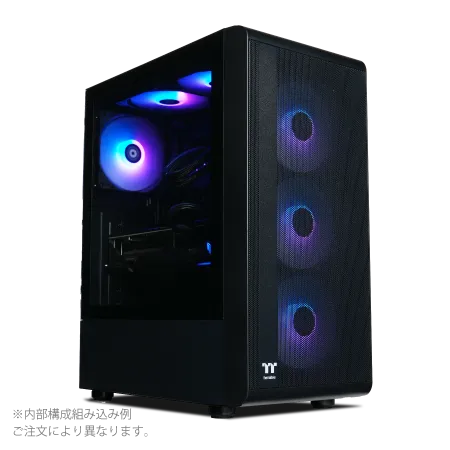
| 【ZEFT Z55GD スペック】 | |
| CPU | Intel Core Ultra5 245KF 14コア/14スレッド 5.20GHz(ブースト)/4.20GHz(ベース) |
| グラフィックボード | GeForce RTX5070Ti (VRAM:16GB) |
| メモリ | 32GB DDR5 (32GB x1枚 クルーシャル製) |
| ストレージ | SSD 1TB (m.2 nVMe READ/WRITE:7250Gbps/6900Gbps WD製) |
| ケース | Thermaltake S200 TG ARGB Plus ブラック |
| CPUクーラー | 空冷 DeepCool製 空冷CPUクーラー AK400 |
| マザーボード | intel B860 チップセット ASRock製 B860M Pro RS WiFi |
| 電源ユニット | 850W 80Plus GOLD認証 電源ユニット (Silverstone製) |
| 無線LAN | Wi-Fi 6E (IEEE802.11ax/11ad/11ac/11n/11a/11g/11b) |
| BlueTooth | BlueTooth 5 |
| OS | Microsoft Windows 11 Home |
パソコンショップSEVEN ZEFT Z59E

| 【ZEFT Z59E スペック】 | |
| CPU | Intel Core Ultra7 265KF 20コア/20スレッド 5.50GHz(ブースト)/3.90GHz(ベース) |
| グラフィックボード | GeForce RTX5070 (VRAM:12GB) |
| メモリ | 32GB DDR5 (32GB x1枚 クルーシャル製) |
| ストレージ | SSD 1TB (m.2 nVMe READ/WRITE:7250Gbps/6900Gbps WD製) |
| ケース | DeepCool CH160 PLUS Black |
| CPUクーラー | 水冷 240mmラジエータ CoolerMaster製 水冷CPUクーラー ML 240 Core II Black |
| マザーボード | intel B860 チップセット ASRock製 B860M Pro RS WiFi |
| 電源ユニット | 750W 80Plus GOLD認証 電源ユニット (Silverstone製) |
| 無線LAN | Wi-Fi 6E (IEEE802.11ax/11ad/11ac/11n/11a/11g/11b) |
| BlueTooth | BlueTooth 5 |
| OS | Microsoft Windows 11 Home |
パソコンショップSEVEN ZEFT Z56V
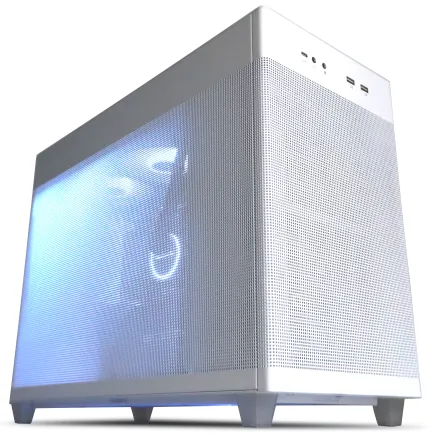
| 【ZEFT Z56V スペック】 | |
| CPU | Intel Core i7 14700F 20コア/28スレッド 5.30GHz(ブースト)/2.10GHz(ベース) |
| グラフィックボード | GeForce RTX5060Ti 16GB (VRAM:16GB) |
| メモリ | 16GB DDR5 (16GB x1枚 クルーシャル製) |
| ストレージ | SSD 1TB (m.2 nVMe READ/WRITE:7250Gbps/6900Gbps WD製) |
| ケース | ASUS Prime AP201 Tempered Glass ホワイト |
| マザーボード | intel B760 チップセット ASRock製 B760M Pro RS WiFi |
| 電源ユニット | 650W 80Plus BRONZE認証 電源ユニット (COUGAR製) |
| 無線LAN | Wi-Fi 6E (IEEE802.11ax/11ad/11ac/11n/11a/11g/11b) |
| BlueTooth | BlueTooth 5 |
| OS | Microsoft Windows 11 Home |
パソコンショップSEVEN EFFA G09N

| 【EFFA G09N スペック】 | |
| CPU | Intel Core Ultra5 245KF 14コア/14スレッド 5.20GHz(ブースト)/4.20GHz(ベース) |
| グラフィックボード | GeForce RTX5060 (VRAM:8GB) |
| メモリ | 64GB DDR5 (32GB x2枚 クルーシャル製) |
| ストレージ | SSD 2TB (m.2 nVMe READ/WRITE:7250Gbps/6900Gbps WD製) |
| ケース | Okinos Mirage 4 ARGB Black |
| CPUクーラー | 空冷 DeepCool製 空冷CPUクーラー AK400 |
| マザーボード | intel B860 チップセット ASRock製 B860M Pro RS WiFi |
| 電源ユニット | 650W 80Plus BRONZE認証 電源ユニット (COUGAR製) |
| 無線LAN | Wi-Fi 6E (IEEE802.11ax/11ad/11ac/11n/11a/11g/11b) |
| BlueTooth | BlueTooth 5 |
| OS | Microsoft Windows 11 Home |
パソコンショップSEVEN ZEFT Z55CP
| 【ZEFT Z55CP スペック】 | |
| CPU | Intel Core i7 14700F 20コア/28スレッド 5.30GHz(ブースト)/2.10GHz(ベース) |
| グラフィックボード | GeForce RTX4060 (VRAM:8GB) |
| メモリ | 32GB DDR5 (16GB x2枚 Micron製) |
| ストレージ | SSD 1TB (m.2 nVMe READ/WRITE:7250Gbps/6900Gbps WD製) |
| ケース | Thermaltake S200 TG ARGB Plus ホワイト |
| CPUクーラー | 空冷 DeepCool製 空冷CPUクーラー AK400 DIGITAL WH |
| マザーボード | intel B760 チップセット ASRock製 B760M Pro RS WiFi |
| 電源ユニット | 650W 80Plus BRONZE認証 電源ユニット (COUGAR製) |
| 無線LAN | Wi-Fi 6E (IEEE802.11ax/11ad/11ac/11n/11a/11g/11b) |
| BlueTooth | BlueTooth 5 |
| 光学式ドライブ | DVDスーパーマルチドライブ (外付け) |
| OS | Microsoft Windows 11 Home |
妥協のない性能を求める方へ
予算25万円のハイパフォーマンスモデルは、現行世代のパーツで最高クラスの性能を実現した構成です。
この価格帯になると、4K解像度でも多くのゲームを高設定で快適に遊べるようになり、WQHD解像度なら240Hzモニターを活用した超高フレームレートゲーミングも視野に入ってきます。
初期投資は大きくなりますが、5年以上は最新ゲームに対応できる性能を持っているため、長期的に見ればコストパフォーマンスは決して悪くありません。
推奨スペック構成
| パーツ | 推奨モデル | 理由 |
|---|---|---|
| CPU | Ryzen 7 9800X3D | 3D V-Cache搭載でゲーム性能が極めて高く、現行最強クラスのゲーミングCPU。 8コア16スレッドで汎用性も高い |
| GPU | GeForce RTX 5070Ti | RTX 5070の上位モデルで、4K解像度でも高フレームレートを実現。 VRAM容量も充分で将来性が高い |
| メモリ | DDR5-5600 32GB | 高速なDDR5メモリで、Ryzen 9000シリーズの性能を最大限引き出す。 デュアルチャネル構成が必須 |
| ストレージ | Gen.4 SSD 2TB | メインストレージとして充分な容量。 Gen.5も選択肢だが、発熱とコストを考えるとGen.4が現実的 |
| 電源 | 850W 80PLUS Gold | ハイエンドGPUの消費電力に対応し、将来的なアップグレードの余地も充分。 高効率で電気代も抑えられる |
Ryzen 7 9800X3Dは、3D V-Cacheと呼ばれる大容量キャッシュメモリを搭載しており、ゲーム性能においては同価格帯のどのCPUよりも優れた性能を発揮することが分かっています。
特に「タルコフ」や「シティーズスカイライン」といったCPU負荷の高いゲームでは、他のCPUと比較して10パーセントから20パーセント程度高いフレームレートを叩き出すのです。
冷却システムの重要性
この性能帯になると、冷却システムの選択が非常に重要になってきます。
Ryzen 7 9800X3Dは発熱が比較的抑えられたCPUですが、長時間の高負荷状態では適切な冷却が必要です。
空冷クーラーならNoctuaのNH-D15やDEEPCOOLのAK620といったハイエンドモデルを選ぶべきでしょう。
水冷クーラーは冷却性能が高いだけでなく、CPU周辺のエアフローを改善できるため、マザーボードのVRM冷却にも貢献し、システム全体の安定性向上につながります。
4Kゲーミングの実力
「Apex Legends」なら4K高設定で100fps以上、「フォートナイト」なら4K最高設定で120fps以上を維持できるため、4K144Hzモニターを活用した滑らかなゲーム体験が可能になります。
ストレージ戦略の考え方
2TBのGen.4 SSDをメインストレージとして搭載すれば、10本から15本程度のAAAタイトルを同時にインストールしておけます。
ゲームのインストールサイズは年々増加しており、「Call of Duty」シリーズは200GB以上、「Starfield」も100GB以上を必要とするため、余裕のある容量は必須です。
将来的にストレージが不足した場合は、セカンドストレージとして追加のSSDを増設するか、大容量データの保管用に外付けHDDを活用する方法があります。
ただし、ゲーム本体は必ずSSDにインストールすることをおすすめします。
おすすめ構成4:配信者向けモデル(予算23万円)
ゲーム配信に最適化された構成
配信では、ゲームを動かしながら同時にエンコード処理を行うため、CPUのマルチスレッド性能とグラフィックボードのエンコーダー性能が重要になるのです。
推奨スペック構成
| パーツ | 推奨モデル | 理由 |
|---|---|---|
| CPU | Ryzen 9 9900X | 12コア24スレッドで、ゲームと配信の同時処理に余裕。 マルチタスク性能が極めて高い |
| GPU | GeForce RTX 5070 | NVENCエンコーダー搭載で高品質配信が可能。 ゲーム性能も高く、WQHD環境で快適 |
| メモリ | DDR5-5600 64GB | 配信ソフト、ゲーム、ブラウザを同時起動しても余裕の大容量。 メモリ不足によるカクつきを防ぐ |
| ストレージ | Gen.4 SSD 2TB + 2TB | メインとサブの2ドライブ構成。 録画データを別ドライブに保存することでパフォーマンス低下を防ぐ |
| 電源 | 850W 80PLUS Gold | 高負荷時の安定性を確保。 配信中の突然のシャットダウンは絶対に避けたい |
Ryzen 9 9900Xは、12コア24スレッドという豊富なコア数により、ゲームを動かしながらOBS Studioでのエンコード、Discordでのボイスチャット、ブラウザでのチャット確認といった複数の処理を同時にこなせます。
配信中にフレームレートが落ちることもなく、視聴者に高品質な映像を届けられるでしょう。
メモリ64GBの必要性
ゲーム本体で10GBから15GB、OBS Studioで2GBから4GB、ブラウザで複数のタブを開くと3GBから5GB、Discordやその他のアプリケーションで2GB程度を消費するため、合計で20GBから30GB程度のメモリを使用することになります。
配信中にカクついたり、フレームドロップが発生したりするのは絶対に避けたいですよね。
デュアルストレージの利点
1台目にはWindowsとゲーム、配信ソフトをインストールし、2台目には録画データやクリップ、サムネイル用の画像素材などを保存する使い分けが効果的です。
録画データを同じドライブに保存すると、ゲームの読み込みと録画の書き込みが同時に発生し、ストレージの帯域を圧迫してパフォーマンスが低下する可能性があります。
別ドライブに分けることで、この問題を回避でき、長時間の配信でも安定した動作を維持できるでしょう。
配信品質を高める周辺機器
本体の性能が高くても、マイクやカメラの品質が低ければ、視聴者の満足度は上がりません。
配信用マイクとしては、Blue YetiやAudio-TechnicaのAT2020といったUSBコンデンサーマイクが人気で、クリアな音質を実現できます。
予算に余裕があれば、オーディオインターフェースとXLRマイクの組み合わせも検討する価値があるでしょう。
Webカメラは、ロジクールのStreamCam C980やRazerのKiyo Proといった配信向けモデルがおすすめです。
照明も重要で、リングライトを使用することで、顔を明るく映し、プロフェッショナルな印象を与えられるのです。
おすすめ構成5:クリエイター兼用モデル(予算28万円)
ゲームも仕事も最高の環境で
そんな方におすすめなのが、ゲーミング性能とクリエイティブ性能を高次元で両立したクリエイター兼用モデルです。
推奨スペック構成
| パーツ | 推奨モデル | 理由 |
|---|---|---|
| CPU | Ryzen 9 9950X | 16コア32スレッドで、動画エンコードやレンダリング性能が極めて高い。 マルチスレッド性能は現行最高クラス |
| GPU | GeForce RTX 5070Ti | CUDAコア数が多く、GPU加速に対応したクリエイティブソフトで高速処理が可能。 ゲーム性能も最高レベル |
| メモリ | DDR5-5600 64GB | 4K動画編集や3Dレンダリングでは大容量メモリが必須。 64GBあれば複雑なプロジェクトも快適 |
| ストレージ | Gen.4 SSD 2TB + 4TB | 作業用と素材保管用の2ドライブ構成。 動画素材は容量が大きいため、合計6TBの大容量を確保 |
| 電源 | 1000W 80PLUS Gold | 高負荷時の消費電力に余裕を持たせた大容量。 レンダリング中の安定性を確保 |
Ryzen 9 9950Xは、16コア32スレッドという圧倒的なコア数により、動画編集ソフトでのエンコード時間を大幅に短縮できます。
例えば、4K 60fpsの10分動画をH.265でエンコードする場合、8コアCPUでは15分から20分かかる処理が、16コアなら8分から10分程度で完了するため、作業効率が飛躍的に向上するのです。
クリエイティブ作業でのGPU活用
GeForce RTX 5070Tiは、ゲーム性能だけでなく、クリエイティブ作業でも威力を発揮します。
Adobe Premiere ProやAfter Effectsでは、CUDAコアを活用したGPU加速により、エフェクト処理やプレビュー再生が高速化され、作業のストレスが大幅に軽減されるでしょう。
特にBlenderのCyclesレンダラーでは、RTコアを活用したレイトレーシングレンダリングが高速に行えるため、プロフェッショナルな3D制作にも対応できるのです。
ストレージ戦略の重要性
4K動画の素材は1時間で100GB以上になることも珍しくなく、複数のプロジェクトを並行して進める場合は、数百GBから1TB以上の空き容量が必要になってしまいますよね。
2TBのメインSSDには、Windowsとアプリケーション、現在進行中のプロジェクトファイルを保存し、4TBのセカンドSSDには、完成した動画や過去のプロジェクト、素材ライブラリを保存する使い分けが効果的です。
さらに、重要なデータのバックアップ用に外付けHDDやNASを用意しておくと、データ消失のリスクを最小限に抑えられます。
色再現性の高いモニター選び
ゲーミングモニターは応答速度やリフレッシュレートを重視した設計になっているため、色の正確性では専用のクリエイターモニターに劣る場合があるのです。
BenQのSWシリーズやEIZOのColorEdgeシリーズは、キャリブレーション機能を搭載しており、正確な色再現が求められるプロの現場でも使用されています。
副業としての可能性
クラウドソーシングサイトでは、YouTube動画の編集案件が1本5千円から2万円程度で募集されており、月に10本から20本こなせば、PC代を数ヶ月で回収できる計算になるのです。
また、自分でYouTubeチャンネルを運営する場合も、高性能なPCがあれば編集作業が効率化され、投稿頻度を上げられます。
収益化の条件を満たせば、広告収入やスーパーチャットで安定した収入源を確保できる可能性もあり、初期投資以上のリターンが期待できるでしょう。
BTOパソコンの注文時に確認すべきポイント
保証期間とサポート内容
標準保証は1年間が一般的ですが、有料で3年保証や5年保証に延長できるショップも多く、長期間安心して使いたい方には延長保証をおすすめします。
特に社会人の場合、平日の日中に電話できないこともあるため、メールやチャットでのサポートに対応しているショップを選ぶと便利です。
納期の確認
BTOパソコンは受注生産のため、注文から納品までに1週間から2週間程度かかるのが一般的です。
ただし、人気モデルやセール品は在庫状況によって納期が前後する場合があるため、注文時に必ず納期を確認しましょう。
急ぎで必要な場合は、即納モデルを選ぶという選択肢もあります。
カスタマイズの自由度
大手ショップでは、CPU、GPU、メモリ、ストレージといった主要パーツは選択できますが、CPUクーラーやケースのメーカーまで指定できるショップは限られているのです。
こだわりたい部分がある場合は、カスタマイズの自由度が高いツクモやサイコムといったショップを選ぶと、自分好みの構成に仕上げられます。
一方で、細かいことは気にせず、バランスの取れた構成を手軽に購入したい方には、マウスコンピューターやパソコン工房のような大手ショップが向いているでしょう。
支払い方法の選択
一括払いが難しい場合は、分割払いやショッピングローンを利用できるショップを選びましょう。
多くのBTOショップでは、金利手数料無料キャンペーンを定期的に実施しており、タイミングが合えばお得に購入できます。
ゲーミングPCと一緒に揃えたい周辺機器
モニター選びの基準
ゲーミングPCの性能を最大限活かすには、適切なモニターの選択が欠かせません。
フルHD環境なら144Hzから165Hzのリフレッシュレートを持つモニターが主流で、価格も2万円から3万円程度と手頃です。
WQHD環境なら165Hzから240Hz、4K環境なら144Hzのモニターを選ぶと、高性能なGPUの能力を存分に発揮できます。
パネルの種類も重要で、IPSパネルは色再現性が高く視野角も広いため、美しいグラフィックを楽しみたい方におすすめです。
最近では、IPSパネルでも応答速度1msを実現したモデルが増えており、画質と速度を両立できるようになっています。
キーボードとマウスの重要性
ゲーミングキーボードは、メカニカルスイッチを採用したモデルが人気で、打鍵感が良く、長時間のゲームプレイでも疲れにくいのが特徴です。
スイッチの種類には、クリック感のある青軸、バランスの取れた茶軸、静音性の高い赤軸などがあり、好みに応じて選べます。
LogicoolのGシリーズやRazerのDeathAdderシリーズは、プロゲーマーにも愛用されており、信頼性が高いでしょう。
ヘッドセットかスピーカーか
音響環境も、ゲーム体験を大きく左右する要素です。
FPSゲームでは、敵の足音や銃声の方向を正確に把握することが勝敗を分けるため、7.1chバーチャルサラウンドに対応したゲーミングヘッドセットがおすすめになります。
一方で、没入感を重視するなら、高品質なスピーカーシステムも選択肢に入ります。
デスクと椅子への投資
ゲーミングデスクは、広い天板と配線を整理できるケーブルマネジメント機能を持つモデルが人気で、モニターアームを取り付けられるクランプ対応デスクを選ぶと、デスク上のスペースを有効活用できます。
AKRacingやDXRacerといったブランドが有名ですが、最近ではオフィスチェアメーカーのハーマンミラーやオカムラも、ゲーマー向けの高機能チェアを展開しており、健康面を重視する社会人には特におすすめです。
ゲーミングPCの寿命を延ばすメンテナンス
定期的な清掃の重要性
ゲーミングPCは高性能なパーツを搭載しているため、発熱量も多く、冷却ファンが常に稼働しています。
ファンが空気を吸い込む際に、ホコリも一緒に内部に取り込んでしまうため、定期的な清掃が必要です。
3ヶ月に1回程度、PCケースを開けて、エアダスターでホコリを吹き飛ばすだけでも、冷却効率が大きく改善されます。
特にCPUクーラーのヒートシンクやグラフィックボードのファン周辺は、ホコリが溜まりやすいため、重点的に清掃しましょう。
ホコリが溜まると、冷却性能が低下し、パーツの温度が上昇して寿命が縮む可能性があるのです。
温度管理とモニタリング
HWiNFOやMSI Afterburnerといった無料ソフトを使えば、CPUやGPUの温度をリアルタイムで確認できます。
ゲームプレイ中にCPU温度が80度以上、GPU温度が85度以上になる場合は、冷却が不充分な可能性があるため、対策が必要でしょう。
特にサーマルグリスは、2年から3年で劣化して熱伝導効率が低下するため、定期的に塗り直すことで、冷却性能を維持できます。
ソフトウェアのアップデート
Windowsのアップデートは、セキュリティパッチだけでなく、パフォーマンス改善も含まれているため、定期的に適用しましょう。
また、グラフィックドライバーも、新しいゲームへの最適化が含まれているため、NVIDIAやAMDの公式サイトから最新版をダウンロードして更新することをおすすめします。
BIOSのアップデートも、マザーボードメーカーが提供する場合があり、CPUの互換性向上やメモリの安定性改善が含まれていることがあります。
ただし、BIOSアップデートは失敗するとPCが起動しなくなるリスクがあるため、必要性が高い場合のみ、慎重に実行しましょう。
電源の安定性確保
ゲーミングPCは高い電力を消費するため、電源の安定性も重要です。
雷サージや停電からPCを守るために、UPS(無停電電源装置)の導入を検討する価値があります。
UPSがあれば、突然の停電時にも数分間は電力を供給できるため、作業中のデータを保存してから安全にシャットダウンできるのです。
また、電源タップは、雷サージ保護機能付きのものを選びましょう。
特に夏場の雷が多い時期は、PCの電源を切っておくか、コンセントから抜いておくと安心です。
よくある質問

ゲーミングPCは普通のPCと何が違うのですか
ゲーミングPCは、高性能なグラフィックボードを搭載している点が最大の違いです。
普通のPCでは、CPUに内蔵されたグラフィック機能を使用しますが、これでは3Dゲームを快適に動かすことはできません。
ゲーミングPCには、GeForce RTXシリーズやRadeon RXシリーズといった専用のグラフィックボードが搭載されており、美しいグラフィックを高いフレームレートで表示できるのです。
また、CPUやメモリ、ストレージも高性能なものが選ばれており、ゲームだけでなく動画編集やデザイン作業といった負荷の高い作業にも対応できます。
予算15万円でも最新ゲームは遊べますか
GeForce RTX 5060とCore Ultra 5 235Fの組み合わせなら、「Apex Legends」や「VALORANT」といった人気FPSゲームで144fps以上を維持できるため、競技シーンでも充分に戦えるでしょう。
将来的により高性能なモデルが欲しくなった場合は、グラフィックボードを交換することでアップグレードも可能です。
BTOパソコンと完成品パソコンはどちらがおすすめですか
完成品パソコンは、家電量販店などで販売されている既製品で、すぐに持ち帰れる利点がありますが、構成が固定されているため、自分の用途に最適化されていない場合が多いのです。
一方、BTOパソコンは、CPUやグラフィックボード、メモリ、ストレージといった主要パーツを自分の予算と用途に合わせてカスタマイズできるため、無駄のない構成を実現できます。
また、BTOショップは保証やサポートも充実しており、トラブル時の対応も安心です。
ゲーミングPCの寿命はどのくらいですか
ゲーミングPCの寿命は、使用状況やメンテナンスの頻度によって大きく変わりますが、一般的には5年から7年程度が目安です。
ただし、最新ゲームを最高設定で快適に遊べる期間は、3年から4年程度と考えた方がいいでしょう。
ゲームの要求スペックは年々上昇しており、数年前のハイエンドモデルでも、最新のAAAタイトルでは設定を下げる必要が出てきます。
寿命を延ばすには、定期的な清掃や温度管理、ソフトウェアのアップデートといったメンテナンスが重要です。
また、グラフィックボードやメモリを後から追加・交換することで、性能を向上させて延命することもできます。
デスクトップとノートPCはどちらがいいですか
社会人の初めてのゲーミングPCなら、デスクトップを選ぶことをおすすめします。
デスクトップは、同じ予算でノートPCよりも高い性能を実現でき、冷却性能も優れているため、長時間のゲームプレイでも安定した動作を維持できるのです。
また、パーツの交換や増設が容易なため、将来的なアップグレードも視野に入れられます。
一方、ゲーミングノートPCは、持ち運びができる利点がありますが、価格が高く、冷却性能や拡張性ではデスクトップに劣ります。
メモリは16GBで足りますか
現在のゲーミングPCでは、メモリ16GBでも多くのゲームを快適に遊べますが、余裕を持って32GBを選ぶことをおすすめします。
最新のAAAタイトルでは、推奨メモリが16GBとなっているゲームが増えており、バックグラウンドでブラウザやDiscordを起動していると、16GBでは不足する場合があるのです。
特に、ゲーム配信や動画編集も行いたい方には、32GB以上が必須でしょう。
メモリは後から増設できるパーツなので、予算が厳しい場合は16GBでスタートし、必要に応じて32GBに増設する戦略も取れます。
SSDの容量はどのくらい必要ですか
最近のAAAタイトルは、1本あたり100GBから200GB程度の容量を必要とするため、500GBでは数本しかインストールできず、頻繁にゲームを削除・再インストールする手間が発生してしまいますよね。
1TBあれば、Windowsとアプリケーションを含めて、5本から10本程度のゲームを同時にインストールしておけます。
ストレージも後から増設できるため、初期構成では1TBにして、必要に応じてセカンドSSDを追加する方法も効果的です。
電源容量はどのくらい必要ですか
電源容量は、搭載するCPUとグラフィックボードの消費電力によって決まります。
エントリーモデルなら650W、ミドルクラスなら750W、ハイエンドモデルなら850W以上を選ぶと安心です。
電源容量に余裕を持たせることで、高負荷時でも安定した電力供給が可能になり、パーツの寿命も延びます。
また、将来的にグラフィックボードをアップグレードする場合も、電源容量に余裕があれば交換の必要がありません。
電源の効率を示す80PLUS認証も重要で、Bronze以上、できればGold認証のモデルを選ぶと、電力変換効率が高く、発熱も少ないため、電気代の節約にもつながるのです。