
イラスト制作におすすめのゲーミングPCって何?
イラスト制作向けPCの必要なスペックとは
高性能なゲーミングPCは、ゲームだけでなくイラスト制作にも適しているといわれています。
というのは、その高いスペックがクリエイティブな作業をスムーズにするからです。
まず考慮すべきは、CPUの性能です。
イラスト制作は、複数のソフトを同時に使用することや、高解像度のデータを取り扱うことが多いです。
そこで、マルチコアのCPUを選ぶことが肝要です。
なぜなら、多くのソフトウェアがCPUの複数コアを活用してパフォーマンスを向上させることができるからです。
つまり、より多くのコアを持つCPUであれば、作業がスムーズになるというわけです。
次に重要なのがメモリです。
というのも、イラスト制作ソフトはメモリを多く消費します。
RAMが多ければ、ソフトウェアが快適に動作し、大きなファイルもストレスなく扱えます。
つまり、スムーズな作業環境を確保するためには、メモリ容量を軽視することはできません。
続いて、グラフィックボードも大切です。
高性能なグラフィックボードを搭載することで、描画の速度が向上し、作業効率も上がります。
最近では、GPUがレンダリングやフィルタリングの処理を担うケースが増えています。
要するに、GPUの性能が高ければ、作業内容にかかわらず快適な動作が期待できるのです。
ストレージについては、SSDを選んだ方がいいでしょう。
SSDなら、データの読み書き速度が速いため、ソフトウェアの起動やファイルのアクセスが迅速になります。
まさに、このスピード感が作業の効率を劇的にアップさせる要因ともいえますね。
最後にディスプレイです。
色彩の豊かさや正確さはイラスト制作において重要です。
したがって、広色域を持つディスプレイや高解像度のディスプレイを選ぶと、作品の仕上がりに満足できるでしょう。
これぞまさに、一石二鳥の選択ともいえるのです。
ゲームだけじゃない! クリエイター向けの使い道
イラスト制作とゲーミングPCの組み合わせ、意外に思う方も多いのではないでしょうか。
しかし、クリエイターにとってゲーミングPCはまさに一挙両得の選択肢です。
これがどのようにしてアート制作に生かされるのかを詳しく見ていきましょう。
多くのゲーミングPCは高性能なグラフィックスカードを搭載しています。
このパワフルなハードウェアは、ゲームだけでなく、デジタルイラストや3Dモデリングを行う際にも大いに役立ちます。
こうした性能は、重いソフトで作業をするクリエイターにとって、作業効率の向上につながります。
また、ゲーミングPCはカスタマイズの自由度が高いのも魅力です。
メモリの増設やストレージの拡張が簡単に行えるため、日進月歩の技術進化に対応しやすいのです。
「もっと大きなイラストデータを扱いたい!」という方も、必要に応じてPCをアップグレードすれば、すぐに対応できるわけです。
これがクリエイティブな自由を広げ、思い切った作品作りを後押しします。
とはいうものの、クリエイター向けに特化したゲーミングPCを選ぶ際には、注意が必要です。
たとえば、画面の色再現性は作品の完成度に大きく影響しますよね。
ディスプレイのクオリティも重要なポイントです。
それゆえ、色域の広いディスプレイを搭載しているものを選ぶことをおすすめします。
また、動作音が静かなPCだと長時間の作業でも集中力を維持しやすいです。
さらに、リフレッシュレートが高いモニターを選べば、画面のスクロールやズームでスムーズな動作が可能になります。
これにより、細部の作業でもストレスを感じにくくなり、快適な制作環境が整います。
「もっと快適に作業をしたい!」と思った方には、これらのポイントも参考にしてみてください。
要するに、ゲーミングPCは単なるゲーム専用のマシンではなく、クリエイティブ業界においても頼れる相棒となる可能性があるのです。
自分の作業スタイルにぴったり合ったPCを見つけることができて初めて、「最適な選択」といえるのです。
おすすめのゲーミングPCブランドとは?
イラスト制作に最適なゲーミングPCを選ぶ際、ブランド選びに頭を悩ませる方も多いのではないでしょうか。
それもそのはず、選択肢がいくつもありますからね。
そんな方にとって、ブランドの選定は重要なポイントです。
まず、信頼性の高いブランドを押さえておくことが必要です。
というのは、長期間安定したパフォーマンスを期待できるからです。
たとえば、ASUSやMSI、Dell、Acerなどのブランドは、ゲーミングPCの市場で多くの実績を持っており、一騎当千の製品ラインナップを誇っています。
これらのブランドは、卓越した冷却性能、最新のグラフィックスカード、高速なプロセッサを搭載したモデルを数多く提供しており、しかもユーザーのニーズに応じてカスタマイズが可能です。
要するに、どのブランドを選んでも、コンテンツ制作に必要なスペックをしっかりと満たすことができるわけです。
これが、クリエイティブなプロジェクトで結果を出す上での鍵となるでしょう。
しかしながら、価格帯やデザイン、サポート体制なども、選ぶ上で無視できない要素です。
それぞれのブランドが提供する独自の価値を理解し、自分に合ったパソコンを選択することがイラスト制作の成功につながります。
触れることで、使用感や機能性、デザインがイメージしやすくなるため、納得のいく選択ができるのです。
イラスト制作に最適なゲーミングPCを選ぶためには、予算や用途に応じたブランドをしっかりと選定することが肝要です。
ゲーミングPCの性能でイラスト制作がもっと快適に
高性能グラフィックボードが描く滑らかな線
イラストを描く際に、高性能なグラフィックボードが提供する滑らかな線は、まさにアートのマジックを引き出します。
特にプロのイラストレーターやデジタルアーティストにとっては、その精緻さと正確さが作品の質を左右することになります。
また、どうすればその恩恵を最大限に引き出せるのでしょうか。
まず、イラスト制作において重要なのは、リアルタイムでの画面表示のスムーズさです。
これは、高性能なグラフィックボードが持つ莫大な処理能力が関与しているからです。
いわば、グラフィックボードが優れた演算能力を発揮することで、描きたいイメージがリアルタイムでスムーズに画面に現れるわけです。
その結果、作業が滞ることなく、想像した通りの作品を描くことができるのです。
特にベジェ曲線やグラデーションの表現は、滑らかな線描が求められる場面です。
このときに、高性能なグラフィックボードを搭載したゲーミングPCは、千思万考の末に生まれるデザインの微細なディテールまで、忠実に描写できます。
つまり、あなたの創造力を余すことなくデジタル画面に再現できるわけです。
また、イラスト制作ソフトでは、多くのブラシやフィルタが動きますが、これを安定して使用するためには、PCの性能、とりわけグラフィックボードの性能が不可欠です。
しかも、複雑なレイヤー作業やオーバーレイ効果においても、その実力を発揮するので、作業効率が飛躍的に向上します。
しかし、性能が高いからといって、すべてのグラフィックボードがあなたにとって最適であるとは言えません。
選ぶ際には、自分の作業スタイルや使用するソフトに応じたものを選定することが重要です。
たとえば、PhotoshopやIllustratorを多用する方には、それに最適化されたグラフィックボードを選ぶことで、事半功倍の成果を得ることができます。
要するに、高性能グラフィックボードを持つゲーミングPCを選ぶことで、一歩先を行くイラスト制作が可能です。
最新グラフィックボード(VGA)性能一覧
| GPU型番 | VRAM | 3DMarkスコア TimeSpy |
3DMarkスコア FireStrike |
TGP | 公式 URL |
価格com URL |
|---|---|---|---|---|---|---|
| GeForce RTX 5090 | 32GB | 48314 | 101680 | 575W | 公式 | 価格 |
| GeForce RTX 5080 | 16GB | 31902 | 77878 | 360W | 公式 | 価格 |
| Radeon RX 9070 XT | 16GB | 29919 | 66594 | 304W | 公式 | 価格 |
| Radeon RX 7900 XTX | 24GB | 29842 | 73242 | 355W | 公式 | 価格 |
| GeForce RTX 5070 Ti | 16GB | 26953 | 68757 | 300W | 公式 | 価格 |
| Radeon RX 9070 | 16GB | 26301 | 60089 | 220W | 公式 | 価格 |
| GeForce RTX 5070 | 12GB | 21780 | 56659 | 250W | 公式 | 価格 |
| Radeon RX 7800 XT | 16GB | 19765 | 50357 | 263W | 公式 | 価格 |
| Radeon RX 9060 XT 16GB | 16GB | 16432 | 39274 | 145W | 公式 | 価格 |
| GeForce RTX 5060 Ti 16GB | 16GB | 15870 | 38104 | 180W | 公式 | 価格 |
| GeForce RTX 5060 Ti 8GB | 8GB | 15734 | 37882 | 180W | 公式 | 価格 |
| Arc B580 | 12GB | 14526 | 34833 | 190W | 公式 | 価格 |
| Arc B570 | 10GB | 13637 | 30782 | 150W | 公式 | 価格 |
| GeForce RTX 5060 | 8GB | 13101 | 32280 | 145W | 公式 | 価格 |
| Radeon RX 7600 | 8GB | 10738 | 31663 | 165W | 公式 | 価格 |
| GeForce RTX 4060 | 8GB | 10569 | 28514 | 115W | 公式 | 価格 |
大容量メモリが作業を支える理由
イラスト制作において、多くの方が「もっと快適に作業を進めたい」と考えるのではないでしょうか。
特に、ゲーミングPCの大容量メモリがその作業効率を大幅に向上させることは、知っておいて損はありません。
なぜなら、メモリが多ければ多いほど、イラスト制作ソフトがスムーズに動作し、様々なツールを同時に利用することができるからです。
まず、イラスト制作の際に使用する代表的なソフトウェアといえば、PhotoshopやClip Studioなどが挙げられます。
これらのソフトは、高画質の画像や多数のレイヤーを扱うため、相応のメモリが必要です。
このため、16GB以上のメモリを搭載したゲーミングPCは、そうでないPCと比べて大いに力を発揮します。
特に、複数の作業を並行して行うクリエイターにとって、ストレスフリーな作業環境を提供できるのです。
さらに、複雑な3Dモデリングやアニメーション制作にも対応したいという方には、32GB以上のメモリを持つPCが一石二鳥の選択肢です。
とはいうものの、高性能なメモリを備えたゲーミングPCを手に入れるのは、決して小さな投資ではありません。
しかしながら、その投資が年数の経過とともに実を結び、日進月歩で進化するイラスト制作の世界で、自分の可能性を広げてくれることは間違いありません。
「大容量メモリが本当に必要なのか?」と疑問をお持ちの方もいるかもしれませんが、特にプロフェッショナルとして活動を考えているなら、なくてはならないサポート役になると考えるとよいかと思います。
ゲーミングPC おすすめモデル4選
パソコンショップSEVEN EFFA G09A

| 【EFFA G09A スペック】 | |
| CPU | Intel Core Ultra7 265KF 20コア/20スレッド 5.50GHz(ブースト)/3.90GHz(ベース) |
| グラフィックボード | GeForce RTX5060Ti 16GB (VRAM:16GB) |
| メモリ | 32GB DDR5 (32GB x1枚 クルーシャル製) |
| ストレージ | SSD 1TB (m.2 nVMe READ/WRITE:7250Gbps/6900Gbps WD製) |
| ケース | Antec P20C ブラック |
| CPUクーラー | 空冷 DeepCool製 空冷CPUクーラー AK400 |
| マザーボード | intel B860 チップセット ASRock製 B860M Pro RS WiFi |
| 電源ユニット | 750W 80Plus GOLD認証 電源ユニット (Silverstone製) |
| 無線LAN | Wi-Fi 6E (IEEE802.11ax/11ad/11ac/11n/11a/11g/11b) |
| BlueTooth | BlueTooth 5 |
| OS | Microsoft Windows 11 Home |
パソコンショップSEVEN ZEFT Z58Z

| 【ZEFT Z58Z スペック】 | |
| CPU | Intel Core Ultra9 285K 24コア/24スレッド 5.70GHz(ブースト)/3.70GHz(ベース) |
| グラフィックボード | GeForce RTX5060Ti 16GB (VRAM:16GB) |
| メモリ | 32GB DDR5 (32GB x1枚 クルーシャル製) |
| ストレージ | SSD 1TB (m.2 nVMe READ/WRITE:5000Gbps/3900Gbps KIOXIA製) |
| ケース | Okinos Mirage 4 ARGB Black |
| CPUクーラー | 水冷 240mmラジエータ CoolerMaster製 水冷CPUクーラー ML 240 Core II Black |
| マザーボード | intel B860 チップセット ASRock製 B860M Pro RS WiFi |
| 電源ユニット | 650W 80Plus BRONZE認証 電源ユニット (COUGAR製) |
| 無線LAN | Wi-Fi 6E (IEEE802.11ax/11ad/11ac/11n/11a/11g/11b) |
| BlueTooth | BlueTooth 5 |
| OS | Microsoft Windows 11 Home |
パソコンショップSEVEN ZEFT Z55XK

| 【ZEFT Z55XK スペック】 | |
| CPU | Intel Core Ultra9 285K 24コア/24スレッド 5.70GHz(ブースト)/3.70GHz(ベース) |
| グラフィックボード | GeForce RTX5050 (VRAM:8GB) |
| メモリ | 16GB DDR5 (16GB x1枚 クルーシャル製) |
| ストレージ | SSD 2TB (m.2 nVMe READ/WRITE:7250Gbps/6900Gbps WD製) |
| ケース | Thermaltake S100 TG |
| CPUクーラー | 空冷 サイズ製 空冷CPUクーラー SCYTHE() MUGEN6 BLACK EDITION |
| マザーボード | intel B860 チップセット ASRock製 B860M Pro RS WiFi |
| 電源ユニット | 650W 80Plus BRONZE認証 電源ユニット (COUGAR製) |
| 無線LAN | Wi-Fi 6E (IEEE802.11ax/11ad/11ac/11n/11a/11g/11b) |
| BlueTooth | BlueTooth 5 |
| OS | Microsoft Windows 11 Pro |
パソコンショップSEVEN ZEFT Z55WQ

| 【ZEFT Z55WQ スペック】 | |
| CPU | Intel Core Ultra7 265KF 20コア/20スレッド 5.50GHz(ブースト)/3.90GHz(ベース) |
| グラフィックボード | GeForce RTX5070Ti (VRAM:16GB) |
| メモリ | 32GB DDR5 (16GB x2枚 クルーシャル製) |
| ストレージ | SSD 2TB (m.2 nVMe READ/WRITE:7250Gbps/6900Gbps WD製) |
| ケース | Thermaltake S200 TG ARGB Plus ホワイト |
| CPUクーラー | 空冷 サイズ製 空冷CPUクーラー SCYTHE() MUGEN6 BLACK EDITION |
| マザーボード | intel B860 チップセット ASRock製 B860M Pro RS WiFi |
| 電源ユニット | 850W 80Plus GOLD認証 電源ユニット (Silverstone製) |
| 無線LAN | Wi-Fi 6E (IEEE802.11ax/11ad/11ac/11n/11a/11g/11b) |
| BlueTooth | BlueTooth 5 |
| OS | Microsoft Windows 11 Home |
パソコンショップSEVEN ZEFT Z56B

| 【ZEFT Z56B スペック】 | |
| CPU | Intel Core Ultra5 235 14コア/14スレッド 5.00GHz(ブースト)/3.40GHz(ベース) |
| グラフィックボード | GeForce RTX5070 (VRAM:12GB) |
| メモリ | 32GB DDR5 (32GB x1枚 クルーシャル製) |
| ストレージ | SSD 1TB (m.2 nVMe READ/WRITE:7250Gbps/6900Gbps WD製) |
| ケース | Antec P10 FLUX |
| マザーボード | intel B860 チップセット ASRock製 B860M Pro RS WiFi |
| 電源ユニット | 750W 80Plus GOLD認証 電源ユニット (Silverstone製) |
| 無線LAN | Wi-Fi 6E (IEEE802.11ax/11ad/11ac/11n/11a/11g/11b) |
| BlueTooth | BlueTooth 5 |
| 光学式ドライブ | DVDスーパーマルチドライブ (内蔵) |
| OS | Microsoft Windows 11 Home |
ストレージ選びでストレスフリーの作業環境を
ストレージ選びは、イラスト制作を快適にするための大きな鍵です。
特に高解像度のイラストを扱う場合、その影響は顕著です。
しかしながら、高速なストレージを選ぶことで日進月歩のテクノロジーを活用でき、快適な作業環境が整います。
そして、ここでSSDが本当に頼もしい存在となります。
HDDと比べて読み書き速度が格段に速いSSDを使うと、膨大なデータ量を扱うイラスト制作でもストレスフリーでタスクが進められます。
実はNVMe SSDは、さらに高速で、PCIe接続によって通信速度が向上するため、仕事が驚くほどスムーズになることが分かっています。
選択肢がいくつもありますが、作業効率を最優先に考えるならば、NVMe SSD搭載のゲーミングPCを選ぶことをお勧めします。
とはいうものの、SSDだけに頼ればいいというわけではありません。
データの安全性を考慮するなら、バックアップ用にHDDも併用するのが賢明です。
特に長期間の保存が必要なプロジェクトでは、HDDの大容量を活用することで一挙両得のメリットが得られます。
それでも「ストレージ選びが難しい…」と思う方もいるかもしれませんが、焦らずニーズに合ったストレージを選んでくださいね。
ゲーミングPCでイラストを制作するのであれば、ストレージの選択は単なる補足ではなく、クリエイティブな活動を支える重要な要素。
これを最大限に活用することで、より豊かで効率的なクリエイティブライフを送ることができるわけです。
選ぶ際には、容量だけでなく速度や信頼性といった性能面も忘れずに、しっかりと確認するべきポイントです。
SSD規格一覧
| ストレージ規格 | 最大速度MBs | 接続方法 | URL_価格 |
|---|---|---|---|
| SSD nVMe Gen5 | 16000 | m.2 SSDスロット | 価格 |
| SSD nVMe Gen4 | 8000 | m.2 SSDスロット | 価格 |
| SSD nVMe Gen3 | 4000 | m.2 SSDスロット | 価格 |
| SSD SATA3 | 600 | SATAケーブル | 価格 |
| HDD SATA3 | 200 | SATAケーブル | 価格 |
ゲーム用ではない! イラスト制作に最適なハイエンドPC
セミプロからプロ級まで使えるハイエンドスペック
セミプロからプロ級まで対応できるようなPCは、ただ高機能であれば良いというわけではありません。
なぜかというと、リアルタイムで描画する力が求められるからです。
いわば「百戦錬磨」の性能が必要です。
つまり、高速なプロセッサ、十分なメモリ、そして高性能なグラフィックカードが揃っていなければなりません。
なぜなら、イラスト制作では多くのデータを同時に処理し、多忙な作業を円滑に進める必要があるためです。
具体的には、最低でも16GB以上のRAMと、NVIDIAやAMDが提供する最新のグラフィックカードを搭載することが求められます。
みなさんが何を重要視されるかにもよりますが、高解像度のディスプレイもチェックしましょう。
鮮明な色彩や細部まではっきり表示できるディスプレイを持つことは、最高の作品を仕上げるためには欠かせないからです。
そんなスペックを実現するためには、最新の液冷式の冷却システムを採用したPCも要注目です。
これにより、長時間の使用でもパフォーマンスが低下することがありません。
「新進気鋭」の技術が盛り込まれたPCを選ぶことで、時間効率を大幅に向上させることもできます。
たとえば、最新のSSDストレージを搭載することで、ファイルの読込速度が飛躍的に向上するのです。
結局のところ、どのPCが自分のニーズに最適かを見極めるのも重要なプロセスです。
少し高価に感じるかもしれませんが、長期的に見ればその投資価値は計り知れません。
確固たる信念と夢を持っている方には、ぜひ検討していただきたい一台です。
快適な作業環境のためのPC選び
快適な作業環境を整えるためには、イラスト制作に最適なゲーミングPCの選び方が重要です。
多くの方は「ゲーミングPCなのにイラスト制作?」と疑問に思うかもしれませんが、実はゲーミングPCはその高い処理能力やグラフィックス性能が、イラスト制作にも理想的な環境を提供することが分かっています。
まず、CPUに注目しましょう。
イラスト制作は多くの場合、CPUに重い負荷がかかる作業を伴います。
したがって、最新のハイエンドなプロセッサを選ぶのが良いでしょう。
なぜかというと、CPUの性能が高いほど、絵を描く際のレイヤー処理やフィルタリングがスムーズに行えるからです。
これにより、ストレスフリーで創作意欲をかきたてられるでしょう。
次に、グラフィックスカード(GPU)も重要な要素です。
しかしながら、GPUの力は3Dモデリングや高解像度のディスプレイでの作業において、一石二鳥の効果を発揮します。
これにより、作業効率が格段に向上することは言うまでもありません。
また、作業中に複数のアプリケーションを同時に開くことも少なくありません。
このため、少なくとも16GBのRAMがあると快適です。
RAMが十分でないと、思うように作業が進まず、フラストレーションを感じるかもしれません。
そして、SSDの搭載も忘れずに。
そして、ディスプレイの品質にも注意を払いましょう。
色彩を正確に再現できるディスプレイは、イラストの仕上がりを左右します。
毎回色味が微妙に異なるのは、本末転倒ですからね。
どうでしょうか。
これらを駆使して、快適な環境を整えることは難しくはありません。
それでも、適切なゲーミングPCを選べば、イラスト制作が一層楽しくなること間違いなしです。




安定性と信頼性に優れたおすすめモデル
イラスト制作用のPC選びは、細部にこだわる必要があるため、多くの方が悩ましいところ。
特に、安定性と信頼性を兼ね備えたモデルを選びたいと考える方も多いでしょう。
ゲーム用のPCが派手なスペックを誇ることが多いのに対し、イラスト制作には堅実なパフォーマンスが求められます。
つまり、派手さよりも実質的な作業効率を重視する必要があるのです。
そんな中でおすすめしたいのが、クリエイター向けに設計されたPCです。
これらのモデルは実際の使用状況を考慮し、安定したパフォーマンスを発揮するように設計されているため、長時間の作業でもストレスなく使用することが可能です。
たとえば、CPUには最新のRyzenやCore iシリーズが搭載されており、複雑なイラストや高解像度のデータをストレスなく処理できるのが特徴です。
というのも、色彩や陰影の細かい調整を行う際にGPUの力が要求されるからです。
NVIDIAのRTXシリーズを搭載したモデルは、GPU支援によるリアルタイムのプレビューが可能で、スムーズな制作体験が実現できます。
また、メモリについても、16GB以上を搭載していることが一般的で、これにより複数のアプリケーションを同時に使用してもパフォーマンスが落ちることはありません。
さらに、作業データの保存にSSDは欠かせません。
「SSDなんて必要?」と思う方もいるかもしれませんが、SSDの高速な読み書き速度が、特に大容量のイラストデータを扱う際に絶大な効果を発揮するのです。
ハードデスクよりも遅延が少なく、操作がスムーズになることは、一石二鳥と言えます。
イラスト制作用PCを選ぶ際は、単にスペックが高ければ良いというわけではありません。
イラスト制作に最適なグラフィックボード
クリエイター向けおすすめグラボとは?
イラスト制作において、「どのグラボがいいのか?」と疑問をお持ちの方は多いのではないでしょうか。
実は、ゲーミングPCの心臓ともいえるグラフィックボード、すなわちグラボは、イラスト制作においても重要な役割を果たすのです。
なぜかというと、グラボの性能がイラストの制作スピードや画質に直結するからです。
そのため、「どれを選ぶべきか?」という選択は、無視できないポイントですよね。
まず、クリエイター向けにおすすめしたいのが、NVIDIAのGeForce RTXシリーズです。
このシリーズは、レイトレーシングやAI機能を搭載しており、リアルタイムのレンダリングを実現できます。
つまり、作品を制作しながら、即座にその結果を確認できるわけです。
これにより、作業の効率が格段に向上し、事半功倍ともいえる成果を得られるでしょう。
また、これだけの性能を持ちながら、コストパフォーマンスに優れている点も見逃せません。
とはいうものの、選び方によってはオーバースペックになりがちなところが悩ましいところです。
要するに、あなたの使い方に応じた選択がカギを握るのです。
たとえば、本格的な3Dモデリングを行う方であれば、上位モデルに投資するのも一つの手かもしれません。
一方で、イラスト制作がメインであれば、ミドルレンジのモデルで十分な性能を享受できるケースが多いです。
クリエイター向けにおいてもう一つ注目したいのが、AMDのRadeonシリーズです。
特に、Radeon RXの最新モデルは、価格面での魅力もありつつ、十分な性能を発揮します。
これらを活用すれば、高速かつスムーズな作業が可能です。
しかも、電力効率も良いため、長時間の作業でも安心ですよ。
要するに、自分の制作スタイルや求めるパフォーマンスに合わせたグラボ選びが、イラスト制作を一段と進化させてくれるのです。
ゲーミングPC おすすめモデル4選
パソコンショップSEVEN ZEFT Z56X

| 【ZEFT Z56X スペック】 | |
| CPU | Intel Core i5 14400F 10コア/16スレッド 4.70GHz(ブースト)/2.50GHz(ベース) |
| グラフィックボード | GeForce RTX5060Ti 16GB (VRAM:16GB) |
| メモリ | 16GB DDR5 (16GB x1枚 クルーシャル製) |
| ストレージ | SSD 1TB (m.2 nVMe READ/WRITE:7250Gbps/6900Gbps WD製) |
| ケース | Thermaltake S200 TG ARGB Plus ブラック |
| マザーボード | intel B760 チップセット ASRock製 B760M Pro RS WiFi |
| 電源ユニット | 750W 80Plus GOLD認証 電源ユニット (Silverstone製) |
| 無線LAN | Wi-Fi 6E (IEEE802.11ax/11ad/11ac/11n/11a/11g/11b) |
| BlueTooth | BlueTooth 5 |
| OS | Microsoft Windows 11 Home |
パソコンショップSEVEN ZEFT R60YO
| 【ZEFT R60YO スペック】 | |
| CPU | AMD Ryzen7 7700 8コア/16スレッド 5.30GHz(ブースト)/3.80GHz(ベース) |
| グラフィックボード | GeForce RTX5060Ti 16GB (VRAM:16GB) |
| メモリ | 32GB DDR5 (32GB x1枚 クルーシャル製) |
| ストレージ | SSD 1TB (m.2 nVMe READ/WRITE:7250Gbps/6900Gbps WD製) |
| ケース | Thermaltake S200 TG ARGB Plus ホワイト |
| マザーボード | AMD B850 チップセット ASRock製 B850M-X WiFi R2.0 |
| 電源ユニット | 750W 80Plus GOLD認証 電源ユニット (Silverstone製) |
| 無線LAN | Wi-Fi 6E (IEEE802.11ax/11ad/11ac/11n/11a/11g/11b) |
| BlueTooth | BlueTooth 5 |
| OS | Microsoft Windows 11 Home |
パソコンショップSEVEN ZEFT Z56V

| 【ZEFT Z56V スペック】 | |
| CPU | Intel Core i7 14700F 20コア/28スレッド 5.30GHz(ブースト)/2.10GHz(ベース) |
| グラフィックボード | GeForce RTX5060Ti 16GB (VRAM:16GB) |
| メモリ | 16GB DDR5 (16GB x1枚 クルーシャル製) |
| ストレージ | SSD 1TB (m.2 nVMe READ/WRITE:7250Gbps/6900Gbps WD製) |
| ケース | ASUS Prime AP201 Tempered Glass ホワイト |
| マザーボード | intel B760 チップセット ASRock製 B760M Pro RS WiFi |
| 電源ユニット | 650W 80Plus BRONZE認証 電源ユニット (COUGAR製) |
| 無線LAN | Wi-Fi 6E (IEEE802.11ax/11ad/11ac/11n/11a/11g/11b) |
| BlueTooth | BlueTooth 5 |
| OS | Microsoft Windows 11 Home |
パソコンショップSEVEN EFFA G06A
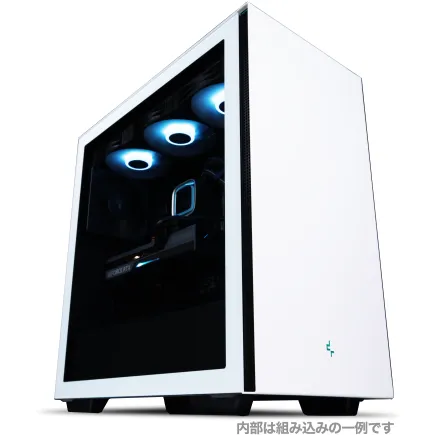
| 【EFFA G06A スペック】 | |
| CPU | AMD Ryzen9 9900X 12コア/24スレッド 5.60GHz(ブースト)/4.40GHz(ベース) |
| グラフィックボード | GeForce RTX4060Ti (VRAM:8GB) |
| メモリ | 16GB DDR5 (16GB x1枚 Micron製) |
| ストレージ | SSD 1TB (m.2 nVMe READ/WRITE:7250Gbps/6900Gbps WD製) |
| ケース | DeepCool CH510 ホワイト |
| CPUクーラー | 空冷 DeepCool製 空冷CPUクーラー AK400 DIGITAL WH |
| マザーボード | AMD X870 チップセット GIGABYTE製 X870M AORUS ELITE WIFI7 ICE |
| 電源ユニット | 650W 80Plus BRONZE認証 電源ユニット (COUGAR製) |
| 無線LAN | Wi-Fi 6E (IEEE802.11ax/11ad/11ac/11n/11a/11g/11b) |
| BlueTooth | BlueTooth 5 |
| 光学式ドライブ | DVDスーパーマルチドライブ (外付け) |
| OS | Microsoft Windows 11 Home |
AMD vs NVIDIA、どっちがおすすめ?
イラスト制作におけるグラフィックボード選びは、多くの方が悩ましいところかもしれません。
特に、「AMD vs NVIDIA、どっちがおすすめ?」と疑問をお持ちの方は多いのではないでしょうか。
どちらの選択肢も一長一短で、一騎当千の特徴を持っています。
そこで、分かりやすくご説明しましょう。
まず、AMDは価格対性能比が高く、コストパフォーマンスを重視する方におすすめです。
というのも、同価格帯におけるスペックが優れていることが多く、「リーズナブルに高性能を手に入れたい!」という方にはぴったりのブランドです。
さらに、最近のドライバー更新により、以前よりもソフトウェアの安定性が向上していることも見逃せません。
その一方で、NVIDIAは圧倒的なシェアを誇ります。
なぜなら、多くのクリエイティブソフトがNVIDIAのグラフィックボードに最適化されているからです。
たとえば、Adobe製品をよく使うクリエイターは、NVIDIAの方がスムーズに作業が進むことが分かっています。
しかも、Ray Tracing技術が搭載されたモデルは、リアリスティックな光の表現を可能にし、よりリアリティのある作品を生み出すことができるわけです。
とはいうものの、すべての方にNVIDIAが最適だというわけではありません。
実は、より手軽に始めたい方には、AMDで十分なこともあります。
要するに、グラフィックボード選びは何を優先するかによって変わるということです。
AMDはコストパフォーマンスに優れ、NVIDIAはソフトウェアとの相性が良いことが特徴です。
価格と性能のバランスが重要
価格と性能のバランスを考えると、グラフィックボード選びがますます重要になってくるのは、ゲーミングPCを利用してイラスト制作を考えている方にとっては当然のことでしょう。
そこで、まず確認するべきポイントは、自分がどのレベルのパフォーマンスを必要としているかです。
「高性能なグラフィックボードがあれば大丈夫!」と思いがちですが、予算とのバランスをどうするかは、誰もが悩ましいところですね。
高性能すぎるものを選んでしまうと、結局は過剰投資につながってしまうかもしれません。
逆に、性能が足りないと感じてしまっては、本末転倒になりかねません。
ですから、「自分にちょうどいいバランスは何か?」という問いを持つことが大切です。
基本的には、最新のゲームタイトルでも快適にプレイできる程度のグラフィックボードがあれば、イラスト制作にも十分に対応できるといえます。
たとえば、NVIDIAのRTX4060やAMDのRadeon RX 7600といったモデルは、価格と性能のバランスが取れていて好評を博しています。
そのあたりを選べば、日常的なイラスト制作も十分にこなせ、一石二鳥といえるでしょう。
また、選択肢がいくつもある中で、どのモデルを選ぶかに迷う方は多いのではないでしょうか。
しっかりとリサーチし、レビューを参考にすることも効果的です。
自分の用途に最適なものを選ぶため、具体的にどんなパフォーマンスが必要なのか、そして予算をどれぐらい割くのかをしっかり考えることが重要です。
中には、リーズナブルでありながら高効率のものも存在しているからです。
最終的に、価格と性能のバランスを考慮したグラフィックボードを選べば、満足のいくイラスト制作環境が手に入るわけです。
イラストレーターが選ぶゲーミングPCのCPUとは
効率よく作業を進めるためのCPU選び
特に効率よく作業を進めたい方にとって、CPUの性能は制作スピードや作品の質に大きく影響します。
だからこそ「どのCPUを選ぶべきか?」とお悩みの方は多いのではないでしょうか。
そこで本日は、イラストレーターの方が選ぶべきCPUについて詳しくお話していきます。
イラスト制作は、複雑な画像処理や多数のレイヤーを管理することが多いため、高い処理能力が求められる作業です。
ここで問われるのがCPUのコア数やクロック速度です。
いわば、CPUはパソコンの「頭脳」ともいえる部分ですから、選択を誤ると作業が遅くなり、ストレスが溜まってしまいますよね。
なぜかというと、複雑な作業を一度に処理できる能力が求められるためです。
したがって、マルチコアの性能が高く、クロック速度も兼ね備えたCPUを選ぶと良いでしょう。
たとえば、IntelのCore i7やAMDのRyzen 7シリーズは、高性能でありながら手頃な価格で手に入れることができるため、一石二鳥の選択肢といえます。
これらのCPUは、複数の作業を同時に進めることができるため、制作のフローをスムーズにすることができます。
特に、これからプロのイラストレーターとして活動を考えている方や、膨大なデータを取り扱う必要がある方にとって、これらのCPUは心強い味方になることでしょう。
しかし、CPUが高性能だからといって、それだけで完璧というわけではありません。
全体のバランスを見て、GPUやメモリにも注意を払うことが重要です。
要するに、すべてのパーツが足並みを揃えてパフォーマンスを発揮することで、本当に効率の良い作業環境が実現するのです。
そのため、CPUを選ぶ際には、他のパーツとの相性も考慮しなければなりません。
最新CPU性能一覧
| 型番 | コア数 | スレッド数 | 定格クロック | 最大クロック | Cineスコア Multi |
Cineスコア Single |
公式 URL |
価格com URL |
|---|---|---|---|---|---|---|---|---|
| Core Ultra 9 285K | 24 | 24 | 3.20GHz | 5.70GHz | 42729 | 2460 | 公式 | 価格 |
| Ryzen 9 9950X | 16 | 32 | 4.30GHz | 5.70GHz | 42485 | 2264 | 公式 | 価格 |
| Ryzen 9 9950X3D | 16 | 32 | 4.30GHz | 5.70GHz | 41523 | 2255 | 公式 | 価格 |
| Core i9-14900K | 24 | 32 | 3.20GHz | 6.00GHz | 40822 | 2353 | 公式 | 価格 |
| Ryzen 9 7950X | 16 | 32 | 4.50GHz | 5.70GHz | 38309 | 2074 | 公式 | 価格 |
| Ryzen 9 7950X3D | 16 | 32 | 4.20GHz | 5.70GHz | 38233 | 2045 | 公式 | 価格 |
| Core Ultra 7 265K | 20 | 20 | 3.30GHz | 5.50GHz | 37008 | 2351 | 公式 | 価格 |
| Core Ultra 7 265KF | 20 | 20 | 3.30GHz | 5.50GHz | 37008 | 2351 | 公式 | 価格 |
| Core Ultra 9 285 | 24 | 24 | 2.50GHz | 5.60GHz | 35391 | 2193 | 公式 | 価格 |
| Core i7-14700K | 20 | 28 | 3.40GHz | 5.60GHz | 35251 | 2230 | 公式 | 価格 |
| Core i9-14900 | 24 | 32 | 2.00GHz | 5.80GHz | 33515 | 2204 | 公式 | 価格 |
| Ryzen 9 9900X | 12 | 24 | 4.40GHz | 5.60GHz | 32663 | 2233 | 公式 | 価格 |
| Core i7-14700 | 20 | 28 | 2.10GHz | 5.40GHz | 32298 | 2098 | 公式 | 価格 |
| Ryzen 9 9900X3D | 12 | 24 | 4.40GHz | 5.50GHz | 32188 | 2189 | 公式 | 価格 |
| Ryzen 9 7900X | 12 | 24 | 4.70GHz | 5.60GHz | 29042 | 2036 | 公式 | 価格 |
| Core Ultra 7 265 | 20 | 20 | 2.40GHz | 5.30GHz | 28333 | 2152 | 公式 | 価格 |
| Core Ultra 7 265F | 20 | 20 | 2.40GHz | 5.30GHz | 28333 | 2152 | 公式 | 価格 |
| Core Ultra 5 245K | 14 | 14 | 3.60GHz | 5.20GHz | 25265 | 0 | 公式 | 価格 |
| Core Ultra 5 245KF | 14 | 14 | 3.60GHz | 5.20GHz | 25265 | 2171 | 公式 | 価格 |
| Ryzen 7 9700X | 8 | 16 | 3.80GHz | 5.50GHz | 22918 | 2208 | 公式 | 価格 |
| Ryzen 7 9800X3D | 8 | 16 | 4.70GHz | 5.40GHz | 22906 | 2088 | 公式 | 価格 |
| Core Ultra 5 235 | 14 | 14 | 3.40GHz | 5.00GHz | 20703 | 1856 | 公式 | 価格 |
| Ryzen 7 7700 | 8 | 16 | 3.80GHz | 5.30GHz | 19364 | 1934 | 公式 | 価格 |
| Ryzen 7 7800X3D | 8 | 16 | 4.50GHz | 5.40GHz | 17602 | 1812 | 公式 | 価格 |
| Core i5-14400 | 10 | 16 | 2.50GHz | 4.70GHz | 15929 | 1774 | 公式 | 価格 |
| Ryzen 5 7600X | 6 | 12 | 4.70GHz | 5.30GHz | 15177 | 1978 | 公式 | 価格 |
RyzenシリーズとCore iシリーズの違い
RyzenシリーズとCore iシリーズの違いについてご紹介していきます。
まず、イラスト制作をする上でCPUの選択は非常に重要ですよね。
「どっちを選べばいいの?」とお悩みの方は多いのではないでしょうか。
実はRyzenシリーズとCore iシリーズは、それぞれに特長があり、用途に応じた選び方が求められます。
まず、Ryzenシリーズは多コア多スレッド性能が優れています。
とはいうものの、イラスト制作では並列処理が多く要求されるため、こういった特長は非常に有利です。
特に、Photoshopやクリップスタジオなどの重いソフトを同時に立ち上げるときにも効果を発揮します。
「たくさんの作業を一度にこなしたい!」と考える方には、まさに一挙両得な選択と言えるでしょう。
一方で、Core iシリーズはシングルスレッド性能に定評があります。
なぜかというと、インテルの技術力が最大限に活用されているからです。
結果として、高速な処理が求められる作業や、ソフト一つを最大限に活用したいときにはとても有効です。
多くのタスクを同時にこなす必要がある場合はRyzenシリーズを、シングルタスクのパフォーマンスを重視する場合はCore iシリーズを採用するのがよいかと思います。
それでも「どっちが正解なの?」とは言えませんが、選択肢がいくつもありますので、まずは自分のスタイルを確認するべきポイントです。
ゲーミングPC おすすめモデル5選
パソコンショップSEVEN ZEFT Z58Q

| 【ZEFT Z58Q スペック】 | |
| CPU | Intel Core Ultra5 235 14コア/14スレッド 5.00GHz(ブースト)/3.40GHz(ベース) |
| グラフィックボード | GeForce RTX5060Ti 16GB (VRAM:16GB) |
| メモリ | 16GB DDR5 (16GB x1枚 クルーシャル製) |
| ストレージ | SSD 1TB (m.2 nVMe READ/WRITE:5000Gbps/3900Gbps KIOXIA製) |
| ケース | LianLi A3-mATX-WD Black |
| CPUクーラー | 水冷 240mmラジエータ CoolerMaster製 水冷CPUクーラー ML 240 Core II Black |
| マザーボード | intel B860 チップセット ASRock製 B860M Pro RS WiFi |
| 電源ユニット | 650W 80Plus BRONZE認証 電源ユニット (COUGAR製) |
| 無線LAN | Wi-Fi 6E (IEEE802.11ax/11ad/11ac/11n/11a/11g/11b) |
| BlueTooth | BlueTooth 5 |
| OS | Microsoft Windows 11 Home |
パソコンショップSEVEN ZEFT Z57E

| 【ZEFT Z57E スペック】 | |
| CPU | Intel Core Ultra7 265F 20コア/20スレッド 5.30GHz(ブースト)/2.40GHz(ベース) |
| グラフィックボード | GeForce RTX5060Ti 16GB (VRAM:16GB) |
| メモリ | 64GB DDR5 (32GB x2枚 クルーシャル製) |
| ストレージ | SSD 1TB (m.2 nVMe READ/WRITE:7250Gbps/6900Gbps WD製) |
| ケース | Thermaltake Versa H26 |
| マザーボード | intel B860 チップセット ASRock製 B860M Pro RS WiFi |
| 電源ユニット | 650W 80Plus BRONZE認証 電源ユニット (COUGAR製) |
| 無線LAN | Wi-Fi 6E (IEEE802.11ax/11ad/11ac/11n/11a/11g/11b) |
| BlueTooth | BlueTooth 5 |
| OS | Microsoft Windows 11 Home |
パソコンショップSEVEN ZEFT R63W
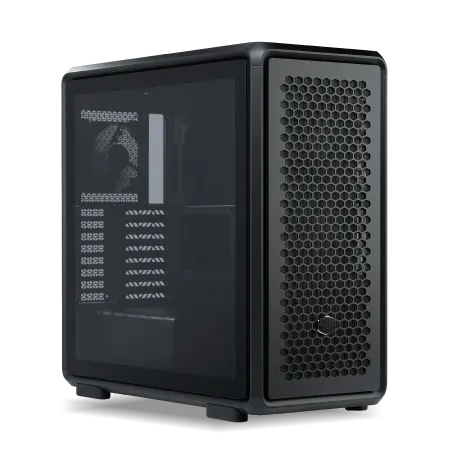
| 【ZEFT R63W スペック】 | |
| CPU | AMD Ryzen7 9800X3D 8コア/16スレッド 5.20GHz(ブースト)/4.70GHz(ベース) |
| グラフィックボード | GeForce RTX5070Ti (VRAM:16GB) |
| メモリ | 32GB DDR5 (16GB x2枚 クルーシャル製) |
| ストレージ | SSD 1TB (m.2 nVMe READ/WRITE:7250Gbps/6900Gbps WD製) |
| ケース | CoolerMaster MasterFrame 600 Black |
| CPUクーラー | 空冷 DeepCool製 空冷CPUクーラー AK400 |
| マザーボード | AMD B850 チップセット GIGABYTE製 B850 AORUS ELITE WIFI7 |
| 電源ユニット | 850W 80Plus GOLD認証 電源ユニット (CWT製) |
| 無線LAN | Wi-Fi 6E (IEEE802.11ax/11ad/11ac/11n/11a/11g/11b) |
| BlueTooth | BlueTooth 5 |
| OS | Microsoft Windows 11 Home |
パソコンショップSEVEN ZEFT Z55J
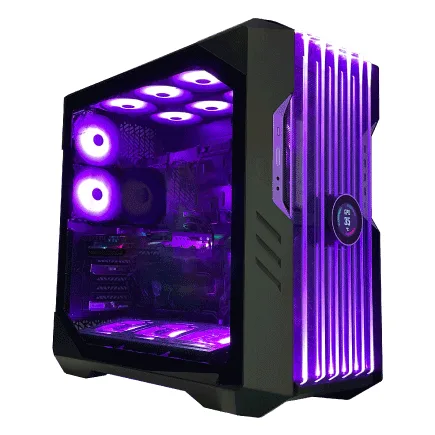
| 【ZEFT Z55J スペック】 | |
| CPU | Intel Core Ultra5 235 14コア/14スレッド 5.00GHz(ブースト)/3.40GHz(ベース) |
| グラフィックボード | GeForce RTX4060Ti (VRAM:8GB) |
| メモリ | 32GB DDR5 (16GB x2枚 Micron製) |
| ストレージ | SSD 1TB (m.2 nVMe READ/WRITE:7250Gbps/6900Gbps WD製) |
| ケース | CoolerMaster HAF 700 EVO 特別仕様 |
| マザーボード | intel B860 チップセット ASRock製 B860M Pro RS WiFi |
| 電源ユニット | 650W 80Plus BRONZE認証 電源ユニット (COUGAR製) |
| 無線LAN | Wi-Fi 6E (IEEE802.11ax/11ad/11ac/11n/11a/11g/11b) |
| BlueTooth | BlueTooth 5 |
| 光学式ドライブ | DVDスーパーマルチドライブ (外付け) |
| OS | Microsoft Windows 11 Home |
プロが教えるCPUの選び方
プロのイラストレーターがゲーミングPCを選ぶ際、最も重要な要素の一つがCPUです。
CPUは、パソコンの中枢となる部分であり、描画速度やリアルタイムでの作業効率に直結します。
とはいうものの、様々な選択肢があるので「どのCPUがいいの?」と疑問をお持ちの方は多いのではないでしょうか。
そこで、プロが教えるCPUの選び方について詳しく解説します。
イラスト制作において、CPUのパフォーマンスが作業効率に大きな影響を与えることが分かっています。
というのも、高性能なCPUを使用すれば、複数のプロジェクトを同時に進行させたり、高解像度の画像をスムーズに編集したりできるからです。
とお悩みの方は多いかもしれませんが、CPU選びの基準を押さえれば、理想のPC環境が構築できるようになりますよ。
まず確認するべきポイントは、コア数とスレッド数です。
最近のイラストレーターたちが選ぶのは、8コア12スレッド以上のCPUです。
なぜかというと、これにより重い作業もスムーズにこなせるようになるからです。
しかし、「高ければ良い」というわけではありません。
自身の作業内容に合ったCPUを選ぶことが重要です。
さらに、動作クロックの高いモデルを選ぶと、単一作業の速度が向上します。
これによって、イラスト制作のキビキビとした操作感が得られます。
しかしながら、単に高クロックなものを選んでも、コア数やスレッド数が伴わなければ本末転倒になってしまうので注意が必要です。
最後に、インテルやAMDといったメーカーの違いについて触れておきます。
それぞれに優れたモデルがありますが、どちらを選ぶべきかは、ソフトウェアとの相性や予算に応じて考えるとよいかと思います。
たとえば、Adobe製品をメインで使う方には、Intel Core iシリーズが推奨されることが多いです。
なぜなら、相性がよく、多くのユーザーから支持を得ているからです。




イラスト制作には冷却性能も忘れずに
なぜ冷却性能が重要なのか?
イラスト制作には冷却性能も忘れずに考慮した方がよい理由があります。
なぜかというと、ゲーミングPCは通常、高性能なCPUやGPUを搭載しており、それらが発熱することは避けられません。
高性能なPCで効率良く作業を進めたい方もいるのではないでしょうか。
しかしながら、発熱が原因でパソコンのパフォーマンスが低下したり、最悪の場合、ハードウェアにダメージを与えたりすることがあるのです。
冷却性能が重要なのは、まず第一にパソコンの寿命を延ばすためです。
熱は電子機器にとって最大の敵ともいわれています。
ですから、冷却システムがしっかりしているPCを選ぶことで、デバイスの過熱を防ぎ、長持ちさせることができるわけです。
また、適切な冷却はイラスト制作のパフォーマンスにも直結します。
たとえば、PCが熱を持っていると処理速度が低下し、作業が遅くなってしまいますよね。
これでは創作の魔法が切れかかってしまうかもしれません。
ところが冷却性能をきちんと考えたゲーミングPCを選ぶことで、それを防ぐことができます。
冷却ファンや液体冷却システムを備えたPCは、熱を効率よく逃がすことができるので、常に快適な作業環境を提供してくれます。
まさに獅子奮迅のごとく、タスクを次々とこなすことが可能になるのです。
選択肢がいくつもある中で、目的に合った冷却システムを見つけることが重要になります。
そして、静音性も忘れてはいけません。
というのは、イラスト制作は集中力が求められる作業だからです。
冷却性能が高い一方で、ファンの騒音が大きいと気が散ってしまいます。
そのため、静音性に優れたモデルを選ぶことも大切になってきます。
空冷と水冷、どっちが最適?
というのは、両者にはそれぞれ異なる特徴があるからです。
まず、空冷は一般的に構造がシンプルで取り扱いやすいです。
要するに、初めて自作PCを組み立てる方にも安心感があります。
ほとんどのゲーミングPCユーザーが空冷を選ぶ理由もここにあるのです。
冷却ファンが効率的に熱を逃がし、手頃な価格帯で済むのも魅力的です。
しかし、水冷には空冷にはないメリットがいくつもあります。
水冷は、その名の通り、液体を使って熱を冷却します。
この方式、もちろん少々手間がかかるかもしれませんが、総じて冷却効果は抜群です。
特に、長時間にわたって高負荷がかかるイラスト制作作業を行う際には、CPUやGPUが高温になりがちです。
水冷を導入すれば、温度をしっかりと抑えることができるので、安定したパフォーマンスを維持できるわけです。
さらに、静音性も高いため、深夜の作業でも気兼ねなく集中することができるでしょう。
もちろん、どちらが最適かは個々の環境やニーズによって違います。
たとえば、初期費用を抑えたい方や、メンテナンスの手間を少なくしたいなら空冷が向いています。
一方で、高い冷却性能を求める方や静音性にこだわる場合は、水冷が一挙両得となるでしょう。
どちらを選んでも、ゲーミングPCでイラスト制作を楽しむための一歩を踏み出すことができますよ!
人気PCゲームタイトル一覧
| ゲームタイトル | 発売日 | 推奨スペック | 公式 URL |
Steam URL |
|---|---|---|---|---|
| Street Fighter 6 / ストリートファイター6 | 2023/06/02 | プロセッサー: Core i7 8700 / Ryzen 5 3600
グラフィック: RTX2070 / Radeon RX 5700XT メモリー: 16 GB RAM |
公式 | steam |
| Monster Hunter Wilds
/ モンスターハンターワイルズ |
2025/02/28 | プロセッサー:Core i5-11600K / Ryzen 5 3600X
グラフィック: GeForce RTX 2070/ RTX 4060 / Radeon RX 6700XT メモリー: 16 GB RAM |
公式 | steam |
| Apex Legends
/ エーペックスレジェンズ |
2020/11/05 | プロセッサー: Ryzen 5 / Core i5
グラフィック: Radeon R9 290/ GeForce GTX 970 メモリー: 8 GB RAM |
公式 | steam |
| ロマンシング サガ2
リベンジオブザセブン |
2024/10/25 | プロセッサー: Core i5-6400 / Ryzen 5 1400
グラフィック:GeForce GTX 1060 / Radeon RX 570 メモリ: 8 GB RAM |
公式 | steam |
| 黒神話:悟空 | 2024/08/20 | プロセッサー: Core i7-9700 / Ryzen 5 5500
グラフィック: GeForce RTX 2060 / Radeon RX 5700 XT / Arc A750 |
公式 | steam |
| メタファー:リファンタジオ | 2024/10/11 | プロセッサー: Core i5-7600 / Ryzen 5 2600
グラフィック:GeForce GTX 970 / Radeon RX 480 / Arc A380 メモリ: 8 GB RAM |
公式 | steam |
| Call of Duty: Black Ops 6 | 2024/10/25 | プロセッサー:Core i7-6700K / Ryzen 5 1600X
グラフィック: GeForce RTX 3060 / GTX 1080Ti / Radeon RX 6600XT メモリー: 12 GB RAM |
公式 | steam |
| ドラゴンボール Sparking! ZERO | 2024/10/11 | プロセッサー: Core i7-9700K / Ryzen 5 3600
グラフィック:GeForce RTX 2060 / Radeon RX Vega 64 メモリ: 16 GB RAM |
公式 | steam |
| ELDEN RING SHADOW OF THE ERDTREE | 2024/06/21 | プロセッサー: Core i7-8700K / Ryzen 5 3600X
グラフィック: GeForce GTX 1070 / RADEON RX VEGA 56 メモリー: 16 GB RAM |
公式 | steam |
| ファイナルファンタジーXIV
黄金のレガシー |
2024/07/02 | プロセッサー: Core i7-9700
グラフィック: GeForce RTX 2060 / Radeon RX 5600 XT メモリー: 16 GB RAM |
公式 | steam |
| Cities: Skylines II | 2023/10/25 | プロセッサー:Core i5-12600K / Ryzen 7 5800X
グラフィック: GeForce RTX 3080 | RadeonRX 6800 XT メモリー: 16 GB RAM |
公式 | steam |
| ドラゴンズドグマ 2 | 2024/03/21 | プロセッサー: Core i7-10700 / Ryzen 5 3600X
グラフィック GeForce RTX 2080 / Radeon RX 6700 メモリー: 16 GB |
公式 | steam |
| サイバーパンク2077:仮初めの自由 | 2023/09/26 | プロセッサー: Core i7-12700 / Ryzen 7 7800X3D
グラフィック: GeForce RTX 2060 SUPER / Radeon RX 5700 XT メモリー: 16 GB RAM |
公式 | steam |
| ホグワーツ・レガシー | 2023/02/11 | プロセッサー: Core i7-8700 / Ryzen 5 3600
グラフィック: GeForce 1080 Ti / Radeon RX 5700 XT メモリー: 16 GB RAM |
公式 | steam |
| TEKKEN 8 / 鉄拳8 | 2024/01/26 | プロセッサー: Core i7-7700K / Ryzen 5 2600
グラフィック: GeForce RTX 2070/ Radeon RX 5700 XT メモリー: 16 GB RAM |
公式 | steam |
| Palworld / パルワールド | 2024/01/19 | プロセッサー: Core i9-9900K
グラフィック: GeForce RTX 2070 メモリー: 32 GB RAM |
公式 | steam |
| オーバーウォッチ 2 | 2023/08/11 | プロセッサー:Core i7 / Ryzen 5
グラフィック: GeForce GTX 1060 / Radeon RX 6400 メモリー: 8 GB RAM |
公式 | steam |
| Monster Hunter RISE: Sunbreak
/ モンスターハンターライズ:サンブレイク |
2022/01/13 | プロセッサー:Core i5-4460 / AMD FX-8300
グラフィック: GeForce GTX 1060 / Radeon RX 570 メモリー: 8 GB RAM |
公式 | steam |
| BIOHAZARD RE:4 | 2023/03/24 | プロセッサー: Ryzen 5 3600 / Core i7 8700
グラフィック: Radeon RX 5700 / GeForce GTX 1070 メモリー: 16 GB RAM |
公式 | steam |
| デッドバイデイライト | 2016/06/15 | プロセッサー: Core i3 / AMD FX-8300
グラフィック: 4GB VRAM以上 メモリー: 8 GB RAM |
公式 | steam |
| Forza Horizon 5 | 2021/11/09 | プロセッサー: Core i5-8400 / Ryzen 5 1500X
グラフィック: GTX 1070 / Radeon RX 590 メモリー: 16 GB RAM |
公式 | steam |
長時間安定稼働を支える冷却性能
イラストを制作する上で、長時間にわたってソフトを使い続けることが当たり前になっています。
そんな時、パソコンが過熱してしまうと、一時的な低速以外にも、システム全体のパフォーマンスに影響を及ぼすことがありますよね。
これは、どんなに優れたソフトウェアでも、ハードウェアが安定していないとその実力を発揮することができないからです。
長時間作業を支えるためには、冷却性能の優れたゲーミングPCを選ぶ必要があります。
まず注目すべきは、エアフローの効率的な管理です。
ケース内の熱を効果的に排出するために、ファンの配置や数、PCケースそのものの構造が重要です。
エアフローが良好であれば、日進月歩の技術進化を感じられるパフォーマンスを長時間、安定して維持できるようになります。
実は、ただ冷却ファンの数を増やせばいいというわけではありません。
ファンの回転数やサイズ、大きな連続的な空気の流れが確保されるかどうかもポイントになります。
また、冷却性能において水冷という選択肢もあります。
水冷システムは空冷とは一線を画しており、さらに静音性にも優れています。
なぜかというと、空冷よりも効率的に熱を取り除く技術が使われているからです。
しかしながら、水冷システムの導入には少々ハードルがあるかもしれません。
手間やコストを考えると、抵抗を覚える人もいるでしょう。
しかし、静かな環境で快適に作業を行いたい場合は、検討する価値があるかと思います。
最終的には、あなたの作業環境や使用状況、また個々の好みに応じて冷却方法を選ぶのがよいでしょう。
冷却性能がしっかりしているということは、長時間の制作活動を可能にし、クリエイティブな発想を妨げない重要な要素なのです。
それを実践すれば、作品の質が向上することができるようになりますよ!
ゲーミングモニタでリアルな色再現を
色彩表現にこだわるイラスト制作に必要なモニタ
色の再現性が高く、細やかなディテールまでしっかりと描けるモニタを選ぶことが、制作の第一歩といえるでしょう。
「色が違って見える!」と悩んでいる方も多いのではないでしょうか。
しかし、正しいモニタを選択すれば、その悩みを解消することができるのです。
まず、色彩表現に欠かせないポイントの一つは、色域の広さです。
Adobe RGBやsRGBに対応しているモニタを選んで、表現できる色の幅を増やすことが重要です。
これにより、細やかな色のニュアンスまでしっかりと反映させることができるのです。
つまり、色彩の奥深さを感じられるイラストを描くためには、広い色域を誇るモニタを使用することが望ましいというわけです。
さらに、キャリブレーションも欠かせません。
モニタの色を正確に調整し、現実の色に近づけることができるからです。
自分が意図した色がそのままモニタに映し出される、そんな理想の状態を実現するためにも、キャリブレーション可能なモニタは要チェックです。
また、普段使っている環境光が影響することも多いため、色温度の調整機能があると便利です。
そして、とにかく解像度に注目しましょう。
「高解像度の方が絶対にいいの?」と疑問に思った方もいるかもしれませんが、高解像度のモニタは詳細な部分までクリアに表示されるため、イラスト制作には大きな助けとなります。
細部までこだわりたいという方には、4Kモニタなどが特におすすめです。
高解像度モニタの恩恵を一度味わえば、その快適さから離れられなくなるかもしれませんね。
たとえば、長時間使用するには疲れにくさも大切です。
視力を保護しつつ、快適に作業ができる環境を整えることも、創作活動の質を高める秘訣といえるでしょう。
色彩表現にこだわるイラスト制作のためには、モニタ選びも決して疎かにしてはならないポイントです。
高品質なモニタは、イラスト制作だけでなく、ゲームや映画などさまざまなシーンであなたの目を楽しませてくれます。
通常のモニタとゲーミングモニタの違い
しかし、実はゲーミングモニタはその高い性能ゆえに、イラスト制作者にとって絶大な味方となるのです。
まず、ゲーミングモニタの最大の特長は、その色再現性の高さにあります。
というのも、日常的な使用ではそこまで高精度な色再現が求められないためです。
それに対して、ゲーミングモニタはリアルな色表現が求められるゲームに特化して設計されており、緻密な色再現が可能です。
これが、イラスト制作においても非常に優れた性能を発揮します。
しかしながら、ただ色が美しいだけでなく、応答速度も非常に速いのが魅力です。
イラストを描く際、細かなタッチや色の微調整が必要なことがありますが、それに対してゲーミングモニタは素早いレスポンスを提供してくれます。
これによって、まるで紙の上に描いているかのような自然な作業感を得られるというわけです。
色鮮やかでありながら、遅延のない滑らかな操作感は、イラスト制作に一石二鳥の効果をもたらします。
選択肢が多い中で、自分の作品に最適なモニタを選ぶことが、結果的に作品のクオリティを大きく左右することになるでしょう。
作業効率をアップさせるモニタ選び
ただ大きいからといって、すべてのモニタがイラスト制作に適しているわけではありません。
特にゲーミングモニタを選ぶ際には、色再現性についてしっかりと考慮する方が多いのではないでしょうか。
なぜなら、正確な色再現ができるモニタで描いたイラストは、印刷したときも期待通りの色合いを保つことができるからです。
ゲーミングモニタは通常、高リフレッシュレートを誇るため、操作の遅延を感じることが少ないです。
そのため、ペンの動きに対してもしっかりと応えてくれるのが特徴です。
それだけでなく、最近のゲーミングモニタはカラーガムットの広さでも一歩抜きん出ており、Adobe RGBやsRGBといった広域の色域に対応しているものも増えてきています。
そうすることで、一度描いたイラストの色が別のデバイスで見たときに違って見えるということを避けることができます。
とはいうものの、ゲーミングモニタを選ぶ際には、ただスペックに目移りしてしまうのではなく、実際に目で見て確認することが重要です。
というのも、同じスペックでもメーカーによって発色の感じ方は異なります。
そして、自分が最も快適に作業できる環境を作り上げることができるわけです。
「やっぱりこれだ!」と感じる瞬間、一瞬の感動は何物にも代え難いものです。
また、画面のサイズ感や解像度も無視できないポイントです。
大きなモニタだと作業スペースが広がり、複数のウィンドウを同時に開いて作業を進めることができるため、作業効率が格段に向上します。
日進月歩の技術進化により、4Kや5Kモニタが手に届く価格で市場に出回っている今、一度試してみる価値はあるのではないでしょうか。
最初は抵抗を覚えるかもしれませんが、いざ使ってみると、それなしでは考えられない日常が待っているかもしれません。
さらに、モニタの目の保護機能も考慮に入れてみてください。
長時間イラストに向き合う作業では、目の疲労は避けて通れない問題です。
ブルーライトカット機能やフリッカーフリー技術を搭載したモニタを選ぶことで、健康面での負担を軽減し、より集中して作業に打ち込むことができます。
このように、適切なモニタを選ぶことは、単なる作業効率の向上だけでなく、健康面でも一石二鳥の効果があるといえるのです。
要は、どのモニタにするかという選択は、ただの数字だけでなく実際の使用感を重視した方がいいでしょう。
自分の感性にしっくりとくる「これだ!」と思えるモニタを見つけることが、最も大切なことかもしれません。
ゲーミングPCの選定で後悔しないために
初めてのPC選び、ここに注意!
特にイラスト制作を目的とする場合、慎重に選ばなければ後悔することになります。
まず、イラスト制作ソフトが求める動作環境をチェックしましょう。
CPUやメモリ、そしてグラフィックカードなど、多くの要素が絡んでくるわけですが、何を優先するかは使うソフトによって異なります。
たとえば、Photoshopなどは高性能なCPUを求める一方で、3Dモデリングなども視野に入れているのであれば、やはりグラフィックカードも重要です。
というのは、レンダリングする際の速度がグラフィックカードの性能に大きく依存するためです。
また、ストレージの容量も見逃せません。
大きなイラストファイルや、多数のレイヤーを使うプロジェクトでは、SSDの容量が足りなくなることがあります。
それでも「安いHDDで十分」と考える方もいるかもしれません。
しかし、SSDの読み書き速度がもたらす快適さは、一度体験すれば二度と戻れないほどの差があります。
さらに忘れてはいけないのがモニターの質です。
これも見た目だけでは判断しにくく、スペックをしっかり確認することが重要です。
初めてのPC選びではこれらのポイントを押さえて、選択肢を絞り込んでいくことが肝心です。
多少予算オーバーになったとしても、後から「もっと早くこうしておけば」と後悔しないための投資と思えば、決して高い買い物ではありません。
それぞれの要素が揃って初めて「これがベスト」と言えるのです。
結論として、初めてのゲーミングPC選びには多くの考慮すべき点があります。
しかし、これらを一つずつクリアすることで、自分だけの理想的なPC環境が構築できるわけです。
初心者でもこれらのポイントに注目すれば、失敗のないPC選びができるはずですよ!
価格だけで選ばない理由
ゲーミングPCを選ぶとき、価格に目を引かれてしまうことはよくあることです。
しかし、「価格が安いからこれでいいや!」と軽率に決めてしまうのは、本末転倒になりかねません。
なぜかというと、価格だけで選んでしまうと、自分が本当に必要としている性能や機能が不足することがあるからです。
イラスト制作をするためのツールは、非常にリソースを消費するものが多いですよね。
そのため、GPUやCPUの性能が特に重要となってきます。
しかし、たとえばプロのイラストレーターを目指している人が、低コストだからと性能の低いPCを選択すると、作業効率が落ち、結局のところ時間を浪費してしまう可能性が高いです。
それにより、スキル向上の機会を逃してしまうかもしれません。
つまり、慎重に自分の目的に合ったPC選びが求められます。
しかも、価格に釣られて選んだPCが、数年後には簡単に時代遅れになってしまうこともあるのです。
日進月歩の技術進化によって、少しでも最新技術を取り入れたゲーミングPCを入手することは、結果的に長期的な投資につながりますよ。
さらに、保証やアフターサービスも価格だけでは測れない要素なので、それも考慮に入れることが賢明です。
いわば、価格だけで選ばないという選択は、イラスト制作の未来を見据えた重要な判断なのです。
価格だけでなく、自分がどのような作品を作りたいのか、どういった環境で作業をしたいのか、これらを考慮に入れながら、自分にぴったりのゲーミングPCを見つけてください。
長く使えるPCにするためのポイント
ゲーミングPCを長く使うためには、いくつかの重要なポイントがあります。
まず、一番に考慮すべきは、PCの性能です。
「ゲームが快適に動けばいい」と安易に考えてしまう方もいるかもしれませんが、イラスト制作ではさらに高い処理能力が求められることもあります。
というのも、イラスト制作ソフトやグラフィックデザインアプリは、ゲームよりも複雑なデータ処理を行うことがあるからです。
また、グラフィックカードの能力も無視できません。
高解像度の画像を扱う場合には、重いデータを素早く処理できるグラフィックカードが必要です。
これがあれば、作品制作に集中でき、「時間を無駄にしないで済む」というのは一挙両得です。
さらに、一つ忘れがちなのが冷却性能です。
高性能なPCほど熱を持ちやすく、長時間の使用で過熱によるパフォーマンスの低下が心配されます。
なぜかというと、熱によってPC内部のパーツが劣化しやすくなるためです。
高性能な冷却システムを備えているモデルを選ぶことは、PCの長寿命化にもつながります。
ストレージについても一考の余地があります。
最近はSSDが主流となっていますが、その中でもNVMe SSDは特に高速です。
大容量のデータを頻繁に保存・移動するイラスト制作では、そのスピードが作業効率に大きく影響します。
初めてのPC選びで見逃してしまうのがこの点です。
将来的にRAMを増設したり、ストレージを交換したりできるモデルであれば、次々と新しい技術が登場しても対応しやすくなります。
つまり、長く付き合える相棒となるのです。
このように、ゲーミングPC選びにはさまざまな視点が必要です。
ゲーミングPC購入後のアイテム選び
イラスト制作に必要な周辺機器とは
イラスト制作において、ゲーミングPCだけでは物足りないと感じる方もいるのではないでしょうか。
というのも、クリエイティブな活動には様々な周辺機器が必要だからです。
まず、ディスプレイの選択肢がいくつもあります。
要するに、高解像度で色の再現性が高いモニターがあれば、細部まで感動的な作品を描くことができるわけです。
中には4Kディスプレイを選ぶ方もいるかもしれませんが、それも一つの手です。
さらに注目したいのが、ペンタブレットです。
これがあるといわれており、イラスト制作をより効率的に行うことができるのです。
なぜかというと、紙に描く感覚をデジタルでも再現できるからです。
「筆圧のコントロールができる!」と歓喜する方もいるかもしれませんが、ここで百戦錬磨のイラストレーターたちも多用するハイエンドなモデルを選べば、感度や機能面での不満はほとんどないでしょう。
音楽や外部音源を活用したいという方には、オーディオインターフェースと高品質なスピーカーやヘッドホンが必須です。
なぜなら、BGMや効果音の品質は作品全体の印象を大きく左右するからです。
しかしながら、意図せずに音がひずんだりすることがあります。
また、ストレージについても気をつけるべきです。
ハイレゾのデータや複数のプロジェクトを同時進行する際、SSDの容量に余裕がなければ作業が停滞してしまいますよね。
そこで、外付けストレージで対策するのも効果的です。
データの保存先を選べることで、いつでも快適な作業環境を保つことができますから、ぜひ参考にしてください。
どのアイテムも選択には慎重を期していただきたいですが、それが新たな創作へのモチベーションにつながるはずです。
快適な作業環境を構築するためのグッズ
ゲーミングPCを手に入れた瞬間、誰もが思うのは「快適な作業環境を作りたい!」ということではないでしょうか。
特に、イラスト制作の場となるデスクは、自分だけの創造空間ですから、一工夫で作業効率がぐんとアップしますよ。
まず、デスクチェア選びは非常に重要です。
長時間座り続けることになるため、体に合ったものを選びたいですよね。
高品質なチェアは姿勢をサポートし、腰痛や肩こりの予防にもなります。
たとえば、大手家具メーカーのエルゴノミクスチェアを試してみるといいでしょう。
ほんの少しの投資で、一石二鳥の快適さを手に入れられますよ。
次に考えたいのは、ディスプレイです。
いくら性能の良いゲーミングPCを持っていても、表示される映像が見づらければ本末転倒です。
大画面かつ高解像度のディスプレイを選ぶと、イラストの細部までしっかりと確認できるので、作業が格段に効率的になります。
また、フリッカーフリー技術を搭載したディスプレイなら、長時間の作業でも目の疲れを軽減できます。
そして、作業をスムーズに進めるためのデバイスも重要なポイント。
ペンタブレットを利用する方も多いですが、上級者用のモデルトライするのも一手です。
筆圧感知機能が秀でたものを選べば、より精密な描写が可能となり、創作意欲も高まることでしょう。
とはいうものの、必ず最新モデルを選ぶ必要はありません。
自分の手にしっくりくるかどうかが大切ですから、使用感をしっかり確認することをおすすめします。
これらのアイテムが揃えば、快適な作業環境が整い、毎日のイラスト制作がより楽しくなりますよ。
自分だけの最高のクリエイティブルームを構築するためには、やはり自分にぴったりのアイテムを見つけることが肝心です。
VRデバイスも要チェック!
ということで、イラスト制作にゲーミングPCを選ぶ際に無視できない要素がVRデバイスです。
このトピックに触れるときには、少し驚かれる方もいるかもしれませんが、VR対応のゲーミングPCを選ぶ意義は明確です。
いわば、VRならではの視覚・体感による没入感が、創造の幅を広げ、感覚の鋭敏化を促してくれるわけです。
VRデバイスといえば、高いPCスペックが要求されるというのが一般的な認識でしょう。
たとえば、GPUにおいても比較的高性能なものが必要になりますが、それによって得られる体験は、百戦錬磨ともいえるイラスト制作の経験を全く新しい次元に高めてくれるものです。
VRデバイスを使用することによって直感的に立体感を捉えたり、構図をリアルに確認したりすることが可能になるのです。
まず、VRデバイスを選ぶ際には、PCのGPUスペックが対応しているかどうかをチェックしましょう。
という可能性があるからです。
VRデバイスが求めるスペックは、まさにイラスト制作をよりリアルに体感させてくれます。
要するに、VRデバイスの活用は、従来の作業環境を大きく改善し、効率的な制作方法を生み出す助けになります。
また、VRデバイスそのものも日進月歩で進化を遂げています。
そのため、ゲーミングPCの導入を考えているのであれば、VRデバイスも併せて検討してみるのも効果的です。
新たな制作スタイルを実践すれば、より充実したイラスト制作ができるようになりますよ!