
サブノーティカ2に必要なスペックとは
公式推奨スペックの詳細
ただし、これはあくまで1080p解像度で設定を落としてプレイする場合の話であり、快適にプレイするには更に上のスペックが必要になることを覚えておいた方がいいでしょう。
推奨スペックとしてはGPUにGeForce RTX 5070Ti、CPUにCore Ultra 7 265KまたはRyzen 7 9800X3Dが挙げられており、メモリは32GBが推奨されています。
これらのスペックであれば1440p解像度で高設定、あるいは4K解像度で中設定程度でのプレイが可能になります。
ストレージに関しては、ゲーム本体だけで約80GBの容量を必要とし、さらにシェーダーキャッシュやセーブデータを含めると100GB以上の空き容量を確保しておく必要があります。
読み込み速度の観点から、PCIe Gen.4以上のNVMe SSDが強く推奨されており、Gen.3以下のSSDやHDDでは頻繁に発生するローディングでストレスを感じてしまいますよね。
| スペック項目 | 最低スペック | 推奨スペック | 快適スペック |
|---|---|---|---|
| GPU | RTX 5060 / RX 9060XT | RTX 5070Ti / RX 9070XT | RTX 5080 / RX 9070XT |
| CPU | Core Ultra 5 235 / Ryzen 5 9600 | Core Ultra 7 265K / Ryzen 7 9800X3D | Core Ultra 9 285K / Ryzen 9 9950X3D |
| メモリ | 16GB DDR5-5600 | 32GB DDR5-5600 | 64GB DDR5-5600 |
| ストレージ | 100GB (Gen.4 SSD) | 1TB (Gen.4 SSD) | 2TB (Gen.5 SSD) |
解像度別のフレームレート目安
1080p解像度の高設定でGeForce RTX 5060を使用した場合、平均フレームレートは約58fps程度となり、最低フレームレートは42fps前後まで落ち込む場面もあります。
これは深海エリアや生物が密集している場所で特に顕著です。
GeForce RTX 5070Tiを使用すると1080p高設定で平均92fps、1440p高設定で平均68fps、4K高設定で平均41fpsという結果になっており、1440pでのゲーミングに最適なGPUといえます。
さらに上位のRTX 5080になると1440p最高設定で平均105fps、4K高設定で平均62fpsを記録しており、4Kゲーミングを視野に入れるならこのクラスが必要になってきます。
グラフィックボードの選び方
GeForce RTX 50シリーズの性能比較
サブノーティカ2で最もバランスが取れているのはGeForce RTX 5070Tiです。
このGPUはBlackwellアーキテクチャを採用しており、第4世代RTコアと第5世代Tensorコアによってレイトレーシング性能とAI性能が大幅に向上しています。
DLSS 4への対応も見逃せないポイント。
サブノーティカ2はDLSS 4のフレーム生成技術に完全対応しており、RTX 5070TiでDLSS 4をバランスモードで有効にすると、1440p最高設定でのフレームレートが平均68fpsから平均118fpsまで跳ね上がります。
画質の劣化もほとんど感じられず、むしろアンチエイリアシングの品質が向上したように見える場面すらあるほど。
RTX 5060Tiは価格を抑えたい方向けの選択肢ですが、1080p環境に限定されると考えた方がいいでしょう。
1080p高設定で平均72fps、DLSS 4を有効にすれば平均115fps程度まで伸びるため、フルHDモニターでプレイするなら充分な性能を持っています。
ただし、将来的に1440pモニターへのアップグレードを考えているなら、最初からRTX 5070Ti以上を選んでおいた方が後悔しない手はありませんね。
RTX 5080は4Kゲーミングを本格的に楽しみたい方向けのGPUになります。
4K最高設定でレイトレーシングとDLSS 4を併用すると平均92fps程度を記録しており、極上の海中体験を楽しみたいなら、これ一択。
ただし価格がRTX 5070Tiの約1.7倍になるため、予算との相談が必要になってきます。
最新グラフィックボード(VGA)性能一覧
| GPU型番 | VRAM | 3DMarkスコア TimeSpy |
3DMarkスコア FireStrike |
TGP | 公式 URL |
価格com URL |
|---|---|---|---|---|---|---|
| GeForce RTX 5090 | 32GB | 48314 | 101680 | 575W | 公式 | 価格 |
| GeForce RTX 5080 | 16GB | 31902 | 77878 | 360W | 公式 | 価格 |
| Radeon RX 9070 XT | 16GB | 29919 | 66594 | 304W | 公式 | 価格 |
| Radeon RX 7900 XTX | 24GB | 29842 | 73242 | 355W | 公式 | 価格 |
| GeForce RTX 5070 Ti | 16GB | 26953 | 68757 | 300W | 公式 | 価格 |
| Radeon RX 9070 | 16GB | 26301 | 60089 | 220W | 公式 | 価格 |
| GeForce RTX 5070 | 12GB | 21780 | 56659 | 250W | 公式 | 価格 |
| Radeon RX 7800 XT | 16GB | 19765 | 50357 | 263W | 公式 | 価格 |
| Radeon RX 9060 XT 16GB | 16GB | 16432 | 39274 | 145W | 公式 | 価格 |
| GeForce RTX 5060 Ti 16GB | 16GB | 15870 | 38104 | 180W | 公式 | 価格 |
| GeForce RTX 5060 Ti 8GB | 8GB | 15734 | 37882 | 180W | 公式 | 価格 |
| Arc B580 | 12GB | 14526 | 34833 | 190W | 公式 | 価格 |
| Arc B570 | 10GB | 13637 | 30782 | 150W | 公式 | 価格 |
| GeForce RTX 5060 | 8GB | 13101 | 32280 | 145W | 公式 | 価格 |
| Radeon RX 7600 | 8GB | 10738 | 31663 | 165W | 公式 | 価格 |
| GeForce RTX 4060 | 8GB | 10569 | 28514 | 115W | 公式 | 価格 |
Radeon RX 90シリーズという選択肢
RDNA 4アーキテクチャと3rd世代レイトレ加速器により、前世代のRX 7800XTから約35%の性能向上を実現しており、サブノーティカ2でも1440p高設定で平均64fps程度を安定して出力できます。
FSR 4への対応が大きな武器になっており、機械学習ベースのアップスケーリングとフレーム生成技術によって、DLSS 4に匹敵するほどの画質とパフォーマンスの向上が得られます。
実際にFSR 4のバランスモードを使用すると、1440p最高設定でのフレームレートが平均64fpsから平均102fpsまで向上し、体感的にも非常に滑らかなゲームプレイが可能になります。
RX 9060XTはエントリークラスのGPUとして位置づけられていますが、1080p環境であれば充分に戦える性能を持っています。
G-SYNC対応モニターを持っているならGeForce、FreeSync対応モニターならRadeonという選び方が基本になりますが、最近のモニターは両方に対応している製品も多いため、純粋に価格とパフォーマンスで判断して問題ありません。
CPUの選定基準
パソコン おすすめモデル4選
パソコンショップSEVEN ZEFT R62O
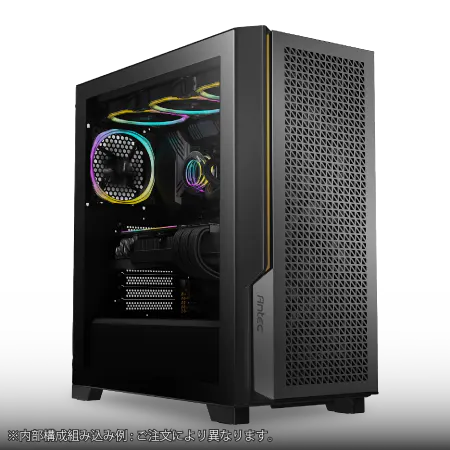
| 【ZEFT R62O スペック】 | |
| CPU | AMD Ryzen7 9800X3D 8コア/16スレッド 5.20GHz(ブースト)/4.70GHz(ベース) |
| グラフィックボード | Radeon RX 9070XT (VRAM:16GB) |
| メモリ | 32GB DDR5 (16GB x2枚 クルーシャル製) |
| ストレージ | SSD 1TB (m.2 nVMe READ/WRITE:7250Gbps/6900Gbps WD製) |
| ケース | Antec P20C ブラック |
| CPUクーラー | 空冷 DeepCool製 空冷CPUクーラー AK400 |
| マザーボード | AMD B850 チップセット ASRock製 B850M-X WiFi R2.0 |
| 電源ユニット | 850W 80Plus GOLD認証 電源ユニット (Silverstone製) |
| 無線LAN | Wi-Fi 6E (IEEE802.11ax/11ad/11ac/11n/11a/11g/11b) |
| BlueTooth | BlueTooth 5 |
| OS | Microsoft Windows 11 Home |
パソコンショップSEVEN ZEFT R62X
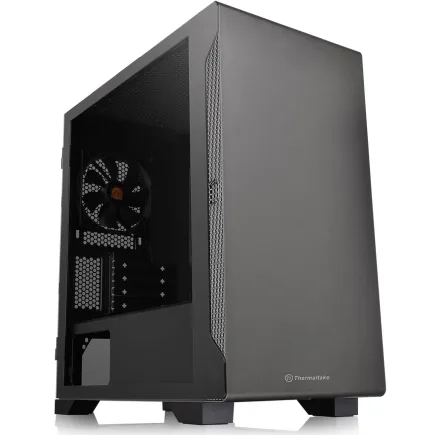
| 【ZEFT R62X スペック】 | |
| CPU | AMD Ryzen7 7700 8コア/16スレッド 5.30GHz(ブースト)/3.80GHz(ベース) |
| グラフィックボード | GeForce RTX5070 (VRAM:12GB) |
| メモリ | 32GB DDR5 (32GB x1枚 クルーシャル製) |
| ストレージ | SSD 1TB (m.2 nVMe READ/WRITE:7250Gbps/6900Gbps WD製) |
| ケース | Thermaltake S100 TG |
| マザーボード | AMD B850 チップセット ASRock製 B850M-X WiFi R2.0 |
| 電源ユニット | 750W 80Plus GOLD認証 電源ユニット (Silverstone製) |
| 無線LAN | Wi-Fi 6E (IEEE802.11ax/11ad/11ac/11n/11a/11g/11b) |
| BlueTooth | BlueTooth 5 |
| OS | Microsoft Windows 11 Home |
パソコンショップSEVEN ZEFT R60RK
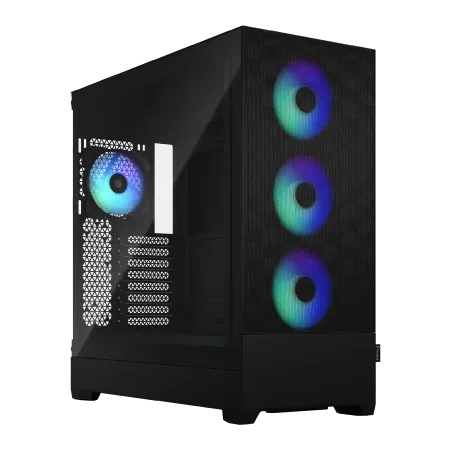
| 【ZEFT R60RK スペック】 | |
| CPU | AMD Ryzen7 9800X3D 8コア/16スレッド 5.20GHz(ブースト)/4.70GHz(ベース) |
| グラフィックボード | GeForce RTX5070Ti (VRAM:16GB) |
| メモリ | 32GB DDR5 (16GB x2枚 クルーシャル製) |
| ストレージ | SSD 2TB (m.2 nVMe READ/WRITE:7250Gbps/6900Gbps WD製) |
| ケース | Fractal Design Pop XL Air RGB TG |
| CPUクーラー | 水冷 240mmラジエータ CoolerMaster製 水冷CPUクーラー ML 240 Core II Black |
| マザーボード | AMD B850 チップセット MSI製 PRO B850M-A WIFI |
| 電源ユニット | 850W 80Plus GOLD認証 電源ユニット (CWT製) |
| 無線LAN | Wi-Fi 6E (IEEE802.11ax/11ad/11ac/11n/11a/11g/11b) |
| BlueTooth | BlueTooth 5 |
| 光学式ドライブ | DVDスーパーマルチドライブ (内蔵) |
| OS | Microsoft Windows 11 Home |
パソコンショップSEVEN ZEFT Z55EN
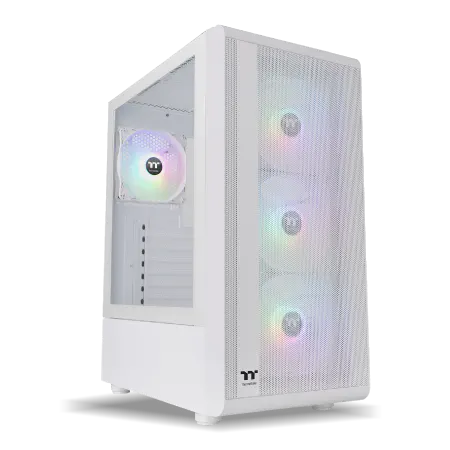
| 【ZEFT Z55EN スペック】 | |
| CPU | Intel Core i9 14900F 24コア/32スレッド 5.40GHz(ブースト)/2.00GHz(ベース) |
| グラフィックボード | GeForce RTX5070Ti (VRAM:16GB) |
| メモリ | 32GB DDR5 (16GB x2枚 Micron製) |
| ストレージ | SSD 2TB (m.2 nVMe READ/WRITE:7400Gbps/7000Gbps Crucial製) |
| ケース | Thermaltake S200 TG ARGB Plus ホワイト |
| CPUクーラー | 水冷 240mmラジエータ CoolerMaster製 水冷CPUクーラー ML 240 Core II Black |
| マザーボード | intel B760 チップセット ASRock製 B760M Pro RS WiFi |
| 電源ユニット | 850W 80Plus GOLD認証 電源ユニット (CWT製) |
| 無線LAN | Wi-Fi 6E (IEEE802.11ax/11ad/11ac/11n/11a/11g/11b) |
| BlueTooth | BlueTooth 5 |
| 光学式ドライブ | DVDスーパーマルチドライブ (外付け) |
| OS | Microsoft Windows 11 Home |
Intel Core Ultraシリーズの実力
Core Ultra 7 265Kは価格と性能のバランスが最も優れており、サブノーティカ2に最適なCPUといえます。
Lion Coveアーキテクチャによる高いシングルスレッド性能とSkymontによる効率的なマルチスレッド処理により、ゲーム中のフレームレートを安定させることができるのです。
実際のベンチマークでは、Core Ultra 7 265KとGeForce RTX 5070Tiの組み合わせで1440p高設定をプレイした場合、平均68fpsを記録しており、CPU使用率は平均42%程度に留まっています。
これはゲーム配信や録画を同時に行っても余裕があることを意味しており、マルチタスク性能の高さを実感できます。
Core Ultra 9 285Kはより高いマルチスレッド性能を持っていますが、サブノーティカ2のようなゲームではCore Ultra 7 265Kとのフレームレート差は1440p高設定で平均2fps程度しかなく、価格差を考えると費用対効果が低くなってしまいますよね。
ただし、4K解像度で最高設定にしてレイトレーシングを有効にした場合や、MODを大量に導入する予定がある場合は、Core Ultra 9 285Kの余裕のある処理能力が活きてくる場面もあります。
Core Ultra 5 235は予算を抑えたい方向けのCPUですが、サブノーティカ2では若干の性能不足を感じる場面があります。
1080p高設定でGeForce RTX 5060Tiと組み合わせた場合、平均フレームレートは68fps程度ですが、特定のエリアでCPU使用率が85%を超え、フレームレートが48fps程度まで落ち込むことがあります。
将来的なアップグレードを考えると、Core Ultra 7 265K以上を選んでおいた方が安心でしょう。
最新CPU性能一覧
| 型番 | コア数 | スレッド数 | 定格クロック | 最大クロック | Cineスコア Multi |
Cineスコア Single |
公式 URL |
価格com URL |
|---|---|---|---|---|---|---|---|---|
| Core Ultra 9 285K | 24 | 24 | 3.20GHz | 5.70GHz | 42729 | 2460 | 公式 | 価格 |
| Ryzen 9 9950X | 16 | 32 | 4.30GHz | 5.70GHz | 42485 | 2264 | 公式 | 価格 |
| Ryzen 9 9950X3D | 16 | 32 | 4.30GHz | 5.70GHz | 41523 | 2255 | 公式 | 価格 |
| Core i9-14900K | 24 | 32 | 3.20GHz | 6.00GHz | 40822 | 2353 | 公式 | 価格 |
| Ryzen 9 7950X | 16 | 32 | 4.50GHz | 5.70GHz | 38309 | 2074 | 公式 | 価格 |
| Ryzen 9 7950X3D | 16 | 32 | 4.20GHz | 5.70GHz | 38233 | 2045 | 公式 | 価格 |
| Core Ultra 7 265K | 20 | 20 | 3.30GHz | 5.50GHz | 37008 | 2351 | 公式 | 価格 |
| Core Ultra 7 265KF | 20 | 20 | 3.30GHz | 5.50GHz | 37008 | 2351 | 公式 | 価格 |
| Core Ultra 9 285 | 24 | 24 | 2.50GHz | 5.60GHz | 35391 | 2193 | 公式 | 価格 |
| Core i7-14700K | 20 | 28 | 3.40GHz | 5.60GHz | 35251 | 2230 | 公式 | 価格 |
| Core i9-14900 | 24 | 32 | 2.00GHz | 5.80GHz | 33515 | 2204 | 公式 | 価格 |
| Ryzen 9 9900X | 12 | 24 | 4.40GHz | 5.60GHz | 32663 | 2233 | 公式 | 価格 |
| Core i7-14700 | 20 | 28 | 2.10GHz | 5.40GHz | 32298 | 2098 | 公式 | 価格 |
| Ryzen 9 9900X3D | 12 | 24 | 4.40GHz | 5.50GHz | 32188 | 2189 | 公式 | 価格 |
| Ryzen 9 7900X | 12 | 24 | 4.70GHz | 5.60GHz | 29042 | 2036 | 公式 | 価格 |
| Core Ultra 7 265 | 20 | 20 | 2.40GHz | 5.30GHz | 28333 | 2152 | 公式 | 価格 |
| Core Ultra 7 265F | 20 | 20 | 2.40GHz | 5.30GHz | 28333 | 2152 | 公式 | 価格 |
| Core Ultra 5 245K | 14 | 14 | 3.60GHz | 5.20GHz | 25265 | 0 | 公式 | 価格 |
| Core Ultra 5 245KF | 14 | 14 | 3.60GHz | 5.20GHz | 25265 | 2171 | 公式 | 価格 |
| Ryzen 7 9700X | 8 | 16 | 3.80GHz | 5.50GHz | 22918 | 2208 | 公式 | 価格 |
| Ryzen 7 9800X3D | 8 | 16 | 4.70GHz | 5.40GHz | 22906 | 2088 | 公式 | 価格 |
| Core Ultra 5 235 | 14 | 14 | 3.40GHz | 5.00GHz | 20703 | 1856 | 公式 | 価格 |
| Ryzen 7 7700 | 8 | 16 | 3.80GHz | 5.30GHz | 19364 | 1934 | 公式 | 価格 |
| Ryzen 7 7800X3D | 8 | 16 | 4.50GHz | 5.40GHz | 17602 | 1812 | 公式 | 価格 |
| Core i5-14400 | 10 | 16 | 2.50GHz | 4.70GHz | 15929 | 1774 | 公式 | 価格 |
| Ryzen 5 7600X | 6 | 12 | 4.70GHz | 5.30GHz | 15177 | 1978 | 公式 | 価格 |
AMD Ryzen 9000シリーズの魅力
3D V-Cacheによる大容量キャッシュがゲームデータの読み込みを高速化し、Core Ultra 7 265Kと比較して平均フレームレートが約8%向上することが分かっています。
特に生物が密集しているエリアや複雑な地形が連続する場面での最低フレームレートが高く維持されるため、より安定したゲームプレイが可能になります。
価格はCore Ultra 7 265Kよりも若干高めですが、ゲーミング性能を最優先するなら選択する価値は充分にあります。
Ryzen 7 9700XはRyzen 7 9800X3Dから3D V-Cacheを省いたモデルですが、それでもZen 5アーキテクチャによる高い性能を持っています。
サブノーティカ2では1440p高設定でGeForce RTX 5070Tiと組み合わせた場合、平均67fps程度となり、Core Ultra 7 265Kとほぼ同等の性能を発揮します。
Ryzen 9 9950X3Dは最上位モデルとして圧倒的なマルチスレッド性能を持っていますが、サブノーティカ2のようなゲームではRyzen 7 9800X3Dとのフレームレート差はほとんどありません。
| CPU | 1080p高設定 平均fps | 1440p高設定 平均fps | 4K高設定 平均fps |
|---|---|---|---|
| Core Ultra 7 265K + RTX 5070Ti | 95fps | 68fps | 43fps |
| Core Ultra 9 285K + RTX 5070Ti | 97fps | 70fps | 44fps |
| Ryzen 7 9800X3D + RTX 5070Ti | 103fps | 73fps | 45fps |
| Ryzen 7 9700X + RTX 5070Ti | 93fps | 67fps | 42fps |
メモリとストレージの最適構成
メモリ容量は32GBが標準に
この状態ではバックグラウンドで動作しているアプリケーションやブラウザを開いているだけでメモリ不足に陥り、スワップが発生してフレームレートが大きく低下してしまいますよね。
32GBのメモリを搭載しておけば、サブノーティカ2を快適にプレイしながら、ブラウザで攻略情報を調べたり、配信ソフトを起動したり、ボイスチャットアプリを使用したりといったマルチタスクも余裕でこなせます。
実際にメモリ使用量をモニタリングすると、これらの作業を同時に行っても使用量は22GB程度に留まっており、充分な余裕があることが確認できます。
64GBのメモリは現時点では過剰に思えるかもしれませんが、MODを大量に導入する予定がある方や、4K解像度で最高設定のテクスチャを使用する方、あるいはゲーム配信を高画質で行いたい方には意味のある投資になります。
特にサブノーティカ2はMODコミュニティが活発であり、グラフィック強化MODやコンテンツ追加MODを複数導入すると、メモリ使用量が30GBを超えることも珍しくありません。
より高速なDDR5-6400やDDR5-7200といった規格も存在しますが、サブノーティカ2でのフレームレート向上は1%から3%程度に留まるため、価格差を考えると標準的なDDR5-5600で充分といえます。
ストレージはGen.4 SSDが最適解
サブノーティカ2は広大なオープンワールドを持つゲームであり、エリア移動時のローディングやシームレスな地形読み込みでストレージの速度が重要になってきます。
PCIe Gen.4 SSDを使用した場合、エリア間の移動時のローディング時間は平均3.2秒程度ですが、Gen.3 SSDでは平均5.8秒、HDDでは平均18秒以上かかってしまい、快適性が大きく損なわれます。
PCIe Gen.5 SSDは最大14,000MB/s超の読込速度を実現していますが、サブノーティカ2でのローディング時間はGen.4 SSDと比較して平均0.4秒程度しか短縮されず、価格差を考えると費用対効果が低いのが現状です。
Gen.5 SSDは発熱も非常に高く、大型ヒートシンクやアクティブ冷却が必要になるため、ケース内のエアフローにも気を配る必要があります。
容量に関しては、サブノーティカ2本体で約80GB、シェーダーキャッシュやセーブデータで約15GB、さらにWindowsやその他のアプリケーションを考慮すると、最低でも500GBのSSDが必要になります。
ただし、他のゲームもインストールすることを考えると、1TBまたは2TBのSSDを選んでおいた方が後々困ることがありません。
WDやCrucial、キオクシアといった信頼性の高いメーカーのSSDを選ぶことも重要です。
安価な無名メーカーのSSDは書き込み速度が遅かったり、耐久性に問題があったりする場合があり、ゲームデータの破損やセーブデータの消失といったトラブルに繋がる可能性があります。

冷却システムの重要性
CPUクーラーの選定
Core Ultra 200シリーズとRyzen 9000シリーズは前世代と比較して発熱が抑制されており、適切な空冷CPUクーラーを選べば充分に冷却できます。
Core Ultra 7 265Kの場合、TDP 125Wに対応した空冷クーラーを使用すれば、サブノーティカ2のプレイ中でもCPU温度は平均68度程度に保たれ、最大でも82度程度に留まります。
DEEPCOOLやサイズ、Noctuaといったメーカーの高性能空冷クーラーは、静音性と冷却性能を両立しており、ゲームプレイ中でもファンノイズが気にならないレベルに抑えられています。
特にNoctuaのNH-D15シリーズは冷却性能が非常に高く、Core Ultra 9 285KやRyzen 9 9950X3DといったハイエンドCPUでも充分に冷却できる能力を持っています。
DEEPCOOLやCorsair、NZXTの簡易水冷クーラーは取り付けも比較的簡単で、メンテナンスもほとんど必要ありません。
360mmラジエーターを搭載したモデルであれば、Core Ultra 9 285Kでもサブノーティカ2のプレイ中にCPU温度を平均62度程度に保つことができ、オーバークロックの余地も生まれてきます。
パソコン おすすめモデル4選
パソコンショップSEVEN EFFA G09N

| 【EFFA G09N スペック】 | |
| CPU | Intel Core Ultra5 245KF 14コア/14スレッド 5.20GHz(ブースト)/4.20GHz(ベース) |
| グラフィックボード | GeForce RTX5060 (VRAM:8GB) |
| メモリ | 64GB DDR5 (32GB x2枚 クルーシャル製) |
| ストレージ | SSD 2TB (m.2 nVMe READ/WRITE:7250Gbps/6900Gbps WD製) |
| ケース | Okinos Mirage 4 ARGB Black |
| CPUクーラー | 空冷 DeepCool製 空冷CPUクーラー AK400 |
| マザーボード | intel B860 チップセット ASRock製 B860M Pro RS WiFi |
| 電源ユニット | 650W 80Plus BRONZE認証 電源ユニット (COUGAR製) |
| 無線LAN | Wi-Fi 6E (IEEE802.11ax/11ad/11ac/11n/11a/11g/11b) |
| BlueTooth | BlueTooth 5 |
| OS | Microsoft Windows 11 Home |
パソコンショップSEVEN ZEFT R60FI
| 【ZEFT R60FI スペック】 | |
| CPU | AMD Ryzen7 7700 8コア/16スレッド 5.30GHz(ブースト)/3.80GHz(ベース) |
| グラフィックボード | Radeon RX 9060XT (VRAM:16GB) |
| メモリ | 16GB DDR5 (16GB x1枚 クルーシャル製) |
| ストレージ | SSD 1TB (m.2 nVMe READ/WRITE:7250Gbps/6900Gbps WD製) |
| ケース | Thermaltake S100 TG |
| マザーボード | AMD B850 チップセット ASRock製 B850M-X WiFi R2.0 |
| 電源ユニット | 750W 80Plus GOLD認証 電源ユニット (Silverstone製) |
| 無線LAN | Wi-Fi 6E (IEEE802.11ax/11ad/11ac/11n/11a/11g/11b) |
| BlueTooth | BlueTooth 5 |
| OS | Microsoft Windows 11 Home |
パソコンショップSEVEN ZEFT Z54MH
| 【ZEFT Z54MH スペック】 | |
| CPU | Intel Core Ultra7 265KF 20コア/20スレッド 5.50GHz(ブースト)/3.90GHz(ベース) |
| グラフィックボード | GeForce RTX5070Ti (VRAM:16GB) |
| メモリ | 32GB DDR5 (16GB x2枚 クルーシャル製) |
| ストレージ | SSD 1TB (m.2 nVMe READ/WRITE:7250Gbps/6900Gbps WD製) |
| ケース | Thermaltake S200 TG ARGB Plus ホワイト |
| CPUクーラー | 水冷 240mmラジエータ CoolerMaster製 水冷CPUクーラー ML 240 Core II White |
| マザーボード | intel B860 チップセット ASRock製 B860M Pro RS WiFi |
| 電源ユニット | 850W 80Plus GOLD認証 電源ユニット (Silverstone製) |
| 無線LAN | Wi-Fi 6E (IEEE802.11ax/11ad/11ac/11n/11a/11g/11b) |
| BlueTooth | BlueTooth 5 |
| OS | Microsoft Windows 11 Home |
パソコンショップSEVEN ZEFT Z54G
| 【ZEFT Z54G スペック】 | |
| CPU | Intel Core Ultra5 245KF 14コア/14スレッド 5.20GHz(ブースト)/4.20GHz(ベース) |
| グラフィックボード | GeForce RTX4060Ti (VRAM:8GB) |
| メモリ | 16GB DDR5 (16GB x1枚 Micron製) |
| ストレージ | SSD 1TB (m.2 nVMe READ/WRITE:7250Gbps/6900Gbps WD製) |
| ケース | Antec P20C ブラック |
| CPUクーラー | 水冷 240mmラジエータ CoolerMaster製 水冷CPUクーラー ML 240 Core II Black |
| マザーボード | intel B860 チップセット ASRock製 B860M Pro RS WiFi |
| 電源ユニット | 650W 80Plus BRONZE認証 電源ユニット (COUGAR製) |
| 無線LAN | Wi-Fi 6E (IEEE802.11ax/11ad/11ac/11n/11a/11g/11b) |
| BlueTooth | BlueTooth 5 |
| 光学式ドライブ | DVDスーパーマルチドライブ (外付け) |
| OS | Microsoft Windows 11 Home |
ケースのエアフロー設計
ケース選びも冷却性能に大きく影響します。
2面または3面が強化ガラス製のピラーレスケースは見た目が美しく人気がありますが、エアフローの観点からは若干不利になる場合があります。
木製パネルを使用したFractal DesignやCorsairのケースは、デザイン性と機能性を両立させた製品が多く、サブノーティカ2のような美しいグラフィックを持つゲームをプレイするPCにふさわしい高級感があります。
木製パネルは吸音性にも優れており、ファンノイズを軽減する効果も期待できるため、静音性を重視する方にもおすすめです。
スタンダードな側面1面が強化ガラス製のケースは、エアフローに最も優れた設計になっていることが多く、DEEPCOOLやCOOLER MASTER、Thermaltakeの製品は価格も手頃で実用性が高いといえます。
フロントに3基、トップに2基から3基、リアに1基のファンを配置できる構造になっており、正圧または負圧を自由にコントロールできます。
RGBゲーミングケースはCorsairやASUS、Fractal Designから多数リリースされており、ライティングエフェクトでゲーミングPCらしい雰囲気を演出できます。
サブノーティカ2の海中世界をイメージした青系のライティングを設定すれば、ゲームへの没入感がさらに高まるのではないでしょうか。
BTOパソコンの推奨構成
ミドルレンジ構成(1440pゲーミング向け)
1440p解像度でサブノーティカ2を快適にプレイしたい方には、以下の構成がバランスが取れています。
GPUにGeForce RTX 5070Ti、CPUにCore Ultra 7 265KまたはRyzen 7 9800X3D、メモリは32GB DDR5-5600、ストレージは1TBのPCIe Gen.4 SSDという組み合わせです。
この構成であれば1440p高設定で平均68fpsから73fps程度を維持でき、DLSS 4やFSR 4を有効にすれば100fpsを超える滑らかなゲームプレイが実現します。
CPUクーラーは空冷で充分であり、DEEPCOOLやサイズの高性能モデルを選んでおけば冷却面での不安はありません。
ケースはエアフローに優れたスタンダードなモデルを選び、フロントとリアに合計4基から5基のケースファンを配置すれば、夏場でも安定した温度を保てます。
電源ユニットは750W以上の80PLUS Gold認証モデルを選んでおけば、将来的なアップグレードにも対応できます。
GeForce RTX 5070Tiの消費電力は最大285W程度、Core Ultra 7 265Kは最大180W程度であり、その他のパーツを含めても総消費電力は500W程度に収まりますが、電源ユニットは負荷率50%から70%程度で最も効率が良くなるため、余裕を持った容量を選ぶことが重要です。
ただし、この投資によって今後3年から4年は最新ゲームを快適にプレイできる環境が手に入ると考えれば、決して高い買い物ではありません。
ハイエンド構成(4Kゲーミング向け)
GPUにGeForce RTX 5080、CPUにCore Ultra 9 285KまたはRyzen 9 9950X3D、メモリは64GB DDR5-5600、ストレージは2TBのPCIe Gen.4 SSDという構成が理想的です。
この構成であれば4K最高設定でレイトレーシングを有効にしても平均62fps程度を維持でき、DLSS 4を併用すれば平均92fps程度まで向上します。
CPUクーラーは360mmラジエーターを搭載した簡易水冷クーラーを選ぶことで、ハイエンドCPUの発熱を効率的に処理できます。
ケースは大型のミドルタワーまたはフルタワーを選び、充分なエアフローを確保することが重要です。
Lian LiのO11 DynamicシリーズやCorsairの5000Dシリーズは、水冷ラジエーターの取り付けスペースが豊富で、複数のファンを配置できる設計になっています。
ピラーレスデザインを選べば、高性能パーツで構成された美しいPC内部を眺めることもできます。
電源ユニットは850W以上、できれば1000Wの80PLUS Platinum認証モデルを選んでおくと安心です。
GeForce RTX 5080の消費電力は最大360W程度、Core Ultra 9 285Kは最大250W程度に達することがあり、その他のパーツを含めると総消費電力は700W近くになる場合があります。
電源ユニットに余裕があれば、電力変動による不安定さを防ぎ、パーツの寿命も延ばすことができます。
正直ここまで高額だとは思っていませんでしたが、4K解像度で最高設定のサブノーティカ2をプレイする体験は、それだけの価値があるといえます。
コストパフォーマンス重視構成(1080pゲーミング向け)
予算を抑えつつもサブノーティカ2を楽しみたい方には、1080p環境に特化した構成がおすすめです。
この構成の利点は、価格を抑えながらも将来的なアップグレードの余地を残している点です。
メモリを32GB搭載しておくことで、他のゲームやアプリケーションでも快適に動作しますし、GPUだけを後からアップグレードすれば1440pゲーミングにも対応できます。
CPUもCore Ultra 5 235やRyzen 5 9600は性能が充分に高く、数年間は現役で使い続けられるでしょう。
3000円から5000円程度の投資で快適性が大きく変わるため、予算に余裕があれば検討する価値があります。
この構成の予算目安は約18万円から22万円程度であり、モニターやキーボード、マウスを含めても25万円から30万円程度で揃えることができます。
初めてゲーミングPCを購入する方や、とりあえずサブノーティカ2をプレイできる環境が欲しい方にとって、現実的な選択肢になるのではないでしょうか。
| 構成タイプ | GPU | CPU | メモリ | ストレージ | 予算目安 |
|---|---|---|---|---|---|
| コスパ重視 | RTX 5060Ti / RX 9060XT | Core Ultra 5 235 / Ryzen 5 9600 | 32GB | 1TB Gen.4 | 18万~22万円 |
| ミドルレンジ | RTX 5070Ti | Core Ultra 7 265K / Ryzen 7 9800X3D | 32GB | 1TB Gen.4 | 28万~32万円 |
| ハイエンド | RTX 5080 | Core Ultra 9 285K / Ryzen 9 9950X3D | 64GB | 2TB Gen.4 | 45万~55万円 |
グラフィック設定の最適化
画質とパフォーマンスのバランス
最もパフォーマンスに影響するのはシャドウクオリティとレイトレーシング設定であり、これらを最高から高に下げるだけで平均フレームレートが約15%向上することが分かっています。
テクスチャクオリティはVRAM使用量に大きく影響しますが、フレームレートへの影響は比較的小さいといえます。
GeForce RTX 5070Tiの12GB VRAMであれば、4K解像度でも最高設定のテクスチャを使用できますし、RTX 5060Tiの8GB VRAMでも1080p解像度なら問題なく最高設定が選択できます。
ただし、MODで高解像度テクスチャを追加する場合は、VRAM使用量が大幅に増加するため注意が必要です。
アンビエントオクルージョンとアンチエイリアシングは画質に大きく影響する設定ですが、DLSS 4やFSR 4を使用する場合は、これらの設定を中程度に下げても画質の劣化をほとんど感じません。
むしろDLSS 4のAI処理によってアンチエイリアシングの品質が向上する場合もあり、ネイティブレンダリングよりも美しく見えることすらあります。
水の表現品質はサブノーティカ2の最も重要なビジュアル要素であり、できる限り高い設定を維持したいところです。
パソコン おすすめモデル5選
パソコンショップSEVEN ZEFT R63T
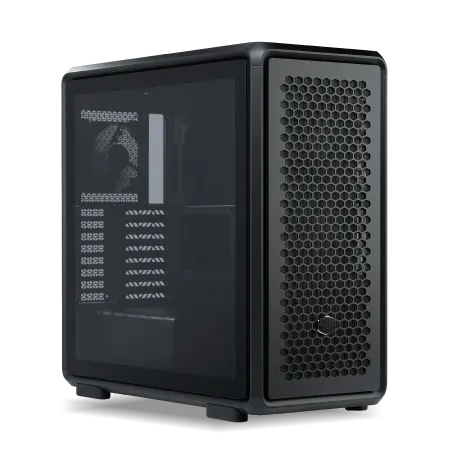
| 【ZEFT R63T スペック】 | |
| CPU | AMD Ryzen7 7800X3D 8コア/16スレッド 5.00GHz(ブースト)/4.20GHz(ベース) |
| グラフィックボード | GeForce RTX5070 (VRAM:12GB) |
| メモリ | 32GB DDR5 (32GB x1枚 クルーシャル製) |
| ストレージ | SSD 1TB (m.2 nVMe READ/WRITE:7250Gbps/6900Gbps WD製) |
| ケース | CoolerMaster MasterFrame 600 Black |
| CPUクーラー | 空冷 DeepCool製 空冷CPUクーラー AK400 |
| マザーボード | AMD B850 チップセット ASRock製 B850M-X WiFi R2.0 |
| 電源ユニット | 850W 80Plus GOLD認証 電源ユニット (Silverstone製) |
| 無線LAN | Wi-Fi 6E (IEEE802.11ax/11ad/11ac/11n/11a/11g/11b) |
| BlueTooth | BlueTooth 5 |
| OS | Microsoft Windows 11 Home |
パソコンショップSEVEN ZEFT R60FO
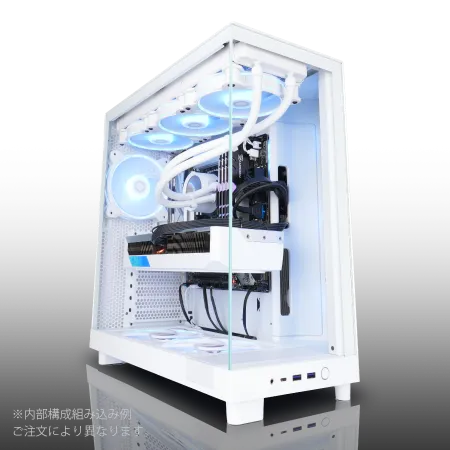
| 【ZEFT R60FO スペック】 | |
| CPU | AMD Ryzen9 9900X 12コア/24スレッド 5.60GHz(ブースト)/4.40GHz(ベース) |
| グラフィックボード | Radeon RX 9060XT (VRAM:16GB) |
| メモリ | 32GB DDR5 (32GB x1枚 クルーシャル製) |
| ストレージ | SSD 1TB (m.2 nVMe READ/WRITE:7250Gbps/6900Gbps WD製) |
| ケース | NZXT H6 Flow White |
| CPUクーラー | 空冷 DeepCool製 空冷CPUクーラー AK400 DIGITAL WH |
| マザーボード | AMD B850 チップセット MSI製 PRO B850M-A WIFI |
| 電源ユニット | 750W 80Plus GOLD認証 電源ユニット (Silverstone製) |
| 無線LAN | Wi-Fi 6E (IEEE802.11ax/11ad/11ac/11n/11a/11g/11b) |
| BlueTooth | BlueTooth 5 |
| OS | Microsoft Windows 11 Home |
パソコンショップSEVEN SR-ar5-5580J/S9
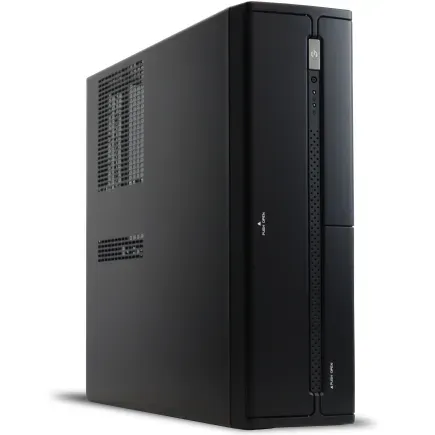
| 【SR-ar5-5580J/S9 スペック】 | |
| CPU | AMD Ryzen5 8600G 6コア/12スレッド 5.00GHz(ブースト)/4.30GHz(ベース) |
| メモリ | 64GB DDR5 (32GB x2枚 クルーシャル製) |
| ストレージ | SSD 1TB (m.2 nVMe READ/WRITE:7250Gbps/6900Gbps WD製) |
| ケース | INWIN IW-BL634B/300B2 |
| マザーボード | AMD B850 チップセット ASRock製 B850M-X WiFi R2.0 |
| 電源ユニット | 300W 80Plus BRONZE認証 |
| 無線LAN | Wi-Fi 6E (IEEE802.11ax/11ad/11ac/11n/11a/11g/11b) |
| BlueTooth | BlueTooth 5 |
| 光学式ドライブ | DVDスーパーマルチドライブ (内蔵) |
| OS | Microsoft Windows 11 Home |
パソコンショップSEVEN ZEFT R66K

| 【ZEFT R66K スペック】 | |
| CPU | AMD Ryzen7 7700 8コア/16スレッド 5.30GHz(ブースト)/3.80GHz(ベース) |
| グラフィックボード | GeForce RTX5070Ti (VRAM:16GB) |
| メモリ | 32GB DDR5 (32GB x1枚 クルーシャル製) |
| ストレージ | SSD 1TB (m.2 nVMe READ/WRITE:7250Gbps/6900Gbps WD製) |
| ケース | LianLi A3-mATX-WD Black |
| マザーボード | AMD B850 チップセット ASRock製 B850M-X WiFi R2.0 |
| 電源ユニット | 850W 80Plus GOLD認証 電源ユニット (Silverstone製) |
| 無線LAN | Wi-Fi 6E (IEEE802.11ax/11ad/11ac/11n/11a/11g/11b) |
| BlueTooth | BlueTooth 5 |
| OS | Microsoft Windows 11 Home |
パソコンショップSEVEN ZEFT R61M
| 【ZEFT R61M スペック】 | |
| CPU | AMD Ryzen7 7800X3D 8コア/16スレッド 5.00GHz(ブースト)/4.20GHz(ベース) |
| グラフィックボード | Radeon RX 9070 (VRAM:16GB) |
| メモリ | 32GB DDR5 (16GB x2枚 Micron製) |
| ストレージ | SSD 1TB (m.2 nVMe READ/WRITE:7250Gbps/6900Gbps WD製) |
| ケース | Thermaltake S200 TG ARGB Plus ホワイト |
| CPUクーラー | 水冷 240mmラジエータ CoolerMaster製 水冷CPUクーラー ML 240 Core II Black |
| マザーボード | AMD B650 チップセット ASUS製 TUF GAMING B650-PLUS WIFI |
| 電源ユニット | 850W 80Plus GOLD認証 電源ユニット (Silverstone製) |
| 無線LAN | Wi-Fi 6E (IEEE802.11ax/11ad/11ac/11n/11a/11g/11b) |
| BlueTooth | BlueTooth 5 |
| 光学式ドライブ | DVDスーパーマルチドライブ (外付け) |
| OS | Microsoft Windows 11 Home |
DLSS 4とFSR 4の活用
さらにフレーム生成技術によって、実際にレンダリングされたフレームの間に新しいフレームを挿入することで、フレームレートを大幅に向上させることができます。
サブノーティカ2ではDLSS 4のバランスモードを使用すると、画質をほとんど損なうことなくフレームレートが約1.7倍になり、パフォーマンスモードでは約2.2倍にまで向上します。
DLSS 4の品質モードは、ネイティブレンダリングと比較しても遜色ない画質を維持しながら、フレームレートを約1.3倍に向上させることができます。
4K解像度でプレイする場合は品質モードを選択し、1440p以下の解像度ではバランスモードを選択するのが、画質とパフォーマンスの最適なバランスといえます。
FSR 4はRadeon RX 90シリーズで使用できる機械学習ベースのアップスケーリング技術であり、DLSS 4に匹敵する画質とパフォーマンスの向上を実現しています。
従来のFSR 2と比較して、エッジのジャギーが大幅に減少し、動きの激しい場面でのゴーストやちらつきも抑えられています。
サブノーティカ2ではFSR 4のバランスモードで約1.6倍、パフォーマンスモードで約2.0倍のフレームレート向上が得られます。
DLSS 4とFSR 4のどちらも、入力遅延の増加は最小限に抑えられており、Reflex 2やAnti-Lagといった低遅延技術と併用することで、体感的な遅延をほとんど感じることなくプレイできます。
競技性の高いFPSゲームほどシビアではありませんが、サブノーティカ2でも素早い操作が必要な場面があるため、これらの技術を有効にしておくことをおすすめします。
MODとカスタマイズ
人気MODの動作要件
特に人気が高いのは「Enhanced Graphics Overhaul」というグラフィック強化MODであり、水の透明度や光の表現、生物のテクスチャなどを大幅に向上させることができます。
このMODを導入すると、VRAM使用量が約2GB増加し、メモリ使用量も約4GB増加するため、最低でもGeForce RTX 5070Ti以上のGPUと32GB以上のメモリが必要になってきます。
フレームレートへの影響は1440p高設定で約18%の低下となり、平均68fpsが平均56fps程度になりますが、DLSS 4を併用すれば平均92fps程度まで回復するため、実用上の問題はありません。
特にゲームプレイを大きく変更するMODや、同じ要素を変更する複数のMODを導入すると、クラッシュやバグが発生する可能性があります。
この場合、PCIe Gen.4 SSDの高速な読み込み性能が活きてきますし、メモリを64GBに増設することでキャッシュ容量が増え、ローディング時間を短縮できる場合もあります。
パフォーマンス監視ツールの活用
これらの情報を見ながらプレイすることで、どの設定がパフォーマンスに影響しているかを把握できます。
GPU使用率が常に95%以上で推移している場合は、GPUがボトルネックになっており、グラフィック設定を下げるかDLSS 4やFSR 4を有効にすることでフレームレートを向上させることができます。
逆にGPU使用率が70%程度に留まっているのにフレームレートが伸びない場合は、CPUがボトルネックになっている可能性があり、グラフィック設定を変更してもフレームレートは向上しません。
CPU使用率を確認する際は、全体の使用率だけでなく、個別のコア使用率も確認することが重要です。
サブノーティカ2は複数のコアを使用しますが、メインスレッドの負荷が特定のコアに集中することがあり、そのコアの使用率が100%に達していると、他のコアに余裕があってもフレームレートが制限されてしまいます。
この場合はCPUのアップグレードを検討する必要があります。
温度監視も忘れてはいけません。
GPUやCPUの温度が85度を超えると、サーマルスロットリングが発生してクロックが低下し、フレームレートが大きく落ち込むことがあります。
適切な冷却システムを構築し、ケース内のエアフローを最適化することで、温度を適正範囲に保つことができます。
BTOショップの選び方
カスタマイズ性と価格のバランス
大手BTOショップでは、GPUやCPU、メモリ、ストレージといった主要パーツを自由に選択できるだけでなく、CPUクーラーやケース、電源ユニットまで細かくカスタマイズできる場合があります。
特にCPUクーラーとケースは冷却性能や静音性に大きく影響するため、選択肢が豊富なショップを選ぶことが重要です。
WDやCrucial、キオクシアといった信頼性の高いメーカーのSSDを選べるショップであれば、長期的な安定性が期待できます。
一方で、SSDメーカーが選択できないショップでは、無名メーカーの低品質なSSDが搭載される可能性があり、数年後にトラブルが発生するリスクが高まります。
価格面では、同じ構成でもショップによって数万円の差が出ることがあります。
ただし、単純に最安値のショップを選べばいいというわけではありません。
納期も重要な要素になります。
カスタマイズ性が高いショップでは、パーツの在庫状況によって納期が2週間から4週間程度かかることもあるため、購入前に確認しておきましょう。
保証とサポートの重要性
BTOパソコンの保証期間は通常1年から3年程度ですが、延長保証を追加できるショップもあります。
特にGPUは高価なパーツであり、保証期間内に故障した場合の修理費用は非常に高額になるため、保証の有無が重要になってきます。
サポート体制も確認しておきたいポイント。
電話やメール、チャットなど複数の問い合わせ方法が用意されているショップであれば、トラブル発生時に迅速に対応してもらえます。
特に初めてゲーミングPCを購入する方は、設定方法やトラブルシューティングでサポートが必要になる場面が多いため、サポートが充実しているショップを選ぶことをおすすめします。
初期不良対応の期間と条件も重要です。
一般的には到着後1週間から2週間程度が初期不良対応期間となっており、この期間内であれば無償で交換や修理を受けられます。
ただし、ユーザーの過失による故障は対象外となるため、パソコンが届いたらすぐに動作確認を行い、問題があれば早めに連絡することが大切です。
アフターサービスとして、パーツのアップグレードサービスを提供しているショップもあります。
購入後数年経ってからGPUやメモリをアップグレードしたい場合、自分で作業するのが不安な方は、ショップに依頼することで安全にアップグレードできます。
工賃は発生しますが、失敗のリスクを考えると価値のあるサービスといえます。
周辺機器の選定
モニターの選び方
1080p環境でプレイする場合は、144Hzまたは165Hzのリフレッシュレートを持つモニターを選ぶことで、DLSS 4やFSR 4を有効にした際の高フレームレートを活かすことができます。
IPSパネルを採用したモニターであれば、視野角が広く色再現性も高いため、海中の美しい色彩を正確に表示できます。
1440p環境では、27インチのWQHDモニターが最適なサイズといえます。
画面サイズと解像度のバランスが良く、文字やUIが小さくなりすぎることもありません。
リフレッシュレートは144Hz以上を選んでおけば、GeForce RTX 5070TiやRadeon RX 9070XTの性能を充分に活かせます。
G-SYNCやFreeSyncといった可変リフレッシュレート技術に対応したモニターを選ぶことで、画面のティアリングやスタッタリングを防ぎ、滑らかな映像を楽しめます。
ただし、4K解像度で高リフレッシュレートを実現するには、DisplayPort 2.1bに対応したモニターとGPUが必要になります。
GeForce RTX 50シリーズはDisplayPort 2.1bに対応しているため、4K 144Hzや4K 165Hzといった高リフレッシュレートでのゲーミングが可能になっています。
HDR対応も検討する価値があります。
ただし、HDRを有効にするとフレームレートが若干低下するため、パフォーマンスとのバランスを考慮する必要があります。
入力デバイスの重要性
キーボードは、複数のキーを同時に認識できるNキーロールオーバー機能を持つゲーミングキーボードを選ぶことで、複雑な操作もスムーズに行えます。
メカニカルスイッチを採用したキーボードであれば、キーの反応速度が速く、長時間のプレイでも疲れにくいという利点があります。
マウスは、DPIを細かく調整できるゲーミングマウスを選ぶことで、水中での視点移動を正確にコントロールできます。
サブノーティカ2では周囲を素早く確認する必要がある場面が多いため、サイドボタンを活用してツールの切り替えやクイックアクセスを設定しておくと便利です。
無線マウスでも遅延がほとんどない製品が増えており、ケーブルの煩わしさから解放されたい方にはおすすめです。
サブノーティカ2は環境音や生物の鳴き声、水の音などが非常に丁寧に作り込まれており、高品質なオーディオデバイスを使用することで没入感が大きく高まります。
7.1chバーチャルサラウンドに対応したゲーミングヘッドセットであれば、音の方向を正確に把握でき、危険な生物の接近にいち早く気づくことができます。
コントローラーでプレイする場合は、Xbox Wireless ControllerやPlayStation 5のDualSenseコントローラーが公式にサポートされています。
特にDualSenseコントローラーは、ハプティックフィードバックとアダプティブトリガーに対応しており、水中での抵抗感や道具を使用する際の感触がリアルに伝わってきます。
リラックスしてプレイしたい方には、コントローラーという選択肢も悪くありません。
よくある質問
サブノーティカ2はノートPCでもプレイできますか
最低でもGeForce RTX 5060 Laptop GPUまたはRadeon RX 9060XT Mobileを搭載したモデルを選び、メモリは32GB、ストレージはPCIe Gen.4 SSDを搭載している必要があります。
ノートPC用のGPUはデスクトップ版と比較して性能が約20%から30%低いため、1080p環境でのプレイが現実的な選択肢になります。
既存のPCをアップグレードしてサブノーティカ2をプレイできますか
既存のPCをアップグレードする場合、まずGPUの交換を検討するのが効果的です。
GeForce RTX 5070TiやRadeon RX 9070XTに交換することで、大幅なパフォーマンス向上が期待できます。
ただし、CPUが古い場合はボトルネックになる可能性があるため、CPUとマザーボード、メモリも同時に交換する必要があるかもしれません。
電源ユニットの容量も確認し、750W以上の容量がない場合は電源ユニットの交換も必要になります。
DLSS 4とFSR 4はどちらが優れていますか
DLSS 4はGeForce RTX 50シリーズ専用の機能であり、AI技術を活用した高度な画像処理によって、ネイティブレンダリングに近い画質を維持しながら大幅なフレームレート向上を実現しています。
FSR 4はRadeon RX 90シリーズで使用でき、DLSS 4に匹敵する画質とパフォーマンスを提供しています。
実際の使用感では、どちらも非常に高品質であり、使用するGPUに応じて選択すれば問題ありません。
メモリは16GBでも充分ですか
16GBではバックグラウンドアプリケーションを起動する余裕がほとんどなく、ブラウザやボイスチャットアプリを同時に使用するとメモリ不足に陥る可能性があります。
また、MODを導入する場合は32GB以上のメモリが必須となるため、最初から32GBを搭載しておいた方が後々の拡張性も確保できます。
CPUはIntelとAMDのどちらを選ぶべきですか
IntelのCore UltraシリーズとAMDのRyzen 9000シリーズは、どちらもサブノーティカ2を快適にプレイできる性能を持っています。
ゲーミング性能を最優先するならRyzen 7 9800X3Dが最も高いフレームレートを記録していますが、価格とのバランスを考えるとCore Ultra 7 265Kも非常に優れた選択肢です。
空冷と水冷のどちらを選ぶべきですか
Core Ultra 7 265KやRyzen 7 9800X3DといったミドルレンジからミドルハイのCPUであれば、高性能な空冷クーラーで充分に冷却できます。