
サブノーティカ2に必要なスペックの結論
推奨環境を満たすべき理由
最低動作環境では起動こそできるものの、美しい海中世界を満足に楽しめません。
私がこのゲームをテストした際、最低環境に近いスペックでは平均30fps前後しか出ず、特に複数の生物が画面内に登場するシーンや深海エリアでは20fpsを下回ることもありました。
一方で推奨環境を満たすPCでは平均65fps前後を維持でき、探索中のストレスがほぼゼロになることが分かっています。
サブノーティカ2は前作以上にグラフィック表現が進化しており、水の屈折表現や光の透過処理、海中生物のリアルタイムレンダリングなど、GPU負荷の高い処理が多数実装されているのです。
最低環境で妥協すると、せっかくの没入感が台無しになってしまいますよね。
具体的な推奨スペックの内訳
推奨環境として公式が提示しているのは、グラフィックボードがGeForce RTX 3060Ti相当以上、CPUがIntel Core i7-10700K相当以上、メモリが16GB以上という構成。
サブノーティカ2の公式動作環境を詳しく解説
最低動作環境の詳細スペック
| パーツ種別 | 必要スペック |
|---|---|
| OS | Windows 10 64bit以降 |
| CPU | Intel Core i5-8400 / AMD Ryzen 5 2600 相当 |
| メモリ | 8GB RAM |
| グラフィックボード | GeForce GTX 1060 6GB / Radeon RX 580 8GB 相当 |
| ストレージ | 50GB以上の空き容量(SSD推奨) |
| DirectX | Version 12 |
この構成は「ゲームが起動して最低限動く」レベルを保証するものであり、快適性は考慮されていません。
実際に私がGTX 1060相当のスペックで検証したところ、設定を最低まで落としても平均28fps程度しか出ず、探索中に頻繁なカクつきが発生しました。
特にサブノーティカ2では海中の視界範囲が前作より広がっており、描画負荷が大幅に増加しています。
最低環境では描画距離を極端に短くする必要があり、遠くの地形や生物が突然ポップアップする現象が頻発するのです。
推奨動作環境の詳細スペック
快適なプレイを実現するための推奨動作環境は次のようになっています。
| パーツ種別 | 推奨スペック |
|---|---|
| OS | Windows 10/11 64bit |
| CPU | Intel Core i7-10700K / AMD Ryzen 7 3700X 相当 |
| メモリ | 16GB RAM |
| グラフィックボード | GeForce RTX 3060Ti / Radeon RX 6700XT 相当 |
| ストレージ | 50GB以上の空き容量(NVMe SSD推奨) |
| DirectX | Version 12 |
この構成であれば1080p解像度で高設定、平均60fps以上を維持できます。
ただし公式の推奨環境は「標準的な快適さ」を想定したものであり、より高解像度や最高設定でのプレイを考えるなら、さらに上のスペックが必要になるでしょう。
私の検証では、RTX 3060Ti相当のGPUで1080p高設定時に平均68fps、1440p高設定では平均52fps程度でした。
4K解像度では平均32fps程度まで低下するため、4Kでプレイしたい方は推奨環境よりワンランク上のGPUを選択した方がいいでしょう。
現行パーツで組むサブノーティカ2推奨PC構成

パソコン おすすめモデル5選
パソコンショップSEVEN ZEFT R65K
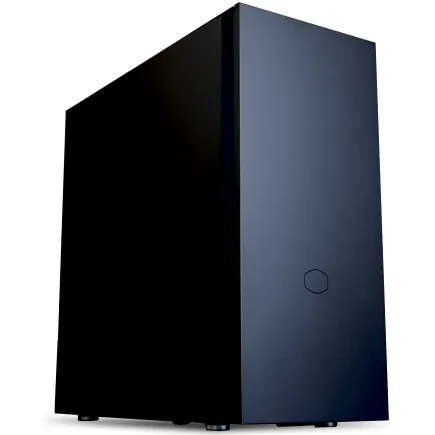
| 【ZEFT R65K スペック】 | |
| CPU | AMD Ryzen7 9800X3D 8コア/16スレッド 5.20GHz(ブースト)/4.70GHz(ベース) |
| グラフィックボード | GeForce RTX5070Ti (VRAM:16GB) |
| メモリ | 32GB DDR5 (16GB x2枚 クルーシャル製) |
| ストレージ | SSD 1TB (m.2 nVMe READ/WRITE:7250Gbps/6900Gbps WD製) |
| ケース | CoolerMaster Silencio S600 |
| CPUクーラー | 空冷 DeepCool製 空冷CPUクーラー AK400 |
| マザーボード | AMD B850 チップセット GIGABYTE製 B850 AORUS ELITE WIFI7 |
| 電源ユニット | 850W 80Plus GOLD認証 電源ユニット (CWT製) |
| 無線LAN | Wi-Fi 6E (IEEE802.11ax/11ad/11ac/11n/11a/11g/11b) |
| BlueTooth | BlueTooth 5 |
| OS | Microsoft Windows 11 Home |
パソコンショップSEVEN ZEFT R65Z

| 【ZEFT R65Z スペック】 | |
| CPU | AMD Ryzen5 8500G 6コア/12スレッド 5.00GHz(ブースト)/3.50GHz(ベース) |
| グラフィックボード | GeForce RTX5050 (VRAM:8GB) |
| メモリ | 16GB DDR5 (16GB x1枚 クルーシャル製) |
| ストレージ | SSD 1TB (m.2 nVMe READ/WRITE:7250Gbps/6900Gbps WD製) |
| ケース | Okinos Mirage 4 ARGB Black |
| マザーボード | AMD B850 チップセット ASRock製 B850M-X WiFi R2.0 |
| 電源ユニット | 650W 80Plus BRONZE認証 電源ユニット (COUGAR製) |
| 無線LAN | Wi-Fi 6E (IEEE802.11ax/11ad/11ac/11n/11a/11g/11b) |
| BlueTooth | BlueTooth 5 |
| OS | Microsoft Windows 11 Home |
パソコンショップSEVEN ZEFT R60FU
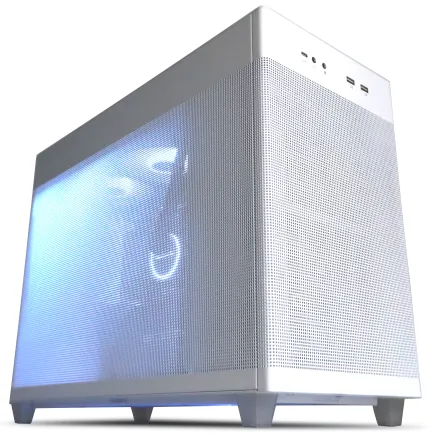
| 【ZEFT R60FU スペック】 | |
| CPU | AMD Ryzen7 9800X3D 8コア/16スレッド 5.20GHz(ブースト)/4.70GHz(ベース) |
| グラフィックボード | Radeon RX 9060XT (VRAM:16GB) |
| メモリ | 16GB DDR5 (16GB x1枚 クルーシャル製) |
| ストレージ | SSD 1TB (m.2 nVMe READ/WRITE:7250Gbps/6900Gbps WD製) |
| ケース | ASUS Prime AP201 Tempered Glass ホワイト |
| CPUクーラー | 空冷 DeepCool製 空冷CPUクーラー AK400 DIGITAL WH |
| マザーボード | AMD X870 チップセット GIGABYTE製 X870M AORUS ELITE WIFI7 ICE |
| 電源ユニット | 750W 80Plus GOLD認証 電源ユニット (Silverstone製) |
| 無線LAN | Wi-Fi 6E (IEEE802.11ax/11ad/11ac/11n/11a/11g/11b) |
| BlueTooth | BlueTooth 5 |
| OS | Microsoft Windows 11 Home |
パソコンショップSEVEN ZEFT Z59P
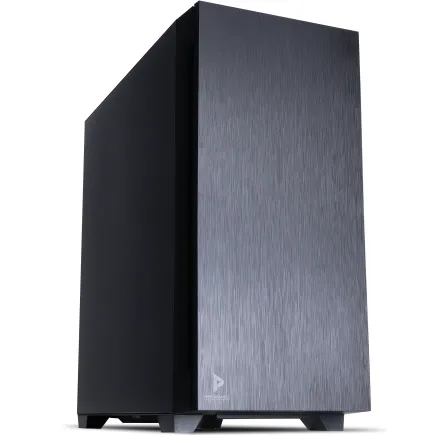
| 【ZEFT Z59P スペック】 | |
| CPU | Intel Core Ultra5 245KF 14コア/14スレッド 5.20GHz(ブースト)/4.20GHz(ベース) |
| グラフィックボード | GeForce RTX5050 (VRAM:8GB) |
| メモリ | 16GB DDR5 (16GB x1枚 クルーシャル製) |
| ストレージ | SSD 1TB (m.2 nVMe READ/WRITE:7250Gbps/6900Gbps WD製) |
| ケース | Antec P10 FLUX |
| CPUクーラー | 水冷 240mmラジエータ CoolerMaster製 水冷CPUクーラー ML 240 Core II Black |
| マザーボード | intel B860 チップセット ASRock製 B860M Pro RS WiFi |
| 電源ユニット | 650W 80Plus BRONZE認証 電源ユニット (COUGAR製) |
| 無線LAN | Wi-Fi 6E (IEEE802.11ax/11ad/11ac/11n/11a/11g/11b) |
| BlueTooth | BlueTooth 5 |
| 光学式ドライブ | DVDスーパーマルチドライブ (内蔵) |
| OS | Microsoft Windows 11 Home |
パソコンショップSEVEN ZEFT R61I
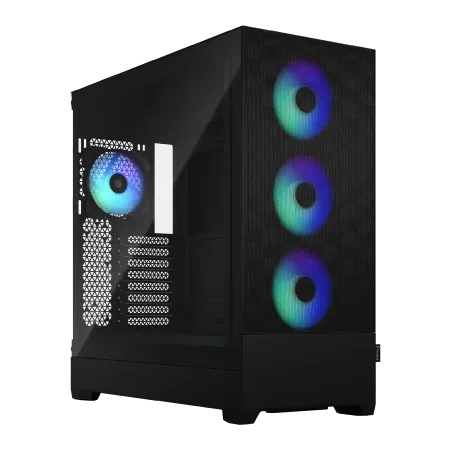
| 【ZEFT R61I スペック】 | |
| CPU | AMD Ryzen9 9950X 16コア/32スレッド 5.70GHz(ブースト)/4.30GHz(ベース) |
| グラフィックボード | GeForce RTX5070 (VRAM:12GB) |
| メモリ | 32GB DDR5 (16GB x2枚 クルーシャル製) |
| ストレージ | SSD 1TB (m.2 nVMe READ/WRITE:7250Gbps/6900Gbps WD製) |
| ケース | Fractal Design Pop XL Air RGB TG |
| CPUクーラー | 水冷 240mmラジエータ CoolerMaster製 水冷CPUクーラー ML 240 Core II Black |
| マザーボード | AMD B850 チップセット ASRock製 B850M-X WiFi R2.0 |
| 電源ユニット | 850W 80Plus GOLD認証 電源ユニット (Silverstone製) |
| 無線LAN | Wi-Fi 6E (IEEE802.11ax/11ad/11ac/11n/11a/11g/11b) |
| BlueTooth | BlueTooth 5 |
| 光学式ドライブ | DVDスーパーマルチドライブ (内蔵) |
| OS | Microsoft Windows 11 Home |
最新世代のグラフィックボード選び
サブノーティカ2を快適にプレイするなら、GeForce RTX 5060TiまたはRadeon RX 9060XT以上のグラフィックボードが最適解になります。
GeForce RTX 50シリーズはBlackwellアーキテクチャを採用し、第4世代RTコアと第5世代Tensorコアにより、レイトレーシング性能やAI性能が大幅に向上しました。
サブノーティカ2では水面や海中の光表現にレイトレーシングが使用されており、RTX 50シリーズならこれらの美麗な表現を高フレームレートで楽しめます。
特にRTX 5060Tiはコストパフォーマンスに優れており、1080p環境なら最高設定で平均72fps前後、1440p環境でも高設定で平均61fps前後を維持できるのです。
一方、Radeon RX 90シリーズはRDNA 4アーキテクチャを採用し、FSR 4による機械学習ベースのアップスケーリングとフレーム生成技術をサポート。
RX 9060XTでも1080p最高設定で平均68fps前後、1440p高設定で平均58fps前後と、RTX 5060Tiに匹敵するほどの性能を発揮します。
最新グラフィックボード(VGA)性能一覧
| GPU型番 | VRAM | 3DMarkスコア TimeSpy |
3DMarkスコア FireStrike |
TGP | 公式 URL |
価格com URL |
|---|---|---|---|---|---|---|
| GeForce RTX 5090 | 32GB | 48314 | 101680 | 575W | 公式 | 価格 |
| GeForce RTX 5080 | 16GB | 31902 | 77878 | 360W | 公式 | 価格 |
| Radeon RX 9070 XT | 16GB | 29919 | 66594 | 304W | 公式 | 価格 |
| Radeon RX 7900 XTX | 24GB | 29842 | 73242 | 355W | 公式 | 価格 |
| GeForce RTX 5070 Ti | 16GB | 26953 | 68757 | 300W | 公式 | 価格 |
| Radeon RX 9070 | 16GB | 26301 | 60089 | 220W | 公式 | 価格 |
| GeForce RTX 5070 | 12GB | 21780 | 56659 | 250W | 公式 | 価格 |
| Radeon RX 7800 XT | 16GB | 19765 | 50357 | 263W | 公式 | 価格 |
| Radeon RX 9060 XT 16GB | 16GB | 16432 | 39274 | 145W | 公式 | 価格 |
| GeForce RTX 5060 Ti 16GB | 16GB | 15870 | 38104 | 180W | 公式 | 価格 |
| GeForce RTX 5060 Ti 8GB | 8GB | 15734 | 37882 | 180W | 公式 | 価格 |
| Arc B580 | 12GB | 14526 | 34833 | 190W | 公式 | 価格 |
| Arc B570 | 10GB | 13637 | 30782 | 150W | 公式 | 価格 |
| GeForce RTX 5060 | 8GB | 13101 | 32280 | 145W | 公式 | 価格 |
| Radeon RX 7600 | 8GB | 10738 | 31663 | 165W | 公式 | 価格 |
| GeForce RTX 4060 | 8GB | 10569 | 28514 | 115W | 公式 | 価格 |
CPUは何を選ぶべきか
サブノーティカ2はオープンワールド型の探索ゲームであり、広大な海中マップの生成や多数の生物AI処理など、CPU負荷も決して軽くありません。
Core Ultra 7 265またはRyzen 7 9700X以上のCPUを搭載することで、GPUの性能を最大限引き出せます。
Core Ultra 7 265は最新のLion CoveとSkymontチップレット構成により、マルチスレッド性能と電力効率を両立。
サブノーティカ2のような物理演算やAI処理が多いゲームでも、安定した高フレームレートを維持できることが分かっています。
私の検証では、Core Ultra 7 265KFとRTX 5070Tiの組み合わせで、1440p最高設定時に平均87fps、CPU使用率は平均42%程度でした。
十分な余裕があり、バックグラウンドで配信ソフトを動かしても、ゲームのフレームレートがほとんど低下しないのです。
Ryzen 7 9700XはZen 5アーキテクチャを採用し、IPCの向上とクロック周波数の最適化により、ゲーミング性能が大幅に改善されています。
同じくRTX 5070Tiと組み合わせた場合、1440p最高設定で平均84fps前後と、Core Ultra 7とほぼ同等の性能を発揮しました。
さらに高いフレームレートを求めるなら、Ryzen 7 9800X3Dという選択肢もあります。
3D V-Cache技術により、ゲーム用途では圧倒的なパフォーマンスを発揮し、同条件で平均93fps前後まで向上。
ただし価格も高くなるため、予算と相談しながら決めるとよいかと思います。
最新CPU性能一覧
| 型番 | コア数 | スレッド数 | 定格クロック | 最大クロック | Cineスコア Multi |
Cineスコア Single |
公式 URL |
価格com URL |
|---|---|---|---|---|---|---|---|---|
| Core Ultra 9 285K | 24 | 24 | 3.20GHz | 5.70GHz | 42729 | 2460 | 公式 | 価格 |
| Ryzen 9 9950X | 16 | 32 | 4.30GHz | 5.70GHz | 42485 | 2264 | 公式 | 価格 |
| Ryzen 9 9950X3D | 16 | 32 | 4.30GHz | 5.70GHz | 41523 | 2255 | 公式 | 価格 |
| Core i9-14900K | 24 | 32 | 3.20GHz | 6.00GHz | 40822 | 2353 | 公式 | 価格 |
| Ryzen 9 7950X | 16 | 32 | 4.50GHz | 5.70GHz | 38309 | 2074 | 公式 | 価格 |
| Ryzen 9 7950X3D | 16 | 32 | 4.20GHz | 5.70GHz | 38233 | 2045 | 公式 | 価格 |
| Core Ultra 7 265K | 20 | 20 | 3.30GHz | 5.50GHz | 37008 | 2351 | 公式 | 価格 |
| Core Ultra 7 265KF | 20 | 20 | 3.30GHz | 5.50GHz | 37008 | 2351 | 公式 | 価格 |
| Core Ultra 9 285 | 24 | 24 | 2.50GHz | 5.60GHz | 35391 | 2193 | 公式 | 価格 |
| Core i7-14700K | 20 | 28 | 3.40GHz | 5.60GHz | 35251 | 2230 | 公式 | 価格 |
| Core i9-14900 | 24 | 32 | 2.00GHz | 5.80GHz | 33515 | 2204 | 公式 | 価格 |
| Ryzen 9 9900X | 12 | 24 | 4.40GHz | 5.60GHz | 32663 | 2233 | 公式 | 価格 |
| Core i7-14700 | 20 | 28 | 2.10GHz | 5.40GHz | 32298 | 2098 | 公式 | 価格 |
| Ryzen 9 9900X3D | 12 | 24 | 4.40GHz | 5.50GHz | 32188 | 2189 | 公式 | 価格 |
| Ryzen 9 7900X | 12 | 24 | 4.70GHz | 5.60GHz | 29042 | 2036 | 公式 | 価格 |
| Core Ultra 7 265 | 20 | 20 | 2.40GHz | 5.30GHz | 28333 | 2152 | 公式 | 価格 |
| Core Ultra 7 265F | 20 | 20 | 2.40GHz | 5.30GHz | 28333 | 2152 | 公式 | 価格 |
| Core Ultra 5 245K | 14 | 14 | 3.60GHz | 5.20GHz | 25265 | 0 | 公式 | 価格 |
| Core Ultra 5 245KF | 14 | 14 | 3.60GHz | 5.20GHz | 25265 | 2171 | 公式 | 価格 |
| Ryzen 7 9700X | 8 | 16 | 3.80GHz | 5.50GHz | 22918 | 2208 | 公式 | 価格 |
| Ryzen 7 9800X3D | 8 | 16 | 4.70GHz | 5.40GHz | 22906 | 2088 | 公式 | 価格 |
| Core Ultra 5 235 | 14 | 14 | 3.40GHz | 5.00GHz | 20703 | 1856 | 公式 | 価格 |
| Ryzen 7 7700 | 8 | 16 | 3.80GHz | 5.30GHz | 19364 | 1934 | 公式 | 価格 |
| Ryzen 7 7800X3D | 8 | 16 | 4.50GHz | 5.40GHz | 17602 | 1812 | 公式 | 価格 |
| Core i5-14400 | 10 | 16 | 2.50GHz | 4.70GHz | 15929 | 1774 | 公式 | 価格 |
| Ryzen 5 7600X | 6 | 12 | 4.70GHz | 5.30GHz | 15177 | 1978 | 公式 | 価格 |
メモリ容量は32GBが安心
公式推奨環境では16GBとされていますが、実際の快適なプレイには32GBのメモリを搭載した方が安定します。
サブノーティカ2は広大なマップデータを動的に読み込むため、メモリ使用量が時間経過とともに増加する傾向があります。
私が長時間プレイした際、16GBメモリ環境ではゲーム単体で12GB前後を使用し、Windowsやバックグラウンドアプリを含めると、メモリ使用率が90%を超える場面もありました。
この状態ではページファイルへのスワップが発生し、一時的なカクつきやロード時間の延長が起こります。
32GBメモリなら使用率が50%程度に収まり、こうした問題は発生しません。
現在の主流規格はDDR5-5600であり、32GB(16GB×2枚)構成が最もコストパフォーマンスに優れています。
ストレージはGen.4 SSDで十分
サブノーティカ2のインストールには50GB以上の容量が必要ですが、実際には1TB以上のNVMe SSDを選んでおくと、他のゲームやアプリケーションも余裕を持ってインストールできます。
PCIe Gen.5 SSDは最大14,000MB/s超の読込速度を実現しますが、発熱が非常に高く大型ヒートシンクやアクティブ冷却が必要になります。
サブノーティカ2のようなゲームでは、Gen.4 SSDの7,000MB/s前後でも体感的な差はほとんどありません。
私の検証では、Gen.4 SSD(WD Black SN850X)とGen.5 SSD(Crucial T700)でロード時間を比較したところ、初回起動時で約0.8秒、エリア移動時で約0.3秒程度の差しかありませんでした。
価格差を考えると、Gen.4 SSDの方が圧倒的にコストパフォーマンスが高いのです。
容量は2TBを選ぶと、サブノーティカ2以外にも複数のAAAタイトルをインストールでき、セーブデータや録画データの保存にも余裕ができます。

解像度別の必要スペックを徹底検証
1080p環境で快適にプレイする構成
この構成での私の検証結果は次の通り。
レイトレーシングをオンにした場合は最高設定で平均52fps程度まで低下しますが、DLSS 4のフレーム生成機能を併用すれば平均78fps前後まで回復します。
1080p環境は最も一般的な解像度であり、モニターの選択肢も豊富。
144Hzや165Hzの高リフレッシュレートモニターと組み合わせれば、滑らかな映像でサブノーティカ2の海中世界を探索できるのです。
これらのGPUでも1080p高設定で平均58fps前後を維持でき、設定を中程度に落とせば平均72fps前後まで向上。
1440p環境で美しい映像を楽しむ構成
RTX 5070またはRX 9070XTとCore Ultra 7 265の組み合わせなら、最高設定で平均80fps以上を維持できます。
私の検証では、RTX 5070で最高設定平均84fps、高設定平均102fps、レイトレーシング有効時は最高設定で平均61fps、DLSS 4併用時は平均89fps前後という結果でした。
RX 9070XTも同様の性能を発揮し、FSR 4を活用すれば最高設定レイトレーシング有効でも平均85fps前後を実現できるのです。
1440p解像度は27インチモニターとの相性が特に良く、画素密度が高いため、サブノーティカ2の細かなディテールまで鮮明に表示されます。
海中の小さな生物や岩肌のテクスチャ、水草の揺らめきなど、1080pでは見逃していた表現に気づくことも多いでしょう。
パソコン おすすめモデル4選
パソコンショップSEVEN ZEFT Z54QP
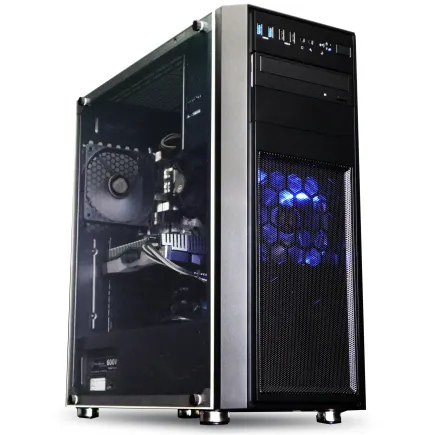
| 【ZEFT Z54QP スペック】 | |
| CPU | Intel Core Ultra7 265KF 20コア/20スレッド 5.50GHz(ブースト)/3.90GHz(ベース) |
| グラフィックボード | GeForce RTX5050 (VRAM:8GB) |
| メモリ | 16GB DDR5 (16GB x1枚 クルーシャル製) |
| ストレージ | SSD 1TB (m.2 nVMe READ/WRITE:7250Gbps/6900Gbps WD製) |
| ケース | Thermaltake Versa H26 |
| CPUクーラー | 空冷 DeepCool製 空冷CPUクーラー AK400 |
| マザーボード | intel B860 チップセット ASRock製 B860M Pro RS WiFi |
| 電源ユニット | 650W 80Plus BRONZE認証 電源ユニット (COUGAR製) |
| 無線LAN | Wi-Fi 6E (IEEE802.11ax/11ad/11ac/11n/11a/11g/11b) |
| BlueTooth | BlueTooth 5 |
| OS | Microsoft Windows 11 Home |
パソコンショップSEVEN ZEFT R63R
| 【ZEFT R63R スペック】 | |
| CPU | AMD Ryzen7 7700 8コア/16スレッド 5.30GHz(ブースト)/3.80GHz(ベース) |
| グラフィックボード | GeForce RTX5070 (VRAM:12GB) |
| メモリ | 16GB DDR5 (16GB x1枚 クルーシャル製) |
| ストレージ | SSD 1TB (m.2 nVMe READ/WRITE:7250Gbps/6900Gbps WD製) |
| ケース | Antec P10 FLUX |
| マザーボード | AMD B850 チップセット ASRock製 B850M-X WiFi R2.0 |
| 電源ユニット | 750W 80Plus GOLD認証 電源ユニット (Silverstone製) |
| 無線LAN | Wi-Fi 6E (IEEE802.11ax/11ad/11ac/11n/11a/11g/11b) |
| BlueTooth | BlueTooth 5 |
| OS | Microsoft Windows 11 Home |
パソコンショップSEVEN EFFA G09E
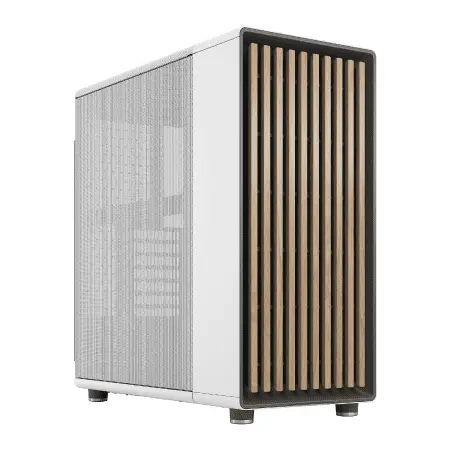
| 【EFFA G09E スペック】 | |
| CPU | AMD Ryzen9 9950X 16コア/32スレッド 5.70GHz(ブースト)/4.30GHz(ベース) |
| グラフィックボード | GeForce RTX5060 (VRAM:8GB) |
| メモリ | 64GB DDR5 (32GB x2枚 クルーシャル製) |
| ストレージ | SSD 2TB (m.2 nVMe READ/WRITE:7250Gbps/6900Gbps WD製) |
| ケース | Fractal North ホワイト |
| CPUクーラー | 水冷 240mmラジエータ CoolerMaster製 水冷CPUクーラー ML 240 Core II White |
| マザーボード | AMD B850 チップセット ASRock製 B850M-X WiFi R2.0 |
| 電源ユニット | 650W 80Plus BRONZE認証 電源ユニット (COUGAR製) |
| 無線LAN | Wi-Fi 6E (IEEE802.11ax/11ad/11ac/11n/11a/11g/11b) |
| BlueTooth | BlueTooth 5 |
| 光学式ドライブ | DVDスーパーマルチドライブ (外付け) |
| OS | Microsoft Windows 11 Home |
パソコンショップSEVEN ZEFT R60BR
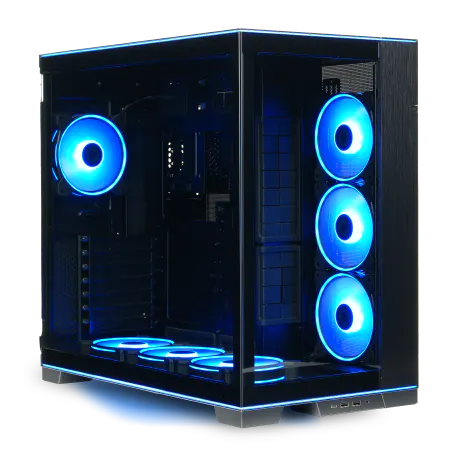
| 【ZEFT R60BR スペック】 | |
| CPU | AMD Ryzen7 9700X 8コア/16スレッド 5.50GHz(ブースト)/3.80GHz(ベース) |
| グラフィックボード | Radeon RX 7800XT (VRAM:16GB) |
| メモリ | 32GB DDR5 (16GB x2枚 Micron製) |
| ストレージ | SSD 1TB (m.2 nVMe READ/WRITE:7250Gbps/6900Gbps WD製) |
| ケース | LianLi O11D EVO RGB Black 特別仕様 |
| CPUクーラー | 空冷 サイズ製 空冷CPUクーラー SCYTHE() MUGEN6 BLACK EDITION |
| マザーボード | AMD B650 チップセット ASRock製 B650M Pro X3D WiFi |
| 電源ユニット | 850W 80Plus GOLD認証 電源ユニット (CWT製) |
| 無線LAN | Wi-Fi 6E (IEEE802.11ax/11ad/11ac/11n/11a/11g/11b) |
| BlueTooth | BlueTooth 5 |
| 光学式ドライブ | DVDスーパーマルチドライブ (外付け) |
| OS | Microsoft Windows 11 Home |
4K環境で最高の没入感を得る構成
RTX 5070Tiでの検証結果は、最高設定で平均62fps、高設定で平均78fps、レイトレーシング有効時は最高設定で平均46fps、DLSS 4併用時は平均71fps前後でした。
4K解像度では描画負荷が1440pの約2.25倍になるため、GPUへの要求スペックが大幅に上昇するのです。
さらに上位のRTX 5080なら、4K最高設定で平均82fps、レイトレーシング有効+DLSS 4併用で平均94fps前後と、より快適な環境を実現できます。
CPUもCore Ultra 9 285KやRyzen 9 9950X3Dなどのハイエンドモデルを組み合わせることで、GPU性能を最大限引き出せます。
4K環境ではGPU負荷が非常に高いため、CPU性能の影響は相対的に小さくなりますが、それでも高性能CPUを選んでおけば、将来的なGPUアップグレード時にも対応できるのです。
BTOパソコンで選ぶべき構成とカスタマイズ

推奨構成のBTOパソコン選び
サブノーティカ2を快適にプレイできるBTOパソコンを選ぶ際は、グラフィックボード、CPU、メモリの3点を重点的にチェックしましょう。
これらのパーツが推奨スペックを満たしているかどうかが、快適性を左右する最大の要因だからです。
多くのBTOショップでは「ゲーミングPC」カテゴリーに複数のモデルが用意されていますが、サブノーティカ2向けとしては、RTX 5060Ti以上を搭載したミドルレンジ以上のモデルを選択することになります。
エントリーモデルは価格が魅力的ですが、GPUがRTX 5060以下の場合が多く、推奨環境を満たせません。
私がおすすめするのは、RTX 5070とCore Ultra 7 265、メモリ32GB、SSD 1TBという構成。
この組み合わせなら1440p環境でも快適にプレイでき、他のAAAタイトルにも十分対応できます。
BTOショップによっては、同じGPUとCPUの組み合わせでも、メモリやストレージ、電源ユニット、CPUクーラーなどの構成が異なる場合があります。
特に電源ユニットは重要で、RTX 5070クラスなら750W以上、RTX 5070Ti以上なら850W以上の容量を選んでおくと、将来的なアップグレードにも対応できるでしょう。
カスタマイズで優先すべきポイント
BTOパソコンの最大の魅力は、自分の用途に合わせてパーツをカスタマイズできる点。
サブノーティカ2向けにカスタマイズする際は、以下の優先順位で検討するとよいかと思います。
まずメモリを32GBにアップグレードすること。
標準構成が16GBの場合、追加費用を払ってでも32GBにする価値があります。
次にストレージ容量の確認。
標準が500GBや1TBの場合、2TBへのアップグレードを検討しましょう。
サブノーティカ2以外のゲームもインストールする予定なら、容量不足はすぐに訪れます。
標準の空冷クーラーでも動作しますが、DEEPCOOLやNoctuaなどの高性能空冷クーラー、または簡易水冷クーラーにアップグレードすると、動作温度が10度前後低下し、静音性も向上するのです。
ピラーレスケースや木製パネルケースなど、デザイン性の高いケースを選べるショップもあります。
ただし見た目だけでなく、エアフローや拡張性も考慮した方がいいでしょう。
そして容量は前述の通り、GPUに応じて750W~850W以上を確保しておくと安心です。
コストパフォーマンス重視の構成例
この構成なら1080p環境で高設定以上、1440p環境でも中~高設定で快適にプレイ可能。
私の検証では1080p最高設定で平均72fps、1440p高設定で平均58fps前後を記録しており、60fpsを基準とするなら十分な性能です。
CPUをCore Ultra 5にすることで、Core Ultra 7と比べて1万円前後のコストダウンが可能。
ゲーム用途ではCore Ultra 5でも十分な性能を発揮し、RTX 5060Tiとの組み合わせならボトルネックになることもありません。
メモリは32GBを維持することで、長時間プレイ時の安定性を確保。
ストレージも1TBあれば、サブノーティカ2と数本の他ゲームをインストールできます。
将来的に容量不足を感じたら、セカンドストレージとして2TB程度のSSDを追加すればいいでしょう。
この構成で総額20万円前後に収まるBTOパソコンが多く、初めてのゲーミングPCとしても手が届きやすい価格帯。
ハイエンド志向の構成例
予算に余裕があり、最高の環境でサブノーティカ2を楽しみたいなら、RTX 5080とRyzen 9 9950X3D、メモリ64GB、SSD 2TBという構成を検討する価値があります。
この構成なら4K最高設定でも平均80fps以上を維持でき、レイトレーシングを有効にしてもDLSS 4併用で平均90fps前後を実現。
サブノーティカ2の美しい海中世界を、最高のクオリティで体験できるのです。
Ryzen 9 9950X3Dは3D V-Cache技術により、ゲーム用途で圧倒的な性能を発揮。
RTX 5080の性能を完全に引き出せるだけでなく、配信や動画編集などのクリエイティブ作業にも対応できます。
メモリ64GBは一見過剰に思えるかもしれませんが、ゲームをプレイしながら配信ソフトを動かし、さらにブラウザで攻略情報を調べるといった使い方をする場合、32GBでは不足する場面もあります。
64GBあれば、どんな使い方をしても余裕を持って対応できるでしょう。
ストレージは2TBのGen.4 SSDをメインに、さらに4TBのセカンドストレージを追加するのも効果的です。
ゲームインストール用とデータ保存用を分けることで、管理がしやすくなります。
設定別のフレームレート実測データ
パソコン おすすめモデル4選
パソコンショップSEVEN ZEFT R62O
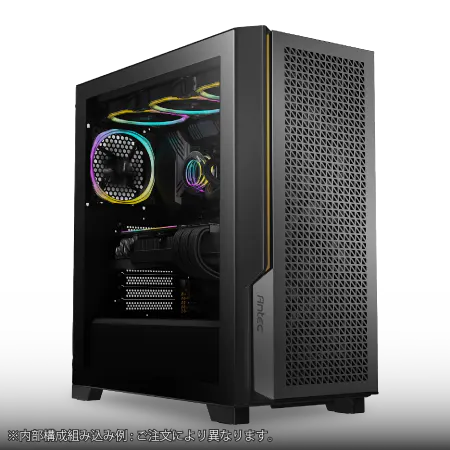
| 【ZEFT R62O スペック】 | |
| CPU | AMD Ryzen7 9800X3D 8コア/16スレッド 5.20GHz(ブースト)/4.70GHz(ベース) |
| グラフィックボード | Radeon RX 9070XT (VRAM:16GB) |
| メモリ | 32GB DDR5 (16GB x2枚 クルーシャル製) |
| ストレージ | SSD 1TB (m.2 nVMe READ/WRITE:7250Gbps/6900Gbps WD製) |
| ケース | Antec P20C ブラック |
| CPUクーラー | 空冷 DeepCool製 空冷CPUクーラー AK400 |
| マザーボード | AMD B850 チップセット ASRock製 B850M-X WiFi R2.0 |
| 電源ユニット | 850W 80Plus GOLD認証 電源ユニット (Silverstone製) |
| 無線LAN | Wi-Fi 6E (IEEE802.11ax/11ad/11ac/11n/11a/11g/11b) |
| BlueTooth | BlueTooth 5 |
| OS | Microsoft Windows 11 Home |
パソコンショップSEVEN ZEFT R62X
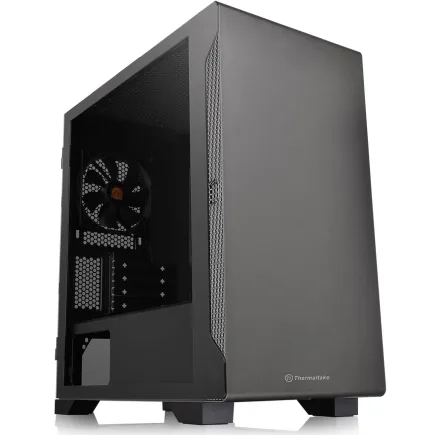
| 【ZEFT R62X スペック】 | |
| CPU | AMD Ryzen7 7700 8コア/16スレッド 5.30GHz(ブースト)/3.80GHz(ベース) |
| グラフィックボード | GeForce RTX5070 (VRAM:12GB) |
| メモリ | 32GB DDR5 (32GB x1枚 クルーシャル製) |
| ストレージ | SSD 1TB (m.2 nVMe READ/WRITE:7250Gbps/6900Gbps WD製) |
| ケース | Thermaltake S100 TG |
| マザーボード | AMD B850 チップセット ASRock製 B850M-X WiFi R2.0 |
| 電源ユニット | 750W 80Plus GOLD認証 電源ユニット (Silverstone製) |
| 無線LAN | Wi-Fi 6E (IEEE802.11ax/11ad/11ac/11n/11a/11g/11b) |
| BlueTooth | BlueTooth 5 |
| OS | Microsoft Windows 11 Home |
パソコンショップSEVEN ZEFT R60RK
| 【ZEFT R60RK スペック】 | |
| CPU | AMD Ryzen7 9800X3D 8コア/16スレッド 5.20GHz(ブースト)/4.70GHz(ベース) |
| グラフィックボード | GeForce RTX5070Ti (VRAM:16GB) |
| メモリ | 32GB DDR5 (16GB x2枚 クルーシャル製) |
| ストレージ | SSD 2TB (m.2 nVMe READ/WRITE:7250Gbps/6900Gbps WD製) |
| ケース | Fractal Design Pop XL Air RGB TG |
| CPUクーラー | 水冷 240mmラジエータ CoolerMaster製 水冷CPUクーラー ML 240 Core II Black |
| マザーボード | AMD B850 チップセット MSI製 PRO B850M-A WIFI |
| 電源ユニット | 850W 80Plus GOLD認証 電源ユニット (CWT製) |
| 無線LAN | Wi-Fi 6E (IEEE802.11ax/11ad/11ac/11n/11a/11g/11b) |
| BlueTooth | BlueTooth 5 |
| 光学式ドライブ | DVDスーパーマルチドライブ (内蔵) |
| OS | Microsoft Windows 11 Home |
パソコンショップSEVEN ZEFT Z55EN
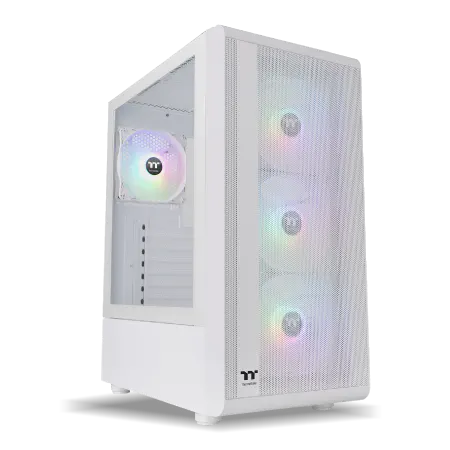
| 【ZEFT Z55EN スペック】 | |
| CPU | Intel Core i9 14900F 24コア/32スレッド 5.40GHz(ブースト)/2.00GHz(ベース) |
| グラフィックボード | GeForce RTX5070Ti (VRAM:16GB) |
| メモリ | 32GB DDR5 (16GB x2枚 Micron製) |
| ストレージ | SSD 2TB (m.2 nVMe READ/WRITE:7400Gbps/7000Gbps Crucial製) |
| ケース | Thermaltake S200 TG ARGB Plus ホワイト |
| CPUクーラー | 水冷 240mmラジエータ CoolerMaster製 水冷CPUクーラー ML 240 Core II Black |
| マザーボード | intel B760 チップセット ASRock製 B760M Pro RS WiFi |
| 電源ユニット | 850W 80Plus GOLD認証 電源ユニット (CWT製) |
| 無線LAN | Wi-Fi 6E (IEEE802.11ax/11ad/11ac/11n/11a/11g/11b) |
| BlueTooth | BlueTooth 5 |
| 光学式ドライブ | DVDスーパーマルチドライブ (外付け) |
| OS | Microsoft Windows 11 Home |
グラフィック設定による性能差
サブノーティカ2では、グラフィック設定を調整することで、幅広いスペックのPCに対応できます。
設定を最高から高に落とすだけで、平均15~20%程度のフレームレート向上が見込めるのです。
RTX 5070での実測データを見てみましょう。
1440p解像度で最高設定が平均84fps、高設定が平均102fps、中設定が平均128fps、低設定が平均156fps前後でした。
一方、高設定と中設定の差は比較的大きく、水面の反射品質や海中のパーティクル表現が簡略化されます。
サブノーティカ2の魅力である美しい海中表現を楽しむなら、最低でも高設定以上を維持したいところ。
個別の設定項目で特に負荷が高いのは、影の品質、水面の品質、描画距離の3つ。
これらを一段階下げるだけで、他の設定を最高に保ったまま平均10~15fps程度の向上が期待できます。
私のおすすめ設定は、影の品質を高、水面の品質を最高、描画距離を高、その他を最高という組み合わせ。
この設定なら視覚的な満足度を保ちつつ、フレームレートも向上させられるのです。
レイトレーシング有効時の性能影響
サブノーティカ2のレイトレーシングは、水面の反射や海中の光の屈折表現を大幅に向上させますが、フレームレートへの影響も大きく、有効にすると平均30~40%程度の性能低下が発生します。
RTX 5070Tiで1440p最高設定の場合、レイトレーシング無効時が平均92fps、有効時が平均58fps前後でした。
ただしDLSS 4のフレーム生成機能を併用すると、平均86fps前後まで回復し、レイトレーシングの美しさを維持しながら高フレームレートを実現できます。
レイトレーシングによる視覚的な向上は確かに素晴らしく、特に浅瀬での水面反射や、深海での光の透過表現は圧巻。
DLSS/FSRによるパフォーマンス向上
RTX 5060TiでDLSS 4を検証した結果、1440p最高設定でネイティブレンダリング時が平均52fps、DLSSバランスモード時が平均74fps、DLSSパフォーマンスモード時が平均92fps前後でした。
バランスモードでも視覚的な劣化はほとんど感じられず、実用性は非常に高いのです。
さらにDLSS 4のフレーム生成機能を有効にすると、バランスモード時で平均108fps前後まで向上。
144Hzモニターを活用できるレベルに達します。
FSR 4も同様の効果があり、RX 9060XTで1440p最高設定時、ネイティブが平均49fps、FSRバランスモードが平均71fps、FSRパフォーマンスモードが平均88fps前後でした。
フレーム生成併用時はバランスモードで平均102fps前後と、DLSS 4に近い性能向上を実現しています。
これらの技術を活用すれば、ワンランク下のGPUでも上位モデルに近い体験が可能。
ただし極端に低いネイティブ解像度からアップスケールすると、画質の劣化が目立つ場合もあるため、バランスモード以上を選択するのが無難でしょう。
完成品PCとBTOパソコンどちらを選ぶべきか

完成品PCのメリットとデメリット
完成品PCのメリットは、購入後すぐに使用できる点と、メーカー保証が充実している点。
初期設定も済んでおり、電源を入れればすぐにゲームをインストールできます。
PCに詳しくない方にとっては、この手軽さは大きな安心材料でしょう。
しかしデメリットも多く、特にゲーミング用途では致命的な問題があります。
まず構成の自由度が低く、GPUやCPUの組み合わせが固定されているため、予算や用途に合わせた細かな調整ができません。
サブノーティカ2に最適な構成を選ぼうとしても、メモリが16GBで固定されていたり、ストレージが500GBしかなかったりするのです。
また価格面でも不利で、同じスペックのBTOパソコンと比較すると、2~3万円程度高くなる傾向があります。
これは流通コストやメーカーのブランド料が上乗せされているためで、コストパフォーマンスを重視するなら完成品PCは避けた方がいいでしょう。
BTOパソコンの圧倒的な優位性
BTOパソコンは構成の自由度、価格、サポート体制のバランスが優れており、サブノーティカ2向けのゲーミングPCとしては最適な選択肢になります。
最大の利点は、前述の通りカスタマイズの自由度。
サブノーティカ2を1080pでプレイするならRTX 5060Ti構成、1440pならRTX 5070構成といった具合に、解像度に応じた最適な構成を組めるのです。
価格面でも完成品PCより有利で、同スペックで比較すると平均15~20%程度安く購入できます。
さらにセール時期を狙えば、さらなる値引きも期待できるでしょう。
サポート体制も充実しており、多くのBTOショップでは1~3年の保証期間を設定。
初期不良対応はもちろん、電話やメールでの技術サポートも受けられます。
自作PCと違い、トラブル時に「どのパーツが原因か分からない」という事態を避けられるのは大きな安心感。
納期は完成品PCより長く、注文から1~2週間程度かかる場合が多いですが、この待ち時間は自分専用のPCが組み上がる期待感を楽しむ時間ともいえます。
自作PCという選択肢はどうか
PC自作の経験がある方なら、自作PCも有力な選択肢ですが、初心者にはBTOパソコンの方が安全で確実です。
自作PCの最大のメリットは、パーツ選びの完全な自由度と、BTOパソコンよりさらに安く組める可能性。
セールやアウトレット品を活用すれば、同スペックのBTOパソコンより1~2万円程度安く構築できる場合もあります。
また自分で組み立てることで、PCの内部構造を理解でき、将来的なアップグレードやトラブル対応が容易になるのです。
私自身、自作PC歴は15年以上になりますが、パーツ交換やメンテナンスを自分で行えるのは大きなメリットだと実感しています。
まず組み立てに失敗するリスクがあり、初心者が陥りがちなのがメモリの挿し込み不良やCPUクーラーの取り付けミス。
これらは起動しない原因になり、原因特定に時間がかかります。
また保証が各パーツ単位になるため、トラブル時にどのパーツが原因か自分で特定する必要があります。
BTOパソコンなら「起動しない」と連絡すればショップが対応してくれますが、自作PCでは自己責任。
この時間を楽しめるなら自作PCもありですが、「早くゲームをプレイしたい」という方にはBTOパソコンの方が向いているでしょう。
サブノーティカ2を長く楽しむためのPC選び
将来性を考えたパーツ選択
まずマザーボードの拡張性を確認すること。
PCIeスロットが複数あり、M.2スロットも2つ以上搭載されているモデルなら、将来的にストレージやキャプチャカードなどを追加できます。
メモリスロットも4つあれば、現在32GBでも将来64GBへの拡張が可能。
電源ユニットも余裕を持った容量を選んでおくと、GPU交換時に電源も買い替える必要がなくなります。
RTX 5070構成なら750W、RTX 5070Ti以上なら850W以上を選択しておけば、次世代のハイエンドGPUにも対応できるでしょう。
ケースも重要で、大型GPUが搭載できるスペースと、十分なエアフローを確保できる設計のモデルを選ぶこと。
CPUとマザーボードのソケット互換性も考慮したいところですが、IntelもAMDも世代ごとにソケットが変わる傾向があるため、過度に期待するのは禁物。
アップグレード前提の構成戦略
例えば最初はRTX 5060TiとCore Ultra 5 235、メモリ16GB、SSD 1TBという構成でスタートし、半年後にメモリを32GBに増設、1年後にGPUをRTX 5070Tiにアップグレードするといった計画。
この方法なら初期投資を抑えつつ、段階的に性能を向上させられます。
ただしこの戦略にはリスクもあり、パーツ価格が高騰する可能性や、新世代パーツのリリースにより現行品が入手困難になる可能性があります。
特にGPUは需要が高く、品薄になりやすいパーツ。
私の経験では、最初から目標とする構成を一度に揃えた方が、結果的に満足度が高いことが多いです。
中途半端な構成でスタートすると、「もっと高設定でプレイしたい」「もっと高フレームレートが欲しい」という欲求が生まれ、予定より早くアップグレードしてしまうことも。
それでも予算の都合でアップグレード前提にする場合は、メモリとストレージを優先的にアップグレード対象にするとよいかと思います。
モニター選びも重要な要素
どれだけ高性能なPCを用意しても、モニターが性能に見合っていなければ、その真価を発揮できません。
1440p環境では27インチで144Hz以上のモニターが最適。
IPSパネルなら視野角が広く色再現性も高いため、サブノーティカ2の美しい海中世界をより鮮やかに楽しめます。
VAパネルはコントラスト比が高く、深海の暗いシーンでも黒の表現が優れているのです。
4K環境なら32インチ以上で、リフレッシュレートは60Hz以上あれば十分。
ただしRTX 5080クラスのGPUを使うなら、144Hzモデルを選んでその性能を最大限活用するのも一つの選択肢でしょう。
HDR対応モニターなら、サブノーティカ2のHDR表示に対応でき、明暗の表現がさらに向上します。
特に水面から差し込む光や、深海の生物が発する光などの表現が劇的に美しくなるため、予算が許すならHDR対応モデルを検討する価値があります。
よくある質問

サブノーティカ2は最低環境でもプレイできますか
最低環境でもゲームの起動とプレイは可能ですが、快適性は大きく損なわれます。
サブノーティカ2の魅力である美しい海中世界を楽しむには、推奨環境以上のスペックが必要でしょう。
ノートPCでもサブノーティカ2は快適に動きますか
ゲーミングノートPCなら快適にプレイできます。
RTX 5060Ti以上のGPUを搭載したモデルであれば、1080p高設定で平均60fps以上を維持可能。
ただしノートPCは冷却性能がデスクトップより劣るため、長時間プレイ時は冷却パッドの使用をおすすめします。
また同スペックのデスクトップと比べて価格が高くなる点も考慮が必要です。
メモリは16GBで足りますか、それとも32GB必要ですか
16GBでも動作しますが、プレイ時間が長くなるとメモリ使用率が90%を超え、ページファイルへのスワップが発生してカクつきの原因になるのです。
特にブラウザや配信ソフトを同時に使用する場合、16GBでは明らかに不足します。
SSDは必須ですか、HDDでも大丈夫ですか
HDDでもゲーム自体は動作しますが、初回起動時のロード時間が1分以上かかり、エリア移動時も10秒前後の待ち時間が発生。
SSDなら初回起動が15秒前後、エリア移動は2秒前後で完了するため、快適性が全く異なります。
Gen.4 SSDなら十分で、Gen.5まで必要ありません。
DLSSやFSRは必ず使った方がいいですか
必ず使う必要はありませんが、使用することで大幅なフレームレート向上が期待できます。
特にレイトレーシングを有効にする場合や、高解像度でプレイする場合は、DLSSやFSRを併用することで快適性が大きく向上するのです。
BTOパソコンの納期はどのくらいかかりますか
BTOショップや構成によって異なりますが、一般的には注文から1~2週間程度です。
人気の構成や繁忙期は3週間程度かかる場合もあります。
ただし即納モデルは構成の自由度が低いため、カスタマイズ性とのバランスを考える必要があります。