
イラスト制作用パソコンに必要な基本スペック
CPUの選び方とおすすめモデル
特に、より複雑なイラストや3Dモデリングを行う方には、高性能なCPUが必要不可欠です。
しかし、CPUの選択肢がいくつもあり、どれを選べば良いか迷う方も多いでしょう。
そこで、選び方とおすすめモデルについて分かりやすくご紹介していきます。
まず、CPU選びの基本的なポイントはその「コア数」と「クロック速度」です。
コア数が多ければ多いほど、同時に多くの処理をこなせるため、多層のイラストやエフェクトの重い作業もスムーズに進行します。
たとえば、8コア以上のCPUを選ぶと、PhotoshopやIllustratorなどのソフトウェアが快適に動作することが分かっています。
また、クロック速度が高いほど、一つ一つの処理が速く、作業効率が向上します。
クリエイティブな作業環境を整えるには、この2つの要素を押さえておきたいですね。
「では、具体的にどのCPUがおすすめなのか?」と疑問に思った方もいるかもしれません。
これらのCPUは、いずれも高いパフォーマンスを誇り、日進月歩で進化するイラスト制作の現場において、頼もしい存在となります。
特に、性能を求めるプロフェッショナルな方には、これらのモデルが適していますよ。
また、予算が限られている方も「妥協しなきゃ!」と不安になる必要はありません。
最近では、第11世代以降の「Core i5」や「Ryzen 5」でも、十分に高性能であり、多くのイラスト作成ソフトが問題なく動作することもあります。
つまり、用途に応じたCPU選びが重要です。
コストパフォーマンスを重視した選択もできますので、自分のニーズに合わせて最適なモデルを選ぶことができますよ。
CPUはパソコンの心臓部ともいえる存在です。
イラスト制作においては、もはや一騎当千の強力なパートナーとなるでしょう。
最新CPU性能一覧
| 型番 | コア数 | スレッド数 | 定格クロック | 最大クロック | Cineスコア Multi |
Cineスコア Single |
公式 URL |
価格com URL |
|---|---|---|---|---|---|---|---|---|
| Core Ultra 9 285K | 24 | 24 | 3.20GHz | 5.70GHz | 42729 | 2460 | 公式 | 価格 |
| Ryzen 9 9950X | 16 | 32 | 4.30GHz | 5.70GHz | 42485 | 2264 | 公式 | 価格 |
| Ryzen 9 9950X3D | 16 | 32 | 4.30GHz | 5.70GHz | 41523 | 2255 | 公式 | 価格 |
| Core i9-14900K | 24 | 32 | 3.20GHz | 6.00GHz | 40822 | 2353 | 公式 | 価格 |
| Ryzen 9 7950X | 16 | 32 | 4.50GHz | 5.70GHz | 38309 | 2074 | 公式 | 価格 |
| Ryzen 9 7950X3D | 16 | 32 | 4.20GHz | 5.70GHz | 38233 | 2045 | 公式 | 価格 |
| Core Ultra 7 265K | 20 | 20 | 3.30GHz | 5.50GHz | 37008 | 2351 | 公式 | 価格 |
| Core Ultra 7 265KF | 20 | 20 | 3.30GHz | 5.50GHz | 37008 | 2351 | 公式 | 価格 |
| Core Ultra 9 285 | 24 | 24 | 2.50GHz | 5.60GHz | 35391 | 2193 | 公式 | 価格 |
| Core i7-14700K | 20 | 28 | 3.40GHz | 5.60GHz | 35251 | 2230 | 公式 | 価格 |
| Core i9-14900 | 24 | 32 | 2.00GHz | 5.80GHz | 33515 | 2204 | 公式 | 価格 |
| Ryzen 9 9900X | 12 | 24 | 4.40GHz | 5.60GHz | 32663 | 2233 | 公式 | 価格 |
| Core i7-14700 | 20 | 28 | 2.10GHz | 5.40GHz | 32298 | 2098 | 公式 | 価格 |
| Ryzen 9 9900X3D | 12 | 24 | 4.40GHz | 5.50GHz | 32188 | 2189 | 公式 | 価格 |
| Ryzen 9 7900X | 12 | 24 | 4.70GHz | 5.60GHz | 29042 | 2036 | 公式 | 価格 |
| Core Ultra 7 265 | 20 | 20 | 2.40GHz | 5.30GHz | 28333 | 2152 | 公式 | 価格 |
| Core Ultra 7 265F | 20 | 20 | 2.40GHz | 5.30GHz | 28333 | 2152 | 公式 | 価格 |
| Core Ultra 5 245K | 14 | 14 | 3.60GHz | 5.20GHz | 25265 | 0 | 公式 | 価格 |
| Core Ultra 5 245KF | 14 | 14 | 3.60GHz | 5.20GHz | 25265 | 2171 | 公式 | 価格 |
| Ryzen 7 9700X | 8 | 16 | 3.80GHz | 5.50GHz | 22918 | 2208 | 公式 | 価格 |
| Ryzen 7 9800X3D | 8 | 16 | 4.70GHz | 5.40GHz | 22906 | 2088 | 公式 | 価格 |
| Core Ultra 5 235 | 14 | 14 | 3.40GHz | 5.00GHz | 20703 | 1856 | 公式 | 価格 |
| Ryzen 7 7700 | 8 | 16 | 3.80GHz | 5.30GHz | 19364 | 1934 | 公式 | 価格 |
| Ryzen 7 7800X3D | 8 | 16 | 4.50GHz | 5.40GHz | 17602 | 1812 | 公式 | 価格 |
| Core i5-14400 | 10 | 16 | 2.50GHz | 4.70GHz | 15929 | 1774 | 公式 | 価格 |
| Ryzen 5 7600X | 6 | 12 | 4.70GHz | 5.30GHz | 15177 | 1978 | 公式 | 価格 |
メモリ容量の重要性と最適なサイズ
イラスト制作用のパソコンを選ぶ際に、見逃せないのがメモリ容量です。
メモリは、いわば作業中の一時的な作業スペースを担当する部分です。
この容量が不足していると、ソフトがスムーズに動かなくなってしまい、制作の効率が格段に落ちることがあるのです。
まず、推奨されるメモリ容量としては16GB以上が一般的になっています。
これは、イラスト製作中に使用するソフトウェア、特にAdobe PhotoshopやIllustratorなどの高負荷なアプリケーションを同時に使用する場面が多いためです。
なぜなら、これらのソフトは多くのメモリを消費することが知られており、8GBのメモリではすぐに限界に達してしまうことがあります。
そのため、快適に作業を進めたいのであれば、最低でも16GB、できれば32GBを検討することを強くおすすめします。
また、メモリ容量が多ければ多いほど、複数のアプリケーションを立ち上げても動作がスムーズになり、フリーズする心配も少なくなります。
しかしだからといって、無限に多ければよいというわけではありません。
メモリの容量が多すぎると、コストがかかるだけでなく、実際の作業にそこまでの容量が必要ない場合もあり得ます。
ここが悩ましいところです。
もし「どのくらいのメモリが最適なんだろう?」と疑問をお持ちの方は多いのではないでしょうか。
イラスト制作の内容や使うソフトウェアのバージョンによっても変わるため、具体的な用途に合わせて考えることが重要です。
たとえば、高解像度な絵を描くことが多かったり、3D要素を取り入れたりする場合には、より多めのメモリが必要になることもあります。
さらに、メモリを後から増設できるかどうかも確認するべきポイントです。
というのも、最初に選んだスペックでは不十分だと感じた場合でも、追加でメモリを増設すればパソコンの性能を簡単にアップグレードすることができます。
この柔軟性を持たせることで、将来的な作業環境の変化にも対応しやすくなりますよ。
メモリはパソコンのパフォーマンスを決定づける重要な要素の一つです。
グラフィックカードの種類と選び方
そもそも、イラストレーションの制作中に画面がカクカクするなんて、想像するだけでストレスが溜まってしまいますよね。
要するに、スムーズな作業環境を実現するためには、性能の良いグラフィックカードが必要です。
まず考えるべきは、グラフィックカードの種類です。
現在、市場にはNVIDIA製とAMD製があります。
たとえば、Adobeの製品を使う方はNVIDIAのGeForceシリーズが推奨されていることが多いです。
なぜかというと、CUDAコアの恩恵でレンダリングの速度が劇的に向上するからです。
しかしながら、これだけが選ぶ基準というわけではありません。
グラフィックカードの選び方において、予算も大きな要素です。
性能が高いほど価格も上がるのが現実ですが、イラスト制作だけならば、ゲーミング用ほどの高性能は必要ありません。
とはいうものの、予算内で可能な限り高性能なものを選ぶことは、長期的に見て作業効率が上がるため、一石二鳥です。
さらに、VRAMの容量も見逃せないポイントです。
イラスト制作では、大容量の画像データを扱うことが頻繁にあります。
そのため、最低でも4GB以上のVRAMを搭載したモデルを選ぶことをおすすめします。
というのは、これが少ないと大きなキャンバスを扱う際にパフォーマンスが低下しやすいからです。
というのも、過去数年間のハイエンドモデルでも、十分に力を発揮してくれることが多いからです。
ですので、少し前のモデルを見つけてコストを抑えるのも賢い選択です。
そして、実際に購入前に自分のPCケースにグラフィックカードが収まるか確認するのは重要です。
豪華絢爛なイラスト制作の夢に一歩近づくために、今一度仕様をしっかりチェックすることを忘れないようにしましょう。
最新グラフィックボード(VGA)性能一覧
| GPU型番 | VRAM | 3DMarkスコア TimeSpy |
3DMarkスコア FireStrike |
TGP | 公式 URL |
価格com URL |
|---|---|---|---|---|---|---|
| GeForce RTX 5090 | 32GB | 48314 | 101680 | 575W | 公式 | 価格 |
| GeForce RTX 5080 | 16GB | 31902 | 77878 | 360W | 公式 | 価格 |
| Radeon RX 9070 XT | 16GB | 29919 | 66594 | 304W | 公式 | 価格 |
| Radeon RX 7900 XTX | 24GB | 29842 | 73242 | 355W | 公式 | 価格 |
| GeForce RTX 5070 Ti | 16GB | 26953 | 68757 | 300W | 公式 | 価格 |
| Radeon RX 9070 | 16GB | 26301 | 60089 | 220W | 公式 | 価格 |
| GeForce RTX 5070 | 12GB | 21780 | 56659 | 250W | 公式 | 価格 |
| Radeon RX 7800 XT | 16GB | 19765 | 50357 | 263W | 公式 | 価格 |
| Radeon RX 9060 XT 16GB | 16GB | 16432 | 39274 | 145W | 公式 | 価格 |
| GeForce RTX 5060 Ti 16GB | 16GB | 15870 | 38104 | 180W | 公式 | 価格 |
| GeForce RTX 5060 Ti 8GB | 8GB | 15734 | 37882 | 180W | 公式 | 価格 |
| Arc B580 | 12GB | 14526 | 34833 | 190W | 公式 | 価格 |
| Arc B570 | 10GB | 13637 | 30782 | 150W | 公式 | 価格 |
| GeForce RTX 5060 | 8GB | 13101 | 32280 | 145W | 公式 | 価格 |
| Radeon RX 7600 | 8GB | 10738 | 31663 | 165W | 公式 | 価格 |
| GeForce RTX 4060 | 8GB | 10569 | 28514 | 115W | 公式 | 価格 |
ストレージの選び方 SSDとHDDの違い
SSDの利点と選択ポイント
ここで、多くの方が悩まれるのがSSDとHDDの選択です。
「どちらを選べばいいの?」と疑問をお持ちの方も多いのではないでしょうか。
特にSSDは最近多くの注目を集めており、その利点について理解を深めることは大切です。
SSDは、実はHDDよりも高速で信頼性が高いという点で優位性があります。
なぜかというと、SSDは機械的に回転するパーツがなく、電気的にデータを読み書きするため、アクセス速度が非常に速いのです。
「電光石火」ともいえるスピードでファイルを開くことができるため、大容量のイラストデータを扱う場合でも、作業がスムーズに進められます。
それだけでなく、起動時間も短縮され、パソコンをつけたらすぐに作業に取り掛かることができるでしょう。
また、SSDは衝撃に強いという利点があります。
重たい外付けHDDを持ち運ぶ際、うっかり落としてしまうことがありますよね。
しかもSSDは静音性が高いため、静かな環境で集中してイラストを制作したい方にも適しています。
とはいうものの、SSDには一つ注意すべき点があります。
これを考慮しながら日常的な作業と予算のバランスを取ることが重要です。
「そこまでの速度は求めないけれども、故障は絶対に避けたいですよね」という方には、SSDとHDDを組み合わせたデュアルドライブ構成も選択肢として考慮できます。
OSや頻繁に使用するアプリケーションはSSD、バックアップや大容量データの保存にはHDDを使えば一挙両得です。
つまり、SSDの利点を活かしつつ、自分の作業スタイルに合わせたストレージ構成を選ぶことが、快適なイラストレーションライフへの一歩となります。
SSD規格一覧
| ストレージ規格 | 最大速度MBs | 接続方法 | URL_価格 |
|---|---|---|---|
| SSD nVMe Gen5 | 16000 | m.2 SSDスロット | 価格 |
| SSD nVMe Gen4 | 8000 | m.2 SSDスロット | 価格 |
| SSD nVMe Gen3 | 4000 | m.2 SSDスロット | 価格 |
| SSD SATA3 | 600 | SATAケーブル | 価格 |
| HDD SATA3 | 200 | SATAケーブル | 価格 |
HDDのメリットとデメリット
HDDのメリットとデメリットについて考えると、実は選択肢として一考の価値があります。
イラストレーション用パソコンを選ぶ際に、HDDを候補に入れる方もいるかもしれません。
なぜなら、HDDは大容量のデータ保存に強みがあるためです。
それに加えて、長年にわたる技術の成熟により、抜群の安定性と信頼性を持つストレージといえます。
というのも、新技術が次々に登場する中で試練の時を経てきており、まさに百戦錬磨のストレージといえるでしょう。
しかし、HDDには弱点も存在することは否めません。
たとえば、アクセス速度においてはSSDに軍配が上がります。
これが多くのイラストレーターにとってやや悩ましいところです。
HDDを使用していると、ソフトウェアの起動やデータの読み書きに時間がかかることがあり、ストレスを感じることになるかもしれません。
しかも、HDDは内部に可動部品を持つため、衝撃に弱く、持ち運びには不向きです。
このような特性から、デスクトップ型のパソコンであればともかく、ノートパソコンでの使用には慎重になった方がいいでしょう。
とはいえ、HDDを選ぶ理由が全くないわけではありません。
クリエイター向けPC おすすめモデル4選
パソコンショップSEVEN ZEFT Z56O

| 【ZEFT Z56O スペック】 | |
| CPU | Intel Core Ultra5 245KF 14コア/14スレッド 5.20GHz(ブースト)/4.20GHz(ベース) |
| グラフィックボード | GeForce RTX5060 (VRAM:8GB) |
| メモリ | 32GB DDR5 (32GB x1枚 クルーシャル製) |
| ストレージ | SSD 1TB (m.2 nVMe READ/WRITE:7250Gbps/6900Gbps WD製) |
| ケース | Antec P20C ブラック |
| CPUクーラー | 水冷 240mmラジエータ CoolerMaster製 水冷CPUクーラー ML 240 Core II Black |
| マザーボード | intel B860 チップセット ASRock製 B860M Pro RS WiFi |
| 電源ユニット | 650W 80Plus BRONZE認証 電源ユニット (COUGAR製) |
| 無線LAN | Wi-Fi 6E (IEEE802.11ax/11ad/11ac/11n/11a/11g/11b) |
| BlueTooth | BlueTooth 5 |
| OS | Microsoft Windows 11 Home |
パソコンショップSEVEN ZEFT Z56Z

| 【ZEFT Z56Z スペック】 | |
| CPU | Intel Core Ultra5 245KF 14コア/14スレッド 5.20GHz(ブースト)/4.20GHz(ベース) |
| グラフィックボード | GeForce RTX5060Ti 16GB (VRAM:16GB) |
| メモリ | 32GB DDR5 (32GB x1枚 クルーシャル製) |
| ストレージ | SSD 1TB (m.2 nVMe READ/WRITE:7250Gbps/6900Gbps WD製) |
| ケース | Thermaltake S200 TG ARGB Plus ホワイト |
| CPUクーラー | 空冷 DeepCool製 空冷CPUクーラー AK400 DIGITAL WH |
| マザーボード | intel B860 チップセット ASRock製 B860M Pro RS WiFi |
| 電源ユニット | 750W 80Plus GOLD認証 電源ユニット (Silverstone製) |
| 無線LAN | Wi-Fi 6E (IEEE802.11ax/11ad/11ac/11n/11a/11g/11b) |
| BlueTooth | BlueTooth 5 |
| OS | Microsoft Windows 11 Home |
パソコンショップSEVEN EFFA G09N

| 【EFFA G09N スペック】 | |
| CPU | Intel Core Ultra5 245KF 14コア/14スレッド 5.20GHz(ブースト)/4.20GHz(ベース) |
| グラフィックボード | GeForce RTX5060 (VRAM:8GB) |
| メモリ | 64GB DDR5 (32GB x2枚 クルーシャル製) |
| ストレージ | SSD 2TB (m.2 nVMe READ/WRITE:7250Gbps/6900Gbps WD製) |
| ケース | Okinos Mirage 4 ARGB Black |
| CPUクーラー | 空冷 DeepCool製 空冷CPUクーラー AK400 |
| マザーボード | intel B860 チップセット ASRock製 B860M Pro RS WiFi |
| 電源ユニット | 650W 80Plus BRONZE認証 電源ユニット (COUGAR製) |
| 無線LAN | Wi-Fi 6E (IEEE802.11ax/11ad/11ac/11n/11a/11g/11b) |
| BlueTooth | BlueTooth 5 |
| OS | Microsoft Windows 11 Home |
パソコンショップSEVEN ZEFT Z55CU
| 【ZEFT Z55CU スペック】 | |
| CPU | Intel Core Ultra7 265 20コア/20スレッド 5.30GHz(ブースト)/2.40GHz(ベース) |
| グラフィックボード | GeForce RTX4060 (VRAM:8GB) |
| メモリ | 32GB DDR5 (16GB x2枚 Micron製) |
| ストレージ | SSD 1TB (m.2 nVMe READ/WRITE:7250Gbps/6900Gbps WD製) |
| ケース | Thermaltake S200 TG ARGB Plus ホワイト |
| CPUクーラー | 空冷 DeepCool製 空冷CPUクーラー AK400 DIGITAL WH |
| マザーボード | intel B860 チップセット ASRock製 B860M Pro RS WiFi |
| 電源ユニット | 650W 80Plus BRONZE認証 電源ユニット (COUGAR製) |
| 無線LAN | Wi-Fi 6E (IEEE802.11ax/11ad/11ac/11n/11a/11g/11b) |
| BlueTooth | BlueTooth 5 |
| 光学式ドライブ | DVDスーパーマルチドライブ (外付け) |
| OS | Microsoft Windows 11 Home |
ストレージ容量の考え方
「どれくらいの容量が必要なの?」と疑問をお持ちの方は多いのではないでしょうか。
イラストを描く方にとって、ストレージは作品そのものを保管する場所ですから、軽視するわけにはいきませんね。
近年はデジタルファイルのサイズが増加しているため、大容量ストレージの必要性がますます高まっています。
まず、イラストソフトの推奨容量を確認することがスタートラインです。
多くの有名なソフトが数ギガバイトの容量を必要としています。
たとえば、Adobe PhotoshopやClip Studio Paintなどは、アップデートによってますます重くなることがあるので、余裕を持ったストレージを選ぶのが賢明です。
なぜかというと、ソフト自体だけでなく、作業中の一時ファイルやバックアップデータなども必要になるからです。
また、自分の制作スタイルによっても適切なストレージ容量は変わります。
それでも「大容量のHDDを選べばいい」というわけではありません。
SSDは読み書きの速度が速いため、作品の保存やアクセスがスムーズに行えるのです。
速度を重視するならSSD、一方で大量のデータを保存したいという方はHDDを検討するといいでしょう。
さらには、クラウドストレージを活用するという選択もあります。
これにより、物理的なストレージに余裕がない場合でも、データを安全に保存できます。
しかしながら、インターネット環境に依存する面もあるため、オフラインでの作業が多い方にはあまり向いていないかもしれません。
いわば「海千山千」な選択肢が存在するこのテーマ。
ディスプレイの性能と解像度
高解像度ディスプレイのメリット
高解像度ディスプレイを選ぶと、イラスト制作の質が劇的に向上することがあるのです。
まず、色の鮮やかさや細部の描写力が段違いで、作品の完成度が大幅に上がります。
これは、多くのピクセルが一つの画面に詰め込まれているからで、というのも一つ一つの色や形がより明瞭に再現され、作品に命を吹き込むことができるのです。
しかも、高解像度のディスプレイを使うことで目が疲れにくくなります。
長時間の作業をするイラストレーターにとって、これは大きなメリットです。
なぜなら、解像度が高いほど文字や細かい線も滑らかに表示され、目の負担が減るからです。
作業をしていると、どうしても集中しすぎて時間を忘れがちです。
しかし目のケアも重要ですので、ここは目を守るための大切な投資と考えるとよいかと思います。
さらに、高解像度ディスプレイはそのまま仕事の効率性をも向上させる一石二鳥の特長があります。
画面に表示できる情報量が増えるため、複数のウィンドウを開いて作業ができます。
たとえば、参考画像を見ながらイラストを描いたり、細かな調整をおこなったりするときに非常に重宝します。
あくまで自分の作業スタイルやデスクスペースに合ったものを選ぶことも肝心ですよ。
高品質なディスプレイに触れることで、その違いを実感する方も多いでしょう。
色再現性とカラーマネージメント
色再現性とカラーマネージメントは、イラストレーションを行う上で非常に重要な要素です。
そもそも、色再現性とはディスプレイが色をどれだけ正確に表示できるかを指し、カラーマネージメントとはその色を管理・調整することを指します。
具体的に注目すべき点として、色域があります。
ディスプレイがどれほどの色域をカバーしているかが重要です。
たとえば、Adobe RGBやsRGBといった色空間は、多くのプロフェッショナルが利用しています。
これらをカバーしているディスプレイを選ぶことで、作品がまさに意図した色で描けるのです。
多くの方がこの点を見落としがちですが、色域の広さは大きな違いを生む要素。
色再現性に優れたディスプレイであれば、色ムラや誤差を回避でき、まるで実際のキャンバス上で描いているかのような体験ができるわけです。
とはいえ、色再現性が高ければ、それで完璧というわけではありません。
カラーマネージメントも不可欠です。
色が正確に表示されるように、ソフトウェアを駆使してディスプレイのキャリブレーションを行うことが求められます。
「キャリブレーションしなきゃ!」と感じる方もいるかもしれませんが、面倒に思うこともあるでしょう。
しかし、これによって作品のクオリティが格段に向上するのですから、手間を惜しむことはできません。
さらに、色再現性とカラーマネージメントがうまく結びつくと、新進気鋭のアーティストが躍進するための鍵となることもあります。
ディスプレイが再現する色の精度が上がれば、イラストの透明感や立体感をより引き立てることができます。
それができて初めて「作品の真価」が発揮されるのです。
結論として、ディスプレイの色再現性とカラーマネージメントは、イラスト制作者にとって非常に重要な要素です。
とはいうものの、すべての条件を満たす一台を選ぶのは簡単ではありません。
色域の広さやキャリブレーションのしやすさなど、多岐に渡る要素をしっかり確認することがポイントです。
ペンタブレットの選び方とおすすめモデル
ペンタブレットの種類と特徴
ペンタブレットを選ぶ際には、その種類と特徴をよく理解しておくことが重要です。
「どのペンタブレットがいいのか?」と悩む方も多いのではないでしょうか。
まずペンタブレットには主に2つのタイプがあります。
これは、画面に直接描ける「液晶ペンタブレット」と、ディスプレイはないものの感知面に描いてパソコン画面に反映される「板タブレット」と呼ばれるものです。
それぞれに特有の魅力と利点があります。
液晶ペンタブレットは、画面に直接イラストを描くことが可能です。
これは、紙に描いているかのような感覚をデジタルな環境でも実現できるため、イラスト製作において直感的な操作が求められる場面で非常に役立ちます。
たとえば、ペンの細かい動きや筆圧感知が必要な作業では、より自然な筆使いが可能です。
しかしながら、価格がやや高めなのが難点です。
一方、板タブレットは、通常のディスプレイと組み合わせて使用するため、デスクのレイアウトに柔軟性が生まれます。
しかも、液晶ペンタブレットと比較してリーズナブルな価格で手に入るため、初心者でも始めやすい選択肢といえるでしょう。
描く際にキーボードショートカットを頻繁に使うイラストレーターにとっては、まさに一挙両得のデバイスです。
とはいうものの、画面を見ながら手元で描くという特殊な操作感には、慣れが必要とされます。
それでも「どちらを選べばいいのか分からない」と思うかもしれませんが、用途や予算、そして快適に感じる使用感を重視すれば、最適なペンタブレットに出会えるはずです。
選択肢がいくつもありますが、デバイスの特性をよく理解し、自分自身の創作スタイルに合ったものを選ぶことが成功への近道だと考えるとよいかと思います。
クリエイター向けPC おすすめモデル4選
パソコンショップSEVEN ZEFT R61GS

| 【ZEFT R61GS スペック】 | |
| CPU | AMD Ryzen7 9800X3D 8コア/16スレッド 5.20GHz(ブースト)/4.70GHz(ベース) |
| グラフィックボード | GeForce RTX5060Ti 16GB (VRAM:16GB) |
| メモリ | 32GB DDR5 (32GB x1枚 クルーシャル製) |
| ストレージ | SSD 1TB (m.2 nVMe READ/WRITE:7250Gbps/6900Gbps WD製) |
| ケース | NZXT H6 Flow White |
| CPUクーラー | 空冷 DeepCool製 空冷CPUクーラー AK400 DIGITAL WH |
| マザーボード | AMD B850 チップセット ASRock製 B850M-X WiFi R2.0 |
| 電源ユニット | 750W 80Plus GOLD認証 電源ユニット (Silverstone製) |
| 無線LAN | Wi-Fi 6E (IEEE802.11ax/11ad/11ac/11n/11a/11g/11b) |
| BlueTooth | BlueTooth 5 |
| OS | Microsoft Windows 11 Home |
パソコンショップSEVEN ZEFT R64K
| 【ZEFT R64K スペック】 | |
| CPU | AMD Ryzen7 7700 8コア/16スレッド 5.30GHz(ブースト)/3.80GHz(ベース) |
| グラフィックボード | GeForce RTX5070 (VRAM:12GB) |
| メモリ | 16GB DDR5 (16GB x1枚 クルーシャル製) |
| ストレージ | SSD 1TB (m.2 nVMe READ/WRITE:7250Gbps/6900Gbps WD製) |
| ケース | NZXT H6 Flow White |
| マザーボード | AMD B850 チップセット ASRock製 B850M-X WiFi R2.0 |
| 電源ユニット | 750W 80Plus GOLD認証 電源ユニット (Silverstone製) |
| 無線LAN | Wi-Fi 6E (IEEE802.11ax/11ad/11ac/11n/11a/11g/11b) |
| BlueTooth | BlueTooth 5 |
| OS | Microsoft Windows 11 Home |
パソコンショップSEVEN ZEFT R60SQ

| 【ZEFT R60SQ スペック】 | |
| CPU | AMD Ryzen7 9800X3D 8コア/16スレッド 5.20GHz(ブースト)/4.70GHz(ベース) |
| グラフィックボード | GeForce RTX5070Ti (VRAM:16GB) |
| メモリ | 16GB DDR5 (16GB x1枚 クルーシャル製) |
| ストレージ | SSD 1TB (m.2 nVMe READ/WRITE:7250Gbps/6900Gbps WD製) |
| ケース | Thermaltake S200 TG ARGB Plus ブラック |
| CPUクーラー | 空冷 DeepCool製 空冷CPUクーラー AK400 |
| マザーボード | AMD B850 チップセット ASRock製 B850M-X WiFi R2.0 |
| 電源ユニット | 850W 80Plus GOLD認証 電源ユニット (Silverstone製) |
| 無線LAN | Wi-Fi 6E (IEEE802.11ax/11ad/11ac/11n/11a/11g/11b) |
| BlueTooth | BlueTooth 5 |
| OS | Microsoft Windows 11 Home |
パソコンショップSEVEN ZEFT R60CW
| 【ZEFT R60CW スペック】 | |
| CPU | AMD Ryzen9 9950X 16コア/32スレッド 5.70GHz(ブースト)/4.30GHz(ベース) |
| グラフィックボード | GeForce RTX5070Ti (VRAM:16GB) |
| メモリ | 64GB DDR5 (32GB x2枚 Micron製) |
| ストレージ | SSD 2TB (m.2 nVMe READ/WRITE:7400Gbps/7000Gbps Crucial製) |
| ケース | Thermaltake S200 TG ARGB Plus ブラック |
| CPUクーラー | 水冷 240mmラジエータ CoolerMaster製 水冷CPUクーラー ML 240 Core II Black |
| マザーボード | AMD B650 チップセット ASUS製 TUF GAMING B650-PLUS WIFI |
| 電源ユニット | 1000W 80Plus GOLD認証 電源ユニット (FSP製) |
| 無線LAN | Wi-Fi 6E (IEEE802.11ax/11ad/11ac/11n/11a/11g/11b) |
| BlueTooth | BlueTooth 5 |
| 光学式ドライブ | DVDスーパーマルチドライブ (外付け) |
| OS | Microsoft Windows 11 Home |
液晶ペンタブレットの利点
液晶ペンタブレットは、イラスト制作において重要な役割を果たしています。
その利点は何と言っても、画面上に直接描ける点です。
画面に直接描けることで、まるで紙に鉛筆で描いているような自然な感覚を体験できるのです。
この体験を初めてすると「これだ!」と感じる方も少なくないでしょう。
筆圧や筆感をよりリアルに伝えることができるため、筆の細やかな動きや微妙なニュアンスをダイレクトに反映させられるのが特徴です。
たとえば、デジタルでのブラシストロークを練習している時、細かなタッチやニュアンスをリアルタイムで調整できるのは非常に便利です。
描いた瞬間の線の太さや濃さ、さらには色の発色まで正確に確認できるため、クリエイターにとって一石二鳥の効果があると言えます。
モニターとタブレットが完全に一致しているので、手と目のズレによる違和感も少なく、「ここにペンがある」感覚をキープしながら作業を進められるわけです。
しかしながら、液晶ペンタブレットは価格が高めなものが多く、初めて導入する際には少し躊躇する方もいるかもしれません。
とはいうものの、価格相応の価値を持っていることは確かです。
作業効率を上げることができ、さらにクリエイティブな表現力を格段に高められるため、プロを目指す方にはぜひ検討していただきたい選択肢です。
液晶ペンタブレットのサイズについても注意が必要です。
なぜかというと、作業スペースに影響を与える要因だからです。
逆に、小さいサイズは持ち運びに便利ですが、少し細かい作業には不向きかもしれません。
イラスト制作に適したソフトウェアとパソコンの相性
主要なイラスト制作ソフトの要求スペック
イラスト制作をする方にとって最も重要なものの一つが、使用するソフトウェアとそれを支えるパソコンのスペックです。
この組み合わせによって作業効率や制作の快適さが大きく変わることは、想像に難くありません。
まず、主要なイラスト制作ソフトの要求スペックについて知ることが大切です。
例えば、Adobe Photoshopは多くのデザイナーやイラストレーターに愛用されていますが、快適に動かすためにはそれなりのスペックが必要です。
具体的には、最新バージョンをスムーズに使うには8GB以上のRAMを推奨されることが多いです。
ですが、「よし、16GBに増やさなきゃ!」と意気込む方もいるかもしれません。
なぜかというと、複雑なフィルターやレイヤー操作でも動作がスムーズになるからです。
次に、Clip Studio Paintについてです。
こちらは日本でも非常に人気が高く、プロやアマチュアを問わず多くの方が使用しています。
ただ、Photoshopとは少し異なり、動作の軽快さが特徴です。
それでもやはり8GB以上のRAMがベストとされていますし、Intel i5以上のプロセッサが望ましいでしょう。
というのも、ソフトの持つ機能を最大限に活かすにはそれなりの処理能力が必要だからです。
さらには、Corel Painterもまた独自の色合いや筆触を持ち味にしており、一度使うとその表現力に魅了される方も多いでしょう。
とはいうものの、その複雑なブラシやレンダリング機能をサポートするために16GBのRAMとi7以上のプロセッサが推奨されています。
本末転倒のようにスペックだけに注目するのもどうかと思いますが、制作の快適さに直結するのは間違いありません。
やはり、ソフトウェアの特徴を理解し、それに合ったスペックのパソコンを選ぶことで、製作の質を一段引き上げることができますよ。
「なんでこんなに遅いの?」と疑問を感じることなく、イラスト制作に専念できる環境を整えてみてはいかがでしょうか。
おすすめのソフトウェアとパソコンの組み合わせ
イラスト制作をするうえで、ソフトウェアとパソコンの相性は非常に重要です。
「どのソフトが一番合うのか、どんなパソコンが最適なのか」と疑問をお持ちの方も多いのではないでしょうか。
しかし、この組み合わせがしっかりしていると、作業効率が格段に上がりますよ!
それでは、具体的なおすすめのソフトウェアとパソコンの組み合わせを見ていきましょう。
まず、Adobe Illustratorを使っている方には、MacBook Proが一つの選択肢として非常に合います。
MacBookは、Adobeソフトとの相性が良いとされていますし、特にカラーの再現性が優れています。
つまり、イラストの色彩表現にこだわりを持つ方にとっては、要注目の組み合わせです。
もちろん、Windows環境での使用も選択肢に入るかもしれませんが、Mac特有の操作性や画面の美しさを体験すると、その魅力を逃す手はありませんね。
次に、Clip Studio Paintを利用している方には、Windows PCでの高性能モデルが最適です。
例えば、ゲーミングPCなどは、イラストソフトウェアをサクサク動作させるためのグラフィック処理能力があるため、海千山千の用途に対応することができます。
しかも、カスタマイズがしやすい点も大きな魅力です。
「もっとメモリを増設したい」という方にとって、Windows PCは柔軟な選択肢を提供してくれます。
また、Procreateをメインに使うという方には、iPad ProとApple Pencilの組み合わせが非常に使いやすいでしょう。
なぜなら、この組み合わせは、スムーズなタッチ操作と直感的な操作性がウリだからです。
「ペンタブレットと比べてどうなの?」と疑問に思った方もいるかもしれませんが、実は多くのクリエイターがこのセットを採用して、優れた作品を生み出しているので、決して見逃せません。
とはいうものの、すべてのソフトとパソコンの組み合わせが万能なわけではありません。
各ソフトの要求スペックと、自分の制作スタイルに合ったマシンを選ぶことが大切です。
クリエイター向けPC おすすめモデル4選
パソコンショップSEVEN ZEFT R62V

| 【ZEFT R62V スペック】 | |
| CPU | AMD Ryzen9 9950X 16コア/32スレッド 5.70GHz(ブースト)/4.30GHz(ベース) |
| グラフィックボード | GeForce RTX5070 (VRAM:12GB) |
| メモリ | 32GB DDR5 (16GB x2枚 クルーシャル製) |
| ストレージ | SSD 1TB (m.2 nVMe READ/WRITE:7250Gbps/6900Gbps WD製) |
| ケース | Thermaltake S100 TG |
| CPUクーラー | 水冷 240mmラジエータ CoolerMaster製 水冷CPUクーラー ML 240 Core II Black |
| マザーボード | AMD B850 チップセット MSI製 PRO B850M-A WIFI |
| 電源ユニット | 850W 80Plus GOLD認証 電源ユニット (Silverstone製) |
| 無線LAN | Wi-Fi 6E (IEEE802.11ax/11ad/11ac/11n/11a/11g/11b) |
| BlueTooth | BlueTooth 5 |
| OS | Microsoft Windows 11 Home |
パソコンショップSEVEN ZEFT Z59E

| 【ZEFT Z59E スペック】 | |
| CPU | Intel Core Ultra7 265KF 20コア/20スレッド 5.50GHz(ブースト)/3.90GHz(ベース) |
| グラフィックボード | GeForce RTX5070 (VRAM:12GB) |
| メモリ | 32GB DDR5 (32GB x1枚 クルーシャル製) |
| ストレージ | SSD 1TB (m.2 nVMe READ/WRITE:7250Gbps/6900Gbps WD製) |
| ケース | DeepCool CH160 PLUS Black |
| CPUクーラー | 水冷 240mmラジエータ CoolerMaster製 水冷CPUクーラー ML 240 Core II Black |
| マザーボード | intel B860 チップセット ASRock製 B860M Pro RS WiFi |
| 電源ユニット | 750W 80Plus GOLD認証 電源ユニット (Silverstone製) |
| 無線LAN | Wi-Fi 6E (IEEE802.11ax/11ad/11ac/11n/11a/11g/11b) |
| BlueTooth | BlueTooth 5 |
| OS | Microsoft Windows 11 Home |
パソコンショップSEVEN ZEFT Z56KA
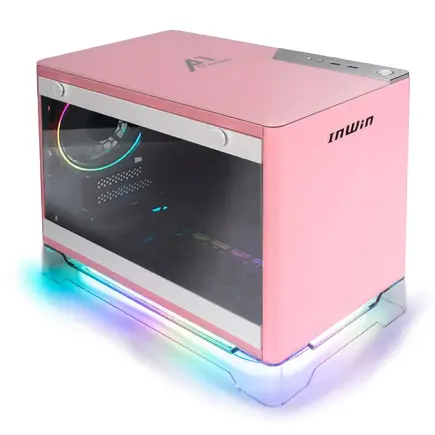
| 【ZEFT Z56KA スペック】 | |
| CPU | Intel Core Ultra9 285K 24コア/24スレッド 5.70GHz(ブースト)/3.70GHz(ベース) |
| グラフィックボード | GeForce RTX5060Ti 16GB (VRAM:16GB) |
| メモリ | 32GB DDR5 (32GB x1枚 クルーシャル製) |
| ストレージ | SSD 2TB (m.2 nVMe READ/WRITE:7250Gbps/6900Gbps WD製) |
| ケース | INWIN A1 PRIME ピンク |
| CPUクーラー | 空冷 サイズ製 空冷CPUクーラー SCYTHE() MUGEN6 BLACK EDITION |
| マザーボード | intel B860 チップセット ASRock製 B860I WiFi |
| 電源ユニット | 750W 80Plus GOLD認証 |
| 無線LAN | Wi-Fi 6E (IEEE802.11ax/11ad/11ac/11n/11a/11g/11b) |
| BlueTooth | BlueTooth 5 |
| OS | Microsoft Windows 11 Home |
パソコンショップSEVEN ZEFT Z55DC
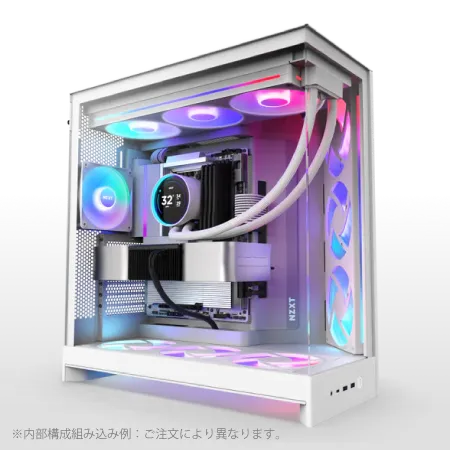
| 【ZEFT Z55DC スペック】 | |
| CPU | Intel Core i5 14400F 10コア/16スレッド 4.70GHz(ブースト)/2.50GHz(ベース) |
| グラフィックボード | GeForce RTX4060 (VRAM:8GB) |
| メモリ | 16GB DDR5 (8GB x2枚 Micron製) |
| ストレージ | SSD 1TB (m.2 nVMe READ/WRITE:7250Gbps/6900Gbps WD製) |
| ケース | NZXT H9 FLOW RGB ホワイト |
| CPUクーラー | 空冷 DeepCool製 空冷CPUクーラー AK400 DIGITAL WH |
| マザーボード | intel B760 チップセット ASRock製 B760M Pro RS WiFi |
| 電源ユニット | 650W 80Plus BRONZE認証 電源ユニット (COUGAR製) |
| 無線LAN | Wi-Fi 6E (IEEE802.11ax/11ad/11ac/11n/11a/11g/11b) |
| BlueTooth | BlueTooth 5 |
| 光学式ドライブ | DVDスーパーマルチドライブ (外付け) |
| OS | Microsoft Windows 11 Home |
ノートパソコンとデスクトップパソコンの選択基準
携帯性と性能のバランス
ノートパソコンとデスクトップパソコンの選択は、イラストレーションを楽しむ上で、多くの方が悩ましいところではないでしょうか。
携帯性と性能のバランスを取るためには、どちらを選ぶかが重要です。
まず、ノートパソコンが気になる方も多いはず。
なぜなら、その携帯性は魅力的で、場所を選ばずに作業できるという利点があります。
「今日もカフェで作業しよう!」と考える方もいるかもしれません。
しかし、性能面でデスクトップに劣ることが当たり前になっていますね。
たとえば、ノートパソコンは軽量化のために一部の性能を犠牲にしていることも少なくありません。
また、作業中に映画を流したり、音楽を聴いたりする場合、処理能力が足りないと感じることもあります。
とはいえ、デスクトップパソコンは性能面での妥協が少なく、パワフルなソフトも快適に動作させることができます。
しかも、長時間の作業でもストレスなく進められるのは、やはり大きな魅力です。
しかしながら、設置場所に制限があり、持ち運びが難しい点は避けられません。
要するに、携帯性を重視するのであればノートパソコンを、性能を重視するのであればデスクトップパソコンを選ぶのが肝心です。
それでも「どっちがいいの?」と悩む方もいると思いますが、使用環境やライフスタイルに合わせて、自分にとって最適なバランスを見つけることができて初めて「これが私の選択だ」といえるのです。
バランスを取るのはなかなか難しいですが、どちらを選んでも得るものがあります。
デスクトップパソコンの利点と選び方
このタイプのパソコンは性能面での選択肢が広がり、作業におけるパフォーマンスが非常に安定しています。
なぜかというと、デスクトップパソコンは冷却性能や拡張性が優れているからです。
グラフィックボードやプロセッサなどの交換やアップグレードがしやすいため、最新の技術を取り入れた作業環境を容易に構築することができるのです。
これが、デスクトップパソコンを選ぶ大きな利点の一つです。
デスクトップでは高性能なGPUを搭載することができるため、大容量の画像ファイルや複雑なブラシ操作にも対応し、遅延を感じることなく作業を進められます。
さらに、物理的なスペースの制約が少ないため、複数のモニターを利用して効率よく作業を行いたいという願望もかなえられるのです。
これにより、視野を広く持ち、細部の編集作業を快適に進めることができます。
しかしながら、デスクトップパソコンの選び方においては、注意すべき点がいくつか存在します。
たとえば、場所の確保が必要になります。
デスクトップは一般的に大きくスペースを取るため、作業環境を整える必要があります。
しかし、冷却性能の良さや拡張性を考慮すると、この点は妥協しても良いと思う方も多いでしょう。
というのも、高いパフォーマンスを維持できることは、日々の作業効率を上げるために非常に重要だからです。
また、カスタマイズ性を最大限に活かすためには、パーツの選定にも気を配る必要があります。
グラフィックボードやメモリの容量など、自分の作業スタイルに合わせた最適な構成を選ぶことが大切です。
そうすれば、ワークフローをスムーズに進めることができます。
要するに、デスクトップパソコンは、性能重視で作業の快適さを追求したい方に特におすすめです。
選び方次第で、一挙両得の効果を実感できることでしょう。
日々のイラスト制作において、生産性と創造性を両立させたいという方にこそ、デスクトップパソコンはその価値を発揮します。
イラスト制作に必要な周辺機器とアクセサリ
おすすめのマウスとキーボード
イラスト制作を行う際、マウスとキーボードの選択が必要不可欠です。
「せっかく良いパソコンを買ったのに、マウスの操作感が合わない」と感じる方も多いのではないでしょうか。
そのため、自分に合った周辺機器を選ぶことが大切です。
まず、マウスの選び方ですが、これは用途によって異なります。
イラスト制作の場合、精密な動きが要求されることが多いです。
つまり、DPI(Dots Per Inch)が高いマウスを選ぶと良いでしょう。
DPIが高ければ、少ない手の動きで大画面をカバーできるため、作業効率がアップします。
さらに、ペン型のマウスやスタイラスペンも選択肢に入れると、まるで紙に描いているかのような感覚が得られ、作品のクオリティ向上につながるかもしれません。
とはいうものの、必ずしもハイエンドモデルを選ばなければならないわけではありません。
自分の描き方やスタイルに合わせてフィットするものを選ぶことが重要です。
例えば、長時間作業をするときは、手に馴染みやすい形状のものを選ぶと良いです。
手が疲れにくいというのは、創作活動において非常に大切です。
次にキーボードですが、こちらも用途によって選ぶ基準が変わります。
一般的には、ショートカットキーが使いやすいものを選ぶと作業がスムーズに進みます。
さらに、メカニカルキーボードを使うと、キーを押したときの感触が気持ちよく、長時間の作業でもストレスを感じにくくなります。
音の好みもありますが、「カチカチ」とした打鍵音が好きな方は特にお勧めです。
また、キーボードのレイアウトが自分の手に合うかどうかもチェックしましょう。
しかしながら、キーボードも一石二鳥のアイテムであってほしいところ。
たとえば、無線タイプを選べば、デスク周りがスッキリとし、ケーブルに邪魔されることなく作業ができるわけです。
また、バックライト搭載モデルを選べば、暗い部屋でも作業が可能で、クリエイティブな雰囲気を楽しむことができます。
要するに、イラスト制作のための周辺機器は、自分のスタイルや好みに合ったものを選びましょう。
ハードウェアが自分にフィットすれば、新しい作品作りも楽しさと効率が倍増すること間違いなしです。

音響周りの強化 スピーカーとヘッドホンの選び方
心地よい音響環境があると、集中力が高まり、作品のクオリティにも良い影響が出ることがあります。
「音響周りなんて関係ない」と思う方もいるかもしれませんが、実はスピーカーやヘッドホンの選び方一つで作業効率が大きく変わるのです。
音に包まれながら筆を進める時間は、まさに至福のひとときともいえるでしょう。
まず、スピーカー選びについてですが、音質にこだわる方には、スタジオモニタータイプのスピーカーをおすすめします。
このタイプはクリアでフラットな音質が特徴で、音楽のディテールを忠実に再現してくれます。
ただし、スペースに余裕がない方や、あまり大音量で音を出したくない方にはコンパクトなデスクトップスピーカーも選択肢として十分です。
どちらを選ぶにしても、音質を試聴してから決めるべきです。
「自分にとって心地よい音か」を確認するべきポイントです。
なぜなら、長時間聞いても疲れない音であることが重要だからです。
次にヘッドホンを選ぶ場合、密閉型と開放型のどちらが良いかという悩ましいところがあります。
密閉型は音漏れが少なく、静かな環境でも安心して使えます。
しかし、長時間使用すると耳が疲れやすいというデメリットもあります。
一方で、開放型は自然な音場感があり、圧迫感が少ないため、長時間の使用にも適しています。
しかし逆に、周囲の音が入りやすいという欠点があります。
音響周りの強化は、いわばクリエイティブな作業環境の整備でもあります。
イラスト制作においては、一挙両得の感覚を大切にしながら、自分に合ったスピーカーとヘッドホンを見つけることで、さらなるインスピレーションを呼び込むことができるのです。
そんな方におすすめなのが、「感動する音」を体験できるアイテムをぜひ導入してみてください。
予算に応じたイラスト用パソコンの選び方
エントリーモデルの特徴とおすすめ
イラスト制作初心者や趣味でイラストを楽しみたいという方にとって、最初の一歩を踏み出すパソコン選びが悩ましいところですよね。
しかし、エントリーモデルでも十分な性能を持ったパソコンが存在していることをご存知でしょうか。
今回は、エントリーモデルに焦点を当て、その特徴とおすすめの選び方についてご紹介していきます。
まずエントリーモデルには、価格帯が手頃であるという大きなメリットがあります。
なぜかというと、高価なハイエンドモデルとは異なり、必要最低限のスペックでコストを抑えることができるからです。
「最初の一台としてどれを選べばいいか?」と疑問をお持ちの方も多いのではないでしょうか。
しかしながら、エントリーモデルであっても性能的には一石二鳥、基本的なイラスト制作は問題なくこなせるものが多いのです。
たとえば、CPUはi5またはRyzen 5を選ぶのが無難です。
なぜなら、これらのCPUはコストパフォーマンスに優れており、グラフィックソフトの動作もスムーズに扱えるということが分かっています。
すなわち、スペックに過度な心配をする必要はほとんどないでしょう。
また、メモリについては8GBを基準に考慮するのが良いかと思います。
増設が可能なモデルも多いので、後々の拡張性も確保できます。
またグラフィックス性能に関しては、内蔵GPUで問題ないことが多いです。
というのは、最近の内蔵GPUは性能が向上しており、軽めのイラスト制作には十分対応可能となっているからです。
もちろん、本格的に3Dモデルを扱うようになった時点では、外付けGPUの搭載を考える必要があるかもしれませんが、最初はそれほどの必要性はないでしょう。
イラストを描く時間が長くなる方もいるでしょうし、持ち運んで使いたいという方もいると思います。
このように、自分のライフスタイルに合ったモデルを選ぶことで、より充実した制作環境を整えることができるわけです。
ミドルレンジモデルのスペックと価格帯
イラストレーションを楽しむために最適なミドルレンジのパソコンを選びたい方は多いのではないでしょうか。
実際、ミドルレンジモデルはコストパフォーマンスに優れ、必要な性能を確保することができるのが魅力です。
それでは、この価格帯で楽しむために必要なスペックについて考えてみましょう。
まず、ミドルレンジモデルのスペックを考える際に重要なのは、CPUとGPUの組み合わせです。
これらはイラスト制作の快適さに直結する要素ですので、適したスペック選びが求められます。
CPUは最低でもクアッドコア以上、可能であれば最新世代のi5やRyzen 5シリーズなどを選んだ方がいいでしょう。
なぜかというと、これらのCPUは処理速度と省電力性能のバランスが取れているからです。
「クアッドコアもあれば十分でしょ?」と思った方もいるかもしれませんが、最新の制作ソフトはマルチスレッドを活用するため、それに対応するCPUがあれば、動作の滑らかさが格段に違います。
一方で、GPUは可能な限り高性能なモデルを選ぶことが大切です。
とはいえ、必ずしも最高峰のハイエンドGPUが必要なわけではありません。
ミドルレンジなら、NVIDIAならGTXまたはRTX40シリーズ以降、AMDならRX 7000シリーズが狙い目です。
いわば「一石二鳥」の選択ですね。
最低限16GBを搭載できて初めて、イラストソフトがスムーズに動作する環境が整います。
すなわち、イラスト制作をするのであれば、このスペックが安全圏といえるのです。
RAMに関しては後で自分で増設することもできますが、初めから標準で搭載されている方が安心です。
さらに、ストレージに関しても要注目です。
遊び心を持ちながら実用性を求めたいなら、SSDは外せません。
500GB以上のSSDが搭載されていれば、作業ファイルやソフトの起動時間を大幅に短縮できます。
倍の速度で作業が進む「電光石火」の体感を得られることでしょう。
もちろん、データ量が多い方は、HDDとのデュアルストレージ設定を考慮することも効果的です。
最後に、価格帯についてですが、ミドルレンジのモデルであれば、10万円から15万円前後が目安です。
この価格帯は多くの方にとって手の届きやすい範囲です。
だからこそ、しっかりとした選び方をすることで満足のいくパソコン選びができるわけです。
これを実践すれば、イラスト制作がより楽しくなること間違いありませんよ!
ハイエンドモデルの魅力と注意点
しかし、その一方で、選ぶ際の注意点を理解しておくことが重要です。
なぜなら、高性能であるがゆえに無駄な部分についても考慮する必要があるからです。
まず、ハイエンドモデルの魅力として圧倒的な処理速度が挙げられます。
大きなキャンバスや複雑なレイヤー数を扱う際も、ストレスなく作業を進められるのは大きなメリットです。
ただし、性能だけを追い求めると、本末転倒になりかねません。
というのは、必要以上に高価なスペックを持つパソコンを購入してしまう可能性があるからです。
ですから、自分の作業に本当に必要なスペックを見極めることが大切です。
次に、ディスプレイの品質も重要なポイントです。
しかしながら、色の違いを細かく気にしない方には、そこまで高価なディスプレイを選ぶ必要はないでしょう。
要するに、優先するべきは自分の用途に合ったバランスの取れた仕様なのです。
ハイエンドモデルには優れた拡張性もあります。
将来的にメモリの増設やストレージの強化が求められる場合でも、柔軟に対応できて便利です。
しかし、全てのモデルがこの拡張性を備えているわけではありません。
購入前にしっかりチェックしておくことが重要です。
予算が余裕ある場合、ハイエンドモデルの購入は魅力的です。
おすすめのパソコンブランドと購入ポイント
信頼できるパソコンブランドの紹介
イラストレーション用のパソコンを選ぶ際、信頼できるブランドを選ぶことは非常に重要です。
数多くの選択肢がある中で、どのブランドが適しているのか、悩ましいところですよね。
ここでは、信頼できるパソコンブランドについて詳しくご紹介していきます。
ぜひ参考にしてください。
まず、Appleはクリエイティブ業界で特に人気の高いブランドです。
というのは、高品質なディスプレイと直感的な操作性、洗練されたデザインが多くのデザイナーから支持されているからです。
また、Apple製品は全体として統合されており、iPadなどと連携することも容易です。
したがって、Appleのエコシステムを活用したい方には最適な選択肢です。
次に、Microsoftも外せないブランドでしょう。
Surfaceシリーズは特にデザインが優れ、多機能でありながら携帯性にも優れています。
しかも、タッチスクリーンを活かした直感的な操作が可能で、創造力を引き出すのにぴったりです。
Windows環境に慣れている方には抜群の選択肢ですし、資源の共有もしやすいため、業務用にも適しています。
さらに、ASUSやAcerなどのブランドも考慮する価値があります。
一挙両得を実現できる可能性があります。
特に学生や新進気鋭のフリーランスアーティストにはおすすめです。
最後に、Dellも注目すべきブランドです。
高性能なモデルが多くあり、最新技術を取り入れた製品が多いため、長期的に安心して使い続けることができます。
なぜかというと、企業向けに信頼性の高い製品を数多く提供しているからです。
特に、映像編集や3Dモデリングを視野に入れている方には有力な選択肢となるでしょう。
信頼できるパソコンブランドを選ぶ際には、それぞれの特徴を理解し、自分のニーズに合ったブランドを選ぶことが大切です。
いずれにせよ、しっかりとリサーチした上で選ぶと、後悔のない買い物ができますよ!
購入時にチェックすべきポイント
ここでは、あなたの創作活動を支えるための基本的なスペックと機能について詳しくお話しします。
まず、プロセッサ(CPU)はパソコンの心臓部ともいえる重要なパーツです。
「速くて高性能なCPUが必要なのでは?」と考える方も多いでしょう。
実は作業内容によって求められる性能は変わります。
簡単なイラスト作成であれば中程度の性能でも十分かもしれませんが、複雑なデジタルペイントや3Dレンダリングをするとすれば、より高性能なCPUが必要です。
とはいうものの、CPUの選択は過度な出費にならないよう、作業の要求に応じたモデルを選ぶのが良策です。
次に考慮すべきは、メモリ(RAM)です。
イラスト制作では多くのデータを一時的に保持しますので、メモリが不足すると作業が滞る可能性があります。
最低でも16GBを選ぶことで、快適な作業を確保できるでしょう。
まだ余裕があれば、32GBを視野に入れてみるのも効果的です。
ここでケチってしまうと後悔するかもしれません。
そして、ストレージも重要です。
HDDよりもSSDが推奨されることが分かっています。
なぜかというと、SSDはデータの読み書き速度が速いため、ソフトウェアの起動や大容量ファイルの保存がスムーズになります。
500GB以上のSSDを搭載しているモデルを選ぶと、長期にわたって安心です。
ディスプレイの品質も見逃せない要素です。
画面のサイズや解像度は作業効率に大きく影響します。
鮮明で美しい色表現ができるIPSパネルの採用が一石二鳥であり、作業の質を高めます。
また、作業スペースも広く使えるため、画面サイズは15インチ以上がおすすめですよ。
さらに見落としてはならないのが、グラフィックスカード(GPU)です。
特に3Dモデリングや重いデジタルペイントをこなす場合、独立したGPUを搭載しているとパフォーマンスが向上します。
これは必須ではありませんが、作業の範囲に応じて検討する価値があります。
結果として、これらのポイントを押さえておけば、イラストレーション用に最適なパソコンを選ぶことができるわけです。