

イラスト制作に必要な基本スペックとは?
CPUの選び方 イラスト制作に最適なもの
イラスト制作のためのパソコンを選ぶ際、重要な要素の一つがCPUです。
というのは、CPUはコンピュータの「頭脳」に当たる部分で、処理速度や性能に直結するからです。
しかし、「どのCPUが最適なの?」と疑問をお持ちの方もいることでしょう。
まず、CPUの選び方を考える際に注目すべきは、コアとスレッドの数です。
イラスト制作では、多くのブラシやフィルター、場合によっては3Dモデルのレンダリングも行うことがあります。
例えば、クアッドコア以上のCPUを選ぶと効率が上がりますよ。
とはいえ、コア数だけを重視すればいいというわけではありません。
クロック周波数も大切な要素です。
クロック周波数が高ければ高いほど、一度に多くの命令を実行できます。
しかしながら、コア数とのバランスが重要です。
つまり、コア数が多くてもクロック周波数が低ければ、パフォーマンスが期待通りにならないことがあるからです。
また、最新のCPUを選ぶのも効果的です。
CPUは日進月歩で進化しています。
新しいモデルは、古いモデルに比べ、消費電力が抑えられつつ、性能が向上していることが多いです。
これで、イラスト制作におけるエクスペリエンスが向上すること間違いなしです。
「具体的にはどのメーカーのCPUを選ぶべきか?」と悩みが残るかもしれませんが、新進気鋭の性能を誇るAMDや、安定したインテルの選択肢が一般的です。
どちらも一長一短がありますが、予算や使用ソフトウェアに応じて選択することをおすすめします。
夢のようなイラストの世界を描くためには、適切なCPU選びが不可欠です。
選択には慎重になるべきですが、妥協せず適切なものを選べた時、その快適さは一挙両得以上かもしれませんよ。
最新CPU性能一覧
| 型番 | コア数 | スレッド数 | 定格クロック | 最大クロック | Cineスコア Multi |
Cineスコア Single |
公式 URL |
価格com URL |
|---|---|---|---|---|---|---|---|---|
| Core Ultra 9 285K | 24 | 24 | 3.20GHz | 5.70GHz | 42729 | 2460 | 公式 | 価格 |
| Ryzen 9 9950X | 16 | 32 | 4.30GHz | 5.70GHz | 42485 | 2264 | 公式 | 価格 |
| Ryzen 9 9950X3D | 16 | 32 | 4.30GHz | 5.70GHz | 41523 | 2255 | 公式 | 価格 |
| Core i9-14900K | 24 | 32 | 3.20GHz | 6.00GHz | 40822 | 2353 | 公式 | 価格 |
| Ryzen 9 7950X | 16 | 32 | 4.50GHz | 5.70GHz | 38309 | 2074 | 公式 | 価格 |
| Ryzen 9 7950X3D | 16 | 32 | 4.20GHz | 5.70GHz | 38233 | 2045 | 公式 | 価格 |
| Core Ultra 7 265K | 20 | 20 | 3.30GHz | 5.50GHz | 37008 | 2351 | 公式 | 価格 |
| Core Ultra 7 265KF | 20 | 20 | 3.30GHz | 5.50GHz | 37008 | 2351 | 公式 | 価格 |
| Core Ultra 9 285 | 24 | 24 | 2.50GHz | 5.60GHz | 35391 | 2193 | 公式 | 価格 |
| Core i7-14700K | 20 | 28 | 3.40GHz | 5.60GHz | 35251 | 2230 | 公式 | 価格 |
| Core i9-14900 | 24 | 32 | 2.00GHz | 5.80GHz | 33515 | 2204 | 公式 | 価格 |
| Ryzen 9 9900X | 12 | 24 | 4.40GHz | 5.60GHz | 32663 | 2233 | 公式 | 価格 |
| Core i7-14700 | 20 | 28 | 2.10GHz | 5.40GHz | 32298 | 2098 | 公式 | 価格 |
| Ryzen 9 9900X3D | 12 | 24 | 4.40GHz | 5.50GHz | 32188 | 2189 | 公式 | 価格 |
| Ryzen 9 7900X | 12 | 24 | 4.70GHz | 5.60GHz | 29042 | 2036 | 公式 | 価格 |
| Core Ultra 7 265 | 20 | 20 | 2.40GHz | 5.30GHz | 28333 | 2152 | 公式 | 価格 |
| Core Ultra 7 265F | 20 | 20 | 2.40GHz | 5.30GHz | 28333 | 2152 | 公式 | 価格 |
| Core Ultra 5 245K | 14 | 14 | 3.60GHz | 5.20GHz | 25265 | 0 | 公式 | 価格 |
| Core Ultra 5 245KF | 14 | 14 | 3.60GHz | 5.20GHz | 25265 | 2171 | 公式 | 価格 |
| Ryzen 7 9700X | 8 | 16 | 3.80GHz | 5.50GHz | 22918 | 2208 | 公式 | 価格 |
| Ryzen 7 9800X3D | 8 | 16 | 4.70GHz | 5.40GHz | 22906 | 2088 | 公式 | 価格 |
| Core Ultra 5 235 | 14 | 14 | 3.40GHz | 5.00GHz | 20703 | 1856 | 公式 | 価格 |
| Ryzen 7 7700 | 8 | 16 | 3.80GHz | 5.30GHz | 19364 | 1934 | 公式 | 価格 |
| Ryzen 7 7800X3D | 8 | 16 | 4.50GHz | 5.40GHz | 17602 | 1812 | 公式 | 価格 |
| Core i5-14400 | 10 | 16 | 2.50GHz | 4.70GHz | 15929 | 1774 | 公式 | 価格 |
| Ryzen 5 7600X | 6 | 12 | 4.70GHz | 5.30GHz | 15177 | 1978 | 公式 | 価格 |
メモリの重要性 快適な作業環境を実現するために
多くの人が「メモリなんてどれも同じじゃない?」と思うかもしれません。
しかしながら、メモリの容量や性能が作業効率に大きく影響することは、意外と見落とされがちです。
まず、イラスト制作には大量のデータを扱うため、メモリをしっかりと確保する必要があります。
特に、多層構造のイラストや高解像度の作品を作る場合、メモリ不足は避けられない問題になります。
メモリに不安を抱えている方もいるのではないでしょうか。
しかし、適切なメモリを選ぶことで、これらの懸念を解消することができるわけです。
具体的には、8GB以上のメモリを搭載することで、多くのシーンでスムーズな作業を体験できるでしょう。
とはいうものの、16GBのメモリにアップグレードすると、さらに快適な環境を構築できます。
でも、イラストを制作し、保存するプロセスを一度体験すればすぐに理解できること間違いありません。
これで一挙両得です!
また、メモリは多ければ多いほどいいというわけではありません。
というのは、無用な出費を避けるためにも、自分の作業スタイルに合った容量を選ぶことが重要だからです。
また、パソコン自体のアップグレードも視野に入れることで、さらに快適な作業環境を手に入れられることができるのです。
しっかりと選び、最適な環境を整えることで、イラスト制作がスムーズに進むようになります。
グラフィックボードの役割とおすすめポイント
この処理を効率的に行うのがグラフィックボードです。
多くのイラスト制作ソフトウェアは、グラフィックボードのパフォーマンスに依存しており、高性能なグラフィックボードを搭載することで、作業がスムーズに進むことが分かっています。
しかし、すべての人が最新のグラフィックボードを必要としているわけではありません。
選択肢がいくつもありますが、自分の利用目的に合ったものを選ぶことが大切です。
まず、初心者でも使いやすいエントリーレベルのグラフィックボードがあります。
これらは価格が抑えられており、通常のイラスト制作には十分な性能を持っています。
抵抗を覚える人もいるでしょうが、まずこのレベルから始めてみるのも効果的です。
そして、もっと高度な作業や3Dイラスト、動画編集も視野に入れたいという方にはミドルレンジ以上のグラフィックボードを検討するべきです。
これは一石二鳥で、高性能ながら性能と価格のバランスが良く、長い目で見たときにはコストパフォーマンスが良い選択といえるからです。
次に、おすすめポイントとして、メモリサイズにも注目しましょう。
メモリサイズは、処理できるデータ量に直結しています。
というのも、イラストや3Dデータは大きなファイルサイズになることが多く、それをスムーズに処理するためには十分なメモリが必要です。
しかし、高解像度のモニターを使って細部までこだわるような作業を頻繁に行うのであれば、大容量メモリ搭載のものを選ぶのが無難です。
また、ベンダーの提供するドライバの更新頻度もチェックしておくと良いでしょう。
実は、ドライバの更新が頻繁に行われることで、ソフトウェアとの互換性やパフォーマンスが向上することがあるのです。
これは電光石火の如く、作業効率を大きく改善してくれる要素ともいわれています。
「どれを選べばいいの?」とお悩みの方も多いのではないでしょうか。
しかし、要するに、グラフィックボードは自身の作業内容や予算に合わせて慎重に選ぶことが重要です。
無理に高価なモデルを選ぶ必要はほとんどないでしょう。
自分にぴったりのグラフィックボードを見つけることで、イラスト制作の楽しさを何倍にも引き上げることができるわけです。
最新グラフィックボード(VGA)性能一覧
| GPU型番 | VRAM | 3DMarkスコア TimeSpy |
3DMarkスコア FireStrike |
TGP | 公式 URL |
価格com URL |
|---|---|---|---|---|---|---|
| GeForce RTX 5090 | 32GB | 48314 | 101680 | 575W | 公式 | 価格 |
| GeForce RTX 5080 | 16GB | 31902 | 77878 | 360W | 公式 | 価格 |
| Radeon RX 9070 XT | 16GB | 29919 | 66594 | 304W | 公式 | 価格 |
| Radeon RX 7900 XTX | 24GB | 29842 | 73242 | 355W | 公式 | 価格 |
| GeForce RTX 5070 Ti | 16GB | 26953 | 68757 | 300W | 公式 | 価格 |
| Radeon RX 9070 | 16GB | 26301 | 60089 | 220W | 公式 | 価格 |
| GeForce RTX 5070 | 12GB | 21780 | 56659 | 250W | 公式 | 価格 |
| Radeon RX 7800 XT | 16GB | 19765 | 50357 | 263W | 公式 | 価格 |
| Radeon RX 9060 XT 16GB | 16GB | 16432 | 39274 | 145W | 公式 | 価格 |
| GeForce RTX 5060 Ti 16GB | 16GB | 15870 | 38104 | 180W | 公式 | 価格 |
| GeForce RTX 5060 Ti 8GB | 8GB | 15734 | 37882 | 180W | 公式 | 価格 |
| Arc B580 | 12GB | 14526 | 34833 | 190W | 公式 | 価格 |
| Arc B570 | 10GB | 13637 | 30782 | 150W | 公式 | 価格 |
| GeForce RTX 5060 | 8GB | 13101 | 32280 | 145W | 公式 | 価格 |
| Radeon RX 7600 | 8GB | 10738 | 31663 | 165W | 公式 | 価格 |
| GeForce RTX 4060 | 8GB | 10569 | 28514 | 115W | 公式 | 価格 |
おすすめパソコンブランドとモデル
初心者に最適なコストパフォーマンスの良いパソコン
イラスト制作を始めたいと思うけれども、どのパソコンを選べばいいか頭を悩ませている方も多いでしょう。
特に初心者の方にとっては、選択肢が豊富すぎてどれが最良なのか判断が難しいところ。
しかし、ここで重要なのはコストパフォーマンスに優れたパソコンを選ぶことです。
実は、高価なモデルだからといって必ずしも最適な選択とは限りません。
まず、イラスト制作で重要なのはディスプレイの品質です。
なぜかというと、色の再現度や解像度が正確でないと作品のクオリティに直接影響を与えるからです。
IPSパネルのディスプレイを搭載したモデルを選ぶと良いでしょう。
次に、CPUの選択がポイントとなります。
特に複数のソフトを同時に起動する方は、多コアのCPUを改善点として考慮に入れましょう。
たとえば、IntelのCore i5以上やAMDのRyzen 5シリーズのプロセッサーが挙げられます。
これらのパソコンは普段使いはもちろん、軽い動画編集なども行え、多岐亡羊な役割を果たすことでしょう。
また、RAM(メモリ)は最低でも8GBが欲しいところです。
16GBあればさらに快適で、ソフトの動作がサクサク進むことが分かっています。
RAMは後から増設可能なモデルも多いので、それを考慮することも一考の価値があります。
このように、CPUやRAMは作品を制作する上でのスムーズな操作感に直結するため、確認するべきポイントです。
そして、外部ストレージを用意する方もいるかと思いますが、内蔵SSDがあればデータの読み込み速度が向上するのです。
SSDはアクセス時間が速く、快適に作業を進めるための武器となります。
1TB以上の容量を確保できれば一石二鳥で、大量のデータ管理も容易になるわけです。
これほどたくさんの条件を満たすパソコンがあると選ぶのが難しくなりますが、Dell、HP、Acerなどのブランドは、予算内で品質を保ちつつ、幅広いモデルを提供しています。
プロ志向のイラストレーター向け高性能モデル
まず、一流の作品を追求するには、強力なプロセッサと十分なメモリを備えたモデルが必要です。
中でも、インテルのCore i7やi9、AMDのRyzen 7や9シリーズは、複雑なイラスト編集をスムーズに行うための強力な選択肢です。
それは、これらのプロセッサが多くのアプリケーションを同時に実行できるように設計されているからです。
とはいうものの、プロセッサだけが要素ではありません。
グラフィックカードも非常に重要です。
また、これにより、作品の仕上がりを細部まで確認することができ、最終的なプロダクトに差がつくこと間違いありません。
ストレージも見逃せないポイントです。
つまり、大きなプロジェクトファイルでもストレスなく管理できます。
そして、バックアップ用に外部ストレージを準備しておくことも、より安心して作品作りに集中できるというものです。
さらに、プロ志向のユーザーにとっては、ディスプレイの品質がクリエイティブな作業に直結しています。
広い色域と高解像度を提供する4Kディスプレイは、細部まで見渡すことができ、色彩表現においても優美高妙な仕上がりを追求することができます。
音楽を聴きながらイラストを描くことも多いでしょう。
その場合には、音質の良いスピーカーやヘッドホンもあると、より良い制作環境を整える手助けになります。
こうした要素を総合的に考えると、プロ仕様のパソコン選びに迷いが生じることはないでしょう。
クリエイター向けPC おすすめモデル5選
パソコンショップSEVEN ZEFT Z58C
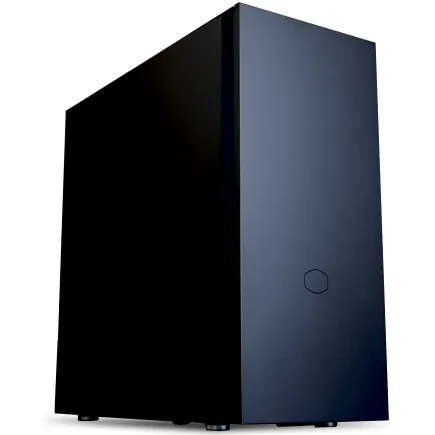
| 【ZEFT Z58C スペック】 | |
| CPU | Intel Core Ultra7 265KF 20コア/20スレッド 5.50GHz(ブースト)/3.90GHz(ベース) |
| グラフィックボード | GeForce RTX5070 (VRAM:12GB) |
| メモリ | 32GB DDR5 (32GB x1枚 クルーシャル製) |
| ストレージ | SSD 1TB (m.2 nVMe READ/WRITE:7250Gbps/6900Gbps WD製) |
| ケース | CoolerMaster Silencio S600 |
| CPUクーラー | 空冷 DeepCool製 空冷CPUクーラー AK400 |
| マザーボード | intel B860 チップセット ASRock製 B860M Pro RS WiFi |
| 電源ユニット | 750W 80Plus GOLD認証 電源ユニット (Silverstone製) |
| 無線LAN | Wi-Fi 6E (IEEE802.11ax/11ad/11ac/11n/11a/11g/11b) |
| BlueTooth | BlueTooth 5 |
| OS | Microsoft Windows 11 Home |
パソコンショップSEVEN ZEFT Z56BM

| 【ZEFT Z56BM スペック】 | |
| CPU | Intel Core Ultra5 245KF 14コア/14スレッド 5.20GHz(ブースト)/4.20GHz(ベース) |
| グラフィックボード | GeForce RTX5070 (VRAM:12GB) |
| メモリ | 32GB DDR5 (32GB x1枚 クルーシャル製) |
| ストレージ | SSD 1TB (m.2 nVMe READ/WRITE:7250Gbps/6900Gbps WD製) |
| ケース | Thermaltake S200 TG ARGB Plus ブラック |
| CPUクーラー | 空冷 DeepCool製 空冷CPUクーラー AK400 |
| マザーボード | intel B860 チップセット ASRock製 B860M Pro RS WiFi |
| 電源ユニット | 750W 80Plus GOLD認証 電源ユニット (Silverstone製) |
| 無線LAN | Wi-Fi 6E (IEEE802.11ax/11ad/11ac/11n/11a/11g/11b) |
| BlueTooth | BlueTooth 5 |
| OS | Microsoft Windows 11 Home |
パソコンショップSEVEN ZEFT Z56BK
| 【ZEFT Z56BK スペック】 | |
| CPU | Intel Core Ultra5 235 14コア/14スレッド 5.00GHz(ブースト)/3.40GHz(ベース) |
| グラフィックボード | GeForce RTX5070Ti (VRAM:16GB) |
| メモリ | 16GB DDR5 (16GB x1枚 クルーシャル製) |
| ストレージ | SSD 1TB (m.2 nVMe READ/WRITE:7250Gbps/6900Gbps WD製) |
| ケース | CoolerMaster Silencio S600 |
| マザーボード | intel B860 チップセット ASRock製 B860M Pro RS WiFi |
| 電源ユニット | 850W 80Plus GOLD認証 電源ユニット (Silverstone製) |
| 無線LAN | Wi-Fi 6E (IEEE802.11ax/11ad/11ac/11n/11a/11g/11b) |
| BlueTooth | BlueTooth 5 |
| OS | Microsoft Windows 11 Home |
パソコンショップSEVEN ZEFT R60SF

| 【ZEFT R60SF スペック】 | |
| CPU | AMD Ryzen9 9900X 12コア/24スレッド 5.60GHz(ブースト)/4.40GHz(ベース) |
| グラフィックボード | GeForce RTX5070Ti (VRAM:16GB) |
| メモリ | 32GB DDR5 (16GB x2枚 クルーシャル製) |
| ストレージ | SSD 1TB (m.2 nVMe READ/WRITE:7250Gbps/6900Gbps WD製) |
| ケース | Antec P20C ブラック |
| CPUクーラー | 水冷 240mmラジエータ CoolerMaster製 水冷CPUクーラー ML 240 Core II Black |
| マザーボード | AMD B850 チップセット GIGABYTE製 B850 AORUS ELITE WIFI7 |
| 電源ユニット | 850W 80Plus GOLD認証 電源ユニット (CWT製) |
| 無線LAN | Wi-Fi 6E (IEEE802.11ax/11ad/11ac/11n/11a/11g/11b) |
| BlueTooth | BlueTooth 5 |
| OS | Microsoft Windows 11 Home |
パソコンショップSEVEN ZEFT Z56E

| 【ZEFT Z56E スペック】 | |
| CPU | Intel Core i7 14700F 20コア/28スレッド 5.30GHz(ブースト)/2.10GHz(ベース) |
| グラフィックボード | GeForce RTX5070 (VRAM:12GB) |
| メモリ | 32GB DDR5 (32GB x1枚 クルーシャル製) |
| ストレージ | SSD 1TB (m.2 nVMe READ/WRITE:7250Gbps/6900Gbps WD製) |
| ケース | Thermaltake S100 TG |
| マザーボード | intel B760 チップセット ASRock製 B760M Pro RS WiFi |
| 電源ユニット | 750W 80Plus GOLD認証 電源ユニット (Silverstone製) |
| 無線LAN | Wi-Fi 6E (IEEE802.11ax/11ad/11ac/11n/11a/11g/11b) |
| BlueTooth | BlueTooth 5 |
| OS | Microsoft Windows 11 Home |
イラスト制作向けパソコン周辺機器の選び方
ペンタブレット 自分に合った選択肢を見つける
イラスト制作においてペンタブレットは欠かせない存在ですよね。
しかし、種類が豊富でどれを選べばいいか迷ってしまうこともあるのではないでしょうか。
だからこそ、ペンタブレット選びにはしっかりとした判断基準が求められます。
そこで、自分にぴったりのペンタブレットを見つけるためのポイントをご紹介します。
まず、最初にチェックすべきなのは感度です。
筆圧感知機能は、筆跡や線の太さを自在に調整できるので、細かい表現を可能にしてくれます。
初心者の方もいるかもしれませんが、高感度なものを選択すれば、繊細なタッチも簡単に表現できます。
これは、あなたのイラストがより生き生きとしたものになる重要な要素です。
次に注目したいのがサイズです。
小さなデスクを使っている方はあまり大きすぎないサイズの方が良いかもしれません。
一期一会の選択ですから、場所に合わせて慎重に選ばなければなりません。
そして、接続方法も確認するべきポイントです。
有線接続が一般的ですが、ワイヤレスを選ぶことでデスク周りがすっきりします。
また、ペンタブレットによってはBluetooth対応のものもあり、ケーブルが煩わしいと感じる方にはおすすめです。
無線ならではの利便性があなたの制作環境を快適にしてくれること間違いなしです。
さらに、ペンタブレットのソフトウェアとの相性も見逃せません。
特にイラスト制作ソフトを多用する場合、そのソフトウェアとの互換性は非常に重要です。
たとえば、Adobe製品を使う方であれば、同社のソフトに特化したペンタブレットを考えると良いかと思います。
これによって、ソフトウェアの機能をフル活用でき、効率よく制作が進むことでしょう。
最後に、使いやすさも絶対に避けたいポイントです。
ペンタブレットの重さや持ちやすさ、設定のしやすさなど、自分が使いやすいと思えるものを選ぶことが重要です。
だからこそ、自分にとって快適なアイテムを選ぶことが、ペンタブレット選びでは不可欠なのです。
カラーマネジメントモニターを選ぶ理由
カラーマネジメントモニターがイラスト制作においていかに重要か、これを理解することが成功の鍵となります。
というのも、イラスト制作の質を決定付ける大きな要素が「色」だからです。
たとえば、違うモニターで見た時に全く違う色になってしまうと、せっかくの作品が台無しになりかねません。
かなり本格的に制作する予定の方には、これを選ばない手はありませんね。
イラスト制作では、微細な色の違いが作品の雰囲気や印象を大きく左右することがあります。
それがプロの腕を見せるポイントです。
優美高妙なアート作品を作り出すためには、高精度のカラーマネジメント機能を備えたモニターが頼りになります。
特にプリントアウトした時にも画面と同じ色調を再現できることは大いに助かります。
なぜかというと、デジタルで見る色と紙に印刷された色が合わないと、作品の評価に影響を与える可能性があるからです。
とはいえ、イラストレーターとしてのキャリアを真剣に考えているのであれば、これを導入する価値は十分あるでしょう。
すなわち、これを活用することで表現の幅が広がり、プロの仕上がりを実現できるわけです。
なぜこれほどまでに重視されているかというと、デジタルと印刷物の間で一貫した色を維持することが、作品の信頼性を高めるからです。
お持ちのモニターがこの機能を持っているかどうか、ぜひ確認するべきポイントです。
もし、モニターの性能が足りないと感じたら、早めにアップグレードを検討することをおすすめします。
パソコンのメンテナンスとアップグレード方法
定期的なクリーニングで性能を保持
定期的なクリーニングで性能を保持することが重要です。
日々のイラスト制作において、パソコンのパフォーマンスが低下すると作業効率も落ちてしまいますよね。
そこで、パソコンを快適に使うためには、定期的なクリーニングが欠かせません。
そんな方におすすめなのが、外部だけでなく内部のほこりをしっかり除去する方法です。
たとえば、エアダスターでファンやヒートシンクに溜まったほこりを吹き飛ばすことです。
意外かもしれませんが、この簡単な作業で熱暴走を防ぎ、安定した動作が期待できます。
また、画面の汚れも見逃せません。
ディスプレイがくもっていると、色の確認もままならず、イラスト作成に支障が出ることがあります。
だからこそ、適度な頻度でスクリーンのクリーニングを心がけるとよいでしょう。
それはただの清掃ではなく、鮮やかで正確な色再現を保つための大事なメンテナンスです。
というのも、画面の清潔さがクリエイティブなアイデアのヒントにもつながることがあるからです。
そして、忘れがちなキーボードやマウスの清掃も大切です。
日常的に触れるこれらのデバイスには、知らぬ間に多くのほこりや皮脂が付着していることが多いのです。
つまり、手入れの行き届いた環境で制作することが、モチベーションを支えるのです。
さらに、メンテナンスの一環としては、ソフトウェアのアップデートも忘れてはなりません。
なぜなら、最新の状態で使用することで、セキュリティの強化や新機能の活用ができるからです。
海千山千のツールに頼るだけでなく、定期的なアップデートを行えば、常に快適な制作環境が保たれるのです。
日常的にメンテナンスを意識して、クリエイティブな作業を最大限に楽しんでください。
クリエイター向けPC おすすめモデル4選
パソコンショップSEVEN ZEFT Z59M

| 【ZEFT Z59M スペック】 | |
| CPU | Intel Core Ultra9 285K 24コア/24スレッド 5.70GHz(ブースト)/3.70GHz(ベース) |
| グラフィックボード | GeForce RTX5060 (VRAM:8GB) |
| メモリ | 32GB DDR5 (32GB x1枚 クルーシャル製) |
| ストレージ | SSD 1TB (m.2 nVMe READ/WRITE:7250Gbps/6900Gbps WD製) |
| ケース | Corsair FRAME 4000D RS ARGB Black |
| CPUクーラー | 空冷 サイズ製 空冷CPUクーラー SCYTHE() MUGEN6 BLACK EDITION |
| マザーボード | intel B860 チップセット ASRock製 B860M Pro RS WiFi |
| 電源ユニット | 650W 80Plus BRONZE認証 電源ユニット (COUGAR製) |
| 無線LAN | Wi-Fi 6E (IEEE802.11ax/11ad/11ac/11n/11a/11g/11b) |
| BlueTooth | BlueTooth 5 |
| OS | Microsoft Windows 11 Home |
パソコンショップSEVEN ZEFT Z55EKC
| 【ZEFT Z55EKC スペック】 | |
| CPU | Intel Core Ultra7 265KF 20コア/20スレッド 5.50GHz(ブースト)/3.90GHz(ベース) |
| グラフィックボード | GeForce RTX5060 (VRAM:8GB) |
| メモリ | 64GB DDR5 (32GB x2枚 クルーシャル製) |
| ストレージ | SSD 2TB (m.2 nVMe READ/WRITE:7250Gbps/6900Gbps WD製) |
| ケース | Thermaltake S100 TG |
| CPUクーラー | 水冷 240mmラジエータ CoolerMaster製 水冷CPUクーラー ML 240 Core II Black |
| マザーボード | intel B860 チップセット ASRock製 B860M Pro RS WiFi |
| 電源ユニット | 750W 80Plus GOLD認証 電源ユニット (Silverstone製) |
| 無線LAN | Wi-Fi 6E (IEEE802.11ax/11ad/11ac/11n/11a/11g/11b) |
| BlueTooth | BlueTooth 5 |
| OS | Microsoft Windows 11 Home |
パソコンショップSEVEN ZEFT Z58W

| 【ZEFT Z58W スペック】 | |
| CPU | Intel Core Ultra7 265F 20コア/20スレッド 5.30GHz(ブースト)/2.40GHz(ベース) |
| グラフィックボード | GeForce RTX5060Ti 16GB (VRAM:16GB) |
| メモリ | 32GB DDR5 (32GB x1枚 クルーシャル製) |
| ストレージ | SSD 1TB (m.2 nVMe READ/WRITE:5000Gbps/3900Gbps KIOXIA製) |
| ケース | Okinos Mirage 4 ARGB Black |
| CPUクーラー | 水冷 240mmラジエータ CoolerMaster製 水冷CPUクーラー ML 240 Core II Black |
| マザーボード | intel B860 チップセット ASRock製 B860M Pro RS WiFi |
| 電源ユニット | 650W 80Plus BRONZE認証 電源ユニット (COUGAR製) |
| 無線LAN | Wi-Fi 6E (IEEE802.11ax/11ad/11ac/11n/11a/11g/11b) |
| BlueTooth | BlueTooth 5 |
| OS | Microsoft Windows 11 Home |
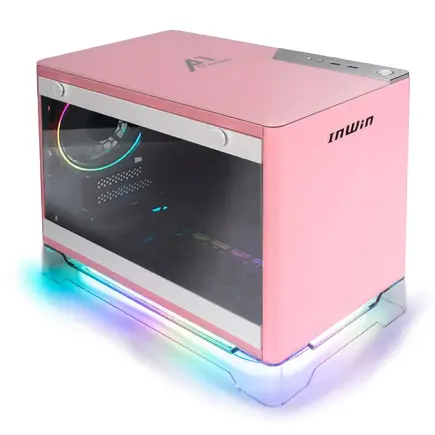
パソコンショップSEVEN ZEFT Z56KA
| 【ZEFT Z56KA スペック】 | |
| CPU | Intel Core Ultra9 285K 24コア/24スレッド 5.70GHz(ブースト)/3.70GHz(ベース) |
| グラフィックボード | GeForce RTX5060Ti 16GB (VRAM:16GB) |
| メモリ | 32GB DDR5 (32GB x1枚 クルーシャル製) |
| ストレージ | SSD 2TB (m.2 nVMe READ/WRITE:7250Gbps/6900Gbps WD製) |
| ケース | INWIN A1 PRIME ピンク |
| CPUクーラー | 空冷 サイズ製 空冷CPUクーラー SCYTHE() MUGEN6 BLACK EDITION |
| マザーボード | intel B860 チップセット ASRock製 B860I WiFi |
| 電源ユニット | 750W 80Plus GOLD認証 |
| 無線LAN | Wi-Fi 6E (IEEE802.11ax/11ad/11ac/11n/11a/11g/11b) |
| BlueTooth | BlueTooth 5 |
| OS | Microsoft Windows 11 Home |
パソコンショップSEVEN ZEFT Z56I
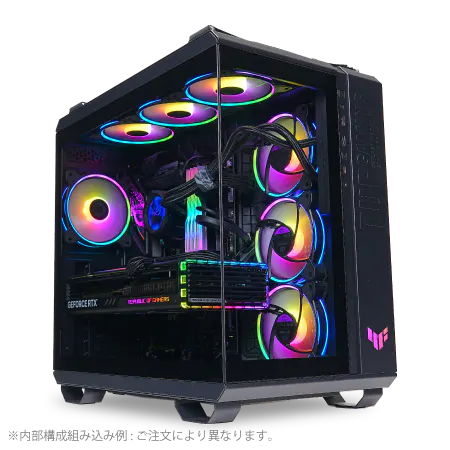
| 【ZEFT Z56I スペック】 | |
| CPU | Intel Core i9 14900F 24コア/32スレッド 5.40GHz(ブースト)/2.00GHz(ベース) |
| グラフィックボード | GeForce RTX5070 (VRAM:12GB) |
| メモリ | 32GB DDR5 (16GB x2枚 Micron製) |
| ストレージ | SSD 1TB (m.2 nVMe READ/WRITE:7250Gbps/6900Gbps WD製) |
| ケース | ASUS TUF Gaming GT502 Black |
| CPUクーラー | 空冷 DeepCool製 空冷CPUクーラー AK400 |
| マザーボード | intel B760 チップセット ASRock製 B760M Pro RS WiFi |
| 電源ユニット | 850W 80Plus GOLD認証 電源ユニット (Silverstone製) |
| 無線LAN | Wi-Fi 6E (IEEE802.11ax/11ad/11ac/11n/11a/11g/11b) |
| BlueTooth | BlueTooth 5 |
| OS | Microsoft Windows 11 Home |
RAMの増設でさらなる作業効率を図る
特にRAMの増設は、まさに一石二鳥なアプローチなのです。
RAMは作業効率をさらに高めてくれる大切な要素であり、多くの作業を同時進行することが可能になりますよ!
なぜかというと、RAMが多ければ多いほど、一度に処理できるデータ量が増えるからです。
たとえば、「あ、これもやりたい!」と複数のソフトを同時に立ち上げた際、スムーズに動作しなくて困った経験がある方もいるのではないでしょうか。
これはRAMが不足していることが原因である可能性が高いのです。
Adobe PhotoshopやClip Studio Paintといった重たいソフトを使用する際も、RAMがしっかり積まれていれば快適に作業ができるわけです。
これこそ、作業効率の向上に繋がるポイントです。
ところが、RAMの増設に抵抗を覚える人もいるでしょう。
しかし、その手間は確実に作業効率の向上に報いるものだと私は考えています。
増設作業は意外と簡単で、過剰に心配する必要はほとんどないでしょう。
ぜひこの機会に、イラスト制作をより快適にするための環境を整えてみてくださいね。
日々、イラスト制作の技術は日進月歩で進化しています。
RAM増設による効率化は、その第一歩として絶対に避けたいですよね。
効率的なイラスト制作環境の構築
ソフトウェアの選択肢とおすすめポイント
なぜなら、使用するソフトウェアが作業効率や作品のクオリティに大きな影響を与えるからです。
とても多岐亡羊な選択肢がある中で、どれを選ぶべきか、どんなポイントに注目すべきかを詳しく見ていきましょう。
まず、イラスト制作にはAdobe PhotoshopやClip Studio Paintなどが広く利用されています。
Photoshopはその多機能さで知られており、プロから初心者まで幅広く支持を受けています。
特にレイヤー機能やブラシ設定の多彩さは、一度使ってみるとその便利さに驚く方も多いのではないでしょうか。
Clip Studio Paintはマンガ制作機能に優れていますが、イラスト制作にも十分な機能を備えています。
どちらを選ぶかは、描きたいイラストのスタイルや用途に応じて考えるとよいかと思います。
とはいうものの、必ずしも有料ソフトを選ばなければならないわけではありません。
無料ソフトも、初心者には十分な機能を提供します。
たとえば、KritaやMediBang Paintは無料ながら高機能なソフトとして知られ、学生や趣味でイラストを描きたい方に人気です。
ですから、まずはこれらの無料ソフトから始めてみるのも効果的です。
慣れてきたら、有料版にステップアップするという方法も考えられます。
ソフトウェアを選ぶ際には、描画ツールの使いやすさやカスタマイズのしやすさ、さらに自身のパソコンとの相性を確認することが大切です。
なぜかというと、使い勝手が悪いと作業効率が落ちてしまうためです。
ですので、公式サイトの体験版をダウンロードして、自身の制作スタイルに最適なソフトを選びましょう。
作業スペースの整備で創造性を最大化
そこで、多くの方が「何から始めればいいのか?」と疑問をお持ちかもしれませんが、まずは自分の作業スタイルに合った環境を整えることから始めるのが良いでしょう。
たとえば、自然光が差し込む場所にデスクを配置するだけで、気分がすっきりして集中力が高まることもあります。
しかしながら、必ずしも窓際が最適とは限りません。
なぜなら、光の加減を調整することができないと逆に目が疲れてしまうことがあるからです。
それから、作業スペースには必要最低限の物だけを置くことを心掛けたいですね。
「机の上がごちゃごちゃしがち」と感じる方もいると思いますが、シンプルに整理されたスペースの方が気持ちよく作業できることが分かっています。
これは、クリエイティブな発想を妨げる不要な刺激を減少させるためです。
いわば、シンプルイズベスト、と考えるとよいかと思います。
さらに、インスピレーションを刺激するために好きなアート作品やモチベーションを高めるアイテムを取り入れるのも効果的です。
実は、好きなものに囲まれていると、自然と心が落ち着き独創的なアイデアが生まれやすくなるのです。
要するに、自分のパーソナリティを反映した空間を作り上げることが大切なのです。
しっかりとした椅子を選ぶことも軽視できません。
長時間の作業を考えると、快適な椅子は体に優しく、集中力を持続させる上で欠かせないアイテムです。
百戦錬磨のプロフェッショナルですら、適切な椅子を使うことで疲労を軽減し、クオリティの高い作品を生み出すことが可能になっています。
最後に、大切なのは、自分が一番心地よいと感じる空間を作ることです。
クリエイター向けPC おすすめモデル5選
パソコンショップSEVEN ZEFT R61GS

| 【ZEFT R61GS スペック】 | |
| CPU | AMD Ryzen7 9800X3D 8コア/16スレッド 5.20GHz(ブースト)/4.70GHz(ベース) |
| グラフィックボード | GeForce RTX5060Ti 16GB (VRAM:16GB) |
| メモリ | 32GB DDR5 (32GB x1枚 クルーシャル製) |
| ストレージ | SSD 1TB (m.2 nVMe READ/WRITE:7250Gbps/6900Gbps WD製) |
| ケース | NZXT H6 Flow White |
| CPUクーラー | 空冷 DeepCool製 空冷CPUクーラー AK400 DIGITAL WH |
| マザーボード | AMD B850 チップセット ASRock製 B850M-X WiFi R2.0 |
| 電源ユニット | 750W 80Plus GOLD認証 電源ユニット (Silverstone製) |
| 無線LAN | Wi-Fi 6E (IEEE802.11ax/11ad/11ac/11n/11a/11g/11b) |
| BlueTooth | BlueTooth 5 |
| OS | Microsoft Windows 11 Home |
パソコンショップSEVEN ZEFT R64K
| 【ZEFT R64K スペック】 | |
| CPU | AMD Ryzen7 7700 8コア/16スレッド 5.30GHz(ブースト)/3.80GHz(ベース) |
| グラフィックボード | GeForce RTX5070 (VRAM:12GB) |
| メモリ | 16GB DDR5 (16GB x1枚 クルーシャル製) |
| ストレージ | SSD 1TB (m.2 nVMe READ/WRITE:7250Gbps/6900Gbps WD製) |
| ケース | NZXT H6 Flow White |
| マザーボード | AMD B850 チップセット ASRock製 B850M-X WiFi R2.0 |
| 電源ユニット | 750W 80Plus GOLD認証 電源ユニット (Silverstone製) |
| 無線LAN | Wi-Fi 6E (IEEE802.11ax/11ad/11ac/11n/11a/11g/11b) |
| BlueTooth | BlueTooth 5 |
| OS | Microsoft Windows 11 Home |
パソコンショップSEVEN ZEFT R60SQ
| 【ZEFT R60SQ スペック】 | |
| CPU | AMD Ryzen7 9800X3D 8コア/16スレッド 5.20GHz(ブースト)/4.70GHz(ベース) |
| グラフィックボード | GeForce RTX5070Ti (VRAM:16GB) |
| メモリ | 16GB DDR5 (16GB x1枚 クルーシャル製) |
| ストレージ | SSD 1TB (m.2 nVMe READ/WRITE:7250Gbps/6900Gbps WD製) |
| ケース | Thermaltake S200 TG ARGB Plus ブラック |
| CPUクーラー | 空冷 DeepCool製 空冷CPUクーラー AK400 |
| マザーボード | AMD B850 チップセット ASRock製 B850M-X WiFi R2.0 |
| 電源ユニット | 850W 80Plus GOLD認証 電源ユニット (Silverstone製) |
| 無線LAN | Wi-Fi 6E (IEEE802.11ax/11ad/11ac/11n/11a/11g/11b) |
| BlueTooth | BlueTooth 5 |
| OS | Microsoft Windows 11 Home |
パソコンショップSEVEN ZEFT R60CW
| 【ZEFT R60CW スペック】 | |
| CPU | AMD Ryzen9 9950X 16コア/32スレッド 5.70GHz(ブースト)/4.30GHz(ベース) |
| グラフィックボード | GeForce RTX5070Ti (VRAM:16GB) |
| メモリ | 64GB DDR5 (32GB x2枚 Micron製) |
| ストレージ | SSD 2TB (m.2 nVMe READ/WRITE:7400Gbps/7000Gbps Crucial製) |
| ケース | Thermaltake S200 TG ARGB Plus ブラック |
| CPUクーラー | 水冷 240mmラジエータ CoolerMaster製 水冷CPUクーラー ML 240 Core II Black |
| マザーボード | AMD B650 チップセット ASUS製 TUF GAMING B650-PLUS WIFI |
| 電源ユニット | 1000W 80Plus GOLD認証 電源ユニット (FSP製) |
| 無線LAN | Wi-Fi 6E (IEEE802.11ax/11ad/11ac/11n/11a/11g/11b) |
| BlueTooth | BlueTooth 5 |
| 光学式ドライブ | DVDスーパーマルチドライブ (外付け) |
| OS | Microsoft Windows 11 Home |
予算に応じたパソコン選びのポイント
低予算であっても妥協しない選び方
低予算でイラスト制作用のパソコンを選ぶ際、多くの方がスペックを妥協せざるを得ないと感じてしまうかもしれません。
しかし、必要なポイントを押さえることで、低予算でも十分に満足のいくパフォーマンスを発揮できるパソコンを手に入れることは可能です。
まず、CPU選びが肝心です。
なぜかというと、CPUはパソコンの頭脳ともいえる部分であり、多くのイラスト制作ソフトがスムーズに動くかどうかを大きく左右するからです。
予算を抑えつつも、Intel Core i5やAMD Ryzen 5以上を基準に考えると良いかと思います。
これにより、電光石火のような性能で作業を進めることができるでしょう。
次に、メモリも重要なポイントです。
メモリが少ないと、ソフトが重くなってしまい、制作が効率的に進まなくなります。
「最低でも8GBは必要だ!」と考える方もいるかもしれませんが、可能であれば16GB以上を目指すのが無難です。
というのも、複数の作業を同時に行うことが一般的で、メモリが多いほどストレスなく作業を進められるからです。
ストレージに関しては、SSDを選ぶのが当たり前になっています。
HDDと比べると起動速度が格段に速くなるため、制作時間の短縮にも繋がります。
予算に余裕があれば、容量の大きいものを選ぶのが理想ですが、1TB以上あれば一通りの作業は問題なくこなせるでしょう。
拡張性を考慮しても、後から外部ストレージを追加することができます。
最後に、ディスプレイの品質も重要です。
たとえば、IPSパネルは色再現性が高く、イラスト制作に向いています。
画面サイズは好みによりますが、15インチ以上だと作業範囲も広く使いやすいです。
これらを実践すれば、イラスト制作のハードルがグッと下がるはず。
上位モデルと中価格帯モデルの違い
それぞれの特性を理解することは、最適な選択をするための重要なステップです。
では、具体的にどのような違いがあるのでしょうか。
まず、上位モデルは圧倒的なパフォーマンスを提供してくれることが特徴です。
高性能なCPUやGPUを搭載しているため、大きなイラストファイルを扱ったり、複雑なグラフィック処理を行ったりする際には頼もしい存在です。
さらに、多くの場合、RAMやストレージも豊富に備わっており、複数のアプリケーションを同時に操作することも難なくこなせます。
このように、上位モデルを選べば、ストレスなくイラスト制作に専念できるわけです。
一方、中価格帯モデルはコストパフォーマンスが魅力です。
たとえば、PhotoshopやClip Studioなどのソフトウェアもサクサクと動作しますが、非常に高解像度のデザインや3Dイラストなどを行う際には、多少の制約を感じるかもしれません。
それでも、「もっと高性能が必要だ!」と感じない限り、中価格帯モデルで十分満足できることが多いのです。
とはいうものの、どちらを選ぶにしても、自分の制作スタイルや将来的にどのような作品を作りたいのかを考えることが大切です。
いわば予算と希望の折り合いをつける作業ともいえるでしょう。
たとえ中価格帯モデルを選んでも、周辺機器や環境を充実させることで、より快適にイラスト制作を楽しむことは可能です。
要するに、どちらを選ぶかは自分のスタイルにあったものを見極めるのがポイントです。
選択を誤るとせっかくの環境が台無しになってしまいます。
パソコンの購入方法とショップ選び
オンラインショップのメリットとデメリット
オンラインショップでパソコンを購入するというのは、もはや当たり前になっています。
まず、メリットとして一番に挙げられるのは、その利便性です。
わざわざ店頭に足を運ぶ必要がなく、自宅でリラックスしながらさまざまな商品を比較できるというのは、一石二鳥ですよね。
さらに、多くのオンラインショップでは、豊富な商品のラインナップや、お得なクーポン、セール情報が見つかります。
そんな魅力があるため、オンラインでの購入を選ぶ方も多いのではないでしょうか。
しかしながら、デメリットもあることを忘れてはいけません。
実際に製品を手に取って確認できないため、購入後に「思っていたのと違う」と感じることもあるかもしれません。
また、初期不良に遭遇した場合の返品や交換手続きが手間に感じることも考えられますね。
店頭での購入と比べて、購入後の保証サービスやサポート体制がどのようになっているかをしっかり確認しているかどうかをチェックしましょう。
というのも、アフターサービスが思っていたよりも手薄で、不満を抱える可能性があるからです。
オンラインショップを利用する際には、信頼できるサイトを選ぶことが、何よりも重要です。
口コミやレビューを参考にすることも効果的ですし、企業の信頼性や評判を確認しましょう。
それでも「すべてをオンラインに委ねるのが不安だ」と言えませんが、安心して利用するためには、しっかりとしたリサーチが必要になります。
要するに、オンラインショップでの購入には多くの長所がありますが、短所もあります。
実店舗での購入 実際に試せる安心感
イラスト制作に自信を持ちたいと思い、パソコンの購入を考えている方は多いのではないでしょうか。
特に実店舗での購入には、実際に試せる安心感があります。
なぜなら、商品を目で見て、手で触れて、操作感を確認することができるからです。
これはオンラインショッピングでは得られない体験ですよね。
というのも、実物を試せることができれば、購入後のイメージ違いや不具合を感じるリスクを減らすことができます。
店員さんと直接相談できる場があるのも、実店舗の利点です。
専門知識を持ったスタッフが、あなたのニーズに合ったパソコンを的確にアドバイスしてくれることもありますよ。
「この機種がいいのでは?」と提案してもらえると、自分では思いもよらなかった選択肢も見つかるかもしれません。
パソコンのスペックや性能について、細かく相談できるのは心強いものです。
特に、初めてパソコンを購入するのであれば、経験豊かなスタッフのサポートは一騎当千の価値があるといえるでしょう。
また、実店舗では即日持ち帰りが可能なケースもあり、すぐに作業を始めたい方にとっては大きな魅力ですよね。
オンラインショップとは違い、待ち時間が不要なので、気に入った商品をその場で手に入れることができます。
とはいえ、実店舗での購入には、価格がやや高めであることを覚悟する必要があることもあるかもしれません。
しかし、安心感を考えると、少々のコストがかかっても価値はあります。
というわけで、実店舗での購入は、イラスト制作に必要なパソコンを選ぶ際の一つの選択肢として、とても有効です。

最新技術を活用したイラスト制作のトレンド
AI技術で進化するイラスト制作の新潮流
AI技術によるイラスト制作の新潮流には、驚くべき進化があります。
驚きを隠せない方も多いのではないでしょうか。
たとえば、AIによる画像生成が一般的になり、誰でも簡単にプロ並みのアートを生成できる日が訪れるとは、かつては考えられなかったことです。
しかし、いまではそれが当たり前になっています。
AIはイラスト制作の世界を電光石火に変えましたね。
AI技術を使うと、イラストのクオリティを保ちながらも、制作時間を大幅に短縮することが可能です。
AIによる自動補正機能やスタイル転送技術は、初心者でもプロフェッショナルな外観のイラストを作成できる道具となっています。
このように、AIがもたらす好機を活用しない手はありませんね。
とはいうものの、AI技術の導入には抵抗を覚える人もいるでしょう。
なぜかというと、自身で描く楽しさが失われるのではないかという不安もあるからです。
たとえば、AIが提案する斬新なアイデアやデザインは、クリエイターの想像力をさらに刺激することでしょう。
いわば、AIはあなたのイマジネーションを新たな高みへと導くパートナーなのです。
というわけで、AI技術の導入は、イラスト制作の効率を上げるだけでなく、新しい創作の可能性を広げる役割を果たします。
これを活用すれば、きっとあなたの作品にも驚きの変化が訪れることでしょう。
そう、「AI技術で進化するイラスト制作の新潮流」、ぜひその先端の波に乗り、次世代のアートを体感してみてください。
進化を恐れずに、チャレンジすることができて初めて「新進気鋭」といえるのです。
クラウドサービスの活用でどこでも作業可能に
クラウドサービスの活用で、イラスト制作が飛躍的に便利になっていることをご存じでしょうか。
特に、どこでも自由に作業できるという点で、多くのイラストレーターがその恩恵を受けていることでしょう。
クラウドサービスを活用することで、制作環境が場所に縛られることなく、カフェや旅行先でも、あなたのクリエイティブなアイデアをその場で形にできるのです。
実際、イラスト制作に特化したクラウドサービスは、作品の自動保存機能やどのデバイスからでもアクセス可能な環境を提供しています。
要するに、場所を選ばずに質の高い作品作りができるわけです。
さらに、クラウドサービスを利用すれば、共同作業もスムーズに行えます。
これにより、リアルタイムでのフィードバックや共同編集が可能になります。
たとえば、他のクリエイターとピザ片手にオンライン会議をしながら、まさにその場でストロークを加えて、あなたの作品を進化させるという充実感を味わえるでしょう。
とはいえ、クラウドサービスを始める上で覚えておきたいのは、どうしてもインターネット接続が必要になることです。
しかしながら、これさえクリアすれば、制作の効率も大幅に向上させることが可能です。
このように、クラウドサービスの活用は、日々のイラスト制作に新たな可能性をもたらします。
よくある質問 イラスト制作パソコン編
よくある疑問にプロが答えます
ただ、よくある質問として「どのスペックが必要なの?」と疑問をお持ちの方は多いのではないでしょうか。
プロとしてアドバイスするならば、まず注目すべきはメモリです。
なぜなら、イラスト制作のソフトウェアはしばしば大きなメモリ容量を必要とするからです。
少なくとも16GB以上は確保しておきたいところですね。
次に、CPUの選び方も大切です。
CPUは、すなわちパソコンの頭脳とも言える部分。
作業が快適に行えるかどうかを直接左右します。
イラスト制作という作業を考慮すると、複数のプロセスを同時にこなせるマルチコアのプロセッサーが理想的です。
一石二鳥の選択肢と言えるでしょう。
グラフィックスカードも見逃せません。
とはいうものの、最新の3Dゲームをするわけではないので、必ずしも高級なものを選ぶ必要はありません。
ただ、高解像度のディスプレイで作業したい場合や、将来3Dモデリングを試したいと考える方は、少なくともミドルレンジのものを選ぶと良いです。
イラスト制作において、ストレージも重要です。
SSDは読み書きが速く、作業の効率を上げるためにも非常に有用です。
作業ファイルをスムーズに扱いたいならば、少なくとも500GB以上のSSDを搭載したものを選びたいところです。
最後に、ディスプレイの品質もチェックポイントです。
というのも、色の再現性が悪いと作品のクオリティに直結してしまいます。
要するに、イラスト制作に最適なパソコン選びは、複数の要因を考慮する必要があります。
しかし、正しい選択をすれば、スムーズな制作環境を手に入れることができます。
初めてのパソコン選びで失敗しないために
特にイラスト制作に最適なものを選ぼうとすると、多くの選択肢がありすぎて、どうしても悩んでしまう方も多いのではないでしょうか。
まず、イラスト制作用のパソコン選びでは、グラフィック性能が重要です。
なぜかというと、イラストの細部を鮮明に表示し、スムーズに描くためには、GPUの性能が大切だからです。
次に、CPUの選択も見過ごせません。
「パソコンの頭脳」であるCPUが強力であればあるほど、多くの処理を効率的にこなせます。
とはいえ、必ずしも最高のものを選ぶ必要はなく、ミドルレンジのモデルでもイラスト制作には十分なパフォーマンスを発揮できることが多いです。
ストレージの容量にも注目しましょう。
「作品をたくさん保存したい!」という方も少なくないはずです。
ストレージが大容量であれば、データのバックアップを取る際にも安心できるでしょう。
また、SSDを選ぶことで、データの読み書きがスピーディーに行えるため、制作の効率が上がることも期待できます。
そして、ディスプレイの品質もお忘れなく。
イラスト制作では色の再現性が非常に重要ですので、色域が広く、正確な色を表示できるモニターを選ぶと良いです。
IPSパネルのモニターは、高品質な色再現が可能で、イラスト制作に欠かせない存在です。
しかし、ここは少しの投資が長期間の満足感に繋がります。
一期一会と思い立った時に、少しだけ贅沢をしても、それは後々の制作へのモチベーションとなることが多いでしょう。