
AI用PC 実際に使って分かったCPU選びと性能比較
Core UltraとRyzenを日常利用で比べて見えてきた差
私が今回の比較を通じて一番強く感じたのは、持ち歩いて使うノートパソコンでは静かさとバッテリーの持ち、つまり安心して長時間使えるかどうかが最も大切だということです。
Core Ultraの方がその点で優れていると素直に思いました。
もちろんRyzenも性能的に優れている部分は確実にあるのですが、外出先で電源を探すかどうかの分かれ道となると結果が変わってきます。
やはり移動の多い私の生活スタイルでは、電源なしでどれほど落ち着いて作業を継続できるかが判断の軸になっていました。
電源探しのために落ち着かない気持ちになること自体が、仕事の流れを削ぐんですよね。
これが想像以上に大きい違いでした。
実際に使ってみるとRyzen機ではファンの音が大きくなる場面が多く、オフィスの静けさの中で余計に目立ちました。
正直、隣の席の同僚に迷惑をかけていないか不安になることもあったくらいです。
一方でCore Ultra搭載機は排熱の設計に余裕を感じさせてくれて、パワーを使いながらも音が目立ちにくいのです。
長めの会議の横でメモをまとめる、といった場面ではこの差が非常に大きい。
いや、本当に助けられたと実感しました。
さて、バッテリーの話ですがこれはさらに顕著でした。
同じように使っていても、Core Ultraは電力消費がなだらかで、急にバッテリー警告が出るようなことが少なかったです。
外に出て作業をするときに「あ、まだ大丈夫だ」と思える気持ちがどれほど救いになることか。
逆にRyzenは快適に動くものの電力消費が早くて、出先で「ああ、このタイミングで切れたら困る」という冷や汗を何度もかいた経験があります。
安心して仕事を続けられる余裕は、数字には見えないけれど大切なんです。
もちろん性能そのものだけを点数で計測すれば、Ryzenが優れているシーンは間違いなく存在します。
特に動画のエンコードのように負荷が高い処理では、Ryzenの底力に頼もしさを感じました。
私も動画素材を扱う機会があるのですが、待ち時間の短さではRyzenに軍配が上がります。
ただ、そのためにバッテリーを大量消費するとなると「速さを取るか持続を取るか」という悩ましい選択になるわけです。
速さの魅力は確かにある。
けれどすべてのシーンで優先度が高いとは言えません。
日々の業務を振り返ると、出張やリモート会議が多く、文書を作成しながらAIをローカルで走らせたりする私の使い方では、安定した駆動時間と静かさが何よりも貴重なのだと気づかされました。
Ryzenだと力強さで押し切るイメージなのに対し、Core Ultraでは余裕を感じながら安心して作業を進められる。
心地よい使用感、これに尽きます。
さらに最近はクラウドサービスのコストが少しずつ上がってきています。
何でもかんでもクラウドに任せるのではなく、ローカルでAIを回して負担を分散させる選択肢は、コストだけでなくセキュリティの面でも確かな意味があります。
頼りすぎない安心。
これが重要です。
私はここで強く言いたいです。
数字だけで語られる性能ももちろん大事ですが、いまノートPCに求められているものは速さの一点ではなく「総合的なバランス」だと実体験で理解しました。
特にAI活用が増えている今だからこそ、安定した稼働時間や騒音の抑制は付加価値以上の意味を持ちます。
実際に私は出張のたびにCore Ultra搭載機を持ち歩き、本当に助けられました。
長時間カフェや空港で作業しても電源を探して席を立つ必要がなく、「このまま集中できる」という気持ちながら作業を進められるのは大きな安心でした。
正直な話、最初は「新しいから多少良いのだろう」という程度の期待しかしていませんでした。
数字よりも生活スタイルに合うかどうか。
これが本音の判断材料だと改めて思いました。
ですから、据え置きのように使う人や高い処理性能を重視する人ならRyzenが良い選択肢になるのは間違いありません。
ただ、外で長時間利用することが多く、AIのローカル動作も求める人にとってはCore Ultraの方が現実的です。
私は自分の働き方の中で「安心して持ち歩く」という体験を何より優先しました。
そしてその答えはCore Ultraでした。
NPU内蔵CPUで処理は本当に速く感じるのか
万能ではないとわかった瞬間、少し残念な気持ちもありましたが、それでも使い方次第で確実に仕事の質を引き上げてくれると私は考えています。
初めてCore Ultra搭載ノートを試したとき、短文生成を走らせてみたのですが、その際のスピード感は悪くなくて「あれ、これ意外と待たされないな」と思いました。
以前の体験よりも快適に感じられて、小さなことですが、思わず笑みがこぼれるような感覚でした。
しかし、その後で長い文章をチャットのように次々生成させてみたら、途中から急に減速してしまい「なるほど、やっぱりGPUが必要だな」と思い知らされた。
期待が大きかった分、拍子抜けしました。
それでも、外出時に電源コードを探す必要がない安心感は格別です。
特に一日に複数の打ち合わせを抱えている日は、その余裕が心のゆとりに直結します。
精神的には本当にありがたい。
ただし、誤解しがちなのは「NPUさえあればどの処理も高速にこなせる」という幻想です。
私は自分の体験を通じて、この考え方は間違いだと学びました。
GPUには圧倒的な処理性能があり、重い計算を走らせるならまだまだ不可欠です。
このことを知らないで期待してしまうと、「え、思っていたのと違う」という失望感につながるでしょう。
それは避けたい。
NPUは「縁の下の力持ち」という表現がしっくりきます。
メインの作業を引っ張る花形役者ではなく、むしろ現場を支える参謀のような立ち位置です。
小さな作業を同時並行で処理すると、無駄に時間を奪われず「助かったな」と実感できるんです。
逆に、大規模な処理をすべて任せると、役割を超えてしまって期待外れになります。
結局のところ、GPUが大黒柱であり続ける。
その陰でNPUが右腕のように存在感を発揮する。
それが自然な関係性です。
私は40代になり、道具との付き合い方が若い頃とは変わってきました。
昔は新しい技術に理想を投影し、無条件にわくわくしていたものですが、今では冷静に長所と欠点を見極める視点を持つようになった。
むしろ「いかに効率よく強みを引き出すか」を考える対象になりました。
その方がずっと健全です。
肩肘を張らず便利に使えば、確実に力を実感できます。
ちょっとした話ですが、最近スマホのカメラ補正が夜景を驚くほど鮮やかに映し出すことが当たり前になっていますよね。
裏でAIが地味に動いているわけですが、NPUも似た役回りをしていると私は思うんです。
派手ではないけれど、作業負担を和らげてくれる。
実際、こうした裏方こそ信頼できる存在なんじゃないかとすら感じました。
年齢を重ねたからかもしれませんが、こういう「ちょっとした助け」が本当に心にしみるんですよ。
今後はNPUとGPUがより自然に役割分担を行い、同じアプリをデスクトップでもノートでも同様に快適に動かせる世界が来てほしい。
処理が裏で自動的に最適化され、どちらが働いているのか意識する必要すらなくなる。
そんな未来が来たなら、私たちはもっと重要な業務に心を集中させられるでしょう。
技術の役割は、結局そこにあるのだと思います。
ここまでまとめてみると、省電力性や日常作業での快適さを求める人にとって、NPU内蔵CPUは導入する価値があります。
ただ、一度に大量のデータ処理や本格的に大規模言語モデルを回す必要があるなら、GPUに頼るのが現実的です。
それがバランスの取れた考え方だと私は信じています。
効率だけではありません。
頼もしさです。
触れてわかる実用性。
私たちの生活が少しずつ快適に変わっていると、しみじみ思う瞬間でもあります。
これが技術と人間の、程よい関係なのかもしれませんね。
最新CPU性能一覧
| 型番 | コア数 | スレッド数 | 定格クロック | 最大クロック | Cineスコア Multi |
Cineスコア Single |
公式 URL |
価格com URL |
|---|---|---|---|---|---|---|---|---|
| Core Ultra 9 285K | 24 | 24 | 3.20GHz | 5.70GHz | 42729 | 2460 | 公式 | 価格 |
| Ryzen 9 9950X | 16 | 32 | 4.30GHz | 5.70GHz | 42485 | 2264 | 公式 | 価格 |
| Ryzen 9 9950X3D | 16 | 32 | 4.30GHz | 5.70GHz | 41523 | 2255 | 公式 | 価格 |
| Core i9-14900K | 24 | 32 | 3.20GHz | 6.00GHz | 40822 | 2353 | 公式 | 価格 |
| Ryzen 9 7950X | 16 | 32 | 4.50GHz | 5.70GHz | 38309 | 2074 | 公式 | 価格 |
| Ryzen 9 7950X3D | 16 | 32 | 4.20GHz | 5.70GHz | 38233 | 2045 | 公式 | 価格 |
| Core Ultra 7 265K | 20 | 20 | 3.30GHz | 5.50GHz | 37008 | 2351 | 公式 | 価格 |
| Core Ultra 7 265KF | 20 | 20 | 3.30GHz | 5.50GHz | 37008 | 2351 | 公式 | 価格 |
| Core Ultra 9 285 | 24 | 24 | 2.50GHz | 5.60GHz | 35391 | 2193 | 公式 | 価格 |
| Core i7-14700K | 20 | 28 | 3.40GHz | 5.60GHz | 35251 | 2230 | 公式 | 価格 |
| Core i9-14900 | 24 | 32 | 2.00GHz | 5.80GHz | 33515 | 2204 | 公式 | 価格 |
| Ryzen 9 9900X | 12 | 24 | 4.40GHz | 5.60GHz | 32663 | 2233 | 公式 | 価格 |
| Core i7-14700 | 20 | 28 | 2.10GHz | 5.40GHz | 32298 | 2098 | 公式 | 価格 |
| Ryzen 9 9900X3D | 12 | 24 | 4.40GHz | 5.50GHz | 32188 | 2189 | 公式 | 価格 |
| Ryzen 9 7900X | 12 | 24 | 4.70GHz | 5.60GHz | 29042 | 2036 | 公式 | 価格 |
| Core Ultra 7 265 | 20 | 20 | 2.40GHz | 5.30GHz | 28333 | 2152 | 公式 | 価格 |
| Core Ultra 7 265F | 20 | 20 | 2.40GHz | 5.30GHz | 28333 | 2152 | 公式 | 価格 |
| Core Ultra 5 245K | 14 | 14 | 3.60GHz | 5.20GHz | 25265 | 0 | 公式 | 価格 |
| Core Ultra 5 245KF | 14 | 14 | 3.60GHz | 5.20GHz | 25265 | 2171 | 公式 | 価格 |
| Ryzen 7 9700X | 8 | 16 | 3.80GHz | 5.50GHz | 22918 | 2208 | 公式 | 価格 |
| Ryzen 7 9800X3D | 8 | 16 | 4.70GHz | 5.40GHz | 22906 | 2088 | 公式 | 価格 |
| Core Ultra 5 235 | 14 | 14 | 3.40GHz | 5.00GHz | 20703 | 1856 | 公式 | 価格 |
| Ryzen 7 7700 | 8 | 16 | 3.80GHz | 5.30GHz | 19364 | 1934 | 公式 | 価格 |
| Ryzen 7 7800X3D | 8 | 16 | 4.50GHz | 5.40GHz | 17602 | 1812 | 公式 | 価格 |
| Core i5-14400 | 10 | 16 | 2.50GHz | 4.70GHz | 15929 | 1774 | 公式 | 価格 |
| Ryzen 5 7600X | 6 | 12 | 4.70GHz | 5.30GHz | 15177 | 1978 | 公式 | 価格 |
発熱と消費電力のバランスをどう取るか
最近、自宅やオフィスで生成系AIを動かすという話をあちこちで耳にします。
便利そうに聞こえますが、実際に手を出してみると真っ先にぶつかる壁が「発熱と消費電力」です。
私の考えを率直に言えば、ローカルでAIを安定して動かしたいのであれば、最初から消費電力と発熱のバランスが良いCPUやGPUを選ぶのが一番です。
いくら高性能な構成にしても、熱暴走や圧迫される家計の前では意味を失います。
机上の数字では分からない現実を甘く見てはいけないと、私は身をもって感じました。
かつて私も意気込んで16スレッド級のCPUをフル稼働させたことがありました。
ところが実際に動かすとクロック速度が安定せず、急に処理がもたつく始末です。
冷却強化をすれば良いだろうと考えて追加の装置を導入しましたが、それだけでは追いつかず、最終的に冷房に頼らないとまともに稼働すら維持できませんでした。
月末に届いた電気代の請求書を見た瞬間の落胆、あれは忘れられません。
「これでは性能を持たせた意味がない」と心から思いました。
高性能を誇る前に、まずは現実を直視すべきだと痛感したのです。
だからこそ、多少のスペック差を気にするよりも、効率重視の選択を優先すべきなのです。
最近の70W前後の中堅CPUは意外なほど処理能力に余裕があります。
GPUを組み合わせる場合も似ています。
その瞬間、部屋の温度は一気に上がり、夏の作業環境など到底耐えられません。
本体だけではなく、排熱の行き場や部屋全体の快適さをどう守るかまで考えなければならないのです。
ただ動くかどうかでは足りない、まさにそこに落とし穴があります。
私は一度、思い切って省電力CPUと200W級のGPUを組み合わせたシステムにチャレンジしました。
特に印象的なのは、以前なら席に座った瞬間に感じていた熱気が2割ほど和らぎ、長時間の作業でも頭がぼんやりとしなくなったことです。
この安らぎは数字では表せません。
まさしく「やっと落ち着いて使える」とほっとしたのを覚えています。
あの瞬間、自分の選択は間違っていなかったと確信しました。
静かさ。
私は四六時中のファン全開の音に耐えかねていたこともありました。
ところが消費電力を抑えれば冷却に無駄な負荷がかからず、ファンも滑らかに回り音が穏やかになります。
たったそれだけで気持ちが落ち着き、集中力が持続するのです。
一見小さな改善に見えても、日々の仕事の質を根本から変えるほどの違いがあります。
さて私の経験から導き出した答えを整理すれば明快です。
最新の省電力CPUに中堅クラスGPUを組み合わせる。
それ以上でも以下でもなく、快適に安定動作できるギリギリのバランスを狙うことです。
冷却を過剰に強化せずとも安心して使える環境こそ、長期的に見て高い費用対効果を生み出します。
逆に発熱を軽視して無理に高性能を追えば、電気代や設備投資で跳ね返り、気づいたときには余計な出費が重くのしかかっているのです。
私は若い頃から「性能数値」を追いかける癖がありました。
しかし実際に稼働させて分かったのは、安定性と静かさこそが一番の価値だということです。
現実はカタログよりも体感。
これ以上の真理はありません。
だからこそ少しずつ積み上がっていく効率や安心感の重みが、成果を大きく左右するのです。
これから導入を検討している人に伝えたいことがあります。
高価なパーツを揃えることが正解ではありません。
むしろ最も重要なのは「熱と電力の折り合い」をどう取るかです。
そこを見誤ると後悔します。
だから一歩立ち止まって考えてほしいのです。
結果として安心感や持続性が得られますし、無理なく働き続ける環境を手にできます。
性能競争に引きずられるのは後回しで十分です。
最後に一つ、声を大にして言いたいことがあります。
発熱と消費電力のバランスを大切にすれば、作業環境も精神的な余裕もまるで変わります。
私自身が試行錯誤し、失敗と学びをくり返したからこそ自信を持って言えるのです。
省電力CPUと無理ないGPU構成こそが、長く付き合えるローカルAI環境の最適解。
AI用PCでLLMを快適に回すためのGPU選び

RTX 5060TiとRX 9060XTを実際に使い比べた感想
数字だけを眺めていると単なるスペック競争に見えてしまいがちですが、日々の仕事を中断せずに流れるように続けられるかどうか、そこにこそ差が出るのです。
これは経験した人にはすぐに伝わる感覚でしょうし、私自身も何度となく机に向かいながら「やはりこっちだな」と実感しました。
少し前置きしますが、私は普段からAI関連の開発環境を長時間動かし続けています。
特にコード生成のモデルを回しっぱなしにする日が多いのですが、そうした使い方をするとGPUが安定しているかどうかが、その日の精神的な落ち着きにまっすぐつながっていくのです。
数字には出てこない部分ですが、大きな差と呼ぶべきものだと強く思います。
RTX 5060Tiを使って最初に驚いたのは、VRAMの使い方の上手さでした。
容量が大きいから強い、というよりも効率的に確実に仕事を回してくれる感覚。
モデルの読み込みから推論、結果の返却までが淀みなく進んでいく。
仕事が流れる。
私の机の上で、本当にそう感じる場面が続いたのです。
開発中に「いつまで待たされるんだ」と手持ち無沙汰になる時間が減るだけで、こんなにも気持ちが軽くなるのかと不思議なくらいに納得しました。
やはり体感こそ正直ですね。
一方でRX 9060XTについても決して悪いというわけではありません。
ゲーム用途やバランス重視で選ぶ方には、むしろ魅力的な製品だと思います。
フレームレートの安定は確かで、息抜きにプレイするゲームで嫌な遅延を感じることも少ない。
しかも価格は抑えめなので、「とりあえず万能型が欲しい」という層にとってはありがたい存在になるでしょう。
ドライバー更新後にStable Diffusionを動かした時などは「お、なかなか良くなったな」と思った記憶すらあります。
実際そこは誇れるポイントです。
しかしAI用途が主眼になると残念ながら弱点が表に出てしまいます。
最も気になったのは消費電力と静音性でした。
長時間稼働させたときには電源や冷却がほぼ常時フル稼働になってしまい、オフィス環境のように静粛さを求められる現場では耳障りに感じる時間が長引きました。
またGPU負荷が高い時の応答性は、画面に出る数字よりも実感の方が厳しく、操作の遅れに思わず「これは仕事じゃきついな」とつぶやいたほどです。
些細に見える中断や待ち時間も溜まれば重荷になる。
集中が一度切れると戻すのに相当な時間と気力を使わされますから。
静けさが必要。
結果として、私が業務用に選ぶのはやはりRTX 5060Tiになります。
ここに大きな価値があります。
GPUの比較は紙の上では数字の優劣に見えるものですが、実際の体感としては「自分の作業がどれだけ落ち着いて流れるか」が一番大切だと気づかされました。
私の働き方は、複数の開発タスクを同時に回すスタイルです。
メールも飛んでくれば、資料のチェックも挟み込む。
その裏でAIモデルを動かしているわけですから、GPUが安定しているかどうかで一日の流れが決まるといっても過言ではありません。
5060Tiはそこをきっちり支えてくれた。
作業を中断せず気持ちよく続けられるからこそ、余計な心配を手放して本来の仕事に集中できるのです。
それに対して9060XTは、数字が示す優秀さに比べて体感での不安定さが目立ちました。
ちょっとした処理待ちの瞬間に「あれ、もう時間がこんなに過ぎてるのか」と苦笑したことも多かった。
結局のところ、割り切った使い道でこそ力を発揮するGPUという印象を持ちました。
オールラウンダーというよりは、趣味や限定的な場面向きという結論です。
長時間の検証を重ねた自分の結論はこうです。
AIモデルを扱う業務が中心ならばRTX 5060Tiを選んだ方が確実にストレスは少なく、作業のテンポを守れます。
9060XTは価格や万能感で良さを感じる人もいるでしょうが、本気のAI用途では適さない部分が目立ちます。
だから次回GPUを導入する時にも私は迷わずRTXを選ぶと断言できます。
この体験を通して学んだのは、GPUを選ぶ基準はスペック表上の数字ではなく「一日の仕事を気持ちよく続けられるか」という視点だということです。
そこを外さなければ高い買い物であっても結果的には納得できる投資になりますし、安さに釣られて余計な苦労をする遠回りを避けられるのです。
私にとっての最適解は5060Ti。
頼れる相棒だと心から思います。
手元でLLMを動かすのに本当に必要だったVRAM容量
私は実際に自分の手元でモデルを動かしてみて、ようやく腑に落ちたことがあります。
16GBのVRAMがあればビジネス利用でも十分「戦力になる環境」が作れるという点です。
7Bクラスを扱ってもレスポンスは大きく崩れず、待ち時間で肩を落とすことも少なく、業務の合間にも自然に使える。
けれど余裕をもたせたいなら24GBが理想であり、13Bクラスも実務の中に無理なく組み込めるようになります。
正直に言うと、8GBの環境で試したときは「動くだけで精一杯」というのが実感でした。
カーソルが止まったまま進まず、こちらの気持ちまで固まってしまう。
正直つらかったですね。
私が比較したのはRTX4090(24GB)とRTX4060 Ti(16GB)でした。
差し替えて試す中で分かったのは、通常の問い合わせ対応や軽めの生成なら16GBで十分という事実です。
しかし、モデルのサイズが大きくなり負荷のかかる場面になると、24GBが圧倒的に安定する。
ちょうど仕事用ノートPCと、自宅でじっくり腰を据えて使う高性能デスクトップ、その違いを想像していただければ伝わるかと思います。
性能差は誰にでも分かるレベルでした。
ある時、同僚が12GBのGPUを使って「自分でも触ってみたい」と挑戦していました。
最初に量子化した軽量モデルを読み込むところまでは動くのですが、その先はまるで渋滞に閉じ込められた車のような動作。
待っても待っても進まない。
彼の表情からは、その苛立ちと無力感が伝わってきました。
動きはするけれど実務に耐えられるレベルではない。
それが結局の真実でした。
人間は頭で理解しても、やはり「体験して納得する」プロセスが必要だと気づかされます。
VRAMの必要量はモデル規模に左右されますが、私の中での答えとしては7Bなら16GB、13Bなら24GBが最低ライン。
さらに未来を見据えると、20Bを超えるモデルが市販GPUでも回せるようになるのは時間の問題でしょう。
その頃には32GBが現実的な前提になっていると考えるべきだと思います。
進化の速さを侮ってはいけない。
数年前を思い返すと、ChatGPTが話題を集め始めた時、私は「ローカルで自由に動かせるなんて遠い先の話だ」と思っていました。
ところが今は違います。
24GBのカードを差し込み環境を整えれば、自室の机に座りながら、一昔前では夢物語のようだった応答速度を実際に体感できるのです。
技術の最前線に触れているという感覚は何物にも代えがたい。
高揚感すらある。
これが技術の魅力だと私は感じます。
ワクワクするんです。
GPUを選ぶ話に立ち戻ると、もし本気で業務に導入したいなら16GBは絶対に欲しい。
これを切ると、苛々ばかりが膨らみます。
そして将来を見据えるなら24GB以上が安心。
理由は単純で、どれだけ工夫しても土台となるVRAM不足は取り返せないからです。
システムを構築して動かして、結果が「重い、遅い、落ちる」ではやってられない。
投資した時間も気力も報われません。
ここで伝えたいのは単なる数字の比較ではなく、そこから生まれる感情です。
不足している環境で止まってしまう瞬間の苛立ちや、充分なVRAMがあるときの安心感は、カタログスペックやレビューには決して書かれません。
手元で確かに「これなら業務に使える」と思ったときに、ようやく自分の中に確信が宿るのです。
私はその積み重ねで判断しています。
だからこそ今、この場で強く言いたいのです。
選択はシンプル。
最低16GB、可能なら24GB以上。
これを押さえていれば、生成AIは日常の仕事の中に自然と馴染むようになります。
余裕のない環境でギリギリ回すぐらいなら、少し無理してでも上のランクを選んだ方が絶対に後悔しない。
これは一度でも不便を味わった人なら分かると思います。
私もそうだったからです。
痛感しました。
今もその思いは変わりません。
実際にGPUを入れ替えて試した経験は、数字以上の学びを与えてくれました。
仕事の効率を上げるため、そして毎日の気持ちを余計なストレスで削られないようにするため。
そのためにこそ「少し余裕のあるスペックを選ぶ」という判断が、最終的に大きな差を生むのです。
最新グラフィックボード(VGA)性能一覧
| GPU型番 | VRAM | 3DMarkスコア TimeSpy |
3DMarkスコア FireStrike |
TGP | 公式 URL |
価格com URL |
|---|---|---|---|---|---|---|
| GeForce RTX 5090 | 32GB | 48314 | 101680 | 575W | 公式 | 価格 |
| GeForce RTX 5080 | 16GB | 31902 | 77878 | 360W | 公式 | 価格 |
| Radeon RX 9070 XT | 16GB | 29919 | 66594 | 304W | 公式 | 価格 |
| Radeon RX 7900 XTX | 24GB | 29842 | 73242 | 355W | 公式 | 価格 |
| GeForce RTX 5070 Ti | 16GB | 26953 | 68757 | 300W | 公式 | 価格 |
| Radeon RX 9070 | 16GB | 26301 | 60089 | 220W | 公式 | 価格 |
| GeForce RTX 5070 | 12GB | 21780 | 56659 | 250W | 公式 | 価格 |
| Radeon RX 7800 XT | 16GB | 19765 | 50357 | 263W | 公式 | 価格 |
| Radeon RX 9060 XT 16GB | 16GB | 16432 | 39274 | 145W | 公式 | 価格 |
| GeForce RTX 5060 Ti 16GB | 16GB | 15870 | 38104 | 180W | 公式 | 価格 |
| GeForce RTX 5060 Ti 8GB | 8GB | 15734 | 37882 | 180W | 公式 | 価格 |
| Arc B580 | 12GB | 14526 | 34833 | 190W | 公式 | 価格 |
| Arc B570 | 10GB | 13637 | 30782 | 150W | 公式 | 価格 |
| GeForce RTX 5060 | 8GB | 13101 | 32280 | 145W | 公式 | 価格 |
| Radeon RX 7600 | 8GB | 10738 | 31663 | 165W | 公式 | 価格 |
| GeForce RTX 4060 | 8GB | 10569 | 28514 | 115W | 公式 | 価格 |
ゲーミングPC おすすめモデル5選
パソコンショップSEVEN ZEFT Z55GU

| 【ZEFT Z55GU スペック】 | |
| CPU | Intel Core Ultra9 285K 24コア/24スレッド 5.70GHz(ブースト)/3.70GHz(ベース) |
| グラフィックボード | GeForce RTX5070 (VRAM:12GB) |
| メモリ | 32GB DDR5 (16GB x2枚 クルーシャル製) |
| ストレージ | SSD 1TB (m.2 nVMe READ/WRITE:7250Gbps/6900Gbps WD製) |
| ケース | Antec P20C ブラック |
| CPUクーラー | 水冷 240mmラジエータ CoolerMaster製 水冷CPUクーラー ML 240 Core II Black |
| マザーボード | intel B860 チップセット ASRock製 B860M Pro RS WiFi |
| 電源ユニット | 850W 80Plus GOLD認証 電源ユニット (CWT製) |
| 無線LAN | Wi-Fi 6E (IEEE802.11ax/11ad/11ac/11n/11a/11g/11b) |
| BlueTooth | BlueTooth 5 |
| OS | Microsoft Windows 11 Pro |
パソコンショップSEVEN ZEFT R61FD

| 【ZEFT R61FD スペック】 | |
| CPU | AMD Ryzen7 7800X3D 8コア/16スレッド 5.00GHz(ブースト)/4.20GHz(ベース) |
| グラフィックボード | Radeon RX 9070XT (VRAM:16GB) |
| メモリ | 32GB DDR5 (16GB x2枚 クルーシャル製) |
| ストレージ | SSD 1TB (m.2 nVMe READ/WRITE:7250Gbps/6900Gbps WD製) |
| ケース | Thermaltake S200 TG ARGB Plus ホワイト |
| CPUクーラー | 水冷 360mmラジエータ CoolerMaster製 水冷CPUクーラー ML 360 Core II White |
| マザーボード | AMD X870 チップセット ASRock製 X870 Steel Legend WiFi |
| 電源ユニット | 850W 80Plus GOLD認証 電源ユニット (Silverstone製) |
| 無線LAN | Wi-Fi 6E (IEEE802.11ax/11ad/11ac/11n/11a/11g/11b) |
| BlueTooth | BlueTooth 5 |
| OS | Microsoft Windows 11 Home |
パソコンショップSEVEN ZEFT Z56D

| 【ZEFT Z56D スペック】 | |
| CPU | Intel Core i7 14700F 20コア/28スレッド 5.30GHz(ブースト)/2.10GHz(ベース) |
| グラフィックボード | GeForce RTX5070 (VRAM:12GB) |
| メモリ | 32GB DDR5 (32GB x1枚 クルーシャル製) |
| ストレージ | SSD 1TB (m.2 nVMe READ/WRITE:7250Gbps/6900Gbps WD製) |
| ケース | ASUS Prime AP201 Tempered Glass ホワイト |
| マザーボード | intel B760 チップセット ASRock製 B760M Pro RS WiFi |
| 電源ユニット | 750W 80Plus GOLD認証 電源ユニット (Silverstone製) |
| 無線LAN | Wi-Fi 6E (IEEE802.11ax/11ad/11ac/11n/11a/11g/11b) |
| BlueTooth | BlueTooth 5 |
| OS | Microsoft Windows 11 Home |
パソコンショップSEVEN ZEFT Z59E

| 【ZEFT Z59E スペック】 | |
| CPU | Intel Core Ultra7 265KF 20コア/20スレッド 5.50GHz(ブースト)/3.90GHz(ベース) |
| グラフィックボード | GeForce RTX5070 (VRAM:12GB) |
| メモリ | 32GB DDR5 (32GB x1枚 クルーシャル製) |
| ストレージ | SSD 1TB (m.2 nVMe READ/WRITE:7250Gbps/6900Gbps WD製) |
| ケース | DeepCool CH160 PLUS Black |
| CPUクーラー | 水冷 240mmラジエータ CoolerMaster製 水冷CPUクーラー ML 240 Core II Black |
| マザーボード | intel B860 チップセット ASRock製 B860M Pro RS WiFi |
| 電源ユニット | 750W 80Plus GOLD認証 電源ユニット (Silverstone製) |
| 無線LAN | Wi-Fi 6E (IEEE802.11ax/11ad/11ac/11n/11a/11g/11b) |
| BlueTooth | BlueTooth 5 |
| OS | Microsoft Windows 11 Home |
パソコンショップSEVEN ZEFT R55A

ハイパフォーマンスなゲーミングPC、プレイヤーの要求を満たすスマートセーブグレード!
RyzenとRTXの組み合わせ、抜群のグラフィックバランスをこのマシンが実現
小さな筐体に大きな可能性、このミニタワーはデスクのアイキャッチャー
ゲームも仕事も滑らかに、Ryzen 5 7600でパワフル操作を
| 【ZEFT R55A スペック】 | |
| CPU | AMD Ryzen5 7600 6コア/12スレッド 5.10GHz(ブースト)/3.80GHz(ベース) |
| グラフィックボード | GeForce RTX4060Ti (VRAM:8GB) |
| メモリ | 16GB DDR5 (8GB x2枚 Micron製) |
| ストレージ | SSD 1TB (m.2 nVMe READ/WRITE:7250Gbps/6900Gbps WD製) |
| ケース | Thermaltake S100 TG |
| マザーボード | AMD B650 チップセット ASRock製 B650M Pro X3D WiFi |
| 電源ユニット | 650W 80Plus BRONZE認証 電源ユニット (COUGAR製) |
| 無線LAN | Wi-Fi 6E (IEEE802.11ax/11ad/11ac/11n/11a/11g/11b) |
| BlueTooth | BlueTooth 5 |
| 光学式ドライブ | DVDスーパーマルチドライブ (外付け) |
| OS | Microsoft Windows 11 Home |
コストを考えつつ現実的に狙えるGPUモデル
価格だけを追いかけても満足は得られませんし、最高性能を求めても毎日の暮らしに馴染まなければ結局そのカードは宝の持ち腐れになってしまいます。
自分の財布と相談しつつ、長く安心して使える一枚を選ぶこと。
それが結局は、自分にとって後悔のない決断につながるんです。
私の実感から言うと、普段からローカル環境で生成AIを回したい人にとって、今の段階ではRTX 4070シリーズが一番扱いやすく無理のない選択肢だと感じます。
VRAMが12GBあるというのは一つの安心ポイントで、この容量を下回るとモデルを動かす際に途端に制約が出てきます。
一方で、これ以上を一気に積もうとすると価格が跳ね上がり、コストパフォーマンスが崩れます。
さらに消費電力が落ち着いているので電源や冷却への負荷も軽く、自宅の環境で長時間回しても気持ちに余裕が持てる。
この辺りの絶妙なバランスが「無難」ではなく「実際にちょうどいい」と感じる理由なんです。
正直、価格を最優先にするならRTX4060の12GBモデルもまだまだ現役です。
私も試してみましたが、世代が一つ前なのでスピードはやや劣ります。
ただ、文字生成や軽いチャットボット程度なら十分に使えるレベルでした。
もちろん処理に時間はかかります。
待つことが苦痛でない人や少しでも安く環境をそろえたいという人にとっては、むしろ候補に入れて損はありません。
安いからこその割り切りが求められるカードです。
以前、私はRTX4080を使って実験していました。
ファンが全力で回転し続け、部屋の温度が一気に上がる。
静かな夜に作業をしていると、その騒音が耳につき、落ち着かない。
サーバールームを家に持ち込んだような錯覚を覚え、リビングが仕事場なのか機械室なのか分からなくなったんです。
そこで思い切って4070 Tiに変えました。
その結果、消費電力が下がり、音もぐっと静かになった。
性能はむしろ安定し、普段の作業が快適になりました。
この時に「スペック表だけでは見えない価値がある」と痛烈に感じたんです。
静かさというのは、心の余裕そのものですからね。
ただし、大きなモデルを動かそうとする場合には、4070シリーズでは物足りない瞬間も訪れます。
そういう状況で頼れるのがRTX 4080 Superやさらに上のランクです。
16GB以上のVRAMは、大規模モデルを相手にしたときの安定感が全く違います。
一度この余裕を知ってしまうと「高いなあ」と思いながらも、結果的に効率の高さに納得せざるを得ない。
数字以上に実感できる快適さというのは、やはり強烈なんです。
今の市場は一、二年前と比べると落ち着きを取り戻しつつあります。
あの頃は、生成AIブームでGPUが市場から消え、価格も跳ね上がり、正直手が出しにくい状況でした。
しかし最近は供給が安定しつつあり、新しいモデルの登場によって価格の見通しも多少立てやすくなっています。
ほんの数か月前までは夢物語のように思えたカードが、今なら現実的な選択肢として十分検討できる。
この変化は、私たちユーザーにとって本当にありがたい流れなんです。
そこから予算を抑えたいのであればRTX4060、将来的に余裕を見越すなら4080以上。
要は、どこで自分の折り合いをつけるかです。
その基準がはっきりすれば、不思議なくらい悩みは消えていきますよ。
静かさが大事。
この二つは、数字では測れないにもかかわらず毎日のストレスを左右する要素です。
選ぶときにはついベンチマークや公式の数値ばかりに目が行きがちですが、実際に長時間使ってみると、その重要性が身に染みて分かるものです。
私は、GPUはただのPC部品ではなく、自分の時間をどう過ごすかに直結する存在だと思っています。
仕事をする机の空気や、日常の音の静けさを守るカードかどうか。
その視点で選ぶことが、自分の生活と成果を長期的に高めてくれる。
欲しいのは、数字に表れない使い心地。
AI用PCで重要なメモリとストレージの選び方
DDR5は32GBで足りるか、64GBにしたほうが安心か
ローカルで生成AIを仕事に活用することを本気で考えるのであれば、私は迷わず64GBのメモリを選ぶべきだと思っています。
もちろん32GBでも起動はしますし、軽い作業であればそれなりに動くのですが、実際に日々の業務でAIを回していると、その差は歴然です。
余計な待機時間が頻発したり、動いていた処理が突然止まったりする。
そうなると集中がプツンと切れてしまうんですよね。
あれは本当に辛い。
私自身、最初はコストを理由に32GBで環境を構築しました。
GPUはまだ余裕なのに、メモリ不足で処理全体が滞ってしまう。
肩透かしというより、努力を無駄にされたような気持ちでした。
だからこそ余計にがっかりしたのを覚えています。
スワップはほとんど使わなくなり、安定性が飛躍的に向上。
今まで待機時間でうんざりしていたのに、気がつけば作業が止まらず流れるように進むんです。
その安心感に、心の底から「やっぱり必要だった」と感じました。
つまり32GBは「動かせる」水準に過ぎず、64GBは「気持ちよく動く」世界なんだと痛感したわけです。
特に強く実感したのは、複数のライブラリを組み合わせて一度に処理を走らせたときです。
チャット生成とコード生成、さらに画像処理を同時に試したのですが、32GB環境ではプロセスが落ちて冷や汗が止まりませんでした。
あの虚しさはもう繰り返したくない。
環境を整えずに現場で使うのはリスクが大きすぎるんです。
64GBにしてからは同じ条件でも問題なく回り切れた。
その安堵感と開放感は今でもはっきり覚えています。
例えるなら、32GBはサッカーで90分をなんとか走り切る状態です。
足取りが重くて、延長に入った瞬間、もう限界が見える。
一方で64GBは延長戦に入ってもなお力が残っている状態。
試合終盤の大事な場面でも、落ち着いて判断できる余裕があるんです。
この「余裕」がどれほど大きな差を生むかは、実際に体感しないとわかりません。
さらにDDR5の特性は侮れません。
単純に容量が倍という世界ではなく、速度と帯域幅の強化による体感的な改善が大きいんです。
複数の処理を同時に走らせても「あ、まだ大丈夫だ」と自然に思える。
実際に負荷の高い作業を走らせながらもマシンが落ち着いて応答してくれるとき、私は本当に安心しましたし、作業しているのに気持ちが高揚するような感覚すら覚えました。
ただの数値ではなく、作業体験を根本から変えてくれる存在です。
職場の同僚と話していても、同じ結論に落ち着くことが多いです。
「32GBだと限界があるよな」という声ばかりで、みんな結局64GBに移行していました。
時間を効率よく使えるかどうか、それが最大の価値だと気づくんですよ。
私も日常的に、レポートを書きながら並行して言語モデルを回したり、画像を生成しながら資料を作ったりしています。
64GBにしてからは途中で処理が止まる不安や、機材を疑う時間が全くなくなりました。
必要な容量を惜しまないことで、本来向き合うべきタスクだけに集中できる。
その結果として成果が積み上がり、スピードも格段に上がる。
それを身をもって体験しました。
快適さ。
もしも今後、AIをさらに業務に深く組み込んでいくのであれば、32GBでは足を引っ張るだけになります。
安定した土台をあらかじめ用意すること。
それが挑戦や試行錯誤を積み重ねるための前提条件です。
だから私は声を大にして言いたい。
迷うことなく64GBを選んだほうがいいと。
そして、常に冷静に判断できる余裕。
これらは単なる環境ではなく、働く人の心持ちすら変えてくれるんです。
32GBでは到底長期的に戦えない。
もう二度と32GBには戻れません。
Gen4とGen5のSSDを使ったときの実感の違い
SSDの選び方について私が強く伝えたいのは、AI用途であれば最新のGen5を必ずしも選ぶ必要はない、ということです。
その安心感は数字以上に価値があるものだと私は思っています。
スペックシートを見ると、確かにGen5の読み込みや書き込み速度は大幅に進化しています。
初めて見たときは「これは次元の違いを感じられるかもしれない」と期待しました。
ただ実際にローカルで大規模モデルを動かすと、CPUやメモリが処理のボトルネックになっていて、SSDの速度が常に仕事の主役になるわけではありません。
つまり、理論性能どおりに速さが体感できる場面は意外と限られているのです。
私は実際に、自宅のメインマシンでGen4とGen5を入れ替えて比較しました。
数値のベンチマーク結果ではGen5が圧倒的に優れていて、思わず「おいおい、ここまで違うか」と声に出してしまったのは事実です。
しかし肝心のローカルAIモデルを実行すると、学習済みモデルを読み込むまでの数秒短縮こそあったものの、推論そのものの速度や会話のテンポはGen4とそれほど変わらず、「まあこの程度なら誤差の範囲かな」と思ってしまった。
正直なことを言うと、少し拍子抜けでした。
もちろん例外的にGen5が本領を発揮するケースもあります。
例えば大きなLLMを複数頻繁に切り替えて使うときです。
その際には確かに体感的に「おっ、これは違うぞ」と思う瞬間が訪れました。
久しぶりに新しい技術でワクワクできるような衝撃もありました。
しかし同時に、負荷が高まったときの発熱が大きな問題になります。
冷却が追いつかず、すぐに速度低下が起こってしまった。
そこはどうしても残念でしたね。
私自身、静かで落ち着いた作業環境を大切にしています。
そのためGen5を快適に使うにはヒートシンクの大型化やファンの増設が必要となり、静音性を犠牲にしなくてはいけませんでした。
どれだけ性能が高くても、常に耳元でファンが唸っている状態ではストレスが溜まります。
結局のところ、日常的に快適さを損なわないで使えるGen4のほうに軍配が上がったのです。
気持ちの面での安心が違う。
これは小さなことのようで実際には大きな差だと痛感しました。
Gen5はまだまだ高価で、個人で買おうとするとそれなりに負担になります。
仕事で会社が導入してくれるなら選択肢に入るかもしれませんが、私のようにプライベートでも趣味としてAIをいじる人間にとっては数万円の価格差は現実的に重くのしかかります。
無理して最新に手を出すと長く続けるモチベーションに影響が出るのです。
とはいえ、新しい技術を試してみる楽しさは確かにあります。
Gen5を初めて使ったときは、自分の手元で未来の一端を味わうような喜びがありました。
けれども冷静に考えたとき、日常的に頼れるかどうかという観点ではGen4の堅実さが際立ちます。
余裕をもって付き合える安心感。
それが最終的に信頼につながるわけです。
AIパソコンにどのSSDを選ぶかは、利用する人が何を重視するかで変わってきます。
とにかく最新のスピードを味わいたい人や、日常的に何度も大きなモデルを切り替えて使う人にはGen5が合うでしょう。
一方で、安定して長く快適に使いたい人にはGen4が現実的であり、自然な選択肢になります。
私自身が実際に試した結果としても、最も納得できる答えはGen4でした。
だからこそ、自信をもって人に勧められます。
要するにローカルLLMの用途であればGen4で問題ありません。
安心して日常に組み込める。
それが一番大事です。
Gen5に期待を抱く気持ちも理解できますが、必要かどうかは使い方次第であり、ほとんどの場合は過剰です。
私はそう断言します。
最終的に、自分の仕事や生活で本当に頼りになるのはGen4 SSDでした。
信頼性の高さに尽きます。
そして一番大きな発見は、無理に最新へ飛びつかなくても快適にAIを活用できるという事実でした。
コーヒーを片手に落ち着いて作業を続けられる。
これが私にとっての理想的な環境であり、40代の今だからこそその価値を強く感じます。
安心できる日常。
そういうことです。
結局これが一番だと心の底から思いました。
SSD規格一覧
| ストレージ規格 | 最大速度MBs | 接続方法 | URL_価格 |
|---|---|---|---|
| SSD nVMe Gen5 | 16000 | m.2 SSDスロット | 価格 |
| SSD nVMe Gen4 | 8000 | m.2 SSDスロット | 価格 |
| SSD nVMe Gen3 | 4000 | m.2 SSDスロット | 価格 |
| SSD SATA3 | 600 | SATAケーブル | 価格 |
| HDD SATA3 | 200 | SATAケーブル | 価格 |
LLMのモデルを保存するのにちょうどいいSSD容量
私が身をもって学んだのは、ローカル環境でLLMを動かすなら2TBのNVMe SSDを最初から用意するのが一番バランスが良いということです。
なぜなら1TBでは、思いのほかすぐに容量不足に陥るからです。
私は軽い気持ちで1TBのSSDで始めましたが、気づいた頃には余裕がなくなり、いらないと思っていないファイルまで削除する羽目になっていました。
正直、このストレスは気持ちに重くのしかかります。
そして結果的に2TBを買い直すことになり、無駄遣いをしてしまったと悔しさが残りました。
二度と同じ失敗は繰り返したくないものです。
LLMというのは、とにかくデータサイズが桁違いに大きいのです。
7Bのモデルですら数十GBに達し、13Bクラスになると100GBを優に超えるものも珍しくありません。
それだけでなく、異なる形式や量子化のバリエーションを同時に持とうとすると、あっという間に数百GBが吹き飛んでいきます。
そんな状況に加えて、学習時に必要なキャッシュやログファイル、ちょっとした実験で発生する一時ファイルが積み重なると、1TBなんて一瞬でパンパンになってしまうんです。
私は最終的に2TBのGen4 NVMe SSDを取り付け、用途をきっちりとLLM専用に分けました。
その瞬間、胸の奥に溜まっていた不安がすっと静まったのを覚えています。
容量を気にせずモデルを切り替えられるようになると、「ああ、ようやく肩の荷が下りた」と声に出したくなるほど安心できました。
運用がやっと落ち着いたという感覚。
気持ちが整うだけでなく、作業にも集中できるようになったのです。
ただし4TB以上の容量を検討する人もいますが、多くの場合は過剰投資だと思います。
本格的に研究開発を進めるなら別ですが、業務の延長や趣味で確かめるレベルであればほとんど使い切れません。
たとえるなら、一般家庭で巨大な業務用冷蔵庫を無理やりキッチンに置くようなもの。
大きさに圧倒され、肝心の便利さを持て余すだけでしょう。
現実的には2TBがちょうど良く、コストと安心感のバランスが取れていて最も合理的だと私は感じています。
ここで強調したいのは速度よりも容量の余裕です。
SSDの数値上のベンチマークに目が行きやすいですが、実際に快適さを決めるのは容量の可否です。
差を生むのはどれだけデータを格納できるかです。
「あと少し保存できれば助かるのに、どうして入らないんだ」とイライラするあの感覚。
私は自分の体験でそれを痛感しました。
本当に無駄な時間でした。
生成AIの流れはChatGPTや画像生成AIのブーム以降、個人レベルでも広がりつつあります。
自宅のパソコンで試す人も急増し、職場でも業務の一部で検証してみようという機運が高まっているようです。
「自分にとって適切なSSDはどれなのか」。
その問いへの答えが私にとっては2TBでした。
40代になった今、若い頃のように新しいガジェットを試すワクワク感よりも、余計な手間やトラブルを避けたいという想いが強くなりました。
日常の業務に押し流されている中で、急に保存先が足りませんと言われて作業が中断する、これがどれほど面倒か。
勘弁してほしいわけです。
だから私は最初から余裕のある構成を選ぶことが正解だったと感じています。
精神的な安心と業務効率の両立、その意味を噛みしめています。
容量不足は大げさでなく心の負担になります。
反対に十分な余裕があると、どの作業にも前向きに取り組めるのです。
小さなことのように見えて、毎日の積み重ねが結果を大きく左右します。
「あの時2TBに決めておいてよかった」と何度も思いました。
つまりSSDは単なる交換可能なパーツではなく、日常の土台を支える重要な資産だと思っています。
この安心感は、容量不足で悩まされた人にしかわからないかもしれません。
保存先を気にせず思うままに使える、この自由さこそが真の利便性なのだと、私は実感しています。
静けさ。
逃げ場のないプレッシャーからようやく解放されて、私は今、落ち着いて生成AIと向き合えています。
AI用PCを安定動作させる冷却とケースの工夫
空冷と水冷を両方試して分かったCPU冷却の違い
最初に触れておきたいのは、日常的にAIの処理を走らせるような高負荷の環境では、水冷のほうが空冷よりも安定した冷却性能を発揮してくれるという実感を得たことです。
これは机上の比較データだけで見えてくるものではなく、夜通しCPUを酷使して、自分の手でしっかり試したからこそ確信できたことでした。
単なる数値では表れにくい違いが、深夜の静まり返った時間に数時間かけて動作させたときにはっきりと顔を出すのです。
その時に気づいたのは、冷却の安定性は単なる温度管理ではなく、作業をしている自分の気持ちの落ち着きや集中力にまで関わってくるものだということでした。
空冷は「よし、気合いでなんとか踏ん張っているぞ」と言いたくなるような動作で、例えるなら短距離を全力で駆け抜けて汗だくになっているランナーに近い雰囲気でした。
負荷が上がると一気にファンが轟音を立て、温度表示がぐんぐん上がっていくのを見つめながら、一抹の不安が胸をよぎるのです──「ちょっと、このまま持つのか?」と。
軽い用途なら十分に対応できるのは確かですが、静かさという点に関してはあきらめざるを得ないなあ、と正直思いました。
一方で水冷に切り替えたときは、あまりに落ち着いた動作に目を見張りました。
温度は70度前後で揺るぎなく安定し、ファンの音も控えめで、「ああ、これなら夜遅くでも安心して作業が続けられる」と思わず声が出るほどでした。
正直、驚かされました。
ただし、必ずしも良い面だけではありません。
水冷は静かで性能面も魅力的ですが、心のどこかに「ポンプの寿命がいつ尽きるのか」という不安が常につきまといます。
突然動かなくなるリスクはゼロではなく、それはノートパソコンのバッテリーが数年で必ず弱ってくるのと同じような避けられない宿命として受け入れるしかありません。
その一方で空冷なら、ホコリさえ気をつけて掃除すれば息長く付き合うことができます。
メンテナンスの容易さという点では、むしろ空冷は実に頼もしい存在でした。
具体的な製品の印象についても触れておきます。
私が試したNoctuaの空冷ファンは、控えめながらも奥ゆかしい静けさがあり、高音域の耳障りなノイズが抑えられていたのが好印象でした。
正直「空冷でもここまで静音化できるのか」と感心したのを覚えています。
それに対してNZXTの水冷は、液晶で動作状況を表示できる仕組みが実に便利で、視覚的に安心感と楽しさを与えてくれました。
冷却性能はもちろんのこと、使う人の気持ちを考えた工夫が随所にあり、細かい部分に込められた配慮を体感できる設計なのです。
こうした「気分を上げてくれる仕掛け」は見過ごせない価値だと実感しました。
冷却方式を選ぶ際に忘れてはいけないのは、どの環境で、どんな働き方をするのかという観点です。
自宅の静かな書斎で夜間に数時間かけて処理を回す場合、少しの騒音が集中力を削いでしまうので、水冷の静音性はまさに価値そのものです。
しかし、昼間にちょっとしたテストを何度も繰り返す程度であれば、手軽に扱える空冷で十分に役割を果たします。
つまり選択肢は「性能そのもの」よりも、日々の生活リズムや作業環境に左右されるものだと私は考えます。
夜の静けさに溶け込む環境。
これを守る水冷の存在は私にとって大きな安心を与えてくれます。
深夜、部屋にはかすかな唸り声だけが漂い、私は腰を落ち着けて数時間の作業に没頭することができます。
導入コストや将来の交換リスクはついて回るものの、それ以上に作業効率やメンタル面への影響の大きさを考えると、「やはり長く付き合うなら水冷だ」と心の底から感じたのです。
もっとも、空冷の存在も決して軽んじてはいません。
多少の騒音と引き換えに、扱いやすさと耐久性で強い安心感を与えてくれる。
企業のIT運用にたとえるのなら、短期的な成果を選ぶか、それとも長期的な安定を重んじるか、そういう経営判断に近い感覚だと思います。
どちらが正解というわけではなく、自分がどこに重きを置くのかを明確にして、その前提に合った冷却方式を選ぶことが大切です。
私の結論としては、水冷こそがAI用途に最もしっくり来るという判断でした。
ただし、軽い用途や予算を考慮するのであれば、空冷は依然として十分な選択肢となり得ます。
結局のところ、利用環境や目的に合わせて柔軟に選び分けること、それこそがCPU冷却で迷ったときの最大のポイントなのではないでしょうか。
静かさ。
これからも性能とメンテナンス性の両方と向き合いながら、状況に応じて適切に選んでいきたいと考えています。
ゲーミングPC おすすめモデル5選
パソコンショップSEVEN ZEFT Z57R
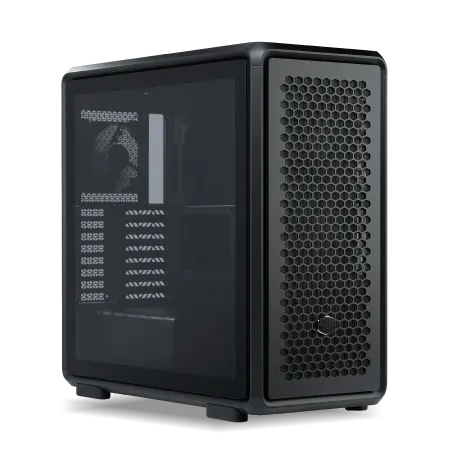
| 【ZEFT Z57R スペック】 | |
| CPU | Intel Core Ultra5 245KF 14コア/14スレッド 5.20GHz(ブースト)/4.20GHz(ベース) |
| グラフィックボード | GeForce RTX5060Ti 16GB (VRAM:16GB) |
| メモリ | 32GB DDR5 (32GB x1枚 クルーシャル製) |
| ストレージ | SSD 1TB (m.2 nVMe READ/WRITE:7250Gbps/6900Gbps WD製) |
| ケース | CoolerMaster MasterFrame 600 Black |
| CPUクーラー | 空冷 DeepCool製 空冷CPUクーラー AK400 |
| マザーボード | intel B860 チップセット ASRock製 B860M Pro RS WiFi |
| 電源ユニット | 650W 80Plus BRONZE認証 電源ユニット (COUGAR製) |
| 無線LAN | Wi-Fi 6E (IEEE802.11ax/11ad/11ac/11n/11a/11g/11b) |
| BlueTooth | BlueTooth 5 |
| OS | Microsoft Windows 11 Home |
パソコンショップSEVEN ZEFT R63L
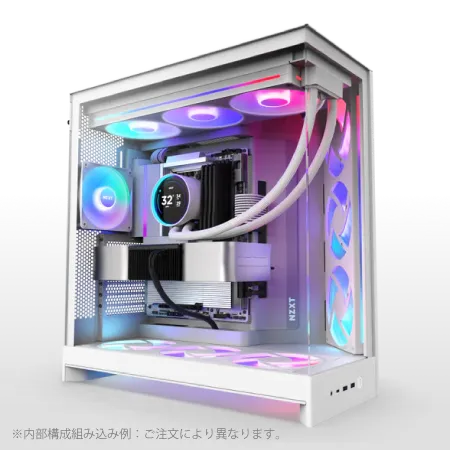
| 【ZEFT R63L スペック】 | |
| CPU | AMD Ryzen7 9700X 8コア/16スレッド 5.50GHz(ブースト)/3.80GHz(ベース) |
| グラフィックボード | Radeon RX 9070XT (VRAM:16GB) |
| メモリ | 64GB DDR5 (32GB x2枚 クルーシャル製) |
| ストレージ | SSD 2TB (m.2 nVMe READ/WRITE:7250Gbps/6900Gbps WD製) SSD SSD 2TB (m.2 nVMe READ/WRITE:7250Gbps/6900Gbps WD製) |
| ケース | NZXT H9 FLOW RGB ホワイト |
| CPUクーラー | 水冷 360mmラジエータ CoolerMaster製 水冷CPUクーラー ML 360 Core II White |
| マザーボード | AMD X870 チップセット GIGABYTE製 X870M AORUS ELITE WIFI7 ICE |
| 電源ユニット | 850W 80Plus GOLD認証 電源ユニット (Silverstone製) |
| 無線LAN | Wi-Fi 6E (IEEE802.11ax/11ad/11ac/11n/11a/11g/11b) |
| BlueTooth | BlueTooth 5 |
| OS | Microsoft Windows 11 Home |
パソコンショップSEVEN ZEFT R60GC
| 【ZEFT R60GC スペック】 | |
| CPU | AMD Ryzen7 9800X3D 8コア/16スレッド 5.20GHz(ブースト)/4.70GHz(ベース) |
| グラフィックボード | GeForce RTX5050 (VRAM:8GB) |
| メモリ | 16GB DDR5 (16GB x1枚 クルーシャル製) |
| ストレージ | SSD 1TB (m.2 nVMe READ/WRITE:7250Gbps/6900Gbps WD製) |
| ケース | Thermaltake S100 TG |
| CPUクーラー | 空冷 DeepCool製 空冷CPUクーラー AK400 |
| マザーボード | AMD B850 チップセット ASRock製 B850M-X WiFi R2.0 |
| 電源ユニット | 650W 80Plus BRONZE認証 電源ユニット (COUGAR製) |
| 無線LAN | Wi-Fi 6E (IEEE802.11ax/11ad/11ac/11n/11a/11g/11b) |
| BlueTooth | BlueTooth 5 |
| OS | Microsoft Windows 11 Home |
パソコンショップSEVEN ZEFT Z59J

| 【ZEFT Z59J スペック】 | |
| CPU | Intel Core Ultra7 265K 20コア/20スレッド 5.50GHz(ブースト)/3.90GHz(ベース) |
| グラフィックボード | GeForce RTX5070Ti (VRAM:16GB) |
| メモリ | 64GB DDR5 (32GB x2枚 クルーシャル製) |
| ストレージ | SSD 1TB (m.2 nVMe READ/WRITE:7250Gbps/6900Gbps WD製) |
| ケース | Corsair FRAME 4000D RS ARGB Black |
| CPUクーラー | 水冷 360mmラジエータ Corsair製 水冷CPUクーラー NAUTILUS 360 RS ARGB Black |
| マザーボード | intel B860 チップセット ASRock製 B860M Pro RS WiFi |
| 電源ユニット | 1000W 80Plus GOLD認証 電源ユニット (Corsair製) |
| 無線LAN | Wi-Fi 6E (IEEE802.11ax/11ad/11ac/11n/11a/11g/11b) |
| BlueTooth | BlueTooth 5 |
| OS | Microsoft Windows 11 Home |
パソコンショップSEVEN ZEFT Z54ATC

| 【ZEFT Z54ATC スペック】 | |
| CPU | Intel Core Ultra7 265KF 20コア/20スレッド 5.50GHz(ブースト)/3.90GHz(ベース) |
| グラフィックボード | Radeon RX 7800XT (VRAM:16GB) |
| メモリ | 16GB DDR5 (16GB x1枚 Micron製) |
| ストレージ | SSD 1TB (m.2 nVMe READ/WRITE:7250Gbps/6900Gbps WD製) |
| ケース | Thermaltake Versa H26 |
| CPUクーラー | 水冷 240mmラジエータ CoolerMaster製 水冷CPUクーラー ML 240 Core II Black |
| マザーボード | intel B860 チップセット ASRock製 B860M Pro RS WiFi |
| 電源ユニット | 750W 80Plus GOLD認証 電源ユニット (Silverstone製) |
| 無線LAN | Wi-Fi 6E (IEEE802.11ax/11ad/11ac/11n/11a/11g/11b) |
| BlueTooth | BlueTooth 5 |
| 光学式ドライブ | DVDスーパーマルチドライブ (内蔵) |
| OS | Microsoft Windows 11 Home |
静かさと冷却性能を両立できるケースの選び方
最終的に一番大切なのは、通気性を犠牲にしないケースを選ぶことだと、経験を重ねるごとに骨身に染みて理解するようになりました。
特にAIの処理や長時間のGPU稼働といった高負荷の作業では、音に対するストレスと温度上昇のバランスをどう取るかが快適さを左右します。
そのため、私はケースを選ぶ際には、吸気口の広さやメッシュパネルの質感まで気にして選ぶようになりました。
昔、見た目の良さだけに惹かれて、強化ガラスを多用した派手なケースを選んだことがあります。
最初は光の反射がきれいで気分も盛り上がったのですが、少し経つと現実に直面しました。
GPU温度が一気に10度も上がり、ファンがフル回転してオフィスの片隅で古いエアコンがうなりを上げるようなうるささに悩まされる日々。
正直、後悔しましたね…。
音と熱のダブルパンチは精神的にきついものです。
そこで思い切ってフロントが全面メッシュのケースに変えたところ、GPU温度は安定し、音も驚くほど落ち着いたのです。
あのとき「やっぱり冷却性能が正義だった」と心底納得しました。
結局のところ重要なのは空気の流れ方です。
フロントから十分に新鮮な空気を吸い込み、背面や天面からスムーズに排気する。
さらにCPUクーラーをサイドフロータイプにすると、GPUから出る熱気も一緒に上へ抜けていき、全体的に温度のバランスがとれやすいのです。
心強さを感じます。
デザイン性を求める気持ちも分かります。
LEDが華やかに光るPCを所有する楽しみというのは、確かに気分を高めてくれるものです。
しかし、その美しさの裏で熱がこもり、ファンが唸り声をあげるようになれば、途端に使う気持ちが萎えてしまいます。
私自身、そうした現実と理想のギャップに苦笑した経験があります。
AI学習を繰り返してPC内部が熱を帯びていく様子は、まるで満員電車に冷房が効かなくって汗が止まらない、そんな不快な環境と重なるものがあります。
だから私は「静音性のあるパネル」と「しっかりしたメッシュ吸気」の両立こそが解決策だと信じています。
最近登場しているケースにはそのための工夫が詰め込まれています。
例えば特定の面に吸音材を敷き詰めつつ、吸排気が必要な部分だけは大胆にメッシュ構造を採用することで、静音と放熱を同時に実現する設計が見られます。
実際そうしたケースを組んで夜間にAI処理を回してみると、静かに熱が逃げていき、耳に触る音がほとんど残らない。
私は思わず「これなら夜の作業でも安心できる」とため息をもらしました。
やっとストレスから解放された気持ちでしたね。
今後に期待しているのは、さらに自由度の高い冷却レイアウトです。
特に縦置きGPUの普及が大きな鍵になると私は思っています。
最近のGPUはとにかく大きく重いので、横置きではケース内部に負担が集中しがちですし、排気効率も限界があります。
実際に縦置き対応ケースを試したとき、空気の流れが邪魔されずにまっすぐ上へ抜ける感覚があり、音も低減されました。
このような仕組みが標準になれば、自宅でも長時間のAI処理を安心して使える環境がもっと広がると思います。
未来への期待がふくらみますね。
私がこれまで体験から学んだのは、「静音性と冷却性は相反するものではない」という事実です。
両立は十分に可能です。
そのために必要なのは三つの要素でした。
まず、通気性のいいメッシュ構造。
次に、明確で遮られないエアフロー。
最後に、振動音や共鳴をしっかり抑える工夫のあるパネル設計。
この三つが揃えば、高負荷な作業中でも温度が安定し、耳を刺すようなファン音に振り回されることがなくなります。
集中力を途切れさせない環境。
結局、私はこう考えています。
見た目の派手さよりも、静かで安定して動くPCこそが長く頼れる相棒だと。
夜中の仕事でAIを長時間走らせていても、耳に悩まされないだけで、驚くほど落ち着いた気持ちを保てるのです。
こればかりは、他に代えの利かない価値だと私は思います。
まさかケース選びにここまで悩み、投資するようになるとは若い頃は想像もしませんでした。
しかし今の私にとっては、自宅で快適に作業を続けていくための最も大きな基盤だと胸を張って言えるようになりました。
選び方を間違えれば苦労ばかりが残ります。
逆に適切に選べば、安心してAI処理を任せられる最高の環境が整います。
だから私は強く言いたいのです。
PCケースを侮ってはいけません、と。
エアフロー設計で安定性を上げるための確認点
とりわけ最近は生成AIやローカルLLMを長時間動かすことが増えていて、GPUやCPUへの負荷は本当に尋常ではない。
表面上は冷えているように見えても、長丁場では必ず限界が来るものです。
つまり、安定という信用を守るためには、最初から吸気と排気の両面をきちんと設計することが避けて通れません。
もう何度も痛い思いをしてきましたから、これは経験から出る言葉です。
いい加減にすると、後で必ず自分に返ってきます。
怖いほどに。
私は必ず最初にケース前面の吸気状況を確認しています。
吸気ファンがきちんと回り、十分な量の風を取り込んでいるかどうかは命綱みたいなものです。
次に背面や上部からの排気が詰まっていないかを見ます。
ケーブルが散らかっていると、それだけで空気の流れを妨げて温度が上がる。
これは机上の理屈ではなく、私自身が何度も体験している事実です。
ある夏の日、RTX4080を積んだマシンでLoRAの学習を走らせていたとき、配線を手抜きした結果、GPU温度が85℃で張り付いたまま下がらず、ファンの音はまるで悲鳴でした。
結束バンドで数本束ねただけで一気に79℃まで下がった時の、あの拍子抜けするような安堵感は今でも鮮明に覚えています。
ほんの少しの気配りが、大きな安定につながるんですよ。
ケース選びも、侮れません。
反対に見た目重視でガラスのフロントパネルを選ぶと、確かに見栄えはいい。
でも実際夏場に動かすと、熱がどうしてもこもって苦労します。
美しさを取るか、冷却という実利を優先するか。
これほど違いが出るものかと、自分で試して初めて腑に落ちました。
机上では分からない、体験して気づく重みです。
それからファンの回転数制御も忘れてはいけないポイントです。
マザーボードのファンカーブ機能を使ったり、専用ソフトで負荷に応じてスピードを調整することで、体感の安定度はぐっと変わります。
ただし常に最大回転にしておけばいいというものではない。
爆音になってしまったら落ち着いて仕事できませんし、ファンの寿命を縮めてしまうリスクもある。
ここは微妙なさじ加減が必要で、人間の体と同じように休むときは休ませることが、長持ちの秘訣なんです。
静けさ。
最近のAI専用マシンの構成を眺めると、皆が注目するのはやれGeForce RTX 4090を何枚積んでいるか、というような派手な部分です。
でもそこだけを追いかけても駄目なんです。
実際によく見てみると、それらのマシンには緻密に計算された冷却設計が隠されている。
冷却が整っていなければ、どんなに高性能なGPUでもただの宝の持ち腐れ。
私は冷却不足は性能不足と同じだと心底思っています。
つまり、性能というのはエアフローの裏付けがあってこそ生きる。
そんな実感を持っています。
もちろん冷却方式の選択、空冷か水冷かという悩ましい問題もあります。
見た目や一時的な効率だけを考えれば水冷は確かに強力です。
ただし設置の面倒さ、メンテナンスの手間、万が一のリスクを加味すれば必ずしも万能ではない。
私はこれまでの経験から、結局空冷を選ぶことが多いのです。
派手さよりも、堅実で安心できる仕組みを優先します。
年齢を重ね、自分が日々安心して仕事ができることの方がよほど価値があると痛感しています。
管理しやすさ。
信頼性。
結局はそこに行き着きます。
最終的にどういう構成を選ぶべきかと問われれば、私の答えはこうなります。
フロントに2基の吸気ファンをきちんと配置する。
背面に1基の排気ファン。
可能であれば上部にももう1基。
これが私が思う安定稼働の基本であり、必須条件です。
環境によって部分的な工夫や応用はありますが、このベースさえ押さえておけば大きなトラブルは避けられる。
これは仕事にすぐ直結する知恵です。
熱対策というのは単なるハードの問題ではなく、働く人間自身の効率や心身の快適さに深く影響します。
夏場にファンがうなり声をあげ続ける環境で一日中作業していると、集中力は削がれるし、精神的にもじわじわ疲弊します。
その逆に、静かに落ち着いて回ってくれるマシンの前だと、自然と信頼がおけるし、気持ちも安定する。
まるで黙って支えてくれる相棒のような存在感を放つんです。
だから私は冷却やエアフローを「ただの性能アップ策」ではなく、自分と機械の両方を守るための基盤だと考えるようになりました。
AI用PC構成 コスパを重視した実際の組み方
20万円前後で組んだ現実的なバランス構成例
これは単にスペック志向の話ではなく、生成AIや大規模言語モデルを実際に回す現場で「時間をどう使えるか」という極めて現実的な課題に直結するからです。
GPUメモリが8GBでは正直きつい。
特に4070クラスは価格と性能の均衡がとれており、予算20万円に収めつつ数年先まで戦える可能性を残してくれます。
私はかつて予算を優先して妥協した結果、数カ月後に「やっぱりちゃんとしたのを選んでおけばよかった」と呻いた経験があり、そのときの歯がゆさは今でも忘れられません。
だからこそ伝えたいのです。
ここを外さないことが未来の自分への投資になるのだと。
CPUについても軽視は禁物です。
GPUがメインで演算を担うとはいえ、AI実行の前処理、同時並行のタスク、つまり日常的にあり得る「会議しながら裏でモデル実行」とか「ブラウザ作業と同時に実験を走らせる」といった場面では、CPU性能が頼りになります。
私は以前、仕事の合間に軽くAIモデルを試そうとした際、CPUが足を引っ張り過ぎてリモート会議の画面がガクガクになったことがありました。
本当にストレスフル。
だからi7やRyzen 7以上は必要条件なんです。
ゲーミングでも十分戦える水準なので、私のように仕事と趣味の境界が曖昧な人間には一石二鳥だと思っています。
そういうことなんですよ。
さて、メモリ。
これは声を大にして言いたい。
64GBは必須です。
32GBで試したとき、あっという間に不足し「え、もう限界か」と冷や汗をかいたのは苦い思い出です。
キャッシュを効かせてモデルを展開すると応答速度が劇的に変わるのに、容量が足りないがために体験の質を落とすのは愚かと言っていい。
数万円を浮かせたい気持ちはわかるんですが、そのせいで数年間の快適を丸ごと捨てる羽目になるのなら意味がありません。
私は後から増設して、思わず「もっと早くやればよかった」と机を叩きましたからね。
ストレージについては、メインに1TBのNVMe SSDを入れるのが正解だと思っています。
OSもアプリもAIモデルも余裕を持って収まりますし、容量不足の不安から解放されること自体が安心につながります。
さらにサブに4TBのHDDを追加しておけば、大量の生成画像やログを保存しても窮屈さを感じません。
私はStable Diffusionをテストで回した時に数百枚どころか数千枚の画像が一気に溜まり、「やばい、ディスクが真っ赤だ」と顔を引きつらせた経験があります。
だからこそ最初から余裕を見て構成することが結果的にコストダウン。
これは間違いない。
私は以前、RTX4060の12GBでLLMを動かそうと試みました。
最初は「まあ大丈夫だろう」と軽く構えていたんです。
しかし現実は甘くなかった。
推論にやたら時間がかかり、夜中にセットして翌朝確認してもまだ終わっていない、なんてことがありました。
あのときの失望感。
本当に背中が重かったんです。
だからRTX4070クラスを選ぶことは、性能のためというより、自分の時間と心の平穏を守るための投資だと今ははっきり言えます。
電源とケースも疎かにしてはいけません。
750W以上、GOLDランクの電源は実体験から必須条件だと断言できます。
私は深夜に長時間ジョブを走らせていたところ、電源の不安定さが原因で一瞬で落ちてしまい、翌朝結果が消えていたときの虚脱感に呆然としました。
あの「全部無駄になった」という感じは二度と味わいたくない。
ケース選びも同様で、エアフローを考慮して冷却と静音のバランスを取らないと、真夏の夜にファンがうなり続け、寝不足と後悔を抱えるはめになります。
冷却こそ安定そのもの。
四十代にもなると健康管理と同じくらいマシンの安定性に敏感になるんですよ。
おかげで余計に身に染みています。
最近は「スマホ単体でAIが動く」といった宣伝を目にします。
でも実際触ってみると、結局クラウド前提で、本当に端末だけで全て完結しているわけではない。
見せ方の問題なんです。
私自身がそれを体験しているので強調せずにいられません。
本当にローカル完結を望むなら、GPUリソースをしっかり積む以外に道はないんです。
そのとき「余裕を持った構成にしておけばよかった」と悔いる未来が、私にははっきりと想像できます。
だからこそ伸び代を確保しておくことが一番のコストパフォーマンス戦略です。
安物買いの銭失いとはよく言いますが、まさにこの領域ではそれがそのまま自分の時間、仕事効率、ストレスと直結します。
最終的な理想構成は明確です。
RTX4070クラスのGPU、Core i7またはRyzen 7のCPU、64GBメモリ、1TB SSD、750W以上の堅実な電源、そして冷却性能を考え抜いたケース。
この組み合わせこそが、20万円前後の予算で最も現実的で後悔の少ない選択肢だと私は胸を張って言えます。
AI用途で「快適さ」を求めるなら、迷うことなくこの道を取るべきです。
そう、今の私が当時の自分に言ってやりたい言葉はただひとつ。
将来アップグレードを考えて優先したいパーツ
これまで何度も試行錯誤を繰り返してきましたが、CPUやメモリを後から増設しても、最初にGPUで手を抜いてしまうと結局痛い目を見ることになるのです。
大規模言語モデルを動かす場合には特にその差が顕著で、最初の段階で「余裕を持ったGPUを選ぶかどうか」が後々の快適さを決めてしまう。
私は自分の失敗を通じて、その現実を身に沁みて理解しました。
GPUを重視する理由は、実際に作業をしていれば嫌でも分かります。
推論処理で使われるVRAMの消費量が想像以上に大きく、容量が不足すると処理が滞ってしまうのです。
私は何度も「あとほんの少しあれば動いたのに」と嘆いたことがあります。
少し大きめのGPUを選んでおけばよかったと、過去の自分に言いたくなるほどです。
結果として、私はGPUこそが最大の安心材料になると考えるようになりました。
心強さ。
そしてメモリも決して侮れません。
私は仕事で複数のアプリを立ち上げ、さらに仮想環境を動かしていた時に、急に動作が重くなり、スワップが走ってシステムがまるで膝をついたように動かなくなった経験があります。
その瞬間、「ここまでメモリに追い詰められるのか」と驚き、同時に甘かった自分を悔やみました。
近年はDDRの規格が進化しており、今ある容量だけで判断してはいけません。
ハードに余裕があれば、それだけ気持ちにも余裕が生まれるのです。
ストレージについても、私はかつて軽く考えて失敗しました。
当時はNVMe SSD 500GBを選んだのですが、実際に使い始めて少しデータを溜め込むだけで、残り容量が赤く警告を出すようになってしまったのです。
結局、追加のドライブを慌てて注文する羽目になりました。
そのときの自分は、「1TBを選んでおけば何も悩まなかったのに」と呟いていました。
研究や業務で扱うデータは雪のように積もり、気づけば想像以上の重さになって私を押し潰していきます。
だからこそ、最初から余裕を持たせておくことが肝心なのです。
拡張用のM.2スロットがあるかどうかは小さな違いに感じますが、長く使う上での快適さやコストに大きな差をもたらすことを私は身をもって学びました。
電源の重要性については、身を切るような経験を一度しました。
かつて安さに釣られて質の悪い電源を選んでしまったことがあるのですが、その結果、作業の最中に突然ブラックアウトし、保存していなかったファイルが一瞬で消えてしまったのです。
あの時の唖然とした気持ちは、今でも思い出すと苦くなる。
二度とあの絶望を味わいたくないと心に誓いました。
電源は地味に思えても、静かで安定した稼働を支える大黒柱のような存在だと、私の実感は告げています。
では、最適な構成はどのようなものか。
私が考える組み方は明確です。
GPUには先に投資して余裕を確保し、メモリは拡張の余地を残しておく。
ストレージは1TB以上を確保し、必要に応じてM.2スロットを活用できるよう備える。
これらのポイントを押さえた構成ならば、ローカルで大規模言語モデルを走らせ続けても長期的に守り抜けると私は強く感じています。
40代になった今だからこそ、私はようやく理解しました。
パソコンの構成は単なる部品の集合体ではなく、自分の働き方や姿勢を写す鏡のような存在なのだと。
無理に高額な構成を選ぶ必要はないけれど、妥協してはいけない部分ではしっかり投資する。
しかし将来を見据えて余裕を残した選択をすれば、未来の自分に感謝されることになる。
つまり、GPUを中心に拡張性を意識して構築することが、最も失敗の少ない方法だと私は考えています。
その上で、自分の試行錯誤に集中できるだけの安定環境を揃えることが、一番の投資になるのです。
未来の不安を少しでも削り、毎日の挑戦に心置きなく臨める。
そのためのパソコン作りこそ、私にとって本当に意味のある仕事なんですよ。
ゲーミングPC おすすめモデル5選
パソコンショップSEVEN EFFA G09A
| 【EFFA G09A スペック】 | |
| CPU | Intel Core Ultra7 265KF 20コア/20スレッド 5.50GHz(ブースト)/3.90GHz(ベース) |
| グラフィックボード | GeForce RTX5060Ti 16GB (VRAM:16GB) |
| メモリ | 32GB DDR5 (32GB x1枚 クルーシャル製) |
| ストレージ | SSD 1TB (m.2 nVMe READ/WRITE:7250Gbps/6900Gbps WD製) |
| ケース | Antec P20C ブラック |
| CPUクーラー | 空冷 DeepCool製 空冷CPUクーラー AK400 |
| マザーボード | intel B860 チップセット ASRock製 B860M Pro RS WiFi |
| 電源ユニット | 750W 80Plus GOLD認証 電源ユニット (Silverstone製) |
| 無線LAN | Wi-Fi 6E (IEEE802.11ax/11ad/11ac/11n/11a/11g/11b) |
| BlueTooth | BlueTooth 5 |
| OS | Microsoft Windows 11 Home |
パソコンショップSEVEN ZEFT Z58Z

| 【ZEFT Z58Z スペック】 | |
| CPU | Intel Core Ultra9 285K 24コア/24スレッド 5.70GHz(ブースト)/3.70GHz(ベース) |
| グラフィックボード | GeForce RTX5060Ti 16GB (VRAM:16GB) |
| メモリ | 32GB DDR5 (32GB x1枚 クルーシャル製) |
| ストレージ | SSD 1TB (m.2 nVMe READ/WRITE:5000Gbps/3900Gbps KIOXIA製) |
| ケース | Okinos Mirage 4 ARGB Black |
| CPUクーラー | 水冷 240mmラジエータ CoolerMaster製 水冷CPUクーラー ML 240 Core II Black |
| マザーボード | intel B860 チップセット ASRock製 B860M Pro RS WiFi |
| 電源ユニット | 650W 80Plus BRONZE認証 電源ユニット (COUGAR製) |
| 無線LAN | Wi-Fi 6E (IEEE802.11ax/11ad/11ac/11n/11a/11g/11b) |
| BlueTooth | BlueTooth 5 |
| OS | Microsoft Windows 11 Home |
パソコンショップSEVEN ZEFT Z55XK
| 【ZEFT Z55XK スペック】 | |
| CPU | Intel Core Ultra9 285K 24コア/24スレッド 5.70GHz(ブースト)/3.70GHz(ベース) |
| グラフィックボード | GeForce RTX5050 (VRAM:8GB) |
| メモリ | 16GB DDR5 (16GB x1枚 クルーシャル製) |
| ストレージ | SSD 2TB (m.2 nVMe READ/WRITE:7250Gbps/6900Gbps WD製) |
| ケース | Thermaltake S100 TG |
| CPUクーラー | 空冷 サイズ製 空冷CPUクーラー SCYTHE() MUGEN6 BLACK EDITION |
| マザーボード | intel B860 チップセット ASRock製 B860M Pro RS WiFi |
| 電源ユニット | 650W 80Plus BRONZE認証 電源ユニット (COUGAR製) |
| 無線LAN | Wi-Fi 6E (IEEE802.11ax/11ad/11ac/11n/11a/11g/11b) |
| BlueTooth | BlueTooth 5 |
| OS | Microsoft Windows 11 Pro |
パソコンショップSEVEN ZEFT Z55WQ
| 【ZEFT Z55WQ スペック】 | |
| CPU | Intel Core Ultra7 265KF 20コア/20スレッド 5.50GHz(ブースト)/3.90GHz(ベース) |
| グラフィックボード | GeForce RTX5070Ti (VRAM:16GB) |
| メモリ | 32GB DDR5 (16GB x2枚 クルーシャル製) |
| ストレージ | SSD 2TB (m.2 nVMe READ/WRITE:7250Gbps/6900Gbps WD製) |
| ケース | Thermaltake S200 TG ARGB Plus ホワイト |
| CPUクーラー | 空冷 サイズ製 空冷CPUクーラー SCYTHE() MUGEN6 BLACK EDITION |
| マザーボード | intel B860 チップセット ASRock製 B860M Pro RS WiFi |
| 電源ユニット | 850W 80Plus GOLD認証 電源ユニット (Silverstone製) |
| 無線LAN | Wi-Fi 6E (IEEE802.11ax/11ad/11ac/11n/11a/11g/11b) |
| BlueTooth | BlueTooth 5 |
| OS | Microsoft Windows 11 Home |
パソコンショップSEVEN ZEFT Z56B

| 【ZEFT Z56B スペック】 | |
| CPU | Intel Core Ultra5 235 14コア/14スレッド 5.00GHz(ブースト)/3.40GHz(ベース) |
| グラフィックボード | GeForce RTX5070 (VRAM:12GB) |
| メモリ | 32GB DDR5 (32GB x1枚 クルーシャル製) |
| ストレージ | SSD 1TB (m.2 nVMe READ/WRITE:7250Gbps/6900Gbps WD製) |
| ケース | Antec P10 FLUX |
| マザーボード | intel B860 チップセット ASRock製 B860M Pro RS WiFi |
| 電源ユニット | 750W 80Plus GOLD認証 電源ユニット (Silverstone製) |
| 無線LAN | Wi-Fi 6E (IEEE802.11ax/11ad/11ac/11n/11a/11g/11b) |
| BlueTooth | BlueTooth 5 |
| 光学式ドライブ | DVDスーパーマルチドライブ (内蔵) |
| OS | Microsoft Windows 11 Home |
初心者がやりがちな構成の失敗と防ぎ方
AIやPCの構成を考えるとき、多くの人が同じような落とし穴にはまるものだと実感しています。
私自身も何度か痛い経験をし、ようやく身をもって学んできました。
突き詰めればGPUとメモリのバランスが命綱なのですが、その地点に到達するまでに数々の誤算がある。
だから最初に伝えたいのです。
GPUとメモリを軽く見てはいけない、と。
最初に私が失敗したのはCPUでした。
昔、勢い余って16コアの高級CPUを導入したことがあったのですが、肝心のGPUが非力すぎて全く意味をなさなかった。
あのときは「せっかくだし」と張り切っただけに、落胆も大きかったものです。
見栄えのために投資したのに、結果として宝の持ち腐れ。
これ以上ない無駄でした。
もう一つ苦い思い出があるのが電源ユニットです。
正直に言って、最初は軽く考えていました。
安さに釣られて低品質な電源を選んだのですが、GPUを新しいものに換装した瞬間、電源が耐えきれず突然のシャットダウン。
仕事の最中にそれが起きたときの絶望感といったらありません。
原因特定に半日を費やし、最終的に電源の買い替え。
声を大にして言います。
電源だけはケチったら駄目です。
本当に。
ストレージの不足も、多くの人が通る道でしょう。
私もかつて「1TBもあれば十分だろう」と安易に考えていました。
しかしAIの学習データは桁違いに大きい。
いつの間にか容量を食いつぶし、外付けで補う羽目になりました。
スピードも低下し、ストレスしか残らなかった。
結局1TBのSSDを後から追加しましたが、その遠回りが悔やまれてなりません。
これは疑いようのない事実です。
振り返ると、これらの失敗はどれも派手なミスではない。
しかし地味に効いてくる。
GPUに比べCPUを過剰に選んだり、電源が不安定だったり、ストレージが不足したり。
普段使いなら目立たない欠点かもしれませんが、本格的にAI環境で動かすと必ず足を引っ張ることになる。
私が今言い切れる条件ははっきりしています。
GPUはVRAMが多いモデルを選ぶこと、メモリは最低でも32GBにすること、電源は750W以上で信頼性のある製品を選ぶこと、そしてストレージは1TB SSDを確保すること。
この4点は最低条件だと断言します。
妥協すれば必ず後からしわ寄せが来る。
思い返すと、最初に構成を考えていた頃は本当にワクワクしていました。
パーツの仕様を眺めながら、「どれを組み合わせれば最強か」なんて夢を見る。
でも実際組んでみると「あれが足りない」「これじゃ性能が出ない」と嘆く羽目になる。
だから今は強く伝えたい。
GPUとメモリ、ここを外したら終わりなんです。
予算を配分するときにも、冷静さが不可欠です。
派手なCPUに惹かれたくなる気持ちは理解できます。
私もそうでした。
しかし本気でAIを回すなら、CPUは主役ではない。
そこにメモリの余裕があって初めて安定します。
スペック表で見栄を張ることより、実際の使い勝手が重要です。
経験者として言わせてもらいますが、この痛みは二度と味わいたくないものです。
私はかつて「CPUのスコアが高ければPC全体の動作が速くなる」と短絡的に考えていました。
しかし現実は違います。
AI環境ではGPUが圧倒的に主役であり、CPUはあくまで補助役。
身に染みて理解したのは、GPUなくして快適さは得られないということです。
ここだけは譲ってはいけない。
ただ一つ救いなのは、失敗を重ねても最終的には学べることです。
PC構成は工夫次第で予算を抑えつつ十分に戦える構成が作れる。
GPUはVRAM重視、メモリは余裕を、電源は質を優先し、SSDは容量を確保する。
私も数多くの試行錯誤を経て、その答えに至りました。
もし今から私が新しくAI用のPCを組むとしたら、迷わずGPUとメモリに予算を寄せる。
それが最も合理的で後悔のない方法だと確信しています。
そして同じ失敗をしてほしくない。
だから強く言いたいのです。
後悔のない選択をしてください。


よくある質問(FAQ)
ローカルでLLMを動かすのにGPUはどれだけ必要?
8GBだと最初は動いてもすぐに限界が見えますし、かといって24GB以上になると性能的には申し分ないものの、値段を見て「これはさすがに厳しいな」と財布を押さえ込むことになる。
だから、「快適に使いたいけど、現実的に出せる金額は限られている」という立場に立てば、16GBがもっともしっくりくるのではないかと私は考えています。
これまでいろいろなGPUを試してきた中で、そのバランス感覚を痛感しているのです。
実際に私はRTX 4080の16GB版を導入して、7BクラスのモデルをFP16で動かしてみました。
素直に言って、ほとんど問題を感じませんでした。
さらにint4で量子化すれば13Bクラスでもなんとかこなしてくれます。
GPUの稼働率はやや高めに張り付くものの、大きな処理落ち込みを体感することはありませんでした。
安心感があるんです。
この余裕はスペック表ではただの数字に見えますが、実際に触ってみると、心の支えになるということを身にしみて感じました。
余力があるからこそ、「この作業をやっても大丈夫だろう」という頼もしさが生まれます。
ただし、ここで誤解してはいけないのは、GPUさえ強化すれば全問題が解決するわけではないという現実です。
CPUやメモリ帯域が弱ければ、GPUは余裕があっても全体の処理が鈍ることがある。
そのもどかしさを実際に体験しました。
例えばGPUが全力で動作する一方で、CPUが詰まってしまい、結果的にレスポンスが急に遅くなる。
あの瞬間は「え、なんで?」と机を叩きたくなる気分でした。
だからこそ私は声を大にして言いたい。
パーツ単体ではなく、システム全体でどうチューニングするかが最も重要なのです。
無駄にハイスペックを積むよりも、均整の取れた環境を作る方が成果につながります。
ここ数年、動画編集や3D制作の現場でもAIを取り込む流れが当たり前になりつつあります。
一昔前までは研究職やエンジニアだけが口にしていたGPUが、いまやクリエイターの日常道具になっている。
この感覚は、数年前にスマートフォンでAIアプリが自然に使えるようになった時の雰囲気にとても近いです。
あのとき街の空気に「もうこれは特別なことではない」というムードが一気に広がったように、今はGPUの存在が当たり前のものとして馴染もうとしています。
まさに時代の転換期にいるのだと実感しますね。
知人の話になりますが、つい先日40GBものVRAMを積んだワークステーションを購入した人がいました。
私はてっきり法人案件だと思ったのですが、「いや、個人でLLMの研究用に」と聞かされて驚きました。
正直、やりすぎではないかと笑いましたが、その人にとってはそれが本気の投資だったのでしょう。
普段使うビジネスパーソンなら、現実的には16GB付近で十二分にやっていけると思うのです。
扱いたいモデル規模によって必要な容量は大きく変わります。
7Bや13Bを回すなら16GBで十分成立します。
しかし20Bを超えたあたりのモデルに挑戦しようとすると、さすがに24GB以上が必要になってきます。
とはいえ、そのクラスに手を出すならGPUだけでなくCPUのメモリ負荷分散やオフロードなども合わせて考えなければならない。
GPU単体で解決できる時代ではもうない。
システム全体の設計がものを言う世界に入ってきていると私は確信しています。
だから私が提案したいのは、「まず16GBから考えてみること」です。
コストも程よく抑えられ、安心感を維持しつつ、数年間の運用にも十分耐えられる。
RTX 4070 Tiや4080などが現実的な候補になります。
日常的に使うのであれば踏み込みすぎない方が良いというのが、実際に悩み抜いた上で私が出した結論です。
私自身、一時は「どうせならハイエンドを買った方が長く使えるのでは」と頭を悩ませました。
しかし冷静に振り返ると、普段の業務や検証用途の範囲で16GBに不満を感じたことは一度もありません。
むしろ高額なハイエンドを買ってしまえば「せっかくだからもっと活用しなければ」という無用なプレッシャーを抱えてしまうのではないか。
そんなふうに思うのです。
結局は、自分の用途に合ったものを選ぶのが一番の満足につながる。
必要以上の背伸びは後から後悔を呼ぶ。
これは実体験から言えることです。
人は予算を多く投じれば安心できると考えがちです。
けれども実際に機材を腰を据えて使い込んでみれば分かる。
必要水準を正しく見極めることの方が、どれだけお金を積むかよりずっと大事なのです。
GPU選びもまったく同じで、見栄や憧れではなく、業務や生活に合わせて合理的に選定する。
それが一番の満足をもたらします。
安心感が残る。
私はこれまで数多くの機材を購入してきましたが、最終的に長く使うのは「性能が過不足なくちょうど良い」ものばかりでした。
ただ、それが最も使いやすく馴染み、結局のところ長く支えてくれる。
道具との付き合い方とはそういうものだと思います。
信頼できる道具。
だから最後にもう一度伝えたい。
これは単なるコストの話ではなく、安心して仕事や学習に取り組むための現実的な落としどころなのです。
学習ではなく推論中心ならどんな構成が向いている?
ローカル環境で大規模言語モデルを動かすときに、本当に差が出るのはGPUのVRAM容量です。
私は最初、CPUの性能ばかりを気にしていました。
クロック数が高い方が速いに違いない、世代が新しい方が効率的なはずだ、と。
でも実際に環境を組んで試したところ拍子抜けしました。
CPUの違いはそれほど大きくなく、むしろVRAM不足で応答が遅れることの方が圧倒的にストレスだったのです。
実体験なので説得力があると自分でも思いますが、これはもう間違いないと断言できます。
私が最初に使ったGPUは、いわゆる中堅クラスのものでした。
4bit量子化モデルなら動く程度で、ベンチマーク上ではそれなりの数字が出ます。
トークンが一文字ずつカタカタ遅れて出てくる様子は、仕事で使おうとしている身からするとまったく耐えられないもので、正直、苛立ちました。
しびれを切らして別作業をしてしまう自分に気づき、これでは意味がないと思ったのです。
そして思い切って、VRAMがわずか4GB多いモデルに買い替えました。
いや、驚きましたね。
文章がすらすらと出てくる。
動きの安定感も段違い。
わずか数GBの違いで、これほど使用感が変わるとは想像もしていませんでした。
その瞬間、私の中ではっきりしました。
推論において一番重要なのはVRAMの容量なんだと。
だからこそ、安心できる。
では、目安としてどれくらい必要か。
私の経験から言えば16GBあれば7Bや13B規模のモデルをかなり快適に扱えます。
さらに余裕を求めるのであれば32GB搭載カードは大きな力になってくれます。
そこまであれば一部の大規模モデルすら取り回しでき、重量級の用途にも挑める。
結局、全体の構成をどう考えるかといっても、最優先にすべきはVRAM。
それが答えになります。
未来の話も少ししておきます。
私は、これから「推論専用GPU」という形での新しい潮流に期待しています。
すでにクラウドサービスでは推論向けに特化した軽量カードが使われており、いずれそれが一般向けにも展開されてくるのではないか。
メーカー次第ですが、もし机の上に置けるような小型マシンに専用カードを積むことができれば、自宅でも静かに快適な環境を整えられます。
ひとつ、思わぬ気づきもありました。
推論用途というのは、学習と違って常に全力稼働し続けるものではありません。
そのため電源にも冷却にも大掛かりな投資は不要でした。
一般的な650W程度の電源で十分足りますし、空冷クーラーでも安定動作します。
半年ほど運用してみても特に支障はなく、むしろ無駄な投資を避けられて助かりました。
趣味と実用の中間のようなこの領域ではコストパフォーマンスも無視できませんから、これは大きな安心材料です。
そこで気づいたことがあります。
快適な環境というのは、そのまま作業意欲の源になるんです。
遅い環境で待たされているときのあの小さなストレスは、見過ごせない。
積み重なるにつれ、集中力まで奪っていく。
十数秒程度の差と思うかもしれませんが、実際にはその差が気持ちを大きく変える。
豊富なVRAMを持つGPUで推論がスムーズに進むとき、思考が止まらず、文章が自然に流れ出てくる。
この感覚は何物にも代え難いですね。
やっぱり、VRAMなんです。
私は数か月に渡って検証しましたが、結局のところ最も合理的な選択肢は「VRAMに投資する」という一点に尽きます。
CPUや電源、ストレージはミドルレンジを揃えれば十分で、全体のバランスとしても整いやすい。
VRAMさえ確保できれば、その他の要素は脇役として支えてくれる存在になります。
大げさに言うつもりはありませんが、この実感は私の中で揺るぎません。
最後に一言で言えることがあるとすれば、こうです。
VRAMに投資すること。
机に向かったときの集中力、思考の持続力、仕事への前向きさ。
それらすべてが違う世界に変わる感覚を、私は今でも鮮明に味わい続けています。
BTOと自作PC 結局どちらが得か
BTOにするか自作PCにするか、この問いに対する私の答えをあらかじめ伝えておくと、やはり自作の方が長く付き合うには圧倒的に有利だと考えています。
なぜかといえば、自由度が高く、拡張や更新の選択肢が格段に多いからです。
とくにローカルで大型言語モデルを回すことを視野に入れた場合、その差は一層くっきりと浮かび上がってきます。
用途に応じて自分で一から構成を考え、その後の改造やアップデートの余地まで確保できるのは、大きな安心につながりますし、自分の手で作るからこそ得られる納得感があるんです。
注文してしまえば組み立てのわずらわしさから解放され、数日後には完成済みのマシンが手元に届く。
そのスピード感と楽さは一度味わうと「なるほどこれは便利だ」と思わされました。
納期が短くすぐに作業環境を構築できるというのは、忙しい社会人やとにかく早く始めたい人にとってはとても大きな利点です。
それでも私が最終的に自作に戻ったのにははっきりした理由があります。
数年前、あるBTOメーカーでミドルタワーPCを購入しました。
スペック的には当時のゲーム用途には十分どころか贅沢な構成でしたが、AI関連の作業に使い始めた途端に限界が見えてきたのです。
購入したケースの奥行きが足りず、パーツが物理的に収まらなかった。
その瞬間の落胆たるや、正直「しまった」と頭を抱えました。
結局ケースごと買い替える羽目になり、コストも手間も想像以上で、あの時ばかりは心底悔しかったのを今でも覚えています。
保証とサポートの手厚さは、組織的に運用する際には何にも代え難い安心材料です。
トラブルが起きても専門スタッフがすぐに対応してくれる。
あるメーカーに問い合わせたとき、驚くほど早く回答が返ってきて「これはさすがプロだな」と感心しました。
ただし個人でLLMを本気で回そうと考えると、BTOには制約が目立ちます。
電源をもっと余裕のあるものにしておけばよかったとか、メモリスロットがあと2本欲しいとか、後から浮上するニーズに柔軟に応えることが難しいのです。
VRAMに関しては特に余裕が求められ、選択を誤ると一気に限界に突き当たります。
対して自作なら、必要に応じて電源も冷却も交換すればよいだけの話。
だから気楽なんです。
多くの人にとってBTOは確かに合理的な答えだと思います。
ですが、AI用途のように予測不能な進化を前提とする分野では、自作の強みがどうしたって際立ちます。
だから私は迷わず自作を選びます。
以前から願っているのは、BTOメーカーがもう少し柔軟に構成をいじれるオプションを用意してくれないかということです。
例えば電源の容量を幅広く選べたり、GPUの冷却性能の選択肢をさらに増やせたりすれば、AIでも現実的に使える構成になる。
ところが現状ではゲーム用途を想定した製品ラインナップが大半で、そのため長時間の推論処理を必要とする用途では物足りなさを感じます。
これは正直もったいない。
私が何度か組み換えを通じて学んだことがあります。
それは最初から完璧な構成を決めることはほぼ不可能だということです。
技術の進歩が速く、GPUの性能は数年で跳ね上がります。
この過程が自作の魅力であり、学びであり、楽しみでもあります。
確かに苦労はあります。
電源ケーブルが足りずに買い直したり、相性問題に振り回されたり、起動しなくて数日間悩んだこともありました。
でも、それを一つひとつ解決していく過程で少しずつ知識が身につき、経験が力になっていくんです。
保証期間に頼らず、自分の工夫で長期的な安心を築いていく。
その姿勢こそが自作の価値だと私は感じています。
40代になった今だからこそ、トラブルや苦労さえも含めて前向きに受け止められるし、結果として「やってよかった」という実感に変わっています。
安心感だけを買うのではなく、自ら選び取り掴み取る自由。
これが一番のご褒美です。
だからもう一度、強く伝えたいんです。
もしあなたが本気でLLMを動かすつもりならば、BTOよりも自作を選ぶべきだと。
最初の躊躇はきっとあるでしょうし、手間や不安も否定できません。
でもその壁を越えた先には、コスト的にも性能的にも自由度的にも圧倒的に豊かな環境が待っているんです。
それが答えです。
今後のLLMの大型化に備えて考えておくべきこと
CPUやメモリは後からでも入れ替えや増設で何とかなる部分ですが、GPUだけは「足りなければそもそも動かない」という冷酷な現実があります。
だからこそ、まず力を入れるのはGPUへの投資以外にないのです。
なぜそんなにVRAMが決定打になるのかといえば、モデルが巨大になればなるほど展開するパラメータが膨大で、あっという間に限界に突き当たるからです。
以前は「CUDA対応なら何とかなる」と気楽に考えていましたが、それはもう過去の感覚ですね。
VRAMが16GB未満では正直まともに回りません。
処理は遅れ、結果を待たされる時間に心がすり減る。
遊びレベルならまだしも、仕事で使うには到底我慢できないのです。
私はつい先日、RTX4080 Superに刷新しました。
24GBのVRAMがあると、13Bクラスは軽快に回り、30B量子化なら一応動作する。
この余裕を体感したとき、思わず「やっぱり違うなぁ」と声が漏れました。
かつてRTX4070でスワップを駆使しながら回していた頃は、常に「いつ止まるんだろう」と怯えつつ操作していて、精神的に疲れるばかりでした。
機材を入れ替えた今、やっと肩の力が抜けた気がします。
GPUと並んで無視できないのが電源と冷却です。
40B超のモデルを扱うとGPUが全力稼働になり、真夏などは数分で温度上限に到達します。
その結果パフォーマンスが一時的に落ちる。
こんな不安定さでは業務利用に耐えません。
私も部屋が熱気で包まれる中、「また落ちるのか」とため息をついたことが何度もあります。
電源をケチりたい気持ちは理解できるのですが、1000Wクラスの電源と確実な冷却はもう必須装備だと実感しました。
ここは迷う余地がない投資です。
ストレージについても軽視できません。
生成処理そのものには影響が薄くても、モデルを切り替えるスピードは圧倒的に変わります。
50GB規模のファイルを頻繁に読み込むのですから、NVMe Gen4 SSDの効果は実際に触れると分かりやすい。
以前SATA SSDで運用していたときはロードだけで数分待たされたことがあり、「まだ終わらないのか」と苛立ちが募りました。
その後NVMeに差し替えたら、ロード時間が一気に短縮して作業のリズムを取り戻せたのです。
この瞬間の快適さは想像を軽く超えました。
メモリも大切です。
やはり64GBは欲しい。
表面的には余裕がありそうでも、同時にブラウザや資料を開いていれば予備的な容量が効いてきます。
以前32GB運用ではフリーズ気味になり、業務が中断されたことが何度もありました。
あの苛立ちは本当に不要なストレスだったと思い出します。
64GBにしてからはその手の不安が消え、安心して作業に没頭できています。
突き詰めると、大規模モデルに備えるには三つの軸から外れられません。
十分なVRAMを持つGPU、余裕ある電源と冷却、そして高速なNVMeストレージ。
この三本柱を揃えておけば、短期的なパフォーマンス改善にとどまらず、数年先も安心して環境を活用できます。
本音を言うと、仕事用の道具に大金をつぎ込むのは私も気が重かったです。
でも、大規模モデルを業務に組み込んでいく流れを考えれば、ここで迷って後回しにすれば、それ以上の壁に突き当たることは目に見えているのです。
こうして環境を整えてみて、何より大きいのは精神的な余裕です。
今はもうそんな不安は消え、自然に「よし次だ」と前を見られる。
安心して任せられる環境であることが、意外なほど大きな意味を持つのです。
解放感。
実際に足回りを整え直して、この二つがそろった環境のありがたさを体で理解しました。
モデルのサイズはこれからさらに肥大化していきます。
そのときに「間に合わせの機材」で誤魔化し続けていると、必ず足を取られる。
だから私は今の投資が一番の備えになると確信しています。
そう思えてならないのです。