
Premiere Proに最適なグラボの選び方
映像編集におけるグラボの役割を理解する
Premiere Proで映像編集を行う際、グラフィックボードは単なる画面表示装置ではありません。
エフェクト処理、カラーグレーディング、エンコード処理といった重い作業を高速化するための専用プロセッサとして機能することが分かっています。
特にGPUアクセラレーションを活用することで、CPUだけでは数時間かかる処理を数十分に短縮できるのです。
Adobe Premiere Proは「Mercury Playback Engine」というテクノロジーを採用しており、これがCUDAコアやOpenCLを利用してグラフィックボードの演算能力を最大限に引き出します。
4K映像や8K映像の編集、複数のエフェクトレイヤーを重ねた複雑なプロジェクト、LumetriカラーやWarp Stabilizerといった負荷の高いエフェクトを使用する場合、グラボの性能差が作業効率に直結してしまいますよね。
最新グラフィックボード(VGA)性能一覧
| GPU型番 | VRAM | 3DMarkスコア TimeSpy |
3DMarkスコア FireStrike |
TGP | 公式 URL |
価格com URL |
|---|---|---|---|---|---|---|
| GeForce RTX 5090 | 32GB | 48314 | 101680 | 575W | 公式 | 価格 |
| GeForce RTX 5080 | 16GB | 31902 | 77878 | 360W | 公式 | 価格 |
| Radeon RX 9070 XT | 16GB | 29919 | 66594 | 304W | 公式 | 価格 |
| Radeon RX 7900 XTX | 24GB | 29842 | 73242 | 355W | 公式 | 価格 |
| GeForce RTX 5070 Ti | 16GB | 26953 | 68757 | 300W | 公式 | 価格 |
| Radeon RX 9070 | 16GB | 26301 | 60089 | 220W | 公式 | 価格 |
| GeForce RTX 5070 | 12GB | 21780 | 56659 | 250W | 公式 | 価格 |
| Radeon RX 7800 XT | 16GB | 19765 | 50357 | 263W | 公式 | 価格 |
| Radeon RX 9060 XT 16GB | 16GB | 16432 | 39274 | 145W | 公式 | 価格 |
| GeForce RTX 5060 Ti 16GB | 16GB | 15870 | 38104 | 180W | 公式 | 価格 |
| GeForce RTX 5060 Ti 8GB | 8GB | 15734 | 37882 | 180W | 公式 | 価格 |
| Arc B580 | 12GB | 14526 | 34833 | 190W | 公式 | 価格 |
| Arc B570 | 10GB | 13637 | 30782 | 150W | 公式 | 価格 |
| GeForce RTX 5060 | 8GB | 13101 | 32280 | 145W | 公式 | 価格 |
| Radeon RX 7600 | 8GB | 10738 | 31663 | 165W | 公式 | 価格 |
| GeForce RTX 4060 | 8GB | 10569 | 28514 | 115W | 公式 | 価格 |
グラボ選びで重視すべき3つの要素
VRAMは映像データやエフェクトの一時保存領域として使われるため、4K編集なら最低8GB、できれば12GB以上、8K編集や複雑なプロジェクトなら16GB以上を確保した方がいいでしょう。
VRAMが不足すると、プレビュー時にカクつきが発生したり、最悪の場合はPremiere Proがクラッシュしたりするかもしれません。
CUDAコア数やストリームプロセッサ数は、並列処理能力を示す指標です。
エフェクト処理やカラーグレーディングの速度に直結するため、コア数が多いほど快適に作業できます。
ただし、単純にコア数だけで比較すればいいというわけではありません。
アーキテクチャの世代によって1コアあたりの性能が異なるため、最新世代のグラボを選ぶことが重要。
NVIDIAのNVENCやAMDのVCEといったハードウェアエンコーダーを搭載したグラボなら、CPUエンコードと比較して2倍から5倍も高速に書き出しが完了するのです。
GeForce RTX 50シリーズの実力

RTX 5070Tiが映像編集の新定番になる理由
GeForce RTX 50シリーズの中で、Premiere Pro用途において最もバランスが取れているのがRTX 5070Tiといえます。
VRAM容量は16GBを搭載しており、8K映像の編集や複数の4Kストリームを同時に扱うマルチカム編集でも余裕があります。
GDDR7メモリの採用により、メモリ帯域幅が大幅に向上しているため、大容量の映像データを高速に読み書きできるのです。
実際の作業では、4Kタイムラインに10層以上のエフェクトを重ねても、リアルタイムプレビューがスムーズに動作します。
映像編集ソフトウェアがDLSSに対応すれば、プレビュー品質を維持しながら処理負荷を軽減できるため、より複雑なエフェクトをリアルタイムで確認できるようになります。
Reflex 2による低遅延対応は、主にゲーミング向けの機能ですが、映像編集においてもタイムライン操作のレスポンス向上に貢献するのです。
RTX 5060Tiのコストパフォーマンス
予算を抑えたい方におすすめなのがGeForce RTX 5060Tiになります。
VRAM容量は12GBで、フルHDから4K編集までを快適にこなせる性能を持っています。
RTX 5070Tiと比較すると処理速度は劣りますが、個人のYouTubeクリエイターや副業で映像編集を行う方には充分ですが、プロの映像制作会社で8K編集を日常的に行うには力不足。
価格帯としては、RTX 5070Tiの6割から7割程度で入手できるため、初めて本格的な映像編集PCを組む方にとって手が届きやすい選択肢です。
NVENCエンコーダーも搭載しているため、書き出し時間の短縮効果はしっかりと得られます。
RTX 5090は本当に必要か
しかし、価格がRTX 5070Tiの2倍以上になるため、費用対効果を慎重に検討する必要があります。
RTX 5090が真価を発揮するのは、8K RAW映像の編集、3DCGとの合成作業、After Effectsとの連携が多いプロジェクト、複数のPremiere Proプロジェクトを同時に開いて作業する場合です。
これらの用途に該当しないのであれば、RTX 5070TiやRTX 5070で充分な性能が得られます。
パソコン おすすめモデル4選
パソコンショップSEVEN ZEFT Z54QP

| 【ZEFT Z54QP スペック】 | |
| CPU | Intel Core Ultra7 265KF 20コア/20スレッド 5.50GHz(ブースト)/3.90GHz(ベース) |
| グラフィックボード | GeForce RTX5050 (VRAM:8GB) |
| メモリ | 16GB DDR5 (16GB x1枚 クルーシャル製) |
| ストレージ | SSD 1TB (m.2 nVMe READ/WRITE:7250Gbps/6900Gbps WD製) |
| ケース | Thermaltake Versa H26 |
| CPUクーラー | 空冷 DeepCool製 空冷CPUクーラー AK400 |
| マザーボード | intel B860 チップセット ASRock製 B860M Pro RS WiFi |
| 電源ユニット | 650W 80Plus BRONZE認証 電源ユニット (COUGAR製) |
| 無線LAN | Wi-Fi 6E (IEEE802.11ax/11ad/11ac/11n/11a/11g/11b) |
| BlueTooth | BlueTooth 5 |
| OS | Microsoft Windows 11 Home |
パソコンショップSEVEN ZEFT R63R

| 【ZEFT R63R スペック】 | |
| CPU | AMD Ryzen7 7700 8コア/16スレッド 5.30GHz(ブースト)/3.80GHz(ベース) |
| グラフィックボード | GeForce RTX5070 (VRAM:12GB) |
| メモリ | 16GB DDR5 (16GB x1枚 クルーシャル製) |
| ストレージ | SSD 1TB (m.2 nVMe READ/WRITE:7250Gbps/6900Gbps WD製) |
| ケース | Antec P10 FLUX |
| マザーボード | AMD B850 チップセット ASRock製 B850M-X WiFi R2.0 |
| 電源ユニット | 750W 80Plus GOLD認証 電源ユニット (Silverstone製) |
| 無線LAN | Wi-Fi 6E (IEEE802.11ax/11ad/11ac/11n/11a/11g/11b) |
| BlueTooth | BlueTooth 5 |
| OS | Microsoft Windows 11 Home |
パソコンショップSEVEN EFFA G09E
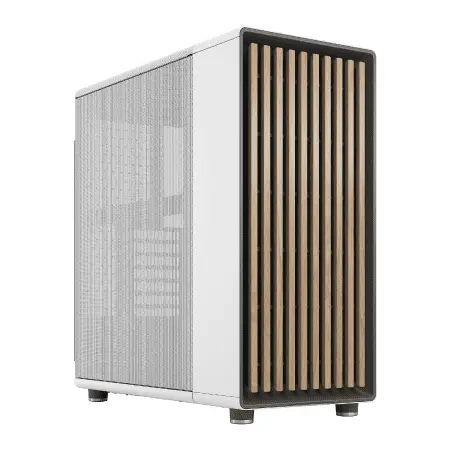
| 【EFFA G09E スペック】 | |
| CPU | AMD Ryzen9 9950X 16コア/32スレッド 5.70GHz(ブースト)/4.30GHz(ベース) |
| グラフィックボード | GeForce RTX5060 (VRAM:8GB) |
| メモリ | 64GB DDR5 (32GB x2枚 クルーシャル製) |
| ストレージ | SSD 2TB (m.2 nVMe READ/WRITE:7250Gbps/6900Gbps WD製) |
| ケース | Fractal North ホワイト |
| CPUクーラー | 水冷 240mmラジエータ CoolerMaster製 水冷CPUクーラー ML 240 Core II White |
| マザーボード | AMD B850 チップセット ASRock製 B850M-X WiFi R2.0 |
| 電源ユニット | 650W 80Plus BRONZE認証 電源ユニット (COUGAR製) |
| 無線LAN | Wi-Fi 6E (IEEE802.11ax/11ad/11ac/11n/11a/11g/11b) |
| BlueTooth | BlueTooth 5 |
| 光学式ドライブ | DVDスーパーマルチドライブ (外付け) |
| OS | Microsoft Windows 11 Home |
パソコンショップSEVEN ZEFT R60BR
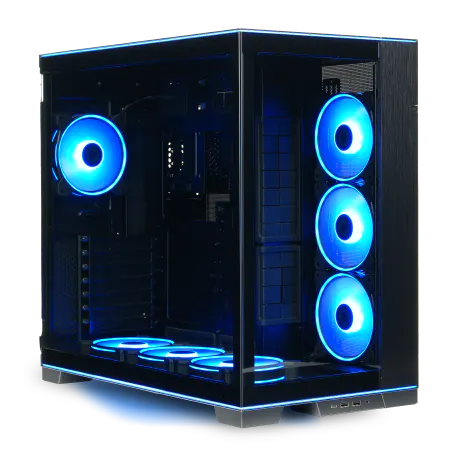
| 【ZEFT R60BR スペック】 | |
| CPU | AMD Ryzen7 9700X 8コア/16スレッド 5.50GHz(ブースト)/3.80GHz(ベース) |
| グラフィックボード | Radeon RX 7800XT (VRAM:16GB) |
| メモリ | 32GB DDR5 (16GB x2枚 Micron製) |
| ストレージ | SSD 1TB (m.2 nVMe READ/WRITE:7250Gbps/6900Gbps WD製) |
| ケース | LianLi O11D EVO RGB Black 特別仕様 |
| CPUクーラー | 空冷 サイズ製 空冷CPUクーラー SCYTHE() MUGEN6 BLACK EDITION |
| マザーボード | AMD B650 チップセット ASRock製 B650M Pro X3D WiFi |
| 電源ユニット | 850W 80Plus GOLD認証 電源ユニット (CWT製) |
| 無線LAN | Wi-Fi 6E (IEEE802.11ax/11ad/11ac/11n/11a/11g/11b) |
| BlueTooth | BlueTooth 5 |
| 光学式ドライブ | DVDスーパーマルチドライブ (外付け) |
| OS | Microsoft Windows 11 Home |
Radeon RX 90シリーズという選択肢

RX 9070XTのコストパフォーマンス
RDNA 4アーキテクチャを採用し、第3世代レイトレーシング加速器と第2世代AIアクセラレータを搭載したこのグラボは、映像編集においても高いパフォーマンスを発揮するのです。
VRAM容量は16GBで、RTX 5070Tiと同等。
FSR 4という機械学習ベースのアップスケーリング技術に対応しており、将来的にPremiere ProがFSRに対応すれば、さらなる性能向上が期待できます。
OpenCLを利用したGPUアクセラレーションにも対応しているため、Premiere Proの多くの機能で高速化の恩恵を受けられます。
ただし、NVIDIAのCUDAに最適化されたプラグインやエフェクトが使えない点には注意が必要。
RedGiantやBoris FXといったサードパーティ製プラグインの多くはCUDAを前提に開発されているため、Radeonでは動作しないか、動作しても性能が出ない可能性があるのです。
純粋にPremiere Pro標準機能だけで編集を完結させるのであれば、RX 9070XTは非常に魅力的な選択肢といえます。
Radeonを選ぶべき人、避けるべき人
Radeon RX 90シリーズを選ぶべきなのは、Premiere Pro標準機能を中心に使用し、サードパーティ製プラグインへの依存度が低く、コストパフォーマンスを最重視する方です。
特にDaVinci Resolveとの併用を考えている方にとっては、RadeonのOpenCL性能が活きる場面が多くなります。
逆に避けた方がいいのは、CUDAに依存したプラグインを多用する方、After EffectsやCinema 4Dとの連携が多い方、NVIDIAのStudio Driverによる最適化を重視する方です。
映像編集PCの構成例
フルHD~4K編集向けミドルレンジ構成
| パーツ | 推奨モデル | 理由 |
|---|---|---|
| GPU | GeForce RTX 5060Ti または Radeon RX 9060XT | 12GBのVRAMで4K編集に対応、コスパに優れる |
| CPU | Core Ultra 7 265K または Ryzen 7 9700X | 8コア以上でエンコード処理も快適 |
| メモリ | DDR5-5600 32GB | 複数アプリケーション同時起動でも余裕 |
| ストレージ | PCIe Gen.4 SSD 1TB | 作業領域として充分な速度と容量 |
この構成なら、フルHDタイムラインで複数のエフェクトを重ねてもリアルタイムプレビューが可能です。
4K編集でも、複雑なエフェクトを使わない限りスムーズに作業できます。
書き出し時間も、10分の4K映像なら5分程度で完了するため、納期に追われる仕事でもストレスを感じることはありません。
予算としては、BTOパソコンで25万円から35万円程度。
自作PCなら若干安く組めますが、保証やサポートを考えるとBTOパソコンの方が安心感があります。




4K編集メイン向けハイエンド構成
4K映像編集をメインに行い、時々8K素材も扱うという方には、以下の構成を推奨します。
| パーツ | 推奨モデル | 理由 |
|---|---|---|
| GPU | GeForce RTX 5070Ti または Radeon RX 9070XT | 16GBのVRAMで8K素材にも対応可能 |
| CPU | Core Ultra 9 285K または Ryzen 9 9950X | 16コア以上でマルチタスク性能が高い |
| メモリ | DDR5-5600 64GB | 大容量プロジェクトでもメモリ不足を回避 |
| ストレージ | PCIe Gen.4 SSD 2TB + 4TB | 作業用と素材保管用で分ける |
この構成であれば、4Kタイムラインに10層以上のエフェクトを重ねても、プレビューがカクつくことはほとんどありません。
Lumetriカラーで複雑なグレーディングを行っても、リアルタイムで結果を確認できるため、作業効率が大幅に向上します。
8K素材の編集も、プロキシを使わずに直接編集できる性能があるのです。
予算としては、BTOパソコンで40万円から55万円程度。
プロとして映像制作で収入を得ているなら、この投資は充分に回収できる金額といえます。
8K編集・プロ向け最高峰構成
8K映像編集を日常的に行う、After Effectsとの連携が多い、3DCGとの合成作業が頻繁にあるという方には、妥協のない最高峰構成が必要です。
| パーツ | 推奨モデル | 理由 |
|---|---|---|
| GPU | GeForce RTX 5090 | 24GBのVRAMで8K RAW編集も余裕 |
| CPU | Core Ultra 9 285K または Ryzen 9 9950X3D | 最高峰のマルチスレッド性能 |
| メモリ | DDR5-5600 128GB | 大規模プロジェクトでも安定動作 |
| ストレージ | PCIe Gen.5 SSD 2TB + Gen.4 SSD 8TB | 最高速度の作業領域と大容量保管領域 |
この構成は、映像制作のプロフェッショナルが使用する業務用レベルです。
8Kタイムラインでも複数のエフェクトをリアルタイムプレビューでき、After Effectsで作成した複雑なコンポジションもスムーズに再生できます。
複数のPremiere Proプロジェクトを同時に開いて作業することもできますし、バックグラウンドでエンコード処理を走らせながら別のプロジェクトを編集することもできます。
予算としては、BTOパソコンで70万円から90万円程度。
個人クリエイターには高額に感じるかもしれませんが、映像制作会社や放送局レベルの仕事をこなすなら、この性能が必要になる場面は確実にあります。
パソコン おすすめモデル5選
パソコンショップSEVEN ZEFT R65K
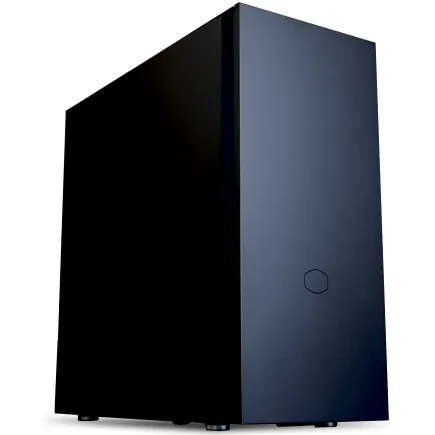
| 【ZEFT R65K スペック】 | |
| CPU | AMD Ryzen7 9800X3D 8コア/16スレッド 5.20GHz(ブースト)/4.70GHz(ベース) |
| グラフィックボード | GeForce RTX5070Ti (VRAM:16GB) |
| メモリ | 32GB DDR5 (16GB x2枚 クルーシャル製) |
| ストレージ | SSD 1TB (m.2 nVMe READ/WRITE:7250Gbps/6900Gbps WD製) |
| ケース | CoolerMaster Silencio S600 |
| CPUクーラー | 空冷 DeepCool製 空冷CPUクーラー AK400 |
| マザーボード | AMD B850 チップセット GIGABYTE製 B850 AORUS ELITE WIFI7 |
| 電源ユニット | 850W 80Plus GOLD認証 電源ユニット (CWT製) |
| 無線LAN | Wi-Fi 6E (IEEE802.11ax/11ad/11ac/11n/11a/11g/11b) |
| BlueTooth | BlueTooth 5 |
| OS | Microsoft Windows 11 Home |
パソコンショップSEVEN ZEFT R65Z

| 【ZEFT R65Z スペック】 | |
| CPU | AMD Ryzen5 8500G 6コア/12スレッド 5.00GHz(ブースト)/3.50GHz(ベース) |
| グラフィックボード | GeForce RTX5050 (VRAM:8GB) |
| メモリ | 16GB DDR5 (16GB x1枚 クルーシャル製) |
| ストレージ | SSD 1TB (m.2 nVMe READ/WRITE:7250Gbps/6900Gbps WD製) |
| ケース | Okinos Mirage 4 ARGB Black |
| マザーボード | AMD B850 チップセット ASRock製 B850M-X WiFi R2.0 |
| 電源ユニット | 650W 80Plus BRONZE認証 電源ユニット (COUGAR製) |
| 無線LAN | Wi-Fi 6E (IEEE802.11ax/11ad/11ac/11n/11a/11g/11b) |
| BlueTooth | BlueTooth 5 |
| OS | Microsoft Windows 11 Home |
パソコンショップSEVEN ZEFT R60FU

| 【ZEFT R60FU スペック】 | |
| CPU | AMD Ryzen7 9800X3D 8コア/16スレッド 5.20GHz(ブースト)/4.70GHz(ベース) |
| グラフィックボード | Radeon RX 9060XT (VRAM:16GB) |
| メモリ | 16GB DDR5 (16GB x1枚 クルーシャル製) |
| ストレージ | SSD 1TB (m.2 nVMe READ/WRITE:7250Gbps/6900Gbps WD製) |
| ケース | ASUS Prime AP201 Tempered Glass ホワイト |
| CPUクーラー | 空冷 DeepCool製 空冷CPUクーラー AK400 DIGITAL WH |
| マザーボード | AMD X870 チップセット GIGABYTE製 X870M AORUS ELITE WIFI7 ICE |
| 電源ユニット | 750W 80Plus GOLD認証 電源ユニット (Silverstone製) |
| 無線LAN | Wi-Fi 6E (IEEE802.11ax/11ad/11ac/11n/11a/11g/11b) |
| BlueTooth | BlueTooth 5 |
| OS | Microsoft Windows 11 Home |
パソコンショップSEVEN ZEFT Z59P
| 【ZEFT Z59P スペック】 | |
| CPU | Intel Core Ultra5 245KF 14コア/14スレッド 5.20GHz(ブースト)/4.20GHz(ベース) |
| グラフィックボード | GeForce RTX5050 (VRAM:8GB) |
| メモリ | 16GB DDR5 (16GB x1枚 クルーシャル製) |
| ストレージ | SSD 1TB (m.2 nVMe READ/WRITE:7250Gbps/6900Gbps WD製) |
| ケース | Antec P10 FLUX |
| CPUクーラー | 水冷 240mmラジエータ CoolerMaster製 水冷CPUクーラー ML 240 Core II Black |
| マザーボード | intel B860 チップセット ASRock製 B860M Pro RS WiFi |
| 電源ユニット | 650W 80Plus BRONZE認証 電源ユニット (COUGAR製) |
| 無線LAN | Wi-Fi 6E (IEEE802.11ax/11ad/11ac/11n/11a/11g/11b) |
| BlueTooth | BlueTooth 5 |
| 光学式ドライブ | DVDスーパーマルチドライブ (内蔵) |
| OS | Microsoft Windows 11 Home |
パソコンショップSEVEN ZEFT R61I
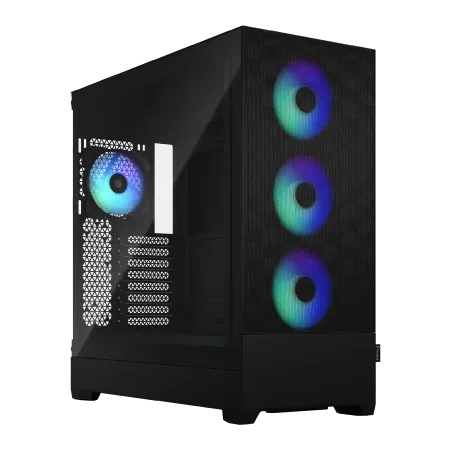
| 【ZEFT R61I スペック】 | |
| CPU | AMD Ryzen9 9950X 16コア/32スレッド 5.70GHz(ブースト)/4.30GHz(ベース) |
| グラフィックボード | GeForce RTX5070 (VRAM:12GB) |
| メモリ | 32GB DDR5 (16GB x2枚 クルーシャル製) |
| ストレージ | SSD 1TB (m.2 nVMe READ/WRITE:7250Gbps/6900Gbps WD製) |
| ケース | Fractal Design Pop XL Air RGB TG |
| CPUクーラー | 水冷 240mmラジエータ CoolerMaster製 水冷CPUクーラー ML 240 Core II Black |
| マザーボード | AMD B850 チップセット ASRock製 B850M-X WiFi R2.0 |
| 電源ユニット | 850W 80Plus GOLD認証 電源ユニット (Silverstone製) |
| 無線LAN | Wi-Fi 6E (IEEE802.11ax/11ad/11ac/11n/11a/11g/11b) |
| BlueTooth | BlueTooth 5 |
| 光学式ドライブ | DVDスーパーマルチドライブ (内蔵) |
| OS | Microsoft Windows 11 Home |
グラボ選びで失敗しないための注意点

VRAMの容量は妥協しない
映像編集用のグラボ選びで最も重要なのは、VRAM容量を妥協しないことです。
CUDAコア数やクロック周波数は多少低くても作業はできますが、VRAMが不足すると根本的に作業が進まなくなってしまいますよね。
フルHD編集なら8GB、4K編集なら12GB以上、8K編集や複雑なプロジェクトなら16GB以上を確保しましょう。
「今はフルHDしか編集しないから8GBで充分」と考えて購入しても、半年後に4K案件が来たときに後悔する可能性があるのです。
グラボは頻繁に買い替えるパーツではないため、将来の用途も見据えて余裕を持った容量を選ぶことが重要。
特に注意が必要なのは、複数のタイムラインを同時に開く作業や、マルチカム編集を行う場合です。
これらの作業では、通常の編集よりも多くのVRAMを消費するため、ギリギリの容量だとすぐに限界に達してしまいます。
エンコーダーの世代を確認する
GeForce RTX 50シリーズに搭載されているNVENCは第9世代で、H.264とH.265の両方で高品質なエンコードが可能です。
古い世代のエンコーダーでは、書き出し速度は速くても画質が劣化するという問題がありました。
電源容量と冷却を忘れずに
GeForce RTX 5070Tiなら300W程度、RTX 5090なら450W以上の電力を消費するため、電源ユニットは最低でも750W、できれば850W以上のものを選んだ方がいいでしょう。
電源容量が不足すると、高負荷時にシステムが不安定になったり、最悪の場合は突然シャットダウンしたりするかもしれません。
また、80 PLUS Gold以上の認証を取得した高効率電源を選ぶことで、電気代の節約にもなります。
冷却も重要なポイント。
BTOパソコンでのグラボ選択
カスタマイズの自由度が高いショップを選ぶ
BTOパソコンを購入する際は、グラボの選択肢が豊富なショップを選ぶことが重要です。
標準構成では予算に合わないグラボが搭載されていても、カスタマイズで変更できれば理想の構成に近づけられます。
特に映像編集用途では、グラボだけでなくメモリやストレージの容量も重要になるため、これらを柔軟にカスタマイズできるショップがおすすめ。
標準で16GBのメモリが搭載されていても、32GBや64GBに増設できるオプションがあるかどうかを確認しましょう。
また、グラボのメーカーを選べるショップもあります。
保証内容を必ず確認する
BTOパソコンの大きなメリットは、手厚い保証が受けられることです。
標準保証は1年間が一般的ですが、有償で3年保証や5年保証に延長できるショップもあります。
映像編集PCは業務で使用することが多いため、万が一の故障時に長期間使えなくなるのは大きな損失。
保証延長のコストは、その安心感を考えると充分に価値があるのです。
また、オンサイト保証や翌日修理対応といったオプションを提供しているショップもあります。
納期が厳しい案件を抱えている方にとって、これらのサービスは非常に心強い味方になります。




パソコン おすすめモデル4選
パソコンショップSEVEN ZEFT Z56C

| 【ZEFT Z56C スペック】 | |
| CPU | Intel Core Ultra5 245KF 14コア/14スレッド 5.20GHz(ブースト)/4.20GHz(ベース) |
| グラフィックボード | GeForce RTX5070 (VRAM:12GB) |
| メモリ | 16GB DDR5 (16GB x1枚 クルーシャル製) |
| ストレージ | SSD 1TB (m.2 nVMe READ/WRITE:7250Gbps/6900Gbps WD製) |
| ケース | Thermaltake S100 TG |
| CPUクーラー | 空冷 DeepCool製 空冷CPUクーラー AK400 |
| マザーボード | intel B860 チップセット ASRock製 B860M Pro RS WiFi |
| 電源ユニット | 850W 80Plus GOLD認証 電源ユニット (Silverstone製) |
| 無線LAN | Wi-Fi 6E (IEEE802.11ax/11ad/11ac/11n/11a/11g/11b) |
| BlueTooth | BlueTooth 5 |
| OS | Microsoft Windows 11 Home |
パソコンショップSEVEN ZEFT Z56AG

| 【ZEFT Z56AG スペック】 | |
| CPU | Intel Core Ultra7 265KF 20コア/20スレッド 5.50GHz(ブースト)/3.90GHz(ベース) |
| グラフィックボード | GeForce RTX5060 (VRAM:8GB) |
| メモリ | 32GB DDR5 (32GB x1枚 クルーシャル製) |
| ストレージ | SSD 1TB (m.2 nVMe READ/WRITE:7250Gbps/6900Gbps WD製) |
| ケース | NZXT H6 Flow White |
| CPUクーラー | 空冷 DeepCool製 空冷CPUクーラー AK400 DIGITAL WH |
| マザーボード | intel B860 チップセット ASRock製 B860M Pro RS WiFi |
| 電源ユニット | 650W 80Plus BRONZE認証 電源ユニット (COUGAR製) |
| 無線LAN | Wi-Fi 6E (IEEE802.11ax/11ad/11ac/11n/11a/11g/11b) |
| BlueTooth | BlueTooth 5 |
| OS | Microsoft Windows 11 Home |
パソコンショップSEVEN ZEFT Z55WI

| 【ZEFT Z55WI スペック】 | |
| CPU | Intel Core Ultra7 265F 20コア/20スレッド 5.30GHz(ブースト)/2.40GHz(ベース) |
| グラフィックボード | GeForce RTX5070Ti (VRAM:16GB) |
| メモリ | 32GB DDR5 (32GB x1枚 クルーシャル製) |
| ストレージ | SSD 1TB (m.2 nVMe READ/WRITE:7250Gbps/6900Gbps WD製) |
| ケース | Thermaltake S200 TG ARGB Plus ブラック |
| マザーボード | intel B860 チップセット ASRock製 B860M Pro RS WiFi |
| 電源ユニット | 850W 80Plus GOLD認証 電源ユニット (Silverstone製) |
| 無線LAN | Wi-Fi 6E (IEEE802.11ax/11ad/11ac/11n/11a/11g/11b) |
| BlueTooth | BlueTooth 5 |
| OS | Microsoft Windows 11 Home |
パソコンショップSEVEN SR-u5-4060H/S9
| 【SR-u5-4060H/S9 スペック】 | |
| CPU | Intel Core Ultra5 235 14コア/14スレッド 5.00GHz(ブースト)/3.40GHz(ベース) |
| メモリ | 16GB DDR5 (16GB x1枚 クルーシャル製) |
| ストレージ | SSD 1TB (m.2 nVMe READ/WRITE:7250Gbps/6900Gbps WD製) |
| ケース | Thermaltake Versa H26 |
| マザーボード | intel B860 チップセット ASRock製 B860M Pro RS WiFi |
| 電源ユニット | 650W 80Plus BRONZE認証 電源ユニット (COUGAR製) |
| 無線LAN | Wi-Fi 6E (IEEE802.11ax/11ad/11ac/11n/11a/11g/11b) |
| BlueTooth | BlueTooth 5 |
| 光学式ドライブ | DVDスーパーマルチドライブ (内蔵) |
| OS | Microsoft Windows 11 Home |
納期と在庫状況をチェック
人気の高いグラボは、在庫切れや納期遅延が発生しやすい傾向があります。
特にGeForce RTX 5070TiやRTX 5090といった人気モデルは、発売直後や需要が高まる時期には入手困難になることもあるのです。
BTOパソコンを注文する際は、納期の目安を必ず確認しましょう。
急ぎで必要な場合は、多少構成を妥協してでも即納モデルを選ぶという判断も必要になってきます。
実際の編集作業での体感差
フルHD編集での違い
基本的なカット編集やテロップ挿入、簡単なトランジション程度なら、どちらのグラボでもスムーズに作業できます。
差が出てくるのは、複数のエフェクトを重ねたときです。
Lumetriカラーで色調整を行い、さらにシャープネスやノイズ除去を適用すると、RTX 5060Tiではプレビュー時に若干のカクつきが発生する場合があります。
一方、RTX 5070Tiなら同じ条件でもリアルタイムプレビューが維持されるため、作業のテンポが良くなるのです。
書き出し時間も、10分のフルHD映像で比較すると、RTX 5060Tiが約3分、RTX 5070Tiが約2分と、1分程度の差が出ます。
1本の動画だけなら気にならない差ですが、毎日複数本の動画を書き出す場合は、この差が積み重なって大きな時間短縮になります。
4K編集での違い
RTX 5060Tiでも4K編集は可能ですが、複数のエフェクトを適用すると、プレビュー時にレンダリング待ちが発生することが増えてきます。
RTX 5070Tiなら、4Kタイムラインに5層から7層程度のエフェクトを重ねても、リアルタイムプレビューが維持されます。
書き出し時間の差も顕著になります。
10分の4K映像で比較すると、RTX 5060Tiが約8分、RTX 5070Tiが約5分と、3分程度の差が出ます。
さらに、H.265での書き出しを行う場合は、この差がさらに広がる傾向があります。
RTX 5090になると、4K編集においてほぼストレスを感じることがなくなります。
どれだけエフェクトを重ねても、プレビューがカクつくことはありません。
8K編集での違い
8K映像編集は、グラボの性能が最も問われる作業です。
RTX 5060TiのVRAM 12GBでは、8K素材を扱うには容量が不足気味で、プロキシを作成しないと快適な編集が難しくなります。
RTX 5070TiのVRAM 16GBなら、8K素材を直接編集することも可能です。
ただし、複数のエフェクトを適用すると、やはりプレビュー時にレンダリング待ちが発生します。
RTX 5090のVRAM 24GBになると、8K編集において真価を発揮します。
複数の8Kストリームを同時に扱うマルチカム編集でも、リアルタイムプレビューが可能。
After Effectsで作成した8Kコンポジションを読み込んでも、スムーズに再生できます。
8K編集を日常的に行うのであればRTX 5090一択になりますが、時々8K素材を扱う程度ならRTX 5070Tiで充分に対応できます。
プラグインとの相性
CUDAに最適化されたプラグイン
多くのサードパーティ製プラグインは、NVIDIAのCUDAに最適化されています。
RedGiantのMagic Bullet Suite、Boris FXのContinuum、NEATVideoのノイズ除去プラグインなどは、CUDA対応グラボで使用することで、処理速度が大幅に向上するのです。
これらのプラグインを頻繁に使用する方にとって、GeForce RTXシリーズは必須の選択肢といえます。
Radeon RXシリーズでもOpenCL経由で動作するプラグインはありますが、最適化の度合いがCUDAほど進んでいないため、同じ性能のグラボでも処理速度に差が出てしまいますよね。
特にNEATVideoは、ノイズ除去の品質と速度において業界標準となっているプラグインですが、CUDA対応グラボでの使用を強く推奨しています。
Radeonでも動作はしますが、処理時間が2倍から3倍になることもあるため、頻繁に使用するならGeForceを選ぶべきでしょう。
OpenCL対応プラグイン
一方で、OpenCLに対応したプラグインも増えてきています。
DaVinci Resolveとの連携を前提としたプラグインや、クロスプラットフォーム対応を重視したプラグインは、OpenCLでの動作を保証していることが多いのです。
Radeon RX 90シリーズは、OpenCL性能が高いため、これらのプラグインでは充分な性能を発揮します。
特にDaVinci Resolveを併用している方にとっては、RadeonのOpenCL性能が活きる場面が多くなるため、GeForceにこだわる必要はありません。
将来性を考えたグラボ選び
AI機能の進化に対応する
Adobe Premiere Proは、AI機能の搭載を積極的に進めています。
自動字幕起こし、被写体の自動追跡、音声のノイズ除去、シーンの自動検出など、AI技術を活用した機能が次々と追加されているのです。
これらのAI機能は、グラボのTensorコアやAIアクセラレータを活用することで、高速に処理されます。
GeForce RTX 50シリーズの第5世代Tensorコアや、Radeon RX 90シリーズの第2世代AIアクセラレータは、これらの機能を快適に使用するために重要な役割を果たすのです。
将来的には、さらに高度なAI機能が追加されることが予想されています。
例えば、AIによる自動カラーグレーディング、被写体の自動切り抜き、音声の自動ミキシングなど、現在は手作業で行っている作業の多くがAIで自動化される可能性があります。
8K編集の普及に備える
現在は4K編集が主流ですが、8K映像の普及も徐々に進んでいます。
YouTubeは8K動画のアップロードに対応していますし、8K対応のカメラやモニターも増えてきています。
数年後には、8K編集が当たり前になっている可能性も充分にあるのです。
現在は4K編集しか行わないとしても、将来的に8K編集に移行する可能性を考えると、VRAM容量に余裕のあるグラボを選んでおいた方が安心でしょう。
「今は必要ないから」と容量を削ると、2年後に後悔することになるかもしれません。
アップグレードパスを考える
拡張性の高いケースを選んでおけば、将来的により大型のグラボに交換することも容易です。
また、電源容量にも余裕を持たせておくことで、次世代のより高性能なグラボにアップグレードする際に、電源を交換する必要がなくなります。
現在RTX 5060Tiを使用していても、電源が850Wあれば、将来的にRTX 5090クラスのグラボにアップグレードすることも可能なのです。
BTOパソコンを購入する場合は、アップグレードのしやすさも考慮に入れましょう。
標準規格のパーツを使用しているBTOパソコンなら、将来的なアップグレードも安心して行えます。
コストパフォーマンスの考え方
初期投資と作業効率のバランス
グラボ選びでは、初期投資額と作業効率のバランスを考えることが重要です。
高性能なグラボは高額ですが、作業時間の短縮によって、その投資を回収できる可能性があります。
例えば、RTX 5060TiとRTX 5070Tiの価格差が5万円だとします。
書き出し時間の差が1本あたり3分だとすると、1日に5本の動画を書き出す場合、1日あたり15分の時間短縮になります。
月に20日稼働すると、月間で300分、つまり5時間の時間短縮です。
時給換算で3000円の価値があるとすると、月間で15000円の価値が生まれます。
5万円の価格差は、約3ヶ月で回収できる計算になるのです。
このように考えると、高性能なグラボへの投資は、決して無駄ではないことが分かります。
中古グラボという選択肢
ただし、映像編集用途では、中古グラボの購入はあまりおすすめできません。
グラボは高負荷で長時間使用されることが多いため、中古品は劣化が進んでいる可能性が高いのです。
特にマイニングに使用されていたグラボは、24時間フル稼働で酷使されているため、寿命が短くなっている可能性があります。
購入直後は問題なく動作しても、数ヶ月後に故障するリスクが高いのです。
どうしても中古グラボを購入する場合は、信頼できるショップで保証付きのものを選びましょう。
個人間取引やオークションサイトでの購入は、トラブル時の対応が難しいため避けた方が無難です。
レンタルという選択肢
短期間だけ高性能なグラボが必要な場合、レンタルという選択肢もあります。
映像制作会社の中には、高性能なワークステーションをレンタルで提供しているところもあるのです。
例えば、大規模なプロジェクトで一時的に8K編集が必要になった場合、RTX 5090搭載のワークステーションを1ヶ月間レンタルすることで、高額な初期投資を避けられます。
プロジェクト終了後は返却すればいいため、使わない期間の維持費もかかりません。
ただし、レンタル料金は決して安くないため、長期的に使用する場合は購入した方がコストパフォーマンスが良くなります。
結論:用途別の最適なグラボ
フルHD編集メインなら
VRAM 12GBで、フルHDから4K編集までを快適にこなせる性能があります。
予算を抑えたい方や、副業で映像編集を始める方にとって、これらのグラボは充分な性能とコストパフォーマンスを両立しています。
書き出し時間も短く、基本的なエフェクトならリアルタイムプレビューが可能です。
ただし、将来的に4K編集の頻度が増える可能性がある方は、RTX 5070Tiへのアップグレードも検討する価値があります。
価格差を考慮しても、長期的な使用を考えると、より高性能なグラボを選んでおいた方が後悔しないでしょう。
4K編集メインなら
4K映像編集をメインに行う方には、GeForce RTX 5070TiまたはRadeon RX 9070XTが最適です。
この性能帯のグラボなら、Lumetriカラーでの複雑なグレーディング、複数のエフェクトレイヤー、マルチカム編集など、プロフェッショナルな作業にも充分に対応できます。
書き出し時間も短く、納期に追われる仕事でもストレスを感じることはありません。
コストパフォーマンスも優れており、価格と性能のバランスが最も取れているグラボといえます。
8K編集やプロ用途なら
8K映像編集を日常的に行う方、After Effectsとの連携が多い方、3DCGとの合成作業が頻繁にある方には、GeForce RTX 5090が最適です。
価格は高額ですが、作業効率の向上によって充分に投資を回収できます。
複数のプロジェクトを同時に進行する場合や、クライアントからの急な修正依頼に迅速に対応する必要がある場合、この性能は必須といえるでしょう。
映像制作会社や放送局レベルの仕事をこなすなら、RTX 5090を選ぶことで、競合他社との差別化にもつながります。
よくある質問

グラボのメーカーは何を選べばいい?
同じGPUチップを搭載していても、グラボのメーカーによって冷却性能や静音性、オーバークロック耐性が異なります。
映像編集用途では、長時間の高負荷作業が多いため、冷却性能が高いモデルを選ぶことが重要です。
ASUS、MSI、GIGABYTEといった大手メーカーの上位モデルなら、3連ファンや大型ヒートシンクを搭載しており、高い冷却性能を持っています。
価格は若干高くなりますが、安定動作と長寿命を考えると、信頼性の高いメーカーを選んだ方が安心でしょう。
GeForceとRadeonどちらを選ぶべき?
CUDAに最適化されたプラグインが多く、Adobeの新機能もGeForce優先で最適化される傾向があります。
一方、Premiere Pro標準機能を中心に使用し、DaVinci Resolveとの併用も考えているなら、Radeon RX 90シリーズも魅力的な選択肢です。
コストパフォーマンスに優れており、OpenCL性能も高いため、用途によっては充分に満足できる性能が得られます。
VRAMは何GB必要?
編集する映像の解像度によって必要なVRAM容量が変わります。
フルHD編集なら8GB、4K編集なら12GB以上、8K編集や複雑なプロジェクトなら16GB以上を推奨します。
中古グラボは避けるべき?
映像編集用途では、中古グラボの購入はあまりおすすめできません。
グラボは高負荷で長時間使用されることが多く、中古品は劣化が進んでいる可能性が高いためです。
特にマイニングに使用されていたグラボは、24時間フル稼働で酷使されているため、寿命が短くなっています。
どうしても中古グラボを購入する場合は、信頼できるショップで保証付きのものを選び、購入後すぐに負荷テストを行って動作確認をしましょう。
BTOパソコンと自作PCどちらがいい?
初めて映像編集PCを購入する方や、トラブル時のサポートを重視する方にはBTOパソコンがおすすめです。
保証が充実しており、万が一の故障時も迅速に対応してもらえます。
一方、PCの知識があり、細かいパーツ選びにこだわりたい方、予算を最大限に抑えたい方には自作PCが向いています。
ただし、自作PCはトラブル時の対応を自分で行う必要があるため、ある程度の知識と経験が必要です。