
Blenderアニメーション制作に必要なPCスペックとは
Blenderの動作要件を正しく理解する
特にレンダリング時間は制作のボトルネックになりやすく、ハードウェアの選択を誤ると数時間かかる作業が数十時間に膨れ上がってしまいますよね。
私がBlenderで実際にアニメーション制作を行ってきた経験から言えるのは、最低でもミドルレンジ以上のグラフィックボードとマルチコアCPUが必須ということです。
モデリングやアニメーション設定の段階ではそれほど高性能なスペックは求められませんが、レンダリングフェーズに入ると話は別。
CyclesレンダラーでGPUレンダリングを活用する場合、グラフィックボードの性能がそのまま作業時間に直結します。
グラフィックボードの選び方が制作効率を決める
Blenderのアニメーション制作において、グラフィックボードは最も投資すべきパーツ。
GeForce RTX 50シリーズならRTX5070Ti以上、Radeon RX 90シリーズならRX 9070XT以上を選んだ方がいいでしょう。
RTX5070TiはBlackwellアーキテクチャと第4世代RTコア、第5世代Tensorコアを搭載しており、レイトレーシング性能とAI性能が大幅に向上しています。
最新グラフィックボード(VGA)性能一覧
| GPU型番 | VRAM | 3DMarkスコア TimeSpy |
3DMarkスコア FireStrike |
TGP | 公式 URL |
価格com URL |
|---|---|---|---|---|---|---|
| GeForce RTX 5090 | 32GB | 48314 | 101680 | 575W | 公式 | 価格 |
| GeForce RTX 5080 | 16GB | 31902 | 77878 | 360W | 公式 | 価格 |
| Radeon RX 9070 XT | 16GB | 29919 | 66594 | 304W | 公式 | 価格 |
| Radeon RX 7900 XTX | 24GB | 29842 | 73242 | 355W | 公式 | 価格 |
| GeForce RTX 5070 Ti | 16GB | 26953 | 68757 | 300W | 公式 | 価格 |
| Radeon RX 9070 | 16GB | 26301 | 60089 | 220W | 公式 | 価格 |
| GeForce RTX 5070 | 12GB | 21780 | 56659 | 250W | 公式 | 価格 |
| Radeon RX 7800 XT | 16GB | 19765 | 50357 | 263W | 公式 | 価格 |
| Radeon RX 9060 XT 16GB | 16GB | 16432 | 39274 | 145W | 公式 | 価格 |
| GeForce RTX 5060 Ti 16GB | 16GB | 15870 | 38104 | 180W | 公式 | 価格 |
| GeForce RTX 5060 Ti 8GB | 8GB | 15734 | 37882 | 180W | 公式 | 価格 |
| Arc B580 | 12GB | 14526 | 34833 | 190W | 公式 | 価格 |
| Arc B570 | 10GB | 13637 | 30782 | 150W | 公式 | 価格 |
| GeForce RTX 5060 | 8GB | 13101 | 32280 | 145W | 公式 | 価格 |
| Radeon RX 7600 | 8GB | 10738 | 31663 | 165W | 公式 | 価格 |
| GeForce RTX 4060 | 8GB | 10569 | 28514 | 115W | 公式 | 価格 |
CPUのコア数とスレッド数が重要な理由
Blenderのアニメーション制作では、CPUレンダリングを併用するケースも多く、マルチコア性能が作業効率に直結します。
特にシミュレーション計算やベイク処理、物理演算などはCPUに依存する部分が大きいため、コア数とスレッド数は多ければ多いほど有利です。
Intel Core Ultra 7 265Kや265KFは、Lion CoveとSkymontチップレット構成により、性能効率重視の設計で発熱抑制と静音化を達成しています。
NPUを統合してAI処理を強化しており、Thunderbolt 4やPCIe 5.0など高速I/O内蔵で拡張性も高い。
AMD Ryzen 7 9800X3Dは、Zen5アーキテクチャに3D V-Cacheを搭載したモデルで、大容量キャッシュがBlenderのような複雑な計算処理に威力を発揮します。
DDR5-5600と28レーンPCIe 5.0に対応し、RDNA 2統合GPUも搭載しているため、グラフィックボードが故障した際のバックアップとしても機能するのが心強い。
最新CPU性能一覧
| 型番 | コア数 | スレッド数 | 定格クロック | 最大クロック | Cineスコア Multi |
Cineスコア Single |
公式 URL |
価格com URL |
|---|---|---|---|---|---|---|---|---|
| Core Ultra 9 285K | 24 | 24 | 3.20GHz | 5.70GHz | 42729 | 2460 | 公式 | 価格 |
| Ryzen 9 9950X | 16 | 32 | 4.30GHz | 5.70GHz | 42485 | 2264 | 公式 | 価格 |
| Ryzen 9 9950X3D | 16 | 32 | 4.30GHz | 5.70GHz | 41523 | 2255 | 公式 | 価格 |
| Core i9-14900K | 24 | 32 | 3.20GHz | 6.00GHz | 40822 | 2353 | 公式 | 価格 |
| Ryzen 9 7950X | 16 | 32 | 4.50GHz | 5.70GHz | 38309 | 2074 | 公式 | 価格 |
| Ryzen 9 7950X3D | 16 | 32 | 4.20GHz | 5.70GHz | 38233 | 2045 | 公式 | 価格 |
| Core Ultra 7 265K | 20 | 20 | 3.30GHz | 5.50GHz | 37008 | 2351 | 公式 | 価格 |
| Core Ultra 7 265KF | 20 | 20 | 3.30GHz | 5.50GHz | 37008 | 2351 | 公式 | 価格 |
| Core Ultra 9 285 | 24 | 24 | 2.50GHz | 5.60GHz | 35391 | 2193 | 公式 | 価格 |
| Core i7-14700K | 20 | 28 | 3.40GHz | 5.60GHz | 35251 | 2230 | 公式 | 価格 |
| Core i9-14900 | 24 | 32 | 2.00GHz | 5.80GHz | 33515 | 2204 | 公式 | 価格 |
| Ryzen 9 9900X | 12 | 24 | 4.40GHz | 5.60GHz | 32663 | 2233 | 公式 | 価格 |
| Core i7-14700 | 20 | 28 | 2.10GHz | 5.40GHz | 32298 | 2098 | 公式 | 価格 |
| Ryzen 9 9900X3D | 12 | 24 | 4.40GHz | 5.50GHz | 32188 | 2189 | 公式 | 価格 |
| Ryzen 9 7900X | 12 | 24 | 4.70GHz | 5.60GHz | 29042 | 2036 | 公式 | 価格 |
| Core Ultra 7 265 | 20 | 20 | 2.40GHz | 5.30GHz | 28333 | 2152 | 公式 | 価格 |
| Core Ultra 7 265F | 20 | 20 | 2.40GHz | 5.30GHz | 28333 | 2152 | 公式 | 価格 |
| Core Ultra 5 245K | 14 | 14 | 3.60GHz | 5.20GHz | 25265 | 0 | 公式 | 価格 |
| Core Ultra 5 245KF | 14 | 14 | 3.60GHz | 5.20GHz | 25265 | 2171 | 公式 | 価格 |
| Ryzen 7 9700X | 8 | 16 | 3.80GHz | 5.50GHz | 22918 | 2208 | 公式 | 価格 |
| Ryzen 7 9800X3D | 8 | 16 | 4.70GHz | 5.40GHz | 22906 | 2088 | 公式 | 価格 |
| Core Ultra 5 235 | 14 | 14 | 3.40GHz | 5.00GHz | 20703 | 1856 | 公式 | 価格 |
| Ryzen 7 7700 | 8 | 16 | 3.80GHz | 5.30GHz | 19364 | 1934 | 公式 | 価格 |
| Ryzen 7 7800X3D | 8 | 16 | 4.50GHz | 5.40GHz | 17602 | 1812 | 公式 | 価格 |
| Core i5-14400 | 10 | 16 | 2.50GHz | 4.70GHz | 15929 | 1774 | 公式 | 価格 |
| Ryzen 5 7600X | 6 | 12 | 4.70GHz | 5.30GHz | 15177 | 1978 | 公式 | 価格 |
メモリ容量は32GB以上が必須
Blenderでアニメーション制作を行う場合、メモリ容量は32GB以上を確保する必要があります。
複雑なシーンやハイポリゴンモデルを扱う場合、16GBでは明らかに不足してしまいますよね。
特にシミュレーションやパーティクルシステムを多用するアニメーションでは、64GBあっても足りないと感じる場面が出てきます。
ストレージはGen.4 SSD以上を選択
Gen.5 SSDは最大14,000MB/s超の読込速度を実現していますが、発熱が非常に高く大型ヒートシンクやアクティブ冷却が必要になるため、コストパフォーマンスを重視するならGen.4 SSDが現実的な選択肢です。
容量は最低でも1TB、できれば2TB以上を確保したいところ。
WD(WESTERN DIGITAL)、Crucial、キオクシアといった信頼性の高いメーカーのSSDを選ぶことで、データ損失のリスクを最小限に抑えられます。
自作PCのメリットとデメリット
パソコン おすすめモデル5選
パソコンショップSEVEN ZEFT R60GN

| 【ZEFT R60GN スペック】 | |
| CPU | AMD Ryzen9 9950X 16コア/32スレッド 5.70GHz(ブースト)/4.30GHz(ベース) |
| グラフィックボード | GeForce RTX5060 (VRAM:8GB) |
| メモリ | 16GB DDR5 (16GB x1枚 クルーシャル製) |
| ストレージ | SSD 1TB (m.2 nVMe READ/WRITE:7250Gbps/6900Gbps WD製) |
| ケース | Antec P10 FLUX |
| CPUクーラー | 水冷 240mmラジエータ CoolerMaster製 水冷CPUクーラー ML 240 Core II Black |
| マザーボード | AMD B850 チップセット ASRock製 B850M-X WiFi R2.0 |
| 電源ユニット | 650W 80Plus BRONZE認証 電源ユニット (COUGAR製) |
| 無線LAN | Wi-Fi 6E (IEEE802.11ax/11ad/11ac/11n/11a/11g/11b) |
| BlueTooth | BlueTooth 5 |
| 光学式ドライブ | DVDスーパーマルチドライブ (内蔵) |
| OS | Microsoft Windows 11 Home |
パソコンショップSEVEN ZEFT Z56BG

| 【ZEFT Z56BG スペック】 | |
| CPU | Intel Core Ultra7 265KF 20コア/20スレッド 5.50GHz(ブースト)/3.90GHz(ベース) |
| グラフィックボード | GeForce RTX5070Ti (VRAM:16GB) |
| メモリ | 32GB DDR5 (16GB x2枚 クルーシャル製) |
| ストレージ | SSD 1TB (m.2 nVMe READ/WRITE:7250Gbps/6900Gbps WD製) |
| ケース | ASUS Prime AP201 Tempered Glass ホワイト |
| CPUクーラー | 空冷 DeepCool製 空冷CPUクーラー AK400 DIGITAL WH |
| マザーボード | intel B860 チップセット ASRock製 B860M Pro RS WiFi |
| 電源ユニット | 850W 80Plus GOLD認証 電源ユニット (Silverstone製) |
| 無線LAN | Wi-Fi 6E (IEEE802.11ax/11ad/11ac/11n/11a/11g/11b) |
| BlueTooth | BlueTooth 5 |
| OS | Microsoft Windows 11 Pro |
パソコンショップSEVEN ZEFT R61GO
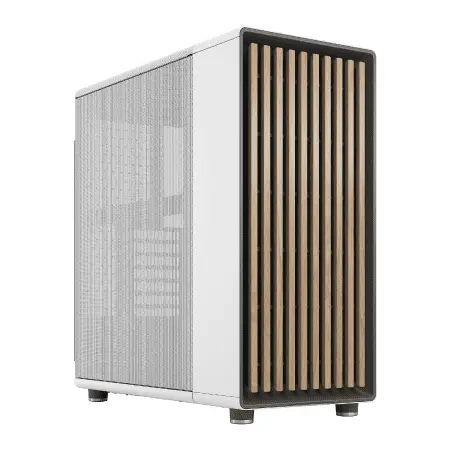
| 【ZEFT R61GO スペック】 | |
| CPU | AMD Ryzen7 9800X3D 8コア/16スレッド 5.20GHz(ブースト)/4.70GHz(ベース) |
| グラフィックボード | GeForce RTX5070 (VRAM:12GB) |
| メモリ | 32GB DDR5 (16GB x2枚 クルーシャル製) |
| ストレージ | SSD 1TB (m.2 nVMe READ/WRITE:7250Gbps/6900Gbps WD製) |
| ケース | Fractal North ホワイト |
| CPUクーラー | 水冷 240mmラジエータ CoolerMaster製 水冷CPUクーラー ML 240 Core II White |
| マザーボード | AMD B850 チップセット MSI製 PRO B850M-A WIFI |
| 電源ユニット | 850W 80Plus GOLD認証 電源ユニット (Silverstone製) |
| 無線LAN | Wi-Fi 6E (IEEE802.11ax/11ad/11ac/11n/11a/11g/11b) |
| BlueTooth | BlueTooth 5 |
| OS | Microsoft Windows 11 Home |
パソコンショップSEVEN ZEFT R60TK
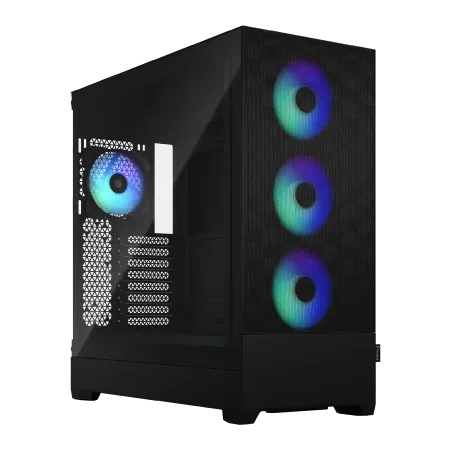
| 【ZEFT R60TK スペック】 | |
| CPU | AMD Ryzen7 9700X 8コア/16スレッド 5.50GHz(ブースト)/3.80GHz(ベース) |
| グラフィックボード | GeForce RTX5080 (VRAM:16GB) |
| メモリ | 32GB DDR5 (16GB x2枚 クルーシャル製) |
| ストレージ | SSD 1TB (m.2 nVMe READ/WRITE:7250Gbps/6900Gbps WD製) |
| ケース | Fractal Design Pop XL Air RGB TG |
| CPUクーラー | 空冷 DeepCool製 空冷CPUクーラー AK400 |
| マザーボード | AMD B850 チップセット GIGABYTE製 B850 AORUS ELITE WIFI7 |
| 電源ユニット | 850W 80Plus GOLD認証 電源ユニット (Silverstone製) |
| 無線LAN | Wi-Fi 6E (IEEE802.11ax/11ad/11ac/11n/11a/11g/11b) |
| BlueTooth | BlueTooth 5 |
| OS | Microsoft Windows 11 Pro |
パソコンショップSEVEN ZEFT R59FG

| 【ZEFT R59FG スペック】 | |
| CPU | AMD Ryzen9 9900X 12コア/24スレッド 5.60GHz(ブースト)/4.40GHz(ベース) |
| グラフィックボード | GeForce RTX4060Ti (VRAM:8GB) |
| メモリ | 32GB DDR5 (16GB x2枚 Micron製) |
| ストレージ | SSD 1TB (m.2 nVMe READ/WRITE:7250Gbps/6900Gbps WD製) |
| ケース | Thermaltake S100 TG |
| CPUクーラー | 空冷 DeepCool製 空冷CPUクーラー AK400 |
| マザーボード | AMD B850 チップセット ASRock製 B850M-X WiFi R2.0 |
| 電源ユニット | 650W 80Plus BRONZE認証 電源ユニット (COUGAR製) |
| 無線LAN | Wi-Fi 6E (IEEE802.11ax/11ad/11ac/11n/11a/11g/11b) |
| BlueTooth | BlueTooth 5 |
| 光学式ドライブ | DVDスーパーマルチドライブ (外付け) |
| OS | Microsoft Windows 11 Home |
自作PCの最大のメリットはカスタマイズ性
Blenderアニメーション制作に特化したパーツ選定ができるため、予算を最も効果的に配分できます。
例えばグラフィックボードに予算の半分を投入し、CPUやメモリは必要十分なスペックに抑えるといった柔軟な構成が可能です。
また、将来的なアップグレードの自由度が高いのも自作PCの強み。
グラフィックボードだけを最新モデルに交換したり、メモリを増設したりといったカスタマイズが容易に行えます。
ケースやCPUクーラーも自分の好みに合わせて選べるため、静音性やデザイン性にこだわることもできますね。
パーツ選びの過程で得られる知識も貴重な財産。
私自身、自作PCを組んだ経験がBlenderの最適化設定を理解する上で非常に役立ちました。
自作PCのデメリットは時間と知識の必要性
自作PCの最大のデメリットは、パーツ選定から組み立て、OSインストール、ドライバ設定まで、すべて自分で行わなければならない点です。
特にBlenderのような専門的なアプリケーションを使用する場合、グラフィックドライバの設定やCUDA、OptiXの設定など、細かな調整が必要になります。
これらの設定を誤ると、せっかく高性能なハードウェアを揃えても本来の性能を発揮できないという事態に陥ってしまいます。
保証の問題も見逃せません。
自作PCの場合、各パーツごとにメーカー保証が適用されますが、パーツ同士の相性問題や組み立てミスによる故障は保証対象外になることがほとんどです。
トラブルシューティングも自分で行う必要があり、原因特定に時間がかかる場合もあります。
自作PCに向いている人の特徴
パーツ選定や組み立てに時間を割ける余裕があり、最新のハードウェア情報を追いかけるのが好きな方なら、自作PCの過程そのものが楽しい体験になるでしょう。
また、予算配分を細かくコントロールしたい方や、将来的なアップグレードを前提に考えている方にも自作PCは適しています。
Blenderのレンダリング性能を最優先にしたい場合、グラフィックボードに予算を集中投下し、他のパーツは必要最低限に抑えるといった戦略が取れるのは自作PCならではの強みです。


BTOパソコンのメリットとデメリット
BTOパソコンは即戦力として機能する
BTOパソコンの最大のメリットは、注文から数日で完成品が届き、すぐにBlenderでの作業を開始できることです。
パーツの相性問題や組み立てミスの心配がなく、OSやドライバも最適な状態でプリインストールされているため、初期設定の手間が大幅に削減されます。
メーカー保証が本体全体に適用されるのも大きな安心材料。
万が一トラブルが発生しても、サポートセンターに連絡すれば専門スタッフが対応してくれます。
自分でトラブルシューティングを行う必要がないため、Blenderでの制作作業に集中できるのは大きなメリットといえるでしょう。
最近のBTOパソコンショップは、CPUクーラーやケース、メモリメーカーなど、細かなパーツまでカスタマイズできる選択肢を用意しています。
DEEPCOOLやサイズ、Noctuaといった人気の空冷CPUクーラーメーカーや、NZXT、Lian Li、Antecなどのピラーレスケースメーカーから選べるショップも増えており、自作PCに近いレベルのカスタマイズ性を実現しているのが現状です。
BTOパソコンのデメリットはコストと制約
BTOパソコンのデメリットは、同等スペックの自作PCと比較すると、組み立て費用やサポート費用が上乗せされるため、総額が高くなる傾向があることです。
特にハイエンド構成になるほど価格差が顕著になり、自作PCなら10万円程度の差が出る場合もあります。
また、パーツの選択肢が限定されているため、特定のメーカーやモデルにこだわりたい場合に希望通りの構成が組めないこともあります。
例えば特定のグラフィックボードメーカーのカスタムモデルを使いたい場合や、マザーボードの細かな仕様にこだわりたい場合、BTOパソコンでは対応できないケースが出てきます。
BTOパソコンに向いている人の特徴
BTOパソコンは、PCハードウェアの知識に自信がなく、トラブルシューティングに時間を割きたくない方に最適です。
Blenderでのアニメーション制作にすぐに取り掛かりたい方や、安定した動作環境を重視する方にとって、BTOパソコンは理想的な選択肢といえます。
また、メーカー保証やサポート体制を重視する方、特に業務でBlenderを使用している方にとって、BTOパソコンの安心感は何物にも代えがたい価値があります。
パソコン おすすめモデル4選
パソコンショップSEVEN ZEFT R62O

| 【ZEFT R62O スペック】 | |
| CPU | AMD Ryzen7 9800X3D 8コア/16スレッド 5.20GHz(ブースト)/4.70GHz(ベース) |
| グラフィックボード | Radeon RX 9070XT (VRAM:16GB) |
| メモリ | 32GB DDR5 (16GB x2枚 クルーシャル製) |
| ストレージ | SSD 1TB (m.2 nVMe READ/WRITE:7250Gbps/6900Gbps WD製) |
| ケース | Antec P20C ブラック |
| CPUクーラー | 空冷 DeepCool製 空冷CPUクーラー AK400 |
| マザーボード | AMD B850 チップセット ASRock製 B850M-X WiFi R2.0 |
| 電源ユニット | 850W 80Plus GOLD認証 電源ユニット (Silverstone製) |
| 無線LAN | Wi-Fi 6E (IEEE802.11ax/11ad/11ac/11n/11a/11g/11b) |
| BlueTooth | BlueTooth 5 |
| OS | Microsoft Windows 11 Home |
パソコンショップSEVEN ZEFT R62X
| 【ZEFT R62X スペック】 | |
| CPU | AMD Ryzen7 7700 8コア/16スレッド 5.30GHz(ブースト)/3.80GHz(ベース) |
| グラフィックボード | GeForce RTX5070 (VRAM:12GB) |
| メモリ | 32GB DDR5 (32GB x1枚 クルーシャル製) |
| ストレージ | SSD 1TB (m.2 nVMe READ/WRITE:7250Gbps/6900Gbps WD製) |
| ケース | Thermaltake S100 TG |
| マザーボード | AMD B850 チップセット ASRock製 B850M-X WiFi R2.0 |
| 電源ユニット | 750W 80Plus GOLD認証 電源ユニット (Silverstone製) |
| 無線LAN | Wi-Fi 6E (IEEE802.11ax/11ad/11ac/11n/11a/11g/11b) |
| BlueTooth | BlueTooth 5 |
| OS | Microsoft Windows 11 Home |
パソコンショップSEVEN ZEFT R60RK
| 【ZEFT R60RK スペック】 | |
| CPU | AMD Ryzen7 9800X3D 8コア/16スレッド 5.20GHz(ブースト)/4.70GHz(ベース) |
| グラフィックボード | GeForce RTX5070Ti (VRAM:16GB) |
| メモリ | 32GB DDR5 (16GB x2枚 クルーシャル製) |
| ストレージ | SSD 2TB (m.2 nVMe READ/WRITE:7250Gbps/6900Gbps WD製) |
| ケース | Fractal Design Pop XL Air RGB TG |
| CPUクーラー | 水冷 240mmラジエータ CoolerMaster製 水冷CPUクーラー ML 240 Core II Black |
| マザーボード | AMD B850 チップセット MSI製 PRO B850M-A WIFI |
| 電源ユニット | 850W 80Plus GOLD認証 電源ユニット (CWT製) |
| 無線LAN | Wi-Fi 6E (IEEE802.11ax/11ad/11ac/11n/11a/11g/11b) |
| BlueTooth | BlueTooth 5 |
| 光学式ドライブ | DVDスーパーマルチドライブ (内蔵) |
| OS | Microsoft Windows 11 Home |
パソコンショップSEVEN ZEFT Z55EN

| 【ZEFT Z55EN スペック】 | |
| CPU | Intel Core i9 14900F 24コア/32スレッド 5.40GHz(ブースト)/2.00GHz(ベース) |
| グラフィックボード | GeForce RTX5070Ti (VRAM:16GB) |
| メモリ | 32GB DDR5 (16GB x2枚 Micron製) |
| ストレージ | SSD 2TB (m.2 nVMe READ/WRITE:7400Gbps/7000Gbps Crucial製) |
| ケース | Thermaltake S200 TG ARGB Plus ホワイト |
| CPUクーラー | 水冷 240mmラジエータ CoolerMaster製 水冷CPUクーラー ML 240 Core II Black |
| マザーボード | intel B760 チップセット ASRock製 B760M Pro RS WiFi |
| 電源ユニット | 850W 80Plus GOLD認証 電源ユニット (CWT製) |
| 無線LAN | Wi-Fi 6E (IEEE802.11ax/11ad/11ac/11n/11a/11g/11b) |
| BlueTooth | BlueTooth 5 |
| 光学式ドライブ | DVDスーパーマルチドライブ (外付け) |
| OS | Microsoft Windows 11 Home |
Blenderアニメーション制作に最適な構成例
ハイエンド構成で妥協なき制作環境を実現
レンダリング時間を大幅に短縮でき、複雑なシーンでもストレスなく作業できる環境が手に入ります。
| パーツ | 推奨スペック | 理由 |
|---|---|---|
| CPU | Ryzen 9 9950X3D または Core Ultra 9 285K | 大容量キャッシュとマルチコア性能がシミュレーション計算に威力を発揮し、CPUレンダリングも高速化される |
| GPU | GeForce RTX5080 または RTX5090 | Blackwellアーキテクチャと第4世代RTコア、第5世代Tensorコアにより、Cyclesレンダラーでの処理速度が飛躍的に向上する |
| メモリ | DDR5-5600 64GB | 複雑なシーンやハイポリゴンモデル、大量のパーティクルを扱う際にメモリ不足を回避できる |
| ストレージ | Gen.4 SSD 2TB以上 | 大量のレンダリング結果やプロジェクトファイルを保存でき、高速な読み書き速度で作業効率が向上する |
| CPUクーラー | 水冷CPUクーラー(DEEPCOOL、Corsair、NZXT) | ハイエンドCPUの発熱を効率的に処理し、長時間のレンダリングでも安定した動作を維持できる |
| ケース | ピラーレスケース(NZXT、Lian Li、Antec) | 優れたエアフローと視覚的な美しさを両立し、高性能パーツの冷却性能を最大限に引き出せる |
この構成なら、4Kアニメーションのレンダリングも現実的な時間で完了し、リアルタイムプレビューもスムーズに動作します。
特にRTX5080以上のグラフィックボードは、DLSS 4とニューラルシェーダの恩恵を最大限に受けられるため、プレビュー品質とレンダリング速度の両立が可能です。
ミドルレンジ構成でコストと性能のバランスを取る
予算に制約がある場合でも、ミドルレンジ構成で十分に実用的なBlenderアニメーション制作環境を構築できます。
ハイエンド構成と比較してレンダリング時間は長くなりますが、作業の快適性は充分に確保されます。
| パーツ | 推奨スペック | 理由 |
|---|---|---|
| CPU | Ryzen 7 9800X3D または Core Ultra 7 265K | コストパフォーマンスに優れ、Blenderの多くの処理を快適にこなせる性能を持つ |
| GPU | GeForce RTX5070Ti または Radeon RX 9070XT | ミドルレンジながら高いレンダリング性能を持ち、フルHDから2Kアニメーションに最適 |
| メモリ | DDR5-5600 32GB | 一般的なアニメーション制作には充分な容量で、将来的に64GBへの増設も可能 |
| ストレージ | Gen.4 SSD 1TB | 基本的なプロジェクト管理には充分で、必要に応じて後から増設できる |
| CPUクーラー | 空冷CPUクーラー(DEEPCOOL、サイズ、Noctua) | ミドルレンジCPUの発熱を充分に処理でき、コストを抑えられる |
| ケース | スタンダードケース(DEEPCOOL、COOLER MASTER、Thermaltake) | エアフローに優れ、拡張性も確保されており、コストパフォーマンスが高い |
この構成は、個人制作や学習目的でBlenderを使用する方に最適です。
RTX5070TiはDLSS 4に対応しており、ミドルレンジながらハイエンドに匹敵するほどのプレビュー品質を実現できます。
Radeon RX 9070XTはFSR 4を独占サポートしており、コストパフォーマンスを重視する方には特におすすめです。
エントリー構成で最小限の投資から始める
Blenderを始めたばかりの方や、簡単なアニメーション制作を試してみたい方には、エントリー構成でも充分に学習と制作が可能です。
複雑なシーンやハイポリゴンモデルには力不足ですが、基礎を学ぶには充分な性能を持っています。
| パーツ | 推奨スペック | 理由 |
|---|---|---|
| CPU | Ryzen 5 9600 または Core Ultra 5 235 | 基本的なBlender作業には充分で、コストを大幅に抑えられる |
| GPU | GeForce RTX5060Ti または Radeon RX 9060XT | エントリーレベルながらGPUレンダリングに対応し、学習用途には充分 |
| メモリ | DDR5-5600 16GB | シンプルなシーンなら問題なく動作し、後から32GBへの増設も可能 |
| ストレージ | Gen.4 SSD 500GB | 学習用途なら充分な容量で、初期投資を最小限に抑えられる |
| CPUクーラー | 空冷CPUクーラー(DEEPCOOL、サイズ) | エントリーCPUの発熱は低く、標準的な空冷クーラーで充分に対応できる |
| ケース | スタンダードケース(DEEPCOOL、COOLER MASTER) | 基本的な機能を備え、コストを抑えながら必要な拡張性を確保できる |
この構成でBlenderの基礎を学び、スキルが向上してきたらグラフィックボードやメモリを段階的にアップグレードしていくのが賢明な戦略です。
特にグラフィックボードは交換が容易なため、最初はRTX5060Tiで始めて、後からRTX5070TiやRTX5080に交換するという選択肢があります。
自作とBTO、結局どちらを選ぶべきか
予算と時間で判断する明確な基準
自作PCは総額で10万円から15万円程度のコスト削減が可能ですが、パーツ選定から組み立て、初期設定まで含めると20時間から30時間程度の時間投資が必要になります。
時給換算で考えると、自作PCで節約できる金額を時間で割った場合、必ずしもコストパフォーマンスが高いとは言えません。
特に業務でBlenderを使用している方の場合、BTOパソコンを選んで即座に制作を開始した方が、トータルでの収益は高くなる可能性が高いのです。
パーツ選定の知識や組み立てのスキルは、将来的なトラブルシューティングやアップグレードの際に大きな武器となるでしょう。


保証とサポートの重要性を見極める
BTOパソコンなら、本体全体に対してメーカー保証が適用され、トラブル発生時はサポートセンターが一括して対応してくれます。
特に納期が厳しいプロジェクトを抱えている場合、ダウンタイムを最小限に抑えられるBTOパソコンの安心感は計り知れない価値があります。
私自身、過去10年間で自作PCが原因で作業が中断されたことは数回程度しかなく、適切な知識があればリスクは充分にコントロール可能です。
パソコン おすすめモデル4選
パソコンショップSEVEN EFFA G09N

| 【EFFA G09N スペック】 | |
| CPU | Intel Core Ultra5 245KF 14コア/14スレッド 5.20GHz(ブースト)/4.20GHz(ベース) |
| グラフィックボード | GeForce RTX5060 (VRAM:8GB) |
| メモリ | 64GB DDR5 (32GB x2枚 クルーシャル製) |
| ストレージ | SSD 2TB (m.2 nVMe READ/WRITE:7250Gbps/6900Gbps WD製) |
| ケース | Okinos Mirage 4 ARGB Black |
| CPUクーラー | 空冷 DeepCool製 空冷CPUクーラー AK400 |
| マザーボード | intel B860 チップセット ASRock製 B860M Pro RS WiFi |
| 電源ユニット | 650W 80Plus BRONZE認証 電源ユニット (COUGAR製) |
| 無線LAN | Wi-Fi 6E (IEEE802.11ax/11ad/11ac/11n/11a/11g/11b) |
| BlueTooth | BlueTooth 5 |
| OS | Microsoft Windows 11 Home |
パソコンショップSEVEN ZEFT R60FI
| 【ZEFT R60FI スペック】 | |
| CPU | AMD Ryzen7 7700 8コア/16スレッド 5.30GHz(ブースト)/3.80GHz(ベース) |
| グラフィックボード | Radeon RX 9060XT (VRAM:16GB) |
| メモリ | 16GB DDR5 (16GB x1枚 クルーシャル製) |
| ストレージ | SSD 1TB (m.2 nVMe READ/WRITE:7250Gbps/6900Gbps WD製) |
| ケース | Thermaltake S100 TG |
| マザーボード | AMD B850 チップセット ASRock製 B850M-X WiFi R2.0 |
| 電源ユニット | 750W 80Plus GOLD認証 電源ユニット (Silverstone製) |
| 無線LAN | Wi-Fi 6E (IEEE802.11ax/11ad/11ac/11n/11a/11g/11b) |
| BlueTooth | BlueTooth 5 |
| OS | Microsoft Windows 11 Home |
パソコンショップSEVEN ZEFT Z54MH
| 【ZEFT Z54MH スペック】 | |
| CPU | Intel Core Ultra7 265KF 20コア/20スレッド 5.50GHz(ブースト)/3.90GHz(ベース) |
| グラフィックボード | GeForce RTX5070Ti (VRAM:16GB) |
| メモリ | 32GB DDR5 (16GB x2枚 クルーシャル製) |
| ストレージ | SSD 1TB (m.2 nVMe READ/WRITE:7250Gbps/6900Gbps WD製) |
| ケース | Thermaltake S200 TG ARGB Plus ホワイト |
| CPUクーラー | 水冷 240mmラジエータ CoolerMaster製 水冷CPUクーラー ML 240 Core II White |
| マザーボード | intel B860 チップセット ASRock製 B860M Pro RS WiFi |
| 電源ユニット | 850W 80Plus GOLD認証 電源ユニット (Silverstone製) |
| 無線LAN | Wi-Fi 6E (IEEE802.11ax/11ad/11ac/11n/11a/11g/11b) |
| BlueTooth | BlueTooth 5 |
| OS | Microsoft Windows 11 Home |
パソコンショップSEVEN ZEFT Z54G
| 【ZEFT Z54G スペック】 | |
| CPU | Intel Core Ultra5 245KF 14コア/14スレッド 5.20GHz(ブースト)/4.20GHz(ベース) |
| グラフィックボード | GeForce RTX4060Ti (VRAM:8GB) |
| メモリ | 16GB DDR5 (16GB x1枚 Micron製) |
| ストレージ | SSD 1TB (m.2 nVMe READ/WRITE:7250Gbps/6900Gbps WD製) |
| ケース | Antec P20C ブラック |
| CPUクーラー | 水冷 240mmラジエータ CoolerMaster製 水冷CPUクーラー ML 240 Core II Black |
| マザーボード | intel B860 チップセット ASRock製 B860M Pro RS WiFi |
| 電源ユニット | 650W 80Plus BRONZE認証 電源ユニット (COUGAR製) |
| 無線LAN | Wi-Fi 6E (IEEE802.11ax/11ad/11ac/11n/11a/11g/11b) |
| BlueTooth | BlueTooth 5 |
| 光学式ドライブ | DVDスーパーマルチドライブ (外付け) |
| OS | Microsoft Windows 11 Home |
カスタマイズ性と将来性を考慮する
グラフィックボードの交換、メモリの増設、ストレージの追加など、あらゆるカスタマイズが自由に行えます。
Blenderの要求スペックは年々上昇しており、数年後には現在のハイエンド構成でも力不足に感じる可能性があります。
BTOパソコンでもアップグレードは可能ですが、ケースやマザーボードがメーカー独自の仕様になっている場合、市販のパーツとの互換性に制約が出る可能性があります。
特にケースのサイズや電源容量が限定されている場合、将来的に大型のグラフィックボードに交換できないといった問題が発生するかもしれません。
一方、最近のBTOパソコンショップは、標準的なATX規格のマザーボードやケースを採用しているモデルも増えており、将来的なアップグレードの自由度は向上しています。
購入前にケースのサイズや電源容量、マザーボードの仕様を確認しておくことで、BTOパソコンでも充分なアップグレード性を確保できます。
最終的な判断基準はライフスタイルと価値観
PCハードウェアに興味があり、自作の過程を楽しめる方、そして時間的な余裕がある方には自作PCが最適です。
コストを抑えつつ、完全にカスタマイズされた理想のBlenderマシンを手に入れられます。
一方、Blenderでの制作作業に集中したい方、PCハードウェアの知識に自信がない方、そして業務で使用する方には、BTOパソコンが最適な選択肢です。
多少のコスト増は、時間の節約と安心感という形で充分に回収できるでしょう。
おすすめのBTOパソコンショップと選び方
パーツメーカーの選択肢が豊富なショップを選ぶ
特にCPUクーラー、ケース、メモリ、ストレージなど、性能や品質に直結するパーツについて、複数のメーカーから選べるショップが理想的。
Core Ultra 200シリーズやRyzen 9000シリーズは旧モデルよりも発熱が抑制されていますが、ハイエンドモデルでは依然として強力な冷却が必要です。
ケースについても、NZXT、Lian Li、Antecなどのピラーレスケースや、Fractal Design、Corsair、Lian Liの木製パネルケース、DEEPCOOL、COOLER MASTER、Thermaltakeのスタンダードケース、Corsair、ASUS、Fractal DesignのRGBゲーミングケースなど、幅広い選択肢があるショップを選ぶことで、デザイン性と機能性を両立できます。
カスタマイズの自由度と価格のバランス
BTOパソコンショップを選ぶ際、カスタマイズの自由度と価格のバランスを見極めることが大切です。
過度にカスタマイズオプションが多いショップは、選択肢が多すぎて迷ってしまいますし、逆にオプションが少なすぎるショップでは希望の構成が組めない可能性があります。
メモリについては、Micron(Crucial)、GSkill、Samsungといった信頼性の高いメーカーから選べるショップが望ましい。
DDR5-5600が現在の主流規格で、Blenderアニメーション制作には32GB以上が必須ですが、将来的に64GBへの増設を考えている場合、メモリスロットの空きを確保できる構成を選ぶことも重要です。
ストレージについても、WD(WESTERN DIGITAL)、Crucial、キオクシアなどの人気メーカーから選べるショップがおすすめ。
Gen.4 SSDが現在のコストパフォーマンスに優れた選択肢で、2TB以上の容量を確保できる構成が理想的です。
Gen.5 SSDは最大14,000MB/s超の読込速度を実現していますが、発熱が非常に高く価格も高いため、Blenderアニメーション制作においては必ずしも必要ではありません。
サポート体制と納期を確認する
BTOパソコンショップを選ぶ際、サポート体制と納期も重要な判断材料です。
電話やメール、チャットなど、複数の問い合わせ方法が用意されているショップなら、トラブル発生時に迅速な対応が期待できます。
特に業務でBlenderを使用する場合、サポートの質と対応速度は作業効率に直結します。
納期については、注文から出荷までの日数を事前に確認しておくことが重要です。
一般的なBTOパソコンショップでは、注文から3日から7日程度で出荷されますが、カスタマイズ内容や在庫状況によっては2週間以上かかる場合もあります。
急ぎでBlenderマシンが必要な場合は、即納モデルや短納期モデルを選ぶのも一つの選択肢です。
保証期間と保証内容も確認しておきましょう。
標準で1年保証が付いているショップが多いですが、有料で3年保証や5年保証に延長できるオプションを用意しているショップもあります。
業務で使用する場合は、長期保証に加入しておくと安心感が増します。
自作PCを組む際の注意点とコツ
パーツの相性問題を事前に確認する
自作PCを組む際、パーツの相性問題を事前に確認することが成功の鍵です。
特にマザーボードとCPU、メモリの組み合わせは慎重に選ぶ必要があります。
Core Ultra 200シリーズを選ぶ場合、対応するチップセット(LGA1851ソケット)のマザーボードが必要で、Ryzen 9000シリーズを選ぶ場合はAM5ソケットのマザーボードが必要です。
メモリについても、マザーボードのQVL(Qualified Vendor List)を確認し、動作確認済みのモジュールを選ぶことで、起動しないといったトラブルを回避できます。
DDR5-5600が現在の主流規格ですが、マザーボードによっては特定のメモリモジュールとの相性問題が報告されている場合があるため、購入前にメーカーのサポートページや自作PC関連のフォーラムで情報収集することをおすすめします。
RTX5080やRTX5090などのハイエンドモデルは、カードの長さが300mmを超える場合があり、ミドルタワーケースでは収まらない可能性があります。
また、推奨電源容量も750W以上が必要になるため、電源ユニットの選定も慎重に行う必要があります。
組み立て時の静電気対策と配線管理
自作PCの組み立て時には、静電気対策が絶対に欠かせません。
静電気によってCPUやメモリ、マザーボードなどのデリケートなパーツが破損する可能性があるため、作業前に金属製の物体に触れて体の静電気を逃がすか、静電気防止リストバンドを使用することをおすすめします。
配線管理も作業効率とエアフローに大きく影響します。
最近のケースは裏配線に対応しているモデルが多く、電源ケーブルやSATAケーブルを裏側に回すことで、内部をすっきりと整理できます。
特にピラーレスケースやガラスパネルケースを選ぶ場合、配線の美しさが見た目に直結するため、ケーブルマネジメントには時間をかけた方がいいでしょう。
CPUクーラーの取り付けは、最も慎重に行うべき作業の一つ。
特に大型の空冷クーラーや水冷クーラーを使用する場合、取り付け方向や固定方法を間違えると、冷却性能が大幅に低下したり、最悪の場合CPUやマザーボードを破損したりする可能性があります。
取扱説明書をよく読み、動画などで事前に手順を確認しておくことが重要です。
BIOS設定とドライバインストールの重要性
自作PCが組み上がったら、BIOS設定とドライバインストールを適切に行う必要があります。
まずBIOSでメモリのXMP(Extreme Memory Profile)を有効にすることで、DDR5-5600の定格速度で動作させられます。
XMPを有効にしないと、メモリがJEDEC標準の低速モードで動作してしまい、本来の性能を発揮できません。
グラフィックドライバのインストールも重要です。
NVIDIAのGeForce RTX 50シリーズを使用する場合、最新のGeForce Game Readyドライバをインストールし、NVIDIA Control PanelでCUDAとOptiXの設定を確認します。
Blenderでは、Edit > Preferences > System > Cycles Render Devicesで、CUDAまたはOptiXを選択することで、GPUレンダリングが有効になります。
BlenderではHIP(Heterogeneous-compute Interface for Portability)を使用してGPUレンダリングを行うため、HIPランタイムが正しくインストールされているかを確認することが重要です。
ベンチマークテストで性能を確認する
自作PCが完成したら、ベンチマークテストで性能を確認することをおすすめします。
Blender Benchmarkは、Blenderの公式ベンチマークツールで、実際のシーンをレンダリングしてスコアを測定できます。
Cinebench R23やCinebench 2024は、CPUのマルチコア性能を測定するベンチマークツールで、Ryzen 9000シリーズやCore Ultra 200シリーズの性能を確認するのに最適です。
スコアがメーカー公表値や他のユーザーのスコアと大きく乖離している場合、CPUクーラーの取り付けミスやBIOS設定の問題が考えられます。
3DMarkは、グラフィックボードの性能を総合的に測定するベンチマークツールで、RTX 50シリーズやRX 90シリーズの性能を確認できます。
Blenderの最適化設定で性能を最大限に引き出す
Cycles Render Devicesの設定を最適化する
Edit > Preferences > System > Cycles Render Devicesで、使用するGPUを選択し、CUDAまたはOptiX(NVIDIA)、HIP(AMD)を有効にすることで、GPUレンダリングが可能になります。
OptiXはCUDAよりもレンダリング速度が速く、特にレイトレーシングを多用するシーンでは大幅な高速化が期待できます。
RTX 50シリーズの第4世代RTコアと第5世代Tensorコアの性能を最大限に引き出すには、OptiXを選択することが重要です。
ただし、OptiXは一部の機能に制限があるため、互換性が必要な場合はCUDAを選択する必要があります。
ただし、CPUとGPUの性能バランスによっては、GPUのみを使用した方が速い場合もあるため、実際にテストして最適な設定を見つけることが重要です。
タイルサイズとサンプル数の調整
Cyclesレンダラーのタイルサイズとサンプル数は、レンダリング速度と品質に大きく影響します。
GPUレンダリングを使用する場合、タイルサイズは256×256または512×512が推奨されます。
タイルサイズが小さすぎるとオーバーヘッドが増加し、大きすぎるとGPUメモリの使用効率が低下するため、適切なバランスを見つけることが重要です。
サンプル数は、レンダリング品質とノイズのトレードオフを決定します。
最終レンダリングでは1024サンプル以上が推奨されますが、プレビューレンダリングでは128サンプル程度で充分です。
Adaptive Samplingを有効にすることで、ノイズが少ない領域のサンプル数を自動的に削減し、レンダリング時間を短縮できます。
Denoisingも重要な最適化設定です。
RTX 50シリーズの第5世代Tensorコアは、AI処理に最適化されており、Denoisingの処理速度が大幅に向上しています。
ただし、Denoisingは細かいディテールを失う可能性があるため、最終レンダリングではサンプル数を増やしてDenoisingを控えめに使用することをおすすめします。
ビューポート表示の最適化
Viewport ShadingをSolidまたはMaterial Previewに設定することで、リアルタイムプレビューの品質と速度のバランスを調整できます。
Material Previewは、Eeveeレンダラーを使用してリアルタイムレンダリングを行うため、RTX 50シリーズやRX 90シリーズの性能を活用できます。
Overlaysの設定も重要です。
不要なオーバーレイ表示を無効にすることで、ビューポートの描画速度が向上します。
特に複雑なシーンでは、Wireframe、Face Orientation、Normalsなどのオーバーレイを無効にすることで、快適な作業環境を維持できます。
Render PropertiesのSimplifyセクションで、Max SubdivisionやChild Particlesの値を調整することで、プレビュー時の負荷を軽減しつつ、最終レンダリングでは高品質を維持できます。
よくある質問
BlenderアニメーションにはGeForceとRadeonどちらがおすすめですか
OptiXによる高速レンダリングとDLSS 4によるリアルタイムプレビューの品質向上が、Blenderでの作業効率を大幅に改善します。
特にRTX5070Ti以上のモデルなら、4Kアニメーションのレンダリングも現実的な時間で完了します。
Radeon RX 90シリーズもFSR 4を独占サポートしており、コストパフォーマンスに優れていますが、Blenderとの最適化レベルではGeForceに一歩譲る印象です。
自作PCとBTOパソコンの価格差はどのくらいですか
同等スペックの場合、自作PCはBTOパソコンと比較して10万円から15万円程度安く構築できます。
ただし、パーツ選定から組み立て、初期設定まで含めると20時間から30時間程度の時間投資が必要になるため、時給換算で考えるとコストパフォーマンスは必ずしも高くありません。
業務でBlenderを使用する場合、BTOパソコンを選んで即座に制作を開始した方が、トータルでの収益は高くなる可能性があります。
Blenderアニメーション制作にメモリは何GB必要ですか
複雑なシーンやハイポリゴンモデル、大量のパーティクルを扱う場合は64GB以上を推奨します。
DDR5-5600が現在の主流規格で、将来的な増設を考えて32GBから始め、必要に応じて64GBに増設するのが賢明な選択といえます。
CPUとGPUどちらを優先すべきですか
Cyclesレンダラーを使用する場合、GPUレンダリングの方がCPUレンダリングよりも圧倒的に高速で、RTX5070Ti以上のグラフィックボードなら、ハイエンドCPUの数倍の速度でレンダリングが完了します。
ただし、シミュレーション計算やベイク処理はCPUに依存するため、バランスの取れた構成が理想的です。
BTOパソコンは将来的にアップグレードできますか
BTOパソコンも将来的なアップグレードは可能ですが、ケースやマザーボードがメーカー独自の仕様になっている場合、市販のパーツとの互換性に制約が出る可能性があります。
購入前にケースのサイズ、電源容量、マザーボードの仕様を確認し、標準的なATX規格を採用しているモデルを選ぶことで、将来的なアップグレードの自由度を確保できます。
特にグラフィックボードとメモリの増設は比較的容易なため、最初は必要最低限の構成で購入し、後から段階的にアップグレードするという戦略も有効です。
自作PCで失敗しないためのポイントは何ですか
マザーボードのQVLを確認し、動作確認済みのメモリモジュールを選ぶこと、ケースのサイズとグラフィックボードの長さを確認すること、電源容量が充分かを確認することが基本です。
組み立て時には静電気対策を徹底し、CPUクーラーの取り付けは取扱説明書をよく読んで慎重に行いましょう。
完成後はベンチマークテストで性能を確認し、スコアが期待値と一致しているかをチェックすることで、問題を早期に発見できます。