
ゲーミングPCの鉄板構成はこれで決まり
予算別に見る最適な組み合わせ
ゲーミングPCを購入する際、パーツの組み合わせで迷ってしまいますよね。
私自身、これまで数十台のゲーミングPCを組んできた経験から断言できるのは、予算に応じた鉄板構成を選べば失敗することはほとんどないということです。
15万円前後のエントリークラスでは、GeForce RTX5060TiとCore Ultra 5 235Fの組み合わせが最強のコストパフォーマンスを発揮します。
このクラスでフルHD環境なら最新ゲームも快適に動作しますし、メモリは16GBで充分ですが、将来性を考えると32GBにしておいた方がいいでしょう。
ストレージはGen.4のNVMe SSD 1TBを選択すれば、ゲームのロード時間も気になりません。
20万円前後のミドルクラスになると、GeForce RTX5070とCore Ultra 7 265KFの組み合わせが鉄板。
WQHD解像度でのゲーミングを視野に入れるなら、このクラスが最もバランスが取れています。
30万円以上のハイエンドクラスでは、GeForce RTX5070TiまたはRTX5080とCore Ultra 9 285Kの組み合わせが王道です。
AMD派ならこの構成を選ぶべき理由
Radeon RX 9070XTとRyzen 7 9800X3Dの組み合わせは、特にゲーミング性能において驚異的なパフォーマンスを発揮することが分かっています。
Ryzen 7 9800X3Dは3D V-Cache技術により、ゲームにおけるフレームレートが従来モデルから大幅に向上しました。
特にシミュレーションゲームやオープンワールド系のタイトルでは、Intel製CPUを上回るケースも珍しくありません。
この組み合わせで注意したいのは、メモリの選択。
AMDプラットフォームではメモリクロックがパフォーマンスに直結するため、DDR5-5600以上の規格を選択し、できればDDR5-6000以上のモデルを検討した方が性能を引き出せます。
価格差は数千円程度ですから、ここをケチる必要はほとんどないでしょう。
グラフィックボード選びの核心
GeForce RTX 50シリーズの実力とは何か
特に注目すべきはDLSS 4への対応で、フレーム生成技術が大幅に改善されています。
従来のDLSS 3では2フレームを生成していましたが、DLSS 4では最大3フレームまで生成可能になり、実質的なフレームレートが飛躍的に向上しました。
RTX5060Tiは15万円クラスのゲーミングPCにおける絶対的な鉄板といえます。
VRAM容量は16GBと充分で、フルHD環境なら最高設定でも快適に動作します。
正直ここまでコストパフォーマンスが高いとは思っていませんでした。
RTX5070は20万円クラスの主力モデル。
WQHD解像度でのゲーミングを考えているなら、これ一択になりますが、4K解像度でも設定を調整すれば充分に実用的なフレームレートを維持できます。
VRAM容量は12GBで、現行のゲームタイトルでは容量不足を感じることもないですし、今後2〜3年は第一線で活躍できる性能を持っています。
RTX5070Tiはハイエンド志向のゲーマーに最適なモデルです。
VRAM容量は16GBと余裕があり、高解像度テクスチャを多用するゲームでもメモリ不足に陥ることはありません。
最新グラフィックボード(VGA)性能一覧
| GPU型番 | VRAM | 3DMarkスコア TimeSpy |
3DMarkスコア FireStrike |
TGP | 公式 URL |
価格com URL |
|---|---|---|---|---|---|---|
| GeForce RTX 5090 | 32GB | 48314 | 101680 | 575W | 公式 | 価格 |
| GeForce RTX 5080 | 16GB | 31902 | 77878 | 360W | 公式 | 価格 |
| Radeon RX 9070 XT | 16GB | 29919 | 66594 | 304W | 公式 | 価格 |
| Radeon RX 7900 XTX | 24GB | 29842 | 73242 | 355W | 公式 | 価格 |
| GeForce RTX 5070 Ti | 16GB | 26953 | 68757 | 300W | 公式 | 価格 |
| Radeon RX 9070 | 16GB | 26301 | 60089 | 220W | 公式 | 価格 |
| GeForce RTX 5070 | 12GB | 21780 | 56659 | 250W | 公式 | 価格 |
| Radeon RX 7800 XT | 16GB | 19765 | 50357 | 263W | 公式 | 価格 |
| Radeon RX 9060 XT 16GB | 16GB | 16432 | 39274 | 145W | 公式 | 価格 |
| GeForce RTX 5060 Ti 16GB | 16GB | 15870 | 38104 | 180W | 公式 | 価格 |
| GeForce RTX 5060 Ti 8GB | 8GB | 15734 | 37882 | 180W | 公式 | 価格 |
| Arc B580 | 12GB | 14526 | 34833 | 190W | 公式 | 価格 |
| Arc B570 | 10GB | 13637 | 30782 | 150W | 公式 | 価格 |
| GeForce RTX 5060 | 8GB | 13101 | 32280 | 145W | 公式 | 価格 |
| Radeon RX 7600 | 8GB | 10738 | 31663 | 165W | 公式 | 価格 |
| GeForce RTX 4060 | 8GB | 10569 | 28514 | 115W | 公式 | 価格 |
Radeon RX 90シリーズという選択肢
RDNA 4アーキテクチャの採用により、レイトレーシング性能が前世代から大幅に向上し、GeForceとの性能差が縮まったのは見事な進化。
FSR 4の登場により、AMD製グラフィックボードの弱点とされていたアップスケーリング技術がついに機械学習ベースに進化しました。
DLSS 4には及ばない部分もありますが、実用レベルでは充分な画質とパフォーマンスを両立しています。
価格面でもGeForce製品より1〜2割程度安価に設定されているケースが多く、コストパフォーマンスを重視するなら検討しない手はありませんね。
RX 9070は、RTX5060Tiの対抗モデル。
フルHD環境でのゲーミングなら必要充分な性能を持ち、消費電力も控えめです。
ただし、レイトレーシング性能ではGeForce製品にやや劣りますが、ラスタライズ性能では互角以上の勝負ができます。
RX 9060XTはエントリークラスの選択肢として魅力的。
CPU選びで失敗しないために
パソコン おすすめモデル4選
パソコンショップSEVEN EFFA G09N

| 【EFFA G09N スペック】 | |
| CPU | Intel Core Ultra5 245KF 14コア/14スレッド 5.20GHz(ブースト)/4.20GHz(ベース) |
| グラフィックボード | GeForce RTX5060 (VRAM:8GB) |
| メモリ | 64GB DDR5 (32GB x2枚 クルーシャル製) |
| ストレージ | SSD 2TB (m.2 nVMe READ/WRITE:7250Gbps/6900Gbps WD製) |
| ケース | Okinos Mirage 4 ARGB Black |
| CPUクーラー | 空冷 DeepCool製 空冷CPUクーラー AK400 |
| マザーボード | intel B860 チップセット ASRock製 B860M Pro RS WiFi |
| 電源ユニット | 650W 80Plus BRONZE認証 電源ユニット (COUGAR製) |
| 無線LAN | Wi-Fi 6E (IEEE802.11ax/11ad/11ac/11n/11a/11g/11b) |
| BlueTooth | BlueTooth 5 |
| OS | Microsoft Windows 11 Home |
パソコンショップSEVEN ZEFT R60FI

| 【ZEFT R60FI スペック】 | |
| CPU | AMD Ryzen7 7700 8コア/16スレッド 5.30GHz(ブースト)/3.80GHz(ベース) |
| グラフィックボード | Radeon RX 9060XT (VRAM:16GB) |
| メモリ | 16GB DDR5 (16GB x1枚 クルーシャル製) |
| ストレージ | SSD 1TB (m.2 nVMe READ/WRITE:7250Gbps/6900Gbps WD製) |
| ケース | Thermaltake S100 TG |
| マザーボード | AMD B850 チップセット ASRock製 B850M-X WiFi R2.0 |
| 電源ユニット | 750W 80Plus GOLD認証 電源ユニット (Silverstone製) |
| 無線LAN | Wi-Fi 6E (IEEE802.11ax/11ad/11ac/11n/11a/11g/11b) |
| BlueTooth | BlueTooth 5 |
| OS | Microsoft Windows 11 Home |
パソコンショップSEVEN ZEFT Z54MH

| 【ZEFT Z54MH スペック】 | |
| CPU | Intel Core Ultra7 265KF 20コア/20スレッド 5.50GHz(ブースト)/3.90GHz(ベース) |
| グラフィックボード | GeForce RTX5070Ti (VRAM:16GB) |
| メモリ | 32GB DDR5 (16GB x2枚 クルーシャル製) |
| ストレージ | SSD 1TB (m.2 nVMe READ/WRITE:7250Gbps/6900Gbps WD製) |
| ケース | Thermaltake S200 TG ARGB Plus ホワイト |
| CPUクーラー | 水冷 240mmラジエータ CoolerMaster製 水冷CPUクーラー ML 240 Core II White |
| マザーボード | intel B860 チップセット ASRock製 B860M Pro RS WiFi |
| 電源ユニット | 850W 80Plus GOLD認証 電源ユニット (Silverstone製) |
| 無線LAN | Wi-Fi 6E (IEEE802.11ax/11ad/11ac/11n/11a/11g/11b) |
| BlueTooth | BlueTooth 5 |
| OS | Microsoft Windows 11 Home |
パソコンショップSEVEN ZEFT Z54G

| 【ZEFT Z54G スペック】 | |
| CPU | Intel Core Ultra5 245KF 14コア/14スレッド 5.20GHz(ブースト)/4.20GHz(ベース) |
| グラフィックボード | GeForce RTX4060Ti (VRAM:8GB) |
| メモリ | 16GB DDR5 (16GB x1枚 Micron製) |
| ストレージ | SSD 1TB (m.2 nVMe READ/WRITE:7250Gbps/6900Gbps WD製) |
| ケース | Antec P20C ブラック |
| CPUクーラー | 水冷 240mmラジエータ CoolerMaster製 水冷CPUクーラー ML 240 Core II Black |
| マザーボード | intel B860 チップセット ASRock製 B860M Pro RS WiFi |
| 電源ユニット | 650W 80Plus BRONZE認証 電源ユニット (COUGAR製) |
| 無線LAN | Wi-Fi 6E (IEEE802.11ax/11ad/11ac/11n/11a/11g/11b) |
| BlueTooth | BlueTooth 5 |
| 光学式ドライブ | DVDスーパーマルチドライブ (外付け) |
| OS | Microsoft Windows 11 Home |
Intel Core Ultraシリーズの真価
Lion CoveとSkymontという2種類のコアを組み合わせたハイブリッドアーキテクチャにより、高性能と省電力を両立させています。
Core Ultra 7 265KFは、ゲーミングPCにおける最もバランスの取れたCPUとして私は評価しています。
オーバークロック耐性も高く、適切な冷却環境を整えれば定格から10〜15%程度の性能向上も見込めます。
Core Ultra 9 285Kは、ハイエンド構成における最高峰。
16のPコアと16のEコアという圧倒的なコア数により、ゲーミングだけでなく配信や動画編集といったクリエイティブ作業も同時にこなせる万能性が魅力です。
ただし、発熱量も相応に高いため、水冷CPUクーラーの採用を検討した方が安定動作を維持できます。
6つのPコアと8つのEコアという構成ながら、ゲーミング性能は充分に高く、RTX5060TiやRX 9060XTとの組み合わせでボトルネックになることはありません。
価格も手頃で、コストパフォーマンスを最優先するなら最適な選択肢です。
最新CPU性能一覧
| 型番 | コア数 | スレッド数 | 定格クロック | 最大クロック | Cineスコア Multi |
Cineスコア Single |
公式 URL |
価格com URL |
|---|---|---|---|---|---|---|---|---|
| Core Ultra 9 285K | 24 | 24 | 3.20GHz | 5.70GHz | 42729 | 2460 | 公式 | 価格 |
| Ryzen 9 9950X | 16 | 32 | 4.30GHz | 5.70GHz | 42485 | 2264 | 公式 | 価格 |
| Ryzen 9 9950X3D | 16 | 32 | 4.30GHz | 5.70GHz | 41523 | 2255 | 公式 | 価格 |
| Core i9-14900K | 24 | 32 | 3.20GHz | 6.00GHz | 40822 | 2353 | 公式 | 価格 |
| Ryzen 9 7950X | 16 | 32 | 4.50GHz | 5.70GHz | 38309 | 2074 | 公式 | 価格 |
| Ryzen 9 7950X3D | 16 | 32 | 4.20GHz | 5.70GHz | 38233 | 2045 | 公式 | 価格 |
| Core Ultra 7 265K | 20 | 20 | 3.30GHz | 5.50GHz | 37008 | 2351 | 公式 | 価格 |
| Core Ultra 7 265KF | 20 | 20 | 3.30GHz | 5.50GHz | 37008 | 2351 | 公式 | 価格 |
| Core Ultra 9 285 | 24 | 24 | 2.50GHz | 5.60GHz | 35391 | 2193 | 公式 | 価格 |
| Core i7-14700K | 20 | 28 | 3.40GHz | 5.60GHz | 35251 | 2230 | 公式 | 価格 |
| Core i9-14900 | 24 | 32 | 2.00GHz | 5.80GHz | 33515 | 2204 | 公式 | 価格 |
| Ryzen 9 9900X | 12 | 24 | 4.40GHz | 5.60GHz | 32663 | 2233 | 公式 | 価格 |
| Core i7-14700 | 20 | 28 | 2.10GHz | 5.40GHz | 32298 | 2098 | 公式 | 価格 |
| Ryzen 9 9900X3D | 12 | 24 | 4.40GHz | 5.50GHz | 32188 | 2189 | 公式 | 価格 |
| Ryzen 9 7900X | 12 | 24 | 4.70GHz | 5.60GHz | 29042 | 2036 | 公式 | 価格 |
| Core Ultra 7 265 | 20 | 20 | 2.40GHz | 5.30GHz | 28333 | 2152 | 公式 | 価格 |
| Core Ultra 7 265F | 20 | 20 | 2.40GHz | 5.30GHz | 28333 | 2152 | 公式 | 価格 |
| Core Ultra 5 245K | 14 | 14 | 3.60GHz | 5.20GHz | 25265 | 0 | 公式 | 価格 |
| Core Ultra 5 245KF | 14 | 14 | 3.60GHz | 5.20GHz | 25265 | 2171 | 公式 | 価格 |
| Ryzen 7 9700X | 8 | 16 | 3.80GHz | 5.50GHz | 22918 | 2208 | 公式 | 価格 |
| Ryzen 7 9800X3D | 8 | 16 | 4.70GHz | 5.40GHz | 22906 | 2088 | 公式 | 価格 |
| Core Ultra 5 235 | 14 | 14 | 3.40GHz | 5.00GHz | 20703 | 1856 | 公式 | 価格 |
| Ryzen 7 7700 | 8 | 16 | 3.80GHz | 5.30GHz | 19364 | 1934 | 公式 | 価格 |
| Ryzen 7 7800X3D | 8 | 16 | 4.50GHz | 5.40GHz | 17602 | 1812 | 公式 | 価格 |
| Core i5-14400 | 10 | 16 | 2.50GHz | 4.70GHz | 15929 | 1774 | 公式 | 価格 |
| Ryzen 5 7600X | 6 | 12 | 4.70GHz | 5.30GHz | 15177 | 1978 | 公式 | 価格 |
AMD Ryzen 9000シリーズの強み
AMD Ryzen 9000シリーズは、Zen 5アーキテクチャの採用により、IPCが前世代から約15%向上しました。
特にゲーミング性能の向上が顕著で、Intel製CPUとの差が縮まっただけでなく、一部のタイトルでは逆転するケースも出てきています。
Ryzen 7 9800X3Dは、ゲーミング特化型CPUの決定版。
3D V-Cache技術により、96MBという大容量のL3キャッシュを搭載し、キャッシュヒット率が劇的に向上しています。
価格はやや高めですが、純粋なゲーミング性能を追求するなら、これ以上の選択肢はないといっても過言ではありません。
Ryzen 7 9700Xは、コストパフォーマンスに優れたミドルクラスCPU。
8コア16スレッドという構成は、現行のゲームタイトルには充分すぎる性能を持ち、消費電力も65Wと控えめです。
発熱も抑えられているため、空冷CPUクーラーでも充分に冷却できるのが魅力。
RTX5070やRX 9070XTとの組み合わせで、バランスの取れたミドルクラスゲーミングPCを構築できます。
Ryzen 9 9950X3Dは、最上位モデルとして君臨するCPU。
ゲーム配信をしながら動画編集のレンダリングを行うといった、極端なマルチタスク環境でも余裕を持って対応できる性能は圧巻です。
メモリとストレージの最適解
DDR5メモリの容量と速度をどう選ぶか
DDR5メモリは、DDR4から大幅に進化し、帯域幅が約1.5倍に向上しました。
ゲーミングPCにおいては、メモリ容量と動作クロックのバランスが重要になります。
16GBは最低限の容量。
現行のゲームタイトルの多くは16GBで動作しますが、バックグラウンドでブラウザや配信ソフトを起動すると、メモリ不足に陥る可能性があるからです。
特に「Starfield」や「Cyberpunk 2077」といった大作タイトルでは、高設定時に12GB以上のメモリを消費するケースもあり、余裕を持った容量確保が必要になります。
32GBは現時点でのゲーミングPCにおける鉄板容量です。
ゲームプレイ中にブラウザで攻略情報を調べたり、Discordで通話したり、配信ソフトを起動したりといった使い方をしても、メモリ不足を感じることはありません。
価格も16GBと比較して1.5倍程度に収まっており、コストパフォーマンスも優れています。
64GBは、ゲーム配信や動画編集を本格的に行う方向けの容量。
メモリクロックについては、IntelプラットフォームならDDR5-5600で充分。
ただし、価格差が大きい場合は無理にクロックを上げる必要はありません。
ストレージ選びの新常識
NVMe SSDは、Gen.4とGen.5の2つの規格が市場に存在しています。
Gen.5 SSDは最大14,000MB/s超という驚異的な読込速度を実現していますが、発熱が非常に高く、大型ヒートシンクやアクティブ冷却が必要になります。
価格も高く、実際のゲームプレイにおいてGen.4との体感差はほとんど感じられません。
Gen.4 SSDの2TBモデルが、現時点での鉄板構成といえます。
容量も2TBあれば、10本以上の大作ゲームをインストールできますし、価格も2万円前後とコストパフォーマンスに優れています。
ただし、最近のゲームタイトルは100GB超えが当たり前になっており、数本インストールするだけで容量が逼迫してしまいます。
後からSSDを増設することもできますが、最初から2TBを選んでおいた方が、長期的には満足度が高いでしょう。
価格は4万円前後と高めですが、容量不足のストレスから解放されるメリットは大きいものがあります。
特にWDのWD_BLACK SN850Xシリーズは、ゲーミング用途に最適化されており、ランダムアクセス性能が高いのが特徴です。


冷却システムとケースの選び方
CPUクーラーは空冷か水冷か
ただし、CPUのグレードや使用環境によって最適な冷却方式は変わってきます。
Core Ultra 5 235FやRyzen 7 9700XといったミドルクラスのCPUなら、空冷CPUクーラーで問題ありません。
DEEPCOOLのAK400やサイズの虎徹 Mark IIIといった、3,000〜5,000円クラスのタワー型空冷クーラーで充分に冷却できます。
これらのクーラーは静音性にも優れており、ゲームプレイ中でもファンノイズが気になることはありません。
Core Ultra 7 265KFやRyzen 7 9800X3Dになると、高負荷時の発熱量が増えるため、より冷却性能の高いクーラーが必要になります。
NoctuaのNH-D15やDEEPCOOLのAK620といった、デュアルタワー型の大型空冷クーラーを選択すれば、オーバークロック時でも安定した冷却が可能です。
価格は8,000〜12,000円程度と高めですが、冷却性能と静音性を両立できるのが魅力。
Core Ultra 9 285KやRyzen 9 9950X3DといったハイエンドCPUでは、水冷CPUクーラーの採用を検討した方がいいでしょう。
パソコン おすすめモデル5選
パソコンショップSEVEN ZEFT R60HN

| 【ZEFT R60HN スペック】 | |
| CPU | AMD Ryzen9 9900X 12コア/24スレッド 5.60GHz(ブースト)/4.40GHz(ベース) |
| グラフィックボード | GeForce RTX5070 (VRAM:12GB) |
| メモリ | 16GB DDR5 (16GB x1枚 クルーシャル製) |
| ストレージ | SSD 1TB (m.2 nVMe READ/WRITE:7250Gbps/6900Gbps WD製) |
| ケース | ASUS Prime AP201 Tempered Glass ホワイト |
| CPUクーラー | 空冷 DeepCool製 空冷CPUクーラー AK400 DIGITAL WH |
| マザーボード | AMD X870 チップセット GIGABYTE製 X870M AORUS ELITE WIFI7 ICE |
| 電源ユニット | 750W 80Plus GOLD認証 電源ユニット (Silverstone製) |
| 無線LAN | Wi-Fi 6E (IEEE802.11ax/11ad/11ac/11n/11a/11g/11b) |
| BlueTooth | BlueTooth 5 |
| OS | Microsoft Windows 11 Home |
パソコンショップSEVEN ZEFT R61GN

| 【ZEFT R61GN スペック】 | |
| CPU | AMD Ryzen7 9800X3D 8コア/16スレッド 5.20GHz(ブースト)/4.70GHz(ベース) |
| グラフィックボード | GeForce RTX5070 (VRAM:12GB) |
| メモリ | 32GB DDR5 (16GB x2枚 クルーシャル製) |
| ストレージ | SSD 1TB (m.2 nVMe READ/WRITE:7250Gbps/6900Gbps WD製) |
| ケース | LianLi O11D EVO RGB Black |
| CPUクーラー | 水冷 360mmラジエータ CoolerMaster製 水冷CPUクーラー ML 360 Core II Black |
| マザーボード | AMD B850 チップセット MSI製 PRO B850M-A WIFI |
| 電源ユニット | 850W 80Plus GOLD認証 電源ユニット (CWT製) |
| 無線LAN | Wi-Fi 6E (IEEE802.11ax/11ad/11ac/11n/11a/11g/11b) |
| BlueTooth | BlueTooth 5 |
| OS | Microsoft Windows 11 Home |
パソコンショップSEVEN ZEFT R60IZ
| 【ZEFT R60IZ スペック】 | |
| CPU | AMD Ryzen5 9600 6コア/12スレッド 5.20GHz(ブースト)/3.80GHz(ベース) |
| グラフィックボード | GeForce RTX5060 (VRAM:8GB) |
| メモリ | 32GB DDR5 (32GB x1枚 クルーシャル製) |
| ストレージ | SSD 1TB (m.2 nVMe READ/WRITE:7250Gbps/6900Gbps WD製) |
| ケース | Antec P20C ブラック |
| マザーボード | AMD B850 チップセット GIGABYTE製 B850 AORUS ELITE WIFI7 |
| 電源ユニット | 650W 80Plus BRONZE認証 電源ユニット (COUGAR製) |
| 無線LAN | Wi-Fi 6E (IEEE802.11ax/11ad/11ac/11n/11a/11g/11b) |
| BlueTooth | BlueTooth 5 |
| OS | Microsoft Windows 11 Home |
パソコンショップSEVEN ZEFT Z54MZ
| 【ZEFT Z54MZ スペック】 | |
| CPU | Intel Core Ultra7 265KF 20コア/20スレッド 5.50GHz(ブースト)/3.90GHz(ベース) |
| グラフィックボード | GeForce RTX5070Ti (VRAM:16GB) |
| メモリ | 32GB DDR5 (16GB x2枚 クルーシャル製) |
| ストレージ | SSD 1TB (m.2 nVMe READ/WRITE:7250Gbps/6900Gbps WD製) |
| ケース | Antec P20C ブラック |
| CPUクーラー | 水冷 240mmラジエータ CoolerMaster製 水冷CPUクーラー ML 240 Core II Black |
| マザーボード | intel B860 チップセット ASRock製 B860M Pro RS WiFi |
| 電源ユニット | 850W 80Plus GOLD認証 電源ユニット (CWT製) |
| 無線LAN | Wi-Fi 6E (IEEE802.11ax/11ad/11ac/11n/11a/11g/11b) |
| BlueTooth | BlueTooth 5 |
| OS | Microsoft Windows 11 Home |
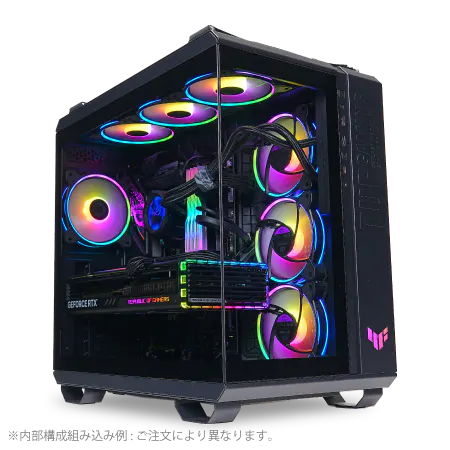
パソコンショップSEVEN ZEFT Z45QSA
| 【ZEFT Z45QSA スペック】 | |
| CPU | Intel Core i9 14900KF 24コア/32スレッド 6.00GHz(ブースト)/3.20GHz(ベース) |
| グラフィックボード | Radeon RX 7900XTX (VRAM:24GB) |
| メモリ | 32GB DDR5 (16GB x2枚 Micron製) |
| ストレージ | SSD 2TB (m.2 nVMe READ/WRITE:7250Gbps/6900Gbps WD製) |
| ケース | ASUS TUF Gaming GT502 Black |
| CPUクーラー | 水冷 360mmラジエータ CoolerMaster製 水冷CPUクーラー ML 360 Core II Black |
| マザーボード | intel B760 チップセット ASRock製 B760M Pro RS WiFi |
| 電源ユニット | 1000W 80Plus GOLD認証 電源ユニット (アスロック製) |
| 無線LAN | Wi-Fi 6E (IEEE802.11ax/11ad/11ac/11n/11a/11g/11b) |
| BlueTooth | BlueTooth 5 |
| 光学式ドライブ | DVDスーパーマルチドライブ (外付け) |
| OS | Microsoft Windows 11 Home |
PCケースのトレンドと実用性
最近のトレンドとしては、2面または3面が強化ガラス製のピラーレスケースが人気を集めています。
NZXTのH9シリーズやLian LiのO11 Dynamicシリーズは、内部が一望できる美しいデザインと、優れたエアフローを両立させた名作ケースです。
ピラーレスケースの魅力は、何といってもその美しさ。
RGBファンやグラフィックボードのライティングが映え、まるでショーケースのような佇まいは所有欲を満たしてくれます。
ただし、強化ガラスパネルが多い分、重量が増し、価格も2万円前後と高めになる点は考慮が必要です。
スタンダードな側面1面が強化ガラス製のケースは、コストパフォーマンスと実用性のバランスが優れています。
DEEPCOOLのCH510やCOOLER MASTERのMasterBox TD500 Meshは、1万円前後の価格ながら、充分なエアフローと拡張性を備えており、初めてゲーミングPCを組む方にも扱いやすい設計になっています。
RGBゲーミングケースは、派手なライティングを楽しみたい方向けの選択肢。
CorsairのiCUE 5000X RGBやASUSのROG Hyperion GR701は、プリインストールされたRGBファンが鮮やかに発光し、ゲーミングルームを彩ります。
ただし、ライティング制御のためのソフトウェアが必要になるため、設定の手間がかかる点は理解しておく必要があります。
電源ユニットとマザーボードの重要性
電源容量の計算方法と選び方
電源ユニットは、PCパーツの中で最も地味ながら、最も重要なコンポーネントのひとつです。
容量不足や品質の低い電源を選ぶと、システムの不安定化や最悪の場合はパーツの故障につながる可能性があるからです。
電源容量の計算は、CPUとグラフィックボードの消費電力を基準に行います。
RTX5060TiとCore Ultra 5 235Fの組み合わせなら、合計消費電力は約300W程度。
これに他のパーツの消費電力を加えると、システム全体で400W前後になります。
電源ユニットは、最大負荷時でも容量の70〜80%程度で運用するのが理想的ですから、650W電源を選択すれば充分な余裕を持って運用できます。
RTX5070とCore Ultra 7 265KFの組み合わせでは、合計消費電力が約400W。
システム全体では500W前後になるため、750W電源が適切です。
将来的にグラフィックボードをアップグレードする可能性を考えると、850W電源を選んでおくのも賢い選択といえます。
RTX5070TiやRTX5080とCore Ultra 9 285Kの組み合わせでは、合計消費電力が500W以上に達します。
システム全体では600〜700Wになるため、850W以上の電源が必要です。
ハイエンド構成では、1000W電源を選択しておけば、将来的なアップグレードにも対応できますし、電源効率も最も高い領域で運用できます。
電源の品質も重要な要素。
80 PLUS認証のグレードは、Bronze、Silver、Gold、Platinum、Titaniumの5段階があり、上位グレードほど変換効率が高くなります。
マザーボード選びのポイント
マザーボードは、CPUの性能を最大限に引き出すための重要なパーツです。
Intel Core Ultra 200シリーズにはLGA1851ソケット、AMD Ryzen 9000シリーズにはAM5ソケットのマザーボードが必要になります。
チップセットの選択は、CPUのグレードに合わせるのが基本。
Core Ultra 5なら、B860チップセットでも充分な機能を持っています。
AMD Ryzen 9000シリーズでは、X870EまたはX870チップセット搭載マザーボードがハイエンド向け。
Ryzen 7 9700XやRyzen 5 9600なら、B850チップセットでもコストパフォーマンスに優れた選択肢になります。
マザーボードのフォームファクタは、ATX、Micro-ATX、Mini-ITXの3種類が主流。
ATXは拡張性が高く、複数のグラフィックボードや拡張カードを搭載できます。
Micro-ATXはコンパクトながら必要充分な拡張性を持ち、価格も抑えられています。
Mini-ITXは小型PCを組みたい方向けですが、拡張性は限られます。
BTOパソコンと自作PCの比較
BTOパソコンのメリットとデメリット
BTOパソコンは、パーツ構成をカスタマイズして注文できる受注生産型のパソコンです。
自作PCと比較して、組み立ての手間がかからず、保証も充実しているのが最大のメリットといえます。
BTOパソコンの最大の利点は、動作保証がついていること。
自作PCでは、パーツの相性問題や初期不良に自分で対処する必要がありますが、BTOパソコンならメーカーが動作確認済みの構成で出荷するため、届いたその日から安心して使用できます。
保証期間も1〜3年と長く、万が一のトラブルにも対応してもらえるのは心強いものがあります。
組み立ての手間がかからないのも大きなメリット。
自作PCでは、CPUクーラーの取り付けやケーブルマネジメントなど、慣れていないと数時間かかる作業も、BTOパソコンならプロが丁寧に組み立ててくれます。
特にCPUクーラーの取り付けは、力加減を間違えるとCPUやマザーボードを破損させるリスクがあるため、初心者には難易度が高い作業です。
一方で、BTOパソコンのデメリットは、自作PCと比較して価格がやや高くなる点。
組み立て工賃や保証費用が上乗せされるため、同じ構成の自作PCと比較すると、1〜2割程度高くなるケースが多いものがあります。
自作PCのメリットとデメリット
グラフィックボードのメーカーやモデル、CPUクーラーのデザイン、ケースの色まで、すべてを自分で選択できる自由度は、自作PCならではの魅力です。
コストパフォーマンスも、自作PCの大きな利点。
セールやキャンペーンを活用すれば、BTOパソコンよりも1〜2割程度安く組み上げることも可能です。
特にメモリやストレージは、時期によって価格変動が大きいため、安いタイミングを狙って購入すれば、大幅なコストダウンが実現できます。
パーツの知識が深まるのも、自作PCの副次的なメリット。
組み立てる過程で、各パーツの役割や相性、トラブルシューティングの方法を学べるため、将来的なアップグレードやメンテナンスも自分で行えるようになります。
この経験は、PCを長く使い続ける上で非常に価値のあるものです。
デメリットは、組み立ての手間と時間がかかること。
初めて自作PCを組む場合、パーツの選定から組み立て、OSのインストールまで、丸一日かかることも珍しくありません。
また、パーツの相性問題や初期不良に遭遇した場合、原因の特定と対処に時間を取られてしまいますよね。
保証の問題も考慮が必要。
自作PCでは、各パーツに個別の保証がつきますが、システム全体の動作保証はありません。
トラブルが発生した場合、どのパーツが原因かを自分で特定する必要があり、初心者には難易度が高い作業になります。
パソコン おすすめモデル5選
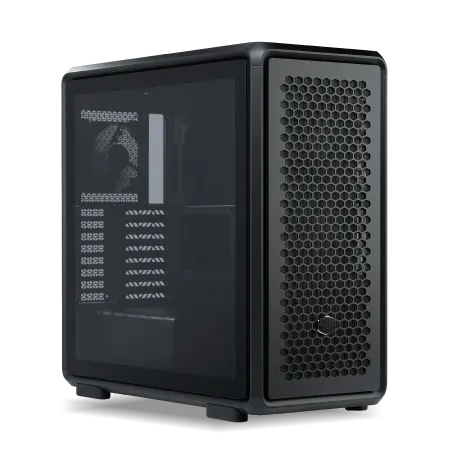
パソコンショップSEVEN ZEFT R63T
| 【ZEFT R63T スペック】 | |
| CPU | AMD Ryzen7 7800X3D 8コア/16スレッド 5.00GHz(ブースト)/4.20GHz(ベース) |
| グラフィックボード | GeForce RTX5070 (VRAM:12GB) |
| メモリ | 32GB DDR5 (32GB x1枚 クルーシャル製) |
| ストレージ | SSD 1TB (m.2 nVMe READ/WRITE:7250Gbps/6900Gbps WD製) |
| ケース | CoolerMaster MasterFrame 600 Black |
| CPUクーラー | 空冷 DeepCool製 空冷CPUクーラー AK400 |
| マザーボード | AMD B850 チップセット ASRock製 B850M-X WiFi R2.0 |
| 電源ユニット | 850W 80Plus GOLD認証 電源ユニット (Silverstone製) |
| 無線LAN | Wi-Fi 6E (IEEE802.11ax/11ad/11ac/11n/11a/11g/11b) |
| BlueTooth | BlueTooth 5 |
| OS | Microsoft Windows 11 Home |
パソコンショップSEVEN ZEFT R60FO

| 【ZEFT R60FO スペック】 | |
| CPU | AMD Ryzen9 9900X 12コア/24スレッド 5.60GHz(ブースト)/4.40GHz(ベース) |
| グラフィックボード | Radeon RX 9060XT (VRAM:16GB) |
| メモリ | 32GB DDR5 (32GB x1枚 クルーシャル製) |
| ストレージ | SSD 1TB (m.2 nVMe READ/WRITE:7250Gbps/6900Gbps WD製) |
| ケース | NZXT H6 Flow White |
| CPUクーラー | 空冷 DeepCool製 空冷CPUクーラー AK400 DIGITAL WH |
| マザーボード | AMD B850 チップセット MSI製 PRO B850M-A WIFI |
| 電源ユニット | 750W 80Plus GOLD認証 電源ユニット (Silverstone製) |
| 無線LAN | Wi-Fi 6E (IEEE802.11ax/11ad/11ac/11n/11a/11g/11b) |
| BlueTooth | BlueTooth 5 |
| OS | Microsoft Windows 11 Home |
パソコンショップSEVEN SR-ar5-5580J/S9
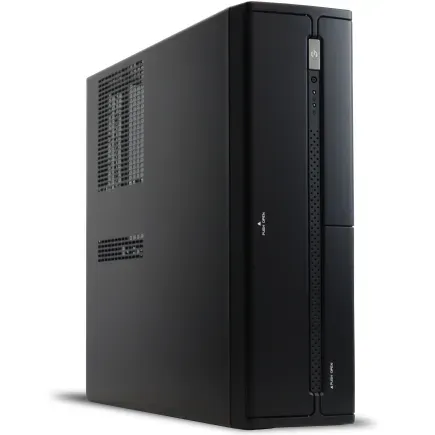
| 【SR-ar5-5580J/S9 スペック】 | |
| CPU | AMD Ryzen5 8600G 6コア/12スレッド 5.00GHz(ブースト)/4.30GHz(ベース) |
| メモリ | 64GB DDR5 (32GB x2枚 クルーシャル製) |
| ストレージ | SSD 1TB (m.2 nVMe READ/WRITE:7250Gbps/6900Gbps WD製) |
| ケース | INWIN IW-BL634B/300B2 |
| マザーボード | AMD B850 チップセット ASRock製 B850M-X WiFi R2.0 |
| 電源ユニット | 300W 80Plus BRONZE認証 |
| 無線LAN | Wi-Fi 6E (IEEE802.11ax/11ad/11ac/11n/11a/11g/11b) |
| BlueTooth | BlueTooth 5 |
| 光学式ドライブ | DVDスーパーマルチドライブ (内蔵) |
| OS | Microsoft Windows 11 Home |
パソコンショップSEVEN ZEFT R66K

| 【ZEFT R66K スペック】 | |
| CPU | AMD Ryzen7 7700 8コア/16スレッド 5.30GHz(ブースト)/3.80GHz(ベース) |
| グラフィックボード | GeForce RTX5070Ti (VRAM:16GB) |
| メモリ | 32GB DDR5 (32GB x1枚 クルーシャル製) |
| ストレージ | SSD 1TB (m.2 nVMe READ/WRITE:7250Gbps/6900Gbps WD製) |
| ケース | LianLi A3-mATX-WD Black |
| マザーボード | AMD B850 チップセット ASRock製 B850M-X WiFi R2.0 |
| 電源ユニット | 850W 80Plus GOLD認証 電源ユニット (Silverstone製) |
| 無線LAN | Wi-Fi 6E (IEEE802.11ax/11ad/11ac/11n/11a/11g/11b) |
| BlueTooth | BlueTooth 5 |
| OS | Microsoft Windows 11 Home |
パソコンショップSEVEN ZEFT R61M
| 【ZEFT R61M スペック】 | |
| CPU | AMD Ryzen7 7800X3D 8コア/16スレッド 5.00GHz(ブースト)/4.20GHz(ベース) |
| グラフィックボード | Radeon RX 9070 (VRAM:16GB) |
| メモリ | 32GB DDR5 (16GB x2枚 Micron製) |
| ストレージ | SSD 1TB (m.2 nVMe READ/WRITE:7250Gbps/6900Gbps WD製) |
| ケース | Thermaltake S200 TG ARGB Plus ホワイト |
| CPUクーラー | 水冷 240mmラジエータ CoolerMaster製 水冷CPUクーラー ML 240 Core II Black |
| マザーボード | AMD B650 チップセット ASUS製 TUF GAMING B650-PLUS WIFI |
| 電源ユニット | 850W 80Plus GOLD認証 電源ユニット (Silverstone製) |
| 無線LAN | Wi-Fi 6E (IEEE802.11ax/11ad/11ac/11n/11a/11g/11b) |
| BlueTooth | BlueTooth 5 |
| 光学式ドライブ | DVDスーパーマルチドライブ (外付け) |
| OS | Microsoft Windows 11 Home |
予算別の具体的な構成例
15万円クラスのエントリー構成
15万円の予算で組むゲーミングPCは、フルHD環境でのゲーミングに最適化した構成になります。
この価格帯では、パフォーマンスとコストのバランスを最優先に考える必要があります。
| パーツ | 推奨モデル | 価格目安 |
|---|---|---|
| CPU | Core Ultra 5 235F | 28,000円 |
| グラフィックボード | GeForce RTX5060Ti | 55,000円 |
| メモリ | DDR5-5600 16GB | 9,000円 |
| ストレージ | Gen.4 NVMe SSD 1TB | 11,000円 |
| マザーボード | B860チップセット | 18,000円 |
| 電源ユニット | 650W 80PLUS Gold | 10,000円 |
| CPUクーラー | 空冷タワー型 | 4,000円 |
| PCケース | ミドルタワー | 8,000円 |
| OS | Windows 11 Home | 15,000円 |
この構成なら、フルHD解像度で最新ゲームを高設定で快適にプレイできます。
「Apex Legends」や「Valorant」といった競技性の高いFPSゲームでは、144fps以上を安定して維持できるため、144Hzモニターの性能を充分に活かせます。
メモリは16GBとやや控えめですが、ゲームプレイだけなら問題ありません。
ただし、配信や動画編集も視野に入れるなら、後から16GBを追加して32GBにアップグレードすることをおすすめします。
DDR5メモリは後から増設しやすいため、最初は予算を抑えて、必要になったタイミングで増設するのも賢い選択です。
ストレージは1TBと最低限の容量ですが、ゲームを厳選してインストールすれば充分に運用できます。
容量不足を感じたら、後から2TBのSSDを追加すればいいだけですから、初期投資を抑える意味でも1TBスタートは合理的な判断といえます。



20万円クラスのミドル構成
| パーツ | 推奨モデル | 価格目安 |
|---|---|---|
| CPU | Core Ultra 7 265KF | 48,000円 |
| グラフィックボード | GeForce RTX5070 | 75,000円 |
| メモリ | DDR5-5600 32GB | 16,000円 |
| ストレージ | Gen.4 NVMe SSD 2TB | 20,000円 |
| マザーボード | Z890チップセット | 28,000円 |
| 電源ユニット | 750W 80PLUS Gold | 13,000円 |
| CPUクーラー | デュアルタワー空冷 | 10,000円 |
| PCケース | ミドルタワー強化ガラス | 15,000円 |
| OS | Windows 11 Home | 15,000円 |
この構成は、WQHD解像度で最新ゲームを最高設定でプレイできる性能を持っています。
「Cyberpunk 2077」のようなグラフィック負荷の高いタイトルでも、レイトレーシングを有効にして60fps以上を維持できますし、DLSS 4を活用すれば、さらに高いフレームレートも狙えます。
メモリは32GBと余裕があり、ゲームプレイ中にブラウザや配信ソフトを起動しても、メモリ不足を感じることはありません。
ストレージも2TBと充分な容量があり、10本以上の大作ゲームをインストールできます。
CPUクーラーは、デュアルタワー型の空冷クーラーを選択することで、Core Ultra 7 265KFの発熱を充分に抑えられます。
オーバークロックを行わないなら、この冷却性能で充分ですし、静音性も高いため、ゲームプレイ中のファンノイズも気になりません。
30万円クラスのハイエンド構成
30万円の予算があれば、4K解像度でのゲーミングやレイトレーシングを最大限に活用できる、真のハイエンド構成が実現できます。
この価格帯では、妥協のないパーツ選びが可能になります。
| パーツ | 推奨モデル | 価格目安 |
|---|---|---|
| CPU | Core Ultra 9 285K | 68,000円 |
| グラフィックボード | GeForce RTX5070Ti | 110,000円 |
| メモリ | DDR5-6000 64GB | 35,000円 |
| ストレージ | Gen.4 NVMe SSD 2TB×2 | 40,000円 |
| マザーボード | Z890チップセット上位 | 38,000円 |
| 電源ユニット | 850W 80PLUS Platinum | 18,000円 |
| CPUクーラー | 360mm簡易水冷 | 20,000円 |
| PCケース | ピラーレスケース | 25,000円 |
| OS | Windows 11 Home | 15,000円 |
この構成なら、4K解像度で最新ゲームを最高設定でプレイしても、60fps以上を安定して維持できます。
レイトレーシングを最大設定にしても、DLSS 4の恩恵により、実用的なフレームレートを確保できるのは驚きのひとことです。
メモリは64GBと大容量で、ゲーム配信や動画編集を同時に行っても余裕があります。
ストレージは2TBのSSDを2基搭載することで、合計4TBの大容量を実現。
ゲームライブラリを大量に保持できますし、動画編集用の素材も充分に保存できます。
CPUクーラーは360mm簡易水冷を採用することで、Core Ultra 9 285Kの発熱を効果的に抑えられます。
ブーストクロックの維持時間が長くなり、結果的にゲーミング性能も向上するため、ハイエンド構成では水冷クーラーの採用を強くおすすめします。
PCケースはピラーレスケースを選択することで、美しい内部を一望できます。
RGBファンやグラフィックボードのライティングが映え、所有する喜びを感じられる構成になります。
ゲーミングモニターとの組み合わせ
リフレッシュレートと解像度の関係
モニターの解像度とリフレッシュレートは、グラフィックボードの性能に合わせて選択する必要があります。
RTX5060TiやRX 9060XTクラスのグラフィックボードなら、フルHD(1920×1080)解像度で144Hz以上のリフレッシュレートを持つモニターが最適。
競技性の高いFPSゲームでは、高リフレッシュレートが勝敗を分ける要因になることもあり、144Hzモニターは最低限の投資といえます。
240Hzモニターも選択肢に入りますが、グラフィックボードの性能を考えると、常時240fpsを維持するのは難しいため、コストパフォーマンスを考えると144Hzが妥当な選択です。
RTX5070やRX 9070XTクラスなら、WQHD(2560×1440)解像度で144Hzのモニターが理想的。
フルHDと比較して画面の情報量が約1.8倍に増え、ゲームの没入感が大きく向上します。
「Elden Ring」や「Hogwarts Legacy」といったオープンワールドゲームでは、WQHD解像度の美しさを実感できますし、作業用途でもウィンドウを複数並べて表示できるため、生産性も向上します。
RTX5070TiやRTX5080クラスになると、4K(3840×2160)解像度で60Hz以上、または144Hzのモニターが選択肢に入ってきます。
ただし、4K/144Hzモニターは価格が10万円を超えるモデルが多く、予算との兼ね合いを考える必要があります。
応答速度とパネルタイプの選択
ゲーミングモニターの応答速度は、残像感に直結する重要なスペックです。
応答速度が遅いと、高速で動くオブジェクトに残像が発生し、視認性が低下してしまいますよね。
TNパネルは、応答速度が最も速く、1ms以下を実現しているモデルが多数あります。
競技性の高いFPSゲームでは、TNパネルの高速応答が有利に働く場面もありますが、視野角が狭く、色再現性も劣るため、ゲーム以外の用途では不満を感じるかもしれません。
IPSパネルは、色再現性と視野角に優れ、ゲームだけでなく動画視聴や画像編集にも適しています。
最近のIPSパネルは応答速度も改善されており、1ms〜5ms程度のモデルが主流。
ゲーミング用途でも充分な性能を持ち、バランスの取れた選択肢といえます。
VAパネルは、コントラスト比が高く、黒の表現に優れています。
暗いシーンの多いホラーゲームやシネマティックなゲームでは、VAパネルの高コントラストが美しい映像を生み出します。
周辺機器の選び方
ゲーミングキーボードとマウス
ゲーミングPCの性能を活かすには、適切な入力デバイスの選択も重要です。
特にFPSゲームやMOBAでは、キーボードとマウスの性能が勝敗に直結することもあります。
ゲーミングキーボードは、メカニカルスイッチを採用したモデルが主流。
Cherry MXスイッチやKailhスイッチなど、様々な種類がありますが、それぞれ打鍵感や作動圧が異なります。
赤軸は軽いタッチで静音性が高く、長時間のゲームプレイに適しています。
青軸はクリック感が強く、タイピングの爽快感がありますが、音が大きいため、配信や通話中は注意が必要です。
茶軸は赤軸と青軸の中間的な特性を持ち、ゲームとタイピングの両方に適したバランス型といえます。
最近のハイエンドモデルは、30,000DPI以上に対応していますが、実用的には800〜3,200DPI程度で充分。
むしろ、センサーの精度やポーリングレートの方が重要で、1000Hz以上のポーリングレートを持つモデルを選択すると、マウスの動きが滑らかになり、エイムの精度が向上します。
マウスの形状も、プレイスタイルに合わせて選択する必要があります。
手のひら全体で握るパームグリップなら、大型で背の高いマウスが適しています。
ゲーミングヘッドセットとスピーカー
音響環境も、ゲーミング体験を大きく左右する要素。
特にFPSゲームでは、敵の足音や銃声の方向を正確に把握することが、勝利への鍵になります。
ゲーミングヘッドセットは、7.1chバーチャルサラウンドに対応したモデルが人気。
ステレオヘッドセットでも、ソフトウェア処理により疑似的なサラウンド効果を得られますが、専用設計のサラウンドヘッドセットの方が、音の定位感が優れています。
「Rainbow Six Siege」や「CS2」といった、音が重要なFPSゲームでは、サラウンドヘッドセットの恩恵を強く感じられます。
マイク性能も、配信や通話を行う方には重要な要素。
ノイズキャンセリング機能を搭載したマイクなら、キーボードの打鍵音やマウスのクリック音を抑制し、クリアな音声を相手に届けられます。
着脱式マイクを採用したモデルなら、配信時以外は取り外して、普通のヘッドホンとしても使用できるのが便利です。
ゲーミングスピーカーは、ヘッドセットと比較して開放感があり、長時間のゲームプレイでも耳が疲れにくいのがメリット。
2.1chスピーカーシステムなら、サブウーファーにより低音の迫力が増し、爆発音や重低音の表現力が向上します。
メンテナンスとアップグレード
定期的な清掃の重要性
ファンが空気を吸い込む際、ホコリも一緒に吸い込んでしまうため、定期的な清掃が必要になります。
CPUやグラフィックボードの温度が上昇すると、サーマルスロットリングが発生し、性能が低下してしまいますよね。
最悪の場合、熱暴走によるシステムクラッシュや、パーツの寿命短縮につながる可能性もあります。
清掃の頻度は、使用環境によって異なりますが、3ヶ月に1回程度を目安にするといいでしょう。
ペットを飼っている家庭や、カーペットを敷いている部屋では、ホコリの蓄積が早いため、月1回程度の清掃が推奨されます。
清掃方法は、エアダスターを使用してホコリを吹き飛ばすのが基本。
ケースファンやCPUクーラー、グラフィックボードのファンに蓄積したホコリを、エアダスターで丁寧に除去します。
ファンを直接触る必要はありませんが、頑固なホコリが付着している場合は、綿棒や柔らかいブラシを使用して取り除くのも効果的です。
電源ユニットの清掃は、特に注意が必要。
外部からエアダスターで吹き飛ばす程度に留め、内部の清掃は専門業者に依頼するのが安全です。
アップグレードのタイミングと優先順位
ただし、すべてのパーツを一度にアップグレードする必要はなく、ボトルネックになっている部分から優先的に交換していくのが賢い方法です。
グラフィックボードは、ゲーミング性能に最も大きな影響を与えるパーツ。
フレームレートが低い、高設定でプレイできないといった不満を感じたら、グラフィックボードのアップグレードを検討するタイミングです。
最新世代のグラフィックボードは、2世代前のモデルと比較して、1.5〜2倍程度の性能向上が期待できます。
メモリは、容量不足を感じたらアップグレードすべきパーツ。
ゲームプレイ中にメモリ使用率が90%を超えるようなら、容量を増やすことで快適性が大きく向上します。
DDR5メモリは、スロットに空きがあれば追加するだけで容量を増やせるため、最も手軽なアップグレード方法といえます。
ストレージは、容量不足を感じたら追加するのが基本。
既存のSSDを交換する必要はなく、空いているM.2スロットやSATAポートに新しいSSDを追加すれば、容量を拡張できます。
OSやよく使うゲームは高速なGen.4 SSDに、それ以外のゲームやデータは追加したSSDに保存するといった使い分けも可能です。
CPUのアップグレードは、最も慎重に検討すべき項目。
CPUを交換する場合、マザーボードも同時に交換が必要になるケースが多く、費用も高額になります。
よくある質問
グラフィックボードはGeForceとRadeonどちらを選ぶべきか
純粋なゲーミング性能、特にレイトレーシング性能を重視するなら、GeForce RTX 50シリーズが優位。
DLSS 4の性能も優れており、高解像度でのゲーミングを快適に楽しめます。
一方、コストパフォーマンスを重視するなら、Radeon RX 90シリーズも充分に魅力的な選択肢。
配信や動画編集も行うなら、GeForceのNVENCエンコーダーが優秀なため、GeForceを選択した方が快適に作業できるでしょう。
メモリは16GBと32GBどちらが必要か
ゲームだけをプレイするなら16GBでも充分ですが、快適性を考えると32GBを推奨します。
最近のゲームタイトルは、高設定時に12GB以上のメモリを消費するケースも増えており、バックグラウンドでブラウザや配信ソフトを起動すると、16GBでは不足する場面が出てきます。
32GBあれば、ゲームプレイ中に攻略サイトを開いたり、Discordで通話したり、配信ソフトを起動したりしても、メモリ不足を感じることはありません。
価格差も7,000円程度ですから、長期的な快適性を考えると、最初から32GBを選択しておいた方が満足度は高いでしょう。
CPUクーラーは空冷と水冷どちらがいいか
CPUのグレードと使用環境によって最適な選択が変わります。
Core Ultra 5やRyzen 7 9700XといったミドルクラスのCPUなら、空冷CPUクーラーで充分に冷却できますし、静音性も高く、メンテナンスも不要です。
Core Ultra 9やRyzen 9 9950X3DといったハイエンドCPUでは、水冷CPUクーラーの方が冷却性能に優れ、CPU温度を低く保てるため、ブーストクロックの維持時間が長くなり、結果的にパフォーマンスが向上します。
オーバークロックを行わないなら、デュアルタワー型の大型空冷クーラーでも充分な冷却性能を得られますから、予算と用途に応じて選択するといいでしょう。
BTOパソコンと自作PCどちらがおすすめか
初めてゲーミングPCを購入する方や、組み立てに自信がない方には、BTOパソコンをおすすめします。
動作保証がついており、届いたその日から安心して使用できますし、トラブルが発生してもメーカーのサポートを受けられます。
一方、PCパーツの知識があり、自分好みの構成を実現したい方には、自作PCが最適。
パーツの選択肢が広く、コストパフォーマンスも優れています。
組み立ての過程で得られる知識や経験も貴重で、将来的なアップグレードやメンテナンスも自分で行えるようになります。
ゲーミングモニターは何インチが最適か
モニターサイズは、設置環境と解像度によって最適な選択が変わります。
フルHD解像度なら24インチが最適。
画面全体を視界に収められるため、FPSゲームで敵を見逃すリスクが減ります。
画面の情報量が増えても、文字やアイコンが小さくなりすぎず、快適に使用できます。
ただし、デスクのサイズや視聴距離も考慮する必要があり、狭いデスクに大型モニターを設置すると、画面全体を見渡せず、逆に使いにくくなってしまいますよね。