
ゲーム配信に必要なPCスペックとは
配信とゲームを同時に処理する負荷を理解する
ゲーム配信を始めたいと考えている初心者の方にとって、最初の壁となるのがPC選びではないでしょうか。
配信用のゲーミングPCには、ゲームを快適に動作させるだけでなく、同時に配信ソフトウェアを動かし、エンコード処理を行う余裕が必要になります。
通常のゲーミングPCとは求められる性能が異なるため、適切なスペックを選ばないと配信中にカクついたり、ゲームのフレームレートが大幅に低下してしまいますよね。
特にOBS StudioやXSplitといった配信ソフトウェアは、映像のエンコード処理で多くのリソースを消費するため、ゲームだけを動かす場合と比較して1.5倍から2倍近い処理能力が求められるケースも珍しくありません。
さらに配信プラットフォームへのアップロード、チャット管理、アラート表示など複数のタスクを同時進行するため、マルチタスク性能に優れたシステム構成が不可欠です。
人気PCゲームタイトル一覧
| ゲームタイトル | 発売日 | 推奨スペック | 公式 URL |
Steam URL |
|---|---|---|---|---|
| Street Fighter 6 / ストリートファイター6 | 2023/06/02 | プロセッサー: Core i7 8700 / Ryzen 5 3600
グラフィック: RTX2070 / Radeon RX 5700XT メモリー: 16 GB RAM |
公式 | steam |
| Monster Hunter Wilds
/ モンスターハンターワイルズ |
2025/02/28 | プロセッサー:Core i5-11600K / Ryzen 5 3600X
グラフィック: GeForce RTX 2070/ RTX 4060 / Radeon RX 6700XT メモリー: 16 GB RAM |
公式 | steam |
| Apex Legends
/ エーペックスレジェンズ |
2020/11/05 | プロセッサー: Ryzen 5 / Core i5
グラフィック: Radeon R9 290/ GeForce GTX 970 メモリー: 8 GB RAM |
公式 | steam |
| ロマンシング サガ2
リベンジオブザセブン |
2024/10/25 | プロセッサー: Core i5-6400 / Ryzen 5 1400
グラフィック:GeForce GTX 1060 / Radeon RX 570 メモリ: 8 GB RAM |
公式 | steam |
| 黒神話:悟空 | 2024/08/20 | プロセッサー: Core i7-9700 / Ryzen 5 5500
グラフィック: GeForce RTX 2060 / Radeon RX 5700 XT / Arc A750 |
公式 | steam |
| メタファー:リファンタジオ | 2024/10/11 | プロセッサー: Core i5-7600 / Ryzen 5 2600
グラフィック:GeForce GTX 970 / Radeon RX 480 / Arc A380 メモリ: 8 GB RAM |
公式 | steam |
| Call of Duty: Black Ops 6 | 2024/10/25 | プロセッサー:Core i7-6700K / Ryzen 5 1600X
グラフィック: GeForce RTX 3060 / GTX 1080Ti / Radeon RX 6600XT メモリー: 12 GB RAM |
公式 | steam |
| ドラゴンボール Sparking! ZERO | 2024/10/11 | プロセッサー: Core i7-9700K / Ryzen 5 3600
グラフィック:GeForce RTX 2060 / Radeon RX Vega 64 メモリ: 16 GB RAM |
公式 | steam |
| ELDEN RING SHADOW OF THE ERDTREE | 2024/06/21 | プロセッサー: Core i7-8700K / Ryzen 5 3600X
グラフィック: GeForce GTX 1070 / RADEON RX VEGA 56 メモリー: 16 GB RAM |
公式 | steam |
| ファイナルファンタジーXIV
黄金のレガシー |
2024/07/02 | プロセッサー: Core i7-9700
グラフィック: GeForce RTX 2060 / Radeon RX 5600 XT メモリー: 16 GB RAM |
公式 | steam |
| Cities: Skylines II | 2023/10/25 | プロセッサー:Core i5-12600K / Ryzen 7 5800X
グラフィック: GeForce RTX 3080 | RadeonRX 6800 XT メモリー: 16 GB RAM |
公式 | steam |
| ドラゴンズドグマ 2 | 2024/03/21 | プロセッサー: Core i7-10700 / Ryzen 5 3600X
グラフィック GeForce RTX 2080 / Radeon RX 6700 メモリー: 16 GB |
公式 | steam |
| サイバーパンク2077:仮初めの自由 | 2023/09/26 | プロセッサー: Core i7-12700 / Ryzen 7 7800X3D
グラフィック: GeForce RTX 2060 SUPER / Radeon RX 5700 XT メモリー: 16 GB RAM |
公式 | steam |
| ホグワーツ・レガシー | 2023/02/11 | プロセッサー: Core i7-8700 / Ryzen 5 3600
グラフィック: GeForce 1080 Ti / Radeon RX 5700 XT メモリー: 16 GB RAM |
公式 | steam |
| TEKKEN 8 / 鉄拳8 | 2024/01/26 | プロセッサー: Core i7-7700K / Ryzen 5 2600
グラフィック: GeForce RTX 2070/ Radeon RX 5700 XT メモリー: 16 GB RAM |
公式 | steam |
| Palworld / パルワールド | 2024/01/19 | プロセッサー: Core i9-9900K
グラフィック: GeForce RTX 2070 メモリー: 32 GB RAM |
公式 | steam |
| オーバーウォッチ 2 | 2023/08/11 | プロセッサー:Core i7 / Ryzen 5
グラフィック: GeForce GTX 1060 / Radeon RX 6400 メモリー: 8 GB RAM |
公式 | steam |
| Monster Hunter RISE: Sunbreak
/ モンスターハンターライズ:サンブレイク |
2022/01/13 | プロセッサー:Core i5-4460 / AMD FX-8300
グラフィック: GeForce GTX 1060 / Radeon RX 570 メモリー: 8 GB RAM |
公式 | steam |
| BIOHAZARD RE:4 | 2023/03/24 | プロセッサー: Ryzen 5 3600 / Core i7 8700
グラフィック: Radeon RX 5700 / GeForce GTX 1070 メモリー: 16 GB RAM |
公式 | steam |
| デッドバイデイライト | 2016/06/15 | プロセッサー: Core i3 / AMD FX-8300
グラフィック: 4GB VRAM以上 メモリー: 8 GB RAM |
公式 | steam |
| Forza Horizon 5 | 2021/11/09 | プロセッサー: Core i5-8400 / Ryzen 5 1500X
グラフィック: GTX 1070 / Radeon RX 590 メモリー: 16 GB RAM |
公式 | steam |
CPUとGPUのバランスが配信品質を左右する
配信用PCで特に重要なのがCPUとGPUのバランス。
なぜなら、エンコード方式によってどちらに負荷がかかるかが変わってくるからです。
ソフトウェアエンコード(x264)を選択する場合はCPUに大きな負荷がかかり、ハードウェアエンコード(NVENC、AMF)を使用する場合はGPUのエンコーダーを活用します。
現在の配信環境では、NVIDIAのNVENCエンコーダーやAMDのAMFエンコーダーを活用したハードウェアエンコードが主流となっており、これによりCPUへの負荷を大幅に軽減できます。
最新CPU性能一覧
| 型番 | コア数 | スレッド数 | 定格クロック | 最大クロック | Cineスコア Multi |
Cineスコア Single |
公式 URL |
価格com URL |
|---|---|---|---|---|---|---|---|---|
| Core Ultra 9 285K | 24 | 24 | 3.20GHz | 5.70GHz | 42729 | 2460 | 公式 | 価格 |
| Ryzen 9 9950X | 16 | 32 | 4.30GHz | 5.70GHz | 42485 | 2264 | 公式 | 価格 |
| Ryzen 9 9950X3D | 16 | 32 | 4.30GHz | 5.70GHz | 41523 | 2255 | 公式 | 価格 |
| Core i9-14900K | 24 | 32 | 3.20GHz | 6.00GHz | 40822 | 2353 | 公式 | 価格 |
| Ryzen 9 7950X | 16 | 32 | 4.50GHz | 5.70GHz | 38309 | 2074 | 公式 | 価格 |
| Ryzen 9 7950X3D | 16 | 32 | 4.20GHz | 5.70GHz | 38233 | 2045 | 公式 | 価格 |
| Core Ultra 7 265K | 20 | 20 | 3.30GHz | 5.50GHz | 37008 | 2351 | 公式 | 価格 |
| Core Ultra 7 265KF | 20 | 20 | 3.30GHz | 5.50GHz | 37008 | 2351 | 公式 | 価格 |
| Core Ultra 9 285 | 24 | 24 | 2.50GHz | 5.60GHz | 35391 | 2193 | 公式 | 価格 |
| Core i7-14700K | 20 | 28 | 3.40GHz | 5.60GHz | 35251 | 2230 | 公式 | 価格 |
| Core i9-14900 | 24 | 32 | 2.00GHz | 5.80GHz | 33515 | 2204 | 公式 | 価格 |
| Ryzen 9 9900X | 12 | 24 | 4.40GHz | 5.60GHz | 32663 | 2233 | 公式 | 価格 |
| Core i7-14700 | 20 | 28 | 2.10GHz | 5.40GHz | 32298 | 2098 | 公式 | 価格 |
| Ryzen 9 9900X3D | 12 | 24 | 4.40GHz | 5.50GHz | 32188 | 2189 | 公式 | 価格 |
| Ryzen 9 7900X | 12 | 24 | 4.70GHz | 5.60GHz | 29042 | 2036 | 公式 | 価格 |
| Core Ultra 7 265 | 20 | 20 | 2.40GHz | 5.30GHz | 28333 | 2152 | 公式 | 価格 |
| Core Ultra 7 265F | 20 | 20 | 2.40GHz | 5.30GHz | 28333 | 2152 | 公式 | 価格 |
| Core Ultra 5 245K | 14 | 14 | 3.60GHz | 5.20GHz | 25265 | 0 | 公式 | 価格 |
| Core Ultra 5 245KF | 14 | 14 | 3.60GHz | 5.20GHz | 25265 | 2171 | 公式 | 価格 |
| Ryzen 7 9700X | 8 | 16 | 3.80GHz | 5.50GHz | 22918 | 2208 | 公式 | 価格 |
| Ryzen 7 9800X3D | 8 | 16 | 4.70GHz | 5.40GHz | 22906 | 2088 | 公式 | 価格 |
| Core Ultra 5 235 | 14 | 14 | 3.40GHz | 5.00GHz | 20703 | 1856 | 公式 | 価格 |
| Ryzen 7 7700 | 8 | 16 | 3.80GHz | 5.30GHz | 19364 | 1934 | 公式 | 価格 |
| Ryzen 7 7800X3D | 8 | 16 | 4.50GHz | 5.40GHz | 17602 | 1812 | 公式 | 価格 |
| Core i5-14400 | 10 | 16 | 2.50GHz | 4.70GHz | 15929 | 1774 | 公式 | 価格 |
| Ryzen 5 7600X | 6 | 12 | 4.70GHz | 5.30GHz | 15177 | 1978 | 公式 | 価格 |
メモリとストレージも見逃せない要素
配信用PCではメモリ容量も重要な要素になります。
ゲーム本体、配信ソフトウェア、ブラウザ(配信ダッシュボード用)、Discord、各種オーバーレイツールなど、同時に起動するアプリケーションが多いため、16GBでは不足する場面も出てきます。
32GBのメモリを搭載しておけば、複数のアプリケーションを同時起動しても余裕を持って動作させられますし、将来的な拡張性も確保できるでしょう。
ストレージについても配信者特有の需要があります。
配信アーカイブの保存、ハイライト動画の編集素材、サムネイル用の画像ファイルなど、大容量のデータを扱う機会が増えるため、最低でも1TB、できれば2TB以上のSSDを選択した方がいいでしょう。
Gen.4 SSDであれば読み込み速度も十分に速く、ゲームのロード時間短縮にも貢献します。
初心者におすすめの配信向けゲーミングPCスペック
エントリークラスで始める配信環境
配信を始めたばかりの初心者には、まず安定した配信ができる最低限のスペックを押さえることが大切です。
予算を抑えつつも配信に必要な性能を確保したエントリークラスのスペックとしては、CPUにCore Ultra 5 235FまたはRyzen 5 9600、GPUにGeForce RTX 5060TiまたはRadeon RX 9060XT、メモリ32GB、ストレージ1TB Gen.4 SSDという構成が現実的な選択肢となります。
このクラスの構成であれば、フルHD解像度でのゲームプレイと1080p 60fpsでの配信を同時に行うことが可能です。
ApexLegendsやVALORANT、Fortniteといった人気タイトルを高設定で快適にプレイしながら、視聴者に高品質な映像を届けられます。
GeForce RTX 5060TiのNVENCエンコーダーは前世代から大幅に進化しており、ビットレート6000kbps程度の配信でも非常にクリアな画質を実現できるのは驚きのひとことです。
BTOパソコンショップでこのスペックを選べば、組み立ての手間もなく、保証も付いてくるため初心者には特におすすめ。
ミドルクラスで快適な配信体験を
配信をより快適に、そして高画質で行いたい方には、ミドルクラスのスペックが最適な選択肢になります。
CPUにCore Ultra 7 265KまたはRyzen 7 9700X、GPUにGeForce RTX 5070またはRadeon RX 9070XT、メモリ32GB、ストレージ2TB Gen.4 SSDという構成であれば、ほとんどのゲームタイトルで最高設定を維持しながら配信できるでしょう。
このクラスになると、フルHD配信はもちろん、1440p解像度での配信も視野に入ってきます。
Core Ultra 7 265Kは効率的なアーキテクチャにより発熱を抑えながら高いマルチスレッド性能を発揮し、配信ソフトウェアとゲームの両方を余裕で処理します。
GeForce RTX 5070はDLSS 4に対応しており、AI技術を活用したフレーム生成により、重量級タイトルでも高フレームレートを維持できます。
さらに第4世代RTコアによるレイトレーシング性能も向上しているため、美麗なグラフィックスを配信で披露したい方にはぴったりの選択。
予算は25万円から30万円程度になりますが、長期的に使える性能を考えると、コストパフォーマンスに優れた投資といえるでしょう。
パソコン おすすめモデル4選
パソコンショップSEVEN ZEFT Z54QP

| 【ZEFT Z54QP スペック】 | |
| CPU | Intel Core Ultra7 265KF 20コア/20スレッド 5.50GHz(ブースト)/3.90GHz(ベース) |
| グラフィックボード | GeForce RTX5050 (VRAM:8GB) |
| メモリ | 16GB DDR5 (16GB x1枚 クルーシャル製) |
| ストレージ | SSD 1TB (m.2 nVMe READ/WRITE:7250Gbps/6900Gbps WD製) |
| ケース | Thermaltake Versa H26 |
| CPUクーラー | 空冷 DeepCool製 空冷CPUクーラー AK400 |
| マザーボード | intel B860 チップセット ASRock製 B860M Pro RS WiFi |
| 電源ユニット | 650W 80Plus BRONZE認証 電源ユニット (COUGAR製) |
| 無線LAN | Wi-Fi 6E (IEEE802.11ax/11ad/11ac/11n/11a/11g/11b) |
| BlueTooth | BlueTooth 5 |
| OS | Microsoft Windows 11 Home |
パソコンショップSEVEN ZEFT R63R

| 【ZEFT R63R スペック】 | |
| CPU | AMD Ryzen7 7700 8コア/16スレッド 5.30GHz(ブースト)/3.80GHz(ベース) |
| グラフィックボード | GeForce RTX5070 (VRAM:12GB) |
| メモリ | 16GB DDR5 (16GB x1枚 クルーシャル製) |
| ストレージ | SSD 1TB (m.2 nVMe READ/WRITE:7250Gbps/6900Gbps WD製) |
| ケース | Antec P10 FLUX |
| マザーボード | AMD B850 チップセット ASRock製 B850M-X WiFi R2.0 |
| 電源ユニット | 750W 80Plus GOLD認証 電源ユニット (Silverstone製) |
| 無線LAN | Wi-Fi 6E (IEEE802.11ax/11ad/11ac/11n/11a/11g/11b) |
| BlueTooth | BlueTooth 5 |
| OS | Microsoft Windows 11 Home |
パソコンショップSEVEN EFFA G09E
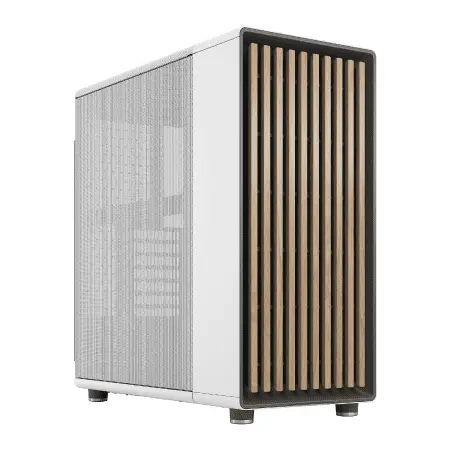
| 【EFFA G09E スペック】 | |
| CPU | AMD Ryzen9 9950X 16コア/32スレッド 5.70GHz(ブースト)/4.30GHz(ベース) |
| グラフィックボード | GeForce RTX5060 (VRAM:8GB) |
| メモリ | 64GB DDR5 (32GB x2枚 クルーシャル製) |
| ストレージ | SSD 2TB (m.2 nVMe READ/WRITE:7250Gbps/6900Gbps WD製) |
| ケース | Fractal North ホワイト |
| CPUクーラー | 水冷 240mmラジエータ CoolerMaster製 水冷CPUクーラー ML 240 Core II White |
| マザーボード | AMD B850 チップセット ASRock製 B850M-X WiFi R2.0 |
| 電源ユニット | 650W 80Plus BRONZE認証 電源ユニット (COUGAR製) |
| 無線LAN | Wi-Fi 6E (IEEE802.11ax/11ad/11ac/11n/11a/11g/11b) |
| BlueTooth | BlueTooth 5 |
| 光学式ドライブ | DVDスーパーマルチドライブ (外付け) |
| OS | Microsoft Windows 11 Home |
パソコンショップSEVEN ZEFT R60BR
| 【ZEFT R60BR スペック】 | |
| CPU | AMD Ryzen7 9700X 8コア/16スレッド 5.50GHz(ブースト)/3.80GHz(ベース) |
| グラフィックボード | Radeon RX 7800XT (VRAM:16GB) |
| メモリ | 32GB DDR5 (16GB x2枚 Micron製) |
| ストレージ | SSD 1TB (m.2 nVMe READ/WRITE:7250Gbps/6900Gbps WD製) |
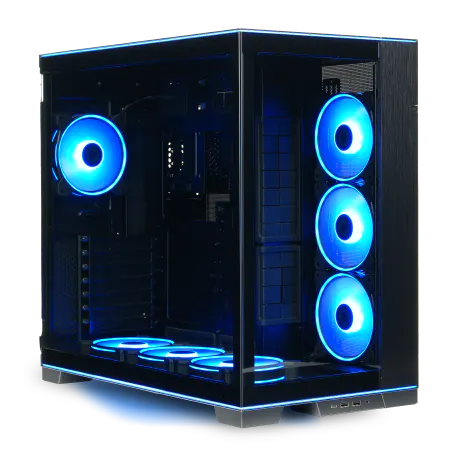
| ケース | LianLi O11D EVO RGB Black 特別仕様 |
| CPUクーラー | 空冷 サイズ製 空冷CPUクーラー SCYTHE() MUGEN6 BLACK EDITION |
| マザーボード | AMD B650 チップセット ASRock製 B650M Pro X3D WiFi |
| 電源ユニット | 850W 80Plus GOLD認証 電源ユニット (CWT製) |
| 無線LAN | Wi-Fi 6E (IEEE802.11ax/11ad/11ac/11n/11a/11g/11b) |
| BlueTooth | BlueTooth 5 |
| 光学式ドライブ | DVDスーパーマルチドライブ (外付け) |
| OS | Microsoft Windows 11 Home |
ハイエンドクラスで妥協のない配信環境を構築
本格的に配信活動を行い、将来的に収益化も視野に入れている方には、ハイエンドクラスのスペックを検討する価値があります。
CPUにCore Ultra 9 285KまたはRyzen 9 9950X3D、GPUにGeForce RTX 5070TiまたはRTX 5080、メモリ64GB、ストレージ2TB Gen.4 SSD + 2TB Gen.4 SSD(デュアル構成)という構成なら、あらゆる配信シーンで妥協のないパフォーマンスを発揮します。
Ryzen 9 9950X3Dは3D V-Cacheにより圧倒的なゲーミング性能を誇り、配信中でもフレームレートの低下をほとんど感じさせません。
Core Ultra 9 285Kも高いマルチスレッド性能で、複数の配信ソフトウェアや録画ソフトを同時起動しても安定した動作を維持します。
GeForce RTX 5070TiやRTX 5080になると、GDDR7メモリによる高速なデータ転送と、最新のBlackwellアーキテクチャによる効率的な処理により、最高画質設定でも余裕のパフォーマンスを実現。
配信用途で重視すべきパーツ選びのポイント
グラフィックボードは配信品質の要
配信用PCにおいて、グラフィックボードの選択は配信品質を大きく左右する最重要ポイントです。
現在の配信環境では、NVIDIAのNVENCエンコーダーを搭載したGeForce RTX 50シリーズが圧倒的な支持を集めています。
特にGeForce RTX 5060Ti以上のモデルでは、第5世代のNVENCエンコーダーが搭載されており、従来モデルと比較して画質が大幅に向上しているのが特徴です。
GeForce RTX 5070Tiは配信用途において非常にバランスの取れた選択肢で、高いゲーミング性能とエンコード性能を両立しています。
DLSS 4のマルチフレーム生成技術により、重量級タイトルでも高フレームレートを維持しながら配信できるため、視聴者にスムーズな映像を提供できます。
さらにReflex 2による低遅延技術は、競技性の高いゲームをプレイする配信者にとって大きなアドバンテージとなるでしょう。
一方、AMDのRadeon RX 90シリーズも見逃せない選択肢になっています。
Radeon RX 9070XTは、FSR 4による機械学習ベースのアップスケーリングとフレーム生成技術を搭載しており、コストパフォーマンスに優れた配信環境を構築できます。
AMFエンコーダーも進化を続けており、OBS Studioでの配信品質はNVENCに匹敵するほど。
最新グラフィックボード(VGA)性能一覧
| GPU型番 | VRAM | 3DMarkスコア TimeSpy |
3DMarkスコア FireStrike |
TGP | 公式 URL |
価格com URL |
|---|---|---|---|---|---|---|
| GeForce RTX 5090 | 32GB | 48314 | 101680 | 575W | 公式 | 価格 |
| GeForce RTX 5080 | 16GB | 31902 | 77878 | 360W | 公式 | 価格 |
| Radeon RX 9070 XT | 16GB | 29919 | 66594 | 304W | 公式 | 価格 |
| Radeon RX 7900 XTX | 24GB | 29842 | 73242 | 355W | 公式 | 価格 |
| GeForce RTX 5070 Ti | 16GB | 26953 | 68757 | 300W | 公式 | 価格 |
| Radeon RX 9070 | 16GB | 26301 | 60089 | 220W | 公式 | 価格 |
| GeForce RTX 5070 | 12GB | 21780 | 56659 | 250W | 公式 | 価格 |
| Radeon RX 7800 XT | 16GB | 19765 | 50357 | 263W | 公式 | 価格 |
| Radeon RX 9060 XT 16GB | 16GB | 16432 | 39274 | 145W | 公式 | 価格 |
| GeForce RTX 5060 Ti 16GB | 16GB | 15870 | 38104 | 180W | 公式 | 価格 |
| GeForce RTX 5060 Ti 8GB | 8GB | 15734 | 37882 | 180W | 公式 | 価格 |
| Arc B580 | 12GB | 14526 | 34833 | 190W | 公式 | 価格 |
| Arc B570 | 10GB | 13637 | 30782 | 150W | 公式 | 価格 |
| GeForce RTX 5060 | 8GB | 13101 | 32280 | 145W | 公式 | 価格 |
| Radeon RX 7600 | 8GB | 10738 | 31663 | 165W | 公式 | 価格 |
| GeForce RTX 4060 | 8GB | 10569 | 28514 | 115W | 公式 | 価格 |
CPUは配信方式に応じて選択する
CPUの選択は、どのようなエンコード方式を採用するかによって最適解が変わってきます。
ハードウェアエンコード(NVENC、AMF)を主に使用する場合は、ミドルクラスのCPUでも十分な性能を発揮しますが、ソフトウェアエンコード(x264)を使用したい場合や、複数の配信プラットフォームへ同時配信を行う場合は、より高性能なCPUが必要になります。
Core Ultra 7 265Kは配信用途において最もコストパフォーマンスに優れた選択で、Lion Coveアーキテクチャによる高い処理効率と、Skymontコアによる省電力性能を両立しています。
マルチスレッド性能も十分に高く、配信ソフトウェア、ゲーム、ブラウザ、Discordなど複数のアプリケーションを同時起動しても余裕を持って処理できます。
発熱も抑えられているため、空冷CPUクーラーでも十分に冷却可能なのは大きなメリット。
ゲーミング性能を最優先したい配信者には、Ryzen 7 9800X3Dが最適な選択になります。
3D V-Cacheによる大容量キャッシュは、ゲームのフレームレートを大幅に向上させ、配信中でも高いパフォーマンスを維持します。
特にMMORPGやオープンワールドゲームなど、キャッシュ容量が性能に直結するタイトルでは、他のCPUを圧倒する性能を発揮するでしょう。




メモリは32GB以上を標準とする
16GBでも配信自体は可能ですが、ゲームタイトルによってはメモリ使用量が10GB以上に達することもあり、配信ソフトウェアやその他のアプリケーションを起動すると、メモリ不足によるパフォーマンス低下が発生してしまいますよね。
32GBのメモリを搭載しておけば、ほとんどの配信シーンで余裕を持って対応でき、将来的なゲームタイトルの要求スペック上昇にも対応できます。
メモリメーカーとしては、Micron(Crucial)、GSkill、Samsungが人気で、これらのメーカー製メモリを選択できるBTOパソコンショップを選ぶのがおすすめです。
特にCrucialのメモリは信頼性が高く、価格も比較的リーズナブルなため、初心者でも安心して選択できるでしょう。
本格的に配信活動を行い、動画編集も頻繁に行う予定がある方は、64GBへの増設も検討する価値があります。
Adobe Premiere ProやDaVinci Resolveといった動画編集ソフトウェアは、大量のメモリを消費するため、64GBあれば4K動画の編集もストレスなく行えます。
ストレージは速度と容量の両立を
配信者にとってストレージ選びは、単なるゲームのインストール先という以上の意味を持ちます。
2TB Gen.4 SSDを選択しておけば、複数のゲームタイトルをインストールしながら、配信関連のデータも余裕を持って保存できます。
Gen.4 SSDは読み込み速度が7,000MB/s前後に達し、ゲームのロード時間を大幅に短縮できるため、配信中の待ち時間を減らして視聴者の離脱を防ぐ効果もあります。
Gen.5 SSDも登場していますが、発熱が高く大型ヒートシンクが必要になることや、価格がまだ高いことを考えると、現時点ではGen.4 SSDの方がコストパフォーマンスに優れた選択といえるでしょう。
BTOパソコンでストレージを選ぶ際は、WD(WESTERN DIGITAL)、Crucial、キオクシアといった信頼性の高いメーカー製SSDを選択できるショップを選ぶことが重要です。
特にWDのBlackシリーズやCrucialのP5 Plusシリーズは、高い耐久性と安定した性能で定評があり、長期的な使用にも安心感があります。
さらに余裕があれば、システム用とデータ保存用でSSDを分けるデュアル構成にすると、より快適な配信環境を構築できます。
BTOパソコンと自作PCどちらを選ぶべきか
パソコン おすすめモデル5選
パソコンショップSEVEN ZEFT R60GN
| 【ZEFT R60GN スペック】 | |
| CPU | AMD Ryzen9 9950X 16コア/32スレッド 5.70GHz(ブースト)/4.30GHz(ベース) |
| グラフィックボード | GeForce RTX5060 (VRAM:8GB) |
| メモリ | 16GB DDR5 (16GB x1枚 クルーシャル製) |
| ストレージ | SSD 1TB (m.2 nVMe READ/WRITE:7250Gbps/6900Gbps WD製) |
| ケース | Antec P10 FLUX |
| CPUクーラー | 水冷 240mmラジエータ CoolerMaster製 水冷CPUクーラー ML 240 Core II Black |
| マザーボード | AMD B850 チップセット ASRock製 B850M-X WiFi R2.0 |
| 電源ユニット | 650W 80Plus BRONZE認証 電源ユニット (COUGAR製) |
| 無線LAN | Wi-Fi 6E (IEEE802.11ax/11ad/11ac/11n/11a/11g/11b) |
| BlueTooth | BlueTooth 5 |
| 光学式ドライブ | DVDスーパーマルチドライブ (内蔵) |
| OS | Microsoft Windows 11 Home |
パソコンショップSEVEN ZEFT Z56BG

| 【ZEFT Z56BG スペック】 | |
| CPU | Intel Core Ultra7 265KF 20コア/20スレッド 5.50GHz(ブースト)/3.90GHz(ベース) |
| グラフィックボード | GeForce RTX5070Ti (VRAM:16GB) |
| メモリ | 32GB DDR5 (16GB x2枚 クルーシャル製) |
| ストレージ | SSD 1TB (m.2 nVMe READ/WRITE:7250Gbps/6900Gbps WD製) |
| ケース | ASUS Prime AP201 Tempered Glass ホワイト |
| CPUクーラー | 空冷 DeepCool製 空冷CPUクーラー AK400 DIGITAL WH |
| マザーボード | intel B860 チップセット ASRock製 B860M Pro RS WiFi |
| 電源ユニット | 850W 80Plus GOLD認証 電源ユニット (Silverstone製) |
| 無線LAN | Wi-Fi 6E (IEEE802.11ax/11ad/11ac/11n/11a/11g/11b) |
| BlueTooth | BlueTooth 5 |
| OS | Microsoft Windows 11 Pro |
パソコンショップSEVEN ZEFT R61GO
| 【ZEFT R61GO スペック】 | |
| CPU | AMD Ryzen7 9800X3D 8コア/16スレッド 5.20GHz(ブースト)/4.70GHz(ベース) |
| グラフィックボード | GeForce RTX5070 (VRAM:12GB) |
| メモリ | 32GB DDR5 (16GB x2枚 クルーシャル製) |
| ストレージ | SSD 1TB (m.2 nVMe READ/WRITE:7250Gbps/6900Gbps WD製) |
| ケース | Fractal North ホワイト |
| CPUクーラー | 水冷 240mmラジエータ CoolerMaster製 水冷CPUクーラー ML 240 Core II White |
| マザーボード | AMD B850 チップセット MSI製 PRO B850M-A WIFI |
| 電源ユニット | 850W 80Plus GOLD認証 電源ユニット (Silverstone製) |
| 無線LAN | Wi-Fi 6E (IEEE802.11ax/11ad/11ac/11n/11a/11g/11b) |
| BlueTooth | BlueTooth 5 |
| OS | Microsoft Windows 11 Home |
パソコンショップSEVEN ZEFT R60TK
| 【ZEFT R60TK スペック】 | |
| CPU | AMD Ryzen7 9700X 8コア/16スレッド 5.50GHz(ブースト)/3.80GHz(ベース) |
| グラフィックボード | GeForce RTX5080 (VRAM:16GB) |
| メモリ | 32GB DDR5 (16GB x2枚 クルーシャル製) |
| ストレージ | SSD 1TB (m.2 nVMe READ/WRITE:7250Gbps/6900Gbps WD製) |
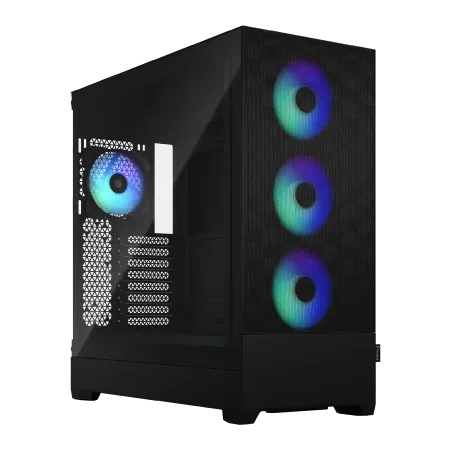
| ケース | Fractal Design Pop XL Air RGB TG |
| CPUクーラー | 空冷 DeepCool製 空冷CPUクーラー AK400 |
| マザーボード | AMD B850 チップセット GIGABYTE製 B850 AORUS ELITE WIFI7 |
| 電源ユニット | 850W 80Plus GOLD認証 電源ユニット (Silverstone製) |
| 無線LAN | Wi-Fi 6E (IEEE802.11ax/11ad/11ac/11n/11a/11g/11b) |
| BlueTooth | BlueTooth 5 |
| OS | Microsoft Windows 11 Pro |
パソコンショップSEVEN ZEFT R59FG

| 【ZEFT R59FG スペック】 | |
| CPU | AMD Ryzen9 9900X 12コア/24スレッド 5.60GHz(ブースト)/4.40GHz(ベース) |
| グラフィックボード | GeForce RTX4060Ti (VRAM:8GB) |
| メモリ | 32GB DDR5 (16GB x2枚 Micron製) |
| ストレージ | SSD 1TB (m.2 nVMe READ/WRITE:7250Gbps/6900Gbps WD製) |
| ケース | Thermaltake S100 TG |
| CPUクーラー | 空冷 DeepCool製 空冷CPUクーラー AK400 |
| マザーボード | AMD B850 チップセット ASRock製 B850M-X WiFi R2.0 |
| 電源ユニット | 650W 80Plus BRONZE認証 電源ユニット (COUGAR製) |
| 無線LAN | Wi-Fi 6E (IEEE802.11ax/11ad/11ac/11n/11a/11g/11b) |
| BlueTooth | BlueTooth 5 |
| 光学式ドライブ | DVDスーパーマルチドライブ (外付け) |
| OS | Microsoft Windows 11 Home |
初心者にはBTOパソコンが圧倒的に有利
配信用ゲーミングPCを初めて購入する初心者には、BTOパソコンの選択を強くおすすめします。
BTOパソコンは、専門知識がなくても希望するスペックを選択するだけで、動作確認済みの完成品が届くため、届いたその日から配信を始められます。
組み立ての手間がないだけでなく、パーツの相性問題やBIOSの設定、ドライバのインストールといった初心者にとってハードルの高い作業を全て省略できるのは大きなメリットです。
さらにBTOパソコンには、通常1年から3年程度の保証が付いており、万が一のトラブル時にもサポートを受けられる安心感があります。
自作PCの場合、トラブルが発生した際に原因の切り分けから自分で行う必要があり、初心者には非常に困難な作業になってしまいますよね。
BTOパソコンショップでは、配信用途に特化したモデルも用意されており、必要なスペックが最初から組み込まれているため、選択に迷うこともありません。
価格も自作PCと比較して大きな差はなく、むしろセール時期を狙えば自作よりも安く購入できるケースも多いのです。
初心者が配信を始めるなら、BTOパソコンを選ばない手はありませんね。
自作PCのメリットとデメリット
ケースのデザインにこだわりたい、特定のメーカーのパーツで統一したい、RGBライティングを自由に設定したいといった要望がある方には、自作PCが適した選択になるでしょう。
また、パーツの知識が深まることで、将来的なアップグレードや故障時の対応も自分で行えるようになり、長期的にはコストを抑えられる可能性もあります。
しかし自作PCには、初心者にとって無視できないデメリットも存在します。
まずパーツ選びの段階で、CPUとマザーボードの互換性、メモリの対応規格、電源容量の計算、ケースのサイズとパーツの収まり具合など、確認すべき項目が非常に多く、一つでも間違えると正常に動作しない可能性があります。
組み立て作業も、CPUの取り付け、CPUクーラーの固定、配線の整理など、慣れていないと数時間かかることも珍しくありません。
さらに自作PCには、完成品としての保証がないため、トラブルが発生した際は自己責任で対応する必要があります。
パーツ単体には保証がありますが、どのパーツが原因でトラブルが起きているのかを特定するのは、初心者には非常に難しい作業です。
BTOパソコンショップの選び方
信頼できるBTOパソコンショップの条件として、まず豊富なカスタマイズオプションが用意されていることが挙げられます。
CPU、GPU、メモリ、ストレージなど、主要パーツを自由に選択できるショップであれば、予算と用途に合わせた最適な構成を実現できます。
次に重要なのが、使用パーツのメーカーや型番が明記されているかどうかです。
メモリやストレージ、CPUクーラーなどは、メーカーによって品質や性能に差があるため、具体的な製品名が分かるショップの方が安心して購入できます。
WD、Crucial、キオクシアといった人気メーカーのSSDを選択できるショップや、DEEPCOOL、Noctua、Corsairといった定評のあるメーカーのCPUクーラーを選べるショップは、品質面での信頼性が高いといえるでしょう。
サポート体制も見逃せない要素です。
電話やメール、チャットなど複数の問い合わせ方法が用意されており、対応時間が長いショップであれば、トラブル時にも迅速にサポートを受けられます。
また保証期間の長さや、有償での延長保証オプションの有無も確認しておくと安心です。
配送の速さや梱包の丁寧さも、実際に利用したユーザーのレビューを参考にして判断するのが効果的です。
配信ソフトウェアとエンコード設定の基礎知識
OBS Studioの基本設定を理解する
無料でありながら高機能で、YouTube、Twitch、ニコニコ生放送など主要な配信プラットフォームに対応しているため、初心者から上級者まで幅広く支持されています。
OBS Studioで配信を行う際は、エンコード設定が配信品質とPC負荷のバランスを決める重要な要素になります。
エンコーダーの選択では、NVIDIAのグラフィックボードを使用している場合はNVENC H.264、AMDの場合はAMF H.264を選択するのが基本です。
GeForce RTX 50シリーズのNVENCエンコーダーは、プリセットを「Quality」に設定しても非常に高画質な配信が可能で、視聴者に鮮明な映像を届けられるでしょう。
フルHD 60fps配信の場合、6000kbps程度が一般的な設定値で、これにより十分な画質を確保できます。
配信の安定性は視聴者の満足度に直結するため、無理に高画質を追求するよりも、安定性を優先した方が賢明です。
エンコード方式による違いを把握する
ソフトウェアエンコード(x264)は、CPUを使用して映像を圧縮する方式で、同じビットレートであればハードウェアエンコードよりも高画質な配信が可能です。
しかしCPUへの負荷が非常に高く、ゲームのフレームレートが大幅に低下する可能性があるため、高性能なCPUが必要になります。
NVIDIAのNVENCエンコーダーは世代を重ねるごとに画質が向上しており、GeForce RTX 50シリーズでは、ソフトウェアエンコードと遜色ないレベルの画質を実現しています。
AMDのAMFエンコーダーも進化を続けており、Radeon RX 90シリーズでは高品質な配信が可能になっています。
現在の配信環境では、ハードウェアエンコードを使用するのが最も現実的な選択といえます。
ゲームのパフォーマンスを維持しながら高品質な配信を行えるため、視聴者とプレイヤーの両方にとって最適な体験を提供できるのです。
特に初心者は、設定が比較的簡単で安定性の高いハードウェアエンコードから始めることをおすすめします。




配信プラットフォームごとの推奨設定
配信プラットフォームによって、推奨されるエンコード設定が異なることを理解しておく必要があります。
YouTubeライブでは、フルHD 60fps配信の場合、ビットレート4500kbpsから9000kbpsが推奨されており、比較的高いビットレートでの配信が可能です。
高画質な配信を重視する方には、YouTubeライブが適したプラットフォームといえるでしょう。
Twitchでは、ビットレートの上限が6000kbpsに設定されているため、それを超える設定は推奨されません。
フルHD 60fps配信の場合は6000kbps、フルHD 30fps配信の場合は4500kbps程度が適切な設定値になります。
Twitchはゲーム配信に特化したプラットフォームで、視聴者とのインタラクションを重視する文化があるため、チャット対応を含めた配信スタイルを構築することが重要です。
ニコニコ生放送では、一般会員とプレミアム会員で配信品質に差があり、プレミアム会員であれば最大6Mbpsでの配信が可能です。
解像度は1080p、フレームレートは30fpsまたは60fpsが選択できます。
各プラットフォームの特性を理解し、適切な設定を行うことが、配信成功の鍵となります。
パソコン おすすめモデル4選
パソコンショップSEVEN EFFA G09N

| 【EFFA G09N スペック】 | |
| CPU | Intel Core Ultra5 245KF 14コア/14スレッド 5.20GHz(ブースト)/4.20GHz(ベース) |
| グラフィックボード | GeForce RTX5060 (VRAM:8GB) |
| メモリ | 64GB DDR5 (32GB x2枚 クルーシャル製) |
| ストレージ | SSD 2TB (m.2 nVMe READ/WRITE:7250Gbps/6900Gbps WD製) |
| ケース | Okinos Mirage 4 ARGB Black |
| CPUクーラー | 空冷 DeepCool製 空冷CPUクーラー AK400 |
| マザーボード | intel B860 チップセット ASRock製 B860M Pro RS WiFi |
| 電源ユニット | 650W 80Plus BRONZE認証 電源ユニット (COUGAR製) |
| 無線LAN | Wi-Fi 6E (IEEE802.11ax/11ad/11ac/11n/11a/11g/11b) |
| BlueTooth | BlueTooth 5 |
| OS | Microsoft Windows 11 Home |
パソコンショップSEVEN ZEFT R60FI
| 【ZEFT R60FI スペック】 | |
| CPU | AMD Ryzen7 7700 8コア/16スレッド 5.30GHz(ブースト)/3.80GHz(ベース) |
| グラフィックボード | Radeon RX 9060XT (VRAM:16GB) |
| メモリ | 16GB DDR5 (16GB x1枚 クルーシャル製) |
| ストレージ | SSD 1TB (m.2 nVMe READ/WRITE:7250Gbps/6900Gbps WD製) |
| ケース | Thermaltake S100 TG |
| マザーボード | AMD B850 チップセット ASRock製 B850M-X WiFi R2.0 |
| 電源ユニット | 750W 80Plus GOLD認証 電源ユニット (Silverstone製) |
| 無線LAN | Wi-Fi 6E (IEEE802.11ax/11ad/11ac/11n/11a/11g/11b) |
| BlueTooth | BlueTooth 5 |
| OS | Microsoft Windows 11 Home |
パソコンショップSEVEN ZEFT Z54MH

| 【ZEFT Z54MH スペック】 | |
| CPU | Intel Core Ultra7 265KF 20コア/20スレッド 5.50GHz(ブースト)/3.90GHz(ベース) |
| グラフィックボード | GeForce RTX5070Ti (VRAM:16GB) |
| メモリ | 32GB DDR5 (16GB x2枚 クルーシャル製) |
| ストレージ | SSD 1TB (m.2 nVMe READ/WRITE:7250Gbps/6900Gbps WD製) |
| ケース | Thermaltake S200 TG ARGB Plus ホワイト |
| CPUクーラー | 水冷 240mmラジエータ CoolerMaster製 水冷CPUクーラー ML 240 Core II White |
| マザーボード | intel B860 チップセット ASRock製 B860M Pro RS WiFi |
| 電源ユニット | 850W 80Plus GOLD認証 電源ユニット (Silverstone製) |
| 無線LAN | Wi-Fi 6E (IEEE802.11ax/11ad/11ac/11n/11a/11g/11b) |
| BlueTooth | BlueTooth 5 |
| OS | Microsoft Windows 11 Home |
パソコンショップSEVEN ZEFT Z54G

| 【ZEFT Z54G スペック】 | |
| CPU | Intel Core Ultra5 245KF 14コア/14スレッド 5.20GHz(ブースト)/4.20GHz(ベース) |
| グラフィックボード | GeForce RTX4060Ti (VRAM:8GB) |
| メモリ | 16GB DDR5 (16GB x1枚 Micron製) |
| ストレージ | SSD 1TB (m.2 nVMe READ/WRITE:7250Gbps/6900Gbps WD製) |
| ケース | Antec P20C ブラック |
| CPUクーラー | 水冷 240mmラジエータ CoolerMaster製 水冷CPUクーラー ML 240 Core II Black |
| マザーボード | intel B860 チップセット ASRock製 B860M Pro RS WiFi |
| 電源ユニット | 650W 80Plus BRONZE認証 電源ユニット (COUGAR製) |
| 無線LAN | Wi-Fi 6E (IEEE802.11ax/11ad/11ac/11n/11a/11g/11b) |
| BlueTooth | BlueTooth 5 |
| 光学式ドライブ | DVDスーパーマルチドライブ (外付け) |
| OS | Microsoft Windows 11 Home |
配信用PCの周辺機器選び
マイクとオーディオインターフェース
視聴者は低画質な映像には比較的寛容ですが、音声が聞き取りにくかったりノイズが多かったりすると、すぐに離脱してしまいますよね。
配信用マイクとしては、USBコンデンサーマイクまたはXLRマイク+オーディオインターフェースの組み合わせが一般的で、予算と求める音質によって選択が変わってきます。
USBコンデンサーマイクは、PCに直接接続するだけで使用できる手軽さが魅力で、初心者には特におすすめです。
Blue YetiやAudio-Technica AT2020USB+といった定番モデルは、価格と性能のバランスに優れており、クリアな音声を配信できます。
ポップガードやマイクアームと組み合わせることで、より快適な配信環境を構築できるでしょう。
初期投資は高くなりますが、長期的に配信活動を続けるなら、音質への投資は決して無駄にはなりません。
ウェブカメラと照明機材
ウェブカメラは、フルHD 60fps対応のモデルを選ぶことで、滑らかで鮮明な映像を配信できます。
Logicool StreamCam、Razer Kiyo Pro、Elgato Facecam Proといったモデルは、配信者向けに設計されており、オートフォーカスや露出調整機能が優れているため、安定した映像品質を維持できるでしょう。
照明機材は、顔を明るく照らすことで、ウェブカメラの映像品質を大幅に向上させます。
リングライトやソフトボックスライトを使用することで、影を抑えた均一な照明を実現でき、プロフェッショナルな印象を視聴者に与えられます。
Elgato Key LightやNeewer LEDリングライトといった製品は、色温度や明るさを調整できるため、配信環境に合わせた最適な照明を設定できます。
照明の配置は、カメラの正面または斜め前方に設置するのが基本で、顔全体を均一に照らすことを意識します。
背景にもライトを配置することで、立体感のある映像を作り出せますが、初心者はまず顔を照らすメインライトから揃えるのが現実的です。
照明への投資は、比較的少額で大きな効果が得られるため、配信品質を向上させたい方には特におすすめの改善ポイントといえます。
キャプチャーボードとモニター
Elgato HD60 X、AVerMedia Live Gamer ULTRA 2.1、I-O DATA GV-HUVCといったモデルは、4K 60fpsのパススルーに対応しており、遅延なくゲームをプレイしながら配信できます。
USB 3.0接続のモデルであれば、ノートPCでも使用できるため、配信環境の柔軟性が高まるでしょう。
モニターは、配信用途では最低でも2台用意することをおすすめします。
メインモニターは、リフレッシュレート144Hz以上のゲーミングモニターを選ぶことで、滑らかなゲームプレイを実現できます。
サブモニターは、フルHD解像度の一般的なモニターで十分です。
モニターのサイズは、メインが24インチから27インチ、サブが21インチから24インチ程度が使いやすいバランスといえます。
デスクスペースに余裕がある場合は、ウルトラワイドモニター1台で、画面を分割して使用する方法も効果的です。
配信画面とゲーム画面を同時に確認できるため、作業効率が向上し、視聴者への対応もスムーズに行えるようになります。
配信用PCのメンテナンスと長期運用
定期的な清掃とメンテナンス
特にケース内部のホコリは、冷却性能を低下させる主要な原因となるため、3ヶ月に1回程度の清掃を行うことが推奨されます。
エアダスターを使用してファンやヒートシンクのホコリを除去し、ケースファンのフィルターも取り外して水洗いすることで、効率的な冷却を維持できるでしょう。
CPUクーラーとグラフィックボードのファンは、特にホコリが溜まりやすい部分です。
温度監視ソフトウェアを使用して、CPUとGPUの温度を定期的にチェックし、通常よりも高温になっている場合は清掃のサインと考えるべきです。
ソフトウェアのアップデートと最適化
特にグラフィックボードのドライバは、新しいゲームタイトルへの最適化やエンコード性能の改善が含まれることが多いため、定期的にアップデートを確認しましょう。
NVIDIAのGeForce ExperienceやAMDのAdrenalin Softwareを使用すれば、ドライバの更新を自動で通知してくれるため、見逃すこともありません。
Windows Updateも、セキュリティパッチや性能改善が含まれるため、定期的に適用することが推奨されます。
ただし大型アップデート直後は、一部のソフトウェアやドライバとの互換性問題が発生する可能性もあるため、配信予定がない時期に実施するのが安全です。
アップデート前には、システムの復元ポイントを作成しておくことで、問題が発生した際にも迅速に対応できます。
配信ソフトウェアの設定も、定期的に見直すことで最適化できます。
OBS Studioでは、新しいバージョンで機能追加や性能改善が行われることが多いため、アップデート後は設定を再確認し、新機能を活用することで配信品質を向上させられるでしょう。
プラグインやシーンの整理も、配信の安定性向上に貢献します。
アップグレードのタイミングと優先順位
配信用PCを長期的に使用していると、新しいゲームタイトルの要求スペックが上がり、アップグレードが必要になる時期が訪れます。
アップグレードの優先順位としては、まずグラフィックボードが最も効果的な選択になります。
GPUの性能向上は、ゲームのフレームレート向上だけでなく、エンコード品質の改善にも直結するため、配信品質を大きく向上させられるのです。
次に検討すべきはメモリの増設です。
32GBから64GBへの増設は、動画編集や複数のアプリケーションを同時起動する場面で効果を発揮します。
メモリの増設は比較的簡単で、費用も抑えられるため、コストパフォーマンスに優れたアップグレード方法といえるでしょう。
CPUのアップグレードは、マザーボードのソケット互換性によって選択肢が限られるため、慎重に検討する必要があります。
同じソケットで上位モデルへの交換が可能であれば、比較的低コストでアップグレードできますが、ソケットが異なる場合はマザーボードも同時に交換する必要があり、費用が大きくなります。
CPUのアップグレードは、現在の性能に明確な不満がある場合にのみ検討するのが現実的です。
予算別おすすめ配信用ゲーミングPC構成
15万円クラスのエントリー構成
この価格帯では、CPUにCore Ultra 5 235F、GPUにGeForce RTX 5060Ti、メモリ32GB DDR5-5600、ストレージ1TB Gen.4 SSDという組み合わせが現実的な選択肢になります。
この構成であれば、フルHD解像度でのゲームプレイと1080p 60fps配信を同時に行うことが可能です。
Core Ultra 5 235Fは、効率的なアーキテクチャにより発熱を抑えながら、配信に必要な処理能力を提供します。
マルチスレッド性能も十分に高く、OBS Studioとゲームを同時起動しても安定した動作を維持できるでしょう。
GeForce RTX 5060Tiは、NVENCエンコーダーによる高品質な配信を実現し、DLSS 4によるフレーム生成技術で、重量級タイトルでも快適なフレームレートを維持します。
この構成では、ApexLegendsやVALORANT、Fortniteといった人気タイトルを高設定でプレイしながら配信できます。
ただし最新のAAAタイトルを最高設定で配信する場合は、設定を調整する必要があるかもしれません。
それでも配信を始めるには十分な性能を持っており、初心者が配信活動をスタートするには最適な価格帯といえます。
| パーツ | 推奨スペック | 価格目安 |
|---|---|---|
| CPU | Core Ultra 5 235F | 3.5万円 |
| GPU | GeForce RTX 5060Ti | 5.5万円 |
| メモリ | DDR5-5600 32GB | 1.5万円 |
| ストレージ | Gen.4 SSD 1TB | 1.2万円 |
| マザーボード | B860チップセット | 1.8万円 |
| 電源 | 650W 80PLUS Bronze | 0.8万円 |
| ケース | ミドルタワー | 0.7万円 |
| 合計 | – | 15万円 |
25万円クラスのミドル構成
CPUにCore Ultra 7 265K、GPUにGeForce RTX 5070、メモリ32GB DDR5-5600、ストレージ2TB Gen.4 SSDという構成であれば、フルHD配信はもちろん、1440p解像度での配信も視野に入ってくるでしょう。
Core Ultra 7 265Kは、Lion Coveアーキテクチャによる高い処理効率と、優れたマルチスレッド性能を持ち、配信用途において最もコストパフォーマンスに優れた選択です。
発熱も抑えられているため、空冷CPUクーラーでも十分に冷却でき、静音性の高い配信環境を構築できます。
GeForce RTX 5070は、DLSS 4とReflex 2により、最新タイトルでも高フレームレートを維持しながら、高品質な配信を実現します。
2TBのストレージ容量により、複数のゲームタイトルをインストールしながら、配信アーカイブも余裕を持って保存できるため、ストレージ不足に悩まされることもありません。
長期的に使える性能を考えると、この価格帯は非常にコストパフォーマンスに優れた選択といえます。
| パーツ | 推奨スペック | 価格目安 |
|---|---|---|
| CPU | Core Ultra 7 265K | 5.5万円 |
| GPU | GeForce RTX 5070 | 9.5万円 |
| メモリ | DDR5-5600 32GB | 1.5万円 |
| ストレージ | Gen.4 SSD 2TB | 2.2万円 |
| マザーボード | Z890チップセット | 3.0万円 |
| 電源 | 750W 80PLUS Gold | 1.5万円 |
| ケース | ミドルタワー | 1.3万円 |
| CPUクーラー | 空冷ハイエンド | 0.5万円 |
| 合計 | – | 25万円 |
40万円クラスのハイエンド構成
Ryzen 9 9950X3Dは、3D V-Cacheによる大容量キャッシュで圧倒的なゲーミング性能を誇り、配信中でもフレームレートの低下をほとんど感じさせません。
16コア32スレッドの処理能力は、複数の配信プラットフォームへの同時配信や、高品質なソフトウェアエンコードにも対応できます。
GeForce RTX 5080は、GDDR7メモリによる高速なデータ転送と、Blackwellアーキテクチャによる効率的な処理により、最高画質設定でも余裕のパフォーマンスを実現するのです。
この構成では、配信だけでなく、Adobe Premiere ProやDaVinci Resolveを使用した本格的な動画編集も快適に行えます。
64GBのメモリは、4K動画の編集やエフェクト処理でも余裕を持って対応でき、デュアルストレージ構成により、システムとデータを分離して管理できるため、作業効率が大幅に向上します。
プロレベルの配信環境を求めるなら、この構成を選ばない手はありませんね。
| パーツ | 推奨スペック | 価格目安 |
|---|---|---|
| CPU | Ryzen 9 9950X3D | 10.0万円 |
| GPU | GeForce RTX 5080 | 17.0万円 |
| メモリ | DDR5-5600 64GB | 3.0万円 |
| ストレージ | Gen.4 SSD 2TB×2 | 4.4万円 |
| マザーボード | X870E チップセット | 4.5万円 |
| 電源 | 850W 80PLUS Platinum | 2.0万円 |
| ケース | ハイエンドタワー | 2.5万円 |
| CPUクーラー | 簡易水冷360mm | 2.0万円 |
| 合計 | – | 45.4万円 |
配信を成功させるための実践的なアドバイス
配信スケジュールと継続性の重要性
配信活動を成功させるためには、PCのスペックだけでなく、継続的な配信スケジュールの確立が不可欠です。
視聴者は、決まった時間に配信が行われることを期待しており、定期的な配信スケジュールを守ることで、固定視聴者を獲得できます。
週に2回から3回、決まった曜日と時間帯に配信を行うことで、視聴者の生活リズムに組み込まれ、配信を見ることが習慣化されるのです。
配信時間の長さも重要な要素で、最低でも2時間程度の配信を行うことで、視聴者が配信に気づき、参加する機会を増やせます。
ただし無理に長時間配信を続けると、配信者自身が疲弊してしまい、継続が困難になってしまいますよね。
配信の継続性を保つためには、配信用PCの安定性も重要です。
配信中にPCがフリーズしたり、突然シャットダウンしたりすると、視聴者の信頼を失ってしまいます。
適切なスペックのPCを選び、定期的なメンテナンスを行うことで、安定した配信環境を維持し、視聴者に快適な視聴体験を提供できるでしょう。
視聴者とのコミュニケーション技術
チャットへの反応速度や、視聴者の質問に対する丁寧な回答は、視聴者の満足度を大きく左右します。
視聴者の名前を呼んで挨拶することや、コメントに対して具体的に反応することで、視聴者は「自分が認識されている」と感じ、配信への参加意欲が高まります。
特に初見の視聴者には積極的に声をかけ、配信の雰囲気を説明することで、定着率を向上させられるでしょう。
視聴者との関係構築は、PCのスペック以上に配信の成功を左右する要素といえます。
配信中のトラブル対応も、視聴者とのコミュニケーションの一部です。
音声が途切れたり、映像が乱れたりした際に、冷静に状況を説明し、対処する姿勢を見せることで、視聴者の信頼を得られます。
配信コンテンツの差別化戦略
配信者が増加している現在、他の配信者との差別化が重要になっています。
単にゲームをプレイするだけでなく、独自の企画や視点を持つことで、視聴者に「この配信者ならではの価値」を提供できます。
例えば特定のゲームタイトルに特化した攻略配信、初心者向けの丁寧な解説配信、エンターテインメント性を重視したリアクション配信など、自分の強みを活かした配信スタイルを確立することが成功への近道です。
配信のサムネイルやタイトルも、視聴者の興味を引く重要な要素になります。
配信アーカイブをYouTubeにアップロードする際は、魅力的なサムネイルを作成し、検索されやすいタイトルを付けることで、新規視聴者の獲得につながります。
高性能なPCがあれば、配信後の動画編集もスムーズに行えるため、切り抜き動画やハイライト動画を作成し、SNSで拡散することで、配信チャンネルの認知度を高められるでしょう。
配信の質を向上させるためには、定期的な振り返りと改善が必要です。
配信アーカイブを自分で視聴し、音声品質、映像品質、トーク内容、視聴者とのやり取りなどを客観的に評価することで、改善点が見えてきます。
視聴者からのフィードバックも積極的に受け入れ、配信スタイルをブラッシュアップしていくことで、より多くの視聴者に支持される配信者へと成長できるのです。
よくある質問
配信用PCは普通のゲーミングPCと何が違うのか
通常のゲーミングPCはゲームを快適に動作させることに特化していますが、配信用PCはゲームと配信ソフトウェアを同時に動作させる必要があるため、より高いCPU性能とメモリ容量が求められます。
特にCPUのコア数とスレッド数が多いモデルを選ぶことで、配信中のパフォーマンス低下を防げるでしょう。
配信を始めるのに最低限必要な予算はいくらか
この予算であれば、Core Ultra 5 235FとGeForce RTX 5060Tiを搭載した構成を組むことができ、フルHD解像度でのゲームプレイと1080p 60fps配信を同時に行えます。
ただしより快適な配信環境を求めるなら、25万円程度の予算を確保することで、長期的に満足できる性能を得られるでしょう。
ノートPCでも配信はできるのか
また拡張性が低いため、将来的なアップグレードが困難な点もデメリットです。
配信中のカクつきを解決する方法は
配信中のカクつきは、複数の原因が考えられます。
まずOBS Studioの設定を見直し、エンコーダーがハードウェアエンコード(NVENC、AMF)になっているか確認しましょう。
ビットレートが高すぎる場合も、回線速度が追いつかずカクつきの原因になるため、適切な値に調整する必要があります。
配信用PCの寿命はどのくらいか
ただしこれは物理的な寿命ではなく、新しいゲームタイトルの要求スペックが上がることで、性能的に不足を感じる時期を指します。
BTOパソコンのカスタマイズで優先すべき項目は
BTOパソコンをカスタマイズする際は、まずCPUとGPUの選択を優先すべきです。
これらは後からの交換が困難または高コストになるため、予算の範囲内で最も高性能なモデルを選ぶことをおすすめします。
次にメモリは32GB以上、ストレージは2TB以上を選択することで、快適な配信環境を構築できます。