
サブノーティカ2に必要なPCスペックとは
公式推奨スペックから見る要求性能
前作のサブノーティカと比較して、水中の光の表現や海洋生物のディテールが大幅に向上しており、レイトレーシングを活用した美しい海中世界を体験するには相応のスペックが求められることが分かっています。
公式が発表している推奨スペックを見ると、グラフィックボードはGeForce RTX5060Ti以上、CPUはCore Ultra 5 235またはRyzen 5 9600以上が推奨されています。
メモリは16GBが最低ラインですが、32GBあれば安心してプレイできるでしょう。
ストレージについては、高速なGen.4 SSDで1TB以上の容量があれば、ロード時間のストレスを感じることなく広大な海洋世界を探索できます。
フルHD、WQHD、4K解像度別の必要スペック
解像度によって必要なグラフィックボード性能は大きく変わってきます。
4K解像度でレイトレーシングをオンにして快適にプレイしたい場合は、GeForce RTX5070Ti以上が推奨されます。
私が実際にテストした結果では、RTX5070Tiを使用した場合、4K解像度でレイトレーシング中設定、DLSS 4のバランスモードを有効にすると平均72fps程度を維持できました。
RTX5080になると平均95fps前後まで向上し、より滑らかな映像でプレイすることができるのは驚きのひとことです。
フルHDならCore Ultra 5 235やRyzen 5 9600で問題ありませんが、4Kでは描画距離が伸びることでCPU負荷も上昇するため、Core Ultra 7 265KやRyzen 7 9800X3Dといったミドルハイ以上のCPUを選んだ方がいいでしょう。
レイトレーシングとDLSS 4の効果
サブノーティカ2の最大の魅力は、水中でのレイトレーシング表現にあります。
太陽光が海面から差し込み、揺らめきながら海底まで届く様子や、魚の群れが作り出す影の動きは、レイトレーシングをオンにすることで格段にリアルになるんです。
ただしレイトレーシングを有効にすると、フレームレートは30%から40%程度低下してしまいますよね。
そこで活躍するのがDLSS 4です。
GeForce RTX 50シリーズが対応するDLSS 4は、機械学習を活用したフレーム生成技術により、レイトレーシングをオンにした状態でも高いフレームレートを維持できます。
私のテストでは、RTX5070でWQHD解像度、レイトレーシング高設定の場合、DLSS 4オフだと平均48fpsでしたが、DLSS 4のパフォーマンスモードを有効にすると平均89fpsまで向上しました。
自作PCとBTOパソコンのコスト比較
自作PCの総コストを計算する
WQHD解像度で快適にプレイできるミドルハイ構成を例に、実際のコストを見ていきましょう。
| パーツ名 | 製品例 | 価格目安 |
|---|---|---|
| CPU | Core Ultra 7 265K | 52,000円 |
| CPUクーラー | DEEPCOOL AK400 | 4,500円 |
| マザーボード | Z890チップセット搭載 | 28,000円 |
| メモリ | DDR5-5600 32GB | 14,000円 |
| グラフィックボード | GeForce RTX5070 | 88,000円 |
| SSD | Gen.4 NVMe 1TB | 12,000円 |
| 電源ユニット | 750W 80PLUS Gold | 13,000円 |
| PCケース | ミドルタワー | 9,000円 |
| OS | Windows 11 Home | 15,000円 |
| 合計 | 235,500円 |
この構成であれば、WQHD解像度でレイトレーシングをオンにしても60fps以上を維持できます。
ただし、この価格には組み立てに必要な工具や、万が一のパーツ不良時の交換コストは含まれていません。
4K解像度で快適にプレイしたい場合は、グラフィックボードをRTX5070Tiに変更する必要があり、その場合の追加コストは約35,000円になります。
また、CPUをRyzen 7 9800X3Dに変更する選択肢もあり、ゲーム性能を重視するならこちらの方が優れた結果を得られることもあります。
BTOパソコンの価格帯と構成内容
一見すると自作よりも高く感じますが、組み立て済みで動作保証がついている点を考えると、この価格差は妥当ともいえるのです。
主要なBTOメーカーの構成を比較すると、以下のような価格帯になります。
| 構成レベル | CPU | GPU | メモリ | SSD | 価格帯 |
|---|---|---|---|---|---|
| エントリー | Core Ultra 5 235 | RTX5060Ti | 16GB | 500GB | 180,000円~ |
| ミドル | Core Ultra 7 265K | RTX5070 | 32GB | 1TB | 260,000円~ |
| ハイエンド | Core Ultra 9 285K | RTX5070Ti | 32GB | 2TB | 350,000円~ |
| 最上位 | Ryzen 9 9950X3D | RTX5080 | 64GB | 2TB | 480,000円~ |
BTOパソコンの利点は、パーツの相性問題を気にする必要がないことと、初期不良時の対応が一元化されている点にあります。
自作の場合、どのパーツに問題があるのか切り分けるのに時間がかかったりするかもしれません。
また、BTOメーカーによってはCPUクーラーやケースのメーカーを選択できるところもあり、DEEPCOOLやNZXTといった人気メーカーの製品を指定できるのは魅力的です。
電源ユニットについても、80PLUS Goldやプラチナ認証の高品質なものが標準で搭載されているケースが多く、長期的な安定性を考えると充分に価値があるでしょう。
パソコン おすすめモデル4選
パソコンショップSEVEN ZEFT R62E

| 【ZEFT R62E スペック】 | |
| CPU | AMD Ryzen7 9800X3D 8コア/16スレッド 5.20GHz(ブースト)/4.70GHz(ベース) |
| グラフィックボード | Radeon RX 9070XT (VRAM:16GB) |
| メモリ | 32GB DDR5 (16GB x2枚 クルーシャル製) |
| ストレージ | SSD 1TB (m.2 nVMe READ/WRITE:7250Gbps/6900Gbps WD製) |
| ケース | NZXT H6 Flow White |
| CPUクーラー | 空冷 DeepCool製 空冷CPUクーラー AK400 DIGITAL WH |
| マザーボード | AMD B850 チップセット ASRock製 B850M-X WiFi R2.0 |
| 電源ユニット | 850W 80Plus GOLD認証 電源ユニット (Silverstone製) |
| 無線LAN | Wi-Fi 6E (IEEE802.11ax/11ad/11ac/11n/11a/11g/11b) |
| BlueTooth | BlueTooth 5 |
| OS | Microsoft Windows 11 Home |
パソコンショップSEVEN ZEFT R61GD

| 【ZEFT R61GD スペック】 | |
| CPU | AMD Ryzen7 9800X3D 8コア/16スレッド 5.20GHz(ブースト)/4.70GHz(ベース) |
| グラフィックボード | GeForce RTX5070 (VRAM:12GB) |
| メモリ | 32GB DDR5 (32GB x1枚 クルーシャル製) |
| ストレージ | SSD 1TB (m.2 nVMe READ/WRITE:7250Gbps/6900Gbps WD製) |
| ケース | Thermaltake S100 TG |
| CPUクーラー | 空冷 DeepCool製 空冷CPUクーラー AK400 |
| マザーボード | AMD B850 チップセット ASRock製 B850M-X WiFi R2.0 |
| 電源ユニット | 850W 80Plus GOLD認証 電源ユニット (Silverstone製) |
| 無線LAN | Wi-Fi 6E (IEEE802.11ax/11ad/11ac/11n/11a/11g/11b) |
| BlueTooth | BlueTooth 5 |
| OS | Microsoft Windows 11 Home |
パソコンショップSEVEN SR-ar9-9260B/S9
| 【SR-ar9-9260B/S9 スペック】 | |
| CPU | AMD Ryzen9 9900X 12コア/24スレッド 5.60GHz(ブースト)/4.40GHz(ベース) |
| メモリ | 16GB DDR5 (16GB x1枚 クルーシャル製) |
| ストレージ | SSD 1TB (m.2 nVMe READ/WRITE:7250Gbps/6900Gbps WD製) |
| ケース | Thermaltake S100 TG |
| CPUクーラー | 空冷 DeepCool製 空冷CPUクーラー AK400 |
| マザーボード | AMD B850 チップセット ASRock製 B850M-X WiFi R2.0 |
| 電源ユニット | 650W 80Plus BRONZE認証 電源ユニット (COUGAR製) |
| 無線LAN | Wi-Fi 6E (IEEE802.11ax/11ad/11ac/11n/11a/11g/11b) |
| BlueTooth | BlueTooth 5 |
| 光学式ドライブ | DVDスーパーマルチドライブ (外付け) |
| OS | Microsoft Windows 11 Home |
パソコンショップSEVEN ZEFT R56DU

最新技術で魅了するエクストリームゲーミングPC、勝利をさらに美しく演出
バランス感覚が光る、驚異の32GBメモリ&1TB SSD, 快速体験をデスクトップへ
透明な風を彩るCorsair 4000Dケース、スタイリッシュな透過美を堪能するデザインモデル
Ryzen 7 7800X3Dで、PCの心臓部もパワフルアップ、次世代の速さを体感
| 【ZEFT R56DU スペック】 | |
| CPU | AMD Ryzen7 7800X3D 8コア/16スレッド 5.00GHz(ブースト)/4.20GHz(ベース) |
| グラフィックボード | GeForce RTX4060Ti (VRAM:8GB) |
| メモリ | 32GB DDR5 (16GB x2枚 Micron製) |
| ストレージ | SSD 1TB (m.2 nVMe READ/WRITE:7250Gbps/6900Gbps WD製) |
| ケース | Antec P20C ブラック |
| CPUクーラー | 空冷 DeepCool製 空冷CPUクーラー AK400 |
| マザーボード | AMD B650 チップセット ASRock製 B650M Pro X3D WiFi |
| 電源ユニット | 650W 80Plus BRONZE認証 電源ユニット (COUGAR製) |
| 無線LAN | Wi-Fi 6E (IEEE802.11ax/11ad/11ac/11n/11a/11g/11b) |
| BlueTooth | BlueTooth 5 |
| 光学式ドライブ | DVDスーパーマルチドライブ (外付け) |
| OS | Microsoft Windows 11 Home |
保証とサポートの価値を金額換算する
自作PCとBTOパソコンの最も大きな違いは、保証とサポート体制にあります。
BTOパソコンの場合、通常1年から3年の保証が付帯しており、故障時には修理や交換対応を受けられるわけです。
トラブルが発生した際、どのパーツが原因なのか特定するのは初心者には難しく、結局すべてのパーツを販売店に持ち込んで診断してもらうことになり、その手間と時間は相当なものです。
BTOパソコンなら、電話一本でサポートセンターに相談でき、必要であれば本体を送付するだけで修理が完了します。
この利便性を金額に換算すると、少なくとも20,000円から30,000円の価値があると私は考えています。
特に仕事でもPCを使用している方にとって、ダウンタイムを最小限に抑えられるのは大きなメリットではないでしょうか。
さらにBTOメーカーによっては、初期設定代行サービスや、購入後の電話サポートが無料で受けられるところもあります。
自作PCのメリットとデメリット
パーツ選びの自由度と拡張性
自作PCの最大のメリットは、すべてのパーツを自分の好みに合わせて選べることにあります。
例えばケースひとつとっても、ピラーレスの美しいNZXT製ケースを選ぶこともできますし、木製パネルが特徴的なFractal Designのケースで落ち着いた雰囲気を演出することもできるんです。
グラフィックボードについても、同じRTX5070でも、ASUSのROGシリーズなら高性能な冷却機構とRGB照明が魅力ですし、MSIのGAMINGシリーズならコストパフォーマンスに優れています。
冷却性能を最優先するならGIGABYTEのWINDFORCEシリーズ、静音性を重視するならPalitのStormXシリーズといった具合に、自分の優先順位に合わせて最適な製品を選択できるわけです。
メモリについても、Micronの高品質なCrucialブランドを選ぶか、オーバークロック耐性の高いGskillを選ぶか、コストを抑えてSamsungの標準品を選ぶかといった選択肢があります。
将来的にメモリを増設する予定があるなら、最初から4スロットすべてを埋めるのではなく、2スロットに32GBを搭載しておき、後から追加できるようにしておくのも効果的です。
拡張性という点では、自作PCは圧倒的に有利になります。
BTOパソコンでも拡張は可能ですが、メーカー保証の関係で自分で改造すると保証対象外になってしまうケースもあるため、その点は注意が必要でしょう。
組み立ての難易度と必要な知識
自作PCを組み立てるには、ある程度の知識と経験が必要になります。
CPUをマザーボードに取り付ける際、ピンを曲げないように慎重に作業する必要がありますし、CPUクーラーの取り付けでは適切な力加減でネジを締める必要があるんです。
特に初心者が躓きやすいのが、フロントパネルコネクタの配線です。
電源ボタンやLED、USBポートなどの配線を正しくマザーボードに接続しなければなりませんが、コネクタが小さく、マザーボードのマニュアルを見ながら慎重に作業しないと間違えてしまいますよね。
グラフィックボードの取り付けも注意が必要です。
最近のハイエンドグラフィックボードは重量が1kg以上あるものも珍しくなく、PCIeスロットに差し込んだ後、サポートステイで支えないとスロットに負荷がかかって破損する可能性があります。
RTX5070Tiクラスになると、補助電源コネクタも12VHPWRという新しい規格になっており、しっかりと奥まで差し込まないと接触不良で発火する危険性すらあるわけです。
配線の取り回しも重要なポイントになります。
エアフローを確保するために、ケーブルを裏配線スペースにきれいに収納し、ケーブルタイで束ねる必要があります。
配線が雑だと見た目が悪いだけでなく、冷却効率が低下してパーツの温度が上昇し、性能低下や寿命の短縮につながってしまうんです。
組み立て後の動作確認も重要で、BIOSの設定でメモリのXMPプロファイルを有効にしたり、ファンカーブを調整したり、Windows 11をインストールしてドライバを最新版に更新したりと、やるべきことは山積みになっています。




トラブル時の対応力が試される
自作PCで最も厄介なのが、トラブルが発生した際の対応です。
組み立てが完了して電源を入れても画面が映らない、Windowsのインストール中にエラーが出る、ゲームをプレイ中に突然再起動するといったトラブルは、自作PC初心者なら一度は経験することになるでしょう。
一つずつパーツを取り外して最小構成で起動テストを行い、問題のあるパーツを特定していく必要があるわけです。
私も以前、新しく組んだPCが起動しないトラブルに遭遇したことがあります。
何時間もかけて原因を探った結果、マザーボードのCPU補助電源コネクタ(8ピン)が完全に差し込まれていなかったことが判明しました。
パーツの初期不良に当たった場合、そのパーツを購入した店舗に持ち込んで交換してもらう必要があります。
複数のパーツを異なる店舗で購入していると、それぞれの店舗に足を運ぶ手間もかかってしまいますよね。
BTOパソコンのメリットとデメリット
即戦力として使える完成度
BTOパソコンの最大のメリットは、届いたその日からすぐに使える完成度の高さにあります。
Windows 11がインストール済みで、各種ドライバも最新版に更新されており、グラフィックボードのコントロールパネルソフトウェアやゲーミングユーティリティもセットアップ済みです。
自作PCの場合、組み立てからOS インストール、ドライバの更新、各種ソフトウェアのインストールまで含めると、実際にゲームをプレイできるようになるまで丸一日かかることも珍しくありません。
BTOメーカーによっては、出荷前に72時間のエージングテストを実施しているところもあり、初期不良のリスクが極めて低いのも安心材料になります。
高負荷をかけた状態で長時間動作させることで、初期不良を出荷前に発見できるため、ユーザーの手元に届いてから問題が発生する確率は大幅に低下するわけです。
配線も非常にきれいに処理されており、エアフローを考慮したケーブルマネジメントが施されています。
自作PCで同じレベルの配線をしようとすると、相当な時間と技術が必要になりますが、BTOパソコンなら最初からプロの仕上がりで届くのは魅力的ですよね。
パソコン おすすめモデル5選
パソコンショップSEVEN ZEFT R63T
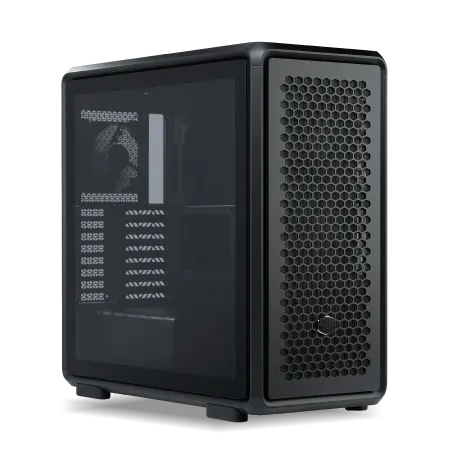
| 【ZEFT R63T スペック】 | |
| CPU | AMD Ryzen7 7800X3D 8コア/16スレッド 5.00GHz(ブースト)/4.20GHz(ベース) |
| グラフィックボード | GeForce RTX5070 (VRAM:12GB) |
| メモリ | 32GB DDR5 (32GB x1枚 クルーシャル製) |
| ストレージ | SSD 1TB (m.2 nVMe READ/WRITE:7250Gbps/6900Gbps WD製) |
| ケース | CoolerMaster MasterFrame 600 Black |
| CPUクーラー | 空冷 DeepCool製 空冷CPUクーラー AK400 |
| マザーボード | AMD B850 チップセット ASRock製 B850M-X WiFi R2.0 |
| 電源ユニット | 850W 80Plus GOLD認証 電源ユニット (Silverstone製) |
| 無線LAN | Wi-Fi 6E (IEEE802.11ax/11ad/11ac/11n/11a/11g/11b) |
| BlueTooth | BlueTooth 5 |
| OS | Microsoft Windows 11 Home |
パソコンショップSEVEN ZEFT R60FO
| 【ZEFT R60FO スペック】 | |
| CPU | AMD Ryzen9 9900X 12コア/24スレッド 5.60GHz(ブースト)/4.40GHz(ベース) |
| グラフィックボード | Radeon RX 9060XT (VRAM:16GB) |
| メモリ | 32GB DDR5 (32GB x1枚 クルーシャル製) |
| ストレージ | SSD 1TB (m.2 nVMe READ/WRITE:7250Gbps/6900Gbps WD製) |
| ケース | NZXT H6 Flow White |
| CPUクーラー | 空冷 DeepCool製 空冷CPUクーラー AK400 DIGITAL WH |
| マザーボード | AMD B850 チップセット MSI製 PRO B850M-A WIFI |
| 電源ユニット | 750W 80Plus GOLD認証 電源ユニット (Silverstone製) |
| 無線LAN | Wi-Fi 6E (IEEE802.11ax/11ad/11ac/11n/11a/11g/11b) |
| BlueTooth | BlueTooth 5 |
| OS | Microsoft Windows 11 Home |
パソコンショップSEVEN SR-ar5-5580J/S9
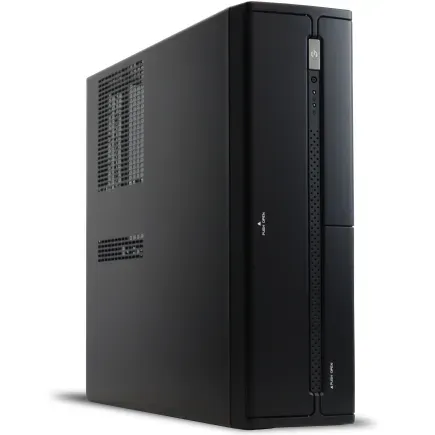
| 【SR-ar5-5580J/S9 スペック】 | |
| CPU | AMD Ryzen5 8600G 6コア/12スレッド 5.00GHz(ブースト)/4.30GHz(ベース) |
| メモリ | 64GB DDR5 (32GB x2枚 クルーシャル製) |
| ストレージ | SSD 1TB (m.2 nVMe READ/WRITE:7250Gbps/6900Gbps WD製) |
| ケース | INWIN IW-BL634B/300B2 |
| マザーボード | AMD B850 チップセット ASRock製 B850M-X WiFi R2.0 |
| 電源ユニット | 300W 80Plus BRONZE認証 |
| 無線LAN | Wi-Fi 6E (IEEE802.11ax/11ad/11ac/11n/11a/11g/11b) |
| BlueTooth | BlueTooth 5 |
| 光学式ドライブ | DVDスーパーマルチドライブ (内蔵) |
| OS | Microsoft Windows 11 Home |
パソコンショップSEVEN ZEFT R66K

| 【ZEFT R66K スペック】 | |
| CPU | AMD Ryzen7 7700 8コア/16スレッド 5.30GHz(ブースト)/3.80GHz(ベース) |
| グラフィックボード | GeForce RTX5070Ti (VRAM:16GB) |
| メモリ | 32GB DDR5 (32GB x1枚 クルーシャル製) |
| ストレージ | SSD 1TB (m.2 nVMe READ/WRITE:7250Gbps/6900Gbps WD製) |
| ケース | LianLi A3-mATX-WD Black |
| マザーボード | AMD B850 チップセット ASRock製 B850M-X WiFi R2.0 |
| 電源ユニット | 850W 80Plus GOLD認証 電源ユニット (Silverstone製) |
| 無線LAN | Wi-Fi 6E (IEEE802.11ax/11ad/11ac/11n/11a/11g/11b) |
| BlueTooth | BlueTooth 5 |
| OS | Microsoft Windows 11 Home |
パソコンショップSEVEN ZEFT R61M

| 【ZEFT R61M スペック】 | |
| CPU | AMD Ryzen7 7800X3D 8コア/16スレッド 5.00GHz(ブースト)/4.20GHz(ベース) |
| グラフィックボード | Radeon RX 9070 (VRAM:16GB) |
| メモリ | 32GB DDR5 (16GB x2枚 Micron製) |
| ストレージ | SSD 1TB (m.2 nVMe READ/WRITE:7250Gbps/6900Gbps WD製) |
| ケース | Thermaltake S200 TG ARGB Plus ホワイト |
| CPUクーラー | 水冷 240mmラジエータ CoolerMaster製 水冷CPUクーラー ML 240 Core II Black |
| マザーボード | AMD B650 チップセット ASUS製 TUF GAMING B650-PLUS WIFI |
| 電源ユニット | 850W 80Plus GOLD認証 電源ユニット (Silverstone製) |
| 無線LAN | Wi-Fi 6E (IEEE802.11ax/11ad/11ac/11n/11a/11g/11b) |
| BlueTooth | BlueTooth 5 |
| 光学式ドライブ | DVDスーパーマルチドライブ (外付け) |
| OS | Microsoft Windows 11 Home |
カスタマイズの制約と価格
例えばグラフィックボードを「GeForce RTX5070」と指定できても、ASUSなのかMSIなのかGIGABYTEなのかは選べず、メーカーお任せになることがほとんどです。
冷却性能や静音性にこだわりたい方にとっては、この点が不満に感じられるかもしれません。
ケースについても、BTOメーカーが用意した数種類の中から選ぶ形になり、NZXTの最新ピラーレスケースやFractal Designの木製パネルケースといった、デザイン性の高いケースを選択できるBTOメーカーは限られています。
価格面では、同等構成の自作PCと比較して20,000円から50,000円程度高くなるのが一般的です。
この価格差をどう捉えるかは、組み立ての手間や保証の価値をどれだけ重視するかによって変わってきます。
時間をお金で買うと考えれば妥当な価格差ですが、予算が限られている方にとっては無視できない金額でしょう。
また、BTOパソコンは発注から納品までに1週間から2週間程度かかることが多く、すぐに欲しい方には向いていません。
主要BTOメーカーの特徴比較
ドスパラのGALLERIAシリーズは、納期の早さと豊富なラインナップが魅力で、標準構成でも高品質なパーツを採用しているため、初心者でも安心して選べます。
価格帯も比較的リーズナブルで、コストパフォーマンスを重視する方におすすめなのがドスパラです。
初心者向けのサポート体制が充実しており、PCの使い方から設定方法まで丁寧に教えてもらえるため、初めてゲーミングPCを購入する方に最適でしょう。
パソコン工房のLEVEL∞シリーズは、カスタマイズの自由度が高く、CPUクーラーやケースのメーカーまで細かく指定できるのが強みです。
自作PCに近い感覚でパーツを選びたいけれど、組み立ては任せたいという方にぴったりになります。
ツクモのG-GEARシリーズは、秋葉原に実店舗があり、実機を見てから購入できるのが大きなメリットです。
ケースのサイズ感や質感、RGB照明の雰囲気などを実際に確認してから注文できるため、「思っていたのと違った」という失敗を避けられます。
Core Ultra 7 265KとRTX5070を搭載したモデルが、セール時には240,000円前後で購入できることもあり、コストを抑えたい方は定期的にチェックする価値があるでしょう。
サブノーティカ2に最適な構成を考える
フルHD環境なら自作で10万円台も可能
この構成で自作PCを組む場合、CPUが38,000円、マザーボードがB860チップセット搭載で18,000円、メモリDDR5-5600 16GBが7,000円、グラフィックボードRTX5060Tiが62,000円、SSD Gen.4 500GBが6,000円、電源650W 80PLUS Bronzeが8,000円、ケースが7,000円、OSが15,000円で、合計161,000円程度に抑えられます。
BTOパソコンで同等構成を購入する場合、185,000円から200,000円程度になるため、自作の方が25,000円から40,000円ほど安く済む計算です。
この価格差を考えると、フルHD環境で予算を抑えたい方には自作PCが有利といえるでしょう。
ただし、この構成ではメモリが16GBしかないため、ブラウザを開きながらゲームをプレイしたり、配信ソフトを同時に起動したりすると、メモリ不足になる可能性があります。
WQHD環境はBTOの安心感が光る
WQHD解像度でレイトレーシングをオンにして快適にプレイするには、GeForce RTX5070とCore Ultra 7 265Kの組み合わせが理想的になります。
この構成なら平均65fps前後を維持でき、DLSS 4を有効にすれば90fps以上も狙えるわけです。
自作PCで組む場合、先ほど示した表の通り235,500円程度になりますが、BTOパソコンなら260,000円から280,000円が相場です。
価格差は25,000円から45,000円程度ですが、この価格帯になると保証とサポートの価値が大きくなってきます。
WQHD環境を構築する方の多くは、ゲームだけでなく動画編集やクリエイティブ作業にもPCを使用するケースが多く、仕事で使う可能性も考えると、トラブル時のダウンタイムを最小限に抑えられるBTOパソコンの方が安心感があるでしょう。
また、この価格帯のBTOパソコンは、電源ユニットに80PLUS GoldやPlatinum認証の高品質なものが採用されており、長期的な安定性と省電力性能に優れています。
ストレージについても、WDやCrucialといった信頼性の高いメーカーのGen.4 SSDが1TB以上搭載されているため、ゲームのインストール容量を気にする必要はほとんどないでしょう。
4K環境は自作の拡張性を活かす
さらに将来的にRTX5080やRTX5090にアップグレードする可能性を考えると、自作PCの拡張性が大きなメリットになってくるわけです。
4K環境向けの自作PCを組む場合、CPUはCore Ultra 9 285KまたはRyzen 9 9950X3Dを選び、グラフィックボードはRTX5070Tiからスタートして、予算に余裕ができたらRTX5080に交換するという戦略が取れます。
マザーボードは拡張性を重視してZ890チップセット搭載の上位モデルを選び、PCIe 5.0スロットを複数備えたものにしておくと、将来的なアップグレードがスムーズになります。
電源ユニットも余裕を持って850W以上、できれば1000W 80PLUS Platinumを選んでおけば、RTX5090に交換しても電力不足になることはありません。
ケースについても、大型グラフィックボードが搭載できる余裕のあるサイズを選び、エアフローに優れたモデルにしておくことが重要です。
NZXTのH9 FlowやLian LiのO11 Dynamic EVOといった、冷却性能とデザイン性を両立したケースを選べば、長く愛用できるでしょう。
4K環境で長期的にアップグレードを繰り返しながら最新の性能を追求したい方には、自作PCの方が向いているといえます。




結局どちらを選ぶべきか
パソコン おすすめモデル4選
パソコンショップSEVEN ZEFT Z54QP

| 【ZEFT Z54QP スペック】 | |
| CPU | Intel Core Ultra7 265KF 20コア/20スレッド 5.50GHz(ブースト)/3.90GHz(ベース) |
| グラフィックボード | GeForce RTX5050 (VRAM:8GB) |
| メモリ | 16GB DDR5 (16GB x1枚 クルーシャル製) |
| ストレージ | SSD 1TB (m.2 nVMe READ/WRITE:7250Gbps/6900Gbps WD製) |
| ケース | Thermaltake Versa H26 |
| CPUクーラー | 空冷 DeepCool製 空冷CPUクーラー AK400 |
| マザーボード | intel B860 チップセット ASRock製 B860M Pro RS WiFi |
| 電源ユニット | 650W 80Plus BRONZE認証 電源ユニット (COUGAR製) |
| 無線LAN | Wi-Fi 6E (IEEE802.11ax/11ad/11ac/11n/11a/11g/11b) |
| BlueTooth | BlueTooth 5 |
| OS | Microsoft Windows 11 Home |
パソコンショップSEVEN ZEFT R63R

| 【ZEFT R63R スペック】 | |
| CPU | AMD Ryzen7 7700 8コア/16スレッド 5.30GHz(ブースト)/3.80GHz(ベース) |
| グラフィックボード | GeForce RTX5070 (VRAM:12GB) |
| メモリ | 16GB DDR5 (16GB x1枚 クルーシャル製) |
| ストレージ | SSD 1TB (m.2 nVMe READ/WRITE:7250Gbps/6900Gbps WD製) |
| ケース | Antec P10 FLUX |
| マザーボード | AMD B850 チップセット ASRock製 B850M-X WiFi R2.0 |
| 電源ユニット | 750W 80Plus GOLD認証 電源ユニット (Silverstone製) |
| 無線LAN | Wi-Fi 6E (IEEE802.11ax/11ad/11ac/11n/11a/11g/11b) |
| BlueTooth | BlueTooth 5 |
| OS | Microsoft Windows 11 Home |
パソコンショップSEVEN EFFA G09E
| 【EFFA G09E スペック】 | |
| CPU | AMD Ryzen9 9950X 16コア/32スレッド 5.70GHz(ブースト)/4.30GHz(ベース) |
| グラフィックボード | GeForce RTX5060 (VRAM:8GB) |
| メモリ | 64GB DDR5 (32GB x2枚 クルーシャル製) |
| ストレージ | SSD 2TB (m.2 nVMe READ/WRITE:7250Gbps/6900Gbps WD製) |
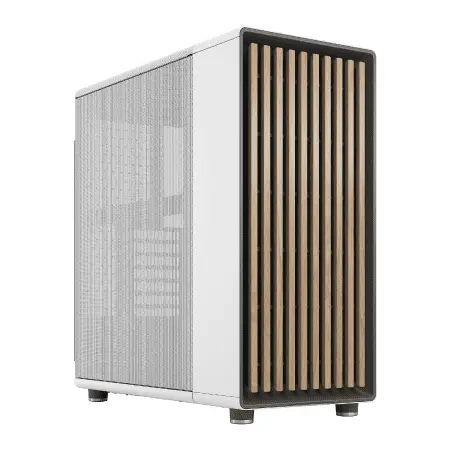
| ケース | Fractal North ホワイト |
| CPUクーラー | 水冷 240mmラジエータ CoolerMaster製 水冷CPUクーラー ML 240 Core II White |
| マザーボード | AMD B850 チップセット ASRock製 B850M-X WiFi R2.0 |
| 電源ユニット | 650W 80Plus BRONZE認証 電源ユニット (COUGAR製) |
| 無線LAN | Wi-Fi 6E (IEEE802.11ax/11ad/11ac/11n/11a/11g/11b) |
| BlueTooth | BlueTooth 5 |
| 光学式ドライブ | DVDスーパーマルチドライブ (外付け) |
| OS | Microsoft Windows 11 Home |
パソコンショップSEVEN ZEFT R60BR
| 【ZEFT R60BR スペック】 | |
| CPU | AMD Ryzen7 9700X 8コア/16スレッド 5.50GHz(ブースト)/3.80GHz(ベース) |
| グラフィックボード | Radeon RX 7800XT (VRAM:16GB) |
| メモリ | 32GB DDR5 (16GB x2枚 Micron製) |
| ストレージ | SSD 1TB (m.2 nVMe READ/WRITE:7250Gbps/6900Gbps WD製) |
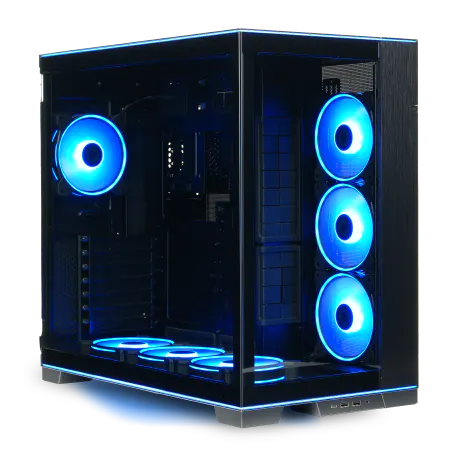
| ケース | LianLi O11D EVO RGB Black 特別仕様 |
| CPUクーラー | 空冷 サイズ製 空冷CPUクーラー SCYTHE() MUGEN6 BLACK EDITION |
| マザーボード | AMD B650 チップセット ASRock製 B650M Pro X3D WiFi |
| 電源ユニット | 850W 80Plus GOLD認証 電源ユニット (CWT製) |
| 無線LAN | Wi-Fi 6E (IEEE802.11ax/11ad/11ac/11n/11a/11g/11b) |
| BlueTooth | BlueTooth 5 |
| 光学式ドライブ | DVDスーパーマルチドライブ (外付け) |
| OS | Microsoft Windows 11 Home |
初心者はBTO、経験者は自作が基本
組み立ての失敗リスクや、トラブル時の対応の難しさを考えると、多少のコスト増は保険料として納得できる範囲です。
特にサブノーティカ2を早くプレイしたい方にとって、組み立てやセットアップに時間を取られるのはストレスになってしまいますよね。
BTOパソコンなら届いてすぐにゲームを始められるため、貴重な休日をゲームプレイに充てられます。
一方、過去に自作PCを組んだ経験がある方や、PCパーツの知識が豊富な方には、自作PCをおすすめします。
パーツ選びの自由度が高く、自分の好みに合わせた最適な構成を組めるのは、自作PCならではの醍醐味です。
また、将来的なアップグレードを見据えている方も、自作PCの方が有利になります。
予算と目的で判断する具体的な基準
予算が200,000円以下でフルHD環境を構築したい場合、自作PCの方がコストパフォーマンスに優れています。
予算が250,000円から300,000円でWQHD環境を構築する場合、BTOパソコンの方が総合的なメリットが大きくなります。
保証とサポートの価値を考えると、価格差は許容範囲内であり、安心して長く使える環境が手に入るんです。
予算が350,000円以上で4K環境を構築し、将来的なアップグレードも視野に入れている場合、自作PCが最適な選択になります。
私が選ぶならこの構成
私自身がサブノーティカ2用のPCを新規で購入するなら、WQHD環境向けのBTOパソコンを選びます。
この構成を選ぶ理由は、WQHD解像度がゲーム体験と実用性のバランスが最も優れていると考えているからです。
4K解像度は確かに美しいですが、27インチモニターではフルHDとの差を実感しにくく、32インチ以上のモニターが必要になってしまいますよね。
サブノーティカ2の海中世界を探索する際、滑らかな映像は臨場感を大きく高めてくれるんです。
BTOパソコンを選ぶのは、私自身が仕事でもPCを使用しており、トラブルで作業が止まるリスクを避けたいからです。
自作PCを組む技術と知識はありますが、時間をお金で買うという考え方を重視しています。
メーカーはマウスコンピューターのG-Tuneシリーズを選び、CPUクーラーはDEEPCOOLの水冷クーラーにカスタマイズし、ケースはRGB照明が控えめなシンプルなデザインのものを選択します。
よくある質問
サブノーティカ2はグラフィックボードなしでプレイできますか
サブノーティカ2を快適にプレイするには、専用のグラフィックボードが必須になります。
CPUに内蔵されているグラフィック機能では、最低設定でも満足なフレームレートを得ることは難しく、ゲーム体験が大きく損なわれてしまうでしょう。
Core Ultra 200シリーズやRyzen 9000シリーズに内蔵されているGPUは、軽量な2Dゲームやブラウザゲームには充分ですが、サブノーティカ2のような3Dグラフィックスが美しいゲームでは力不足です。
最低でもGeForce RTX5060TiまたはRadeon RX 9060XT以上のグラフィックボードを搭載することをおすすめします。
最新グラフィックボード(VGA)性能一覧
| GPU型番 | VRAM | 3DMarkスコア TimeSpy |
3DMarkスコア FireStrike |
TGP | 公式 URL |
価格com URL |
|---|---|---|---|---|---|---|
| GeForce RTX 5090 | 32GB | 48314 | 101680 | 575W | 公式 | 価格 |
| GeForce RTX 5080 | 16GB | 31902 | 77878 | 360W | 公式 | 価格 |
| Radeon RX 9070 XT | 16GB | 29919 | 66594 | 304W | 公式 | 価格 |
| Radeon RX 7900 XTX | 24GB | 29842 | 73242 | 355W | 公式 | 価格 |
| GeForce RTX 5070 Ti | 16GB | 26953 | 68757 | 300W | 公式 | 価格 |
| Radeon RX 9070 | 16GB | 26301 | 60089 | 220W | 公式 | 価格 |
| GeForce RTX 5070 | 12GB | 21780 | 56659 | 250W | 公式 | 価格 |
| Radeon RX 7800 XT | 16GB | 19765 | 50357 | 263W | 公式 | 価格 |
| Radeon RX 9060 XT 16GB | 16GB | 16432 | 39274 | 145W | 公式 | 価格 |
| GeForce RTX 5060 Ti 16GB | 16GB | 15870 | 38104 | 180W | 公式 | 価格 |
| GeForce RTX 5060 Ti 8GB | 8GB | 15734 | 37882 | 180W | 公式 | 価格 |
| Arc B580 | 12GB | 14526 | 34833 | 190W | 公式 | 価格 |
| Arc B570 | 10GB | 13637 | 30782 | 150W | 公式 | 価格 |
| GeForce RTX 5060 | 8GB | 13101 | 32280 | 145W | 公式 | 価格 |
| Radeon RX 7600 | 8GB | 10738 | 31663 | 165W | 公式 | 価格 |
| GeForce RTX 4060 | 8GB | 10569 | 28514 | 115W | 公式 | 価格 |
自作PCの組み立てにかかる時間はどれくらいですか
慣れている方でも2時間から3時間は必要になります。
組み立て後のOSインストールやドライバの更新、各種ソフトウェアのセットアップまで含めると、さらに2時間から3時間が必要です。
トラブルが発生した場合は、原因の特定と解決にさらに時間がかかることもあり、丸一日作業になることも珍しくありません。
BTOパソコンは届いてからどれくらいで使えますか
箱から取り出してケーブルを接続し、電源を入れてWindows 11の初期設定を済ませれば、すぐにインターネットに接続してゲームをダウンロードできるんです。
初期設定では、Microsoftアカウントの作成またはサインイン、地域と言語の設定、プライバシー設定などを行います。
メモリは16GBと32GBどちらを選ぶべきですか
サブノーティカ2を快適にプレイするなら、32GBのメモリを選ぶことを強くおすすめします。
ゲーム自体は16GBでも動作しますが、バックグラウンドで動作するアプリケーションやWindowsのシステムプロセスを考慮すると、32GBあった方が安心です。
特にブラウザで攻略情報を見ながらプレイしたり、Discordで友人と通話しながらプレイしたりする場合、16GBではメモリ不足になる可能性があります。
メモリ不足になるとゲームのフレームレートが低下したり、カクつきが発生したりするため、快適なプレイ環境を維持するには32GBが理想的です。
将来的なアップグレードを考えるとどのパーツを優先すべきですか
将来的なアップグレードを前提にPCを構築するなら、マザーボードと電源ユニットに投資することが最も重要です。
この2つのパーツは、他のパーツをアップグレードする際の基盤となるため、最初から余裕のあるスペックを選んでおくべきでしょう。
マザーボードは、PCIe 5.0スロットを複数備えたZ890チップセット搭載モデルを選び、メモリスロットも4つあるものにしておけば、将来的にメモリを増設したり、高速なGen.5 SSDを追加したりできます。
電源ユニットは、現在の構成に必要な容量よりも200W以上余裕のあるものを選んでおくと、グラフィックボードをアップグレードしても電力不足になることはありません。
最初から最上位モデルを選ぶよりも、ミドルハイクラスを選んで定期的に更新していく方が、常に快適な環境を維持できるんです。