
イラスト制作に最適なのはデスクトップPC
結論はデスクトップPCが圧倒的に有利
イラストレーターとして本格的に活動するなら、デスクトップPCを選ぶべきです。
ノートPCは持ち運びができる利便性がありますが、イラスト制作という作業の性質を考えると、デスクトップPCの方が圧倒的に快適な制作環境を構築できることが分かっています。
特にAdobe IllustratorやPhotoshop、CLIP STUDIO PAINTなどのグラフィックソフトを長時間使用する場合、処理性能と拡張性の差が作業効率に直結してしまいますよね。
デスクトップPCが優れている理由
イラスト制作では大きなキャンバスサイズで複数のレイヤーを重ねたり、高解像度のブラシを使用したりする場面が多く、CPUとメモリの性能が作業のスムーズさを左右します。
デスクトップPCなら、Ryzen 7 9700XやCore Ultra 7 265Kといったミドルハイクラスのプロセッサを搭載しても、ノートPCの同価格帯モデルより余裕を持った構成が可能です。
さらにデスクトップPCは冷却性能に優れているため、長時間の作業でもパフォーマンスが安定します。
画面サイズと色域の重要性
デスクトップPCなら27インチや32インチの大型モニターを自由に選択できますが、ノートPCは15.6インチや17インチが限界です。
大きな画面で作業すれば、キャンバス全体を見渡しながら細部の描き込みもできるため、ウィンドウを切り替える手間が減ります。
色域についても見逃せないポイント。
プロのイラストレーターにとって色の正確性が特に重要です。
なぜなら、クライアントに納品する作品の色が意図したものと異なれば、修正作業が発生してしまうからです。
デスクトップ用の外部モニターなら、Adobe RGBカバー率99%以上のカラーマネジメントモニターを選択できますが、ノートPCの内蔵ディスプレイでここまでの色域を持つモデルは限られており、価格も高額になります。
| 項目 | デスクトップPC | ノートPC |
|---|---|---|
| 画面サイズ | 27~32インチ以上も選択可能 | 15.6~17インチが一般的 |
| 色域 | Adobe RGB 99%以上のモニター選択可 | sRGB 100%程度が多い |
| 拡張性 | モニター追加でデュアル・トリプル構成可 | 外部モニター接続は可能だが本体性能に制約 |
| 視野角 | IPSパネルで広視野角が標準的 | 機種により視野角が狭い場合も |
メモリ容量は32GB以上が必須
Photoshopで4K解像度のキャンバスに100枚以上のレイヤーを重ねたり、CLIP STUDIO PAINTで3Dモデルを配置しながら描画したりすると、16GBのメモリでは不足する場面が出てきます。
32GBのメモリを搭載することが、快適な制作環境の最低ラインといえるでしょう。
デスクトップPCなら、BTOパソコンのカスタマイズで簡単に32GBや64GBのメモリを選択できます。
ストレージは速度と容量の両立を
PSD形式で保存すると1ファイルが数GBになることも珍しくありません。
そのため、ストレージは容量だけでなく読み書き速度も重要になってきます。
デスクトップPCなら、PCIe Gen.4 SSDの2TBモデルを選択するのが現実的です。
WDやCrucial、キオクシアといった信頼性の高いメーカーのSSDを搭載すれば、大容量ファイルの保存や読み込みもストレスなく行えます。
Gen.5 SSDは最大14,000MB/s超の読込速度を実現していますが、発熱が非常に高いため大型ヒートシンクやアクティブ冷却が必要になり、コストパフォーマンスを考えるとまだGen.4が主流といえます。
ノートPCの場合、ストレージ容量が512GBや1TBに制限されているモデルが多く、外付けSSDで補う必要が出てくるかもしれません。
外付けストレージは持ち運びの際に紛失リスクもあるため、できれば内蔵ストレージで完結させたいところです。
| ストレージ構成 | 推奨容量 | 用途 |
|---|---|---|
| メインSSD(システム+ソフト) | 1TB(Gen.4) | OSとアプリケーションのインストール |
| データ用SSD | 2TB(Gen.4) | 作業中のプロジェクトファイル保存 |
| バックアップ用 | 外付けHDD 4TB以上 | 完成作品とプロジェクトのバックアップ |
グラフィック性能は3D機能に影響
最近のイラスト制作ソフトは3D機能が充実しており、CLIP STUDIO PAINTでは3Dモデルを配置してポーズを調整したり、Blenderと連携して背景を作成したりする方も増えています。
デスクトップPCなら、GeForce RTX5060TiやRadeon RX 9060XTといったエントリークラスのグラフィックボードを搭載できます。
これらのGPUはイラスト制作には充分な性能を持ち、3Dモデルの表示やレンダリングもスムーズに処理できます。
さらに予算に余裕があれば、GeForce RTX5070やRadeon RX 9070XTにアップグレードすることで、より複雑な3Dシーンにも対応可能です。
モバイル版GPUはデスクトップ版と比較して性能が抑えられており、3D機能を多用する場合は動作が重くなる可能性があります。
最新グラフィックボード(VGA)性能一覧
| GPU型番 | VRAM | 3DMarkスコア TimeSpy |
3DMarkスコア FireStrike |
TGP | 公式 URL |
価格com URL |
|---|---|---|---|---|---|---|
| GeForce RTX 5090 | 32GB | 48314 | 101680 | 575W | 公式 | 価格 |
| GeForce RTX 5080 | 16GB | 31902 | 77878 | 360W | 公式 | 価格 |
| Radeon RX 9070 XT | 16GB | 29919 | 66594 | 304W | 公式 | 価格 |
| Radeon RX 7900 XTX | 24GB | 29842 | 73242 | 355W | 公式 | 価格 |
| GeForce RTX 5070 Ti | 16GB | 26953 | 68757 | 300W | 公式 | 価格 |
| Radeon RX 9070 | 16GB | 26301 | 60089 | 220W | 公式 | 価格 |
| GeForce RTX 5070 | 12GB | 21780 | 56659 | 250W | 公式 | 価格 |
| Radeon RX 7800 XT | 16GB | 19765 | 50357 | 263W | 公式 | 価格 |
| Radeon RX 9060 XT 16GB | 16GB | 16432 | 39274 | 145W | 公式 | 価格 |
| GeForce RTX 5060 Ti 16GB | 16GB | 15870 | 38104 | 180W | 公式 | 価格 |
| GeForce RTX 5060 Ti 8GB | 8GB | 15734 | 37882 | 180W | 公式 | 価格 |
| Arc B580 | 12GB | 14526 | 34833 | 190W | 公式 | 価格 |
| Arc B570 | 10GB | 13637 | 30782 | 150W | 公式 | 価格 |
| GeForce RTX 5060 | 8GB | 13101 | 32280 | 145W | 公式 | 価格 |
| Radeon RX 7600 | 8GB | 10738 | 31663 | 165W | 公式 | 価格 |
| GeForce RTX 4060 | 8GB | 10569 | 28514 | 115W | 公式 | 価格 |
パソコン おすすめモデル4選
パソコンショップSEVEN ZEFT R62E

| 【ZEFT R62E スペック】 | |
| CPU | AMD Ryzen7 9800X3D 8コア/16スレッド 5.20GHz(ブースト)/4.70GHz(ベース) |
| グラフィックボード | Radeon RX 9070XT (VRAM:16GB) |
| メモリ | 32GB DDR5 (16GB x2枚 クルーシャル製) |
| ストレージ | SSD 1TB (m.2 nVMe READ/WRITE:7250Gbps/6900Gbps WD製) |
| ケース | NZXT H6 Flow White |
| CPUクーラー | 空冷 DeepCool製 空冷CPUクーラー AK400 DIGITAL WH |
| マザーボード | AMD B850 チップセット ASRock製 B850M-X WiFi R2.0 |
| 電源ユニット | 850W 80Plus GOLD認証 電源ユニット (Silverstone製) |
| 無線LAN | Wi-Fi 6E (IEEE802.11ax/11ad/11ac/11n/11a/11g/11b) |
| BlueTooth | BlueTooth 5 |
| OS | Microsoft Windows 11 Home |
パソコンショップSEVEN ZEFT R61GD

| 【ZEFT R61GD スペック】 | |
| CPU | AMD Ryzen7 9800X3D 8コア/16スレッド 5.20GHz(ブースト)/4.70GHz(ベース) |
| グラフィックボード | GeForce RTX5070 (VRAM:12GB) |
| メモリ | 32GB DDR5 (32GB x1枚 クルーシャル製) |
| ストレージ | SSD 1TB (m.2 nVMe READ/WRITE:7250Gbps/6900Gbps WD製) |
| ケース | Thermaltake S100 TG |
| CPUクーラー | 空冷 DeepCool製 空冷CPUクーラー AK400 |
| マザーボード | AMD B850 チップセット ASRock製 B850M-X WiFi R2.0 |
| 電源ユニット | 850W 80Plus GOLD認証 電源ユニット (Silverstone製) |
| 無線LAN | Wi-Fi 6E (IEEE802.11ax/11ad/11ac/11n/11a/11g/11b) |
| BlueTooth | BlueTooth 5 |
| OS | Microsoft Windows 11 Home |
パソコンショップSEVEN SR-ar9-9260B/S9
| 【SR-ar9-9260B/S9 スペック】 | |
| CPU | AMD Ryzen9 9900X 12コア/24スレッド 5.60GHz(ブースト)/4.40GHz(ベース) |
| メモリ | 16GB DDR5 (16GB x1枚 クルーシャル製) |
| ストレージ | SSD 1TB (m.2 nVMe READ/WRITE:7250Gbps/6900Gbps WD製) |
| ケース | Thermaltake S100 TG |
| CPUクーラー | 空冷 DeepCool製 空冷CPUクーラー AK400 |
| マザーボード | AMD B850 チップセット ASRock製 B850M-X WiFi R2.0 |
| 電源ユニット | 650W 80Plus BRONZE認証 電源ユニット (COUGAR製) |
| 無線LAN | Wi-Fi 6E (IEEE802.11ax/11ad/11ac/11n/11a/11g/11b) |
| BlueTooth | BlueTooth 5 |
| 光学式ドライブ | DVDスーパーマルチドライブ (外付け) |
| OS | Microsoft Windows 11 Home |
パソコンショップSEVEN ZEFT R56DU

最新技術で魅了するエクストリームゲーミングPC、勝利をさらに美しく演出
バランス感覚が光る、驚異の32GBメモリ&1TB SSD, 快速体験をデスクトップへ
透明な風を彩るCorsair 4000Dケース、スタイリッシュな透過美を堪能するデザインモデル
Ryzen 7 7800X3Dで、PCの心臓部もパワフルアップ、次世代の速さを体感
| 【ZEFT R56DU スペック】 | |
| CPU | AMD Ryzen7 7800X3D 8コア/16スレッド 5.00GHz(ブースト)/4.20GHz(ベース) |
| グラフィックボード | GeForce RTX4060Ti (VRAM:8GB) |
| メモリ | 32GB DDR5 (16GB x2枚 Micron製) |
| ストレージ | SSD 1TB (m.2 nVMe READ/WRITE:7250Gbps/6900Gbps WD製) |
| ケース | Antec P20C ブラック |
| CPUクーラー | 空冷 DeepCool製 空冷CPUクーラー AK400 |
| マザーボード | AMD B650 チップセット ASRock製 B650M Pro X3D WiFi |
| 電源ユニット | 650W 80Plus BRONZE認証 電源ユニット (COUGAR製) |
| 無線LAN | Wi-Fi 6E (IEEE802.11ax/11ad/11ac/11n/11a/11g/11b) |
| BlueTooth | BlueTooth 5 |
| 光学式ドライブ | DVDスーパーマルチドライブ (外付け) |
| OS | Microsoft Windows 11 Home |
液タブとの組み合わせを考える
イラストレーターの多くが液晶ペンタブレット(液タブ)を使用しています。
WacomのCintiq ProシリーズやXP-PenのArtist Proシリーズなど、プロ向けの液タブは画面サイズが16インチから24インチまで幅広く展開されています。
デスクトップPCなら、液タブをメインディスプレイとして使用し、サブモニターで資料やパレットを表示するデュアルディスプレイ構成が簡単に実現できます。
グラフィックボードには複数の映像出力端子が搭載されているため、DisplayPortやHDMIで複数のモニターを接続しても問題ありません。
ノートPCでも液タブは接続できますが、本体の映像出力端子が1つしかない場合、液タブとサブモニターの両方を接続するにはUSB Type-Cのドッキングステーションが必要になります。
また、ノートPC本体のGPU性能が低いと、複数のディスプレイに出力する際にパフォーマンスが低下することもあります。
拡張性と将来性を重視する
今は2Dイラストがメインでも、将来的に3Dモデリングや動画編集にも挑戦したくなるかもしれません。
そんなときにデスクトップPCなら、グラフィックボードやメモリ、ストレージを追加・交換することで、性能を向上させられます。
BTOパソコンを選ぶ際は、将来的なアップグレードを見越して、拡張スロットに余裕のあるケースを選択するのも効果的です。
NZXTやLian Liのピラーレスケースは見た目も美しく、内部の拡張性も高いため人気があります。
Fractal Designの木製パネルケースは、デザイン性と機能性を両立しており、作業部屋のインテリアとしても映えます。
しかし、ハイスペックなノートPCは価格が高額になり、同じ予算ならデスクトップPCの方が高性能な構成を組めてしまいますよね。


価格対性能比で見るとデスクトップが有利
同じ予算で比較した場合、デスクトップPCの方が圧倒的に高性能な構成を実現できます。
例えば20万円の予算で考えると、ノートPCではCore Ultra 5搭載で16GBメモリ、512GB SSD程度の構成になりますが、デスクトップPCならRyzen 7 9700XやCore Ultra 7 265KFに32GBメモリ、2TB SSD、GeForce RTX5060Tiという構成が可能です。
| 予算 | デスクトップPC構成例 | ノートPC構成例 |
|---|---|---|
| 15万円 | Ryzen 5 9600 / 32GB / 1TB SSD / 内蔵GPU | Core Ultra 5 235 / 16GB / 512GB SSD / 内蔵GPU |
| 20万円 | Ryzen 7 9700X / 32GB / 2TB SSD / RTX5060Ti | Core Ultra 7 265 / 16GB / 512GB SSD / 内蔵GPU |
| 30万円 | Ryzen 9 9900X / 64GB / 2TB SSD / RTX5070 | Core Ultra 7 265 / 32GB / 1TB SSD / モバイルGPU |
この性能差は、日々の作業効率に大きく影響します。
レイヤー数の多いファイルを開く速度、フィルター処理の待ち時間、ファイル保存にかかる時間など、あらゆる場面でデスクトップPCの方が快適に作業できるのです。
ノートPCを選ぶべきケースとは
外出先での作業が多いなら検討の余地あり
カフェやコワーキングスペースで作業することが多い方や、クライアント先でプレゼンテーションを行う機会が頻繁にある方にとって、持ち運びできるノートPCは必須のツールといえるでしょう。
ただし、外出先での作業といっても、本格的なイラスト制作を行うのか、それとも簡単な修正やラフスケッチ程度なのかで必要なスペックは変わってきます。
ノートPCを選ぶ際の妥協点
まず画面サイズは17インチが上限となり、デスクトップ用の大型モニターと比べると作業領域が狭くなります。
次にメモリとストレージの容量です。
ノートPCは価格を抑えるために16GBメモリと512GB SSDという構成が多く、イラスト制作には心もとない容量です。
カスタマイズで32GBメモリと1TB SSDに増やすと、価格が一気に跳ね上がります。
冷却性能も課題。
ノートPCは筐体が薄いため、高負荷時には本体が熱くなり、ファンの回転音も大きくなります。
ハイエンドノートPCという選択肢
どうしてもノートPCで本格的なイラスト制作を行いたいなら、ハイエンドモデルを選ぶしかありません。
Core Ultra 7 265やRyzen 7 9700Xを搭載し、32GBメモリと1TB以上のSSDを備えたモデルなら、ある程度快適に作業できます。
しかし、ハイエンドノートPCは30万円を超える価格帯になることが多く、同じ予算ならデスクトップPCでさらに高性能な構成を組めます。
さらにハイエンドノートPCは重量が2kg以上になることも多く、持ち運びの利便性が損なわれる点も悩ましいところ。
パソコン おすすめモデル4選
パソコンショップSEVEN ZEFT R62O
| 【ZEFT R62O スペック】 | |
| CPU | AMD Ryzen7 9800X3D 8コア/16スレッド 5.20GHz(ブースト)/4.70GHz(ベース) |
| グラフィックボード | Radeon RX 9070XT (VRAM:16GB) |
| メモリ | 32GB DDR5 (16GB x2枚 クルーシャル製) |
| ストレージ | SSD 1TB (m.2 nVMe READ/WRITE:7250Gbps/6900Gbps WD製) |
| ケース | Antec P20C ブラック |
| CPUクーラー | 空冷 DeepCool製 空冷CPUクーラー AK400 |
| マザーボード | AMD B850 チップセット ASRock製 B850M-X WiFi R2.0 |
| 電源ユニット | 850W 80Plus GOLD認証 電源ユニット (Silverstone製) |
| 無線LAN | Wi-Fi 6E (IEEE802.11ax/11ad/11ac/11n/11a/11g/11b) |
| BlueTooth | BlueTooth 5 |
| OS | Microsoft Windows 11 Home |
パソコンショップSEVEN ZEFT R62X
| 【ZEFT R62X スペック】 | |
| CPU | AMD Ryzen7 7700 8コア/16スレッド 5.30GHz(ブースト)/3.80GHz(ベース) |
| グラフィックボード | GeForce RTX5070 (VRAM:12GB) |
| メモリ | 32GB DDR5 (32GB x1枚 クルーシャル製) |
| ストレージ | SSD 1TB (m.2 nVMe READ/WRITE:7250Gbps/6900Gbps WD製) |
| ケース | Thermaltake S100 TG |
| マザーボード | AMD B850 チップセット ASRock製 B850M-X WiFi R2.0 |
| 電源ユニット | 750W 80Plus GOLD認証 電源ユニット (Silverstone製) |
| 無線LAN | Wi-Fi 6E (IEEE802.11ax/11ad/11ac/11n/11a/11g/11b) |
| BlueTooth | BlueTooth 5 |
| OS | Microsoft Windows 11 Home |
パソコンショップSEVEN ZEFT R60RK
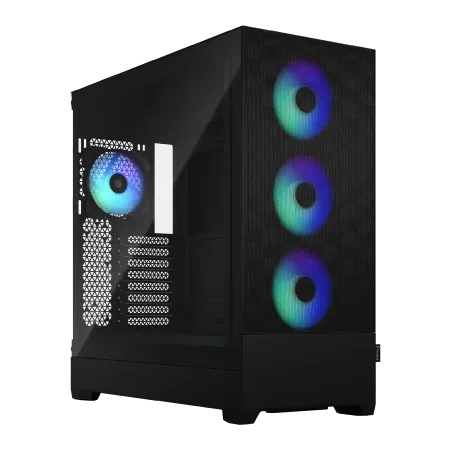
| 【ZEFT R60RK スペック】 | |
| CPU | AMD Ryzen7 9800X3D 8コア/16スレッド 5.20GHz(ブースト)/4.70GHz(ベース) |
| グラフィックボード | GeForce RTX5070Ti (VRAM:16GB) |
| メモリ | 32GB DDR5 (16GB x2枚 クルーシャル製) |
| ストレージ | SSD 2TB (m.2 nVMe READ/WRITE:7250Gbps/6900Gbps WD製) |
| ケース | Fractal Design Pop XL Air RGB TG |
| CPUクーラー | 水冷 240mmラジエータ CoolerMaster製 水冷CPUクーラー ML 240 Core II Black |
| マザーボード | AMD B850 チップセット MSI製 PRO B850M-A WIFI |
| 電源ユニット | 850W 80Plus GOLD認証 電源ユニット (CWT製) |
| 無線LAN | Wi-Fi 6E (IEEE802.11ax/11ad/11ac/11n/11a/11g/11b) |
| BlueTooth | BlueTooth 5 |
| 光学式ドライブ | DVDスーパーマルチドライブ (内蔵) |
| OS | Microsoft Windows 11 Home |
パソコンショップSEVEN ZEFT Z55EN

| 【ZEFT Z55EN スペック】 | |
| CPU | Intel Core i9 14900F 24コア/32スレッド 5.40GHz(ブースト)/2.00GHz(ベース) |
| グラフィックボード | GeForce RTX5070Ti (VRAM:16GB) |
| メモリ | 32GB DDR5 (16GB x2枚 Micron製) |
| ストレージ | SSD 2TB (m.2 nVMe READ/WRITE:7400Gbps/7000Gbps Crucial製) |
| ケース | Thermaltake S200 TG ARGB Plus ホワイト |
| CPUクーラー | 水冷 240mmラジエータ CoolerMaster製 水冷CPUクーラー ML 240 Core II Black |
| マザーボード | intel B760 チップセット ASRock製 B760M Pro RS WiFi |
| 電源ユニット | 850W 80Plus GOLD認証 電源ユニット (CWT製) |
| 無線LAN | Wi-Fi 6E (IEEE802.11ax/11ad/11ac/11n/11a/11g/11b) |
| BlueTooth | BlueTooth 5 |
| 光学式ドライブ | DVDスーパーマルチドライブ (外付け) |
| OS | Microsoft Windows 11 Home |
デスクトップPCとノートPCの併用という選択
最適解は用途に応じた使い分け
実は多くのプロイラストレーターが、デスクトップPCとノートPCを併用しています。
自宅やスタジオでの本格的な制作はデスクトップPCで行い、外出先でのラフスケッチや簡単な修正はノートPCやタブレットで対応するというスタイルです。
この方法なら、それぞれのデバイスの長所を活かせます。
クラウドストレージで作業データを同期
デスクトップPCとノートPCを併用する場合、作業データの同期が課題になります。
そこで活用したいのがクラウドストレージサービスです。
Adobe Creative Cloudのクラウドドキュメント機能や、Dropbox、Google Driveなどを使えば、どのデバイスからでも最新のファイルにアクセスできます。
ただし、イラストファイルは容量が大きいため、クラウドストレージの容量プランには注意が必要です。
また、アップロードとダウンロードに時間がかかるため、作業の合間に同期を行う習慣をつけることが大切です。
タブレットという第三の選択肢
iPad ProやSurface Proといったタブレット端末も、イラスト制作の選択肢として注目が集まっています。
Apple PencilやSurface Penを使えば、紙に描くような感覚でデジタルイラストを制作できます。
Procreateなどのタブレット専用イラストアプリも充実しており、簡単なイラストならタブレットだけで完結させることもできます。
しかし、タブレットはデスクトップPCやノートPCと比べて処理性能が劣り、複雑なレイヤー構成や高解像度のキャンバスには対応しきれません。


BTOパソコンでイラストレーター向けPCを構築する
BTOパソコンのメリット
イラストレーター向けのPCを購入する際、BTOパソコンを選ぶのが賢明です。
BTOパソコンなら、CPUやメモリ、ストレージ、グラフィックボードなどを自分の用途に合わせてカスタマイズできるため、無駄なコストを抑えつつ必要な性能を確保できます。
特にメモリが16GBしか搭載されていなかったり、ストレージが512GBと少なかったりするため、後から増設する手間とコストがかかってしまいますよね。
推奨スペックの具体例
-
エントリー構成(予算15万円前後):Ryzen 5 9600またはCore Ultra 5 235F、メモリ32GB(DDR5-5600)、SSD 1TB(PCIe Gen.4)、内蔵GPU。
2Dイラスト制作がメインで、3D機能をあまり使わない方に適しています。 -
スタンダード構成(予算20万円前後):Ryzen 7 9700XまたはCore Ultra 7 265KF、メモリ32GB(DDR5-5600)、SSD 2TB(PCIe Gen.4)、GeForce RTX5060TiまたはRadeon RX 9060XT。
3D機能も使いたい方や、複数のアプリケーションを同時に起動する方におすすめです。 -
ハイエンド構成(予算30万円前後):Ryzen 9 9900XまたはCore Ultra 9 285K、メモリ64GB(DDR5-5600)、SSD 2TB(PCIe Gen.4)、GeForce RTX5070またはRadeon RX 9070XT。
4K解像度での制作や、3Dモデリング、動画編集も行いたい方に最適です。
パソコン おすすめモデル5選
パソコンショップSEVEN ZEFT R60HN

| 【ZEFT R60HN スペック】 | |
| CPU | AMD Ryzen9 9900X 12コア/24スレッド 5.60GHz(ブースト)/4.40GHz(ベース) |
| グラフィックボード | GeForce RTX5070 (VRAM:12GB) |
| メモリ | 16GB DDR5 (16GB x1枚 クルーシャル製) |
| ストレージ | SSD 1TB (m.2 nVMe READ/WRITE:7250Gbps/6900Gbps WD製) |
| ケース | ASUS Prime AP201 Tempered Glass ホワイト |
| CPUクーラー | 空冷 DeepCool製 空冷CPUクーラー AK400 DIGITAL WH |
| マザーボード | AMD X870 チップセット GIGABYTE製 X870M AORUS ELITE WIFI7 ICE |
| 電源ユニット | 750W 80Plus GOLD認証 電源ユニット (Silverstone製) |
| 無線LAN | Wi-Fi 6E (IEEE802.11ax/11ad/11ac/11n/11a/11g/11b) |
| BlueTooth | BlueTooth 5 |
| OS | Microsoft Windows 11 Home |
パソコンショップSEVEN ZEFT R61GN

| 【ZEFT R61GN スペック】 | |
| CPU | AMD Ryzen7 9800X3D 8コア/16スレッド 5.20GHz(ブースト)/4.70GHz(ベース) |
| グラフィックボード | GeForce RTX5070 (VRAM:12GB) |
| メモリ | 32GB DDR5 (16GB x2枚 クルーシャル製) |
| ストレージ | SSD 1TB (m.2 nVMe READ/WRITE:7250Gbps/6900Gbps WD製) |
| ケース | LianLi O11D EVO RGB Black |
| CPUクーラー | 水冷 360mmラジエータ CoolerMaster製 水冷CPUクーラー ML 360 Core II Black |
| マザーボード | AMD B850 チップセット MSI製 PRO B850M-A WIFI |
| 電源ユニット | 850W 80Plus GOLD認証 電源ユニット (CWT製) |
| 無線LAN | Wi-Fi 6E (IEEE802.11ax/11ad/11ac/11n/11a/11g/11b) |
| BlueTooth | BlueTooth 5 |
| OS | Microsoft Windows 11 Home |
パソコンショップSEVEN ZEFT R60IZ
| 【ZEFT R60IZ スペック】 | |
| CPU | AMD Ryzen5 9600 6コア/12スレッド 5.20GHz(ブースト)/3.80GHz(ベース) |
| グラフィックボード | GeForce RTX5060 (VRAM:8GB) |
| メモリ | 32GB DDR5 (32GB x1枚 クルーシャル製) |
| ストレージ | SSD 1TB (m.2 nVMe READ/WRITE:7250Gbps/6900Gbps WD製) |
| ケース | Antec P20C ブラック |
| マザーボード | AMD B850 チップセット GIGABYTE製 B850 AORUS ELITE WIFI7 |
| 電源ユニット | 650W 80Plus BRONZE認証 電源ユニット (COUGAR製) |
| 無線LAN | Wi-Fi 6E (IEEE802.11ax/11ad/11ac/11n/11a/11g/11b) |
| BlueTooth | BlueTooth 5 |
| OS | Microsoft Windows 11 Home |
パソコンショップSEVEN ZEFT Z54MZ
| 【ZEFT Z54MZ スペック】 | |
| CPU | Intel Core Ultra7 265KF 20コア/20スレッド 5.50GHz(ブースト)/3.90GHz(ベース) |
| グラフィックボード | GeForce RTX5070Ti (VRAM:16GB) |
| メモリ | 32GB DDR5 (16GB x2枚 クルーシャル製) |
| ストレージ | SSD 1TB (m.2 nVMe READ/WRITE:7250Gbps/6900Gbps WD製) |
| ケース | Antec P20C ブラック |
| CPUクーラー | 水冷 240mmラジエータ CoolerMaster製 水冷CPUクーラー ML 240 Core II Black |
| マザーボード | intel B860 チップセット ASRock製 B860M Pro RS WiFi |
| 電源ユニット | 850W 80Plus GOLD認証 電源ユニット (CWT製) |
| 無線LAN | Wi-Fi 6E (IEEE802.11ax/11ad/11ac/11n/11a/11g/11b) |
| BlueTooth | BlueTooth 5 |
| OS | Microsoft Windows 11 Home |
パソコンショップSEVEN ZEFT Z45QSA
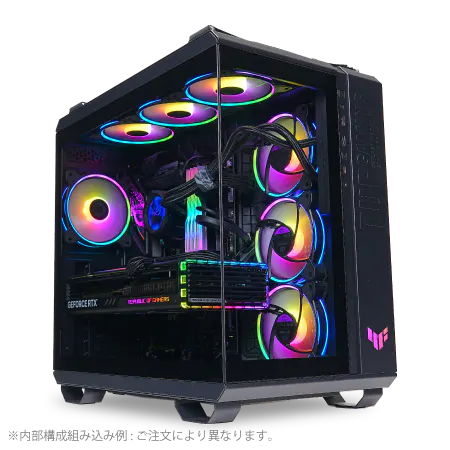
| 【ZEFT Z45QSA スペック】 | |
| CPU | Intel Core i9 14900KF 24コア/32スレッド 6.00GHz(ブースト)/3.20GHz(ベース) |
| グラフィックボード | Radeon RX 7900XTX (VRAM:24GB) |
| メモリ | 32GB DDR5 (16GB x2枚 Micron製) |
| ストレージ | SSD 2TB (m.2 nVMe READ/WRITE:7250Gbps/6900Gbps WD製) |
| ケース | ASUS TUF Gaming GT502 Black |
| CPUクーラー | 水冷 360mmラジエータ CoolerMaster製 水冷CPUクーラー ML 360 Core II Black |
| マザーボード | intel B760 チップセット ASRock製 B760M Pro RS WiFi |
| 電源ユニット | 1000W 80Plus GOLD認証 電源ユニット (アスロック製) |
| 無線LAN | Wi-Fi 6E (IEEE802.11ax/11ad/11ac/11n/11a/11g/11b) |
| BlueTooth | BlueTooth 5 |
| 光学式ドライブ | DVDスーパーマルチドライブ (外付け) |
| OS | Microsoft Windows 11 Home |
パーツ選びのポイント
CPUはRyzen 7 9700XかCore Ultra 7 265KFを選んでおけば、ほとんどのイラスト制作ソフトで快適に作業できます。
Ryzen 7 9700Xはマルチスレッド性能に優れており、複数のアプリケーションを同時に起動しても安定して動作します。
Core Ultra 7 265KFはシングルスレッド性能が高く、フィルター処理などの単一タスクで高速に処理できます。
メモリは32GBを最低ラインとし、予算に余裕があれば64GBにアップグレードするのがおすすめ。
MicronのCrucialブランドやGSkillのメモリは信頼性が高く、多くのBTOショップで選択できます。
ストレージは2TBのPCIe Gen.4 SSDを選びましょう。
Gen.5 SSDは速度こそ速いものの、発熱が高く価格も高額なため、コストパフォーマンスを考えるとGen.4で充分といえます。
グラフィックボードは、3D機能を使わないならCPU内蔵GPUでも問題ありませんが、CLIP STUDIO PAINTの3Dモデル機能やBlenderを使用するなら、GeForce RTX5060TiやRadeon RX 9060XTを搭載した方が快適です。
これらのGPUはエントリークラスながら、イラスト制作には充分な性能を持っています。
冷却とケースの選択
CPUクーラーは空冷で充分です。
DEEPCOOLのAK400やサイズの虎徹 Mark IIIは、コストパフォーマンスに優れた人気モデルで、Ryzen 7 9700XやCore Ultra 7 265KFを充分に冷却できます。
静音性を重視するなら、Noctuaのクーラーも選択肢に入ります。
ケースは好みで選んで構いませんが、拡張性とエアフローを考慮しましょう。
NZXTやLian Liのピラーレスケースは、強化ガラスパネルで内部が見えるデザインが美しく、作業部屋のインテリアとしても映えます。
Fractal Designの木製パネルケースは、落ち着いた雰囲気で作業に集中できる環境を作れます。
モニター選びも重要な要素
色域と解像度を重視する
イラスト制作において、モニターの性能はPCスペックと同じくらい重要です。
色の再現性が低いモニターで作業すると、完成したイラストを他のデバイスで見たときに色が違って見えることがあります。
これは絶対に避けたいですよね。
プロのイラストレーターなら、Adobe RGBカバー率90%以上のカラーマネジメントモニターを選ぶべきです。
EIZOのColorEdgeシリーズやBenQのSWシリーズは、色の正確性に定評があり、多くのクリエイターに支持されています。
解像度は27インチなら2560×1440(WQHD)、32インチなら3840×2160(4K)が適しています。
デュアルモニター構成のすすめ
メインモニターでキャンバスを表示し、サブモニターでツールパレットや資料を表示すれば、ウィンドウを切り替える手間が省けます。
サブモニターは資料表示やブラウザ表示が主な用途なので、色の正確性よりもコストパフォーマンスを優先して問題ありません。
液タブをメインディスプレイにする選択
液晶ペンタブレットをメインディスプレイとして使用する方も増えています。
WacomのCintiq Pro 27やXP-PenのArtist Pro 24は、大画面で直接描画できるため、紙に描くような感覚でデジタルイラストを制作できます。
液タブの画面をキャンバスで埋めてしまうと、ツールパレットや資料を表示するスペースがなくなるため、サブモニターで補完する必要があります。
ソフトウェアとの相性を考える
Adobe Creative Cloudの動作環境
Adobe IllustratorやPhotoshopは、イラストレーターにとって必須のソフトウェアです。
これらのソフトは年々高機能化しており、要求スペックも上がっています。
Photoshopは特にメモリを大量に消費するため、32GB以上のメモリが推奨されます。
4K解像度のキャンバスで100枚以上のレイヤーを扱う場合、64GBのメモリがあると安心です。
Adobe Creative Cloudは、GPUアクセラレーションに対応しており、対応するグラフィックボードを搭載していれば、フィルター処理やプレビュー表示が高速化されます。
CLIP STUDIO PAINTの3D機能
CLIP STUDIO PAINTは、日本のイラストレーターに人気のソフトウェアです。
特に3Dモデル機能が充実しており、人物や背景の3Dモデルを配置してポーズを調整したり、パースを正確に取ったりできます。
この3D機能を快適に使用するには、ある程度のグラフィック性能が必要です。
内蔵GPUでも動作はしますが、複雑な3Dモデルを配置すると動作が重くなります。
GeForce RTX5060TiやRadeon RX 9060XTを搭載していれば、3Dモデルの表示もスムーズで、ストレスなく作業できます。
Blenderとの連携
Blenderは無料の3DCGソフトウェアですが、レンダリングには高い処理性能が求められます。
Blenderでレンダリングを行う場合、CPUレンダリングとGPUレンダリングの2つの方法があります。
周辺機器も忘れずに
ペンタブレットの選択
板タブ(板状のペンタブレット)と液タブ(液晶ペンタブレット)の2種類がありますが、どちらを選ぶかは好みと予算次第です。
板タブは比較的安価で、WacomのIntuos ProシリーズやXP-PenのDecoシリーズが人気です。
画面を見ながら手元で描くため、慣れるまで時間がかかりますが、慣れれば快適に作業できます。
液タブは画面に直接描けるため、紙に描く感覚に近く、初心者でも扱いやすいのが特徴です。
キーボードとマウス
テンキーレスのメカニカルキーボードは、省スペースで配置でき、タイピング感も良好です。
マウスは、細かい操作が必要な場面で使用します。
ロジクールのMX Masterシリーズは、多機能ボタンを搭載しており、カスタマイズ次第で作業効率を大幅に向上させられます。
バックアップ環境の構築
イラストデータは貴重な資産です。
ハードウェアの故障やデータの破損に備えて、バックアップ環境を構築しておくことが大切です。
外付けHDDやNASを使用して、定期的にバックアップを取る習慣をつけましょう。
WDやSeagateの外付けHDDは信頼性が高く、4TB以上の大容量モデルでもコストパフォーマンスに優れています。
Adobe Creative CloudやDropbox、Google Driveなどのサービスを活用しましょう。
電力消費と電気代も考慮する
デスクトップPCの消費電力
特にハイエンドなグラフィックボードを搭載すると、システム全体の消費電力が500W以上になることもあります。
ノートPCと比較すると高くなりますが、性能差を考えれば許容範囲といえるでしょう。
電源ユニットの選択
電源ユニットは、システムの安定性に直結する重要なパーツです。
容量は、システム全体の消費電力の1.5倍程度を目安に選びましょう。
Ryzen 7 9700XとGeForce RTX5060Tiの構成なら、650Wの電源ユニットで充分です。
80 PLUS認証のGoldグレード以上を選ぶことで、電力変換効率が高く、無駄な電力消費を抑えられます。
結局どちらを選ぶべきか
自宅での作業がメインならデスクトップPC一択
ここまで様々な観点から比較してきましたが、自宅やスタジオでの作業がメインのイラストレーターには、デスクトップPCを強く推奨します。
性能、拡張性、コストパフォーマンス、すべての面でデスクトップPCが優れているからです。
特に、これからイラストレーターとして本格的に活動しようと考えている方や、すでにプロとして活動していて作業環境を見直したい方には、デスクトップPCへの投資は必須といえます。
快適な作業環境は、作品のクオリティと制作スピードに直結し、結果的に収入の向上にもつながります。
外出先での作業が必須ならノートPCも検討
一方で、カフェやコワーキングスペースでの作業が多い方や、クライアント先でのプレゼンテーションが頻繁にある方は、ノートPCも選択肢に入ります。
ただし、本格的なイラスト制作を行うには、ハイエンドモデルを選ぶ必要があり、価格は30万円以上になることを覚悟しなければなりません。
現実的な解決策としては、自宅にデスクトップPCを設置し、外出用に軽量なノートPCやタブレットを併用する方法がベストです。
予算配分の考え方
イラストレーター向けのPC環境を構築する際、予算をどう配分するかも重要です。
総予算が30万円なら、デスクトップPC本体に20万円、モニターに5万円、ペンタブレットに5万円という配分が理想的です。
PC本体にはRyzen 7 9700XまたはCore Ultra 7 265KF、32GBメモリ、2TB SSD、GeForce RTX5060Tiという構成を選び、モニターは27インチのWQHD解像度でAdobe RGBカバー率90%以上のモデルを選択します。
ペンタブレットは、予算に応じて板タブか液タブを選びましょう。
長期的な視点で考える
PC環境への投資は、長期的な視点で考えることが大切です。
安価なノートPCを購入して数年後に買い替えるよりも、最初から高性能なデスクトップPCを購入して5年以上使い続ける方が、トータルコストは安くなります。
デスクトップPCなら、数年後にグラフィックボードやメモリを追加・交換することで、性能を向上させられます。
また、快適な作業環境は、モチベーションの維持にもつながります。
よくある質問
イラスト制作にグラフィックボードは必要ですか
Ryzen 9000シリーズやCore Ultra 200シリーズの内蔵GPUでも、PhotoshopやIllustratorは快適に動作します。
ただし、CLIP STUDIO PAINTの3D機能を使用したり、Blenderで背景を作成したりする場合は、GeForce RTX5060TiやRadeon RX 9060XT以上のグラフィックボードがあると作業が快適になります。
メモリは16GBで足りますか
快適な作業環境を求めるなら、32GB以上のメモリを搭載することをおすすめします。
特に4K解像度での制作や、レイヤー数が100枚を超えるような複雑な作品を制作する場合は、64GBのメモリがあると安心です。
ノートPCでプロレベルのイラスト制作は可能ですか
ハイエンドなノートPCを選べば、プロレベルのイラスト制作も可能です。
Core Ultra 7 265やRyzen 7 9700Xを搭載し、32GBメモリと1TB以上のSSDを備えたモデルなら、デスクトップPCに近い性能を発揮します。
液タブと板タブはどちらがおすすめですか
画面に直接描けるため、紙に描く感覚に近く、直感的に操作できます。
ただし、液タブは価格が高く、15インチモデルでも5万円以上します。
板タブは慣れるまで時間がかかりますが、慣れれば液タブと同等の作業効率を実現できます。
BTOパソコンと完成品PCの違いは何ですか
イラスト制作に必要なスペックを選択できるため、無駄なコストを抑えつつ、必要な性能を確保できます。
イラストレーター向けのPCを購入するなら、BTOパソコンを選ぶことで、自分に最適な構成を実現できます。
デスクトップPCの置き場所がないのですが
デスクトップPCは確かにスペースを取りますが、最近はコンパクトなケースも増えています。
Mini-ITXケースやMicro-ATXケースなら、ノートPCとそれほど変わらない設置スペースで済みます。
ただし、小型ケースは拡張性が制限されるため、将来的なアップグレードを考えるなら、ミドルタワーケースを選んだ方が無難です。