
長く使えるゲーミングPCとは何か
3年後も現役で戦える性能基準
私がこれまで数多くのゲーミングPCを検証してきた経験から言えるのは、長く使えるゲーミングPCには明確な性能基準が存在するということ。
単に最新パーツを詰め込めばいいというわけではありません。
長く使えるゲーミングPCの定義として、少なくとも購入から3年間は最新ゲームを快適にプレイできる性能を維持できることが求められます。
ゲームタイトルの要求スペックは年々上昇しており、特にグラフィック処理能力とメモリ容量の要求が顕著に高まっていることが分かっています。
グラフィックボードはミドルハイ以上、CPUは8コア以上、メモリは32GB以上、ストレージは高速なGen.4 SSD 1TB以上という構成が、長期使用を前提とした最低ラインになります。
性能の陳腐化を防ぐ投資バランス
それはグラフィックボードだけに予算を集中させてしまうこと。
確かにゲーム性能においてグラフィックボードは最重要パーツですが、CPUやメモリ、ストレージが貧弱だとボトルネックが発生し、グラフィックボードの性能を十分に引き出せません。
私が推奨する予算配分は、グラフィックボードに全体の40%、CPUに25%、メモリとストレージに20%、残りの15%をマザーボードや電源、ケースに振り分ける構成。
この比率で組むと、各パーツが互いの性能を引き出し合い、システム全体として長期間にわたって高いパフォーマンスを維持できるのです。
特に注目すべきは拡張性の確保。
メモリスロットに空きがあるか、M.2スロットが複数あるか、電源容量に余裕があるかといった点をチェックしましょう。
将来的なアップグレードの余地を残しておくことが、結果的にPCの寿命を延ばすことにつながるからです。
グラフィックボード選びの核心
最新世代と旧世代の性能差を理解する
グラフィックボード選びこそが一番の肝。
ゲーミングPCの性能を決定づける最重要パーツだからこそ、慎重に選ぶ必要があります。
現在市場に出回っている最新世代は、NVIDIAのGeForce RTX 50シリーズとAMDのRadeon RX 90シリーズ。
一方、Radeon RX 90シリーズはRDNA 4アーキテクチャとFSR 4により、機械学習ベースのアップスケーリング技術を搭載。
長期使用を見据えたグラフィックボードの選定基準
長く使えるグラフィックボードを選ぶには、現在のゲーム性能だけでなく、将来的な技術トレンドへの対応力も考慮する必要があります。
具体的には、VRAM容量、レイトレーシング性能、AI処理能力、そして消費電力と発熱のバランスが重要な判断材料になるわけです。
VRAM容量は最低でも12GB、できれば16GB以上を選ぶべきというのが私の結論。
最新のAAAタイトルでは4K解像度やレイトレーシングを有効にすると、VRAM使用量が10GBを超えるケースも珍しくありません。
3年後を見据えるなら、余裕を持った容量が必須。
GeForce RTX 50シリーズの中で長期使用に最適なのは、RTX 5070TiとRTX 5070。
RTX 5070Tiは4K解像度でも高フレームレートを維持でき、DLSS 4による画質向上とフレーム生成により、実質的な性能は前世代のハイエンドモデルに匹敵するほど。
Radeon RX 90シリーズでは、RX 9070XTが最もバランスが良い選択。
FSR 4の恩恵を最大限に受けられる性能を持ち、価格面でもGeForce勢より抑えられているため、コストパフォーマンス重視の方には特におすすめ。
| グラフィックボード | 推奨解像度 | VRAM容量 | 想定寿命 | コスパ評価 |
|---|---|---|---|---|
| RTX 5090 | 4K~8K | 32GB | 5年以上 | 低 |
| RTX 5080 | 4K | 16GB | 4年以上 | 中 |
| RTX 5070Ti | 4K | 16GB | 3~4年 | 高 |
| RTX 5070 | WQHD~4K | 12GB | 3年以上 | 最高 |
| RTX 5060Ti | WQHD | 12GB | 2~3年 | 高 |
| RX 9070XT | WQHD~4K | 16GB | 3~4年 | 最高 |
| RX 9070 | WQHD | 12GB | 3年以上 | 高 |
| RX 9060XT | フルHD~WQHD | 12GB | 2~3年 | 中 |
最新グラフィックボード(VGA)性能一覧
| GPU型番 | VRAM | 3DMarkスコア TimeSpy |
3DMarkスコア FireStrike |
TGP | 公式 URL |
価格com URL |
|---|---|---|---|---|---|---|
| GeForce RTX 5090 | 32GB | 48314 | 101680 | 575W | 公式 | 価格 |
| GeForce RTX 5080 | 16GB | 31902 | 77878 | 360W | 公式 | 価格 |
| Radeon RX 9070 XT | 16GB | 29919 | 66594 | 304W | 公式 | 価格 |
| Radeon RX 7900 XTX | 24GB | 29842 | 73242 | 355W | 公式 | 価格 |
| GeForce RTX 5070 Ti | 16GB | 26953 | 68757 | 300W | 公式 | 価格 |
| Radeon RX 9070 | 16GB | 26301 | 60089 | 220W | 公式 | 価格 |
| GeForce RTX 5070 | 12GB | 21780 | 56659 | 250W | 公式 | 価格 |
| Radeon RX 7800 XT | 16GB | 19765 | 50357 | 263W | 公式 | 価格 |
| Radeon RX 9060 XT 16GB | 16GB | 16432 | 39274 | 145W | 公式 | 価格 |
| GeForce RTX 5060 Ti 16GB | 16GB | 15870 | 38104 | 180W | 公式 | 価格 |
| GeForce RTX 5060 Ti 8GB | 8GB | 15734 | 37882 | 180W | 公式 | 価格 |
| Arc B580 | 12GB | 14526 | 34833 | 190W | 公式 | 価格 |
| Arc B570 | 10GB | 13637 | 30782 | 150W | 公式 | 価格 |
| GeForce RTX 5060 | 8GB | 13101 | 32280 | 145W | 公式 | 価格 |
| Radeon RX 7600 | 8GB | 10738 | 31663 | 165W | 公式 | 価格 |
| GeForce RTX 4060 | 8GB | 10569 | 28514 | 115W | 公式 | 価格 |
レイトレーシングとAI技術の将来性
レイトレーシングとAI処理技術は、今後のゲーム開発において標準機能になることが予想されています。
すでに多くのAAAタイトルがレイトレーシングに対応し、リアルな光の表現や反射を実現。
さらにDLSSやFSRといったAIアップスケーリング技術は、低解像度でレンダリングした映像を高解像度に変換することで、パフォーマンスと画質の両立を可能にしました。
特にDLSS 4のマルチフレーム生成技術は、1フレームから最大3フレームを生成できるため、実効フレームレートが劇的に向上します。
Radeon RX 90シリーズも3rd世代レイトレ加速器と2nd世代AIアクセラレータにより、前世代から大幅な性能向上を達成。
パソコン おすすめモデル5選
パソコンショップSEVEN ZEFT R65K
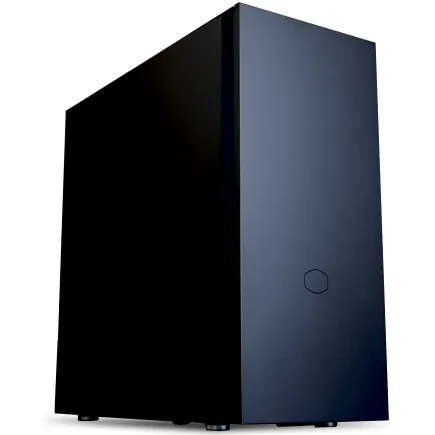
| 【ZEFT R65K スペック】 | |
| CPU | AMD Ryzen7 9800X3D 8コア/16スレッド 5.20GHz(ブースト)/4.70GHz(ベース) |
| グラフィックボード | GeForce RTX5070Ti (VRAM:16GB) |
| メモリ | 32GB DDR5 (16GB x2枚 クルーシャル製) |
| ストレージ | SSD 1TB (m.2 nVMe READ/WRITE:7250Gbps/6900Gbps WD製) |
| ケース | CoolerMaster Silencio S600 |
| CPUクーラー | 空冷 DeepCool製 空冷CPUクーラー AK400 |
| マザーボード | AMD B850 チップセット GIGABYTE製 B850 AORUS ELITE WIFI7 |
| 電源ユニット | 850W 80Plus GOLD認証 電源ユニット (CWT製) |
| 無線LAN | Wi-Fi 6E (IEEE802.11ax/11ad/11ac/11n/11a/11g/11b) |
| BlueTooth | BlueTooth 5 |
| OS | Microsoft Windows 11 Home |
パソコンショップSEVEN ZEFT R65Z

| 【ZEFT R65Z スペック】 | |
| CPU | AMD Ryzen5 8500G 6コア/12スレッド 5.00GHz(ブースト)/3.50GHz(ベース) |
| グラフィックボード | GeForce RTX5050 (VRAM:8GB) |
| メモリ | 16GB DDR5 (16GB x1枚 クルーシャル製) |
| ストレージ | SSD 1TB (m.2 nVMe READ/WRITE:7250Gbps/6900Gbps WD製) |
| ケース | Okinos Mirage 4 ARGB Black |
| マザーボード | AMD B850 チップセット ASRock製 B850M-X WiFi R2.0 |
| 電源ユニット | 650W 80Plus BRONZE認証 電源ユニット (COUGAR製) |
| 無線LAN | Wi-Fi 6E (IEEE802.11ax/11ad/11ac/11n/11a/11g/11b) |
| BlueTooth | BlueTooth 5 |
| OS | Microsoft Windows 11 Home |
パソコンショップSEVEN ZEFT R60FU

| 【ZEFT R60FU スペック】 | |
| CPU | AMD Ryzen7 9800X3D 8コア/16スレッド 5.20GHz(ブースト)/4.70GHz(ベース) |
| グラフィックボード | Radeon RX 9060XT (VRAM:16GB) |
| メモリ | 16GB DDR5 (16GB x1枚 クルーシャル製) |
| ストレージ | SSD 1TB (m.2 nVMe READ/WRITE:7250Gbps/6900Gbps WD製) |
| ケース | ASUS Prime AP201 Tempered Glass ホワイト |
| CPUクーラー | 空冷 DeepCool製 空冷CPUクーラー AK400 DIGITAL WH |
| マザーボード | AMD X870 チップセット GIGABYTE製 X870M AORUS ELITE WIFI7 ICE |
| 電源ユニット | 750W 80Plus GOLD認証 電源ユニット (Silverstone製) |
| 無線LAN | Wi-Fi 6E (IEEE802.11ax/11ad/11ac/11n/11a/11g/11b) |
| BlueTooth | BlueTooth 5 |
| OS | Microsoft Windows 11 Home |
パソコンショップSEVEN ZEFT Z59P

| 【ZEFT Z59P スペック】 | |
| CPU | Intel Core Ultra5 245KF 14コア/14スレッド 5.20GHz(ブースト)/4.20GHz(ベース) |
| グラフィックボード | GeForce RTX5050 (VRAM:8GB) |
| メモリ | 16GB DDR5 (16GB x1枚 クルーシャル製) |
| ストレージ | SSD 1TB (m.2 nVMe READ/WRITE:7250Gbps/6900Gbps WD製) |
| ケース | Antec P10 FLUX |
| CPUクーラー | 水冷 240mmラジエータ CoolerMaster製 水冷CPUクーラー ML 240 Core II Black |
| マザーボード | intel B860 チップセット ASRock製 B860M Pro RS WiFi |
| 電源ユニット | 650W 80Plus BRONZE認証 電源ユニット (COUGAR製) |
| 無線LAN | Wi-Fi 6E (IEEE802.11ax/11ad/11ac/11n/11a/11g/11b) |
| BlueTooth | BlueTooth 5 |
| 光学式ドライブ | DVDスーパーマルチドライブ (内蔵) |
| OS | Microsoft Windows 11 Home |
パソコンショップSEVEN ZEFT R61I
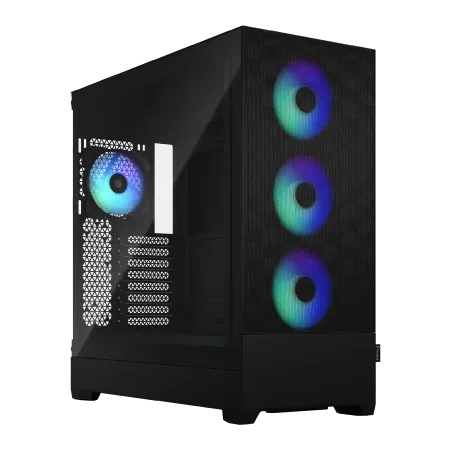
| 【ZEFT R61I スペック】 | |
| CPU | AMD Ryzen9 9950X 16コア/32スレッド 5.70GHz(ブースト)/4.30GHz(ベース) |
| グラフィックボード | GeForce RTX5070 (VRAM:12GB) |
| メモリ | 32GB DDR5 (16GB x2枚 クルーシャル製) |
| ストレージ | SSD 1TB (m.2 nVMe READ/WRITE:7250Gbps/6900Gbps WD製) |
| ケース | Fractal Design Pop XL Air RGB TG |
| CPUクーラー | 水冷 240mmラジエータ CoolerMaster製 水冷CPUクーラー ML 240 Core II Black |
| マザーボード | AMD B850 チップセット ASRock製 B850M-X WiFi R2.0 |
| 電源ユニット | 850W 80Plus GOLD認証 電源ユニット (Silverstone製) |
| 無線LAN | Wi-Fi 6E (IEEE802.11ax/11ad/11ac/11n/11a/11g/11b) |
| BlueTooth | BlueTooth 5 |
| 光学式ドライブ | DVDスーパーマルチドライブ (内蔵) |
| OS | Microsoft Windows 11 Home |
CPU選択の戦略的アプローチ
ゲーミング性能とマルチタスク性能のバランス
CPUはゲーミングPCにおいてグラフィックボードに次ぐ重要パーツ。
ゲーム性能だけでなく、配信や動画編集、複数のアプリケーションを同時に動かすマルチタスク性能も求められます。
現在の主流はIntelのCore Ultra 200シリーズとAMDのRyzen 9000シリーズ。
両者とも最新アーキテクチャを採用し、性能と電力効率が大幅に向上していることが分かっています。
特筆すべきは、どちらもAI処理に対応したNPUを統合している点。
Intel Core Ultra 200シリーズの実力
高性能コアと高効率コアを使い分けることで、負荷に応じた最適な動作を実現します。
ゲーミング用途で最もバランスが良いのはCore Ultra 7 265Kまたは265KF。
KFモデルは内蔵グラフィックスを省略した分、価格が抑えられているため、独立したグラフィックボードを搭載するゲーミングPCでは実質的にKFを選ばない手はありませんね。
より高い性能を求めるならCore Ultra 9 285Kまたは285KFという選択肢がありますが、ゲーミング性能においてCore Ultra 7 265Kとの差は限定的。
むしろ動画編集や3Dレンダリングなど、マルチスレッド性能が重要な作業を頻繁に行う方向けのCPUといえます。
最新CPU性能一覧
| 型番 | コア数 | スレッド数 | 定格クロック | 最大クロック | Cineスコア Multi |
Cineスコア Single |
公式 URL |
価格com URL |
|---|---|---|---|---|---|---|---|---|
| Core Ultra 9 285K | 24 | 24 | 3.20GHz | 5.70GHz | 42729 | 2460 | 公式 | 価格 |
| Ryzen 9 9950X | 16 | 32 | 4.30GHz | 5.70GHz | 42485 | 2264 | 公式 | 価格 |
| Ryzen 9 9950X3D | 16 | 32 | 4.30GHz | 5.70GHz | 41523 | 2255 | 公式 | 価格 |
| Core i9-14900K | 24 | 32 | 3.20GHz | 6.00GHz | 40822 | 2353 | 公式 | 価格 |
| Ryzen 9 7950X | 16 | 32 | 4.50GHz | 5.70GHz | 38309 | 2074 | 公式 | 価格 |
| Ryzen 9 7950X3D | 16 | 32 | 4.20GHz | 5.70GHz | 38233 | 2045 | 公式 | 価格 |
| Core Ultra 7 265K | 20 | 20 | 3.30GHz | 5.50GHz | 37008 | 2351 | 公式 | 価格 |
| Core Ultra 7 265KF | 20 | 20 | 3.30GHz | 5.50GHz | 37008 | 2351 | 公式 | 価格 |
| Core Ultra 9 285 | 24 | 24 | 2.50GHz | 5.60GHz | 35391 | 2193 | 公式 | 価格 |
| Core i7-14700K | 20 | 28 | 3.40GHz | 5.60GHz | 35251 | 2230 | 公式 | 価格 |
| Core i9-14900 | 24 | 32 | 2.00GHz | 5.80GHz | 33515 | 2204 | 公式 | 価格 |
| Ryzen 9 9900X | 12 | 24 | 4.40GHz | 5.60GHz | 32663 | 2233 | 公式 | 価格 |
| Core i7-14700 | 20 | 28 | 2.10GHz | 5.40GHz | 32298 | 2098 | 公式 | 価格 |
| Ryzen 9 9900X3D | 12 | 24 | 4.40GHz | 5.50GHz | 32188 | 2189 | 公式 | 価格 |
| Ryzen 9 7900X | 12 | 24 | 4.70GHz | 5.60GHz | 29042 | 2036 | 公式 | 価格 |
| Core Ultra 7 265 | 20 | 20 | 2.40GHz | 5.30GHz | 28333 | 2152 | 公式 | 価格 |
| Core Ultra 7 265F | 20 | 20 | 2.40GHz | 5.30GHz | 28333 | 2152 | 公式 | 価格 |
| Core Ultra 5 245K | 14 | 14 | 3.60GHz | 5.20GHz | 25265 | 0 | 公式 | 価格 |
| Core Ultra 5 245KF | 14 | 14 | 3.60GHz | 5.20GHz | 25265 | 2171 | 公式 | 価格 |
| Ryzen 7 9700X | 8 | 16 | 3.80GHz | 5.50GHz | 22918 | 2208 | 公式 | 価格 |
| Ryzen 7 9800X3D | 8 | 16 | 4.70GHz | 5.40GHz | 22906 | 2088 | 公式 | 価格 |
| Core Ultra 5 235 | 14 | 14 | 3.40GHz | 5.00GHz | 20703 | 1856 | 公式 | 価格 |
| Ryzen 7 7700 | 8 | 16 | 3.80GHz | 5.30GHz | 19364 | 1934 | 公式 | 価格 |
| Ryzen 7 7800X3D | 8 | 16 | 4.50GHz | 5.40GHz | 17602 | 1812 | 公式 | 価格 |
| Core i5-14400 | 10 | 16 | 2.50GHz | 4.70GHz | 15929 | 1774 | 公式 | 価格 |
| Ryzen 5 7600X | 6 | 12 | 4.70GHz | 5.30GHz | 15177 | 1978 | 公式 | 価格 |
AMD Ryzen 9000シリーズの魅力
特にX3Dモデルは3D V-Cacheという大容量キャッシュを搭載することで、ゲーミング性能において圧倒的な優位性を発揮します。
ゲーミング特化なら、Ryzen 7 9800X3D一択になりますが、価格がやや高めなのが悩ましいところ。
特に競技性の高いFPSやバトルロイヤルゲームでは、この差が勝敗を分けることも。
コストパフォーマンスを重視するならRyzen 7 9700Xが最適。
X3Dモデルほどのゲーミング性能はありませんが、8コア16スレッドという構成は今後3年間のゲーム要求スペックに対して十分な余裕があり、価格も抑えられています。
ゲーム配信者やコンテンツクリエイターで、ゲームと同時に重い処理を行う方には理想的な選択ですが、純粋なゲーミング用途では過剰スペックになる場合もあります。
| CPU | コア/スレッド | 基本クロック | ブーストクロック | TDP | ゲーミング性能 | マルチタスク性能 |
|---|---|---|---|---|---|---|
| Core Ultra 9 285K | 24(8P+16E) | 3.7GHz | 5.7GHz | 125W | 高 | 最高 |
| Core Ultra 7 265K | 20(8P+12E) | 3.9GHz | 5.5GHz | 125W | 高 | 高 |
| Core Ultra 5 235 | 14(6P+8E) | 3.2GHz | 5.1GHz | 65W | 中 | 中 |
| Ryzen 9 9950X3D | 16C/32T | 4.3GHz | 5.7GHz | 120W | 最高 | 最高 |
| Ryzen 7 9800X3D | 8C/16T | 4.7GHz | 5.2GHz | 120W | 最高 | 高 |
| Ryzen 7 9700X | 8C/16T | 3.8GHz | 5.5GHz | 65W | 高 | 高 |
| Ryzen 5 9600 | 6C/12T | 3.9GHz | 5.4GHz | 65W | 中 | 中 |




CPUとグラフィックボードの組み合わせ最適解
CPUとグラフィックボードの組み合わせは、ボトルネックを避けるために慎重に選ぶ必要があります。
高性能なグラフィックボードに対してCPUが貧弱だと、CPU側が処理しきれずにグラフィックボードの性能を引き出せません。
逆にCPUが高性能でもグラフィックボードが弱いと、ゲーム性能は頭打ちになってしまいますよね。
RTX 5090やRTX 5080といった最上位グラフィックボードには、Core Ultra 9 285KまたはRyzen 9 9950X3Dクラスの高性能CPUを組み合わせるべき。
これらのグラフィックボードは4K解像度で極めて高いフレームレートを出力できるため、CPU側にも相応の処理能力が求められるのです。
RTX 5070TiやRX 9070XTには、Core Ultra 7 265KまたはRyzen 7 9800X3Dが最適なパートナー。
この組み合わせなら、WQHD解像度で144fps以上、4K解像度でも60fps以上を安定して維持できます。
RTX 5070やRX 9070には、Core Ultra 7 265KまたはRyzen 7 9700Xで十分。
メモリとストレージの最適構成
DDR5メモリ容量の現実的な選択
メモリはゲーミングPCの快適性を左右する重要な要素。
現在の主流はDDR5-5600規格で、DDR4と比較して帯域幅が大幅に向上しています。
ゲーミング用途なら32GBが標準、将来性を考えるなら64GBを選ぶべきというのが私の見解。
16GBでも現時点では多くのゲームが動作しますが、最新のAAAタイトルでは推奨スペックが32GBになっているケースも増えており、バックグラウンドでブラウザや配信ソフトを動かすことを考えると、16GBでは明らかに不足します。
32GBあれば、ゲームをプレイしながらDiscordやブラウザを開き、さらに配信ソフトを動かしても余裕があります。
メモリ使用量が20GB前後で安定し、システムが快適に動作するのです。
64GBは動画編集や3Dモデリングなど、メモリを大量に消費する作業を行う方向け。
純粋なゲーミング用途では過剰に感じるかもしれませんが、将来的なゲームの要求スペック上昇を考えると、長期使用を前提とするなら検討する価値があります。
メモリメーカーはMicron(Crucial)、GSkill、Samsungが人気。
特にCrucialは価格と品質のバランスが良く、初心者から上級者まで幅広く支持されています。
BTOパソコンを購入する際は、これらの信頼性の高いメーカーのメモリを選択できるショップを選びましょう。
パソコン おすすめモデル5選
パソコンショップSEVEN ZEFT R63T
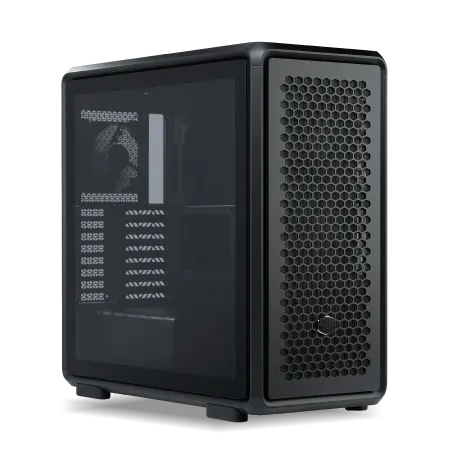
| 【ZEFT R63T スペック】 | |
| CPU | AMD Ryzen7 7800X3D 8コア/16スレッド 5.00GHz(ブースト)/4.20GHz(ベース) |
| グラフィックボード | GeForce RTX5070 (VRAM:12GB) |
| メモリ | 32GB DDR5 (32GB x1枚 クルーシャル製) |
| ストレージ | SSD 1TB (m.2 nVMe READ/WRITE:7250Gbps/6900Gbps WD製) |
| ケース | CoolerMaster MasterFrame 600 Black |
| CPUクーラー | 空冷 DeepCool製 空冷CPUクーラー AK400 |
| マザーボード | AMD B850 チップセット ASRock製 B850M-X WiFi R2.0 |
| 電源ユニット | 850W 80Plus GOLD認証 電源ユニット (Silverstone製) |
| 無線LAN | Wi-Fi 6E (IEEE802.11ax/11ad/11ac/11n/11a/11g/11b) |
| BlueTooth | BlueTooth 5 |
| OS | Microsoft Windows 11 Home |
パソコンショップSEVEN ZEFT R60FO

| 【ZEFT R60FO スペック】 | |
| CPU | AMD Ryzen9 9900X 12コア/24スレッド 5.60GHz(ブースト)/4.40GHz(ベース) |
| グラフィックボード | Radeon RX 9060XT (VRAM:16GB) |
| メモリ | 32GB DDR5 (32GB x1枚 クルーシャル製) |
| ストレージ | SSD 1TB (m.2 nVMe READ/WRITE:7250Gbps/6900Gbps WD製) |
| ケース | NZXT H6 Flow White |
| CPUクーラー | 空冷 DeepCool製 空冷CPUクーラー AK400 DIGITAL WH |
| マザーボード | AMD B850 チップセット MSI製 PRO B850M-A WIFI |
| 電源ユニット | 750W 80Plus GOLD認証 電源ユニット (Silverstone製) |
| 無線LAN | Wi-Fi 6E (IEEE802.11ax/11ad/11ac/11n/11a/11g/11b) |
| BlueTooth | BlueTooth 5 |
| OS | Microsoft Windows 11 Home |
パソコンショップSEVEN SR-ar5-5580J/S9
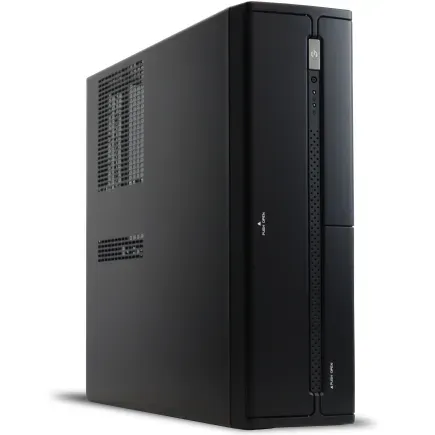
| 【SR-ar5-5580J/S9 スペック】 | |
| CPU | AMD Ryzen5 8600G 6コア/12スレッド 5.00GHz(ブースト)/4.30GHz(ベース) |
| メモリ | 64GB DDR5 (32GB x2枚 クルーシャル製) |
| ストレージ | SSD 1TB (m.2 nVMe READ/WRITE:7250Gbps/6900Gbps WD製) |
| ケース | INWIN IW-BL634B/300B2 |
| マザーボード | AMD B850 チップセット ASRock製 B850M-X WiFi R2.0 |
| 電源ユニット | 300W 80Plus BRONZE認証 |
| 無線LAN | Wi-Fi 6E (IEEE802.11ax/11ad/11ac/11n/11a/11g/11b) |
| BlueTooth | BlueTooth 5 |
| 光学式ドライブ | DVDスーパーマルチドライブ (内蔵) |
| OS | Microsoft Windows 11 Home |
パソコンショップSEVEN ZEFT R66K

| 【ZEFT R66K スペック】 | |
| CPU | AMD Ryzen7 7700 8コア/16スレッド 5.30GHz(ブースト)/3.80GHz(ベース) |
| グラフィックボード | GeForce RTX5070Ti (VRAM:16GB) |
| メモリ | 32GB DDR5 (32GB x1枚 クルーシャル製) |
| ストレージ | SSD 1TB (m.2 nVMe READ/WRITE:7250Gbps/6900Gbps WD製) |
| ケース | LianLi A3-mATX-WD Black |
| マザーボード | AMD B850 チップセット ASRock製 B850M-X WiFi R2.0 |
| 電源ユニット | 850W 80Plus GOLD認証 電源ユニット (Silverstone製) |
| 無線LAN | Wi-Fi 6E (IEEE802.11ax/11ad/11ac/11n/11a/11g/11b) |
| BlueTooth | BlueTooth 5 |
| OS | Microsoft Windows 11 Home |
パソコンショップSEVEN ZEFT R61M

| 【ZEFT R61M スペック】 | |
| CPU | AMD Ryzen7 7800X3D 8コア/16スレッド 5.00GHz(ブースト)/4.20GHz(ベース) |
| グラフィックボード | Radeon RX 9070 (VRAM:16GB) |
| メモリ | 32GB DDR5 (16GB x2枚 Micron製) |
| ストレージ | SSD 1TB (m.2 nVMe READ/WRITE:7250Gbps/6900Gbps WD製) |
| ケース | Thermaltake S200 TG ARGB Plus ホワイト |
| CPUクーラー | 水冷 240mmラジエータ CoolerMaster製 水冷CPUクーラー ML 240 Core II Black |
| マザーボード | AMD B650 チップセット ASUS製 TUF GAMING B650-PLUS WIFI |
| 電源ユニット | 850W 80Plus GOLD認証 電源ユニット (Silverstone製) |
| 無線LAN | Wi-Fi 6E (IEEE802.11ax/11ad/11ac/11n/11a/11g/11b) |
| BlueTooth | BlueTooth 5 |
| 光学式ドライブ | DVDスーパーマルチドライブ (外付け) |
| OS | Microsoft Windows 11 Home |
ストレージ選択の新常識
現在の主流はNVMe M.2規格のSSDで、PCIe Gen.4とGen.5の2種類が市場に出回っています。
PCIe Gen.5 SSDは最大14,000MB/s超という驚異的な読込速度を実現していますが、発熱が非常に高く、大型ヒートシンクやアクティブ冷却が必要になります。
さらに価格も高いため、コストパフォーマンスを考えるとまだGen.4 SSDが主流といえるでしょう。
ゲーミングPCのストレージ構成は、PCIe Gen.4 SSD 1TBをシステムドライブとし、必要に応じて2TBや4TBに増やすのが最適解。
Gen.4 SSDでも読込速度は7,000MB/s前後あり、ゲームのロード時間は十分に短く、体感的にGen.5との差はほとんど感じません。
容量については、OSとアプリケーションで約200GB、最新のAAAタイトル1本で100~150GBを消費することを考えると、1TBでは5~6本のゲームをインストールすると容量が逼迫します。
複数のゲームを同時にインストールしておきたい方は、2TB以上を選択した方がいいでしょう。
SSDメーカーはWD(WESTERN DIGITAL)、Crucial、キオクシアが人気。
特にWDのBlackシリーズは高性能と耐久性を兼ね備え、5年保証も付いているため、長期使用を前提とするゲーミングPCに最適。
BTOパソコンを選ぶ際は、これらの人気メーカーのSSDを選択できるショップがおすすめ。
HDDはゲーミングPCにおいて、大容量のゲームアーカイブや動画ファイルの保存用として一部のユーザーが使用する程度。
冷却システムと電源の重要性
CPUクーラー選択の実践的アプローチ
CPUクーラーは性能と静音性のバランスを取る上で重要なパーツ。
Core Ultra 200シリーズとRyzen 9000シリーズは前世代と比較して発熱が抑制されているため、空冷CPUクーラーでも十分に冷却できます。
ミドルクラス以下のCPUなら空冷、ハイエンドCPUで静音性や冷却性能を重視するなら水冷という選択が基本。
空冷CPUクーラーは価格が安く、メンテナンスも不要で、故障リスクも低いというメリットがあります。
一方、水冷CPUクーラーは冷却性能が高く、CPUソケット周辺がすっきりするため、エアフローが改善されるという利点があるわけです。
空冷CPUクーラーの人気メーカーはDEEPCOOL、サイズ、Noctua。
特にNoctuaのNH-D15シリーズは冷却性能と静音性の両立において最高峰の評価を得ており、Core Ultra 9やRyzen 9クラスのCPUでも余裕で冷却できます。
サイズの虎徹シリーズはコストパフォーマンスに優れ、ミドルクラスCPUに最適。
水冷CPUクーラーの人気メーカーはDEEPCOOL、Corsair、NZXT。
簡易水冷の360mmラジエーターモデルなら、最上位CPUでも静音性を保ちながら冷却できます。
ただし、ポンプやファンの故障リスク、定期的なメンテナンスの必要性を考えると、必ずしも水冷が最良の選択とは言えません。
電源容量と効率の最適バランス
電源はゲーミングPCの安定動作を支える縁の下の力持ち。
容量不足や品質の低い電源を使用すると、システムが不安定になったり、最悪の場合は他のパーツを巻き込んで故障したりするリスクがあります。
電源容量の目安として、グラフィックボードとCPUの消費電力の合計に200W程度の余裕を持たせるのが基本。
RTX 5070とCore Ultra 7 265Kの組み合わせなら、合計消費電力は約350W程度なので、750W電源で十分な余裕があります。
RTX 5080やRTX 5090を使用する場合は、850W以上、できれば1000W電源を選ぶべき。
電源効率の規格は80 PLUS認証で表され、Bronze、Silver、Gold、Platinum、Titaniumの順に効率が高くなります。
長期使用を前提とするなら、最低でもGold認証、できればPlatinum認証の電源を選ぶことをおすすめ。
ケースとマザーボードの選定基準
ケース選びで変わるPC体験
最近のトレンドは2面または3面が強化ガラス製のピラーレスケースで、内部のパーツを美しく見せることができます。
ピラーレスケースの人気メーカーはNZXT、Lian Li、Antec。
特にNZXTのH9シリーズやLian LiのO11 Dynamicシリーズは、見事なデザインと優れたエアフローを両立しており、ハイエンドゲーミングPCに最適。
デザイン性の高い木製パネルケースも人気が上昇中。
Fractal DesignのNorthシリーズやCorsairの一部モデルは、フロントパネルに高級木材を使用し、リビングに置いても違和感のない上品な外観を実現しています。
ゲーミングPCというと派手なRGBライティングを想像する方もいるのではないでしょうか。
スタンダードな側面1面が強化ガラス製でエアフローに優れたケースも根強い人気。
DEEPCOOL、COOLER MASTER、Thermaltakeといったメーカーが、手頃な価格で高品質なケースを提供しています。
RGBゲーミングケースはCorsair、ASUS、Fractal Designが人気。
派手なライティングエフェクトを楽しみたい方や、ゲーミングルームの雰囲気を盛り上げたい方には最適な選択。
ケース選びで重視すべきポイントは、まずエアフロー。
フロントとトップに十分なファンマウントスペースがあり、メッシュパネルで通気性が確保されているケースを選びましょう。
次に拡張性。
将来的にストレージやファンを追加できるスペースがあるか確認すること。
裏配線スペースが十分にあり、ケーブルをきれいに整理できるケースは、メンテナンス性も高くなります。
マザーボード選択の戦略
CPUに合わせてIntel用のLGA1851ソケット、またはAMD用のAM5ソケットのマザーボードを選ぶ必要があります。
チップセットはIntelならZ890が最上位で、オーバークロックや豊富な拡張性を提供。
B860は機能を絞った分、価格が抑えられており、オーバークロックをしない方には十分な選択。
AMDならX870EやX870が最上位で、B850がミドルレンジという位置づけ。
長期使用を前提とするなら、メモリスロット4本、M.2スロット3本以上、PCIe 5.0対応のマザーボードを選ぶべき。
メモリは将来的に増設する可能性があり、ストレージも追加したくなることがあります。
PCIe 5.0対応なら、次世代のグラフィックボードやSSDにも対応できるのです。
高性能CPUは大きな電力を消費するため、VRMの冷却が不十分だと電力供給が不安定になり、システムがクラッシュする可能性があります。




パソコン おすすめモデル4選
パソコンショップSEVEN ZEFT R62O

| 【ZEFT R62O スペック】 | |
| CPU | AMD Ryzen7 9800X3D 8コア/16スレッド 5.20GHz(ブースト)/4.70GHz(ベース) |
| グラフィックボード | Radeon RX 9070XT (VRAM:16GB) |
| メモリ | 32GB DDR5 (16GB x2枚 クルーシャル製) |
| ストレージ | SSD 1TB (m.2 nVMe READ/WRITE:7250Gbps/6900Gbps WD製) |
| ケース | Antec P20C ブラック |
| CPUクーラー | 空冷 DeepCool製 空冷CPUクーラー AK400 |
| マザーボード | AMD B850 チップセット ASRock製 B850M-X WiFi R2.0 |
| 電源ユニット | 850W 80Plus GOLD認証 電源ユニット (Silverstone製) |
| 無線LAN | Wi-Fi 6E (IEEE802.11ax/11ad/11ac/11n/11a/11g/11b) |
| BlueTooth | BlueTooth 5 |
| OS | Microsoft Windows 11 Home |
パソコンショップSEVEN ZEFT R62X

| 【ZEFT R62X スペック】 | |
| CPU | AMD Ryzen7 7700 8コア/16スレッド 5.30GHz(ブースト)/3.80GHz(ベース) |
| グラフィックボード | GeForce RTX5070 (VRAM:12GB) |
| メモリ | 32GB DDR5 (32GB x1枚 クルーシャル製) |
| ストレージ | SSD 1TB (m.2 nVMe READ/WRITE:7250Gbps/6900Gbps WD製) |
| ケース | Thermaltake S100 TG |
| マザーボード | AMD B850 チップセット ASRock製 B850M-X WiFi R2.0 |
| 電源ユニット | 750W 80Plus GOLD認証 電源ユニット (Silverstone製) |
| 無線LAN | Wi-Fi 6E (IEEE802.11ax/11ad/11ac/11n/11a/11g/11b) |
| BlueTooth | BlueTooth 5 |
| OS | Microsoft Windows 11 Home |
パソコンショップSEVEN ZEFT R60RK
| 【ZEFT R60RK スペック】 | |
| CPU | AMD Ryzen7 9800X3D 8コア/16スレッド 5.20GHz(ブースト)/4.70GHz(ベース) |
| グラフィックボード | GeForce RTX5070Ti (VRAM:16GB) |
| メモリ | 32GB DDR5 (16GB x2枚 クルーシャル製) |
| ストレージ | SSD 2TB (m.2 nVMe READ/WRITE:7250Gbps/6900Gbps WD製) |
| ケース | Fractal Design Pop XL Air RGB TG |
| CPUクーラー | 水冷 240mmラジエータ CoolerMaster製 水冷CPUクーラー ML 240 Core II Black |
| マザーボード | AMD B850 チップセット MSI製 PRO B850M-A WIFI |
| 電源ユニット | 850W 80Plus GOLD認証 電源ユニット (CWT製) |
| 無線LAN | Wi-Fi 6E (IEEE802.11ax/11ad/11ac/11n/11a/11g/11b) |
| BlueTooth | BlueTooth 5 |
| 光学式ドライブ | DVDスーパーマルチドライブ (内蔵) |
| OS | Microsoft Windows 11 Home |
パソコンショップSEVEN ZEFT Z55EN
| 【ZEFT Z55EN スペック】 | |
| CPU | Intel Core i9 14900F 24コア/32スレッド 5.40GHz(ブースト)/2.00GHz(ベース) |
| グラフィックボード | GeForce RTX5070Ti (VRAM:16GB) |
| メモリ | 32GB DDR5 (16GB x2枚 Micron製) |
| ストレージ | SSD 2TB (m.2 nVMe READ/WRITE:7400Gbps/7000Gbps Crucial製) |
| ケース | Thermaltake S200 TG ARGB Plus ホワイト |
| CPUクーラー | 水冷 240mmラジエータ CoolerMaster製 水冷CPUクーラー ML 240 Core II Black |
| マザーボード | intel B760 チップセット ASRock製 B760M Pro RS WiFi |
| 電源ユニット | 850W 80Plus GOLD認証 電源ユニット (CWT製) |
| 無線LAN | Wi-Fi 6E (IEEE802.11ax/11ad/11ac/11n/11a/11g/11b) |
| BlueTooth | BlueTooth 5 |
| 光学式ドライブ | DVDスーパーマルチドライブ (外付け) |
| OS | Microsoft Windows 11 Home |
BTOパソコンと自作PCの比較
BTOパソコンのメリットと選び方
BTOパソコンは、ベースとなる構成から自分の用途に合わせてパーツをカスタマイズできるシステム。
完成品として届くため、組み立ての手間がなく、保証も付いているのが大きなメリット。
BTOパソコンを選ぶ際の最重要ポイントは、パーツメーカーを選択できるかどうか。
これは品質や性能にばらつきが出る原因になるため、避けるべき。
信頼できるBTOショップは、グラフィックボードならASUSやMSI、GIGABYTEといった有名メーカーを選択でき、メモリはCrucialやGSkill、ストレージはWDやCrucialといった人気メーカーを指定できます。
CPUクーラーやケースも複数の選択肢から選べるショップなら、自分の好みに合わせた構成が可能。
BTOパソコンのもう一つのメリットは、動作確認済みで届くこと。
自作PCでは相性問題や初期不良に悩まされることがありますが、BTOなら組み立てとテストが完了した状態で届くため、届いたその日からゲームを楽しめます。
標準で1年保証が付いているショップが多いですが、有料で3年保証に延長できるオプションがある場合は、長期使用を前提とするなら加入を検討する価値があります。
自作PCの魅力とリスク
BTOと比較して、パーツ選択の自由度が高く、コストを抑えられる可能性があります。
自作PCの最大の魅力は、完全に自分好みの構成を実現できること。
ケースのデザイン、CPUクーラーの種類、ファンの配置、RGBライティングの統一など、細部までこだわることができます。
また、パーツの知識が深まり、トラブルシューティング能力も向上するため、PC全体への理解が深まるという教育的な側面もあるわけです。
一方で、自作PCにはリスクも存在します。
組み立て中の静電気によるパーツ破損、相性問題による動作不良、初期不良パーツの判別と返品手続きなど、初心者には難しい場面に遭遇する可能性があります。
さらに、パーツごとに保証が分かれているため、トラブル時の対応が複雑になることも。
コスト面では、セール時期やパーツの選び方次第でBTOより安く組める場合もありますが、工具や熱伝導グリス、結束バンドなどの小物も必要になるため、思ったほど安くならないケースもあります。
実践的な構成例と予算別推奨スペック
予算20万円クラスの長寿命構成
予算20万円でも、適切にパーツを選べば3年以上快適に使えるゲーミングPCを構築できます。
この価格帯では、WQHD解像度でのゲーミングを主眼に置いた構成が現実的。
推奨構成として、グラフィックボードはRTX 5070またはRX 9070、CPUはCore Ultra 7 265FまたはRyzen 7 9700X、メモリは32GB DDR5-5600、ストレージはPCIe Gen.4 SSD 1TB、電源は750W Gold認証という組み合わせ。
この構成なら、最新のAAAタイトルをWQHD解像度、高設定で60fps以上で楽しめます。
特にRTX 5070とRyzen 7 9700Xの組み合わせは、コストパフォーマンスを考えると最強の構成といえます。
DLSS 4を活用すれば、実質的なフレームレートはさらに向上し、4K解像度でも快適にプレイできるタイトルが増えるのです。
ケースはスタンダードなミドルタワーで、エアフローに優れたモデルを選択。
予算30万円クラスの高性能構成
予算30万円あれば、4K解像度でのゲーミングも視野に入る高性能構成が可能。
この価格帯では、将来的なアップグレードの余地も残しつつ、現時点で最高レベルのゲーム体験を実現できます。
推奨構成として、グラフィックボードはRTX 5070TiまたはRX 9070XT、CPUはCore Ultra 7 265KまたはRyzen 7 9800X3D、メモリは32GB DDR5-5600、ストレージはPCIe Gen.4 SSD 2TB、電源は850W Platinum認証という組み合わせ。
この構成なら、4K解像度でも高設定で60fps以上を維持でき、WQHD解像度なら144fps以上の高フレームレートでプレイできます。
特にRyzen 7 9800X3DとRTX 5070Tiの組み合わせは、ゲーミング性能において極上の体験を楽しみたいなら、これ一択。
3D V-Cacheによる圧倒的なゲーミング性能と、RTX 5070TiのDLSS 4による高画質・高フレームレートの両立は、競技性の高いゲームでも、美しいグラフィックを楽しむゲームでも、最高のパフォーマンスを発揮します。
CPUクーラーは360mm簡易水冷を選ぶことで、静音性と冷却性能を両立できるでしょう。
予算40万円以上のフラッグシップ構成
8K解像度やVRゲーミング、ゲーム配信と動画編集を同時にこなすような用途にも対応できます。
推奨構成として、グラフィックボードはRTX 5080またはRTX 5090、CPUはCore Ultra 9 285KまたはRyzen 9 9950X3D、メモリは64GB DDR5-5600、ストレージはPCIe Gen.4 SSD 2TB+4TB、電源は1000W Platinum認証という組み合わせ。
この構成なら、4K解像度で144fps以上、8K解像度でも60fps以上を目指せます。
RTX 5090とRyzen 9 9950X3Dの組み合わせは、現時点で到達可能な最高のゲーミング性能。
レイトレーシングを最高設定にしても、DLSS 4のマルチフレーム生成により、驚異的なフレームレートを維持できるのは驚きのひとことです。
ケースは大型のフルタワーケースで、拡張性と冷却性能を最大限に確保。
CPUクーラーは420mm簡易水冷や、高性能な空冷クーラーで、最上位CPUの発熱にも余裕で対応できます。
| 予算帯 | グラフィックボード | CPU | メモリ | ストレージ | 電源 | 想定解像度 |
|---|---|---|---|---|---|---|
| 20万円 | RTX 5070 / RX 9070 | Core Ultra 7 265F / Ryzen 7 9700X | 32GB | 1TB Gen.4 | 750W Gold | WQHD |
| 30万円 | RTX 5070Ti / RX 9070XT | Core Ultra 7 265K / Ryzen 7 9800X3D | 32GB | 2TB Gen.4 | 850W Platinum | 4K |
| 40万円以上 | RTX 5080 / RTX 5090 | Core Ultra 9 285K / Ryzen 9 9950X3D | 64GB | 2TB+4TB Gen.4 | 1000W Platinum | 4K~8K |
将来のアップグレード戦略
段階的なアップグレードの考え方
ゲーミングPCは購入時に完璧な構成を目指すのではなく、将来的なアップグレードを前提に構築することで、長期的なコストパフォーマンスを高められます。
最も効果的なアップグレード順序は、まずグラフィックボード、次にメモリ、そしてストレージ、最後にCPUとマザーボードという流れ。
グラフィックボードは単体で交換できる上に、ゲーム性能への影響が最も大きいため、最優先でアップグレードすべきパーツ。
メモリは16GBから32GBへ、32GBから64GBへと増設することで、マルチタスク性能が向上します。
ストレージは容量不足を感じたタイミングで追加すればよく、M.2スロットに空きがあれば簡単に増設できます。
CPUとマザーボードのアップグレードは最も大がかりで、場合によってはWindowsの再インストールが必要になることもあります。
そのため、初期構成でCPUは余裕を持ったモデルを選んでおき、3~4年後に世代交代のタイミングで一気にアップグレードするのが賢い戦略。
3年後を見据えたパーツ選択
特にマザーボードとケース、電源は、将来のアップグレードを見据えて選ぶ必要があります。
マザーボードは、メモリスロットとM.2スロットに余裕があるモデルを選択。
将来的により大型のグラフィックボードに交換する可能性を考えると、余裕のあるケースを選んでおくべき。
電源は、現在の構成より200W以上の余裕を持たせた容量を選択。
モニターと周辺機器の選択
ゲーミングモニターの重要性
どれだけ高性能なゲーミングPCを構築しても、モニターが貧弱では真の性能を引き出せません。
ゲーミングモニターは解像度、リフレッシュレート、応答速度、パネルタイプという4つの要素で選ぶ必要があります。
解像度は、グラフィックボードの性能に合わせて選択。
RTX 5070やRX 9070クラスならWQHD(2560×1440)、RTX 5070TiやRX 9070XT以上なら4K(3840×2160)が最適。
フルHD(1920×1080)は、競技性の高いFPSで高フレームレートを最優先する場合を除き、現在では推奨できません。
リフレッシュレートは、最低でも144Hz、できれば165Hz以上を選ぶべき。
60Hzモニターと144Hzモニターでは、画面の滑らかさが全く異なり、特にFPSやレーシングゲームでは、高リフレッシュレートが勝敗を分ける要因になることもあります。
応答速度は1ms以下が理想。
IPSパネルでも1msを実現しているモデルが増えており、色再現性と応答速度を両立できるようになっています。
パネルタイプは、色再現性と視野角を重視するならIPSパネル、コントラストと黒の表現を重視するならVAパネル、応答速度を最優先するならTNパネルという選択になりますが、現在ではIPSパネルの性能向上により、ほとんどの用途でIPSパネルを選んでおけば間違いありません。
入力デバイスとオーディオ環境
マウスは、センサーの精度、ポーリングレート、重量、形状が重要な選択基準。
ゲーミングマウスのセンサーは、光学式が主流で、DPIは最低でも16,000以上、ポーリングレートは1000Hz以上のモデルを選ぶべき。
重量は好みが分かれますが、FPSでは軽量なマウスが有利とされ、60g前後のモデルが人気。
スイッチの種類によって打鍵感が大きく異なり、赤軸は静音性が高く、青軸はクリック感が強く、茶軸はその中間という特性があります。
ゲーム用途では、反応速度が速い銀軸や、静音性と反応速度を両立した赤軸が人気。
オーディオ環境も重要。
マイク品質も重要で、ボイスチャットや配信を行うなら、ノイズキャンセリング機能付きのマイクを搭載したモデルを選ぶべき。
よくある質問

グラフィックボードはNVIDIAとAMDどちらを選ぶべきか
NVIDIAのGeForce RTX 50シリーズとAMDのRadeon RX 90シリーズは、それぞれ異なる強みを持っています。
NVIDIAはDLSS 4やレイトレーシング性能で優位性があり、対応ゲームタイトルも多いため、最新技術を積極的に活用したい方に向いています。
予算を抑えつつ高性能を求めるなら、AMDが有力な選択肢になります。
メモリは16GBで足りるか、32GB必要か
さらに、ゲームをプレイしながらブラウザや配信ソフトを動かすことを考えると、16GBでは明らかに不足します。
長期使用を前提とするなら、32GBを選ぶべきです。
BTOパソコンと自作PCはどちらがコスパが良いか
コストパフォーマンスは、時期やパーツの選び方によって変動します。
セール時期にBTOパソコンを購入すれば、自作PCより安くなることもありますし、自作PCでもパーツを厳選すれば、BTOより安く組める場合もあります。
初心者や、トラブル対応に自信がない方は、保証が付いているBTOパソコンを選ぶ方が安心です。
CPUクーラーは空冷と水冷どちらが良いか
ストレージはGen.4とGen.5どちらを選ぶべきか
PCIe Gen.5 SSDは最大14,000MB/s超という驚異的な速度を実現していますが、発熱が非常に高く、価格も高いため、現時点ではGen.4 SSDが主流です。
コストパフォーマンスを考えると、Gen.4 SSDを選ぶのが賢明です。
ゲーミングPCの寿命はどのくらいか
適切にパーツを選び、定期的なメンテナンスを行えば、ゲーミングPCは5年以上使用できます。
CPUやメモリは4~5年程度は十分に使用できるため、段階的なアップグレードを行うことで、長期的なコストパフォーマンスを高められます。