
20万円台で最強のゲーミングPCを手に入れる方法
自作とBTOの結論を先に述べます
20万円台でゲーミングPCを購入するなら、BTOパソコンを選ぶべきです。
自作PCは確かにパーツ選びの自由度が高く、知識があれば理想の構成を組めますが、20万円台という予算帯では自作のメリットがほとんど活きません。
BTOなら保証が充実しており、初期不良やトラブル時のサポートも万全ですし、何より組み立ての手間がかからず、届いたその日からゲームを楽しめます。
20万円台という予算の位置づけ
ゲーミングPC市場において、20万円台は非常に魅力的な価格帯。
4Kゲーミングには若干力不足ですが、設定を調整すれば十分に楽しめるレベルです。
自作PCのメリットとデメリット
自作PCで得られるもの
グラフィックボードはGeForce RTX5070Tiにして、CPUはRyzen 7 9800X3Dを選び、メモリはGSkillの32GBにして、ケースはNZXTのピラーレスケースにする、といった具合に、自分の好みを100%反映できます。
BTOでは選べないマザーボードのメーカーや、特定のSSDブランドにこだわることもできますし、RGB照明の統一感を追求したり、静音性を極限まで高めたりすることも可能です。
組み立てる過程そのものが楽しいという方もいるのではないでしょうか。
パーツを一つ一つ手に取り、ケースに組み込んでいく作業は、プラモデルを組み立てるような達成感があります。
自分で組んだPCには愛着が湧きますし、トラブルが起きても自分で対処できる知識が身につくのは大きなメリット。
自作PCの現実的な問題点
まずパーツ代の合計がBTOと大差なくなります。
GeForce RTX5070Tiが約10万円、Ryzen 7 9800X3Dが約6万円、マザーボードが2万円、メモリ32GBが1.5万円、SSD 1TBが1.2万円、電源ユニットが1.5万円、ケースが1.5万円、CPUクーラーが0.8万円として、合計で約24.5万円。
これにWindows 11のライセンス料が約1.5万円かかるので、総額26万円程度になってしまいます。
BTOなら同等スペックで23万円から25万円程度で購入できることが多く、しかも3年保証が付いてくるのです。
自作の場合、各パーツのメーカー保証はありますが、相性問題や組み立てミスによる故障は自己責任。
初めて自作する方なら、CPUピンを曲げてしまったり、メモリの挿し込みが甘くて起動しなかったりするトラブルに遭遇する可能性があるでしょう。
さらに組み立てに必要な工具や、静電気対策のリストバンド、熱伝導グリスなども別途購入する必要があります。
自作に向いている人の条件
それでも自作を選ぶべき方は確実に存在します。
過去に何台もPCを組んだ経験があり、トラブルシューティングにも慣れている方なら、自作の楽しさを存分に味わえるでしょう。
また特定のパーツメーカーに強いこだわりがあったり、ケースの内部レイアウトを自分好みにカスタマイズしたかったりする場合は、自作しか選択肢がありません。
例えばFractal Designの木製パネルケースを使いたい、Noctuaの空冷CPUクーラーで静音性を追求したい、といった明確な目的がある方には自作をおすすめします。
BTOでは選べないパーツを使えるのは、自作ならではの特権ですからね。
パソコン おすすめモデル5選
パソコンショップSEVEN ZEFT Z55GD

| 【ZEFT Z55GD スペック】 | |
| CPU | Intel Core Ultra5 245KF 14コア/14スレッド 5.20GHz(ブースト)/4.20GHz(ベース) |
| グラフィックボード | GeForce RTX5070Ti (VRAM:16GB) |
| メモリ | 32GB DDR5 (32GB x1枚 クルーシャル製) |
| ストレージ | SSD 1TB (m.2 nVMe READ/WRITE:7250Gbps/6900Gbps WD製) |
| ケース | Thermaltake S200 TG ARGB Plus ブラック |
| CPUクーラー | 空冷 DeepCool製 空冷CPUクーラー AK400 |
| マザーボード | intel B860 チップセット ASRock製 B860M Pro RS WiFi |
| 電源ユニット | 850W 80Plus GOLD認証 電源ユニット (Silverstone製) |
| 無線LAN | Wi-Fi 6E (IEEE802.11ax/11ad/11ac/11n/11a/11g/11b) |
| BlueTooth | BlueTooth 5 |
| OS | Microsoft Windows 11 Home |
パソコンショップSEVEN ZEFT Z59E

| 【ZEFT Z59E スペック】 | |
| CPU | Intel Core Ultra7 265KF 20コア/20スレッド 5.50GHz(ブースト)/3.90GHz(ベース) |
| グラフィックボード | GeForce RTX5070 (VRAM:12GB) |
| メモリ | 32GB DDR5 (32GB x1枚 クルーシャル製) |
| ストレージ | SSD 1TB (m.2 nVMe READ/WRITE:7250Gbps/6900Gbps WD製) |
| ケース | DeepCool CH160 PLUS Black |
| CPUクーラー | 水冷 240mmラジエータ CoolerMaster製 水冷CPUクーラー ML 240 Core II Black |
| マザーボード | intel B860 チップセット ASRock製 B860M Pro RS WiFi |
| 電源ユニット | 750W 80Plus GOLD認証 電源ユニット (Silverstone製) |
| 無線LAN | Wi-Fi 6E (IEEE802.11ax/11ad/11ac/11n/11a/11g/11b) |
| BlueTooth | BlueTooth 5 |
| OS | Microsoft Windows 11 Home |
パソコンショップSEVEN ZEFT Z56V

| 【ZEFT Z56V スペック】 | |
| CPU | Intel Core i7 14700F 20コア/28スレッド 5.30GHz(ブースト)/2.10GHz(ベース) |
| グラフィックボード | GeForce RTX5060Ti 16GB (VRAM:16GB) |
| メモリ | 16GB DDR5 (16GB x1枚 クルーシャル製) |
| ストレージ | SSD 1TB (m.2 nVMe READ/WRITE:7250Gbps/6900Gbps WD製) |
| ケース | ASUS Prime AP201 Tempered Glass ホワイト |
| マザーボード | intel B760 チップセット ASRock製 B760M Pro RS WiFi |
| 電源ユニット | 650W 80Plus BRONZE認証 電源ユニット (COUGAR製) |
| 無線LAN | Wi-Fi 6E (IEEE802.11ax/11ad/11ac/11n/11a/11g/11b) |
| BlueTooth | BlueTooth 5 |
| OS | Microsoft Windows 11 Home |
パソコンショップSEVEN EFFA G09N

| 【EFFA G09N スペック】 | |
| CPU | Intel Core Ultra5 245KF 14コア/14スレッド 5.20GHz(ブースト)/4.20GHz(ベース) |
| グラフィックボード | GeForce RTX5060 (VRAM:8GB) |
| メモリ | 64GB DDR5 (32GB x2枚 クルーシャル製) |
| ストレージ | SSD 2TB (m.2 nVMe READ/WRITE:7250Gbps/6900Gbps WD製) |
| ケース | Okinos Mirage 4 ARGB Black |
| CPUクーラー | 空冷 DeepCool製 空冷CPUクーラー AK400 |
| マザーボード | intel B860 チップセット ASRock製 B860M Pro RS WiFi |
| 電源ユニット | 650W 80Plus BRONZE認証 電源ユニット (COUGAR製) |
| 無線LAN | Wi-Fi 6E (IEEE802.11ax/11ad/11ac/11n/11a/11g/11b) |
| BlueTooth | BlueTooth 5 |
| OS | Microsoft Windows 11 Home |
パソコンショップSEVEN ZEFT Z55CP

| 【ZEFT Z55CP スペック】 | |
| CPU | Intel Core i7 14700F 20コア/28スレッド 5.30GHz(ブースト)/2.10GHz(ベース) |
| グラフィックボード | GeForce RTX4060 (VRAM:8GB) |
| メモリ | 32GB DDR5 (16GB x2枚 Micron製) |
| ストレージ | SSD 1TB (m.2 nVMe READ/WRITE:7250Gbps/6900Gbps WD製) |
| ケース | Thermaltake S200 TG ARGB Plus ホワイト |
| CPUクーラー | 空冷 DeepCool製 空冷CPUクーラー AK400 DIGITAL WH |
| マザーボード | intel B760 チップセット ASRock製 B760M Pro RS WiFi |
| 電源ユニット | 650W 80Plus BRONZE認証 電源ユニット (COUGAR製) |
| 無線LAN | Wi-Fi 6E (IEEE802.11ax/11ad/11ac/11n/11a/11g/11b) |
| BlueTooth | BlueTooth 5 |
| 光学式ドライブ | DVDスーパーマルチドライブ (外付け) |
| OS | Microsoft Windows 11 Home |
BTOパソコンのメリットとデメリット
BTOパソコンが選ばれる理由
大手BTOメーカーなら3年保証が標準で付いており、初期不良はもちろん、使用中のトラブルにも対応してもらえます。
電話やメールでのサポートも受けられるので、PC初心者でも安心して使えるのが大きな魅力。
組み立て済みで届くため、箱から出して電源を入れるだけですぐに使えます。
Windowsもプリインストールされており、ドライバのインストールも完了済み。
届いたその日からゲームを楽しめるのは、自作にはない大きなアドバンテージでしょう。
価格面でも、BTOは意外と競争力があります。
特に20万円台のミドルレンジでは、BTOの方がコストパフォーマンスに優れるケースが多いのです。
BTOパソコンの制約とは
BTOパソコンにも当然デメリットはあります。
パーツ選びの自由度が自作に比べて低く、選択肢が限られているのは事実。
特にマザーボードやケースは、メーカーが指定したものしか選べないことがほとんどです。
またBTOメーカーによっては、電源ユニットやSSDのメーカーが明記されておらず、届くまで分からないこともあります。
パーツの品質にこだわりたい方にとっては、この不透明さが気になるかもしれません。
ただし最近では、人気メーカーのパーツを選べるBTOショップも増えてきており、この問題は徐々に改善されつつあるのも事実です。
BTOで注意すべきポイント
まず電源ユニットの容量と品質。
安価なBTOでは、容量ギリギリの電源や、品質の低い電源が使われていることがあるので注意が必要です。
最低でも750W以上、できれば80 PLUS Gold認証以上のものを選びたいところ。
SSDの容量とメーカーも重要なチェックポイント。
1TBでは最近のゲームタイトルを複数インストールすると容量不足になる可能性があるため、2TBを選ぶのが無難でしょう。
メーカーはWDやCrucial、キオクシアなど信頼性の高いブランドが選べるショップを選ぶべきです。
メモリは32GBが標準になりつつあります。
16GBでも動作はしますが、最新のAAAタイトルや配信を同時に行う場合は不足する可能性があるでしょう。




20万円台で選ぶべきパーツ構成
グラフィックボードの選択が最重要
ゲーミングPCにおいて、グラフィックボードの選択こそが一番の肝。
20万円台の予算なら、GeForce RTX5070TiかGeForce RTX5070、あるいはRadeon RX 9070XTが現実的な選択肢になります。
GeForce RTX5070Tiは、WQHD解像度で高フレームレートを維持できる性能を持ち、レイトレーシングやDLSS 4にも対応しています。
価格は約10万円前後で、20万円台の予算なら十分に選択肢に入るでしょう。
フルHDなら最高設定で144fps以上を狙えますし、WQHDでも設定次第で100fps以上を維持できます。
GeForce RTX5070は、RTX5070Tiよりも若干性能は落ちますが、その分価格が抑えられており、コストパフォーマンスに優れています。
フルHDメインでプレイする方や、予算を他のパーツに回したい方にはこちらがおすすめ。
Radeon RX 9070XTは、GeForce RTX5070Tiに匹敵する性能を持ちながら、価格がやや安いのが魅力。
FSR 4に対応しており、AMD製CPUとの相性も良好です。
ただしレイトレーシング性能ではGeForceにやや劣りますが、ラスタライズ性能では互角以上の戦いを見せます。
最新グラフィックボード(VGA)性能一覧
| GPU型番 | VRAM | 3DMarkスコア TimeSpy |
3DMarkスコア FireStrike |
TGP | 公式 URL |
価格com URL |
|---|---|---|---|---|---|---|
| GeForce RTX 5090 | 32GB | 48314 | 101680 | 575W | 公式 | 価格 |
| GeForce RTX 5080 | 16GB | 31902 | 77878 | 360W | 公式 | 価格 |
| Radeon RX 9070 XT | 16GB | 29919 | 66594 | 304W | 公式 | 価格 |
| Radeon RX 7900 XTX | 24GB | 29842 | 73242 | 355W | 公式 | 価格 |
| GeForce RTX 5070 Ti | 16GB | 26953 | 68757 | 300W | 公式 | 価格 |
| Radeon RX 9070 | 16GB | 26301 | 60089 | 220W | 公式 | 価格 |
| GeForce RTX 5070 | 12GB | 21780 | 56659 | 250W | 公式 | 価格 |
| Radeon RX 7800 XT | 16GB | 19765 | 50357 | 263W | 公式 | 価格 |
| Radeon RX 9060 XT 16GB | 16GB | 16432 | 39274 | 145W | 公式 | 価格 |
| GeForce RTX 5060 Ti 16GB | 16GB | 15870 | 38104 | 180W | 公式 | 価格 |
| GeForce RTX 5060 Ti 8GB | 8GB | 15734 | 37882 | 180W | 公式 | 価格 |
| Arc B580 | 12GB | 14526 | 34833 | 190W | 公式 | 価格 |
| Arc B570 | 10GB | 13637 | 30782 | 150W | 公式 | 価格 |
| GeForce RTX 5060 | 8GB | 13101 | 32280 | 145W | 公式 | 価格 |
| Radeon RX 7600 | 8GB | 10738 | 31663 | 165W | 公式 | 価格 |
| GeForce RTX 4060 | 8GB | 10569 | 28514 | 115W | 公式 | 価格 |
CPUは用途に応じて選ぶ
グラフィックボードの次に重要なのがCPU選び。
ゲーミング用途なら、Ryzen 7 9800X3DかCore Ultra 7 265Kが有力候補になります。
Ryzen 7 9800X3Dは、3D V-Cache技術により、ゲーミング性能が非常に高いのが特徴。
特にキャッシュを多用するゲームタイトルでは、他のCPUを圧倒する性能を発揮します。
価格は約6万円と高めですが、ゲーミング特化なら間違いない選択でしょう。
Core Ultra 7 265Kは、マルチスレッド性能に優れており、ゲーム配信や動画編集も行う方に向いています。
ゲーミング性能もRyzen 7 9800X3Dに迫るレベルで、価格は約5万円前後。
バランスの取れた選択肢といえます。
最新CPU性能一覧
| 型番 | コア数 | スレッド数 | 定格クロック | 最大クロック | Cineスコア Multi |
Cineスコア Single |
公式 URL |
価格com URL |
|---|---|---|---|---|---|---|---|---|
| Core Ultra 9 285K | 24 | 24 | 3.20GHz | 5.70GHz | 42729 | 2460 | 公式 | 価格 |
| Ryzen 9 9950X | 16 | 32 | 4.30GHz | 5.70GHz | 42485 | 2264 | 公式 | 価格 |
| Ryzen 9 9950X3D | 16 | 32 | 4.30GHz | 5.70GHz | 41523 | 2255 | 公式 | 価格 |
| Core i9-14900K | 24 | 32 | 3.20GHz | 6.00GHz | 40822 | 2353 | 公式 | 価格 |
| Ryzen 9 7950X | 16 | 32 | 4.50GHz | 5.70GHz | 38309 | 2074 | 公式 | 価格 |
| Ryzen 9 7950X3D | 16 | 32 | 4.20GHz | 5.70GHz | 38233 | 2045 | 公式 | 価格 |
| Core Ultra 7 265K | 20 | 20 | 3.30GHz | 5.50GHz | 37008 | 2351 | 公式 | 価格 |
| Core Ultra 7 265KF | 20 | 20 | 3.30GHz | 5.50GHz | 37008 | 2351 | 公式 | 価格 |
| Core Ultra 9 285 | 24 | 24 | 2.50GHz | 5.60GHz | 35391 | 2193 | 公式 | 価格 |
| Core i7-14700K | 20 | 28 | 3.40GHz | 5.60GHz | 35251 | 2230 | 公式 | 価格 |
| Core i9-14900 | 24 | 32 | 2.00GHz | 5.80GHz | 33515 | 2204 | 公式 | 価格 |
| Ryzen 9 9900X | 12 | 24 | 4.40GHz | 5.60GHz | 32663 | 2233 | 公式 | 価格 |
| Core i7-14700 | 20 | 28 | 2.10GHz | 5.40GHz | 32298 | 2098 | 公式 | 価格 |
| Ryzen 9 9900X3D | 12 | 24 | 4.40GHz | 5.50GHz | 32188 | 2189 | 公式 | 価格 |
| Ryzen 9 7900X | 12 | 24 | 4.70GHz | 5.60GHz | 29042 | 2036 | 公式 | 価格 |
| Core Ultra 7 265 | 20 | 20 | 2.40GHz | 5.30GHz | 28333 | 2152 | 公式 | 価格 |
| Core Ultra 7 265F | 20 | 20 | 2.40GHz | 5.30GHz | 28333 | 2152 | 公式 | 価格 |
| Core Ultra 5 245K | 14 | 14 | 3.60GHz | 5.20GHz | 25265 | 0 | 公式 | 価格 |
| Core Ultra 5 245KF | 14 | 14 | 3.60GHz | 5.20GHz | 25265 | 2171 | 公式 | 価格 |
| Ryzen 7 9700X | 8 | 16 | 3.80GHz | 5.50GHz | 22918 | 2208 | 公式 | 価格 |
| Ryzen 7 9800X3D | 8 | 16 | 4.70GHz | 5.40GHz | 22906 | 2088 | 公式 | 価格 |
| Core Ultra 5 235 | 14 | 14 | 3.40GHz | 5.00GHz | 20703 | 1856 | 公式 | 価格 |
| Ryzen 7 7700 | 8 | 16 | 3.80GHz | 5.30GHz | 19364 | 1934 | 公式 | 価格 |
| Ryzen 7 7800X3D | 8 | 16 | 4.50GHz | 5.40GHz | 17602 | 1812 | 公式 | 価格 |
| Core i5-14400 | 10 | 16 | 2.50GHz | 4.70GHz | 15929 | 1774 | 公式 | 価格 |
| Ryzen 5 7600X | 6 | 12 | 4.70GHz | 5.30GHz | 15177 | 1978 | 公式 | 価格 |
パソコン おすすめモデル5選
パソコンショップSEVEN ZEFT R63T
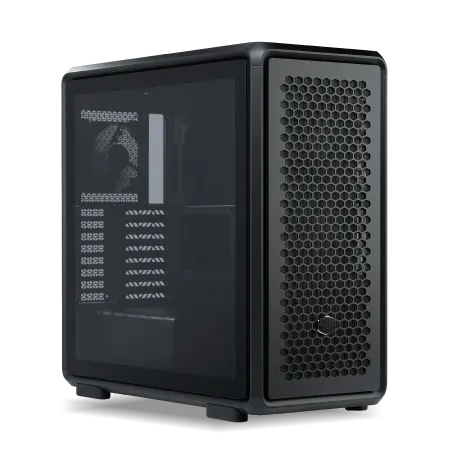
| 【ZEFT R63T スペック】 | |
| CPU | AMD Ryzen7 7800X3D 8コア/16スレッド 5.00GHz(ブースト)/4.20GHz(ベース) |
| グラフィックボード | GeForce RTX5070 (VRAM:12GB) |
| メモリ | 32GB DDR5 (32GB x1枚 クルーシャル製) |
| ストレージ | SSD 1TB (m.2 nVMe READ/WRITE:7250Gbps/6900Gbps WD製) |
| ケース | CoolerMaster MasterFrame 600 Black |
| CPUクーラー | 空冷 DeepCool製 空冷CPUクーラー AK400 |
| マザーボード | AMD B850 チップセット ASRock製 B850M-X WiFi R2.0 |
| 電源ユニット | 850W 80Plus GOLD認証 電源ユニット (Silverstone製) |
| 無線LAN | Wi-Fi 6E (IEEE802.11ax/11ad/11ac/11n/11a/11g/11b) |
| BlueTooth | BlueTooth 5 |
| OS | Microsoft Windows 11 Home |
パソコンショップSEVEN ZEFT R60FO

| 【ZEFT R60FO スペック】 | |
| CPU | AMD Ryzen9 9900X 12コア/24スレッド 5.60GHz(ブースト)/4.40GHz(ベース) |
| グラフィックボード | Radeon RX 9060XT (VRAM:16GB) |
| メモリ | 32GB DDR5 (32GB x1枚 クルーシャル製) |
| ストレージ | SSD 1TB (m.2 nVMe READ/WRITE:7250Gbps/6900Gbps WD製) |
| ケース | NZXT H6 Flow White |
| CPUクーラー | 空冷 DeepCool製 空冷CPUクーラー AK400 DIGITAL WH |
| マザーボード | AMD B850 チップセット MSI製 PRO B850M-A WIFI |
| 電源ユニット | 750W 80Plus GOLD認証 電源ユニット (Silverstone製) |
| 無線LAN | Wi-Fi 6E (IEEE802.11ax/11ad/11ac/11n/11a/11g/11b) |
| BlueTooth | BlueTooth 5 |
| OS | Microsoft Windows 11 Home |
パソコンショップSEVEN SR-ar5-5580J/S9
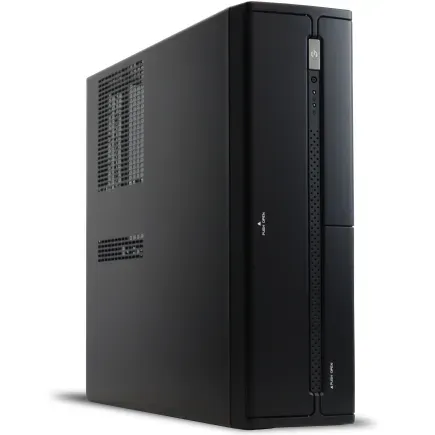
| 【SR-ar5-5580J/S9 スペック】 | |
| CPU | AMD Ryzen5 8600G 6コア/12スレッド 5.00GHz(ブースト)/4.30GHz(ベース) |
| メモリ | 64GB DDR5 (32GB x2枚 クルーシャル製) |
| ストレージ | SSD 1TB (m.2 nVMe READ/WRITE:7250Gbps/6900Gbps WD製) |
| ケース | INWIN IW-BL634B/300B2 |
| マザーボード | AMD B850 チップセット ASRock製 B850M-X WiFi R2.0 |
| 電源ユニット | 300W 80Plus BRONZE認証 |
| 無線LAN | Wi-Fi 6E (IEEE802.11ax/11ad/11ac/11n/11a/11g/11b) |
| BlueTooth | BlueTooth 5 |
| 光学式ドライブ | DVDスーパーマルチドライブ (内蔵) |
| OS | Microsoft Windows 11 Home |
パソコンショップSEVEN ZEFT R66K

| 【ZEFT R66K スペック】 | |
| CPU | AMD Ryzen7 7700 8コア/16スレッド 5.30GHz(ブースト)/3.80GHz(ベース) |
| グラフィックボード | GeForce RTX5070Ti (VRAM:16GB) |
| メモリ | 32GB DDR5 (32GB x1枚 クルーシャル製) |
| ストレージ | SSD 1TB (m.2 nVMe READ/WRITE:7250Gbps/6900Gbps WD製) |
| ケース | LianLi A3-mATX-WD Black |
| マザーボード | AMD B850 チップセット ASRock製 B850M-X WiFi R2.0 |
| 電源ユニット | 850W 80Plus GOLD認証 電源ユニット (Silverstone製) |
| 無線LAN | Wi-Fi 6E (IEEE802.11ax/11ad/11ac/11n/11a/11g/11b) |
| BlueTooth | BlueTooth 5 |
| OS | Microsoft Windows 11 Home |
パソコンショップSEVEN ZEFT R61M
| 【ZEFT R61M スペック】 | |
| CPU | AMD Ryzen7 7800X3D 8コア/16スレッド 5.00GHz(ブースト)/4.20GHz(ベース) |
| グラフィックボード | Radeon RX 9070 (VRAM:16GB) |
| メモリ | 32GB DDR5 (16GB x2枚 Micron製) |
| ストレージ | SSD 1TB (m.2 nVMe READ/WRITE:7250Gbps/6900Gbps WD製) |
| ケース | Thermaltake S200 TG ARGB Plus ホワイト |
| CPUクーラー | 水冷 240mmラジエータ CoolerMaster製 水冷CPUクーラー ML 240 Core II Black |
| マザーボード | AMD B650 チップセット ASUS製 TUF GAMING B650-PLUS WIFI |
| 電源ユニット | 850W 80Plus GOLD認証 電源ユニット (Silverstone製) |
| 無線LAN | Wi-Fi 6E (IEEE802.11ax/11ad/11ac/11n/11a/11g/11b) |
| BlueTooth | BlueTooth 5 |
| 光学式ドライブ | DVDスーパーマルチドライブ (外付け) |
| OS | Microsoft Windows 11 Home |
メモリとストレージの最適解
16GBでも動作はしますが、最新ゲームやマルチタスクを考えると32GBが安心です。
DDR5-5600規格が標準で、MicronのCrucialブランドやGSkillが人気。
価格は32GBで約1.5万円程度です。
ストレージは2TBのNVMe SSDを選びたいところ。
最近のゲームタイトルは100GBを超えるものも珍しくなく、1TBでは複数のゲームをインストールすると容量不足になる可能性があるでしょう。
PCIe Gen.4 SSDなら読み込み速度も十分で、Gen.5ほど発熱も気になりません。
WDやCrucial、キオクシア製なら信頼性も高く、価格は2TBで約2万円前後です。
電源とCPUクーラーの重要性
GeForce RTX5070Ti搭載なら750W以上、できれば850Wの容量を確保したいところです。
80 PLUS Gold認証以上のものを選べば、効率も良く発熱も抑えられます。
CPUクーラーは、空冷で十分な冷却性能を得られます。
DEEPCOOLやサイズ、Noctuaの製品なら、Ryzen 7 9800X3DやCore Ultra 7 265Kでも問題なく冷やせるでしょう。
冷却性能を重視するなら、DEEPCOOLやCorsairの水冷クーラーも選択肢に入ります。
実際の構成例と価格比較
自作PCの構成例
20万円台で自作する場合の構成例を具体的に見ていきましょう。
以下は、ゲーミング性能を重視したバランス型の構成です。
| パーツ | 製品名 | 価格 |
|---|---|---|
| CPU | Ryzen 7 9800X3D | 約60,000円 |
| グラフィックボード | GeForce RTX5070Ti | 約100,000円 |
| マザーボード | B650チップセット搭載 | 約20,000円 |
| メモリ | DDR5-5600 32GB | 約15,000円 |
| SSD | PCIe Gen.4 2TB | 約20,000円 |
| 電源ユニット | 850W 80 PLUS Gold | 約15,000円 |
| CPUクーラー | 空冷タワー型 | 約8,000円 |
| ケース | ミドルタワー | 約15,000円 |
| OS | Windows 11 Home | 約15,000円 |
| 合計 | 約268,000円 |
この構成だと、26万円を超えてしまいますよね。
パーツのグレードを下げれば20万円台に収めることも可能ですが、そうするとBTOとの差別化が難しくなります。
BTOパソコンの構成例
同等スペックのBTOパソコンなら、以下のような価格帯で購入できます。
| 項目 | スペック | 価格 |
|---|---|---|
| CPU | Ryzen 7 9800X3D | |
| グラフィックボード | GeForce RTX5070Ti | |
| メモリ | DDR5-5600 32GB | |
| SSD | PCIe Gen.4 2TB | |
| 電源 | 850W 80 PLUS Gold | |
| OS | Windows 11 Home | |
| 保証 | 3年間保証 | |
| 合計 | 約240,000円〜260,000円 |
BTOなら組み立て済みで、保証も付いて、自作と同等かそれ以下の価格。
この価格差を考えると、BTOを選ばない手はありませんね。
コストパフォーマンス重視の構成
予算を抑えつつ性能も確保したい方には、以下の構成がおすすめです。
| パーツ | 製品名 | 価格 |
|---|---|---|
| CPU | Ryzen 7 9700X | 約40,000円 |
| グラフィックボード | GeForce RTX5070 | 約80,000円 |
| マザーボード | B650チップセット搭載 | 約18,000円 |
| メモリ | DDR5-5600 32GB | 約15,000円 |
| SSD | PCIe Gen.4 1TB | 約12,000円 |
| 電源ユニット | 750W 80 PLUS Gold | 約13,000円 |
| CPUクーラー | 空冷タワー型 | 約6,000円 |
| ケース | ミドルタワー | 約12,000円 |
| OS | Windows 11 Home | 約15,000円 |
| 合計 | 約211,000円 |
この構成なら21万円程度に収まり、フルHDでのゲーミングなら十分すぎる性能を発揮します。
WQHDでも設定次第で快適にプレイできるでしょう。
BTOで同等構成なら、約19万円から22万円程度で購入可能。
やはりBTOの方がコストパフォーマンスに優れていることが分かります。




BTOパソコンショップの選び方
パソコン おすすめモデル4選
パソコンショップSEVEN ZEFT Z54QP

| 【ZEFT Z54QP スペック】 | |
| CPU | Intel Core Ultra7 265KF 20コア/20スレッド 5.50GHz(ブースト)/3.90GHz(ベース) |
| グラフィックボード | GeForce RTX5050 (VRAM:8GB) |
| メモリ | 16GB DDR5 (16GB x1枚 クルーシャル製) |
| ストレージ | SSD 1TB (m.2 nVMe READ/WRITE:7250Gbps/6900Gbps WD製) |
| ケース | Thermaltake Versa H26 |
| CPUクーラー | 空冷 DeepCool製 空冷CPUクーラー AK400 |
| マザーボード | intel B860 チップセット ASRock製 B860M Pro RS WiFi |
| 電源ユニット | 650W 80Plus BRONZE認証 電源ユニット (COUGAR製) |
| 無線LAN | Wi-Fi 6E (IEEE802.11ax/11ad/11ac/11n/11a/11g/11b) |
| BlueTooth | BlueTooth 5 |
| OS | Microsoft Windows 11 Home |
パソコンショップSEVEN ZEFT R63R

| 【ZEFT R63R スペック】 | |
| CPU | AMD Ryzen7 7700 8コア/16スレッド 5.30GHz(ブースト)/3.80GHz(ベース) |
| グラフィックボード | GeForce RTX5070 (VRAM:12GB) |
| メモリ | 16GB DDR5 (16GB x1枚 クルーシャル製) |
| ストレージ | SSD 1TB (m.2 nVMe READ/WRITE:7250Gbps/6900Gbps WD製) |
| ケース | Antec P10 FLUX |
| マザーボード | AMD B850 チップセット ASRock製 B850M-X WiFi R2.0 |
| 電源ユニット | 750W 80Plus GOLD認証 電源ユニット (Silverstone製) |
| 無線LAN | Wi-Fi 6E (IEEE802.11ax/11ad/11ac/11n/11a/11g/11b) |
| BlueTooth | BlueTooth 5 |
| OS | Microsoft Windows 11 Home |
パソコンショップSEVEN EFFA G09E
| 【EFFA G09E スペック】 | |
| CPU | AMD Ryzen9 9950X 16コア/32スレッド 5.70GHz(ブースト)/4.30GHz(ベース) |
| グラフィックボード | GeForce RTX5060 (VRAM:8GB) |
| メモリ | 64GB DDR5 (32GB x2枚 クルーシャル製) |
| ストレージ | SSD 2TB (m.2 nVMe READ/WRITE:7250Gbps/6900Gbps WD製) |
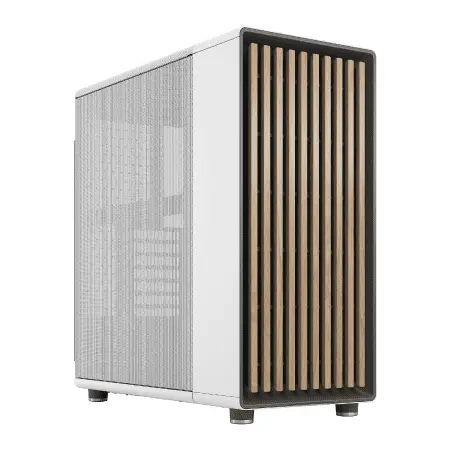
| ケース | Fractal North ホワイト |
| CPUクーラー | 水冷 240mmラジエータ CoolerMaster製 水冷CPUクーラー ML 240 Core II White |
| マザーボード | AMD B850 チップセット ASRock製 B850M-X WiFi R2.0 |
| 電源ユニット | 650W 80Plus BRONZE認証 電源ユニット (COUGAR製) |
| 無線LAN | Wi-Fi 6E (IEEE802.11ax/11ad/11ac/11n/11a/11g/11b) |
| BlueTooth | BlueTooth 5 |
| 光学式ドライブ | DVDスーパーマルチドライブ (外付け) |
| OS | Microsoft Windows 11 Home |
パソコンショップSEVEN ZEFT R60BR
| 【ZEFT R60BR スペック】 | |
| CPU | AMD Ryzen7 9700X 8コア/16スレッド 5.50GHz(ブースト)/3.80GHz(ベース) |
| グラフィックボード | Radeon RX 7800XT (VRAM:16GB) |
| メモリ | 32GB DDR5 (16GB x2枚 Micron製) |
| ストレージ | SSD 1TB (m.2 nVMe READ/WRITE:7250Gbps/6900Gbps WD製) |
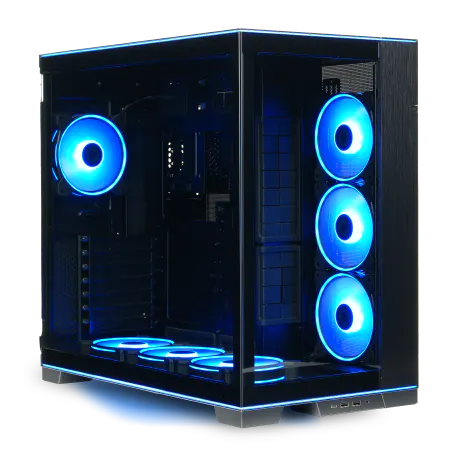
| ケース | LianLi O11D EVO RGB Black 特別仕様 |
| CPUクーラー | 空冷 サイズ製 空冷CPUクーラー SCYTHE() MUGEN6 BLACK EDITION |
| マザーボード | AMD B650 チップセット ASRock製 B650M Pro X3D WiFi |
| 電源ユニット | 850W 80Plus GOLD認証 電源ユニット (CWT製) |
| 無線LAN | Wi-Fi 6E (IEEE802.11ax/11ad/11ac/11n/11a/11g/11b) |
| BlueTooth | BlueTooth 5 |
| 光学式ドライブ | DVDスーパーマルチドライブ (外付け) |
| OS | Microsoft Windows 11 Home |
大手BTOメーカーの特徴
BTOパソコンを購入する際、ショップ選びも重要なポイント。
各メーカーにはそれぞれ特徴があり、自分のニーズに合ったショップを選ぶ必要があります。
大手BTOメーカーは、保証体制が充実しており、サポートも手厚いのが特徴。
初めてゲーミングPCを購入する方や、トラブル時のサポートを重視する方には、大手メーカーがおすすめです。
カスタマイズの選択肢も豊富で、予算に応じて細かく調整できます。
一方で、価格は若干高めに設定されていることが多く、同じスペックでも他のショップより1万円から2万円高い場合もあります。
ただしその分、品質管理が徹底されており、初期不良率も低いのが魅力でしょう。
パーツメーカーを選べるショップ
最近では、使用するパーツのメーカーを細かく指定できるBTOショップも増えてきています。
メモリはCrucialかGSkillから選べたり、SSDはWDかキオクシアから選べたりと、自作に近い自由度を持つショップも存在します。
CPUクーラーやケースのメーカーも選択できるショップなら、見た目や静音性にこだわることも可能。
NZXTのピラーレスケースや、Fractal Designの木製パネルケースを選べるショップもあり、デザイン性を重視する方には嬉しい選択肢でしょう。
電源ユニットのメーカーや認証レベルも明記されているショップを選べば、品質面での不安も解消されます。
こうした透明性の高いショップは、価格は若干高めですが、安心感は段違いです。
納期と保証内容の確認
通常は1週間から2週間程度ですが、繁忙期や人気モデルだと1ヶ月以上待たされることもあるでしょう。
急ぎで必要な方は、納期を事前に確認しておくことが重要です。
保証内容も必ずチェックしましょう。
延長保証のオプションがある場合は、加入を検討する価値があるでしょう。
特に初めてゲーミングPCを購入する方には、手厚い保証があると安心です。
自作とBTOの判断基準

経験値で決まる選択
結局のところ、自作とBTOのどちらを選ぶかは、あなたのPC組み立て経験と知識量で決まるといえます。
過去に3台以上PCを組んだ経験があり、トラブルシューティングにも自信がある方なら、自作を選んでも問題ないでしょう。
パーツの相性問題や、BIOS設定、ドライバのインストールなど、一連の作業を楽しめる方には自作がおすすめです。
一方で、PC組み立ては初めて、あるいは1台しか組んだことがないという方には、BTOを強く推奨します。
組み立ての手間や時間を考えても、BTOの方が効率的です。
時間コストを考える
初めての方なら、トラブル対応も含めて2日から3日かかることも珍しくありません。
この時間を楽しめるかどうかが、自作を選ぶ重要な判断基準になるでしょう。
BTOなら、注文して届くのを待つだけ。
箱を開けて電源を入れれば、すぐにゲームを始められます。
週末の貴重な時間を、PC組み立てではなくゲームプレイに使えるのは魅力的です。
保証とサポートの価値
自作PCの場合、各パーツにメーカー保証は付いていますが、システム全体の保証はありません。
起動しない、動作が不安定といったトラブルが起きた場合、原因の切り分けから対処まで、すべて自分で行う必要があります。
これが楽しいと感じる方もいれば、ストレスに感じる方もいるでしょう。
BTOなら、システム全体に保証が付いており、トラブル時はメーカーに連絡すれば対応してもらえます。
ゲーミング性能を最大化するポイント
グラフィック設定の最適化
ゲーミングPCを手に入れたら、グラフィック設定を最適化することで、さらに快適なゲーム体験が得られます。
影の品質やアンチエイリアシングは、視覚的な影響が大きい割に負荷も高いので、ここを調整するだけでフレームレートが大きく向上します。
テクスチャ品質は、VRAMに余裕があれば高設定のままでも問題ありませんが、メモリ不足を感じたら下げてみるのも一つの手でしょう。
DLSS 4やFSR 4といったアップスケーリング技術を活用すれば、画質を維持しながらフレームレートを向上させられます。
これらの技術を使わない手はありませんね。
モニター選びも重要
GeForce RTX5070Ti搭載PCなら、WQHD解像度で144Hz以上のリフレッシュレートに対応したモニターがおすすめです。
フルHDでプレイする場合は、240Hzや360Hzといった超高リフレッシュレートモニターも選択肢に入ります。
競技性の高いFPSゲームをプレイするなら、高リフレッシュレートモニターの恩恵は絶大でしょう。
応答速度も重要なポイント。
IPSパネルなら視野角も広く、色再現性も高いので、ゲーム以外の用途にも向いています。
周辺機器への投資
ゲーミングマウスは、高精度なセンサーと軽量設計により、エイム精度が向上します。
ワイヤレスモデルでも遅延はほとんど感じられず、ケーブルの煩わしさから解放されるのは快適です。
ゲーミングキーボードは、メカニカルスイッチ採用モデルがおすすめ。
ヘッドセットやスピーカーも、ゲーム体験を大きく左右する要素。
足音の方向が正確に分かるサラウンド対応ヘッドセットなら、FPSゲームで有利に戦えるでしょう。
長期的な視点で考える拡張性
将来のアップグレード計画
ゲーミングPCは、購入後も長く使い続けることを考えると、拡張性も重要な要素。
BTOパソコンでも、グラフィックボードやメモリ、ストレージの増設は比較的容易です。
将来的にグラフィックボードを上位モデルに交換したり、メモリを64GBに増設したりすることを見越して、電源容量に余裕を持たせておくのが賢明でしょう。
マザーボードのPCIeスロットやM.2スロットの数も確認しておきたいポイント。
将来的にSSDを追加したり、キャプチャーボードを増設したりする可能性があるなら、拡張スロットに余裕があるモデルを選ぶべきです。
最初から十分な性能のCPUを選んでおくのが無難でしょう。
メンテナンスのしやすさ
特にケース内部のホコリ除去は、冷却性能を維持するために重要。
半年に一度程度、エアダスターでホコリを吹き飛ばすだけでも、温度が数度下がることがあります。
ケースの開けやすさも、メンテナンス性に影響します。
工具なしで側面パネルを外せるケースなら、気軽に内部を掃除できるでしょう。
BTOを選ぶ際は、ケースの構造も確認しておくと、後々のメンテナンスが楽になります。
CPUクーラーやケースファンの清掃も忘れずに。
ファンにホコリが溜まると、回転効率が落ちて冷却性能が低下します。
保証期間後の対応
この点では、自作PCと同じ状況になるわけですが、BTOなら構成が分かりやすく、パーツ交換も比較的容易。
故障したパーツを特定して、同等品を購入して交換すれば、再び使えるようになります。
保証期間中に、PCの内部構造を把握しておくと、保証切れ後のトラブル対応がスムーズになるでしょう。
どのパーツがどこに配置されているか、電源ケーブルの配線はどうなっているかなど、一度確認しておくことをおすすめします。
月額数百円程度の費用で加入できることが多いので、長期間使う予定なら検討する価値があるでしょう。
実際の購入手順とチェックリスト
BTOパソコン購入の流れ
BTOパソコンを購入する際の具体的な手順を見ていきましょう。
まず予算と用途を明確にすることから始めます。
20万円台でゲーミングPCを購入するなら、グラフィックボードとCPUのバランスを考えながら、ベースモデルを選びます。
次にカスタマイズ画面で、メモリやストレージ、電源などを調整。
メモリは32GB、ストレージは2TB、電源は850W以上を目安に選ぶと良いでしょう。
CPUクーラーやケースも、選択肢があれば好みのものに変更します。
見積もりが予算内に収まったら、保証内容を確認。
納期も確認して、問題なければ注文を確定します。
届いた後の初期設定
BTOパソコンが届いたら、まず外観をチェック。
輸送中の破損がないか、付属品は揃っているかを確認します。
問題なければ、電源を接続してPCを起動。
Windowsの初期設定を進めていきます。
ドライバが最新版になっているか確認し、必要に応じてアップデート。
特にグラフィックボードのドライバは、最新版にすることでゲーム性能が向上することがあるので、必ず更新しましょう。
ベンチマークソフトを実行して、スペック通りの性能が出ているか確認するのも重要です。
トラブル時の対処法
万が一、起動しない、画面が映らないといったトラブルが発生した場合は、まず基本的なチェックを行います。
電源ケーブルがしっかり接続されているか、モニターケーブルは正しく挿さっているか、電源スイッチは入っているかなど、初歩的な部分を確認。
それでも解決しない場合は、BTOメーカーのサポートに連絡。
症状を詳しく説明すれば、電話やメールで対処法を教えてもらえます。
自分で解決しようとして、かえって状況を悪化させることもあるので、保証期間内は素直にサポートを頼るのが賢明です。
返送の手配もメーカーが行ってくれることが多いので、指示に従って対応しましょう。
最終的な結論と推奨構成

20万円台ならBTO一択の理由
ここまで自作とBTOを比較してきましたが、20万円台の予算ならBTOパソコンを選ぶのが最適解です。
価格面でのメリットがほとんどなく、保証やサポート、組み立ての手間を考えると、BTOの方が圧倒的に有利。
自作の楽しさや学びを重視する方以外は、BTOを選んで間違いありません。
特に初めてゲーミングPCを購入する方や、PC組み立ての経験が浅い方には、BTOを強く推奨します。
届いたその日からゲームを楽しめますし、トラブル時のサポートも充実。
3年保証があれば、その間は安心してPCを使い続けられるでしょう。
自作を選ぶべきなのは、過去に何台もPCを組んだ経験があり、特定のパーツにこだわりたい方や、組み立て作業そのものを楽しみたい方に限られます。
それ以外の方は、素直にBTOを選んだ方が、時間もお金も節約できるのです。
おすすめの構成パターン
-
ゲーミング特化型(約25万円)
– CPU: Ryzen 7 9800X3D
– GPU: GeForce RTX5070Ti
– メモリ: DDR5-5600 32GB
– SSD: PCIe Gen.4 2TB
– 電源: 850W 80 PLUS Gold
-
コスパ重視型(約22万円)
– CPU: Ryzen 7 9700X
– GPU: GeForce RTX5070
– メモリ: DDR5-5600 32GB
– SSD: PCIe Gen.4 2TB
– 電源: 750W 80 PLUS Gold
-
バランス型(約24万円)
– CPU: Core Ultra 7 265K
– GPU: GeForce RTX5070Ti
– メモリ: DDR5-5600 32GB
– SSD: PCIe Gen.4 2TB
– 電源: 850W 80 PLUS Gold
これらの構成なら、フルHDで最高設定、WQHDで高設定でのゲームプレイが快適に楽しめます。
配信や動画編集も問題なくこなせる性能を持っており、今後数年間は現役で使い続けられるでしょう。
購入後にやるべきこと
そしてベンチマークを実行して、性能を確認すること。
この2つは必ず行いましょう。
問題がなければ、お気に入りのゲームをインストールして、存分に楽しんでください。
定期的なメンテナンスも忘れずに。
半年に一度はケース内部を掃除して、ホコリを除去しましょう。
CPUやGPUの温度も、モニタリングソフトで定期的にチェック。
異常に高温になっている場合は、冷却系統に問題がある可能性があるので、早めに対処が必要です。
保証書や購入時の書類は、大切に保管しておきましょう。
万が一のトラブル時に必要になりますし、将来的に売却する際にも、保証書があると査定額が上がります。
よくある質問
自作とBTOで性能差はありますか
同じパーツ構成なら、自作とBTOで性能差はほとんどありません。
CPUやグラフィックボード、メモリなど、主要パーツが同じであれば、ベンチマークスコアもほぼ同等になります。
BTOだから性能が低いということはないので、安心して選んでください。
BTOパソコンは後からパーツ交換できますか
20万円台でも4Kゲーミングはできますか
GeForce RTX5070Ti搭載なら、4Kゲーミングも可能ですが、最高設定では厳しい場面もあります。
4Kで高フレームレートを狙うなら、30万円以上の予算でRTX5080以上を選ぶ必要があります。
自作PCの組み立ては本当に難しいですか
ただし初めての方は、パーツの相性問題やBIOS設定でつまずくことがあります。
BTOパソコンの納期はどれくらいですか
通常は注文から1週間から2週間程度で届きます。
ただし繁忙期や人気モデルの場合、1ヶ月以上かかることもあるので、購入前に納期を確認しておきましょう。
保証期間が切れた後の修理費用はどれくらいですか
故障したパーツによって修理費用は大きく異なります。
保証期間中は無償修理できるので、延長保証に加入しておくと安心です。