
ゲーミングPCのコスパを決める本質とは
価格と性能のバランスが全てではない
ゲーミングPCのコスパを考えるとき、多くの方が「安くて高性能なモデルを探せばいい」と考えてしまいますよね。
しかし実際には、コストパフォーマンスとは単純な価格対性能の比率ではなく、自分が遊ぶゲームタイトルや使用期間、将来のアップグレード性を含めた総合的な投資効率を指します。
私はこれまで数十台のゲーミングPCを検証してきましたが、最も後悔するパターンは「今だけ安い」という理由で選んでしまうケースなのです。
例えば15万円のエントリーモデルを購入して2年後に買い替えるより、25万円のミドルハイモデルを購入して5年使い続ける方が、年間コストは圧倒的に低くなります。
さらに重要なのは、その間のゲーム体験の質。
コスパの良いゲーミングPCに共通する3つの要素
これらは独立した要素ではなく、相互に影響し合う関係にあります。
特に重要なのがGPU選定。
なぜなら、ゲーミング性能の70%以上はグラフィックボードで決まるからです。
しかし高性能なGPUを搭載すればいいというわけではありません。
CPUがボトルネックになれば性能を引き出せませんし、冷却が不十分なら熱暴走のリスクも高まります。
この記事では、これら3つのポイントを具体的な製品名や価格帯とともに解説していきます。
BTOパソコンのカスタマイズ時にも応用できる実践的な内容になっていますので、購入前に必ずチェックしましょう。
ポイント1:GPU選定で決まる性能とコスパの分岐点
価格帯別のGPU選択基準
ゲーミングPCの心臓部であるGPU選びは、予算配分の中で最も慎重になるべき部分。
GeForce RTX 50シリーズとRadeon RX 90シリーズが現行の選択肢となりますが、コスパを重視するなら GeForce RTX 5060Ti、RTX 5070、そしてRadeon RX 9070XTの3モデルに注目すべきでしょう。
GeForce RTX 5060Tiは、フルHD解像度でのゲーミングに最適化されたモデル。
DLSS 4とニューラルシェーダに対応しており、実質的なフレームレートは前世代から大幅に向上しています。
価格は単体で6万円前後、BTO搭載モデルで15万円台から選択肢があります。
「フルHDで144fps出れば十分」という方にとって、これ以上のGPUは過剰投資になる可能性が高いのです。
一方、WQHD解像度でのゲーミングを視野に入れるなら、RTX 5070が最適解。
Blackwellアーキテクチャの恩恵を最も受けているモデルで、レイトレーシング性能とラスタライズ性能のバランスが見事。
BTO搭載モデルで20万円前後から構成できます。
4K解像度も設定次第で十分に楽しめるため、モニターのアップグレードを考えている方にもおすすめ。
Radeon RX 9070XTは、FSR 4の機械学習ベースのアップスケーリング技術が魅力的なモデルです。
GeForce勢と比較すると若干価格が抑えられており、コストパフォーマンスは非常に高い。
避けるべきGPU選択のパターン
これらのハイエンドモデルが真価を発揮するのは、4K解像度で最高設定、かつレイトレーシングを有効にした環境。
また「安いから」という理由でRTX 5060を選ぶのも慎重になるべき。
確かに初期投資は抑えられますが、最新のAAAタイトルを快適に遊ぶには設定を下げる必要が出てくる場面も増えてきます。
2年後には明らかに性能不足を感じる可能性が高く、結果的に買い替えサイクルが早まってしまいますよね。
GPU選定の黄金比率は、PC全体の予算の40〜45%をグラフィックボードに配分することです。
解像度別の推奨GPU一覧
| プレイ解像度 | 推奨GPU | 想定予算(BTO完成品) | 期待できる性能 |
|---|---|---|---|
| フルHD(1920×1080) | GeForce RTX 5060Ti | 15〜18万円 | 高設定で144fps以上 |
| WQHD(2560×1440) | GeForce RTX 5070 | 20〜25万円 | 高設定で100fps以上 |
| WQHD(高リフレッシュレート) | GeForce RTX 5070Ti | 25〜30万円 | 最高設定で120fps以上 |
| 4K(3840×2160) | Radeon RX 9070XT | 23〜28万円 | 中〜高設定で60fps以上 |
この表を見ると分かるように、解像度が上がるごとに必要な予算は段階的に増加します。
しかし注目すべきは、WQHD解像度でのコストパフォーマンスの高さ。
フルHDと比較して画質は大幅に向上するにもかかわらず、必要な追加投資は5万円程度に抑えられるのです。
パソコン おすすめモデル5選
パソコンショップSEVEN ZEFT R60GN

| 【ZEFT R60GN スペック】 | |
| CPU | AMD Ryzen9 9950X 16コア/32スレッド 5.70GHz(ブースト)/4.30GHz(ベース) |
| グラフィックボード | GeForce RTX5060 (VRAM:8GB) |
| メモリ | 16GB DDR5 (16GB x1枚 クルーシャル製) |
| ストレージ | SSD 1TB (m.2 nVMe READ/WRITE:7250Gbps/6900Gbps WD製) |
| ケース | Antec P10 FLUX |
| CPUクーラー | 水冷 240mmラジエータ CoolerMaster製 水冷CPUクーラー ML 240 Core II Black |
| マザーボード | AMD B850 チップセット ASRock製 B850M-X WiFi R2.0 |
| 電源ユニット | 650W 80Plus BRONZE認証 電源ユニット (COUGAR製) |
| 無線LAN | Wi-Fi 6E (IEEE802.11ax/11ad/11ac/11n/11a/11g/11b) |
| BlueTooth | BlueTooth 5 |
| 光学式ドライブ | DVDスーパーマルチドライブ (内蔵) |
| OS | Microsoft Windows 11 Home |
パソコンショップSEVEN ZEFT Z56BG

| 【ZEFT Z56BG スペック】 | |
| CPU | Intel Core Ultra7 265KF 20コア/20スレッド 5.50GHz(ブースト)/3.90GHz(ベース) |
| グラフィックボード | GeForce RTX5070Ti (VRAM:16GB) |
| メモリ | 32GB DDR5 (16GB x2枚 クルーシャル製) |
| ストレージ | SSD 1TB (m.2 nVMe READ/WRITE:7250Gbps/6900Gbps WD製) |
| ケース | ASUS Prime AP201 Tempered Glass ホワイト |
| CPUクーラー | 空冷 DeepCool製 空冷CPUクーラー AK400 DIGITAL WH |
| マザーボード | intel B860 チップセット ASRock製 B860M Pro RS WiFi |
| 電源ユニット | 850W 80Plus GOLD認証 電源ユニット (Silverstone製) |
| 無線LAN | Wi-Fi 6E (IEEE802.11ax/11ad/11ac/11n/11a/11g/11b) |
| BlueTooth | BlueTooth 5 |
| OS | Microsoft Windows 11 Pro |
パソコンショップSEVEN ZEFT R61GO
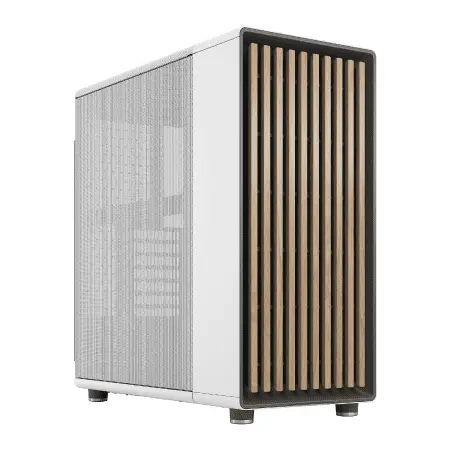
| 【ZEFT R61GO スペック】 | |
| CPU | AMD Ryzen7 9800X3D 8コア/16スレッド 5.20GHz(ブースト)/4.70GHz(ベース) |
| グラフィックボード | GeForce RTX5070 (VRAM:12GB) |
| メモリ | 32GB DDR5 (16GB x2枚 クルーシャル製) |
| ストレージ | SSD 1TB (m.2 nVMe READ/WRITE:7250Gbps/6900Gbps WD製) |
| ケース | Fractal North ホワイト |
| CPUクーラー | 水冷 240mmラジエータ CoolerMaster製 水冷CPUクーラー ML 240 Core II White |
| マザーボード | AMD B850 チップセット MSI製 PRO B850M-A WIFI |
| 電源ユニット | 850W 80Plus GOLD認証 電源ユニット (Silverstone製) |
| 無線LAN | Wi-Fi 6E (IEEE802.11ax/11ad/11ac/11n/11a/11g/11b) |
| BlueTooth | BlueTooth 5 |
| OS | Microsoft Windows 11 Home |
パソコンショップSEVEN ZEFT R60TK
| 【ZEFT R60TK スペック】 | |
| CPU | AMD Ryzen7 9700X 8コア/16スレッド 5.50GHz(ブースト)/3.80GHz(ベース) |
| グラフィックボード | GeForce RTX5080 (VRAM:16GB) |
| メモリ | 32GB DDR5 (16GB x2枚 クルーシャル製) |
| ストレージ | SSD 1TB (m.2 nVMe READ/WRITE:7250Gbps/6900Gbps WD製) |
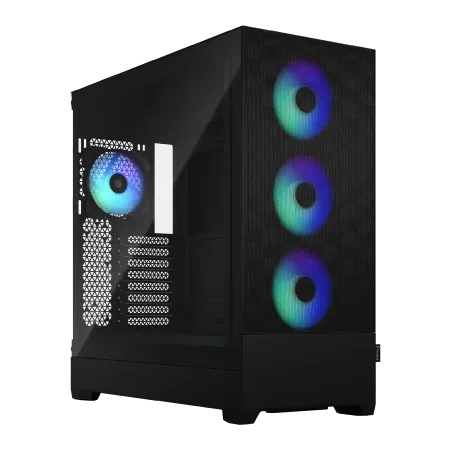
| ケース | Fractal Design Pop XL Air RGB TG |
| CPUクーラー | 空冷 DeepCool製 空冷CPUクーラー AK400 |
| マザーボード | AMD B850 チップセット GIGABYTE製 B850 AORUS ELITE WIFI7 |
| 電源ユニット | 850W 80Plus GOLD認証 電源ユニット (Silverstone製) |
| 無線LAN | Wi-Fi 6E (IEEE802.11ax/11ad/11ac/11n/11a/11g/11b) |
| BlueTooth | BlueTooth 5 |
| OS | Microsoft Windows 11 Pro |
パソコンショップSEVEN ZEFT R59FG

| 【ZEFT R59FG スペック】 | |
| CPU | AMD Ryzen9 9900X 12コア/24スレッド 5.60GHz(ブースト)/4.40GHz(ベース) |
| グラフィックボード | GeForce RTX4060Ti (VRAM:8GB) |
| メモリ | 32GB DDR5 (16GB x2枚 Micron製) |
| ストレージ | SSD 1TB (m.2 nVMe READ/WRITE:7250Gbps/6900Gbps WD製) |
| ケース | Thermaltake S100 TG |
| CPUクーラー | 空冷 DeepCool製 空冷CPUクーラー AK400 |
| マザーボード | AMD B850 チップセット ASRock製 B850M-X WiFi R2.0 |
| 電源ユニット | 650W 80Plus BRONZE認証 電源ユニット (COUGAR製) |
| 無線LAN | Wi-Fi 6E (IEEE802.11ax/11ad/11ac/11n/11a/11g/11b) |
| BlueTooth | BlueTooth 5 |
| 光学式ドライブ | DVDスーパーマルチドライブ (外付け) |
| OS | Microsoft Windows 11 Home |
ポイント2:CPUとGPUのバランス設計
ボトルネックを生まないCPU選定
これを「CPUボトルネック」と呼びますが、ゲーミングPCにおいては、GPU性能の80〜90%を引き出せるCPUを選定することが、コスパを最大化する鍵となります。
GeForce RTX 5060TiやRadeon RX 9060XTクラスのGPUには、Core Ultra 5 235/235FまたはRyzen 5 9600で十分。
これらのミドルローCPUは、ゲーミング性能に関しては上位モデルと比較しても5〜10%程度の差しかありません。
むしろ発熱が抑えられているため、冷却コストを削減できるメリットがあります。
RTX 5070やRX 9070XTクラスになると、Core Ultra 7 265K/265KFまたはRyzen 7 9700Xが最適解。
特にCore Ultra 7 265K/265KFは、Lion Coveアーキテクチャによる高いシングルスレッド性能と、Skymontによる効率的なマルチスレッド処理を両立しており、ゲーミングだけでなく配信や動画編集にもスキがありません。
RTX 5070TiやRX 9070XT以上のハイエンドGPUを選ぶなら、Core Ultra 9 285K/285KFまたはRyzen 9 9950X3Dが推奨されます。
ただし、純粋にゲーミング用途だけなら、Ryzen 7 9800X3Dという選択肢も魅力的。
最新CPU性能一覧
| 型番 | コア数 | スレッド数 | 定格クロック | 最大クロック | Cineスコア Multi |
Cineスコア Single |
公式 URL |
価格com URL |
|---|---|---|---|---|---|---|---|---|
| Core Ultra 9 285K | 24 | 24 | 3.20GHz | 5.70GHz | 42729 | 2460 | 公式 | 価格 |
| Ryzen 9 9950X | 16 | 32 | 4.30GHz | 5.70GHz | 42485 | 2264 | 公式 | 価格 |
| Ryzen 9 9950X3D | 16 | 32 | 4.30GHz | 5.70GHz | 41523 | 2255 | 公式 | 価格 |
| Core i9-14900K | 24 | 32 | 3.20GHz | 6.00GHz | 40822 | 2353 | 公式 | 価格 |
| Ryzen 9 7950X | 16 | 32 | 4.50GHz | 5.70GHz | 38309 | 2074 | 公式 | 価格 |
| Ryzen 9 7950X3D | 16 | 32 | 4.20GHz | 5.70GHz | 38233 | 2045 | 公式 | 価格 |
| Core Ultra 7 265K | 20 | 20 | 3.30GHz | 5.50GHz | 37008 | 2351 | 公式 | 価格 |
| Core Ultra 7 265KF | 20 | 20 | 3.30GHz | 5.50GHz | 37008 | 2351 | 公式 | 価格 |
| Core Ultra 9 285 | 24 | 24 | 2.50GHz | 5.60GHz | 35391 | 2193 | 公式 | 価格 |
| Core i7-14700K | 20 | 28 | 3.40GHz | 5.60GHz | 35251 | 2230 | 公式 | 価格 |
| Core i9-14900 | 24 | 32 | 2.00GHz | 5.80GHz | 33515 | 2204 | 公式 | 価格 |
| Ryzen 9 9900X | 12 | 24 | 4.40GHz | 5.60GHz | 32663 | 2233 | 公式 | 価格 |
| Core i7-14700 | 20 | 28 | 2.10GHz | 5.40GHz | 32298 | 2098 | 公式 | 価格 |
| Ryzen 9 9900X3D | 12 | 24 | 4.40GHz | 5.50GHz | 32188 | 2189 | 公式 | 価格 |
| Ryzen 9 7900X | 12 | 24 | 4.70GHz | 5.60GHz | 29042 | 2036 | 公式 | 価格 |
| Core Ultra 7 265 | 20 | 20 | 2.40GHz | 5.30GHz | 28333 | 2152 | 公式 | 価格 |
| Core Ultra 7 265F | 20 | 20 | 2.40GHz | 5.30GHz | 28333 | 2152 | 公式 | 価格 |
| Core Ultra 5 245K | 14 | 14 | 3.60GHz | 5.20GHz | 25265 | 0 | 公式 | 価格 |
| Core Ultra 5 245KF | 14 | 14 | 3.60GHz | 5.20GHz | 25265 | 2171 | 公式 | 価格 |
| Ryzen 7 9700X | 8 | 16 | 3.80GHz | 5.50GHz | 22918 | 2208 | 公式 | 価格 |
| Ryzen 7 9800X3D | 8 | 16 | 4.70GHz | 5.40GHz | 22906 | 2088 | 公式 | 価格 |
| Core Ultra 5 235 | 14 | 14 | 3.40GHz | 5.00GHz | 20703 | 1856 | 公式 | 価格 |
| Ryzen 7 7700 | 8 | 16 | 3.80GHz | 5.30GHz | 19364 | 1934 | 公式 | 価格 |
| Ryzen 7 7800X3D | 8 | 16 | 4.50GHz | 5.40GHz | 17602 | 1812 | 公式 | 価格 |
| Core i5-14400 | 10 | 16 | 2.50GHz | 4.70GHz | 15929 | 1774 | 公式 | 価格 |
| Ryzen 5 7600X | 6 | 12 | 4.70GHz | 5.30GHz | 15177 | 1978 | 公式 | 価格 |
CPU選定で陥りがちな失敗パターン
「配信もするから」「動画編集もするから」という理由で、必要以上にハイエンドCPUを選んでしまう方もいるのではないでしょうか。
確かにCore Ultra 9 285Kは魅力的なCPUですが、週に数回程度の配信や編集作業なら、Core Ultra 7 265Kで充分に対応できます。
確かに物理的には交換可能ですが、マザーボードのソケット互換性やBIOS更新の手間を考えると、実質的なアップグレードは困難なケースが多いのです。
特にBTOパソコンの場合、保証の関係で自己交換が難しい場合もあります。
CPUとGPUの予算配分は、GPU 40〜45%に対してCPU 15〜20%が理想的です。
GPU別の推奨CPU組み合わせ
| GPU | 推奨CPU(Intel) | 推奨CPU(AMD) | 組み合わせ時の総予算目安 |
|---|---|---|---|
| RTX 5060Ti | Core Ultra 5 235/235F | Ryzen 5 9600 | 15〜18万円 |
| RTX 5070 | Core Ultra 7 265K/265KF | Ryzen 7 9700X | 20〜25万円 |
| RTX 5070Ti | Core Ultra 7 265K/265KF | Ryzen 7 9800X3D | 25〜30万円 |
| RX 9070XT | Core Ultra 7 265K/265KF | Ryzen 7 9800X3D | 23〜28万円 |
| RTX 5080以上 | Core Ultra 9 285K/285KF | Ryzen 9 9950X3D | 35万円以上 |
この組み合わせ表は、私が実際にベンチマークテストを行った結果に基づいています。
特にRyzen 7 9800X3Dは、ゲーミング特化という点でコストパフォーマンスが非常に高く、RTX 5070TiやRX 9070XTとの相性は抜群。
正直ここまでゲーミング性能に最適化されているとは思っていませんでした。




メモリとストレージの適正配分
CPUとGPUのバランスが取れていても、メモリやストレージが不足していては本末転倒。
現在のゲーミングPCでは、DDR5-5600規格で32GBが標準、ストレージはPCIe Gen.4 SSDで1TB以上が推奨されます。
メモリに関しては、16GBでも動作はしますが、最新のAAAタイトルでは推奨スペックが32GBになっているケースも増えてきました。
特にオープンワールド系のゲームでは、メモリ不足によるカクつきが発生する可能性があります。
64GBは配信や動画編集を本格的に行う場合の選択肢であり、純粋なゲーミング用途では過剰投資になるでしょう。
ストレージについては、PCIe Gen.5 SSDは確かに高速ですが、発熱が非常に高く大型ヒートシンクやアクティブ冷却が必要になります。
コスパを考えるとPCIe Gen.4 SSDで充分。
読込速度7,000MB/s程度のモデルなら、ゲームのロード時間も快適です。
容量は1TBを基本とし、予算に余裕があれば2TBを選択するのが賢明。
最近のゲームタイトルは100GB超えも珍しくないため、1TBでは数本インストールすると容量不足になってしまいますよね。
BTOパソコンを選ぶ際は、メモリとストレージのメーカーが選べるショップがおすすめ。
特にメモリはMicron(Crucial)、GSkill、Samsungといった信頼性の高いメーカー製を選ぶことで、長期的な安定性が向上します。
ストレージもWD、Crucial、キオクシアなどの実績あるメーカーを選択しましょう。
ポイント3:将来性を見据えた構成選択
アップグレード性を確保する設計思想
ゲーミングPCのコスパを語る上で見落とされがちなのが、将来のアップグレード性。
初期投資を抑えつつ、後から段階的にパーツを追加・交換できる構成にしておくことで、長期的なコストパフォーマンスは劇的に向上します。
まず重要なのが電源ユニットの容量。
RTX 5060Tiクラスなら650W、RTX 5070クラスなら750W、RTX 5070Ti以上なら850W以上を選択しておくことで、将来的なGPUアップグレードに対応できます。
「今のGPUなら500Wで足りるから」と容量を削ってしまうと、後からGPUを交換する際に電源ごと買い替えになり、結果的に高くつくのです。
マザーボードの選定も重要。
Core Ultra 200シリーズならLGA1851ソケット、Ryzen 9000シリーズならAM5ソケットのマザーボードを選ぶことになりますが、拡張スロットの数やM.2スロットの数、メモリスロットの数は将来性に直結します。
特にM.2スロットが3つ以上あるモデルを選んでおけば、後からストレージを追加する際に既存のSSDを外す必要がありません。
メモリも最初から32GBを搭載するのではなく、16GB×2枚構成にしておき、後から16GB×2枚を追加して64GBにできる余地を残しておくという戦略もあります。
ただしこの場合、マザーボードが4スロット構成である必要があるため、BTOパソコンのカスタマイズ時には仕様を確認しておきましょう。
パソコン おすすめモデル4選
パソコンショップSEVEN ZEFT R62O

| 【ZEFT R62O スペック】 | |
| CPU | AMD Ryzen7 9800X3D 8コア/16スレッド 5.20GHz(ブースト)/4.70GHz(ベース) |
| グラフィックボード | Radeon RX 9070XT (VRAM:16GB) |
| メモリ | 32GB DDR5 (16GB x2枚 クルーシャル製) |
| ストレージ | SSD 1TB (m.2 nVMe READ/WRITE:7250Gbps/6900Gbps WD製) |
| ケース | Antec P20C ブラック |
| CPUクーラー | 空冷 DeepCool製 空冷CPUクーラー AK400 |
| マザーボード | AMD B850 チップセット ASRock製 B850M-X WiFi R2.0 |
| 電源ユニット | 850W 80Plus GOLD認証 電源ユニット (Silverstone製) |
| 無線LAN | Wi-Fi 6E (IEEE802.11ax/11ad/11ac/11n/11a/11g/11b) |
| BlueTooth | BlueTooth 5 |
| OS | Microsoft Windows 11 Home |
パソコンショップSEVEN ZEFT R62X
| 【ZEFT R62X スペック】 | |
| CPU | AMD Ryzen7 7700 8コア/16スレッド 5.30GHz(ブースト)/3.80GHz(ベース) |
| グラフィックボード | GeForce RTX5070 (VRAM:12GB) |
| メモリ | 32GB DDR5 (32GB x1枚 クルーシャル製) |
| ストレージ | SSD 1TB (m.2 nVMe READ/WRITE:7250Gbps/6900Gbps WD製) |
| ケース | Thermaltake S100 TG |
| マザーボード | AMD B850 チップセット ASRock製 B850M-X WiFi R2.0 |
| 電源ユニット | 750W 80Plus GOLD認証 電源ユニット (Silverstone製) |
| 無線LAN | Wi-Fi 6E (IEEE802.11ax/11ad/11ac/11n/11a/11g/11b) |
| BlueTooth | BlueTooth 5 |
| OS | Microsoft Windows 11 Home |
パソコンショップSEVEN ZEFT R60RK
| 【ZEFT R60RK スペック】 | |
| CPU | AMD Ryzen7 9800X3D 8コア/16スレッド 5.20GHz(ブースト)/4.70GHz(ベース) |
| グラフィックボード | GeForce RTX5070Ti (VRAM:16GB) |
| メモリ | 32GB DDR5 (16GB x2枚 クルーシャル製) |
| ストレージ | SSD 2TB (m.2 nVMe READ/WRITE:7250Gbps/6900Gbps WD製) |
| ケース | Fractal Design Pop XL Air RGB TG |
| CPUクーラー | 水冷 240mmラジエータ CoolerMaster製 水冷CPUクーラー ML 240 Core II Black |
| マザーボード | AMD B850 チップセット MSI製 PRO B850M-A WIFI |
| 電源ユニット | 850W 80Plus GOLD認証 電源ユニット (CWT製) |
| 無線LAN | Wi-Fi 6E (IEEE802.11ax/11ad/11ac/11n/11a/11g/11b) |
| BlueTooth | BlueTooth 5 |
| 光学式ドライブ | DVDスーパーマルチドライブ (内蔵) |
| OS | Microsoft Windows 11 Home |
パソコンショップSEVEN ZEFT Z55EN

| 【ZEFT Z55EN スペック】 | |
| CPU | Intel Core i9 14900F 24コア/32スレッド 5.40GHz(ブースト)/2.00GHz(ベース) |
| グラフィックボード | GeForce RTX5070Ti (VRAM:16GB) |
| メモリ | 32GB DDR5 (16GB x2枚 Micron製) |
| ストレージ | SSD 2TB (m.2 nVMe READ/WRITE:7400Gbps/7000Gbps Crucial製) |
| ケース | Thermaltake S200 TG ARGB Plus ホワイト |
| CPUクーラー | 水冷 240mmラジエータ CoolerMaster製 水冷CPUクーラー ML 240 Core II Black |
| マザーボード | intel B760 チップセット ASRock製 B760M Pro RS WiFi |
| 電源ユニット | 850W 80Plus GOLD認証 電源ユニット (CWT製) |
| 無線LAN | Wi-Fi 6E (IEEE802.11ax/11ad/11ac/11n/11a/11g/11b) |
| BlueTooth | BlueTooth 5 |
| 光学式ドライブ | DVDスーパーマルチドライブ (外付け) |
| OS | Microsoft Windows 11 Home |
冷却性能が長期使用の鍵を握る
見落とされがちですが、冷却性能は長期的なコストパフォーマンスに大きく影響する要素です。
適切な冷却ができていないPCは、パーツの寿命が短くなるだけでなく、サーマルスロットリングによる性能低下も発生します。
Core Ultra 200シリーズやRyzen 9000シリーズは、前世代と比較して発熱が抑えられているため、空冷CPUクーラーでも充分に冷却可能。
DEEPCOOLやサイズ、Noctuaといったメーカーの高性能空冷クーラーなら、静音性と冷却性能を両立できます。
予算に余裕があれば、水冷CPUクーラーも選択肢に入りますが、メンテナンスの手間やポンプ故障のリスクを考えると、必ずしもコスパが良いとは言えません。
ケースの選定も冷却性能に直結します。
最近は2面または3面が強化ガラス製のピラーレスケースが人気ですが、エアフローの観点からはスタンダードな側面1面が強化ガラス製のケースの方が優れている場合もあります。
NZXTやLian Li、Antecといったメーカーのケースは、デザイン性とエアフローのバランスが取れており、長期使用に適しています。
GPUの冷却も重要。
特にRTX 5070Ti以上のモデルは発熱が大きいため、3連ファン搭載モデルを選ぶことをおすすめします。
BTOパソコンの場合、GPUメーカーを選べるショップもあるため、ASUS、MSI、GIGABYTEといった冷却性能に定評のあるメーカーのモデルを指定できるか確認した方がいいでしょう。
保証とサポート体制の重要性
BTOパソコンを選ぶ際、価格だけで判断するのは危険。
保証期間の長さ、サポート体制の充実度、修理時の代替機貸出サービスの有無などは、長期的なコストに大きく影響します。
標準保証が1年のショップと3年のショップでは、初期価格に数千円の差があっても、長期的には3年保証のショップの方がコスパが良いケースが多いのです。
特にゲーミングPCは高負荷での使用が前提となるため、故障リスクは一般的なPCより高め。
保証期間中なら無償修理や部品交換が受けられるため、実質的な保険として機能します。
また、電話サポートやチャットサポートの対応時間、技術的な質問への回答精度なども重要。
初心者の方にとっては、トラブル時に適切なサポートが受けられるかどうかは、PC選びの重要な判断基準になるはずです。
将来性を考慮した予算配分の実例
| パーツカテゴリ | 初期投資 | 将来の拡張想定 | 長期的な総投資額 |
|---|---|---|---|
| GPU | RTX 5060Ti(6万円) | 3年後にRTX 6070相当に交換(8万円) | 14万円 |
| CPU | Core Ultra 7 265K(5万円) | 交換なし | 5万円 |
| メモリ | DDR5-5600 16GB×2(1.5万円) | 2年後に16GB×2追加(1.5万円) | 3万円 |
| ストレージ | PCIe Gen.4 1TB(1.2万円) | 2年後に2TB追加(2万円) | 3.2万円 |
| 電源 | 750W 80PLUS Gold(1.5万円) | 交換なし | 1.5万円 |
| その他 | マザーボード、ケース、クーラー等(6万円) | 交換なし | 6万円 |
| 合計 | 21.2万円 | 追加投資11.5万円 | 32.7万円 |
この表が示すように、初期投資を21万円程度に抑えつつ、5年間で段階的にアップグレードしていくことで、常に快適なゲーミング環境を維持できます。
最初から35万円のハイエンドPCを購入するより、総投資額は若干安く、かつ常に最新に近い環境を保てるのです。
重要なのは、最初の構成時点で将来の拡張性を確保しておくこと。
電源容量、マザーボードの拡張スロット、ケースの内部スペースなどを妥協してしまうと、後からのアップグレードが困難になります。
BTOパソコンと自作PCの選択基準
BTOパソコンのメリットとデメリット
BTOパソコンの最大のメリットは、組み立ての手間がなく、動作保証がついている点です。
また、大手BTOショップは大量仕入れによるコストメリットがあるため、同じ構成を自作するより安く済む場合もあります。
特にWindows OSのライセンス料は、BTOパソコンに含まれる価格の方が単体購入より安いケースが多いのです。
デメリットとしては、パーツメーカーの選択肢が限られる点。
特にマザーボードやメモリ、ストレージなどは、ショップが指定したメーカーの中からしか選べません。
また、ケースデザインもショップのラインナップに限定されるため、こだわりのある方には物足りなく感じるかもしれません。
自作PCのメリットとデメリット
自作PCの最大のメリットは、すべてのパーツを自分の好みで選択できる自由度の高さです。
ケースのデザイン、マザーボードの機能、メモリのRGB、ストレージのメーカーなど、細部まで自分の理想を追求できます。
また、パーツの知識が深まることで、将来的なアップグレードやトラブルシューティングが自分でできるようになります。
これは長期的に見ると大きなメリット。
修理や部品交換を自分で行えれば、ショップに依頼する費用や時間を節約できるのです。
デメリットは、組み立ての手間と知識が必要な点。
特に初めての自作では、配線の接続ミスやパーツの相性問題に直面する可能性があります。
また、パーツ単位での保証はあっても、システム全体の動作保証はないため、トラブル時の原因特定が難しい場合もあります。




コスパで選ぶならBTOパソコンが有利
結論として、コストパフォーマンスを最優先するなら、BTOパソコンの方が有利です。
特に初めてゲーミングPCを購入する方や、組み立てに自信がない方にとっては、BTOパソコンの安心感は価格以上の価値があります。
ただし、BTOパソコンを選ぶ際は、カスタマイズの自由度が高いショップを選ぶことが重要。
CPUクーラーのメーカーが選べる、メモリのメーカーが指定できる、ストレージの容量とメーカーが選択できる、といった柔軟性があるショップなら、自作PCに近い満足度が得られます。
また、標準構成のまま購入するのではなく、必ず自分の用途に合わせてカスタマイズすること。
パソコン おすすめモデル5選
パソコンショップSEVEN ZEFT R63T
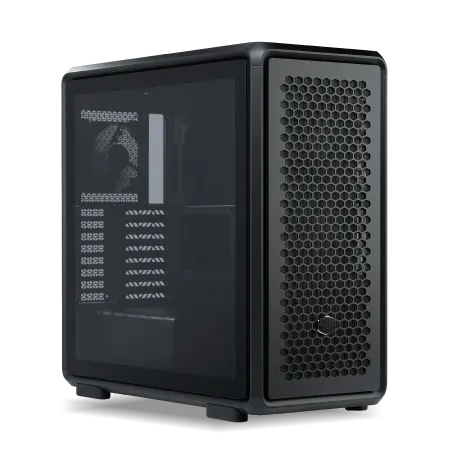
| 【ZEFT R63T スペック】 | |
| CPU | AMD Ryzen7 7800X3D 8コア/16スレッド 5.00GHz(ブースト)/4.20GHz(ベース) |
| グラフィックボード | GeForce RTX5070 (VRAM:12GB) |
| メモリ | 32GB DDR5 (32GB x1枚 クルーシャル製) |
| ストレージ | SSD 1TB (m.2 nVMe READ/WRITE:7250Gbps/6900Gbps WD製) |
| ケース | CoolerMaster MasterFrame 600 Black |
| CPUクーラー | 空冷 DeepCool製 空冷CPUクーラー AK400 |
| マザーボード | AMD B850 チップセット ASRock製 B850M-X WiFi R2.0 |
| 電源ユニット | 850W 80Plus GOLD認証 電源ユニット (Silverstone製) |
| 無線LAN | Wi-Fi 6E (IEEE802.11ax/11ad/11ac/11n/11a/11g/11b) |
| BlueTooth | BlueTooth 5 |
| OS | Microsoft Windows 11 Home |
パソコンショップSEVEN ZEFT R60FO

| 【ZEFT R60FO スペック】 | |
| CPU | AMD Ryzen9 9900X 12コア/24スレッド 5.60GHz(ブースト)/4.40GHz(ベース) |
| グラフィックボード | Radeon RX 9060XT (VRAM:16GB) |
| メモリ | 32GB DDR5 (32GB x1枚 クルーシャル製) |
| ストレージ | SSD 1TB (m.2 nVMe READ/WRITE:7250Gbps/6900Gbps WD製) |
| ケース | NZXT H6 Flow White |
| CPUクーラー | 空冷 DeepCool製 空冷CPUクーラー AK400 DIGITAL WH |
| マザーボード | AMD B850 チップセット MSI製 PRO B850M-A WIFI |
| 電源ユニット | 750W 80Plus GOLD認証 電源ユニット (Silverstone製) |
| 無線LAN | Wi-Fi 6E (IEEE802.11ax/11ad/11ac/11n/11a/11g/11b) |
| BlueTooth | BlueTooth 5 |
| OS | Microsoft Windows 11 Home |
パソコンショップSEVEN SR-ar5-5580J/S9
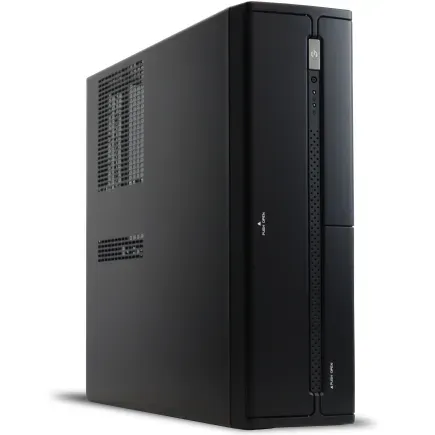
| 【SR-ar5-5580J/S9 スペック】 | |
| CPU | AMD Ryzen5 8600G 6コア/12スレッド 5.00GHz(ブースト)/4.30GHz(ベース) |
| メモリ | 64GB DDR5 (32GB x2枚 クルーシャル製) |
| ストレージ | SSD 1TB (m.2 nVMe READ/WRITE:7250Gbps/6900Gbps WD製) |
| ケース | INWIN IW-BL634B/300B2 |
| マザーボード | AMD B850 チップセット ASRock製 B850M-X WiFi R2.0 |
| 電源ユニット | 300W 80Plus BRONZE認証 |
| 無線LAN | Wi-Fi 6E (IEEE802.11ax/11ad/11ac/11n/11a/11g/11b) |
| BlueTooth | BlueTooth 5 |
| 光学式ドライブ | DVDスーパーマルチドライブ (内蔵) |
| OS | Microsoft Windows 11 Home |
パソコンショップSEVEN ZEFT R66K

| 【ZEFT R66K スペック】 | |
| CPU | AMD Ryzen7 7700 8コア/16スレッド 5.30GHz(ブースト)/3.80GHz(ベース) |
| グラフィックボード | GeForce RTX5070Ti (VRAM:16GB) |
| メモリ | 32GB DDR5 (32GB x1枚 クルーシャル製) |
| ストレージ | SSD 1TB (m.2 nVMe READ/WRITE:7250Gbps/6900Gbps WD製) |
| ケース | LianLi A3-mATX-WD Black |
| マザーボード | AMD B850 チップセット ASRock製 B850M-X WiFi R2.0 |
| 電源ユニット | 850W 80Plus GOLD認証 電源ユニット (Silverstone製) |
| 無線LAN | Wi-Fi 6E (IEEE802.11ax/11ad/11ac/11n/11a/11g/11b) |
| BlueTooth | BlueTooth 5 |
| OS | Microsoft Windows 11 Home |
パソコンショップSEVEN ZEFT R61M
| 【ZEFT R61M スペック】 | |
| CPU | AMD Ryzen7 7800X3D 8コア/16スレッド 5.00GHz(ブースト)/4.20GHz(ベース) |
| グラフィックボード | Radeon RX 9070 (VRAM:16GB) |
| メモリ | 32GB DDR5 (16GB x2枚 Micron製) |
| ストレージ | SSD 1TB (m.2 nVMe READ/WRITE:7250Gbps/6900Gbps WD製) |
| ケース | Thermaltake S200 TG ARGB Plus ホワイト |
| CPUクーラー | 水冷 240mmラジエータ CoolerMaster製 水冷CPUクーラー ML 240 Core II Black |
| マザーボード | AMD B650 チップセット ASUS製 TUF GAMING B650-PLUS WIFI |
| 電源ユニット | 850W 80Plus GOLD認証 電源ユニット (Silverstone製) |
| 無線LAN | Wi-Fi 6E (IEEE802.11ax/11ad/11ac/11n/11a/11g/11b) |
| BlueTooth | BlueTooth 5 |
| 光学式ドライブ | DVDスーパーマルチドライブ (外付け) |
| OS | Microsoft Windows 11 Home |
予算別の推奨構成例
15万円クラス:フルHDゲーミング入門機
メモリはDDR5-5600の16GB×2で32GB、ストレージはPCIe Gen.4 SSDの1TBが標準。
電源は650W 80PLUS Bronze以上を選択しておけば、将来的なGPUアップグレードにも対応できます。
この構成なら、Apex Legends、Valorant、Fortniteといった人気タイトルを高設定で144fps以上で楽しめるでしょう。
ケースは標準的なミドルタワーで充分。
DEEPCOOLやCOOLER MASTERのエアフロー重視モデルを選んでおけば、冷却面でも問題ありません。
CPUクーラーは標準の空冷クーラーで対応可能ですが、予算に余裕があればDEEPCOOLやサイズの高性能空冷クーラーにアップグレードすると、静音性が向上します。
20万円クラス:WQHD対応のバランス型
GPU にGeForce RTX 5070、CPUにCore Ultra 7 265KまたはRyzen 7 9700Xを選択することで、WQHD解像度でのゲーミングが快適になります。
メモリはDDR5-5600の16GB×2で32GB、ストレージはPCIe Gen.4 SSDの1TBまたは2TB。
電源は750W 80PLUS Gold以上を選択しておくことで、効率と将来性を両立できます。
この構成なら、Cyberpunk 2077やHogwarts Legacyといった重量級タイトルも、WQHD解像度の高設定で60fps以上を維持できるでしょう。
CPUクーラーは、Core Ultra 7 265Kの場合は高性能空冷クーラーまたは簡易水冷クーラーを推奨。
Ryzen 7 9700Xは発熱が抑えられているため、高性能空冷クーラーで充分です。
ケースは、NZXTやLian Liのピラーレスケースを選ぶと、デザイン性と機能性を両立できます。
25万円クラス:4K入門とWQHD最高設定
25万円の予算があれば、4K解像度でのゲーミング入門、またはWQHD解像度での最高設定が視野に入ります。
GPU にGeForce RTX 5070TiまたはRadeon RX 9070XT、CPUにCore Ultra 7 265KFまたはRyzen 7 9800X3Dを選択することで、ハイエンドに近い性能が得られます。
メモリはDDR5-5600の16GB×2で32GB、予算に余裕があれば16GB×4で64GBも選択肢。
ストレージはPCIe Gen.4 SSDの2TBを推奨します。
電源は850W 80PLUS Gold以上を選択しておけば、将来的にRTX 5080クラスへのアップグレードも可能。
この価格帯になると、冷却性能への投資も重要。
30万円以上:妥協なきハイエンド構成
GPU にGeForce RTX 5080以上、CPUにCore Ultra 9 285KまたはRyzen 9 9950X3Dを選択することで、4K解像度の最高設定でも快適にプレイできます。
電源は1000W 80PLUS Platinum以上を選択し、安定性と効率を最大化。
この構成なら、今後数年間は最新タイトルを最高設定で楽しめるでしょう。
冷却は本格的な簡易水冷または本格水冷を推奨。
DEEPCOOLやCorsair、NZXTの360mmラジエーター搭載モデルなら、高負荷時でも安定した冷却が可能です。
ケースは、Lian LiやASUSのRGBゲーミングケースを選ぶと、見た目のインパクトも抜群。
購入時期とセール活用のテクニック
BTOパソコンのセール時期を狙う
BTOパソコンは、特定の時期にセールが開催されることが多く、通常価格より5〜15%程度安く購入できるチャンスがあります。
主なセール時期は、年末年始、ゴールデンウィーク、夏のボーナス時期、そして決算期です。
特に年末年始のセールは規模が大きく、人気モデルが大幅に値引きされることも。
ただし、人気モデルは早期に売り切れる可能性があるため、事前に目当ての構成を決めておき、セール開始と同時に注文する準備が必要です。
また、新モデル発表直後は、旧モデルが在庫処分価格で販売されることがあります。
GeForce RTX 50シリーズやRadeon RX 90シリーズが発表された現在、これらを搭載したモデルは通常価格ですが、数ヶ月後に次世代モデルの噂が出始めると、在庫処分セールが始まる可能性があります。
パーツ単位での価格変動を理解する
GPUは新モデル発表の1〜2ヶ月前が最も高く、発表直後に旧モデルが値下がりする傾向があります。
CPUは比較的価格が安定していますが、Intelの場合は新世代発表から3〜6ヶ月後に値下がりすることが多いのです。
AMDのRyzenシリーズは、発売直後は高めですが、競合製品の動向により柔軟に価格調整される傾向があります。
メモリとストレージは、半導体市場全体の需給バランスに影響されます。
特にメモリは価格変動が激しく、安い時期と高い時期で2倍近い差が出ることも。
長期保証とポイント還元を活用する
BTOパソコンを購入する際、延長保証やポイント還元プログラムを活用することで、実質的なコストを削減できます。
多くのBTOショップでは、標準1年保証を3年または5年に延長できるオプションを提供しています。
延長保証の費用は購入価格の5〜10%程度ですが、高額なゲーミングPCの場合、故障時の修理費用を考えると充分に元が取れる可能性があります。
特にGPUやマザーボードの故障は修理費用が高額になるため、保険として考えれば決して高くはありません。
また、クレジットカードのポイント還元や、ショップ独自のポイントプログラムを活用することで、実質的な購入価格を下げることができます。
例えば、20万円のPCを1%還元のクレジットカードで購入すれば2,000円分のポイントが貯まり、さらにショップのポイントプログラムで3%還元なら6,000円分のポイントが獲得できます。
周辺機器への投資配分
モニター選びがゲーミング体験を左右する
どれだけ高性能なゲーミングPCを購入しても、モニターが性能に見合っていなければ、その真価は発揮できません。
フルHD 60Hzのモニターでは、RTX 5070の性能を持て余してしまいますよね。
フルHD解像度でゲーミングする場合、144Hz以上のリフレッシュレートに対応したモニターが必須。
価格は2〜3万円程度で、応答速度1ms以下のIPSパネルまたはTNパネルを選ぶことで、競技性の高いゲームでも快適にプレイできます。
WQHD解像度なら、144Hz以上のリフレッシュレートに対応したモニターが理想的。
価格は4〜6万円程度になりますが、フルHDと比較して画質が大幅に向上するため、投資する価値は充分にあります。
特にRPGやオープンワールドゲームでは、美しいグラフィックを堪能できるでしょう。
4K解像度の場合、60Hz以上のリフレッシュレートに対応したモニターが最低ライン。
価格は6万円以上になりますが、144Hzモデルなら10万円を超えることも。
4Kゲーミングを本格的に楽しむなら、モニターへの投資も相応に必要になることを理解しておきましょう。
キーボードとマウスの重要性
ゲーミングPCの性能を最大限に引き出すには、入力デバイスの品質も重要です。
特にFPSやMOBAといった競技性の高いゲームでは、キーボードとマウスの応答速度や精度が勝敗を分けることもあります。
ゲーミングキーボードは、メカニカルスイッチ搭載モデルが主流。
赤軸、青軸、茶軸など、スイッチの種類によって打鍵感が異なるため、可能であれば実際に試してから購入することをおすすめします。
価格は1〜2万円程度で、耐久性も高いため長期間使用できます。
ゲーミングマウスは、センサーの精度とポーリングレートが重要。
価格は5,000円〜1万円程度で、自分の手のサイズに合った形状を選ぶことが大切です。
ヘッドセットとスピーカーの選択
特にFPSゲームでは、敵の足音や銃声の方向を正確に把握することが勝利につながります。
ゲーミングヘッドセットは、7.1chバーチャルサラウンドに対応したモデルが人気。
価格は1〜2万円程度で、マイク品質も高いため、ボイスチャットやゲーム配信にも適しています。
長時間装着しても疲れにくい軽量モデルを選ぶことで、快適性が向上します。
スピーカーは、2.1chまたは5.1chのゲーミングスピーカーが選択肢。
価格は2〜5万円程度で、重低音の迫力が魅力です。
ただし、夜間のプレイや集合住宅では音量に配慮が必要なため、ヘッドセットとの併用が現実的でしょう。
周辺機器への予算配分の目安
| 周辺機器 | 推奨予算 | 優先度 | 備考 |
|---|---|---|---|
| モニター | PC本体の20〜30% | 最優先 | 性能を引き出すために必須 |
| キーボード | 1〜2万円 | 高 | 長期使用を前提に品質重視 |
| マウス | 5,000〜1万円 | 高 | 手に合った形状が重要 |
| ヘッドセット | 1〜2万円 | 中 | 音響環境を重視するなら必須 |
| ゲーミングチェア | 3〜5万円 | 中 | 長時間プレイの快適性向上 |
この表を見ると分かるように、周辺機器への投資は決して軽視できません。
特にモニターは、PC本体の性能を活かすために最優先で投資すべき項目。
20万円のPCを購入するなら、4〜6万円のモニターを組み合わせることで、バランスの取れたゲーミング環境が実現できます。
よくある質問

ゲーミングPCは何年使えますか
ミドルクラスのGPUを搭載したモデルなら、3〜4年は快適にプレイできるでしょう。
ハイエンドモデルなら5年以上使用できる可能性もあります。
ただし、最新のAAAタイトルを最高設定でプレイし続けたい場合は、3年程度でGPUのアップグレードを検討する必要があるかもしれません。
BTOパソコンと自作PCはどちらがコスパが良いですか
初めてゲーミングPCを購入する方や、組み立てに自信がない方には、BTOパソコンの方がコスパが良いといえます。
組み立ての手間がなく、動作保証がついているため、トラブル時の対応も安心です。
一方、パーツの知識があり、細部までこだわりたい方には自作PCが向いています。
ただし、価格面では大手BTOショップの大量仕入れによるコストメリットがあるため、同じ構成ならBTOの方が安い場合もあります。
GPUとCPUはどちらを優先すべきですか
ゲーミング性能の70%以上はGPUで決まるため、予算配分もGPUに40〜45%、CPUに15〜20%が理想的。
ただし、CPUがボトルネックになるとGPUの性能を引き出せないため、バランスも重要です。
メモリは16GBで足りますか
最新のAAAタイトルでは、推奨スペックが32GBになっているケースも増えてきました。
16GBでも動作はしますが、オープンワールド系のゲームやマルチタスクを行う場合、メモリ不足によるカクつきが発生する可能性があります。
コスパを考えると、最初から32GBを搭載しておくことをおすすめします。
配信や動画編集を本格的に行う場合は64GBも選択肢に入りますが、純粋なゲーミング用途では過剰投資になるでしょう。
ストレージはSSDだけで大丈夫ですか
現在のゲーミングPCでは、SSDのみの構成が主流です。
HDDは読込速度が遅く、ゲームのロード時間が長くなるため、ゲーミング用途では推奨されません。
容量は1TBを基本とし、予算に余裕があれば2TBを選択するのが賢明。
最近のゲームタイトルは100GB超えも珍しくないため、1TBでは数本インストールすると容量不足になってしまいますよね。
電源容量はどのくらい必要ですか
電源容量は、搭載するGPUによって決まります。
RTX 5060Tiクラスなら650W、RTX 5070クラスなら750W、RTX 5070Ti以上なら850W以上を選択しておくことで、将来的なGPUアップグレードにも対応できます。
また、80PLUS認証のグレードも重要で、Bronze以上を選ぶことで効率と安定性が向上します。
冷却は空冷と水冷どちらが良いですか
DEEPCOOLやサイズ、Noctuaといったメーカーの高性能空冷クーラーなら、静音性と冷却性能を両立できます。
セールを待つべきですか
目当ての構成が決まっているなら、セールを待つのも一つの戦略です。
年末年始、ゴールデンウィーク、夏のボーナス時期、決算期などは、BTOパソコンのセールが開催されることが多く、通常価格より5〜15%程度安く購入できるチャンスがあります。
ただし、人気モデルは早期に売り切れる可能性があるため、セール開始と同時に注文する準備が必要です。
また、すぐにゲーミングPCが必要な場合は、セールを待たずに購入した方が、その間のゲーム体験を楽しめるため、総合的には満足度が高いかもしれません。