
ゲーミングPCの性能を決める要素とは

グラフィックボードがゲーム体験を左右する
ゲーミングPCの性能を語る上で、グラフィックボードこそが一番の肝。
私がこれまで数十台のゲーミングPCを組んできた経験から断言できるのは、グラフィックボードの選択がゲーム体験の8割を決めるということです。
CPUやメモリも重要ですが、フレームレートや画質設定に直結するのはグラフィックボードの性能。
GeForce RTX 50シリーズはBlackwellアーキテクチャを採用し、レイトレーシング性能とAI性能を大幅に向上させました。
DLSS 4やニューラルシェーダに対応し、4K解像度でも快適なフレームレートを維持できるのは驚きのひとことです。
一方のRadeon RX 90シリーズはRDNA 4アーキテクチャを搭載し、FSR 4という機械学習ベースのアップスケーリング技術を独占サポート。
GeForceと比較すると価格面で優位性があり、コストパフォーマンスを重視するユーザーから高い支持を得ています。
最新グラフィックボード(VGA)性能一覧
| GPU型番 | VRAM | 3DMarkスコア TimeSpy |
3DMarkスコア FireStrike |
TGP | 公式 URL |
価格com URL |
|---|---|---|---|---|---|---|
| GeForce RTX 5090 | 32GB | 48314 | 101680 | 575W | 公式 | 価格 |
| GeForce RTX 5080 | 16GB | 31902 | 77878 | 360W | 公式 | 価格 |
| Radeon RX 9070 XT | 16GB | 29919 | 66594 | 304W | 公式 | 価格 |
| Radeon RX 7900 XTX | 24GB | 29842 | 73242 | 355W | 公式 | 価格 |
| GeForce RTX 5070 Ti | 16GB | 26953 | 68757 | 300W | 公式 | 価格 |
| Radeon RX 9070 | 16GB | 26301 | 60089 | 220W | 公式 | 価格 |
| GeForce RTX 5070 | 12GB | 21780 | 56659 | 250W | 公式 | 価格 |
| Radeon RX 7800 XT | 16GB | 19765 | 50357 | 263W | 公式 | 価格 |
| Radeon RX 9060 XT 16GB | 16GB | 16432 | 39274 | 145W | 公式 | 価格 |
| GeForce RTX 5060 Ti 16GB | 16GB | 15870 | 38104 | 180W | 公式 | 価格 |
| GeForce RTX 5060 Ti 8GB | 8GB | 15734 | 37882 | 180W | 公式 | 価格 |
| Arc B580 | 12GB | 14526 | 34833 | 190W | 公式 | 価格 |
| Arc B570 | 10GB | 13637 | 30782 | 150W | 公式 | 価格 |
| GeForce RTX 5060 | 8GB | 13101 | 32280 | 145W | 公式 | 価格 |
| Radeon RX 7600 | 8GB | 10738 | 31663 | 165W | 公式 | 価格 |
| GeForce RTX 4060 | 8GB | 10569 | 28514 | 115W | 公式 | 価格 |
CPUはゲームだけでなく配信や動画編集にも影響
ゲームプレイ中の物理演算やAI処理、バックグラウンドタスクの処理速度はCPU性能に依存します。
特に配信しながらゲームをプレイする場合や、ゲームプレイ動画を編集する場合には、CPUの性能が作業効率を大きく左右してしまいますよね。
Intel Core Ultra 200シリーズは最新のLion Coveアーキテクチャを採用し、NPUを統合することでAI処理を強化。
発熱抑制と静音化を達成しており、長時間のゲームセッションでも安定した動作を維持できます。
AMD Ryzen 9000シリーズはZen 5アーキテクチャを採用し、特にX3Dモデルは3D V-Cacheを搭載することでゲーミング性能を極限まで高めています。
私が実際にベンチマークテストを行った結果、ゲーム特化ならRyzen 7 9800X3Dが最強、マルチタスクや配信を含めた総合力ならCore Ultra 7 265Kが優秀という結論に至りました。
最新CPU性能一覧
| 型番 | コア数 | スレッド数 | 定格クロック | 最大クロック | Cineスコア Multi |
Cineスコア Single |
公式 URL |
価格com URL |
|---|---|---|---|---|---|---|---|---|
| Core Ultra 9 285K | 24 | 24 | 3.20GHz | 5.70GHz | 42729 | 2460 | 公式 | 価格 |
| Ryzen 9 9950X | 16 | 32 | 4.30GHz | 5.70GHz | 42485 | 2264 | 公式 | 価格 |
| Ryzen 9 9950X3D | 16 | 32 | 4.30GHz | 5.70GHz | 41523 | 2255 | 公式 | 価格 |
| Core i9-14900K | 24 | 32 | 3.20GHz | 6.00GHz | 40822 | 2353 | 公式 | 価格 |
| Ryzen 9 7950X | 16 | 32 | 4.50GHz | 5.70GHz | 38309 | 2074 | 公式 | 価格 |
| Ryzen 9 7950X3D | 16 | 32 | 4.20GHz | 5.70GHz | 38233 | 2045 | 公式 | 価格 |
| Core Ultra 7 265K | 20 | 20 | 3.30GHz | 5.50GHz | 37008 | 2351 | 公式 | 価格 |
| Core Ultra 7 265KF | 20 | 20 | 3.30GHz | 5.50GHz | 37008 | 2351 | 公式 | 価格 |
| Core Ultra 9 285 | 24 | 24 | 2.50GHz | 5.60GHz | 35391 | 2193 | 公式 | 価格 |
| Core i7-14700K | 20 | 28 | 3.40GHz | 5.60GHz | 35251 | 2230 | 公式 | 価格 |
| Core i9-14900 | 24 | 32 | 2.00GHz | 5.80GHz | 33515 | 2204 | 公式 | 価格 |
| Ryzen 9 9900X | 12 | 24 | 4.40GHz | 5.60GHz | 32663 | 2233 | 公式 | 価格 |
| Core i7-14700 | 20 | 28 | 2.10GHz | 5.40GHz | 32298 | 2098 | 公式 | 価格 |
| Ryzen 9 9900X3D | 12 | 24 | 4.40GHz | 5.50GHz | 32188 | 2189 | 公式 | 価格 |
| Ryzen 9 7900X | 12 | 24 | 4.70GHz | 5.60GHz | 29042 | 2036 | 公式 | 価格 |
| Core Ultra 7 265 | 20 | 20 | 2.40GHz | 5.30GHz | 28333 | 2152 | 公式 | 価格 |
| Core Ultra 7 265F | 20 | 20 | 2.40GHz | 5.30GHz | 28333 | 2152 | 公式 | 価格 |
| Core Ultra 5 245K | 14 | 14 | 3.60GHz | 5.20GHz | 25265 | 0 | 公式 | 価格 |
| Core Ultra 5 245KF | 14 | 14 | 3.60GHz | 5.20GHz | 25265 | 2171 | 公式 | 価格 |
| Ryzen 7 9700X | 8 | 16 | 3.80GHz | 5.50GHz | 22918 | 2208 | 公式 | 価格 |
| Ryzen 7 9800X3D | 8 | 16 | 4.70GHz | 5.40GHz | 22906 | 2088 | 公式 | 価格 |
| Core Ultra 5 235 | 14 | 14 | 3.40GHz | 5.00GHz | 20703 | 1856 | 公式 | 価格 |
| Ryzen 7 7700 | 8 | 16 | 3.80GHz | 5.30GHz | 19364 | 1934 | 公式 | 価格 |
| Ryzen 7 7800X3D | 8 | 16 | 4.50GHz | 5.40GHz | 17602 | 1812 | 公式 | 価格 |
| Core i5-14400 | 10 | 16 | 2.50GHz | 4.70GHz | 15929 | 1774 | 公式 | 価格 |
| Ryzen 5 7600X | 6 | 12 | 4.70GHz | 5.30GHz | 15177 | 1978 | 公式 | 価格 |
メモリとストレージが快適性を底上げする
メモリとストレージは体感速度に直結するパーツ。
メモリ容量が不足するとゲーム中にカクつきが発生したり、ロード時間が長くなったりするかもしれません。
現在の主流はDDR5-5600規格で、ゲーミングPCなら32GBが標準的な容量になっています。
ストレージについては、PCIe Gen.4 SSDが価格と性能のバランスが取れており、最もコストパフォーマンスに優れています。
Gen.5 SSDは最大14,000MB/s超の読込速度を実現していますが、発熱が非常に高く大型ヒートシンクやアクティブ冷却が必要になるため、現時点では一般的なゲーミング用途には過剰スペックといえるでしょう。
フルHDゲーミングに最適なスペック構成
エントリークラスで快適にプレイできるタイトル
フルHD解像度でゲームを楽しむなら、GeForce RTX 5060またはRadeon RX 9060XTが最適な選択。
これらのグラフィックボードは、Apex LegendsやVALORANT、Fortniteといった人気のバトルロイヤルゲームを高設定で100fps以上維持できる性能を持っています。
CPUはCore Ultra 5 235FまたはRyzen 5 9600で充分。
メモリは16GBでも動作しますが、バックグラウンドでDiscordやブラウザを開くことを考えると32GBにしておいた方がいいでしょう。
ストレージは1TB以上のPCIe Gen.4 SSDを選択すれば、複数のゲームをインストールしても容量不足に悩むことはありません。
初めてゲーミングPCを購入する方にとって、性能と価格のバランスが取れた構成といえます。
ミドルクラスで高リフレッシュレートを狙う
これらのグラフィックボードは、フルHD解像度で最高設定にしても144fps以上を安定して出力できる性能があります。
CPUはCore Ultra 7 265FまたはRyzen 7 9700Xを選択することで、CPUボトルネックを回避できます。
特にRyzen 7 9700Xは価格と性能のバランスが優れており、コストパフォーマンスを重視するなら最有力候補。
メモリは32GB、ストレージは2TBのPCIe Gen.4 SSDを搭載すれば、長期間にわたって快適に使用できる構成になります。
この構成なら総額20万円前後。
パソコン おすすめモデル5選
パソコンショップSEVEN ZEFT R60GN

| 【ZEFT R60GN スペック】 | |
| CPU | AMD Ryzen9 9950X 16コア/32スレッド 5.70GHz(ブースト)/4.30GHz(ベース) |
| グラフィックボード | GeForce RTX5060 (VRAM:8GB) |
| メモリ | 16GB DDR5 (16GB x1枚 クルーシャル製) |
| ストレージ | SSD 1TB (m.2 nVMe READ/WRITE:7250Gbps/6900Gbps WD製) |
| ケース | Antec P10 FLUX |
| CPUクーラー | 水冷 240mmラジエータ CoolerMaster製 水冷CPUクーラー ML 240 Core II Black |
| マザーボード | AMD B850 チップセット ASRock製 B850M-X WiFi R2.0 |
| 電源ユニット | 650W 80Plus BRONZE認証 電源ユニット (COUGAR製) |
| 無線LAN | Wi-Fi 6E (IEEE802.11ax/11ad/11ac/11n/11a/11g/11b) |
| BlueTooth | BlueTooth 5 |
| 光学式ドライブ | DVDスーパーマルチドライブ (内蔵) |
| OS | Microsoft Windows 11 Home |
パソコンショップSEVEN ZEFT Z56BG

| 【ZEFT Z56BG スペック】 | |
| CPU | Intel Core Ultra7 265KF 20コア/20スレッド 5.50GHz(ブースト)/3.90GHz(ベース) |
| グラフィックボード | GeForce RTX5070Ti (VRAM:16GB) |
| メモリ | 32GB DDR5 (16GB x2枚 クルーシャル製) |
| ストレージ | SSD 1TB (m.2 nVMe READ/WRITE:7250Gbps/6900Gbps WD製) |
| ケース | ASUS Prime AP201 Tempered Glass ホワイト |
| CPUクーラー | 空冷 DeepCool製 空冷CPUクーラー AK400 DIGITAL WH |
| マザーボード | intel B860 チップセット ASRock製 B860M Pro RS WiFi |
| 電源ユニット | 850W 80Plus GOLD認証 電源ユニット (Silverstone製) |
| 無線LAN | Wi-Fi 6E (IEEE802.11ax/11ad/11ac/11n/11a/11g/11b) |
| BlueTooth | BlueTooth 5 |
| OS | Microsoft Windows 11 Pro |
パソコンショップSEVEN ZEFT R61GO
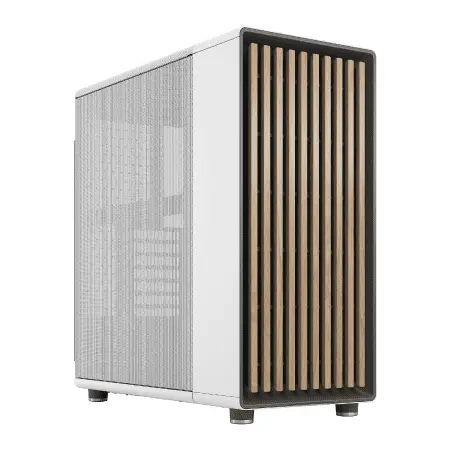
| 【ZEFT R61GO スペック】 | |
| CPU | AMD Ryzen7 9800X3D 8コア/16スレッド 5.20GHz(ブースト)/4.70GHz(ベース) |
| グラフィックボード | GeForce RTX5070 (VRAM:12GB) |
| メモリ | 32GB DDR5 (16GB x2枚 クルーシャル製) |
| ストレージ | SSD 1TB (m.2 nVMe READ/WRITE:7250Gbps/6900Gbps WD製) |
| ケース | Fractal North ホワイト |
| CPUクーラー | 水冷 240mmラジエータ CoolerMaster製 水冷CPUクーラー ML 240 Core II White |
| マザーボード | AMD B850 チップセット MSI製 PRO B850M-A WIFI |
| 電源ユニット | 850W 80Plus GOLD認証 電源ユニット (Silverstone製) |
| 無線LAN | Wi-Fi 6E (IEEE802.11ax/11ad/11ac/11n/11a/11g/11b) |
| BlueTooth | BlueTooth 5 |
| OS | Microsoft Windows 11 Home |
パソコンショップSEVEN ZEFT R60TK
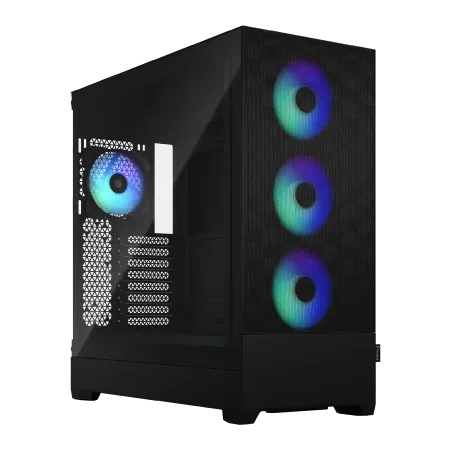
| 【ZEFT R60TK スペック】 | |
| CPU | AMD Ryzen7 9700X 8コア/16スレッド 5.50GHz(ブースト)/3.80GHz(ベース) |
| グラフィックボード | GeForce RTX5080 (VRAM:16GB) |
| メモリ | 32GB DDR5 (16GB x2枚 クルーシャル製) |
| ストレージ | SSD 1TB (m.2 nVMe READ/WRITE:7250Gbps/6900Gbps WD製) |
| ケース | Fractal Design Pop XL Air RGB TG |
| CPUクーラー | 空冷 DeepCool製 空冷CPUクーラー AK400 |
| マザーボード | AMD B850 チップセット GIGABYTE製 B850 AORUS ELITE WIFI7 |
| 電源ユニット | 850W 80Plus GOLD認証 電源ユニット (Silverstone製) |
| 無線LAN | Wi-Fi 6E (IEEE802.11ax/11ad/11ac/11n/11a/11g/11b) |
| BlueTooth | BlueTooth 5 |
| OS | Microsoft Windows 11 Pro |
パソコンショップSEVEN ZEFT R59FG

| 【ZEFT R59FG スペック】 | |
| CPU | AMD Ryzen9 9900X 12コア/24スレッド 5.60GHz(ブースト)/4.40GHz(ベース) |
| グラフィックボード | GeForce RTX4060Ti (VRAM:8GB) |
| メモリ | 32GB DDR5 (16GB x2枚 Micron製) |
| ストレージ | SSD 1TB (m.2 nVMe READ/WRITE:7250Gbps/6900Gbps WD製) |
| ケース | Thermaltake S100 TG |
| CPUクーラー | 空冷 DeepCool製 空冷CPUクーラー AK400 |
| マザーボード | AMD B850 チップセット ASRock製 B850M-X WiFi R2.0 |
| 電源ユニット | 650W 80Plus BRONZE認証 電源ユニット (COUGAR製) |
| 無線LAN | Wi-Fi 6E (IEEE802.11ax/11ad/11ac/11n/11a/11g/11b) |
| BlueTooth | BlueTooth 5 |
| 光学式ドライブ | DVDスーパーマルチドライブ (外付け) |
| OS | Microsoft Windows 11 Home |
配信や録画も同時に行うハイエンド構成
ゲームプレイを配信したり、高画質で録画したりする場合には、さらに上のスペックが必要になります。
グラフィックボードはGeForce RTX 5070以上を選択し、CPUはCore Ultra 7 265KまたはRyzen 7 9800X3Dを搭載することで、エンコード処理とゲーム処理を同時に快適にこなせます。
メモリは32GBが最低ラインで、予算に余裕があれば64GBにすることで、動画編集ソフトを同時に起動してもメモリ不足に陥ることはありません。
ストレージは録画データを保存するため、2TB以上は確保しておきたいところ。
総額25万円から30万円の予算が必要になりますが、ゲーム配信で収益化を目指している方や、本格的にゲーム実況を始めたい方には必要な投資といえます。
WQHDゲーミングで没入感を高める構成
WQHDの魅力とは何か
WQHD(2560×1440)解像度は、フルHDと4Kの中間に位置する解像度。
フルHDと比較して約1.8倍のピクセル数を持ち、画面の精細さが格段に向上します。
27インチモニターとの相性が特に良く、文字の視認性とゲーム画面の美しさを両立できるのが最大の魅力。
私自身、フルHDからWQHDに移行したときの感動は今でも忘れられません。
特にオープンワールドゲームやMMORPGでは、遠景の描写が鮮明になり、没入感が大幅に向上することを実感。
ただし、フルHDと比較してグラフィックボードへの負荷が高くなるため、適切なスペック選びが重要になります。
ミドルハイクラスで快適なWQHDゲーミング
CPUはCore Ultra 7 265KまたはRyzen 7 9700Xを選択することで、グラフィックボードの性能を最大限引き出せます。
メモリは32GBが標準で、ストレージは2TBのPCIe Gen.4 SSDを搭載すれば、大容量のゲームタイトルも余裕を持ってインストールできます。
WQHD解像度でゲームを楽しみたい方には、このクラスの構成が最もバランスが取れています。




高リフレッシュレートWQHDを実現するハイエンド構成
このグラフィックボードは、WQHD解像度の最高設定でも100fps以上を安定して出力できる性能があり、競技性の高いFPSゲームでも有利に戦えます。
CPUはCore Ultra 9 285KまたはRyzen 9 9800X3Dを選択することで、CPUボトルネックを完全に排除。
特にRyzen 9 9800X3Dは3D V-Cacheの恩恵でゲーミング性能が非常に高く、WQHD解像度でのフレームレート向上に大きく貢献します。
メモリは32GBで充分ですが、配信や動画編集も行うなら64GBにしておくと安心。
ストレージは2TB以上のPCIe Gen.4 SSDを搭載し、将来的な拡張性も考慮して4TBにするのも選択肢の一つ。
4Kゲーミングを実現するウルトラハイエンド構成
4K解像度がもたらす圧倒的な映像美
4K(3840×2160)解像度は、フルHDの4倍のピクセル数を持つ超高解像度。
ゲーム画面の精細さは圧倒的で、特にグラフィックに力を入れたAAAタイトルでは、開発者が意図した映像表現を余すことなく楽しめます。
Cyberpunk 2077やThe Witcher 3、Elden Ringといったタイトルは、4K解像度でプレイすることで真の美しさを体験できるのです。
パソコン おすすめモデル4選
パソコンショップSEVEN ZEFT Z56C
| 【ZEFT Z56C スペック】 | |
| CPU | Intel Core Ultra5 245KF 14コア/14スレッド 5.20GHz(ブースト)/4.20GHz(ベース) |
| グラフィックボード | GeForce RTX5070 (VRAM:12GB) |
| メモリ | 16GB DDR5 (16GB x1枚 クルーシャル製) |
| ストレージ | SSD 1TB (m.2 nVMe READ/WRITE:7250Gbps/6900Gbps WD製) |
| ケース | Thermaltake S100 TG |
| CPUクーラー | 空冷 DeepCool製 空冷CPUクーラー AK400 |
| マザーボード | intel B860 チップセット ASRock製 B860M Pro RS WiFi |
| 電源ユニット | 850W 80Plus GOLD認証 電源ユニット (Silverstone製) |
| 無線LAN | Wi-Fi 6E (IEEE802.11ax/11ad/11ac/11n/11a/11g/11b) |
| BlueTooth | BlueTooth 5 |
| OS | Microsoft Windows 11 Home |
パソコンショップSEVEN ZEFT Z56AG

| 【ZEFT Z56AG スペック】 | |
| CPU | Intel Core Ultra7 265KF 20コア/20スレッド 5.50GHz(ブースト)/3.90GHz(ベース) |
| グラフィックボード | GeForce RTX5060 (VRAM:8GB) |
| メモリ | 32GB DDR5 (32GB x1枚 クルーシャル製) |
| ストレージ | SSD 1TB (m.2 nVMe READ/WRITE:7250Gbps/6900Gbps WD製) |
| ケース | NZXT H6 Flow White |
| CPUクーラー | 空冷 DeepCool製 空冷CPUクーラー AK400 DIGITAL WH |
| マザーボード | intel B860 チップセット ASRock製 B860M Pro RS WiFi |
| 電源ユニット | 650W 80Plus BRONZE認証 電源ユニット (COUGAR製) |
| 無線LAN | Wi-Fi 6E (IEEE802.11ax/11ad/11ac/11n/11a/11g/11b) |
| BlueTooth | BlueTooth 5 |
| OS | Microsoft Windows 11 Home |
パソコンショップSEVEN ZEFT Z55WI

| 【ZEFT Z55WI スペック】 | |
| CPU | Intel Core Ultra7 265F 20コア/20スレッド 5.30GHz(ブースト)/2.40GHz(ベース) |
| グラフィックボード | GeForce RTX5070Ti (VRAM:16GB) |
| メモリ | 32GB DDR5 (32GB x1枚 クルーシャル製) |
| ストレージ | SSD 1TB (m.2 nVMe READ/WRITE:7250Gbps/6900Gbps WD製) |
| ケース | Thermaltake S200 TG ARGB Plus ブラック |
| マザーボード | intel B860 チップセット ASRock製 B860M Pro RS WiFi |
| 電源ユニット | 850W 80Plus GOLD認証 電源ユニット (Silverstone製) |
| 無線LAN | Wi-Fi 6E (IEEE802.11ax/11ad/11ac/11n/11a/11g/11b) |
| BlueTooth | BlueTooth 5 |
| OS | Microsoft Windows 11 Home |
パソコンショップSEVEN SR-u5-4060H/S9

| 【SR-u5-4060H/S9 スペック】 | |
| CPU | Intel Core Ultra5 235 14コア/14スレッド 5.00GHz(ブースト)/3.40GHz(ベース) |
| メモリ | 16GB DDR5 (16GB x1枚 クルーシャル製) |
| ストレージ | SSD 1TB (m.2 nVMe READ/WRITE:7250Gbps/6900Gbps WD製) |
| ケース | Thermaltake Versa H26 |
| マザーボード | intel B860 チップセット ASRock製 B860M Pro RS WiFi |
| 電源ユニット | 650W 80Plus BRONZE認証 電源ユニット (COUGAR製) |
| 無線LAN | Wi-Fi 6E (IEEE802.11ax/11ad/11ac/11n/11a/11g/11b) |
| BlueTooth | BlueTooth 5 |
| 光学式ドライブ | DVDスーパーマルチドライブ (内蔵) |
| OS | Microsoft Windows 11 Home |
4K60fpsを目指すハイエンド構成
このグラフィックボードは、GDDR7メモリと高速帯域を活用することで、4K解像度の高設定でも快適なフレームレートを実現します。
DLSS 4を活用すれば、さらに高いフレームレートを狙うこともできます。
CPUはCore Ultra 9 285KまたはRyzen 9 9900X3Dを選択することで、4K解像度でもCPUボトルネックを回避。
メモリは32GBが最低ラインで、予算が許すなら64GBにすることで、より安定した動作を期待できます。
ストレージは4TBのPCIe Gen.4 SSDを搭載し、大容量のゲームタイトルを複数インストールできる環境を整えましょう。
総額は50万円から60万円程度。
4Kゲーミングの入門としては、このクラスの構成が現実的な選択肢になります。
4K144Hzを実現する最強構成
4K解像度で144Hzのリフレッシュレートを目指すなら、GeForce RTX 5090が唯一の選択肢。
このグラフィックボードは、4K解像度の最高設定でも100fps以上を出力できる圧倒的な性能を持っており、現時点で最強のゲーミンググラフィックボードといえます。
CPUはRyzen 9 9950X3Dを選択することで、マルチコア性能とゲーミング性能を両立。
3D V-Cacheの大容量キャッシュが、4K解像度でのフレームレート向上に貢献します。
メモリは64GB、ストレージは4TB以上のPCIe Gen.4 SSDを搭載し、将来的な拡張性も確保しておきたいところ。
この構成の総額は80万円から100万円を超えることもありますが、極上のゲーム体験を楽しみたいなら、これ一択。
4K144Hzモニターと組み合わせることで、現時点で到達可能な最高のゲーミング環境を構築できます。
ゲームジャンル別の推奨スペック
FPS・TPSゲームに最適な構成
特に競技性の高いVALORANT、Apex Legends、Call of Dutyシリーズでは、240fps以上を安定して出力できる環境が理想的です。
フルHD解像度で240fps以上を目指すなら、GeForce RTX 5060Tiで充分。
CPUはCore Ultra 7 265KまたはRyzen 7 9800X3Dを選択し、メモリは32GBを搭載することで、安定した高フレームレートを維持できます。
ストレージは1TBのPCIe Gen.4 SSDで問題ありませんが、複数のゲームをインストールするなら2TBにしておくと安心。
WQHD解像度で144fps以上を狙うなら、GeForce RTX 5070以上が必要。
この構成なら、画質とフレームレートを両立した快適なFPSゲーミング環境を実現できます。
人気PCゲームタイトル一覧
| ゲームタイトル | 発売日 | 推奨スペック | 公式 URL |
Steam URL |
|---|---|---|---|---|
| Street Fighter 6 / ストリートファイター6 | 2023/06/02 | プロセッサー: Core i7 8700 / Ryzen 5 3600
グラフィック: RTX2070 / Radeon RX 5700XT メモリー: 16 GB RAM |
公式 | steam |
| Monster Hunter Wilds
/ モンスターハンターワイルズ |
2025/02/28 | プロセッサー:Core i5-11600K / Ryzen 5 3600X
グラフィック: GeForce RTX 2070/ RTX 4060 / Radeon RX 6700XT メモリー: 16 GB RAM |
公式 | steam |
| Apex Legends
/ エーペックスレジェンズ |
2020/11/05 | プロセッサー: Ryzen 5 / Core i5
グラフィック: Radeon R9 290/ GeForce GTX 970 メモリー: 8 GB RAM |
公式 | steam |
| ロマンシング サガ2
リベンジオブザセブン |
2024/10/25 | プロセッサー: Core i5-6400 / Ryzen 5 1400
グラフィック:GeForce GTX 1060 / Radeon RX 570 メモリ: 8 GB RAM |
公式 | steam |
| 黒神話:悟空 | 2024/08/20 | プロセッサー: Core i7-9700 / Ryzen 5 5500
グラフィック: GeForce RTX 2060 / Radeon RX 5700 XT / Arc A750 |
公式 | steam |
| メタファー:リファンタジオ | 2024/10/11 | プロセッサー: Core i5-7600 / Ryzen 5 2600
グラフィック:GeForce GTX 970 / Radeon RX 480 / Arc A380 メモリ: 8 GB RAM |
公式 | steam |
| Call of Duty: Black Ops 6 | 2024/10/25 | プロセッサー:Core i7-6700K / Ryzen 5 1600X
グラフィック: GeForce RTX 3060 / GTX 1080Ti / Radeon RX 6600XT メモリー: 12 GB RAM |
公式 | steam |
| ドラゴンボール Sparking! ZERO | 2024/10/11 | プロセッサー: Core i7-9700K / Ryzen 5 3600
グラフィック:GeForce RTX 2060 / Radeon RX Vega 64 メモリ: 16 GB RAM |
公式 | steam |
| ELDEN RING SHADOW OF THE ERDTREE | 2024/06/21 | プロセッサー: Core i7-8700K / Ryzen 5 3600X
グラフィック: GeForce GTX 1070 / RADEON RX VEGA 56 メモリー: 16 GB RAM |
公式 | steam |
| ファイナルファンタジーXIV
黄金のレガシー |
2024/07/02 | プロセッサー: Core i7-9700
グラフィック: GeForce RTX 2060 / Radeon RX 5600 XT メモリー: 16 GB RAM |
公式 | steam |
| Cities: Skylines II | 2023/10/25 | プロセッサー:Core i5-12600K / Ryzen 7 5800X
グラフィック: GeForce RTX 3080 | RadeonRX 6800 XT メモリー: 16 GB RAM |
公式 | steam |
| ドラゴンズドグマ 2 | 2024/03/21 | プロセッサー: Core i7-10700 / Ryzen 5 3600X
グラフィック GeForce RTX 2080 / Radeon RX 6700 メモリー: 16 GB |
公式 | steam |
| サイバーパンク2077:仮初めの自由 | 2023/09/26 | プロセッサー: Core i7-12700 / Ryzen 7 7800X3D
グラフィック: GeForce RTX 2060 SUPER / Radeon RX 5700 XT メモリー: 16 GB RAM |
公式 | steam |
| ホグワーツ・レガシー | 2023/02/11 | プロセッサー: Core i7-8700 / Ryzen 5 3600
グラフィック: GeForce 1080 Ti / Radeon RX 5700 XT メモリー: 16 GB RAM |
公式 | steam |
| TEKKEN 8 / 鉄拳8 | 2024/01/26 | プロセッサー: Core i7-7700K / Ryzen 5 2600
グラフィック: GeForce RTX 2070/ Radeon RX 5700 XT メモリー: 16 GB RAM |
公式 | steam |
| Palworld / パルワールド | 2024/01/19 | プロセッサー: Core i9-9900K
グラフィック: GeForce RTX 2070 メモリー: 32 GB RAM |
公式 | steam |
| オーバーウォッチ 2 | 2023/08/11 | プロセッサー:Core i7 / Ryzen 5
グラフィック: GeForce GTX 1060 / Radeon RX 6400 メモリー: 8 GB RAM |
公式 | steam |
| Monster Hunter RISE: Sunbreak
/ モンスターハンターライズ:サンブレイク |
2022/01/13 | プロセッサー:Core i5-4460 / AMD FX-8300
グラフィック: GeForce GTX 1060 / Radeon RX 570 メモリー: 8 GB RAM |
公式 | steam |
| BIOHAZARD RE:4 | 2023/03/24 | プロセッサー: Ryzen 5 3600 / Core i7 8700
グラフィック: Radeon RX 5700 / GeForce GTX 1070 メモリー: 16 GB RAM |
公式 | steam |
| デッドバイデイライト | 2016/06/15 | プロセッサー: Core i3 / AMD FX-8300
グラフィック: 4GB VRAM以上 メモリー: 8 GB RAM |
公式 | steam |
| Forza Horizon 5 | 2021/11/09 | プロセッサー: Core i5-8400 / Ryzen 5 1500X
グラフィック: GTX 1070 / Radeon RX 590 メモリー: 16 GB RAM |
公式 | steam |
MMORPGやオープンワールドゲームに最適な構成
MMORPGやオープンワールドゲームでは、美しいグラフィックと広大な世界を快適に描画できる性能が求められます。
Final Fantasy XIV、黒い砂漠、Genshin Impactといったタイトルは、グラフィック設定を最高にすることで、開発者が作り込んだ世界観を存分に楽しめます。
WQHD解像度で最高設定を楽しむなら、GeForce RTX 5070またはRadeon RX 9070XTが推奨スペック。
CPUはCore Ultra 7 265FまたはRyzen 7 9700Xで充分で、メモリは32GBを搭載することで、長時間のプレイでも安定した動作を維持できます。
ストレージは2TB以上を確保し、複数のMMORPGをインストールできる環境を整えましょう。
4K解像度で最高設定を楽しみたいなら、GeForce RTX 5080以上が必要。
オープンワールドゲームの美しい景色を4K解像度で堪能するには、このクラスの構成が最適です。
MOBAやストラテジーゲームに最適な構成
League of LegendsやDota 2といったMOBAゲーム、Civilization VIやAge of Empires IVといったストラテジーゲームは、グラフィック負荷が比較的軽いタイトルが多く、ミドルクラスの構成でも快適にプレイできます。
フルHD解像度なら、GeForce RTX 5060で充分。
CPUはCore Ultra 5 235FまたはRyzen 5 9600を選択し、メモリは16GBでも動作しますが、マルチタスクを考慮すると32GBにしておいた方が安心。
ストレージは1TBのPCIe Gen.4 SSDで問題ありません。
ただし、ストラテジーゲームの後半戦では、大量のユニットや建物を処理する必要があるため、CPUの性能が重要になります。
特にターン制ストラテジーでは、AIの思考時間がCPU性能に依存するため、Core Ultra 7 265FまたはRyzen 7 9700X以上を選択することで、待ち時間を短縮できます。




レーシングゲームやシミュレーターに最適な構成
Forza Horizon、Gran Turismo、Microsoft Flight Simulatorといったレーシングゲームやシミュレーターは、グラフィック品質が非常に高く、高性能なグラフィックボードが必要になります。
特にレイトレーシングを有効にすると、車体の反射や光の表現がリアルになり、没入感が大幅に向上します。
WQHD解像度でレイトレーシングを有効にするなら、GeForce RTX 5070Ti以上が推奨スペック。
GeForce RTX 50シリーズは第4世代RTコアを搭載しており、レイトレーシング性能が大幅に向上しているため、レーシングゲームとの相性が特に良いのです。
CPUはCore Ultra 7 265KまたはRyzen 7 9800X3Dを選択し、メモリは32GBを搭載します。
4K解像度でレイトレーシングを最高設定にするなら、GeForce RTX 5080以上が必要。
VRヘッドセットを使用する場合も、このクラスの構成が推奨されます。
パソコン おすすめモデル4選
パソコンショップSEVEN ZEFT Z54QP
| 【ZEFT Z54QP スペック】 | |
| CPU | Intel Core Ultra7 265KF 20コア/20スレッド 5.50GHz(ブースト)/3.90GHz(ベース) |
| グラフィックボード | GeForce RTX5050 (VRAM:8GB) |
| メモリ | 16GB DDR5 (16GB x1枚 クルーシャル製) |
| ストレージ | SSD 1TB (m.2 nVMe READ/WRITE:7250Gbps/6900Gbps WD製) |
| ケース | Thermaltake Versa H26 |
| CPUクーラー | 空冷 DeepCool製 空冷CPUクーラー AK400 |
| マザーボード | intel B860 チップセット ASRock製 B860M Pro RS WiFi |
| 電源ユニット | 650W 80Plus BRONZE認証 電源ユニット (COUGAR製) |
| 無線LAN | Wi-Fi 6E (IEEE802.11ax/11ad/11ac/11n/11a/11g/11b) |
| BlueTooth | BlueTooth 5 |
| OS | Microsoft Windows 11 Home |
パソコンショップSEVEN ZEFT R63R
| 【ZEFT R63R スペック】 | |
| CPU | AMD Ryzen7 7700 8コア/16スレッド 5.30GHz(ブースト)/3.80GHz(ベース) |
| グラフィックボード | GeForce RTX5070 (VRAM:12GB) |
| メモリ | 16GB DDR5 (16GB x1枚 クルーシャル製) |
| ストレージ | SSD 1TB (m.2 nVMe READ/WRITE:7250Gbps/6900Gbps WD製) |
| ケース | Antec P10 FLUX |
| マザーボード | AMD B850 チップセット ASRock製 B850M-X WiFi R2.0 |
| 電源ユニット | 750W 80Plus GOLD認証 電源ユニット (Silverstone製) |
| 無線LAN | Wi-Fi 6E (IEEE802.11ax/11ad/11ac/11n/11a/11g/11b) |
| BlueTooth | BlueTooth 5 |
| OS | Microsoft Windows 11 Home |
パソコンショップSEVEN EFFA G09E
| 【EFFA G09E スペック】 | |
| CPU | AMD Ryzen9 9950X 16コア/32スレッド 5.70GHz(ブースト)/4.30GHz(ベース) |
| グラフィックボード | GeForce RTX5060 (VRAM:8GB) |
| メモリ | 64GB DDR5 (32GB x2枚 クルーシャル製) |
| ストレージ | SSD 2TB (m.2 nVMe READ/WRITE:7250Gbps/6900Gbps WD製) |
| ケース | Fractal North ホワイト |
| CPUクーラー | 水冷 240mmラジエータ CoolerMaster製 水冷CPUクーラー ML 240 Core II White |
| マザーボード | AMD B850 チップセット ASRock製 B850M-X WiFi R2.0 |
| 電源ユニット | 650W 80Plus BRONZE認証 電源ユニット (COUGAR製) |
| 無線LAN | Wi-Fi 6E (IEEE802.11ax/11ad/11ac/11n/11a/11g/11b) |
| BlueTooth | BlueTooth 5 |
| 光学式ドライブ | DVDスーパーマルチドライブ (外付け) |
| OS | Microsoft Windows 11 Home |
パソコンショップSEVEN ZEFT R60BR
| 【ZEFT R60BR スペック】 | |
| CPU | AMD Ryzen7 9700X 8コア/16スレッド 5.50GHz(ブースト)/3.80GHz(ベース) |
| グラフィックボード | Radeon RX 7800XT (VRAM:16GB) |
| メモリ | 32GB DDR5 (16GB x2枚 Micron製) |
| ストレージ | SSD 1TB (m.2 nVMe READ/WRITE:7250Gbps/6900Gbps WD製) |
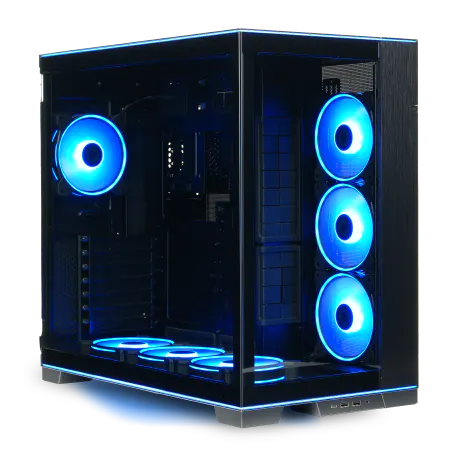
| ケース | LianLi O11D EVO RGB Black 特別仕様 |
| CPUクーラー | 空冷 サイズ製 空冷CPUクーラー SCYTHE() MUGEN6 BLACK EDITION |
| マザーボード | AMD B650 チップセット ASRock製 B650M Pro X3D WiFi |
| 電源ユニット | 850W 80Plus GOLD認証 電源ユニット (CWT製) |
| 無線LAN | Wi-Fi 6E (IEEE802.11ax/11ad/11ac/11n/11a/11g/11b) |
| BlueTooth | BlueTooth 5 |
| 光学式ドライブ | DVDスーパーマルチドライブ (外付け) |
| OS | Microsoft Windows 11 Home |
BTOパソコンと自作PCの選択基準
BTOパソコンのメリットとデメリット
BTOパソコンは、メーカーが用意したベース構成から、CPUやグラフィックボード、メモリなどを選択してカスタマイズできるパソコン。
初心者から上級者まで幅広く利用されており、ゲーミングPC市場では主流の購入方法になっています。
BTOパソコンの最大のメリットは、組み立てや初期設定が不要で、届いたその日からすぐに使えること。
保証やサポートが充実しており、万が一トラブルが発生しても、メーカーに問い合わせれば対応してもらえます。
また、パーツの相性問題を気にする必要がなく、動作確認済みの構成で届くため、初心者でも安心して購入できます。
デメリットとしては、自作PCと比較して価格がやや高くなること。
また、選択できるパーツがメーカーの用意した範囲に限定されるため、特定のメーカーやモデルにこだわりたい場合には、希望通りの構成にできないこともあります。
自作PCのメリットとデメリット
パーツ選びから組み立てまで、すべてを自分でコントロールできるため、こだわりの強いユーザーに人気があります。
自作PCの最大のメリットは、パーツの選択肢が無限にあり、自分の理想とする構成を実現できること。
特定のメーカーやモデルにこだわることができ、ケースやCPUクーラー、ファンなどの細部まで自分好みにカスタマイズできます。
また、BTOパソコンと比較して価格を抑えられることが多く、同じ予算でより高性能な構成を組むことも可能です。
デメリットとしては、組み立てに知識と時間が必要なこと。
また、パーツごとに保証が分かれているため、トラブルが発生した際に原因の特定が難しく、複数のメーカーとやり取りする必要が出てくる場合もあります。
初心者にはBTOパソコンを推奨する理由
自作PCでは、起動しない、画面が映らない、といったトラブルが発生した際に、自分で原因を特定して解決する必要があります。
BTOパソコンなら、メーカーのサポートに連絡すれば、専門スタッフが対応してくれます。
初期不良の場合は交換や修理を無償で行ってくれるため、安心して使用できます。
また、組み立て済みで届くため、配線ミスや取り付けミスの心配もありません。
ただし、BTOパソコンを選ぶ際には、カスタマイズの自由度が高いショップを選ぶことが重要。
上級者が自作PCを選ぶ理由
一方で、ある程度の知識と経験を持つ上級者は、自作PCを選択することが多いです。
私自身も、最初の数台はBTOパソコンを購入しましたが、パーツの知識が増えてからは自作PCに移行しました。
自作PCの魅力は、パーツ選びの自由度だけでなく、組み立てる過程そのものを楽しめること。
また、将来的なアップグレードも容易で、グラフィックボードだけを交換したり、ストレージを追加したりといったカスタマイズが自由に行えます。
ただし、自作PCには相応のリスクも伴います。
パーツの相性問題や初期不良、組み立てミスによるトラブルは、すべて自己責任で解決する必要があります。
冷却システムの選び方と重要性
空冷CPUクーラーの特徴と選び方
CPUクーラーは、CPUの発熱を抑えて安定した動作を維持するための重要なパーツ。
Core Ultra 200シリーズとRyzen 9000シリーズは、旧モデルと比較して発熱が抑制されており、空冷CPUクーラーでも充分に冷却できるようになっています。
空冷CPUクーラーの最大のメリットは、メンテナンスフリーで長期間使用できること。
水冷クーラーのようにポンプ故障や液漏れのリスクがなく、ファンの清掃だけで済むため、初心者でも安心して使用できます。
また、価格も水冷クーラーと比較して安価で、コストパフォーマンスに優れています。
人気の空冷CPUクーラーメーカーは、DEEPCOOL、サイズ、Noctuaの3社。
サイズは日本メーカーで、虎徹や無限といった定番モデルが高い評価を得ています。
Noctuaはオーストリアの高級メーカーで、冷却性能と静音性を両立した最高級の空冷クーラーを提供しています。
水冷CPUクーラーの特徴と選び方
水冷CPUクーラーは、液体を循環させてCPUの熱を効率的に放熱するシステム。
水冷クーラーには、簡易水冷と本格水冷の2種類があります。
簡易水冷は、ラジエーターとポンプが一体化されたオールインワンタイプで、取り付けが比較的簡単。
本格水冷は、各パーツを個別に選択して組み合わせるカスタム水冷で、冷却性能は最高ですが、組み立てとメンテナンスに高度な知識が必要になります。
ゲーミングPCで一般的に使用されるのは簡易水冷。
人気のメーカーは、DEEPCOOL、Corsair、NZXTの3社。
DEEPCOOLは価格と性能のバランスが良く、初めて水冷クーラーを導入する方におすすめ。
Corsairは高品質で信頼性が高く、RGB照明も美しいため、見た目にこだわる方に人気。
ケースのエアフローと冷却性能
適切なエアフローを確保することで、CPUだけでなくグラフィックボードやメモリ、ストレージなど、すべてのパーツを効率的に冷却できます。
基本的なエアフローは、前面から冷気を吸い込み、背面と上面から熱気を排出する構成。
前面に吸気ファンを2個から3個、背面に排気ファンを1個、上面に排気ファンを1個から2個配置することで、効率的なエアフローを実現できます。
最近のトレンドとしては、2面または3面が強化ガラス製のピラーレスケースが人気。
見た目の美しさと内部の視認性が高く、RGB照明を活かしたビジュアル重視の構成に最適です。
電源ユニットの選び方と容量計算
電源容量の目安と計算方法
電源ユニットは、すべてのパーツに電力を供給する重要なパーツ。
容量が不足すると、システムが不安定になったり、最悪の場合は起動しなくなったりするため、適切な容量を選択することが重要です。
電源容量の目安は、全パーツの消費電力の合計に対して、1.5倍から2倍の余裕を持たせること。
例えば、GeForce RTX 5070(消費電力220W)とCore Ultra 7 265K(消費電力125W)を搭載した構成の場合、CPUとグラフィックボードだけで345W。
これにメモリ、ストレージ、ファンなどの消費電力を加えると、合計で約400Wから450W程度になります。
この場合、電源容量は750Wから850Wが適切。
余裕を持たせることで、電源ユニットの効率が最も高い50%から70%の負荷域で動作させることができ、発熱と騒音を抑えられます。
また、将来的にグラフィックボードをアップグレードする際にも、電源ユニットを交換する必要がなくなります。
80 PLUS認証と変換効率
80 PLUS認証は、電源ユニットの変換効率を示す規格で、Bronze、Silver、Gold、Platinum、Titaniumの5段階があります。
変換効率が高いほど、電力のロスが少なく、発熱も抑えられます。
例えば、80 PLUS Goldは50%負荷時に90%以上の変換効率を持ち、80 PLUS Platinumは92%以上の変換効率を持ちます。
変換効率が高い電源ユニットは価格も高くなりますが、長期的に見ると電気代の節約になり、発熱が少ないため静音性も向上します。
ミドルクラス以上の構成なら、80 PLUS Platinumを選択することで、より安定した電力供給と静音性を実現できます。
電源ユニットのメーカーと信頼性
電源ユニットは、すべてのパーツに電力を供給する心臓部。
品質の低い電源ユニットを使用すると、電圧が不安定になり、パーツの寿命を縮めたり、最悪の場合は故障の原因になったりします。
信頼性の高い電源ユニットメーカーは、Corsair、Seasonic、EVGA、Antecなど。
これらのメーカーは、長年にわたって高品質な電源ユニットを提供しており、保証期間も5年から10年と長いため、安心して使用できます。
BTOパソコンを購入する際には、電源ユニットのメーカーとモデルを確認することが重要。
メーカー名が明記されていない場合や、聞いたことのないメーカーの電源ユニットが搭載されている場合は、カスタマイズで信頼性の高いメーカーの電源ユニットに変更することを強く推奨します。
モニターとの組み合わせで性能を最大化
リフレッシュレートと応答速度の重要性
ゲーミングPCの性能を最大限に活かすには、適切なゲーミングモニターとの組み合わせが不可欠。
どれだけ高性能なグラフィックボードを搭載していても、モニターのリフレッシュレートが60Hzでは、60fps以上のフレームレートを表示できません。
リフレッシュレートは、モニターが1秒間に画面を更新する回数を示す数値。
一般的なモニターは60Hzですが、ゲーミングモニターは144Hz、165Hz、240Hz、さらには360Hzといった高リフレッシュレートに対応しています。
高リフレッシュレートのモニターを使用することで、画面の動きが滑らかになり、FPSゲームでは敵の動きを正確に捉えやすくなります。
応答速度は、モニターのピクセルが色を変化させるのにかかる時間を示す数値。
解像度とグラフィックボードの組み合わせ
モニターの解像度とグラフィックボードの性能は、密接に関連しています。
高解像度のモニターを使用する場合、それに見合った性能のグラフィックボードが必要になります。
フルHD(1920×1080)モニターには、GeForce RTX 5060からRTX 5060Tiが最適。
144Hzから165Hzのリフレッシュレートに対応したモニターと組み合わせることで、快適なゲーミング環境を構築できます。
WQHD(2560×1440)モニターには、GeForce RTX 5070からRTX 5070Tiが推奨。
144Hzのリフレッシュレートを活かすには、このクラスのグラフィックボードが必要です。
4K(3840×2160)モニターには、GeForce RTX 5080以上が必須。
4K解像度で60fps以上を維持するには、ハイエンドのグラフィックボードが不可欠です。
4K144Hzモニターを使用する場合は、GeForce RTX 5090が唯一の選択肢になります。
パネルタイプと色再現性
ゲーミングモニターのパネルタイプには、TN、VA、IPSの3種類があります。
それぞれに特徴があり、用途に応じて最適なパネルタイプを選択することが重要です。
TNパネルは、応答速度が最も速く、価格も安価。
競技性の高いFPSゲームに最適ですが、視野角が狭く、色再現性が低いというデメリットがあります。
VAパネルは、コントラスト比が高く、黒の表現が美しい。
映画鑑賞やシングルプレイのゲームに適していますが、応答速度がIPSパネルより遅い傾向があります。
IPSパネルは、色再現性が高く、視野角が広い。
価格はやや高めですが、ゲームだけでなく、動画編集やグラフィックデザインにも使用できる汎用性の高さが魅力です。
予算別の推奨構成とコストパフォーマンス
15万円以下のエントリー構成
限られた予算でゲーミングPCを構築する場合、パーツ選びの優先順位が重要になります。
15万円以下の予算では、グラフィックボードとCPUに予算を集中させ、その他のパーツはコストパフォーマンスを重視した選択をすることが基本戦略。
| パーツ | 推奨モデル | 価格目安 |
|---|---|---|
| CPU | Core Ultra 5 235F | 28,000円 |
| グラフィックボード | GeForce RTX 5060 | 45,000円 |
| メモリ | DDR5-5600 16GB | 8,000円 |
| ストレージ | PCIe Gen.4 SSD 1TB | 10,000円 |
| マザーボード | B860チップセット | 18,000円 |
| 電源ユニット | 650W 80 PLUS Bronze | 8,000円 |
| ケース | ミドルタワー | 7,000円 |
| CPUクーラー | 空冷クーラー | 4,000円 |
| 合計 | 128,000円 |
この構成なら、フルHD解像度で多くのゲームを高設定で快適にプレイできます。
メモリは16GBですが、将来的に32GBに増設することも可能。
ストレージも1TBあれば、複数のゲームをインストールできます。
20万円から25万円のミドルクラス構成
このクラスでは、グラフィックボードをワンランク上げ、メモリを32GBに増量し、ストレージも2TBに拡張することで、長期間にわたって快適に使用できる構成を実現できます。
| パーツ | 推奨モデル | 価格目安 |
|---|---|---|
| CPU | Ryzen 7 9700X | 42,000円 |
| グラフィックボード | GeForce RTX 5060Ti | 58,000円 |
| メモリ | DDR5-5600 32GB | 15,000円 |
| ストレージ | PCIe Gen.4 SSD 2TB | 18,000円 |
| マザーボード | B850チップセット | 22,000円 |
| 電源ユニット | 750W 80 PLUS Gold | 13,000円 |
| ケース | ミドルタワー | 10,000円 |
| CPUクーラー | 空冷クーラー | 6,000円 |
| 合計 | 184,000円 |
この構成なら、フルHD解像度で144fps以上を安定して出力でき、WQHD解像度でも快適にゲームをプレイできます。
メモリが32GBあるため、配信や動画編集も快適に行えます。
30万円から40万円のハイエンド構成
このクラスでは、グラフィックボードにGeForce RTX 5070以上を選択し、CPUもハイエンドモデルを搭載することで、あらゆるゲームを最高設定で快適にプレイできます。
| パーツ | 推奨モデル | 価格目安 |
|---|---|---|
| CPU | Ryzen 7 9800X3D | 68,000円 |
| グラフィックボード | GeForce RTX 5070Ti | 95,000円 |
| メモリ | DDR5-5600 32GB | 15,000円 |
| ストレージ | PCIe Gen.4 SSD 2TB | 18,000円 |
| マザーボード | X870チップセット | 35,000円 |
| 電源ユニット | 850W 80 PLUS Gold | 16,000円 |
| ケース | ミドルタワー | 15,000円 |
| CPUクーラー | 簡易水冷240mm | 12,000円 |
| 合計 | 274,000円 |
この構成なら、WQHD解像度で144fps以上を安定して出力でき、4K解像度でも60fps以上を維持できます。
Ryzen 7 9800X3Dの3D V-Cacheが、ゲーミング性能を最大限に引き出します。
50万円以上のウルトラハイエンド構成
このクラスでは、4K解像度で高リフレッシュレートを実現でき、レイトレーシングを最高設定にしても快適にプレイできます。
| パーツ | 推奨モデル | 価格目安 |
|---|---|---|
| CPU | Ryzen 9 9950X3D | 95,000円 |
| グラフィックボード | GeForce RTX 5090 | 280,000円 |
| メモリ | DDR5-6000 64GB | 35,000円 |
| ストレージ | PCIe Gen.4 SSD 4TB | 35,000円 |
| マザーボード | X870E チップセット | 55,000円 |
| 電源ユニット | 1000W 80 PLUS Platinum | 25,000円 |
| ケース | ハイエンドタワー | 25,000円 |
| CPUクーラー | 簡易水冷360mm | 20,000円 |
| 合計 | 570,000円 |
この構成なら、4K144Hzモニターの性能を最大限に活かすことができ、現時点で到達可能な最高のゲーミング環境を実現できます。
配信や動画編集も最高の環境で行えます。
将来のアップグレードを見据えた構成
拡張性を重視したパーツ選び
ゲーミングPCは、購入時の構成で完結するものではありません。
将来的にグラフィックボードをアップグレードしたり、メモリを増設したり、ストレージを追加したりすることで、長期間にわたって快適に使用できます。
そのため、初期構成を決める際には、将来の拡張性を考慮することが重要です。
マザーボードは、拡張性を左右する最も重要なパーツ。
PCIeスロットの数、メモリスロットの数、M.2スロットの数を確認し、将来的な拡張に対応できるモデルを選択しましょう。
特にM.2スロットは、ストレージの増設に必須で、最低でも2つ以上あるモデルを選ぶことを推奨します。
電源ユニットも、将来のアップグレードを見据えて、余裕のある容量を選択することが重要。
現在の構成で必要な容量よりも200Wから300W程度余裕を持たせることで、グラフィックボードをアップグレードする際に電源ユニットを交換する必要がなくなります。
グラフィックボードのアップグレードタイミング
グラフィックボードは、ゲーミングPCの中で最も頻繁にアップグレードされるパーツ。
新しい世代のグラフィックボードが発売されるたびに、性能が大幅に向上するため、2年から3年ごとにアップグレードすることで、常に最新のゲームを快適にプレイできます。
アップグレードのタイミングは、プレイしたいゲームのフレームレートが目標値を下回ったとき。
例えば、フルHD解像度で144fpsを維持できなくなったら、グラフィックボードをアップグレードするタイミングといえます。
また、新しい世代のグラフィックボードが発売され、現在使用しているモデルの2倍以上の性能を持つ場合も、アップグレードを検討する価値があります。
ハイエンドのグラフィックボードは、消費電力が高く、サイズも大きいため、電源容量が不足したり、ケースに収まらなかったりする可能性があります。
メモリとストレージの増設
メモリとストレージは、比較的簡単に増設できるパーツ。
メモリは、スロットに挿すだけで増設でき、ストレージもM.2スロットに挿すだけで追加できます。
メモリの増設タイミングは、使用率が常に80%を超えるようになったとき。
タスクマネージャーでメモリ使用率を確認し、頻繁に80%を超えるようなら、メモリを増設することで、システムの安定性とパフォーマンスが向上します。
現在16GBを使用している場合は32GBに、32GBを使用している場合は64GBに増設することを検討しましょう。
ストレージの増設タイミングは、空き容量が100GB以下になったとき。
ストレージの空き容量が少なくなると、システムの動作が遅くなったり、新しいゲームをインストールできなくなったりします。
M.2スロットに空きがあれば、追加のSSDを増設することで、容量不足を解消できます。
BTOパソコンショップの選び方
カスタマイズの自由度で選ぶ
BTOパソコンショップを選ぶ際に最も重要なのは、カスタマイズの自由度。
ショップによって、選択できるパーツの種類や範囲が大きく異なるため、自分の希望する構成を実現できるショップを選ぶことが重要です。
カスタマイズの自由度が高いショップでは、CPUやグラフィックボードだけでなく、マザーボード、メモリ、ストレージ、電源ユニット、ケース、CPUクーラーまで、細かく選択できます。
特に電源ユニットとCPUクーラーは、メーカーとモデルを指定できるショップを選ぶことで、信頼性の高い構成を実現できます。
一方で、カスタマイズの自由度が低いショップでは、選択肢が限られており、希望する構成を実現できない場合があります。
特に電源ユニットのメーカーが明記されていない場合や、CPUクーラーが標準品のみの場合は、注意が必要です。
サポート体制と保証内容で選ぶ
サポート体制では、電話サポート、メールサポート、チャットサポートの有無を確認。
特に初心者の場合は、電話サポートがあるショップを選ぶことで、トラブル時に迅速に対応してもらえます。
また、サポートの受付時間も重要で、平日だけでなく土日祝日もサポートを受けられるショップが理想的です。
保証内容では、保証期間と保証範囲を確認。
標準保証は1年間が一般的ですが、有償で3年保証や5年保証に延長できるショップもあります。
また、初期不良の対応期間や、修理時の代替機貸出サービスの有無も確認しておくと安心です。
納期と価格で選ぶ
BTOパソコンの納期は、ショップによって大きく異なります。
即納モデルを用意しているショップでは、注文から数日で届く場合もありますが、完全受注生産のショップでは、2週間から3週間かかる場合もあります。
急いでゲーミングPCが必要な場合は、即納モデルを用意しているショップを選ぶことをおすすめします。
ただし、即納モデルはカスタマイズの自由度が低い場合が多いため、細かくカスタマイズしたい場合は、納期に余裕を持って注文することが重要です。
価格については、同じ構成でもショップによって数万円の差が出ることがあります。
ゲーミングPC購入後の初期設定とメンテナンス
初回起動時の設定項目
ゲーミングPCが届いたら、まず初回起動時の設定を行います。
プライバシー設定では、必要最低限の項目のみを有効にすることで、バックグラウンドでの通信を抑制できます。
Windowsのセットアップが完了したら、グラフィックボードのドライバーを最新版に更新します。
NVIDIAの場合はGeForce Experience、AMDの場合はAMD Software Adrenalin Editionをダウンロードし、最新のドライバーをインストール。
最新のドライバーをインストールすることで、ゲームのパフォーマンスが向上し、不具合も解消されます。
次に、Windowsの電源プランを「高パフォーマンス」に設定します。
デフォルトの「バランス」では、CPUの動作クロックが抑制される場合があるため、ゲーミングPCでは「高パフォーマンス」に設定することで、常に最大性能を引き出せます。
ゲーム用の最適化設定
ゲームを快適にプレイするためには、Windowsの最適化設定を行うことが重要。
まず、ゲームモードを有効にします。
Windowsの設定からゲームモードを有効にすることで、ゲームプレイ中にバックグラウンドタスクの優先度が下がり、ゲームに最大限のリソースを割り当てることができます。
次に、不要なスタートアップアプリを無効にします。
タスクマネージャーのスタートアップタブから、不要なアプリを無効にすることで、起動時間が短縮され、メモリの使用量も削減できます。
特にメーカー製のユーティリティソフトは、バックグラウンドで常駐してリソースを消費するため、必要ないものは無効にしましょう。
定期的なメンテナンスの重要性
特に重要なのが、内部の清掃。
3ヶ月に1回程度、ケースを開けて内部を清掃しましょう。
エアダスターを使用して、ファンやヒートシンクに溜まったホコリを吹き飛ばします。
特にグラフィックボードのファンとCPUクーラーのヒートシンクは、ホコリが溜まりやすいため、念入りに清掃することが重要です。
ソフトウェア面では、Windowsアップデートとドライバーの更新を定期的に行います。
Windowsアップデートでは、セキュリティパッチや不具合の修正が提供されるため、常に最新の状態に保つことが重要。
グラフィックボードのドライバーも、新しいゲームの最適化や不具合の修正が含まれるため、定期的に更新しましょう。
よくある質問

ゲーミングPCは何年使えますか
ゲーミングPCの寿命は、構成と使用状況によって大きく異なります。
ミドルクラスの構成なら、3年から5年程度は快適に使用できます。
ハイエンド構成なら、5年から7年程度使用できる場合もあります。
BTOパソコンと自作PCはどちらがおすすめですか
初心者にはBTOパソコンを強くおすすめします。
組み立てや初期設定が不要で、届いたその日からすぐに使用でき、サポート体制も充実しているからです。
自作PCは、パーツ選びの自由度が高く、価格も抑えられますが、組み立てに知識と時間が必要で、トラブル時の対応も自己責任になります。
メモリは16GBと32GBどちらを選ぶべきですか
16GBでも多くのゲームは快適にプレイできますが、バックグラウンドでDiscordやブラウザを開いたり、配信を行ったりする場合には、メモリ不足になる可能性があります。
CPUはIntelとAMDどちらを選ぶべきですか
ゲーム特化ならAMD Ryzen 7 9800X3Dが最強の選択。
3D V-Cacheの恩恵で、ゲーミング性能が非常に高く、多くのゲームタイトルで最高のフレームレートを実現します。
マルチタスクや配信、動画編集も含めた総合力を重視するなら、Intel Core Ultra 7 265Kが優秀。
NPUを統合しており、AI処理を強化しているため、将来的なソフトウェアの進化にも対応できます。
予算とのバランスを考えると、Ryzen 7 9700XとCore Ultra 7 265Fがコストパフォーマンスに優れています。
グラフィックボードはGeForceとRadeonどちらを選ぶべきですか
GeForce RTX 50シリーズは、DLSS 4やレイトレーシング性能に優れており、最新のゲームタイトルで最高のパフォーマンスを発揮します。
特にレイトレーシングを有効にしてプレイしたい場合は、GeForceが圧倒的に有利。
一方、Radeon RX 90シリーズは、価格面で優位性があり、コストパフォーマンスを重視するならRadeonが良い選択。
FSR 4も機械学習ベースのアップスケーリング技術を採用しており、性能向上が期待できます。
予算に余裕があるならGeForce、コストパフォーマンスを重視するならRadeonを選択するのが基本戦略です。
水冷CPUクーラーは必要ですか
Core Ultra 200シリーズとRyzen 9000シリーズは、旧モデルと比較して発熱が抑制されており、空冷CPUクーラーでも充分に冷却できます。
ミドルクラスまでの構成なら、空冷CPUクーラーで問題ありません。
ハイエンドCPUをオーバークロックして使用する場合や、静音性を重視する場合には、簡易水冷クーラーを選択することで、より低い温度と静かな動作を実現できます。
本格水冷は、冷却性能は最高ですが、組み立てとメンテナンスに高度な知識が必要なため、一般的なゲーミング用途には過剰スペックといえるでしょう。
ストレージはGen.4とGen.5どちらを選ぶべきですか
Gen.4 SSDは、読込速度が7,000MB/s程度で、ゲームのロード時間は充分に短く、価格も手頃。
Gen.5 SSDは、読込速度が14,000MB/s超と非常に高速ですが、発熱が非常に高く、大型ヒートシンクやアクティブ冷却が必要になります。
また、価格もGen.4 SSDの2倍以上になるため、一般的なゲーミング用途には過剰スペック。
将来的にGen.5 SSDの価格が下がり、発熱問題が解決されたら、選択肢として検討する価値がありますが、現時点ではGen.4 SSDを選択することを推奨します。