
Androidエンジニアに必要なPCスペックとは
開発環境が要求する基本性能を理解する
Androidエンジニアとして開発を行うなら、Android Studioを快適に動作させることが最優先になります。
このIDEは非常に重いことで知られており、エミュレータを同時に動かすとなると、一般的なオフィス用PCでは動作が重くなってしまいますよね。
Android Studioとエミュレータを同時に快適動作させるには、最低でもCPUは6コア以上、メモリは32GB、ストレージはNVMe SSDが必須条件となります。
これらの要件を満たさないと、ビルド時間が長くなったり、エミュレータの動作がカクついたりして、開発効率が著しく低下することが分かっています。
特にGradleビルドは複数のコアを活用するため、コア数が多いほど処理時間が短縮されます。
実際の開発現場では、ビルド待ち時間の積み重ねが生産性に大きく影響するため、CPU性能は妥協できないポイント。
メモリ容量は開発規模で決める
小規模なアプリ開発であれば32GBで充分ですが、大規模プロジェクトや複数のエミュレータを同時起動する場合は64GBを選択した方がいいでしょう。
Chrome、Slack、Figmaなどの開発支援ツールを同時に開くことも考慮すると、メモリは多ければ多いほど快適になります。
開発中のストレスを減らすためにも、メモリ容量には余裕を持たせることをおすすめします。
CPUの選び方で開発効率が変わる
IntelとAMDどちらを選ぶべきか
結論として、コストパフォーマンスと開発効率を両立させるなら、Ryzen 7 9700XまたはRyzen 7 9800X3Dが最適解となります。
Ryzen 7 9700Xは8コア16スレッドを搭載し、Zen5アーキテクチャによる高いシングルスレッド性能とマルチスレッド性能を両立しています。
Gradleビルドのような並列処理が得意で、Android Studioの動作も非常にスムーズ。
価格も抑えられており、開発用途では最もバランスが取れた選択といえます。
一方、Intel Core Ultra 7 265Kも優れた選択肢ではありますが、価格面でRyzenにやや劣る印象があります。
ただし、Thunderbolt 4を標準搭載している点や、NPUによるAI処理の強化は魅力的。
将来的にAI機能を活用した開発を考えているなら、Intelも検討する価値があるでしょう。
最新CPU性能一覧
| 型番 | コア数 | スレッド数 | 定格クロック | 最大クロック | Cineスコア Multi |
Cineスコア Single |
公式 URL |
価格com URL |
|---|---|---|---|---|---|---|---|---|
| Core Ultra 9 285K | 24 | 24 | 3.20GHz | 5.70GHz | 42729 | 2460 | 公式 | 価格 |
| Ryzen 9 9950X | 16 | 32 | 4.30GHz | 5.70GHz | 42485 | 2264 | 公式 | 価格 |
| Ryzen 9 9950X3D | 16 | 32 | 4.30GHz | 5.70GHz | 41523 | 2255 | 公式 | 価格 |
| Core i9-14900K | 24 | 32 | 3.20GHz | 6.00GHz | 40822 | 2353 | 公式 | 価格 |
| Ryzen 9 7950X | 16 | 32 | 4.50GHz | 5.70GHz | 38309 | 2074 | 公式 | 価格 |
| Ryzen 9 7950X3D | 16 | 32 | 4.20GHz | 5.70GHz | 38233 | 2045 | 公式 | 価格 |
| Core Ultra 7 265K | 20 | 20 | 3.30GHz | 5.50GHz | 37008 | 2351 | 公式 | 価格 |
| Core Ultra 7 265KF | 20 | 20 | 3.30GHz | 5.50GHz | 37008 | 2351 | 公式 | 価格 |
| Core Ultra 9 285 | 24 | 24 | 2.50GHz | 5.60GHz | 35391 | 2193 | 公式 | 価格 |
| Core i7-14700K | 20 | 28 | 3.40GHz | 5.60GHz | 35251 | 2230 | 公式 | 価格 |
| Core i9-14900 | 24 | 32 | 2.00GHz | 5.80GHz | 33515 | 2204 | 公式 | 価格 |
| Ryzen 9 9900X | 12 | 24 | 4.40GHz | 5.60GHz | 32663 | 2233 | 公式 | 価格 |
| Core i7-14700 | 20 | 28 | 2.10GHz | 5.40GHz | 32298 | 2098 | 公式 | 価格 |
| Ryzen 9 9900X3D | 12 | 24 | 4.40GHz | 5.50GHz | 32188 | 2189 | 公式 | 価格 |
| Ryzen 9 7900X | 12 | 24 | 4.70GHz | 5.60GHz | 29042 | 2036 | 公式 | 価格 |
| Core Ultra 7 265 | 20 | 20 | 2.40GHz | 5.30GHz | 28333 | 2152 | 公式 | 価格 |
| Core Ultra 7 265F | 20 | 20 | 2.40GHz | 5.30GHz | 28333 | 2152 | 公式 | 価格 |
| Core Ultra 5 245K | 14 | 14 | 3.60GHz | 5.20GHz | 25265 | 0 | 公式 | 価格 |
| Core Ultra 5 245KF | 14 | 14 | 3.60GHz | 5.20GHz | 25265 | 2171 | 公式 | 価格 |
| Ryzen 7 9700X | 8 | 16 | 3.80GHz | 5.50GHz | 22918 | 2208 | 公式 | 価格 |
| Ryzen 7 9800X3D | 8 | 16 | 4.70GHz | 5.40GHz | 22906 | 2088 | 公式 | 価格 |
| Core Ultra 5 235 | 14 | 14 | 3.40GHz | 5.00GHz | 20703 | 1856 | 公式 | 価格 |
| Ryzen 7 7700 | 8 | 16 | 3.80GHz | 5.30GHz | 19364 | 1934 | 公式 | 価格 |
| Ryzen 7 7800X3D | 8 | 16 | 4.50GHz | 5.40GHz | 17602 | 1812 | 公式 | 価格 |
| Core i5-14400 | 10 | 16 | 2.50GHz | 4.70GHz | 15929 | 1774 | 公式 | 価格 |
| Ryzen 5 7600X | 6 | 12 | 4.70GHz | 5.30GHz | 15177 | 1978 | 公式 | 価格 |
ハイエンドCPUは本当に必要か
ハイエンドCPUが活きるのは、CI/CDパイプラインを自前で構築してローカルで大量のビルドを回す場合や、Unityなどのゲームエンジンと併用する場合など。
純粋なAndroidアプリ開発だけなら、ミドルハイクラスのCPUで充分なパフォーマンスが得られます。
開発用途別のCPU推奨スペック表
| 開発規模 | 推奨CPU | コア数 | 想定用途 |
|---|---|---|---|
| 小規模アプリ開発 | Core Ultra 5 235F / Ryzen 5 9600 | 6コア | 個人開発、学習用途 |
| 中規模アプリ開発 | Core Ultra 7 265K / Ryzen 7 9700X | 8コア | 業務用、複数プロジェクト |
| 大規模アプリ開発 | Core Ultra 9 285K / Ryzen 9 9900X | 12コア以上 | エンタープライズ、CI/CD構築 |
| ゲーム開発併用 | Ryzen 7 9800X3D / Ryzen 9 9950X3D | 8〜16コア | Unity/Unreal Engine使用 |
パソコン おすすめモデル4選
パソコンショップSEVEN ZEFT Z56C

| 【ZEFT Z56C スペック】 | |
| CPU | Intel Core Ultra5 245KF 14コア/14スレッド 5.20GHz(ブースト)/4.20GHz(ベース) |
| グラフィックボード | GeForce RTX5070 (VRAM:12GB) |
| メモリ | 16GB DDR5 (16GB x1枚 クルーシャル製) |
| ストレージ | SSD 1TB (m.2 nVMe READ/WRITE:7250Gbps/6900Gbps WD製) |
| ケース | Thermaltake S100 TG |
| CPUクーラー | 空冷 DeepCool製 空冷CPUクーラー AK400 |
| マザーボード | intel B860 チップセット ASRock製 B860M Pro RS WiFi |
| 電源ユニット | 850W 80Plus GOLD認証 電源ユニット (Silverstone製) |
| 無線LAN | Wi-Fi 6E (IEEE802.11ax/11ad/11ac/11n/11a/11g/11b) |
| BlueTooth | BlueTooth 5 |
| OS | Microsoft Windows 11 Home |
パソコンショップSEVEN ZEFT Z56AG

| 【ZEFT Z56AG スペック】 | |
| CPU | Intel Core Ultra7 265KF 20コア/20スレッド 5.50GHz(ブースト)/3.90GHz(ベース) |
| グラフィックボード | GeForce RTX5060 (VRAM:8GB) |
| メモリ | 32GB DDR5 (32GB x1枚 クルーシャル製) |
| ストレージ | SSD 1TB (m.2 nVMe READ/WRITE:7250Gbps/6900Gbps WD製) |
| ケース | NZXT H6 Flow White |
| CPUクーラー | 空冷 DeepCool製 空冷CPUクーラー AK400 DIGITAL WH |
| マザーボード | intel B860 チップセット ASRock製 B860M Pro RS WiFi |
| 電源ユニット | 650W 80Plus BRONZE認証 電源ユニット (COUGAR製) |
| 無線LAN | Wi-Fi 6E (IEEE802.11ax/11ad/11ac/11n/11a/11g/11b) |
| BlueTooth | BlueTooth 5 |
| OS | Microsoft Windows 11 Home |
パソコンショップSEVEN ZEFT Z55WI

| 【ZEFT Z55WI スペック】 | |
| CPU | Intel Core Ultra7 265F 20コア/20スレッド 5.30GHz(ブースト)/2.40GHz(ベース) |
| グラフィックボード | GeForce RTX5070Ti (VRAM:16GB) |
| メモリ | 32GB DDR5 (32GB x1枚 クルーシャル製) |
| ストレージ | SSD 1TB (m.2 nVMe READ/WRITE:7250Gbps/6900Gbps WD製) |
| ケース | Thermaltake S200 TG ARGB Plus ブラック |
| マザーボード | intel B860 チップセット ASRock製 B860M Pro RS WiFi |
| 電源ユニット | 850W 80Plus GOLD認証 電源ユニット (Silverstone製) |
| 無線LAN | Wi-Fi 6E (IEEE802.11ax/11ad/11ac/11n/11a/11g/11b) |
| BlueTooth | BlueTooth 5 |
| OS | Microsoft Windows 11 Home |
パソコンショップSEVEN SR-u5-4060H/S9

| 【SR-u5-4060H/S9 スペック】 | |
| CPU | Intel Core Ultra5 235 14コア/14スレッド 5.00GHz(ブースト)/3.40GHz(ベース) |
| メモリ | 16GB DDR5 (16GB x1枚 クルーシャル製) |
| ストレージ | SSD 1TB (m.2 nVMe READ/WRITE:7250Gbps/6900Gbps WD製) |
| ケース | Thermaltake Versa H26 |
| マザーボード | intel B860 チップセット ASRock製 B860M Pro RS WiFi |
| 電源ユニット | 650W 80Plus BRONZE認証 電源ユニット (COUGAR製) |
| 無線LAN | Wi-Fi 6E (IEEE802.11ax/11ad/11ac/11n/11a/11g/11b) |
| BlueTooth | BlueTooth 5 |
| 光学式ドライブ | DVDスーパーマルチドライブ (内蔵) |
| OS | Microsoft Windows 11 Home |
メモリは32GBか64GBか
開発スタイルで判断する容量選択
メモリ容量の選択は、開発スタイルによって大きく変わってきます。
Android Studioとエミュレータ1台、ブラウザ程度の使用なら32GBで充分ですが、複数エミュレータの同時起動や仮想マシンの使用を考えるなら64GB一択になります。
実際の開発現場では、スマートフォンとタブレットの両方でテストしたり、異なるAndroidバージョンを同時に確認したりするケースが頻繁にあります。
Docker環境でバックエンドAPIを同時に動かす場合や、Figmaで大規模なデザインファイルを開く場合も、メモリ消費は想像以上に大きくなります。
開発環境が複雑になればなるほど、メモリ容量の重要性は増していくのです。
DDR5メモリの速度は気にすべきか
DDR5メモリが標準となった現在、速度規格はDDR5-5600が主流となっています。
「もっと高速なDDR5-6400やDDR5-7200を選んだ方がいいのでは?」と疑問に思った方もいるかもしれませんが、Android開発においてメモリ速度の違いによる体感差はほとんどありません。
メモリ速度よりも容量の方が圧倒的に重要で、DDR5-5600の32GBよりも、DDR5-5600の64GBの方が開発体験は向上します。
高速メモリによる性能向上は数パーセント程度であり、価格差を考えると標準的な速度規格で充分といえるでしょう。
BTOパソコンを選ぶ際は、メモリメーカーにも注目したいところ。
ストレージ構成の最適解
システムドライブは高速SSDを選ぶ
ストレージ選びで最も重要なのは、システムドライブに高速なNVMe SSDを搭載することです。
Android Studioのインデックス作成やGradleビルドは大量のファイルI/Oが発生するため、PCIe Gen.4 SSD以上を選択することで、ビルド時間を大幅に短縮できます。
PCIe Gen.5 SSDは最大14,000MB/s超の読込速度を実現していますが、発熱が非常に高く、価格も高額。
開発用途ではPCIe Gen.4 SSDで充分な性能が得られるため、コストパフォーマンスを考えるとGen.4が現実的な選択になります。

データドライブは必要か
プロジェクトファイルやソースコード管理のために、システムドライブとは別にデータドライブを用意するかどうかは悩ましいところ。
個人的な経験から言えば、システムドライブを2TBにしておけば、データドライブを追加する必要はほとんどないでしょう。
HDDは読み書き速度が遅く、開発用途では実用的ではありません。
推奨ストレージ構成表
| 開発規模 | システムドライブ | データドライブ | 総容量 |
|---|---|---|---|
| 小規模開発 | 1TB Gen.4 SSD | 不要 | 1TB |
| 中規模開発 | 2TB Gen.4 SSD | 不要 | 2TB |
| 大規模開発 | 2TB Gen.4 SSD | 2TB Gen.4 SSD | 4TB |
| マルチメディア併用 | 2TB Gen.4 SSD | 4TB Gen.4 SSD | 6TB |
パソコン おすすめモデル4選
パソコンショップSEVEN ZEFT R62E
| 【ZEFT R62E スペック】 | |
| CPU | AMD Ryzen7 9800X3D 8コア/16スレッド 5.20GHz(ブースト)/4.70GHz(ベース) |
| グラフィックボード | Radeon RX 9070XT (VRAM:16GB) |
| メモリ | 32GB DDR5 (16GB x2枚 クルーシャル製) |
| ストレージ | SSD 1TB (m.2 nVMe READ/WRITE:7250Gbps/6900Gbps WD製) |
| ケース | NZXT H6 Flow White |
| CPUクーラー | 空冷 DeepCool製 空冷CPUクーラー AK400 DIGITAL WH |
| マザーボード | AMD B850 チップセット ASRock製 B850M-X WiFi R2.0 |
| 電源ユニット | 850W 80Plus GOLD認証 電源ユニット (Silverstone製) |
| 無線LAN | Wi-Fi 6E (IEEE802.11ax/11ad/11ac/11n/11a/11g/11b) |
| BlueTooth | BlueTooth 5 |
| OS | Microsoft Windows 11 Home |
パソコンショップSEVEN ZEFT R61GD
| 【ZEFT R61GD スペック】 | |
| CPU | AMD Ryzen7 9800X3D 8コア/16スレッド 5.20GHz(ブースト)/4.70GHz(ベース) |
| グラフィックボード | GeForce RTX5070 (VRAM:12GB) |
| メモリ | 32GB DDR5 (32GB x1枚 クルーシャル製) |
| ストレージ | SSD 1TB (m.2 nVMe READ/WRITE:7250Gbps/6900Gbps WD製) |
| ケース | Thermaltake S100 TG |
| CPUクーラー | 空冷 DeepCool製 空冷CPUクーラー AK400 |
| マザーボード | AMD B850 チップセット ASRock製 B850M-X WiFi R2.0 |
| 電源ユニット | 850W 80Plus GOLD認証 電源ユニット (Silverstone製) |
| 無線LAN | Wi-Fi 6E (IEEE802.11ax/11ad/11ac/11n/11a/11g/11b) |
| BlueTooth | BlueTooth 5 |
| OS | Microsoft Windows 11 Home |
パソコンショップSEVEN SR-ar9-9260B/S9
| 【SR-ar9-9260B/S9 スペック】 | |
| CPU | AMD Ryzen9 9900X 12コア/24スレッド 5.60GHz(ブースト)/4.40GHz(ベース) |
| メモリ | 16GB DDR5 (16GB x1枚 クルーシャル製) |
| ストレージ | SSD 1TB (m.2 nVMe READ/WRITE:7250Gbps/6900Gbps WD製) |
| ケース | Thermaltake S100 TG |
| CPUクーラー | 空冷 DeepCool製 空冷CPUクーラー AK400 |
| マザーボード | AMD B850 チップセット ASRock製 B850M-X WiFi R2.0 |
| 電源ユニット | 650W 80Plus BRONZE認証 電源ユニット (COUGAR製) |
| 無線LAN | Wi-Fi 6E (IEEE802.11ax/11ad/11ac/11n/11a/11g/11b) |
| BlueTooth | BlueTooth 5 |
| 光学式ドライブ | DVDスーパーマルチドライブ (外付け) |
| OS | Microsoft Windows 11 Home |
パソコンショップSEVEN ZEFT R56DU

最新技術で魅了するエクストリームゲーミングPC、勝利をさらに美しく演出
バランス感覚が光る、驚異の32GBメモリ&1TB SSD, 快速体験をデスクトップへ
透明な風を彩るCorsair 4000Dケース、スタイリッシュな透過美を堪能するデザインモデル
Ryzen 7 7800X3Dで、PCの心臓部もパワフルアップ、次世代の速さを体感
| 【ZEFT R56DU スペック】 | |
| CPU | AMD Ryzen7 7800X3D 8コア/16スレッド 5.00GHz(ブースト)/4.20GHz(ベース) |
| グラフィックボード | GeForce RTX4060Ti (VRAM:8GB) |
| メモリ | 32GB DDR5 (16GB x2枚 Micron製) |
| ストレージ | SSD 1TB (m.2 nVMe READ/WRITE:7250Gbps/6900Gbps WD製) |
| ケース | Antec P20C ブラック |
| CPUクーラー | 空冷 DeepCool製 空冷CPUクーラー AK400 |
| マザーボード | AMD B650 チップセット ASRock製 B650M Pro X3D WiFi |
| 電源ユニット | 650W 80Plus BRONZE認証 電源ユニット (COUGAR製) |
| 無線LAN | Wi-Fi 6E (IEEE802.11ax/11ad/11ac/11n/11a/11g/11b) |
| BlueTooth | BlueTooth 5 |
| 光学式ドライブ | DVDスーパーマルチドライブ (外付け) |
| OS | Microsoft Windows 11 Home |
グラフィックボードは必要か
内蔵GPUで充分なケースとは
Androidエンジニアにとって、グラフィックボードの必要性は開発内容によって大きく変わります。
通常のAndroidアプリ開発であれば、CPUの内蔵GPUで充分であり、独立したグラフィックボードは不要です。
Core UltraシリーズやRyzen 9000シリーズに搭載されている内蔵GPUは、Android Studioのエミュレータを動かすには充分な性能を持っています。
エミュレータはハードウェアアクセラレーションに対応しており、内蔵GPUでも滑らかな動作が実現できるのです。
ゲーム開発を兼ねるなら必須
UnityやUnreal Engineを使ったゲーム開発を並行して行うなら、グラフィックボードは必須の選択になります。
ゲーム開発とAndroid開発を両立させるなら、GeForce RTX5070TiまたはRadeon RX 9070XTが最適なバランスを提供してくれます。
GeForce RTX5070TiはDLSS 4に対応し、レイトレーシング性能も高く、Unity/Unreal Engineでのプレビュー表示が非常に快適。
GDDR7メモリによる高速帯域は、大規模なシーンの編集でも威力を発揮します。
Radeon RX 9070XTはコストパフォーマンスに優れ、FSR 4による機械学習ベースのアップスケーリングが魅力的。
人気PCゲームタイトル一覧
| ゲームタイトル | 発売日 | 推奨スペック | 公式 URL |
Steam URL |
|---|---|---|---|---|
| Street Fighter 6 / ストリートファイター6 | 2023/06/02 | プロセッサー: Core i7 8700 / Ryzen 5 3600
グラフィック: RTX2070 / Radeon RX 5700XT メモリー: 16 GB RAM |
公式 | steam |
| Monster Hunter Wilds
/ モンスターハンターワイルズ |
2025/02/28 | プロセッサー:Core i5-11600K / Ryzen 5 3600X
グラフィック: GeForce RTX 2070/ RTX 4060 / Radeon RX 6700XT メモリー: 16 GB RAM |
公式 | steam |
| Apex Legends
/ エーペックスレジェンズ |
2020/11/05 | プロセッサー: Ryzen 5 / Core i5
グラフィック: Radeon R9 290/ GeForce GTX 970 メモリー: 8 GB RAM |
公式 | steam |
| ロマンシング サガ2
リベンジオブザセブン |
2024/10/25 | プロセッサー: Core i5-6400 / Ryzen 5 1400
グラフィック:GeForce GTX 1060 / Radeon RX 570 メモリ: 8 GB RAM |
公式 | steam |
| 黒神話:悟空 | 2024/08/20 | プロセッサー: Core i7-9700 / Ryzen 5 5500
グラフィック: GeForce RTX 2060 / Radeon RX 5700 XT / Arc A750 |
公式 | steam |
| メタファー:リファンタジオ | 2024/10/11 | プロセッサー: Core i5-7600 / Ryzen 5 2600
グラフィック:GeForce GTX 970 / Radeon RX 480 / Arc A380 メモリ: 8 GB RAM |
公式 | steam |
| Call of Duty: Black Ops 6 | 2024/10/25 | プロセッサー:Core i7-6700K / Ryzen 5 1600X
グラフィック: GeForce RTX 3060 / GTX 1080Ti / Radeon RX 6600XT メモリー: 12 GB RAM |
公式 | steam |
| ドラゴンボール Sparking! ZERO | 2024/10/11 | プロセッサー: Core i7-9700K / Ryzen 5 3600
グラフィック:GeForce RTX 2060 / Radeon RX Vega 64 メモリ: 16 GB RAM |
公式 | steam |
| ELDEN RING SHADOW OF THE ERDTREE | 2024/06/21 | プロセッサー: Core i7-8700K / Ryzen 5 3600X
グラフィック: GeForce GTX 1070 / RADEON RX VEGA 56 メモリー: 16 GB RAM |
公式 | steam |
| ファイナルファンタジーXIV
黄金のレガシー |
2024/07/02 | プロセッサー: Core i7-9700
グラフィック: GeForce RTX 2060 / Radeon RX 5600 XT メモリー: 16 GB RAM |
公式 | steam |
| Cities: Skylines II | 2023/10/25 | プロセッサー:Core i5-12600K / Ryzen 7 5800X
グラフィック: GeForce RTX 3080 | RadeonRX 6800 XT メモリー: 16 GB RAM |
公式 | steam |
| ドラゴンズドグマ 2 | 2024/03/21 | プロセッサー: Core i7-10700 / Ryzen 5 3600X
グラフィック GeForce RTX 2080 / Radeon RX 6700 メモリー: 16 GB |
公式 | steam |
| サイバーパンク2077:仮初めの自由 | 2023/09/26 | プロセッサー: Core i7-12700 / Ryzen 7 7800X3D
グラフィック: GeForce RTX 2060 SUPER / Radeon RX 5700 XT メモリー: 16 GB RAM |
公式 | steam |
| ホグワーツ・レガシー | 2023/02/11 | プロセッサー: Core i7-8700 / Ryzen 5 3600
グラフィック: GeForce 1080 Ti / Radeon RX 5700 XT メモリー: 16 GB RAM |
公式 | steam |
| TEKKEN 8 / 鉄拳8 | 2024/01/26 | プロセッサー: Core i7-7700K / Ryzen 5 2600
グラフィック: GeForce RTX 2070/ Radeon RX 5700 XT メモリー: 16 GB RAM |
公式 | steam |
| Palworld / パルワールド | 2024/01/19 | プロセッサー: Core i9-9900K
グラフィック: GeForce RTX 2070 メモリー: 32 GB RAM |
公式 | steam |
| オーバーウォッチ 2 | 2023/08/11 | プロセッサー:Core i7 / Ryzen 5
グラフィック: GeForce GTX 1060 / Radeon RX 6400 メモリー: 8 GB RAM |
公式 | steam |
| Monster Hunter RISE: Sunbreak
/ モンスターハンターライズ:サンブレイク |
2022/01/13 | プロセッサー:Core i5-4460 / AMD FX-8300
グラフィック: GeForce GTX 1060 / Radeon RX 570 メモリー: 8 GB RAM |
公式 | steam |
| BIOHAZARD RE:4 | 2023/03/24 | プロセッサー: Ryzen 5 3600 / Core i7 8700
グラフィック: Radeon RX 5700 / GeForce GTX 1070 メモリー: 16 GB RAM |
公式 | steam |
| デッドバイデイライト | 2016/06/15 | プロセッサー: Core i3 / AMD FX-8300
グラフィック: 4GB VRAM以上 メモリー: 8 GB RAM |
公式 | steam |
| Forza Horizon 5 | 2021/11/09 | プロセッサー: Core i5-8400 / Ryzen 5 1500X
グラフィック: GTX 1070 / Radeon RX 590 メモリー: 16 GB RAM |
公式 | steam |
機械学習開発にはNVIDIA一択
TensorFlowやPyTorchを使った機械学習モデルの開発を行うなら、NVIDIA製グラフィックボードが事実上の標準となっています。
CUDAとcuDNNのサポートが充実しており、機械学習フレームワークとの互換性が高いためです。
GeForce RTX5070以上を選んでおけば、中規模のモデルトレーニングには充分な性能が得られます。
より大規模なモデルを扱うなら、VRAMが多いRTX5080やRTX5090も検討する価値がありますが、価格が跳ね上がるため、クラウドGPUサービスとの併用も視野に入れるべきでしょう。
冷却システムの重要性
空冷と水冷どちらを選ぶか
Core Ultra 200シリーズやRyzen 9000シリーズは旧世代よりも発熱が抑制されているため、高性能な空冷CPUクーラーで充分な冷却性能が得られます。
DEEPCOOLやNoctuaの大型空冷クーラーは、静音性と冷却性能を高いレベルで両立しており、長時間のビルド作業でもCPU温度を適切に保ってくれます。
水冷CPUクーラーは冷却性能では空冷を上回りますが、ポンプの動作音や液漏れのリスク、定期的なメンテナンスが必要になる点を考慮する必要があります。
ケースのエアフローも考慮する
CPUクーラーだけでなく、PCケース全体のエアフロー設計も重要になってきます。
特にグラフィックボードを搭載する場合は、ケース内部の熱がこもらないよう、適切な吸気と排気のバランスが求められます。
最近人気のピラーレスケースは見た目が美しく、内部の確認もしやすいのですが、エアフロー性能では従来型のメッシュパネルケースに劣る場合があります。
開発環境として信頼性を重視するなら、実績のあるケースメーカーを選ぶことをおすすめします。

パソコン おすすめモデル4選
パソコンショップSEVEN ZEFT Z54QP
| 【ZEFT Z54QP スペック】 | |
| CPU | Intel Core Ultra7 265KF 20コア/20スレッド 5.50GHz(ブースト)/3.90GHz(ベース) |
| グラフィックボード | GeForce RTX5050 (VRAM:8GB) |
| メモリ | 16GB DDR5 (16GB x1枚 クルーシャル製) |
| ストレージ | SSD 1TB (m.2 nVMe READ/WRITE:7250Gbps/6900Gbps WD製) |
| ケース | Thermaltake Versa H26 |
| CPUクーラー | 空冷 DeepCool製 空冷CPUクーラー AK400 |
| マザーボード | intel B860 チップセット ASRock製 B860M Pro RS WiFi |
| 電源ユニット | 650W 80Plus BRONZE認証 電源ユニット (COUGAR製) |
| 無線LAN | Wi-Fi 6E (IEEE802.11ax/11ad/11ac/11n/11a/11g/11b) |
| BlueTooth | BlueTooth 5 |
| OS | Microsoft Windows 11 Home |
パソコンショップSEVEN ZEFT R63R

| 【ZEFT R63R スペック】 | |
| CPU | AMD Ryzen7 7700 8コア/16スレッド 5.30GHz(ブースト)/3.80GHz(ベース) |
| グラフィックボード | GeForce RTX5070 (VRAM:12GB) |
| メモリ | 16GB DDR5 (16GB x1枚 クルーシャル製) |
| ストレージ | SSD 1TB (m.2 nVMe READ/WRITE:7250Gbps/6900Gbps WD製) |
| ケース | Antec P10 FLUX |
| マザーボード | AMD B850 チップセット ASRock製 B850M-X WiFi R2.0 |
| 電源ユニット | 750W 80Plus GOLD認証 電源ユニット (Silverstone製) |
| 無線LAN | Wi-Fi 6E (IEEE802.11ax/11ad/11ac/11n/11a/11g/11b) |
| BlueTooth | BlueTooth 5 |
| OS | Microsoft Windows 11 Home |
パソコンショップSEVEN EFFA G09E
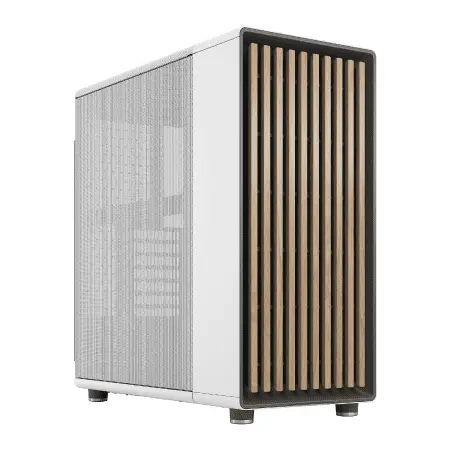
| 【EFFA G09E スペック】 | |
| CPU | AMD Ryzen9 9950X 16コア/32スレッド 5.70GHz(ブースト)/4.30GHz(ベース) |
| グラフィックボード | GeForce RTX5060 (VRAM:8GB) |
| メモリ | 64GB DDR5 (32GB x2枚 クルーシャル製) |
| ストレージ | SSD 2TB (m.2 nVMe READ/WRITE:7250Gbps/6900Gbps WD製) |
| ケース | Fractal North ホワイト |
| CPUクーラー | 水冷 240mmラジエータ CoolerMaster製 水冷CPUクーラー ML 240 Core II White |
| マザーボード | AMD B850 チップセット ASRock製 B850M-X WiFi R2.0 |
| 電源ユニット | 650W 80Plus BRONZE認証 電源ユニット (COUGAR製) |
| 無線LAN | Wi-Fi 6E (IEEE802.11ax/11ad/11ac/11n/11a/11g/11b) |
| BlueTooth | BlueTooth 5 |
| 光学式ドライブ | DVDスーパーマルチドライブ (外付け) |
| OS | Microsoft Windows 11 Home |
パソコンショップSEVEN ZEFT R60BR
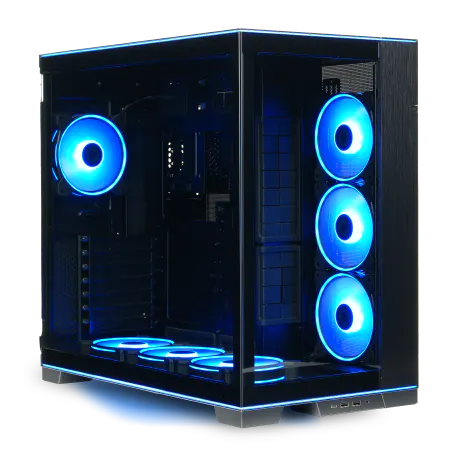
| 【ZEFT R60BR スペック】 | |
| CPU | AMD Ryzen7 9700X 8コア/16スレッド 5.50GHz(ブースト)/3.80GHz(ベース) |
| グラフィックボード | Radeon RX 7800XT (VRAM:16GB) |
| メモリ | 32GB DDR5 (16GB x2枚 Micron製) |
| ストレージ | SSD 1TB (m.2 nVMe READ/WRITE:7250Gbps/6900Gbps WD製) |
| ケース | LianLi O11D EVO RGB Black 特別仕様 |
| CPUクーラー | 空冷 サイズ製 空冷CPUクーラー SCYTHE() MUGEN6 BLACK EDITION |
| マザーボード | AMD B650 チップセット ASRock製 B650M Pro X3D WiFi |
| 電源ユニット | 850W 80Plus GOLD認証 電源ユニット (CWT製) |
| 無線LAN | Wi-Fi 6E (IEEE802.11ax/11ad/11ac/11n/11a/11g/11b) |
| BlueTooth | BlueTooth 5 |
| 光学式ドライブ | DVDスーパーマルチドライブ (外付け) |
| OS | Microsoft Windows 11 Home |
BTOパソコンと自作PCどちらを選ぶか
初心者にはBTOパソコンが最適
BTOパソコンの最大のメリットは、パーツの相性問題を気にする必要がないこと。
マザーボードとCPUの組み合わせ、電源容量の計算、CPUクーラーの取り付け互換性など、自作PCで直面する様々な問題が、BTOなら最初から解決されています。
また、保証やサポートが充実している点も見逃せません。
カスタマイズの自由度を活かす
BTOパソコンを選ぶ際は、カスタマイズの自由度が高いショップを選択することが重要です。
特にメモリ容量、ストレージ構成、CPUクーラーの選択肢が豊富なショップなら、開発用途に最適化された構成を実現できます。
人気メーカーのパーツを選べるかどうかも確認ポイント。
メモリならMicronやGSkill、SSDならWDやCrucial、CPUクーラーならDEEPCOOLやNoctuaといった信頼性の高いメーカーを選択できるショップがおすすめです。
標準構成のまま購入するのではなく、自分の開発スタイルに合わせてカスタマイズすることで、コストパフォーマンスと性能のバランスが最適化されます。
自作PCのメリットとデメリット
自作PCは、パーツ選定から組み立てまで全てを自分でコントロールできる点が最大の魅力です。
特定のメーカーやモデルにこだわりたい場合や、将来的なアップグレードを見据えた構成にしたい場合は、自作が有利になります。
ただし、パーツの相性問題、組み立て時のトラブル、初期不良の切り分けなど、自作PCには様々なハードルがあります。
PC組み立ての経験がない初心者が、いきなり自作に挑戦するのはリスクが高いといえるでしょう。
開発用途別の推奨構成
小規模アプリ開発向け構成
個人開発や学習用途で、比較的シンプルなAndroidアプリを開発する場合の推奨構成を紹介します。
この構成なら、Android Studioとエミュレータ1台を快適に動作させることができ、予算も抑えられます。
グラフィックボードは不要で、内蔵GPUで対応できます。
この構成で15万円前後から購入可能であり、コストパフォーマンスは非常に高いといえます。
CPUクーラーは標準的な空冷クーラーで問題なく、ケースもエアフローに優れたスタンダードなモデルを選べば、安定した動作が期待できます。
初めての開発用PCとして、この構成は充分な性能を提供してくれるでしょう。
中規模アプリ開発向け構成
業務用途で、複数のプロジェクトを並行して進めたり、複数のエミュレータを同時起動したりする場合の推奨構成です。
この構成が最もバランスが取れており、多くのAndroidエンジニアにとって最適解となります。
CPUはCore Ultra 7 265KまたはRyzen 7 9700Xを選択し、メモリは64GB、ストレージは2TBのPCIe Gen.4 SSDを搭載。
この構成なら、Android Studioの複数プロジェクト同時起動、複数エミュレータの並行実行、Dockerコンテナの同時稼働など、実務で必要な全ての作業が快適に行えます。
CPUクーラーは高性能な空冷クーラー、例えばDEEPCOOLやNoctuaの大型モデルを選択することで、長時間のビルド作業でも安定した冷却性能が得られます。
予算は25万円前後となりますが、開発効率の向上を考えれば充分に投資価値があるのです。
大規模開発・ゲーム開発併用向け構成
この構成なら、あらゆる開発シーンで性能不足を感じることはありません。
CPUはCore Ultra 9 285KまたはRyzen 9 9950X3Dを選択し、メモリは64GB、ストレージはシステムドライブに2TB、データドライブに4TBのPCIe Gen.4 SSDを搭載。
CPUクーラーは水冷を選択することで、高負荷時でも安定した動作が期待できます。
モニター選びも重要な要素
開発効率を上げるマルチモニター環境
開発効率を最大化するには、27インチ以上のモニターを2枚以上使用するマルチモニター環境が理想的です。
メインモニターには解像度が高い4K(3840×2160)モニターを選び、コードエディタとエミュレータを表示。
縦置きモニターの活用
縦置きにすることで、一度に表示できるコード行数が増え、スクロールの頻度が減少するため、コーディング効率が向上するのです。
縦置きに対応したモニターアームを使用すれば、デスクスペースも有効活用できますね。
周辺機器で開発体験を向上させる
キーボードとマウスの選択
メカニカルキーボードは打鍵感が良く、タイピング速度の向上にもつながるため、開発者に人気があります。
特に赤軸や茶軸といった静音性の高いスイッチを選ぶことで、オフィス環境でも周囲に迷惑をかけずに使用できます。
テンキーレスモデルを選べば、デスクスペースを広く使えるため、マウスの操作範囲も確保しやすくなるのです。
外部ストレージとバックアップ
開発したプロジェクトやソースコードは、定期的にバックアップを取ることが重要です。
Gitでバージョン管理していても、ローカル環境全体のバックアップは別途必要になります。
外付けSSDやNASを活用して、週次または日次でバックアップを取る習慣をつけておけば、PCの故障やストレージの障害が発生しても、データを失うリスクを最小限に抑えられます。
クラウドストレージとの併用も効果的ですが、大容量のプロジェクトファイルは物理ストレージの方が転送速度が速く実用的。
開発環境を整える際は、バックアップ戦略も同時に考えておくことをおすすめします。
予算別の具体的な構成例
予算15万円の構成例
この価格帯でも、Android開発に必要な基本性能は充分に確保できます。
CPUにRyzen 5 9600、メモリ32GB(DDR5-5600)、ストレージ1TB PCIe Gen.4 SSD、電源550W、ケースはスタンダードなミドルタワーという構成。
グラフィックボードは搭載せず、CPUの内蔵GPUを活用します。
この構成なら、Android Studioとエミュレータ1台の同時起動は問題なく、小規模から中規模のアプリ開発には充分対応できます。
将来的にメモリやストレージを増設する余地も残しており、段階的なアップグレードも可能。
予算25万円の構成例
最もバランスが取れた、実用的な開発環境を構築できる価格帯です。
多くのAndroidエンジニアにとって、この構成が最適解となるでしょう。
CPUにRyzen 7 9700X、メモリ64GB(DDR5-5600)、ストレージ2TB PCIe Gen.4 SSD、電源650W、高性能空冷CPUクーラー(DEEPCOOL製)、エアフロー重視のミドルタワーケースという構成。
この構成なら、複数のエミュレータ同時起動、Dockerコンテナの並行実行、大規模プロジェクトのビルドなど、実務で必要な全ての作業が快適に行えます。
モニターは27インチ4Kを1枚、24インチフルHDを1枚追加すれば、マルチモニター環境も整い、開発効率は大幅に向上するはずです。
予算40万円以上の構成例
ゲーム開発や機械学習開発を並行して行う場合にも対応できる、ハイエンド構成です。
CPUにRyzen 9 9950X3D、メモリ64GB(DDR5-5600)、ストレージはシステム用2TB+データ用4TBのPCIe Gen.4 SSD、グラフィックボードにGeForce RTX5070Ti、電源850W、水冷CPUクーラー(DEEPCOOL製)、拡張性の高いミドルタワーケースという構成。
長期的に使用できる投資として、充分な価値があるといえます。
BTOパソコンショップの選び方
カスタマイズの自由度で選ぶ
カスタマイズの自由度が高く、人気メーカーのパーツを選択できるショップを選ぶことで、自分の用途に最適化された構成を実現できます。
特にメモリメーカー(Micron、GSkill、Samsung)、SSDメーカー(WD、Crucial、キオクシア)、CPUクーラーメーカー(DEEPCOOL、Noctua、サイズ)を指定できるショップは、品質と信頼性の面で優れた選択肢を提供してくれます。
標準構成のまま購入するのではなく、各パーツを吟味してカスタマイズすることで、コストパフォーマンスが最大化されるのです。
サポート体制と保証内容を確認
BTOパソコンのメリットの一つは、充実したサポート体制です。
購入前に、サポートの対応時間、保証期間、修理時の代替機貸出サービスの有無などを確認しておくことが重要になります。
特に開発業務で使用する場合、PCが故障して作業が止まることは避けたいですよね。
迅速な修理対応や、オンサイト修理サービスを提供しているショップなら、万が一のトラブル時も安心です。
長期的に使用する予定なら、延長保証の加入も検討する価値があるでしょう。
納期と支払い方法も重要
在庫状況やカスタマイズ内容によって納期は変動しますが、標準構成なら即納対応しているショップもあります。
支払い方法も確認しておきたいポイント。
クレジットカード、銀行振込、代金引換だけでなく、分割払いやショッピングローンに対応しているショップなら、高額な構成でも購入しやすくなります。
よくある質問
Android開発にMacは必要ないのか
Android開発はWindowsでもMacでも可能ですが、Windowsの方がコストパフォーマンスに優れています。
ただし、iOSアプリも開発する予定があるなら、Macの選択も視野に入れる必要があるでしょう。
エミュレータの代わりに実機を使えばスペックは低くてもいいのか
実機テストは重要ですが、開発中の動作確認にはエミュレータの方が効率的です。
エミュレータなら複数のデバイスサイズやAndroidバージョンを瞬時に切り替えられるため、開発効率が大きく向上します。
実機とエミュレータを併用する前提で、エミュレータを快適に動作させられるスペックを確保することが重要です。
中古PCや型落ちモデルでも開発できるか
中古PCや型落ちモデルでも開発は可能ですが、最新のAndroid Studioは要求スペックが年々上がっているため、あまり古いモデルでは快適な開発環境を構築できません。
特にCPUが6コア未満、メモリが16GB以下のモデルは避けた方が無難です。
長期的に使用することを考えると、最新世代のパーツを搭載した新品を購入する方が、結果的にコストパフォーマンスが高くなります。
ノートPCでも開発できるか
ノートPCでもAndroid開発は可能ですが、デスクトップPCと比較すると、同じ予算での性能は劣ります。
また、長時間の開発作業では、外部モニター、キーボード、マウスを接続する必要があり、結局デスクトップ環境に近い使い方になることが多いのです。
持ち運びの必要性がなければ、デスクトップPCの方が開発環境として優れています。
グラフィックボードは後から追加できるか
BTOパソコンでも自作PCでも、グラフィックボードは後から追加可能です。
ただし、電源容量に余裕があることが前提となります。
グラフィックボードを追加する予定があるなら、購入時に電源容量を750W以上にしておくことをおすすめします。
また、ケースの拡張性も確認しておく必要があるでしょう。
最新グラフィックボード(VGA)性能一覧
| GPU型番 | VRAM | 3DMarkスコア TimeSpy |
3DMarkスコア FireStrike |
TGP | 公式 URL |
価格com URL |
|---|---|---|---|---|---|---|
| GeForce RTX 5090 | 32GB | 48314 | 101680 | 575W | 公式 | 価格 |
| GeForce RTX 5080 | 16GB | 31902 | 77878 | 360W | 公式 | 価格 |
| Radeon RX 9070 XT | 16GB | 29919 | 66594 | 304W | 公式 | 価格 |
| Radeon RX 7900 XTX | 24GB | 29842 | 73242 | 355W | 公式 | 価格 |
| GeForce RTX 5070 Ti | 16GB | 26953 | 68757 | 300W | 公式 | 価格 |
| Radeon RX 9070 | 16GB | 26301 | 60089 | 220W | 公式 | 価格 |
| GeForce RTX 5070 | 12GB | 21780 | 56659 | 250W | 公式 | 価格 |
| Radeon RX 7800 XT | 16GB | 19765 | 50357 | 263W | 公式 | 価格 |
| Radeon RX 9060 XT 16GB | 16GB | 16432 | 39274 | 145W | 公式 | 価格 |
| GeForce RTX 5060 Ti 16GB | 16GB | 15870 | 38104 | 180W | 公式 | 価格 |
| GeForce RTX 5060 Ti 8GB | 8GB | 15734 | 37882 | 180W | 公式 | 価格 |
| Arc B580 | 12GB | 14526 | 34833 | 190W | 公式 | 価格 |
| Arc B570 | 10GB | 13637 | 30782 | 150W | 公式 | 価格 |
| GeForce RTX 5060 | 8GB | 13101 | 32280 | 145W | 公式 | 価格 |
| Radeon RX 7600 | 8GB | 10738 | 31663 | 165W | 公式 | 価格 |
| GeForce RTX 4060 | 8GB | 10569 | 28514 | 115W | 公式 | 価格 |
メモリは後から増設できるか
ただし、マザーボードのメモリスロット数に制限があるため、将来的に64GBに増設する予定があるなら、最初から32GB×2枚構成にしておくか、16GB×2枚構成にして2スロット空けておく戦略が有効です。
メモリの増設を前提とするなら、4スロット以上あるマザーボードを選択することが重要になります。