
動画編集PCに求められる性能とは
処理速度と安定性が命
動画編集PCを選ぶ際、最も重要なのは処理速度と安定性の両立です。
4K動画のカット編集やカラーグレーディング、エフェクト処理といった作業では、CPUとGPUの両方に高い負荷がかかり続けます。
特にタイムライン上で複数のクリップを重ねたり、LUTを適用したりする場面では、システム全体のバランスが作業効率を大きく左右することが分かっています。
動画編集では書き出し時間も無視できません。
10分の4K動画を書き出すのに30分かかるのか、それとも10分で済むのか。
さらにプレビュー再生時のコマ落ちやフリーズは、クリエイティブな作業の流れを断ち切る最大のストレス要因です。
将来の規格変化に対応できるか
動画編集の世界では、解像度やコーデックの進化が驚くほど速い。
フルHDが主流だった時代から4Kが当たり前になり、今では8K素材を扱う機会も増えています。
加えてH.265やAV1といった高効率コーデックの普及により、ハードウェアエンコード対応の有無が作業効率に直結する時代になっています。
長く使えるPCとは、現在の作業をこなせるだけでなく、今後2年から3年の技術進化にも対応できる拡張性と基礎性能を備えたマシンを指します。
グラフィックボードやメモリの増設が可能か、ストレージの追加スロットは確保されているか、こうした点を購入前にチェックしましょう。
将来的なアップグレードの余地があるという可能性があるからです。
CPUの選び方と長期運用の視点
マルチコア性能こそが一番の肝
動画編集ソフトは年々マルチコア対応が進化しており、コア数とスレッド数が多いほど書き出し速度が向上します。
Premiere ProやDaVinci Resolveといった主要ソフトでは、8コア以上のCPUで真価を発揮する設計になっているため、将来性を考えるなら最低でも8コア16スレッド以上を選択した方がいいでしょう。
Core Ultra 7 265Kは、Lion CoveとSkymontアーキテクチャを組み合わせたチップレット構成により、動画編集のような重い処理でも発熱を抑えながら高いパフォーマンスを維持できます。
一方でRyzen 7 9700Xは、Zen5アーキテクチャの恩恵を受けて電力効率が良く、長時間のレンダリング作業でも安定した動作を実現しているのが特徴です。
コストパフォーマンスを重視するなら、Core Ultra 7 265KFまたはRyzen 7 9700Xが最適解になります。
ハイエンド志向でより快適な作業環境を求めるなら、Core Ultra 9 285KやRyzen 9 9950Xも選択肢に入ってきますが、価格差を考えると多くのクリエイターにとってはオーバースペックになる場合もあります。
クロック周波数と実用性のバランス
CPUのクロック周波数は、単一コアでの処理速度を示す指標です。
動画編集ではマルチコア性能が重視されますが、ソフトウェアの起動やプレビュー生成といった一部の処理では、シングルコア性能も影響してきます。
現行のCore UltraシリーズとRyzen 9000シリーズは、どちらもベースクロックとブーストクロックのバランスが優れており、動画編集における実用性は申し分ありません。
特にCore Ultra 7 265Kは、NPUを統合してAI処理を強化しているため、今後のAdobe製品などがAI機能を拡充していく流れにも対応できる設計になっています。
グラフィックボードの重要性
パソコン おすすめモデル5選
パソコンショップSEVEN ZEFT Z55GD

| 【ZEFT Z55GD スペック】 | |
| CPU | Intel Core Ultra5 245KF 14コア/14スレッド 5.20GHz(ブースト)/4.20GHz(ベース) |
| グラフィックボード | GeForce RTX5070Ti (VRAM:16GB) |
| メモリ | 32GB DDR5 (32GB x1枚 クルーシャル製) |
| ストレージ | SSD 1TB (m.2 nVMe READ/WRITE:7250Gbps/6900Gbps WD製) |
| ケース | Thermaltake S200 TG ARGB Plus ブラック |
| CPUクーラー | 空冷 DeepCool製 空冷CPUクーラー AK400 |
| マザーボード | intel B860 チップセット ASRock製 B860M Pro RS WiFi |
| 電源ユニット | 850W 80Plus GOLD認証 電源ユニット (Silverstone製) |
| 無線LAN | Wi-Fi 6E (IEEE802.11ax/11ad/11ac/11n/11a/11g/11b) |
| BlueTooth | BlueTooth 5 |
| OS | Microsoft Windows 11 Home |
パソコンショップSEVEN ZEFT Z59E

| 【ZEFT Z59E スペック】 | |
| CPU | Intel Core Ultra7 265KF 20コア/20スレッド 5.50GHz(ブースト)/3.90GHz(ベース) |
| グラフィックボード | GeForce RTX5070 (VRAM:12GB) |
| メモリ | 32GB DDR5 (32GB x1枚 クルーシャル製) |
| ストレージ | SSD 1TB (m.2 nVMe READ/WRITE:7250Gbps/6900Gbps WD製) |
| ケース | DeepCool CH160 PLUS Black |
| CPUクーラー | 水冷 240mmラジエータ CoolerMaster製 水冷CPUクーラー ML 240 Core II Black |
| マザーボード | intel B860 チップセット ASRock製 B860M Pro RS WiFi |
| 電源ユニット | 750W 80Plus GOLD認証 電源ユニット (Silverstone製) |
| 無線LAN | Wi-Fi 6E (IEEE802.11ax/11ad/11ac/11n/11a/11g/11b) |
| BlueTooth | BlueTooth 5 |
| OS | Microsoft Windows 11 Home |
パソコンショップSEVEN ZEFT Z56V

| 【ZEFT Z56V スペック】 | |
| CPU | Intel Core i7 14700F 20コア/28スレッド 5.30GHz(ブースト)/2.10GHz(ベース) |
| グラフィックボード | GeForce RTX5060Ti 16GB (VRAM:16GB) |
| メモリ | 16GB DDR5 (16GB x1枚 クルーシャル製) |
| ストレージ | SSD 1TB (m.2 nVMe READ/WRITE:7250Gbps/6900Gbps WD製) |
| ケース | ASUS Prime AP201 Tempered Glass ホワイト |
| マザーボード | intel B760 チップセット ASRock製 B760M Pro RS WiFi |
| 電源ユニット | 650W 80Plus BRONZE認証 電源ユニット (COUGAR製) |
| 無線LAN | Wi-Fi 6E (IEEE802.11ax/11ad/11ac/11n/11a/11g/11b) |
| BlueTooth | BlueTooth 5 |
| OS | Microsoft Windows 11 Home |
パソコンショップSEVEN EFFA G09N

| 【EFFA G09N スペック】 | |
| CPU | Intel Core Ultra5 245KF 14コア/14スレッド 5.20GHz(ブースト)/4.20GHz(ベース) |
| グラフィックボード | GeForce RTX5060 (VRAM:8GB) |
| メモリ | 64GB DDR5 (32GB x2枚 クルーシャル製) |
| ストレージ | SSD 2TB (m.2 nVMe READ/WRITE:7250Gbps/6900Gbps WD製) |
| ケース | Okinos Mirage 4 ARGB Black |
| CPUクーラー | 空冷 DeepCool製 空冷CPUクーラー AK400 |
| マザーボード | intel B860 チップセット ASRock製 B860M Pro RS WiFi |
| 電源ユニット | 650W 80Plus BRONZE認証 電源ユニット (COUGAR製) |
| 無線LAN | Wi-Fi 6E (IEEE802.11ax/11ad/11ac/11n/11a/11g/11b) |
| BlueTooth | BlueTooth 5 |
| OS | Microsoft Windows 11 Home |
パソコンショップSEVEN ZEFT Z55CP

| 【ZEFT Z55CP スペック】 | |
| CPU | Intel Core i7 14700F 20コア/28スレッド 5.30GHz(ブースト)/2.10GHz(ベース) |
| グラフィックボード | GeForce RTX4060 (VRAM:8GB) |
| メモリ | 32GB DDR5 (16GB x2枚 Micron製) |
| ストレージ | SSD 1TB (m.2 nVMe READ/WRITE:7250Gbps/6900Gbps WD製) |
| ケース | Thermaltake S200 TG ARGB Plus ホワイト |
| CPUクーラー | 空冷 DeepCool製 空冷CPUクーラー AK400 DIGITAL WH |
| マザーボード | intel B760 チップセット ASRock製 B760M Pro RS WiFi |
| 電源ユニット | 650W 80Plus BRONZE認証 電源ユニット (COUGAR製) |
| 無線LAN | Wi-Fi 6E (IEEE802.11ax/11ad/11ac/11n/11a/11g/11b) |
| BlueTooth | BlueTooth 5 |
| 光学式ドライブ | DVDスーパーマルチドライブ (外付け) |
| OS | Microsoft Windows 11 Home |
ハードウェアエンコードが作業効率を左右する
動画編集において、グラフィックボードの役割は年々大きくなっています。
かつてはCPU主体で処理していたエンコード作業も、今ではGPUのハードウェアエンコーダーを活用することで劇的に高速化できるようになりました。
特にH.265やAV1といった高効率コーデックでは、GPUエンコードの有無が書き出し時間に数倍の差を生むこともあります。
これによりレイトレーシング性能だけでなく、AI性能も大幅に向上しており、DaVinci ResolveのAIベースのノイズ除去やPremiere ProのAI自動編集機能を快適に使えるようになっています。
動画編集用途で長く使えるグラフィックボードを選ぶなら、GeForce RTX 5070TiまたはRTX 5070が最もバランスが良い選択といえます。
一方でRTX 5070は、フルHDから4K編集までを快適にこなせるコストパフォーマンスに優れたモデルです。
VRAMの容量は妥協しない
グラフィックボードを選ぶ際、GPU性能だけでなくVRAM容量も重要な判断基準になります。
GeForce RTX 5070Tiは12GB以上のVRAMを搭載しており、4K編集における複雑なプロジェクトでも安定した動作が期待できます。
RTX 5060Tiは8GB程度のVRAMですが、フルHD中心の編集や軽めの4K編集であれば十分に実用的です。
Radeon RX 9070XTも動画編集用途では有力な選択肢です。
特にDaVinci Resolveを使用する方にとっては、AMDのGPUとの相性が良いことが知られており、カラーグレーディングやノード処理で高い効率を実感できるでしょう。
メモリ容量と速度の最適解
32GBが現実的なスタートライン
フルHD動画の簡単な編集なら16GBでも作業できますが、4K動画を扱うなら32GBは必須と考えた方がいいでしょう。
特にAdobe Premiere ProやDaVinci Resolveは、メモリを大量に消費するソフトウェアであり、バックグラウンドで他のアプリケーションを起動していると、16GBではすぐにメモリ不足に陥ってしまいます。
長く使える構成を目指すなら、最初から32GBを搭載しておくことをおすすめします。
メモリ価格は変動しますが、後から増設するよりも最初にまとめて購入した方が、規格の統一性やデュアルチャネル動作の安定性を確保しやすいというメリットがあります。
DDR5の速度規格をどう選ぶか
DDR5-5600が主流の規格であり、動画編集における実用性と価格のバランスが最も優れています。
より高速なDDR5-6000やDDR5-6400も存在しますが、動画編集における体感速度の差は限定的であり、コストパフォーマンスを考えるとDDR5-5600で十分です。
メモリメーカーの選択も重要です。
MicronのCrucialブランドは信頼性が高く、動画編集のような長時間の高負荷作業でも安定した動作を維持できます。
GSkillは高性能メモリで定評があり、オーバークロック耐性も優れています。
Samsungは大手メーカーとしての品質保証があり、BTOパソコンでも採用されることが多いブランドです。




ストレージ構成の戦略
システムドライブと作業ドライブの分離
OSやアプリケーションをインストールするシステムドライブには、高速なNVMe SSDを使用し、動画素材や編集中のプロジェクトファイルを保存する作業ドライブには、容量の大きいSSDを割り当てる構成が理想的です。
システムドライブには1TBのPCIe Gen.4 SSDを選ぶのが現実的な選択です。
OSとAdobe Creative Cloudの各種ソフトウェア、プラグイン類をインストールすると、500GBでは容量不足になる可能性があります。
1TBあれば余裕を持ってシステムを運用でき、キャッシュファイルの保存領域も確保できます。
作業ドライブには2TB以上のSSDを用意しましょう。
4K動画は1分あたり数GBのファイルサイズになることも珍しくなく、複数のプロジェクトを並行して進める場合、2TBでも足りなくなることがあります。
予算に余裕があるなら、4TBの作業ドライブを選択すると、ストレージ容量を気にせず作業に集中できる環境が整います。
パソコン おすすめモデル4選
パソコンショップSEVEN ZEFT Z54QP

| 【ZEFT Z54QP スペック】 | |
| CPU | Intel Core Ultra7 265KF 20コア/20スレッド 5.50GHz(ブースト)/3.90GHz(ベース) |
| グラフィックボード | GeForce RTX5050 (VRAM:8GB) |
| メモリ | 16GB DDR5 (16GB x1枚 クルーシャル製) |
| ストレージ | SSD 1TB (m.2 nVMe READ/WRITE:7250Gbps/6900Gbps WD製) |
| ケース | Thermaltake Versa H26 |
| CPUクーラー | 空冷 DeepCool製 空冷CPUクーラー AK400 |
| マザーボード | intel B860 チップセット ASRock製 B860M Pro RS WiFi |
| 電源ユニット | 650W 80Plus BRONZE認証 電源ユニット (COUGAR製) |
| 無線LAN | Wi-Fi 6E (IEEE802.11ax/11ad/11ac/11n/11a/11g/11b) |
| BlueTooth | BlueTooth 5 |
| OS | Microsoft Windows 11 Home |
パソコンショップSEVEN ZEFT R63R

| 【ZEFT R63R スペック】 | |
| CPU | AMD Ryzen7 7700 8コア/16スレッド 5.30GHz(ブースト)/3.80GHz(ベース) |
| グラフィックボード | GeForce RTX5070 (VRAM:12GB) |
| メモリ | 16GB DDR5 (16GB x1枚 クルーシャル製) |
| ストレージ | SSD 1TB (m.2 nVMe READ/WRITE:7250Gbps/6900Gbps WD製) |
| ケース | Antec P10 FLUX |
| マザーボード | AMD B850 チップセット ASRock製 B850M-X WiFi R2.0 |
| 電源ユニット | 750W 80Plus GOLD認証 電源ユニット (Silverstone製) |
| 無線LAN | Wi-Fi 6E (IEEE802.11ax/11ad/11ac/11n/11a/11g/11b) |
| BlueTooth | BlueTooth 5 |
| OS | Microsoft Windows 11 Home |
パソコンショップSEVEN EFFA G09E
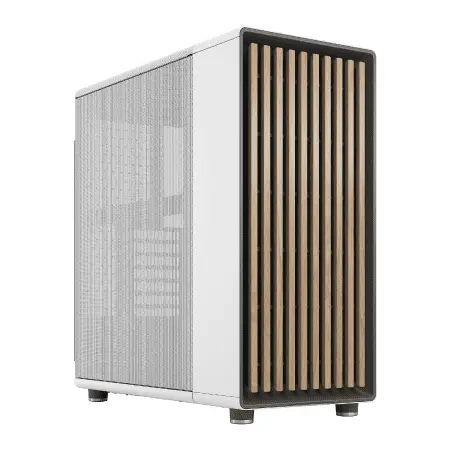
| 【EFFA G09E スペック】 | |
| CPU | AMD Ryzen9 9950X 16コア/32スレッド 5.70GHz(ブースト)/4.30GHz(ベース) |
| グラフィックボード | GeForce RTX5060 (VRAM:8GB) |
| メモリ | 64GB DDR5 (32GB x2枚 クルーシャル製) |
| ストレージ | SSD 2TB (m.2 nVMe READ/WRITE:7250Gbps/6900Gbps WD製) |
| ケース | Fractal North ホワイト |
| CPUクーラー | 水冷 240mmラジエータ CoolerMaster製 水冷CPUクーラー ML 240 Core II White |
| マザーボード | AMD B850 チップセット ASRock製 B850M-X WiFi R2.0 |
| 電源ユニット | 650W 80Plus BRONZE認証 電源ユニット (COUGAR製) |
| 無線LAN | Wi-Fi 6E (IEEE802.11ax/11ad/11ac/11n/11a/11g/11b) |
| BlueTooth | BlueTooth 5 |
| 光学式ドライブ | DVDスーパーマルチドライブ (外付け) |
| OS | Microsoft Windows 11 Home |
パソコンショップSEVEN ZEFT R60BR
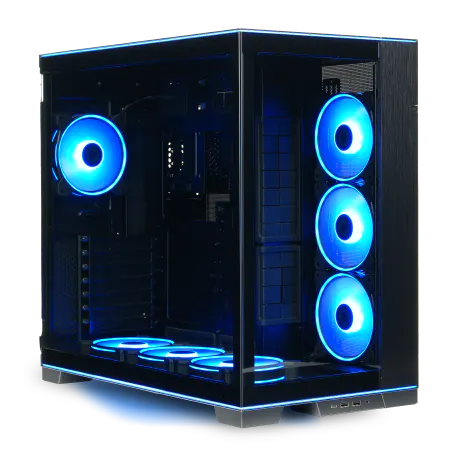
| 【ZEFT R60BR スペック】 | |
| CPU | AMD Ryzen7 9700X 8コア/16スレッド 5.50GHz(ブースト)/3.80GHz(ベース) |
| グラフィックボード | Radeon RX 7800XT (VRAM:16GB) |
| メモリ | 32GB DDR5 (16GB x2枚 Micron製) |
| ストレージ | SSD 1TB (m.2 nVMe READ/WRITE:7250Gbps/6900Gbps WD製) |
| ケース | LianLi O11D EVO RGB Black 特別仕様 |
| CPUクーラー | 空冷 サイズ製 空冷CPUクーラー SCYTHE() MUGEN6 BLACK EDITION |
| マザーボード | AMD B650 チップセット ASRock製 B650M Pro X3D WiFi |
| 電源ユニット | 850W 80Plus GOLD認証 電源ユニット (CWT製) |
| 無線LAN | Wi-Fi 6E (IEEE802.11ax/11ad/11ac/11n/11a/11g/11b) |
| BlueTooth | BlueTooth 5 |
| 光学式ドライブ | DVDスーパーマルチドライブ (外付け) |
| OS | Microsoft Windows 11 Home |
Gen.5とGen.4、どちらを選ぶべきか
PCIe Gen.5 SSDは、最大14,000MB/sを超える読込速度を実現しており、理論上は最速のストレージです。
しかし発熱が非常に高く、大型ヒートシンクやアクティブ冷却が必要になるため、実用性とコストのバランスを考えるとGen.4 SSDの方が現実的な選択といえます。
Gen.5の速度が活きるのは、8K動画の編集や非圧縮RAW素材を扱う場合など、極めて高い転送速度が求められる限定的なシーンです。
多くの動画編集者にとっては、Gen.4 SSDで不満を感じることはほとんどないでしょう。
ストレージメーカーの選択では、WDのBlackシリーズやCrucialのP5 Plusシリーズ、キオクシアのEXCERIA PROシリーズが人気です。
これらは耐久性と速度のバランスが良く、5年保証が付いているモデルも多いため、長期運用に適しています。
BTOパソコンを購入する際は、これらの人気メーカーのSSDを選択できるショップを選ぶと、後々のトラブルを避けられます。
バックアップ戦略も忘れずに
動画編集では、完成した作品だけでなく、編集途中のプロジェクトファイルや素材データも貴重な資産です。
SSDは高速ですが、突然の故障リスクはHDDと同様に存在します。
そのため外付けSSDや外付けHDD、NASなどを使った定期的なバックアップ体制を構築することが重要です。
クラウドストレージも選択肢の一つですが、動画ファイルは容量が大きいため、アップロードに時間がかかり、月額料金も高額になりがちです。
ローカルでのバックアップを基本とし、重要なプロジェクトのみクラウドに保存するハイブリッド戦略が現実的でしょう。
冷却システムの重要性
空冷と水冷、どちらが適しているか
空冷CPUクーラーは、メンテナンスが簡単で故障リスクが低いという利点があります。
DEEPCOOLのAK620やサイズの虎徹、NoctuaのNH-D15といった大型空冷クーラーは、静音性と冷却性能のバランスが優れており、動画編集のような長時間作業でも安定した冷却を提供します。
水冷CPUクーラーは、冷却性能の高さと見た目のスタイリッシュさが魅力です。
特に360mmラジエーターを搭載した大型水冷クーラーは、高負荷時でもCPU温度を低く保ち、ブーストクロックを長時間維持できます。
DEEPCOOLのLT720やCorsairのiCUE H150i、NZXTのKraken Z73などが人気モデルです。
ただし水冷は定期的なメンテナンスが必要であり、ポンプ故障のリスクもあるため、長期運用を考えるなら空冷の方が安心感があります。
ケース内のエアフローを最適化する
CPUクーラーだけでなく、ケース全体のエアフローも冷却性能に大きく影響します。
フロントから冷気を取り込み、リアとトップから排気する基本的な流れを作ることで、ケース内の熱がこもらず、各パーツが適切な温度で動作できます。
ピラーレスケースは、2面または3面が強化ガラスで覆われており、内部が見えるデザイン性の高さが人気です。
NZXTのH9シリーズやLian LiのO11 Dynamicシリーズは、エアフローとデザインを両立したモデルとして多くのクリエイターに支持されています。
ただしガラスパネルが多いと排熱効率がやや落ちるため、ケースファンを追加して空気の流れを確保する工夫が必要です。
木製パネルを使用したケースも注目を集めています。
木製パネルは通気性を確保しつつ、静音性にも優れているため、動画編集のような集中力が求められる作業環境に適しています。
電源ユニットの選定基準
容量と効率のバランス
電源ユニットは、PCの安定動作を支える重要なパーツです。
動画編集PCでは、CPUとGPUが同時に高負荷で動作するため、十分な容量と高い変換効率を持つ電源ユニットを選ぶ必要があります。
GeForce RTX 5070TiとCore Ultra 7 265Kを組み合わせた構成では、750Wから850Wの電源ユニットが推奨されます。
RTX 5090のようなハイエンドGPUを搭載する場合は、1000W以上の電源が必要になることもあります。
特に動画編集のように長時間PCを稼働させる用途では、効率の良い電源ユニットを選ぶことで、年間の電気代に数千円の差が出ることもあります。
パソコン おすすめモデル4選
パソコンショップSEVEN EFFA G09N
| 【EFFA G09N スペック】 | |
| CPU | Intel Core Ultra5 245KF 14コア/14スレッド 5.20GHz(ブースト)/4.20GHz(ベース) |
| グラフィックボード | GeForce RTX5060 (VRAM:8GB) |
| メモリ | 64GB DDR5 (32GB x2枚 クルーシャル製) |
| ストレージ | SSD 2TB (m.2 nVMe READ/WRITE:7250Gbps/6900Gbps WD製) |
| ケース | Okinos Mirage 4 ARGB Black |
| CPUクーラー | 空冷 DeepCool製 空冷CPUクーラー AK400 |
| マザーボード | intel B860 チップセット ASRock製 B860M Pro RS WiFi |
| 電源ユニット | 650W 80Plus BRONZE認証 電源ユニット (COUGAR製) |
| 無線LAN | Wi-Fi 6E (IEEE802.11ax/11ad/11ac/11n/11a/11g/11b) |
| BlueTooth | BlueTooth 5 |
| OS | Microsoft Windows 11 Home |
パソコンショップSEVEN ZEFT R60FI

| 【ZEFT R60FI スペック】 | |
| CPU | AMD Ryzen7 7700 8コア/16スレッド 5.30GHz(ブースト)/3.80GHz(ベース) |
| グラフィックボード | Radeon RX 9060XT (VRAM:16GB) |
| メモリ | 16GB DDR5 (16GB x1枚 クルーシャル製) |
| ストレージ | SSD 1TB (m.2 nVMe READ/WRITE:7250Gbps/6900Gbps WD製) |
| ケース | Thermaltake S100 TG |
| マザーボード | AMD B850 チップセット ASRock製 B850M-X WiFi R2.0 |
| 電源ユニット | 750W 80Plus GOLD認証 電源ユニット (Silverstone製) |
| 無線LAN | Wi-Fi 6E (IEEE802.11ax/11ad/11ac/11n/11a/11g/11b) |
| BlueTooth | BlueTooth 5 |
| OS | Microsoft Windows 11 Home |
パソコンショップSEVEN ZEFT Z54MH
| 【ZEFT Z54MH スペック】 | |
| CPU | Intel Core Ultra7 265KF 20コア/20スレッド 5.50GHz(ブースト)/3.90GHz(ベース) |
| グラフィックボード | GeForce RTX5070Ti (VRAM:16GB) |
| メモリ | 32GB DDR5 (16GB x2枚 クルーシャル製) |
| ストレージ | SSD 1TB (m.2 nVMe READ/WRITE:7250Gbps/6900Gbps WD製) |
| ケース | Thermaltake S200 TG ARGB Plus ホワイト |
| CPUクーラー | 水冷 240mmラジエータ CoolerMaster製 水冷CPUクーラー ML 240 Core II White |
| マザーボード | intel B860 チップセット ASRock製 B860M Pro RS WiFi |
| 電源ユニット | 850W 80Plus GOLD認証 電源ユニット (Silverstone製) |
| 無線LAN | Wi-Fi 6E (IEEE802.11ax/11ad/11ac/11n/11a/11g/11b) |
| BlueTooth | BlueTooth 5 |
| OS | Microsoft Windows 11 Home |
パソコンショップSEVEN ZEFT Z54G

| 【ZEFT Z54G スペック】 | |
| CPU | Intel Core Ultra5 245KF 14コア/14スレッド 5.20GHz(ブースト)/4.20GHz(ベース) |
| グラフィックボード | GeForce RTX4060Ti (VRAM:8GB) |
| メモリ | 16GB DDR5 (16GB x1枚 Micron製) |
| ストレージ | SSD 1TB (m.2 nVMe READ/WRITE:7250Gbps/6900Gbps WD製) |
| ケース | Antec P20C ブラック |
| CPUクーラー | 水冷 240mmラジエータ CoolerMaster製 水冷CPUクーラー ML 240 Core II Black |
| マザーボード | intel B860 チップセット ASRock製 B860M Pro RS WiFi |
| 電源ユニット | 650W 80Plus BRONZE認証 電源ユニット (COUGAR製) |
| 無線LAN | Wi-Fi 6E (IEEE802.11ax/11ad/11ac/11n/11a/11g/11b) |
| BlueTooth | BlueTooth 5 |
| 光学式ドライブ | DVDスーパーマルチドライブ (外付け) |
| OS | Microsoft Windows 11 Home |
モジュラー式ケーブルで配線をスッキリさせる
電源ユニットには、ケーブルが固定されているタイプと、必要なケーブルだけを接続できるモジュラー式があります。
モジュラー式は、使わないケーブルを外しておけるため、ケース内の配線がスッキリし、エアフローの妨げになりません。




BTOパソコンと自作、どちらを選ぶか
BTOパソコンのメリット
BTOパソコンは、パーツ選びから組み立て、動作確認までをショップが行ってくれるため、初心者でも安心して高性能なPCを手に入れられます。
特に動画編集用途では、パーツ同士の相性問題やBIOSの設定ミスがトラブルの原因になることがあり、BTOパソコンならこうしたリスクを回避できます。
保証面でも、BTOパソコンは大きなアドバンテージがあります。
多くのショップが1年から3年の保証を提供しており、故障時には修理や交換対応を受けられます。
自作PCでは、パーツごとにメーカー保証を受ける必要があり、トラブルシューティングも自分で行わなければなりません。
BTOパソコンを選ぶ際は、パーツメーカーを指定できるショップを選ぶことが重要です。
メモリやSSD、CPUクーラーなどを人気メーカーから選択できれば、長期運用における信頼性が高まります。
またカスタマイズの自由度が高いショップなら、予算に応じて最適な構成を組むことができます。
自作PCの魅力と注意点
特定のパーツにこだわりたい方や、将来的なアップグレードを前提に拡張性を重視したい方には、自作が適しています。
ただし自作PCには、組み立ての知識と経験が必要です。
CPUの取り付けやメモリの挿し方、ケーブルの配線など、一つ一つの作業を正確に行わないと、起動しなかったり、パーツを破損したりするリスクがあります。
また相性問題が発生した場合、原因の特定と解決に時間がかかることもあります。
一方でPC自作の経験があり、パーツ選びを楽しみたい方は、自作PCで理想の構成を実現するのも良い選択でしょう。
長く使える構成の具体例
ミドルレンジ構成(予算25万円前後)
フルHDから4K動画編集まで快適にこなせるミドルレンジ構成は、多くのクリエイターにとって最もバランスの良い選択です。
以下の構成は、コストパフォーマンスと将来性を両立しています。
| パーツ | 推奨モデル | 理由 |
|---|---|---|
| CPU | Core Ultra 7 265KF または Ryzen 7 9700X | 8コア以上のマルチコア性能で動画編集に最適。 発熱も抑えられており長時間作業でも安定 |
| GPU | GeForce RTX 5070 または Radeon RX 9070XT | 4K編集に十分な性能とVRAM容量。 ハードウェアエンコードも高速 |
| メモリ | DDR5-5600 32GB(16GB×2) | 4K編集に必要な容量を確保。 デュアルチャネルで動作効率も良好 |
| ストレージ | システム用:PCIe Gen.4 SSD 1TB、作業用:PCIe Gen.4 SSD 2TB | 高速なシステム起動と、余裕のある作業領域を確保 |
| 電源 | 750W 80 PLUS Gold | システム全体の消費電力に余裕を持たせた容量 |
| CPUクーラー | 空冷:DEEPCOOL AK620 または 水冷:DEEPCOOL LT720 | 冷却性能と静音性のバランスが良い |
| ケース | NZXT H7 Flow または Fractal Design North | エアフローとデザイン性を両立 |
この構成なら、現在の4K編集を快適にこなせるだけでなく、今後2年から3年は最前線で活躍できる性能を持っています。
メモリやストレージの増設も容易であり、将来的なアップグレードにも対応できます。
ハイエンド構成(予算40万円前後)
8K素材の編集や、複雑なエフェクト処理を頻繁に行うプロフェッショナル向けのハイエンド構成です。
妥協のない性能を求める方に最適な組み合わせになります。
| パーツ | 推奨モデル | 理由 |
|---|---|---|
| CPU | Core Ultra 9 285K または Ryzen 9 9950X3D | 最高クラスのマルチコア性能。 8K編集やレンダリングで真価を発揮 |
| GPU | GeForce RTX 5080 または RTX 5090 | 8K編集にも対応できる圧倒的な処理能力とVRAM容量 |
| メモリ | DDR5-5600 64GB(32GB×2) | 8K編集や複雑なコンポジション作業でもメモリ不足にならない |
| ストレージ | システム用:PCIe Gen.5 SSD 2TB、作業用:PCIe Gen.4 SSD 4TB | 最速のシステムドライブと、大容量の作業領域 |
| 電源 | 1000W 80 PLUS Platinum | ハイエンドGPUの消費電力に対応し、効率も最高クラス |
| CPUクーラー | 水冷:Corsair iCUE H150i Elite または NZXT Kraken Z73 | 高負荷時でも安定した冷却性能を維持 |
| ケース | Lian Li O11 Dynamic EVO または Corsair 5000D Airflow | 大型水冷クーラーに対応し、拡張性も高い |
この構成は、現在考えられる最高レベルの動画編集環境を実現します。
8K編集はもちろん、3DCGとの連携やリアルタイムレイトレーシングを使った映像制作にも対応できる性能です。
初期投資は大きいですが、5年以上の長期運用を前提とすれば、コストパフォーマンスは決して悪くありません。
モニター選びも重要な要素
色域と解像度のバランス
動画編集では、正確な色再現ができるモニターが必須です。
sRGBカバー率100%以上、できればAdobe RGBやDCI-P3にも対応したモニターを選ぶことで、カラーグレーディングの精度が向上します。
解像度は、4K(3840×2160)が現在の主流です。
4Kモニターなら、タイムラインとプレビュー画面を同時に表示しても、十分な作業領域を確保できます。
27インチから32インチのサイズが、視認性と作業効率のバランスが良く、多くのクリエイターに支持されています。
リフレッシュレートは、動画編集においてはゲーミング用途ほど重要ではありませんが、60Hz以上あると画面のスクロールやプレビュー再生が滑らかになり、目の疲労を軽減できます。
BenQのSWシリーズやEIZOのColorEdgeシリーズは、色精度とキャリブレーション機能に優れており、プロフェッショナルな動画編集に適しています。
デュアルモニター構成の利点
動画編集では、デュアルモニター構成が作業効率を大きく向上させます。
メインモニターでタイムラインとプレビューを表示し、サブモニターでエフェクトパネルやスコープを表示する使い方が一般的です。
デュアルモニターを導入する際は、メインとサブで同じモデルを揃えると、色味の統一性が保たれて作業しやすくなります。
ただし予算の都合でサブモニターのグレードを下げる場合でも、最低限sRGBカバー率が高いモデルを選ぶことで、色の違和感を最小限に抑えられます。
周辺機器で作業効率を高める
入力デバイスの選択
特にタイムライン上での細かいカット編集やキーフレーム調整では、精度の高いマウスが必要です。
LogicoolのMX Master 3Sは、多ボタン設計とスムーズなスクロールホイールにより、動画編集ソフトのショートカットを割り当てやすく、作業の高速化に貢献します。
またトラックボールマウスを好むクリエイターもおり、長時間の作業でも手首への負担が少ないというメリットがあります。
キーボードは、テンキー付きのフルサイズモデルが便利です。
Premiere ProやDaVinci Resolveでは、テンキーでマーカーを打ったり、数値入力したりする機会が多いため、テンキーレスモデルよりも作業効率が上がります。
左手デバイスで操作を効率化
TourBoxやLoupedeck Liveといった専用デバイスは、ダイヤルやボタンにショートカットを割り当てることで、マウスとキーボードだけでは難しい直感的な操作を実現します。
特にカラーグレーディングやオーディオミキシングでは、ダイヤルを回してパラメーターを調整する操作が頻繁に発生するため、左手デバイスがあると作業のストレスが大幅に軽減されます。
初期投資は必要ですが、毎日動画編集を行うクリエイターにとっては、時間短縮効果が大きく、導入する価値は十分にあります。
アップグレードの計画を立てる
2年後を見据えたパーツ交換
最も効果的なアップグレードは、メモリとストレージの増設です。
ただしメモリの規格や速度を揃える必要があるため、増設時には同じメーカー・同じ型番のメモリを購入するのが理想です。
マザーボードのM.2スロット数を事前に確認しておくと、将来の拡張がスムーズです。
グラフィックボードの交換タイミング
グラフィックボードは、動画編集の快適性に最も影響するパーツであり、3年から4年のサイクルで交換を検討するのが一般的です。
新しい世代のGPUは、ハードウェアエンコードの性能やAI機能が大幅に向上しているため、交換による恩恵が大きい。
ただしグラフィックボードの交換には、電源容量の確認が必要です。
CPUの交換は、ソケットの互換性が問題になることが多く、マザーボードごと交換するケースが一般的です。
そのため最初のCPU選びでは、少なくとも3年は現役で使える性能を持つモデルを選ぶことが、長期運用のコツといえます。
最新グラフィックボード(VGA)性能一覧
| GPU型番 | VRAM | 3DMarkスコア TimeSpy |
3DMarkスコア FireStrike |
TGP | 公式 URL |
価格com URL |
|---|---|---|---|---|---|---|
| GeForce RTX 5090 | 32GB | 48314 | 101680 | 575W | 公式 | 価格 |
| GeForce RTX 5080 | 16GB | 31902 | 77878 | 360W | 公式 | 価格 |
| Radeon RX 9070 XT | 16GB | 29919 | 66594 | 304W | 公式 | 価格 |
| Radeon RX 7900 XTX | 24GB | 29842 | 73242 | 355W | 公式 | 価格 |
| GeForce RTX 5070 Ti | 16GB | 26953 | 68757 | 300W | 公式 | 価格 |
| Radeon RX 9070 | 16GB | 26301 | 60089 | 220W | 公式 | 価格 |
| GeForce RTX 5070 | 12GB | 21780 | 56659 | 250W | 公式 | 価格 |
| Radeon RX 7800 XT | 16GB | 19765 | 50357 | 263W | 公式 | 価格 |
| Radeon RX 9060 XT 16GB | 16GB | 16432 | 39274 | 145W | 公式 | 価格 |
| GeForce RTX 5060 Ti 16GB | 16GB | 15870 | 38104 | 180W | 公式 | 価格 |
| GeForce RTX 5060 Ti 8GB | 8GB | 15734 | 37882 | 180W | 公式 | 価格 |
| Arc B580 | 12GB | 14526 | 34833 | 190W | 公式 | 価格 |
| Arc B570 | 10GB | 13637 | 30782 | 150W | 公式 | 価格 |
| GeForce RTX 5060 | 8GB | 13101 | 32280 | 145W | 公式 | 価格 |
| Radeon RX 7600 | 8GB | 10738 | 31663 | 165W | 公式 | 価格 |
| GeForce RTX 4060 | 8GB | 10569 | 28514 | 115W | 公式 | 価格 |
ソフトウェアとの相性を考える
Premiere ProとDaVinci Resolveの違い
動画編集ソフトの選択は、PC構成にも影響を与えます。
Adobe Premiere Proは、CPUとGPUの両方をバランス良く使う設計になっており、NVIDIAのGeForce RTXシリーズとの相性が特に良いことが知られています。
DaVinci Resolveは、GPUの性能に大きく依存する設計であり、特にカラーグレーディングやFusion(コンポジット機能)では、GPUのVRAM容量が作業の快適性を左右します。
AMD Radeonとの相性も良く、RX 9070XTのような高性能GPUを搭載すれば、Premiere Proに劣らない快適な編集環境を構築できます。
Final Cut Proは、Mac専用のソフトウェアであり、Appleシリコンに最適化されているため、Windows PCでは使用できません。
WindowsでFinal Cut Pro的な軽快さを求めるなら、DaVinci Resolveが近い操作感を提供します。
プラグインとエフェクトの動作環境
Red GiantのUniverse、Boris FX Continuum、FilmConvertといった人気プラグインは、GPUアクセラレーションに対応しており、高性能なグラフィックボードがあると処理速度が向上します。
AI機能を使ったプラグインも増えており、Topaz Video AIやDaVinci ResolveのAIノイズ除去などは、NVIDIAのTensorコアを活用して高速処理を実現しています。
GeForce RTX 50シリーズは、第5世代Tensorコアを搭載しているため、こうしたAIプラグインの恩恵を最大限に受けられる構成です。
静音性と作業環境の快適さ
ファンノイズを抑える工夫
動画編集は長時間の作業になることが多く、PCのファンノイズが気になる方もいるでしょう。
静音性を重視するなら、大型の空冷CPUクーラーと、低回転でも十分な風量を確保できる大口径ケースファンを選ぶことが効果的です。
NoctuaのNH-D15は、静音性に定評があり、高負荷時でもファンノイズを最小限に抑えられます。
ケースファンも、140mmや120mmの大口径ファンを低回転で回す方が、小口径ファンを高回転で回すよりも静かです。
ケースの選択も静音性に影響します。
Fractal DesignのDefineシリーズやbe quiet!のSilent Baseシリーズは、防音材を内蔵しており、ファンノイズを外に漏らしにくい設計になっています。
作業スペースの温度管理
動画編集PCは発熱量が大きいため、部屋の温度管理も快適な作業環境を維持するポイントです。
特に夏場は、PCの排熱で室温が上昇し、エアコンの効きが悪くなることがあります。
PCを設置する場所は、壁から10cm以上離し、排気がスムーズに行える位置を選びましょう。
デスクの下に置く場合は、床からの埃を吸い込みやすいため、定期的なケース内の清掃が必要です。
デスク上に置く場合は、排気が直接顔に当たらない位置に配置すると、作業中の不快感を軽減できます。
メンテナンスと長寿命化のコツ
定期的な清掃が寿命を延ばす
PCの寿命を延ばすには、定期的な清掃が欠かせません。
特にケース内に溜まった埃は、冷却性能を低下させ、パーツの温度上昇を招きます。
3ヶ月に1回程度、ケースを開けてエアダスターで埃を吹き飛ばすだけで、冷却効率が回復します。
CPUクーラーのヒートシンクやグラフィックボードのファンも、埃が溜まりやすい部分です。
特にグラフィックボードのファンは、高速回転するため埃が絡みつきやすく、放置すると異音の原因になることもあります。
柔らかいブラシで優しく埃を取り除くと、ファンの寿命が延びます。
ソフトウェアのアップデートとドライバ管理
ハードウェアだけでなく、ソフトウェアのメンテナンスも重要です。
ただしドライバのアップデートは、安定性を優先するなら、最新版ではなく1つ前のバージョンを使用するのも選択肢です。
最新ドライバは新機能が追加される反面、予期しないバグが含まれていることもあるため、重要なプロジェクトの編集中は、動作確認が取れているバージョンを使い続ける方が安全です。
OSのアップデートも、動画編集ソフトとの互換性を確認してから行うことをおすすめします。
コストパフォーマンスを最大化する購入戦略
セールやキャンペーンを活用する
年末年始、ゴールデンウィーク、夏のボーナス時期などは、多くのショップが大規模なセールを実施しており、通常価格よりも10%から20%程度安くなることも珍しくありません。
ただし動画編集用途では、あまりに古い世代のパーツは避けた方が良く、最低でも1世代前までのモデルを選ぶことで、性能と価格のバランスが取れます。
分割払いとローンの活用
高性能な動画編集PCは、初期投資が大きくなるため、分割払いやローンを活用するのも現実的な選択です。
多くのBTOショップが、金利0%の分割払いキャンペーンを実施しており、一括で支払うのと総額が変わらないケースもあります。
よくある質問

動画編集PCは何年くらい使えるのか
ただし動画編集の技術進化は速く、3年から4年で新しいコーデックや高解像度素材への対応が求められるようになるため、その時点でパーツのアップグレードを検討するのが現実的です。
特にグラフィックボードとストレージは、比較的容易に交換できるため、これらを定期的に更新することで、システム全体の寿命を延ばせます。
BTOパソコンのカスタマイズで優先すべきパーツは
BTOパソコンをカスタマイズする際、最も優先すべきはCPUとグラフィックボードです。
この2つは後から交換するのが難しいか、交換時のコストが高いため、最初から妥協せずに選ぶことが重要です。
次にメモリとストレージですが、これらは後から増設や交換が比較的容易なので、予算が厳しい場合は最低限の構成でスタートし、後から拡張する戦略も有効です。
電源ユニットも、将来のアップグレードを考えると、余裕のある容量を選んでおくと安心です。
4K編集に最低限必要なスペックは
4K動画編集を快適に行うには、最低でも8コア16スレッドのCPU、16GBのメモリ、8GB以上のVRAMを持つグラフィックボードが必要です。
ストレージは、システム用と作業用を分けて、合計3TB以上確保すると、容量不足に悩まされることなく作業できます。
動画編集PCでゲームもプレイできるか
動画編集用に構成されたPCは、高性能なCPUとGPUを搭載しているため、ゲームも快適にプレイできます。
特にGeForce RTX 50シリーズを搭載した構成なら、最新のAAAタイトルも高画質設定で楽しめる性能を持っています。
ただし動画編集とゲームでは、最適なパーツ構成が若干異なるため、両方を重視する場合は、ゲーミング性能も考慮してグラフィックボードを選ぶと良いでしょう。
例えばRTX 5070Tiは、動画編集とゲームの両方で高いパフォーマンスを発揮するバランスの良いモデルです。
人気PCゲームタイトル一覧
| ゲームタイトル | 発売日 | 推奨スペック | 公式 URL |
Steam URL |
|---|---|---|---|---|
| Street Fighter 6 / ストリートファイター6 | 2023/06/02 | プロセッサー: Core i7 8700 / Ryzen 5 3600
グラフィック: RTX2070 / Radeon RX 5700XT メモリー: 16 GB RAM |
公式 | steam |
| Monster Hunter Wilds
/ モンスターハンターワイルズ |
2025/02/28 | プロセッサー:Core i5-11600K / Ryzen 5 3600X
グラフィック: GeForce RTX 2070/ RTX 4060 / Radeon RX 6700XT メモリー: 16 GB RAM |
公式 | steam |
| Apex Legends
/ エーペックスレジェンズ |
2020/11/05 | プロセッサー: Ryzen 5 / Core i5
グラフィック: Radeon R9 290/ GeForce GTX 970 メモリー: 8 GB RAM |
公式 | steam |
| ロマンシング サガ2
リベンジオブザセブン |
2024/10/25 | プロセッサー: Core i5-6400 / Ryzen 5 1400
グラフィック:GeForce GTX 1060 / Radeon RX 570 メモリ: 8 GB RAM |
公式 | steam |
| 黒神話:悟空 | 2024/08/20 | プロセッサー: Core i7-9700 / Ryzen 5 5500
グラフィック: GeForce RTX 2060 / Radeon RX 5700 XT / Arc A750 |
公式 | steam |
| メタファー:リファンタジオ | 2024/10/11 | プロセッサー: Core i5-7600 / Ryzen 5 2600
グラフィック:GeForce GTX 970 / Radeon RX 480 / Arc A380 メモリ: 8 GB RAM |
公式 | steam |
| Call of Duty: Black Ops 6 | 2024/10/25 | プロセッサー:Core i7-6700K / Ryzen 5 1600X
グラフィック: GeForce RTX 3060 / GTX 1080Ti / Radeon RX 6600XT メモリー: 12 GB RAM |
公式 | steam |
| ドラゴンボール Sparking! ZERO | 2024/10/11 | プロセッサー: Core i7-9700K / Ryzen 5 3600
グラフィック:GeForce RTX 2060 / Radeon RX Vega 64 メモリ: 16 GB RAM |
公式 | steam |
| ELDEN RING SHADOW OF THE ERDTREE | 2024/06/21 | プロセッサー: Core i7-8700K / Ryzen 5 3600X
グラフィック: GeForce GTX 1070 / RADEON RX VEGA 56 メモリー: 16 GB RAM |
公式 | steam |
| ファイナルファンタジーXIV
黄金のレガシー |
2024/07/02 | プロセッサー: Core i7-9700
グラフィック: GeForce RTX 2060 / Radeon RX 5600 XT メモリー: 16 GB RAM |
公式 | steam |
| Cities: Skylines II | 2023/10/25 | プロセッサー:Core i5-12600K / Ryzen 7 5800X
グラフィック: GeForce RTX 3080 | RadeonRX 6800 XT メモリー: 16 GB RAM |
公式 | steam |
| ドラゴンズドグマ 2 | 2024/03/21 | プロセッサー: Core i7-10700 / Ryzen 5 3600X
グラフィック GeForce RTX 2080 / Radeon RX 6700 メモリー: 16 GB |
公式 | steam |
| サイバーパンク2077:仮初めの自由 | 2023/09/26 | プロセッサー: Core i7-12700 / Ryzen 7 7800X3D
グラフィック: GeForce RTX 2060 SUPER / Radeon RX 5700 XT メモリー: 16 GB RAM |
公式 | steam |
| ホグワーツ・レガシー | 2023/02/11 | プロセッサー: Core i7-8700 / Ryzen 5 3600
グラフィック: GeForce 1080 Ti / Radeon RX 5700 XT メモリー: 16 GB RAM |
公式 | steam |
| TEKKEN 8 / 鉄拳8 | 2024/01/26 | プロセッサー: Core i7-7700K / Ryzen 5 2600
グラフィック: GeForce RTX 2070/ Radeon RX 5700 XT メモリー: 16 GB RAM |
公式 | steam |
| Palworld / パルワールド | 2024/01/19 | プロセッサー: Core i9-9900K
グラフィック: GeForce RTX 2070 メモリー: 32 GB RAM |
公式 | steam |
| オーバーウォッチ 2 | 2023/08/11 | プロセッサー:Core i7 / Ryzen 5
グラフィック: GeForce GTX 1060 / Radeon RX 6400 メモリー: 8 GB RAM |
公式 | steam |
| Monster Hunter RISE: Sunbreak
/ モンスターハンターライズ:サンブレイク |
2022/01/13 | プロセッサー:Core i5-4460 / AMD FX-8300
グラフィック: GeForce GTX 1060 / Radeon RX 570 メモリー: 8 GB RAM |
公式 | steam |
| BIOHAZARD RE:4 | 2023/03/24 | プロセッサー: Ryzen 5 3600 / Core i7 8700
グラフィック: Radeon RX 5700 / GeForce GTX 1070 メモリー: 16 GB RAM |
公式 | steam |
| デッドバイデイライト | 2016/06/15 | プロセッサー: Core i3 / AMD FX-8300
グラフィック: 4GB VRAM以上 メモリー: 8 GB RAM |
公式 | steam |
| Forza Horizon 5 | 2021/11/09 | プロセッサー: Core i5-8400 / Ryzen 5 1500X
グラフィック: GTX 1070 / Radeon RX 590 メモリー: 16 GB RAM |
公式 | steam |
ノートPCでも動画編集は可能か
ノートPCでも動画編集は可能ですが、デスクトップPCと比較すると、冷却性能や拡張性の面で制約があります。
特に4K動画の編集や長時間のレンダリングでは、ノートPCの冷却機構では熱を十分に逃がせず、サーマルスロットリングによって性能が低下することがあります。
外出先での編集作業が多い方や、省スペースを重視する方にはノートPCも選択肢になりますが、本格的な動画編集を行うなら、デスクトップPCの方が長期的なコストパフォーマンスと快適性に優れています。
中古パーツを使って動画編集PCを組むのはありか
中古パーツを活用すれば、予算を抑えて動画編集PCを構築できますが、いくつかの注意点があります。
CPUやマザーボードは、比較的安全に中古品を選べますが、グラフィックボードやストレージは、使用時間や使用環境によって劣化が進んでいる可能性があるため、慎重に選ぶ必要があります。
特にSSDは、書き込み回数に上限があり、中古品では残り寿命が短いケースもあります。
電源ユニットも、経年劣化によって出力が不安定になることがあるため、中古での購入はリスクが高い。
予算を抑えたい場合は、CPUとマザーボードのみ中古にして、他のパーツは新品を選ぶハイブリッド構成が現実的です。